
Где-то неделю назад я опубликовал код голосового помощника. И как я понял, мало у кого он заработал. Так случилось, потому что я не объяснил как он работает. Так вот, я добавил комментарии к коду, и теперь вы всё поймёте, и сможете запустить код. Но всё же кое-что обозначу.
Список модулей использовавшихся в коде:
keyboard
pynput
os
fuzzywuzzy
pyttsx3
datetime
webbrowser
random
json
vosk
Также, чтобы код заработал нужно установить модель голоса вот с этого сайта: https://alphacephei.com/vosk/models . Там найдите русскую модель голоса, скачайте архив и распакуйте из него папку. Потом в самом коде, в переменной path, которая находится в 15 строчке нужно будет указать полный путь к папке с моделью голоса.
И после того, как вы запустите код вам нужно будет сказать команду. Но чтобы она выполнилась её нужно сказать вот в такой структуре: "Джарвис, *название команды". Вот пример: "Джарвис, скажи время". Фразы которые нужно сказать, чтобы вызвать команду находятся в значениях словаря, которые находятся с 32 по 41 строчку кода.
Так что вот код с комментариями:
Список модулей использовавшихся в коде:
keyboard
pynput
os
fuzzywuzzy
pyttsx3
datetime
webbrowser
random
json
vosk
Также, чтобы код заработал нужно установить модель голоса вот с этого сайта: https://alphacephei.com/vosk/models . Там найдите русскую модель голоса, скачайте архив и распакуйте из него папку. Потом в самом коде, в переменной path, которая находится в 15 строчке нужно будет указать полный путь к папке с моделью голоса.
И после того, как вы запустите код вам нужно будет сказать команду. Но чтобы она выполнилась её нужно сказать вот в такой структуре: "Джарвис, *название команды". Вот пример: "Джарвис, скажи время". Фразы которые нужно сказать, чтобы вызвать команду находятся в значениях словаря, которые находятся с 32 по 41 строчку кода.
Так что вот код с комментариями:
VOSK Offline Speech Recognition API
VOSK Models
Accurate speech recognition for Android, iOS, Raspberry Pi and servers with Python, Java, C#, Swift and Node.
👍5
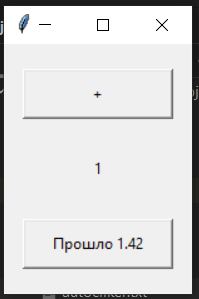
А сегодня я для вас сделал вот такой вот клик-тест. Его суть заключается в том, что вам нужно как можно больше раз нажать на кнопку за определённое время. Как вы видите тест получился очень простой: кнопка "+", надпись с количеством нажатий и таймер. И кстати, таймер появится лишь после первого нажатия на кнопку.
По просьбе подписчика я сделал автокликер. Давайте объясню как он работает.
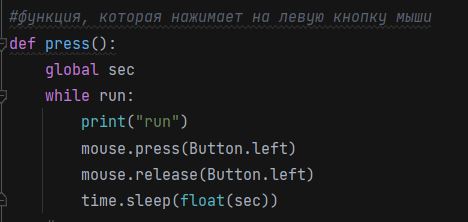
И начнём с того, что он программно нажимает левую кнопку мыши, там где сейчас находится курсор.
Но после того, как вы запустите код, автокликер не начнёт работать. Для его запуска сначала нажмите на клавишу f1. После этого просто введите на клавиатуре (неважно куда) время в секундах, которое программа будет ждать перед каждым новым кликом. (Если вы введёте цифру один, то между кликами будет проходить одна секунда). Если вы вдруг введёте неправильное число, то сможете полностью его сбросить, нажав на клавишу f3. Но стоит учитывать, что она активна лишь во время ввода числа (лишь до того, как вы запустите сам автокликер). И после того, как вы введёте число (можно и дробное. Пример: 0.5) нажмите на клавишу f2, после этого автокликер начнёт работать. Если вы хотите остановить его, то ещё раз нажмите на клавишу f1.
И кстати, когда я проверял автокликер в своём клик-тесте (он в посте выше), у меня почему-то он работал через раз. Но во время этого теста, я оба кода запускал в PyCharm. После того, как я запустил один код в IDLE, а другой в PyCharm, у меня всё начало работать без ошибок.
И начнём с того, что он программно нажимает левую кнопку мыши, там где сейчас находится курсор.
Но после того, как вы запустите код, автокликер не начнёт работать. Для его запуска сначала нажмите на клавишу f1. После этого просто введите на клавиатуре (неважно куда) время в секундах, которое программа будет ждать перед каждым новым кликом. (Если вы введёте цифру один, то между кликами будет проходить одна секунда). Если вы вдруг введёте неправильное число, то сможете полностью его сбросить, нажав на клавишу f3. Но стоит учитывать, что она активна лишь во время ввода числа (лишь до того, как вы запустите сам автокликер). И после того, как вы введёте число (можно и дробное. Пример: 0.5) нажмите на клавишу f2, после этого автокликер начнёт работать. Если вы хотите остановить его, то ещё раз нажмите на клавишу f1.
И кстати, когда я проверял автокликер в своём клик-тесте (он в посте выше), у меня почему-то он работал через раз. Но во время этого теста, я оба кода запускал в PyCharm. После того, как я запустил один код в IDLE, а другой в PyCharm, у меня всё начало работать без ошибок.
👍1
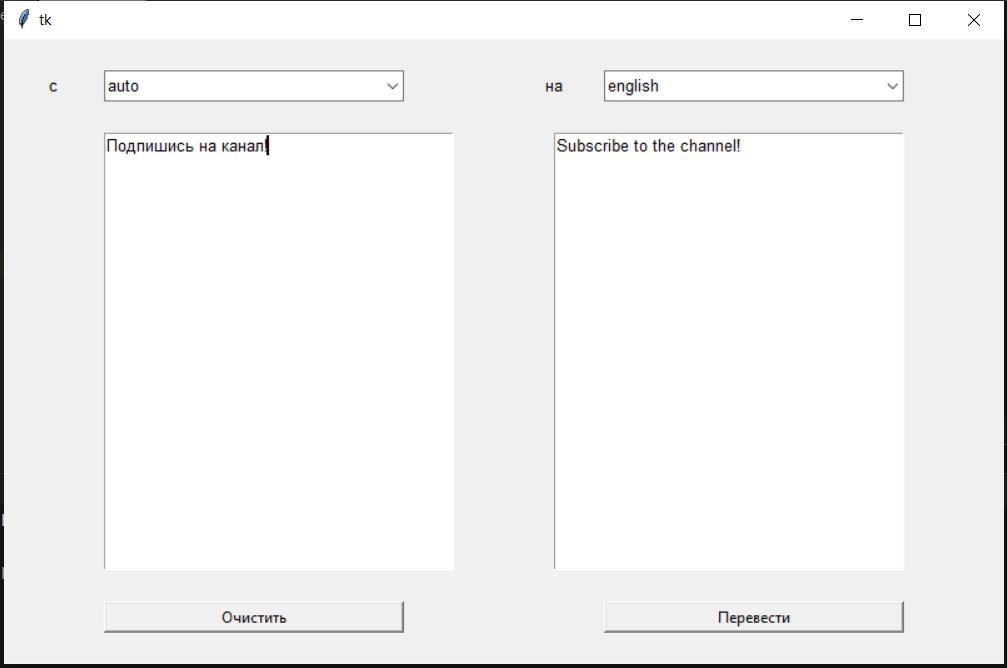
Меня ещё давно просили сделать переводчик с графическим интерфейсом, и я это сделал. В коде я не оставил комментариев, но так как он получился простой, вы всё равно разберётесь.
👍3
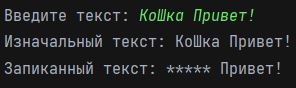
А сегодня я для вас написал код, который заменяет какие-то слова на звёздочки «*». И его особенность заключается в том, что неважно в каком регистре написано слово, в верхнем (КОШКА), нижнем (кошка), или вообще в разнобой (кОшКА). Скрипт всё заменит на звёздочки. И кстати, список слов, которые код будет пикать находится в первой строчке, в переменной mat. Так что если хотите ещё добавить слов, которые скрипт будет пикать, добавьте их в переменную mat.
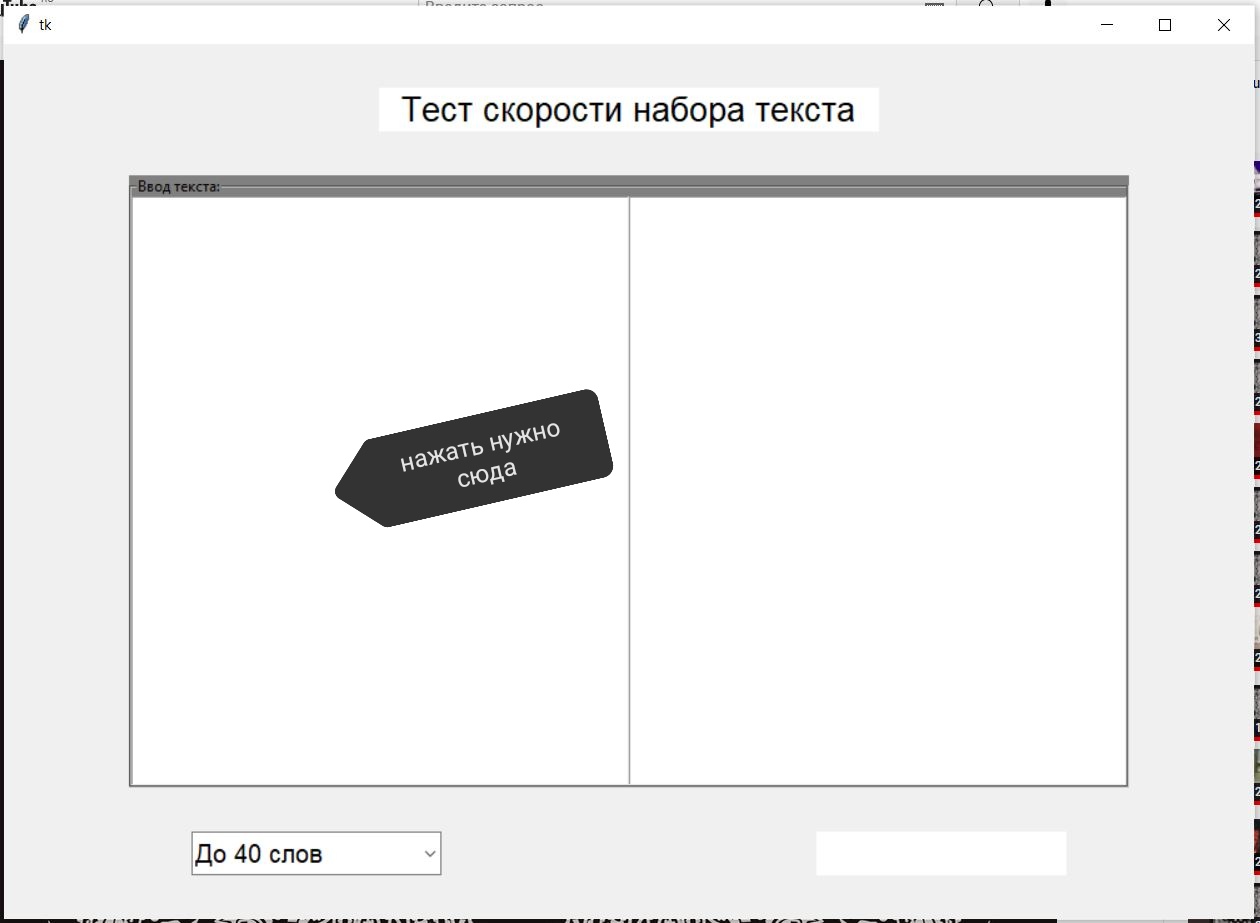
Ещё вчера я написал для вас приложение для замера скорости набора текста (и да, оно на tkinter). В него я встроил автоматическую проверку текста, и если слово будет введёно неправильно, то оно станет красным. В коде я почти везде добавил комментарии с пояснением, так что вы всё поймёте. Единственное скажу сейчас. Чтобы появился таймер и текст, нужно левой кнопкой мыши нажать на левой пустое поле с текстом.
Но чтобы это приложение заработало вам нужен ещё один код. В нём хранится всего одна переменная, в которой ровно одна тысяча слов. Именно из неё основной код будет брать слова, и показывать их вам.
Но чтобы это приложение заработало вам нужен ещё один код. В нём хранится всего одна переменная, в которой ровно одна тысяча слов. Именно из неё основной код будет брать слова, и показывать их вам.
А вот и вторая версия кейлоггера по просьбе подписчика. В ней я убрал классы, немного изменил запись в файл, а также сделал, что когда русская раскладка, в файл записывается не английская буква на кнопке, а русская. Правда это работает через раз, но всё же работает.
👍1
Мой подписчик попросил меня написать небольшого бота для телеграмм, с помощью которого можно было бы осуществлять регистрацию. Вот его сообщение: "Привет! Мне необходимо в бота добавить обязательность отправки номера телефона. Как лучше устроить проверку отправки? Если человек не отправил данные, то дальше по меню пройти не должен". Полностью бота я не сделал, но вот вам основа. Фактически осталось добавить бд, фильтр для проверки номера на валидность и всё.
Я обещал ещё вчера выложить код, благодаря которому можно прочитать cookie хрома (в них хранятся логины и пароли для быстрого входа). Чтобы код заработал, нужно запустить IDE в котором вы кодите с правами администратора. Если, что код не мой, я нашёл его в интернете ещё давно, но сейчас не смог найти ссылку на тот ресурс.
А сегодня я написал код, который позволяет запускать какой-то файл при нажатии на выбранную вами клавишу (или клавиши). Приложение имеет графический интерфейс, который я реализовал c помощью tkinter. Но всё же давайте я вам расскажу, как использовать это приложение.
Чтобы добавить горячие клавиши, нужно нажать на кнопку по середине экрана (ну это и так понятно, я тут это написал только для того, чтобы мой внутренний перфекционист не ворчал).
Затем просто нажмите на клавишу на клавиатуре, которую хотите сделать горячей (если хотите добавить комбинацию клавиш, то просто нажмите эту комбинацию). Если вы передумали и уже не хотите добавлять горячие клавиши, то нажмите esc, вы выйдете в главное меню.
После того, как выбранные вами клавиши появились в надписи в середине экрана нажмите на Enter.
У вас должно появится окно, с помощью которого можно выбрать файл (изначально вы увидите файлы только с расширением .exe, но если хотите увидеть все файлы, то в выпадающем списке внизу справа выберите позицию "Любой"). После того, как вы выберете файл, у вас сохранится горячая клавиша, при нажатии на которую запустится файл, который вы выбрали.
И фишка кода заключается в том, что если вы выключите код, то при следующем запуске горячие клавиши, который вы выбрали раньше, будут доступны снова. Для того, чтобы это работало я сохранял клавиши которые вы выбрали в txt файл под названием command.txt (этот файл сам появится после того, как вы добавите горячую клавишу).
А написать этот код мне помог он: @egor_2022 . Именно он придумал идею, а также рассказал как сделать окно с выбором файла.
Чтобы добавить горячие клавиши, нужно нажать на кнопку по середине экрана (ну это и так понятно, я тут это написал только для того, чтобы мой внутренний перфекционист не ворчал).
Затем просто нажмите на клавишу на клавиатуре, которую хотите сделать горячей (если хотите добавить комбинацию клавиш, то просто нажмите эту комбинацию). Если вы передумали и уже не хотите добавлять горячие клавиши, то нажмите esc, вы выйдете в главное меню.
После того, как выбранные вами клавиши появились в надписи в середине экрана нажмите на Enter.
У вас должно появится окно, с помощью которого можно выбрать файл (изначально вы увидите файлы только с расширением .exe, но если хотите увидеть все файлы, то в выпадающем списке внизу справа выберите позицию "Любой"). После того, как вы выберете файл, у вас сохранится горячая клавиша, при нажатии на которую запустится файл, который вы выбрали.
И фишка кода заключается в том, что если вы выключите код, то при следующем запуске горячие клавиши, который вы выбрали раньше, будут доступны снова. Для того, чтобы это работало я сохранял клавиши которые вы выбрали в txt файл под названием command.txt (этот файл сам появится после того, как вы добавите горячую клавишу).
А написать этот код мне помог он: @egor_2022 . Именно он придумал идею, а также рассказал как сделать окно с выбором файла.
По просьбе подписчика я написал код для бота в телеграмме. Он создаёт кнопку и функцию, которая выполняется при нажатии на эту кнопку. Но его фишка заключается в том, что эту функцию пользователь может вызвать лишь один раз в сутки. Т.е при нажатии на кнопку выполняется какая-то команда, но если пользователь уже нажимал на эту кнопку в течение 24 часов, то это команда не выполняется и пользователю отправляется сообщение о том, что лимит исчерпан.
Для того, чтобы отслеживать как часто пользователь вызывает команду, я создал базу данных, в которой есть две столбца: один с ID пользователя, другой с датой, до которой пользователь не может ещё раз воспользоваться функцией. В самом коде я оставил комментарии, так что вы всё поймёте!
Для того, чтобы отслеживать как часто пользователь вызывает команду, я создал базу данных, в которой есть две столбца: один с ID пользователя, другой с датой, до которой пользователь не может ещё раз воспользоваться функцией. В самом коде я оставил комментарии, так что вы всё поймёте!