
Появилась подробная информация о том, что будет в версии 4.3.
1. Вложенные компоненты
- Вложенные компоненты могут быть вложены во вложенные компоненты 😅
2. Привязка к пикселям
- Больше никаких полупикселей и дробных значений.
3. Поддержка системного статусбара
- Возможность получить системное время;
- Заявлена возможность редактирования цвета фона и текста всех элементов статус бара;
- Поддержка различных варианто нотча (выреза в экране).
4. Фоновый блюр
- На текущий момент заявлена поддержка размытия только для ios, с размытием на андроиде у разработчиков проблемы, которые в этой версии скорее всего не решат.
5. Интерфейсные улучшения студии
- Подробности не говорят)
И немного информации о планах на версию 4.4.
1. Библиотека компонентов
- С возможностью делиться ею между проектами, и, видимо между людьми;
2. Улучшение импорта из Sketch, Figma, AdobeXD
- Без подробностей и комментариев
Если по перечисленным пунктам у вас есть вопросы - задавайте в чат. Я попробую получить на них ответы.
1. Вложенные компоненты
- Вложенные компоненты могут быть вложены во вложенные компоненты 😅
2. Привязка к пикселям
- Больше никаких полупикселей и дробных значений.
3. Поддержка системного статусбара
- Возможность получить системное время;
- Заявлена возможность редактирования цвета фона и текста всех элементов статус бара;
- Поддержка различных варианто нотча (выреза в экране).
4. Фоновый блюр
- На текущий момент заявлена поддержка размытия только для ios, с размытием на андроиде у разработчиков проблемы, которые в этой версии скорее всего не решат.
5. Интерфейсные улучшения студии
- Подробности не говорят)
И немного информации о планах на версию 4.4.
1. Библиотека компонентов
- С возможностью делиться ею между проектами, и, видимо между людьми;
2. Улучшение импорта из Sketch, Figma, AdobeXD
- Без подробностей и комментариев
Если по перечисленным пунктам у вас есть вопросы - задавайте в чат. Я попробую получить на них ответы.
Думаю не лишним будет публиковать сюда некоторые интересные примеры, которыми я помогаю заграничным коллегам) #faq #pie
Q: Как сделать в протопае похожий эффект
A: Двумя тригерами! 😝
P.S. Думаю, если еще покалибровать, можно добиться полного сходства
Q: Как сделать в протопае похожий эффект
A: Двумя тригерами! 😝
P.S. Думаю, если еще покалибровать, можно добиться полного сходства
#faq #pie
Q: Как сделать круговой слайдер?
A: Сместить Origin-point у слайдера в центр этого круга, и тригером Drag делать Rotate. А Заливку - маской.
Q: А если нужен слайдер полукругом?
A: Зачем нужен такой слайдер?
A: Ну раз нужен, то лучше сделать обьект, который таскается - невидимым, и к нему чейном привязать видимый, но в ограниченом спектре.
Q: А как сделать, чтобы тапая на круговой слайдер - он устанавливался на точку, куда я тапнул?
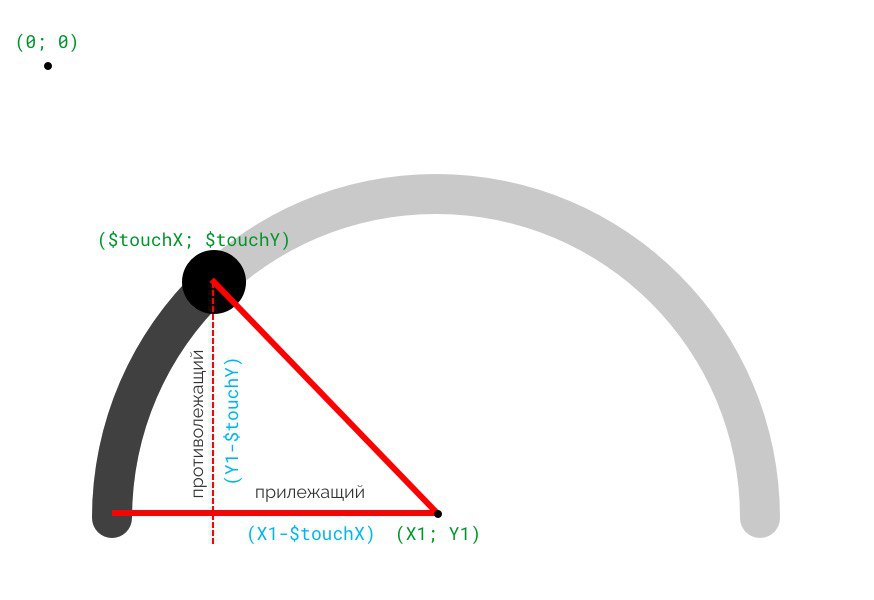
A: Ну.. сам спросил... Тригонометрия. Нам нужно найти угол, на который нужно повернуть слайдер. Мы знаем координаты центра круга и точку, куда нажали. Проще всего использовать тангенс (отношение противолежащейго катета к прилижащему) а для получения угла - арктангенс (atan). Ну и для перевода радиан в градусы используем функцию degrees
degrees(atan((Y1-$touchY)/(X1-$touchX)))
Q: Как сделать круговой слайдер?
A: Сместить Origin-point у слайдера в центр этого круга, и тригером Drag делать Rotate. А Заливку - маской.
Q: А если нужен слайдер полукругом?
A: Зачем нужен такой слайдер?
A: Ну раз нужен, то лучше сделать обьект, который таскается - невидимым, и к нему чейном привязать видимый, но в ограниченом спектре.
Q: А как сделать, чтобы тапая на круговой слайдер - он устанавливался на точку, куда я тапнул?
A: Ну.. сам спросил... Тригонометрия. Нам нужно найти угол, на который нужно повернуть слайдер. Мы знаем координаты центра круга и точку, куда нажали. Проще всего использовать тангенс (отношение противолежащейго катета к прилижащему) а для получения угла - арктангенс (atan). Ну и для перевода радиан в градусы используем функцию degrees
degrees(atan((Y1-$touchY)/(X1-$touchX)))
#pie #faq
Q: Как зациклить анимацию, которую я сделал?
A: Используй галочку
Q: Но я сделал 42 действия, мне для каждого теперь выставлять репит и подгонять интервалы? И потом 42 стопа пихать? А еще некоторые действия, например
A: Для таких замечательных случаев существует действие
Q: Как зациклить анимацию, которую я сделал?
A: Используй галочку
Repeat, можешь установить количество повторов в поле Count и интервал повтора в поле Interval. Также галочкой Infinite Repeat - можно зациклить анимацию бесконечно (На самом деле можно прекратить бесконечную анимацию действием Stop, что я всегда рекомендую делать, иначе много бесконечных штук будут тормозить ваш прототип).Q: Но я сделал 42 действия, мне для каждого теперь выставлять репит и подгонять интервалы? И потом 42 стопа пихать? А еще некоторые действия, например
Reset не имеет галочки для повтора? A: Для таких замечательных случаев существует действие
Send и триггер Receive. Создаешь тригер Receive, с любым сообщением, например gogopowerrangers и перетаскиваешь все действия готовой анимации в этот триггер. Затем, туда, где запускалась анимация, и где были все эти действия - делаешь одно действие `Send`, параметром которого указываешь то самое сообщение - gogopowerrangers. Вся фишка в том, что теперь действию Send можно установить репит. Если выбрать интервал равный длительности анимации - то анимация будет закольцована.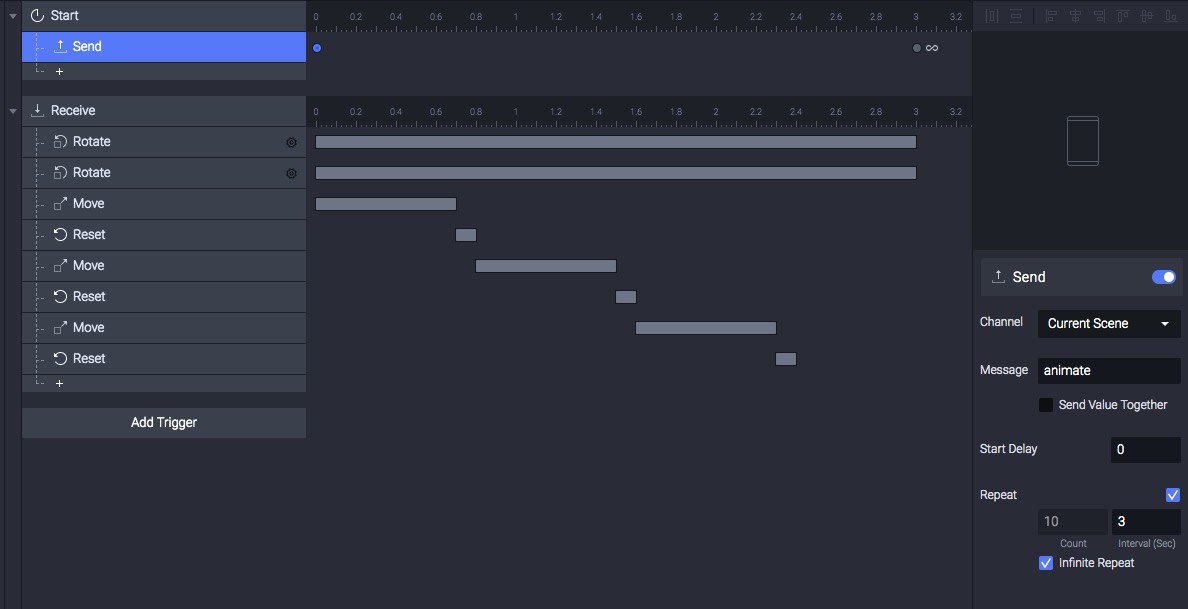
#faq #pie
Заезженный вопрос, но всё равно часто всплывает...
Q: Как мне передать из компонента сообщение, которое услышит другой компонент?
Q: Как мне передать сообщение всем компонентам сразу?
A: Для этих целей используется
Заезженный вопрос, но всё равно часто всплывает...
Q: Как мне передать из компонента сообщение, которое услышит другой компонент?
Q: Как мне передать сообщение всем компонентам сразу?
A: Для этих целей используется
Send с параметром Current Scene. Дело в том, что параметр "Текущая сцена" означает именно экран, на котором расположены все компоненты. Передавая сообщение на текущую сцену, это сообщение можно услышать как на самом экране, так и в каждом компоненте, расположенном на этом экране. Понимая эту концепцию использование компонентов становится намного приятнее.
#faq #pie
Q: Как сделать измерительную линейку? Т.е. есть 2 перетаскиваемые точки и тянущаяся линия между ними..
A: Дизайнеры не любят тригонометрию) а зря. Для начала надо сделать переменную, которая будет всегда изменятся при перетаскивании каждой точки.
Поэтому создаем 4 тригера
1.
2.
3.
В параметры действия
Хочу еще попробовать сделать мультитач для этой линейки, чтобы двумя пальцами одновременно шевелить эти штуки, но это не так-то просто =)
Q: Как сделать измерительную линейку? Т.е. есть 2 перетаскиваемые точки и тянущаяся линия между ними..
A: Дизайнеры не любят тригонометрию) а зря. Для начала надо сделать переменную, которая будет всегда изменятся при перетаскивании каждой точки.
Поэтому создаем 4 тригера
Detect - по 2 для каждой точки, для X и для Y. В каждый тригер делаем одно и тоже действие Asign summ Cap_L.x + Cap_L.y + Cap_R.x + Cap_R.y
Теперь делаем Detect summ в который надо сделать 3 действия с линией между точек:1.
Move. Линию нужно перемещать. лучше всего будет установить Origin-point линии в центр, и перемещать её, находя центр отрезка между точками. Поэтому в параметры действия Move To пишем:X = (CapL`.x+`CapR.x)/2
Y = (CapL`.y+`CapR.y)/22.
Scale. Линию надо тянуть и сужать в зависимости от положения точек. Тут пригодится теорема Пифагора, т.к. линия - это гипотенуза, в прямоугольном треугольнике, образуемом нашими точками. Квадрат гипотенузы = сумме квадратов катетов, поэтому в параметры действия Scale To пишем:Width = sqrt((pow((CapL`.x-`CapR.x),2))+(pow((CapL`.y-`CapR.y),2)))3.
Rotate. Линию нужно повернуть. Тут нужен любимый арктангенс)В параметры действия
Rotate To пишем:-degrees(atan((CapL`.y-`CapR.y)/(CapR`.x-`CapL.x)))Хочу еще попробовать сделать мультитач для этой линейки, чтобы двумя пальцами одновременно шевелить эти штуки, но это не так-то просто =)

#pie #component
У меня вот есть универсальный компонент слайдера. Вытащил его отдельным файлом и решил поделиться с вами =)
Фичи:
1. Можно установить минимальное значение слайдера (переменная min_value)
2. Можно установить максимальное значение слайдера (переменная max_value)
3. Можно установить текущее значение на слайдере, отображается только при просмотре. (переменная current_value)
4. Можно менять ширину слайдера, это его никак не сломает
5. Можно установить метрику значения (переменная metrics)
6. При нажатии на слайдер - установится значение до того места, куда было сделано нажатие
7. При нажатии на верхнюю правую часть контейнера - значение прибавляется, а при нажатии на левую верхнюю часть контейнера - значение уменьшается.
можно лайкнуть на дрибле, не придумал зачем =)
У меня вот есть универсальный компонент слайдера. Вытащил его отдельным файлом и решил поделиться с вами =)
Фичи:
1. Можно установить минимальное значение слайдера (переменная min_value)
2. Можно установить максимальное значение слайдера (переменная max_value)
3. Можно установить текущее значение на слайдере, отображается только при просмотре. (переменная current_value)
4. Можно менять ширину слайдера, это его никак не сломает
5. Можно установить метрику значения (переменная metrics)
6. При нажатии на слайдер - установится значение до того места, куда было сделано нажатие
7. При нажатии на верхнюю правую часть контейнера - значение прибавляется, а при нажатии на левую верхнюю часть контейнера - значение уменьшается.
можно лайкнуть на дрибле, не придумал зачем =)
#news #beta
И я снова получил новую версию до официального выпуска!
Много радости, непонимания и разочарований. Всё как всегда =)
И так краткий перечень функций Protopie 4.3:
1. Возможность создания вложенных компонентов;
2. Автозаполнение действия Send и триггера Receive;
3. Строка состояния системы;
4. Размытие фона как у iOS;
5. Привязка значений к целым пикселям;
6. Поддержка формул в значениях действия Color;
7. Дублирование взаимодействий;
8. Новые рамки устройств;
9. Возможность закрепить сцену и панель компонентов
10. Кнопки навигации в компонентах и соответствующих сценах
А подробный разбор обновления можно почитать тут.
И я снова получил новую версию до официального выпуска!
Много радости, непонимания и разочарований. Всё как всегда =)
И так краткий перечень функций Protopie 4.3:
1. Возможность создания вложенных компонентов;
2. Автозаполнение действия Send и триггера Receive;
3. Строка состояния системы;
4. Размытие фона как у iOS;
5. Привязка значений к целым пикселям;
6. Поддержка формул в значениях действия Color;
7. Дублирование взаимодействий;
8. Новые рамки устройств;
9. Возможность закрепить сцену и панель компонентов
10. Кнопки навигации в компонентах и соответствующих сценах
А подробный разбор обновления можно почитать тут.
Telegraph
Protopie 4.3
И так краткий перечень функций, которые будут в Protopie 4.3: Возможность создания вложенных компонентов; Автозаполнение действия Send и триггера Receive; Строка состояния системы; Размытие фона как у iOS; Привязка значений к целым пикселям; Поддержка формул…
#pie #fun
Недавно я наткнулся на библиотечку Cuberto с реализацией Liquid Swipe, и подумал, что было бы неплохо реализовать подобный переход в ProtoPie.
Подумал-подумал и сделал)
Можно лайк на дрибл воткнуть
А можно не втыкать
Недавно я наткнулся на библиотечку Cuberto с реализацией Liquid Swipe, и подумал, что было бы неплохо реализовать подобный переход в ProtoPie.
Подумал-подумал и сделал)
Можно лайк на дрибл воткнуть
А можно не втыкать
GitHub
GitHub - Cuberto/liquid-swipe
Contribute to Cuberto/liquid-swipe development by creating an account on GitHub.
Продолжу публиковать решения на вопросы, возникающие у комьюнити)
#faq #pie #tips #hack
Q: Как изменить скорость или анимацию перелистывания у Page Container?
A: У стандартного Page Container такой возможности нет, однако никто не мешает сделать аналогичный кастомный пейджинг из обычного горизонтального Scroll Container.
1. Создаем контейнер, устанавливаем тип скролла Scroll, направление - горизонтальное, параметр Overscroll ставьте на своё усмотрение (его кстати тоже можно сделать кастомным, но об этом в другой раз)
2. Запихиваем странички, которые должны скроллится внутрь контейнера, расставляем с нужными отступами, наводим красоту (у последнего блока необходимо увеличить ширину контейнера на расстояние равное ширине между блоков, чтобы при скролле всё было ровно)
3. Теперь нам нужно определить ширину блока - т.е. на сколько будет автоматически проскралливаться контент. Считается она так - берем ширину блока контента (в моем примере 311) и прибавляем отступ, который будет между блоками (у меня это 16, итого - 327)
4. Создадим переменную, которая будет отвечать за номер страницы (в примере current)
5. Настраиваем сам скролл. Триггером для перелистывания будет служить Touch Up по скролл-контейнеру.
6. Нужно определить в какую сторону мы делаем скролл. Для этого проверяем предустановленную переменную $touchVelocityX. Эта переменная имеет положительное значение, когда тач курсор двигается вправо, и отрицательное значение при движении влево.
7. Также в условиях добавим ограничения листания, проверяя переменную current. Листаем вправо только когда current > 0, а влево, когда current < кол-ва слайдов (в примере 4, но т.к. счёт с 0, то < 3)
8. Внутрь условия листания мы добавляем изменение номера страницы делая Assign current = current+1, а затем сам скролл. Скролл делается на ширину блока умноженную на номер страницы. Для первой страницы 0*327=0, для второй страницы 1*327=327 итд
9. Аналогичные действия для листания вправо, только номер страницы уменьшается Assign current = current-1
10. Ну и настроить эффект и скорость скролла можно изменяя параметр изинг у скролла в обоих условиях.
#faq #pie #tips #hack
Q: Как изменить скорость или анимацию перелистывания у Page Container?
A: У стандартного Page Container такой возможности нет, однако никто не мешает сделать аналогичный кастомный пейджинг из обычного горизонтального Scroll Container.
1. Создаем контейнер, устанавливаем тип скролла Scroll, направление - горизонтальное, параметр Overscroll ставьте на своё усмотрение (его кстати тоже можно сделать кастомным, но об этом в другой раз)
2. Запихиваем странички, которые должны скроллится внутрь контейнера, расставляем с нужными отступами, наводим красоту (у последнего блока необходимо увеличить ширину контейнера на расстояние равное ширине между блоков, чтобы при скролле всё было ровно)
3. Теперь нам нужно определить ширину блока - т.е. на сколько будет автоматически проскралливаться контент. Считается она так - берем ширину блока контента (в моем примере 311) и прибавляем отступ, который будет между блоками (у меня это 16, итого - 327)
4. Создадим переменную, которая будет отвечать за номер страницы (в примере current)
5. Настраиваем сам скролл. Триггером для перелистывания будет служить Touch Up по скролл-контейнеру.
6. Нужно определить в какую сторону мы делаем скролл. Для этого проверяем предустановленную переменную $touchVelocityX. Эта переменная имеет положительное значение, когда тач курсор двигается вправо, и отрицательное значение при движении влево.
7. Также в условиях добавим ограничения листания, проверяя переменную current. Листаем вправо только когда current > 0, а влево, когда current < кол-ва слайдов (в примере 4, но т.к. счёт с 0, то < 3)
8. Внутрь условия листания мы добавляем изменение номера страницы делая Assign current = current+1, а затем сам скролл. Скролл делается на ширину блока умноженную на номер страницы. Для первой страницы 0*327=0, для второй страницы 1*327=327 итд
9. Аналогичные действия для листания вправо, только номер страницы уменьшается Assign current = current-1
10. Ну и настроить эффект и скорость скролла можно изменяя параметр изинг у скролла в обоих условиях.
#hardware #pie #article
Тони Ким в очередной раз показывает, как подружить Arduino и ProtoPie.
Если вдруг, так оказалось, что у вас нет под рукой Ардуино, то можно прост поиграть в игру, используя клавиатуру (стрелочки и пробел).
Кстати, если интересна тема, то можете еще почитать его статью 3-х летней давности.
Чо делать на карантине, как не собирать своих роботов?)
Тони Ким в очередной раз показывает, как подружить Arduino и ProtoPie.
Если вдруг, так оказалось, что у вас нет под рукой Ардуино, то можно прост поиграть в игру, используя клавиатуру (стрелочки и пробел).
Кстати, если интересна тема, то можете еще почитать его статью 3-х летней давности.
Чо делать на карантине, как не собирать своих роботов?)
Medium
Software & Hardware Integrated Prototyping for Beginners
A step-by-step guide to getting started with Arduino & ProtoPie.
#pie #fun #experiment
Retro Protopie =)
Вспомнил школьные годы и свои первые интерфейсы для консольных программ. Раньше экран мерили не пикселями и дюймами, а количеством строк и столбцов, что и навело меня на мысль из текстового слоя сделать поле для рисования)
Потребовалась 1 формула, чтобы сопоставить координаты мыши с нужным символом и поменять его с пустого на полный.
Ну а с помощью компонентов, можно и цвета добавлять)
Пригодится ли это? А какая разница, если по фану)
Retro Protopie =)
Вспомнил школьные годы и свои первые интерфейсы для консольных программ. Раньше экран мерили не пикселями и дюймами, а количеством строк и столбцов, что и навело меня на мысль из текстового слоя сделать поле для рисования)
Потребовалась 1 формула, чтобы сопоставить координаты мыши с нужным символом и поменять его с пустого на полный.
Ну а с помощью компонентов, можно и цвета добавлять)
Пригодится ли это? А какая разница, если по фану)
#challenge #fun
Окей) Тогда попробуем расширить аудиторию для привлечения новичков.
Хееей, репостните в свои крутые каналы? =)
Я решил, в качестве эксперимента, подарить ключ на 4 месяца лицензии ProtoPie тому, кто сможет сделать транзишен между экранами как на гифке) Особых требований нет, сделайте хорошо и похоже) Присылайте результат мне в личку. Первому дам ключ)
Собственно любой дизайнер может начать знакомство с этой замечательной программой, скачав триалку на 7 дней и сделать такой переход получить ключ на 4 месяца, потом, по моему опыту, с одного проекта лицензия на год легко окупается)
Ну а если вы уже пользуетесь паем, можете ради фана поучаствовать и прислать мне свою реализацию) и заходите в наш чатик, там есть много интересного
P.S. Это не какая-то реклама от протопая, они даж, скорее всего, не в курсе... Но если эксперимент будет удачный - можно будет попробовать организовать подобные конкурсы-челленджи на постоянной основе, хз).
Окей) Тогда попробуем расширить аудиторию для привлечения новичков.
Хееей, репостните в свои крутые каналы? =)
Я решил, в качестве эксперимента, подарить ключ на 4 месяца лицензии ProtoPie тому, кто сможет сделать транзишен между экранами как на гифке) Особых требований нет, сделайте хорошо и похоже) Присылайте результат мне в личку. Первому дам ключ)
Собственно любой дизайнер может начать знакомство с этой замечательной программой, скачав триалку на 7 дней и сделать такой переход получить ключ на 4 месяца, потом, по моему опыту, с одного проекта лицензия на год легко окупается)
Ну а если вы уже пользуетесь паем, можете ради фана поучаствовать и прислать мне свою реализацию) и заходите в наш чатик, там есть много интересного
P.S. Это не какая-то реклама от протопая, они даж, скорее всего, не в курсе... Но если эксперимент будет удачный - можно будет попробовать организовать подобные конкурсы-челленджи на постоянной основе, хз).
#challenge #pie #fun
Эксперимент получился вполне интересным.
Пришел к выводу, что те, кто может запилить подобный переход уже и так имеют лицензию) Ну и охват был небольшим) Однако в итоге вместо планируемого одного победителя - три человека получило ключи на 4 месяца лицензии.
Всего мне прислали около 12 реализаций. ("около", потому что пара примеров были как раз "около" того что надо было прислать), Большинство участвовало по фану и 7 человек отказались от подарка.
Топ-2 первых приславших реализацию:
@sunnyexe https://cloud.protopie.io/p/4076e8737a
@GearFX https://cloud.protopie.io/p/8f1f1b22c9
В них я, собственно, и не сомневался) Эти ребята часто помогают новичкам в нашем чате, за что им большой респект. Ключ от пая им ни к чему, они и так являются обладателями лицензии.
А теперь топ-3 приславших свой пример и получивших приз:
1. @eugenerifan https://cloud.protopie.io/p/06a5ba0a28
2. @bs_ace https://cloud.protopie.io/p/bde08102c7
3. @UXzavr https://cloud.protopie.io/p/5cee8049f5
Поздравляю ребят и надеюсь, что 120 дней лицензионного протопая им во многом помогут =)
P.S. И, мне хотелось бы отметить работу Маргариты @Ikkizento, которая тоже участвовала ради фана и имеет лицензию. Реализация получилась очень аккуратная и удобная для использования.
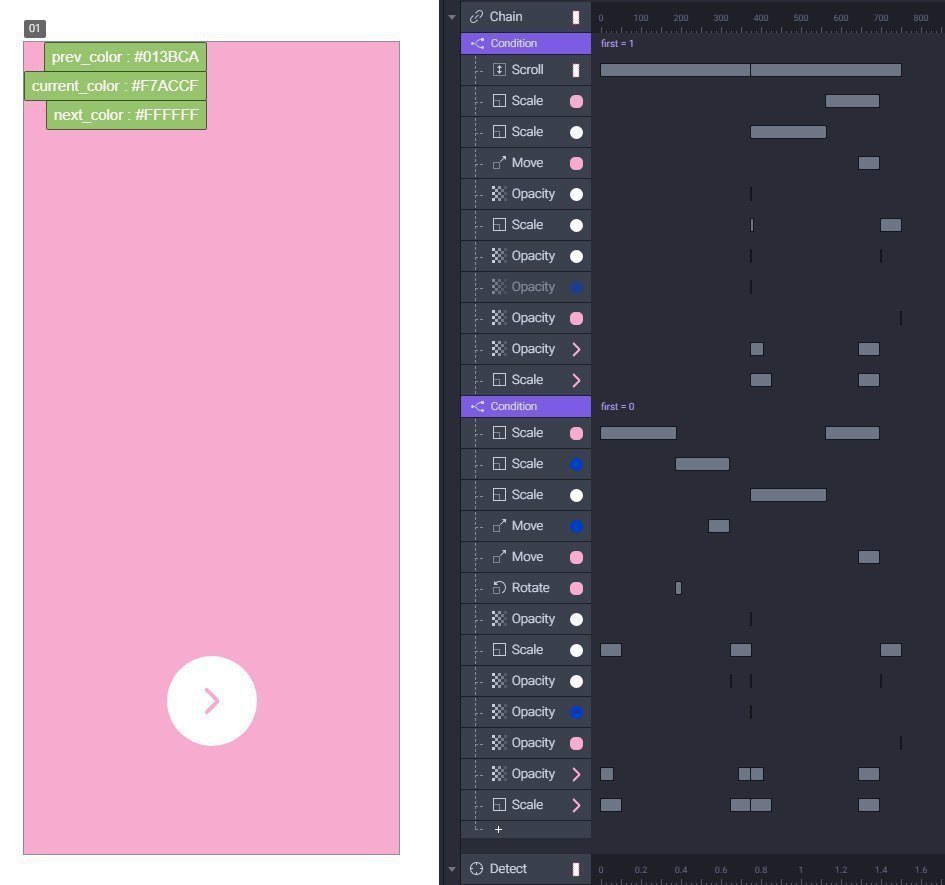
Ну и заодно покажу своё решение, которое можно переиспользовать на любое количество страниц с любым контентом.
+ ниже закину видео, как добавлять новую сцену в этот слайдер
Эксперимент получился вполне интересным.
Пришел к выводу, что те, кто может запилить подобный переход уже и так имеют лицензию) Ну и охват был небольшим) Однако в итоге вместо планируемого одного победителя - три человека получило ключи на 4 месяца лицензии.
Всего мне прислали около 12 реализаций. ("около", потому что пара примеров были как раз "около" того что надо было прислать), Большинство участвовало по фану и 7 человек отказались от подарка.
Топ-2 первых приславших реализацию:
@sunnyexe https://cloud.protopie.io/p/4076e8737a
@GearFX https://cloud.protopie.io/p/8f1f1b22c9
В них я, собственно, и не сомневался) Эти ребята часто помогают новичкам в нашем чате, за что им большой респект. Ключ от пая им ни к чему, они и так являются обладателями лицензии.
А теперь топ-3 приславших свой пример и получивших приз:
1. @eugenerifan https://cloud.protopie.io/p/06a5ba0a28
2. @bs_ace https://cloud.protopie.io/p/bde08102c7
3. @UXzavr https://cloud.protopie.io/p/5cee8049f5
Поздравляю ребят и надеюсь, что 120 дней лицензионного протопая им во многом помогут =)
P.S. И, мне хотелось бы отметить работу Маргариты @Ikkizento, которая тоже участвовала ради фана и имеет лицензию. Реализация получилась очень аккуратная и удобная для использования.
Ну и заодно покажу своё решение, которое можно переиспользовать на любое количество страниц с любым контентом.
+ ниже закину видео, как добавлять новую сцену в этот слайдер
#pie #meetup
В связи со всякими там карантинами, митап, планируемый в Лондоне решили провести онлайн. Поэтому к нему могут присоединиться все желающие)
Митап будет на следующей неделе, во вторник, 28го апреля, в 19:00 по Московскому времени.
Подробности тут: https://www.meetup.com/ru-RU/ProtoPie-London/events/269949552/
P.S. На митапе будет моя любимая тема "Бессмысленный прототип" примерно вот с такими прототипами: https://cloud.protopie.io/p/20893284cf
Пойдёте?
В связи со всякими там карантинами, митап, планируемый в Лондоне решили провести онлайн. Поэтому к нему могут присоединиться все желающие)
Митап будет на следующей неделе, во вторник, 28го апреля, в 19:00 по Московскому времени.
Подробности тут: https://www.meetup.com/ru-RU/ProtoPie-London/events/269949552/
P.S. На митапе будет моя любимая тема "Бессмысленный прототип" примерно вот с такими прототипами: https://cloud.protopie.io/p/20893284cf
Пойдёте?
Meetup
Login to Meetup | Meetup
Not a Meetup member yet? Log in and find groups that host online or in person events and meet people in your local community who share your interests.