
⚡️🗄 10 лучших инструментов Kali Linux для взлома
Ниже приведен список 10 лучших инструментов Kali Linux для взлома:
Список
Сохраняй себе, чтобы не потерять
@linuxkalii
Ниже приведен список 10 лучших инструментов Kali Linux для взлома:
Список
Сохраняй себе, чтобы не потерять
@linuxkalii
Дзен | Статьи
⚡️🗄 10 лучших инструментов Kali Linux для взлома
Статья автора «Машинное обучение» в Дзене ✍: 10 лучших инструментов Kali Linux для взлома Kali Linux — это дистрибутив Linux на основе Debian.
🥰4👍2
This media is not supported in your browser
VIEW IN TELEGRAM
https://t.iss.one/itchannels_telegram - подборка лучших ит-каналов и чатов, разбитые по языкам программирования.
Основные команды для работы с файлами в Linux
@linuxkalii
touch <файл> Создает пустой файлcat <файл> Просмотр текстового файла tac <файл> Вывод содержимого текстового файла в обратном порядке, т. е. сначала выводится последняя строка, потом предпоследняя и т. д. ср <файл1> <файл2> Копирует файл <файл1> в файл <файл2>. Если <файл2> существует, программа попросит разрешение на его перезапись mv <файл1> <файл2> Перемещает файл <файл1> в файл <файл2>. Эту же команду можно использовать и для переименования файла rm <файл> Удаляет файл locate <файл> Производит быстрый поиск файла which <программа> Выводит каталог, в котором находится программа, если она вообще установлена. Поиск производится в каталогах, указанных в переменной окружения path (это путь поиска программ) less <файл> Используется для удобного просмотра файла с возможностью скроллинга (постраничной прокрутки)@linuxkalii
Чем отличается контейнеризация от виртуализации? Узнайте 🗓 17 мая в 20:00 на открытом уроке в OTUS.
👨🏻💻 Вебинар проведет Филипп Игнатенко, руководитель направления безопасной разработки Digital Energy. Мы разберемся в контейнеризации, рассмотрим ее отличие от виртуализации и рассмотрим самый популярный инструмент по работе с контейнеризацией — docker.
👉🏻 Пройдите вступительное тестирование, чтобы зарегистрироваться — https://otus.pw/o0rs/
Не упустите возможность протестировать обучение на онлайн-курсе OTUS «DevOps практики и инструменты» для IT-cпециалистов, которые хотят освоить практики DevOps.
👨🏻💻 Вебинар проведет Филипп Игнатенко, руководитель направления безопасной разработки Digital Energy. Мы разберемся в контейнеризации, рассмотрим ее отличие от виртуализации и рассмотрим самый популярный инструмент по работе с контейнеризацией — docker.
👉🏻 Пройдите вступительное тестирование, чтобы зарегистрироваться — https://otus.pw/o0rs/
Не упустите возможность протестировать обучение на онлайн-курсе OTUS «DevOps практики и инструменты» для IT-cпециалистов, которые хотят освоить практики DevOps.
htop
htop — продвинутый системный монитор для Linux. Он был предназначен заменить стандартную программу top. Htop показывает динамический список системных процессов, список обычно сортируется по использованию CPU. Htop, в отличие от top, показывает все процессы в системе. Также показывает время непрерывной работы, использование процессоров и памяти.
Htop часто применяется в тех случаях, когда информации, предоставляемой утилитой top, недостаточно, например, при поиске утечек памяти в процессах. Htop написан на языке Си и использует для отображения библиотеку Ncurses.
Установка:
USER - владелец процесса.
PRI - текущий приоритет (влияет на процессорное время, отводимое процессу, значение по умолчанию - 20; чем меньше приоритет, тем больше времени отводится процессу => он выполняется быстрее).
VIRT - размер виртуальной памяти, выделенной под процесс.
CPU% - использование процессора в процентном отношении.
MEM% - использование процессом памяти в процентном отношении.
TIME+ - время работы процесса.
Command - указывает на команду, которой был запущен процесс.
Управление производится с помощью функциональных клавиш (F1 - F10):
F1 - справка;
F2 - настройки;
F3 - поиск процесса;
F4 - сортировка списка процессов (от большего к меньшему или от меньшего к большему);
F5 - устанавливает древовидное отображение (корни - родительские процессы, а листья - дочерние) и наоборот;
F6 - открывает панель с выбором параметра сортировки процессов;
F7 - увеличить приоритет выполнения текущего процесса (реализовано вычитанием единицы из текущего значения nice);
F8 - уменьшить приоритет выполнения текущего процесса. Добавляет единицу к текущему значению nice (увеличение или уменьшение приоритета процесса доступно только суперпользователям).
F9 - убить процесс (ИСПОЛЬЗУЙТЕ ТОЛЬКО ТОГДА, КОГДА ТОЧНО ЗНАЕТЕ, ЧТО ДЕЛАЕТЕ)
F10 - выйти из программы
@linuxkalii
htop — продвинутый системный монитор для Linux. Он был предназначен заменить стандартную программу top. Htop показывает динамический список системных процессов, список обычно сортируется по использованию CPU. Htop, в отличие от top, показывает все процессы в системе. Также показывает время непрерывной работы, использование процессоров и памяти.
Htop часто применяется в тех случаях, когда информации, предоставляемой утилитой top, недостаточно, например, при поиске утечек памяти в процессах. Htop написан на языке Си и использует для отображения библиотеку Ncurses.
Установка:
sudo apt-get install htop
После установки запускаем командой htop
PID - идентификатор процесса.USER - владелец процесса.
PRI - текущий приоритет (влияет на процессорное время, отводимое процессу, значение по умолчанию - 20; чем меньше приоритет, тем больше времени отводится процессу => он выполняется быстрее).
VIRT - размер виртуальной памяти, выделенной под процесс.
CPU% - использование процессора в процентном отношении.
MEM% - использование процессом памяти в процентном отношении.
TIME+ - время работы процесса.
Command - указывает на команду, которой был запущен процесс.
Управление производится с помощью функциональных клавиш (F1 - F10):
F1 - справка;
F2 - настройки;
F3 - поиск процесса;
F4 - сортировка списка процессов (от большего к меньшему или от меньшего к большему);
F5 - устанавливает древовидное отображение (корни - родительские процессы, а листья - дочерние) и наоборот;
F6 - открывает панель с выбором параметра сортировки процессов;
F7 - увеличить приоритет выполнения текущего процесса (реализовано вычитанием единицы из текущего значения nice);
F8 - уменьшить приоритет выполнения текущего процесса. Добавляет единицу к текущему значению nice (увеличение или уменьшение приоритета процесса доступно только суперпользователям).
F9 - убить процесс (ИСПОЛЬЗУЙТЕ ТОЛЬКО ТОГДА, КОГДА ТОЧНО ЗНАЕТЕ, ЧТО ДЕЛАЕТЕ)
F10 - выйти из программы
@linuxkalii

👍3
Подробное описание команд top, iftop, iotop, htop, atop в Linux
Команда TOP - это часто используемый инструмент анализа производительности в Linux, который может отображать статус занятости ресурсов каждого процесса в системе в реальном времени.
Программа top обеспечивает динамический мониторинг работающей системы в реальном времени. Он может отображать общую информацию о системе и некоторых задачах, которыми управляет ядро Linux. Стиль, порядок и размер отображаемой им общей системной информации, а также стиль отображения информации о задачах могут быть настроены пользователем, и информация о конфигурации может быть постоянно действующей после перезапуска. top может предоставить ограниченный интерактивный интерфейс для управления процессом и более обширный интерфейс для персонализированной конфигурации.
Читать дальше
@linuxkalii
Команда TOP - это часто используемый инструмент анализа производительности в Linux, который может отображать статус занятости ресурсов каждого процесса в системе в реальном времени.
Программа top обеспечивает динамический мониторинг работающей системы в реальном времени. Он может отображать общую информацию о системе и некоторых задачах, которыми управляет ядро Linux. Стиль, порядок и размер отображаемой им общей системной информации, а также стиль отображения информации о задачах могут быть настроены пользователем, и информация о конфигурации может быть постоянно действующей после перезапуска. top может предоставить ограниченный интерактивный интерфейс для управления процессом и более обширный интерфейс для персонализированной конфигурации.
Читать дальше
@linuxkalii
👍1👎1
Forwarded from Python RU
☠ Использование Python для взлома пароля Wi-FiЧитать
Использование слабостей генерации ПИН-кодов: https://spy-soft.net/wifi-hacking-python/
@pro_python_code - python канал для прокачки навыков
👍1
В этой инструкции рассмотрим все способы установки Privoxy на Kali Linux.
Privoxy — это веб-прокси для защиты приватности пользователей с расширенными возможностями фильтрации интернет-контента, управления cookies, ограничения доступа к некоторым сайтам и удаления всплывающих окон, а также любого другого нежелательного контента «интернет-мусора».
Privoxy имеет гибкую конфигурацию и может быть настроен под индивидуальные потребности.
Как установить Privoxy на Kali Linux
Существует несколько способов установки Privoxy на Kali Linux. С помощью apt-get, apt и aptitude. Далее рассмотрим каждый.
Установка Privoxy с помощью apt-get
Обновите базу данных apt с помощью apt-get, используя следующую команду.
sudo apt-get update
После обновления базы данных apt можно установить утилиту с помощью apt-get:
sudo apt-get -y install privoxy
Установка Privoxy с помощью apt
Обновите базу данных apt с помощью следующей команды.
sudo apt update
После обновления базы данных apt можно установить инструмент с помощью apt:
sudo apt -y install privoxy
Установка Privoxy с помощью aptitude
Если вы хотите следовать этому методу, вам сначала необходимо установить aptitude, так как aptitude обычно не установлен по умолчанию в Kali Linux. Обновите базу данных apt с помощью aptitude, используя следующую команду.
sudo aptitude update
После обновления базы данных apt можно установить тулзу с помощью aptitude, выполнив следующую команду:
sudo aptitude -y install privoxy
Как удалить Privoxy из Kali Linux
Чтобы удалить только пакет Privoxy, нужно использовать команду:
sudo apt-get remove privoxy
Удаление Privoxy и его зависимостей
Чтобы удалить Privoxy и его зависимости, которые больше не нужны Kali Linux, используйте команду:
sudo apt-get -y autoremove privoxy
Удаление файлов конфигурации и данные
Чтобы удалить конфигурацию и данные Privoxy из Kali Linux, используйте команду:
sudo apt-get -y purge privoxy
Удаление файлов конфигурации, данных и зависимостей
Используйте следующую команду для удаления файлов конфигурации, данных и всех зависимостей:
sudo apt-get -y autoremove --purge privoxy
Заключение
На этом все. Подробную информацию можно получить на официальном сайте.
Privoxy — это веб-прокси для защиты приватности пользователей с расширенными возможностями фильтрации интернет-контента, управления cookies, ограничения доступа к некоторым сайтам и удаления всплывающих окон, а также любого другого нежелательного контента «интернет-мусора».
Privoxy имеет гибкую конфигурацию и может быть настроен под индивидуальные потребности.
Как установить Privoxy на Kali Linux
Существует несколько способов установки Privoxy на Kali Linux. С помощью apt-get, apt и aptitude. Далее рассмотрим каждый.
Установка Privoxy с помощью apt-get
Обновите базу данных apt с помощью apt-get, используя следующую команду.
sudo apt-get update
После обновления базы данных apt можно установить утилиту с помощью apt-get:
sudo apt-get -y install privoxy
Установка Privoxy с помощью apt
Обновите базу данных apt с помощью следующей команды.
sudo apt update
После обновления базы данных apt можно установить инструмент с помощью apt:
sudo apt -y install privoxy
Установка Privoxy с помощью aptitude
Если вы хотите следовать этому методу, вам сначала необходимо установить aptitude, так как aptitude обычно не установлен по умолчанию в Kali Linux. Обновите базу данных apt с помощью aptitude, используя следующую команду.
sudo aptitude update
После обновления базы данных apt можно установить тулзу с помощью aptitude, выполнив следующую команду:
sudo aptitude -y install privoxy
Как удалить Privoxy из Kali Linux
Чтобы удалить только пакет Privoxy, нужно использовать команду:
sudo apt-get remove privoxy
Удаление Privoxy и его зависимостей
Чтобы удалить Privoxy и его зависимости, которые больше не нужны Kali Linux, используйте команду:
sudo apt-get -y autoremove privoxy
Удаление файлов конфигурации и данные
Чтобы удалить конфигурацию и данные Privoxy из Kali Linux, используйте команду:
sudo apt-get -y purge privoxy
Удаление файлов конфигурации, данных и зависимостей
Используйте следующую команду для удаления файлов конфигурации, данных и всех зависимостей:
sudo apt-get -y autoremove --purge privoxy
Заключение
На этом все. Подробную информацию можно получить на официальном сайте.

👍2
🦈 Как используя Wireshark перехватить трафик
Как используя Wireshark перехватить трафик
Для передачи данных используются протоколы. Незащищенные протоколы с открытым текстом — это протоколы, в которых конфиденциальная информация, такая как имена пользователей и пароли, передается в виде открытого текста. Это позволяет перехватить трафик используя технику MITM (Человек посередине). Данная атака известна также как «Сниффинг».
Для перехвата трафика будем использовать сниффер Wireshark. Это популярный инструмент для захвата и анализа пакетов, а также для выявления проблем в локальных сетях.
Wireshark работает с большинством известных протоколов, имеет легкий для понимания графический интерфейс и систему фильтров. Он поддерживает работу на различных ОС, таких как Linux, Windows, Solaris, Mac OS X, и т.д. Распространяется бесплатно и предустановлен в Kali Linux.
Читать дальше
@linuxkalii
Как используя Wireshark перехватить трафик
Для передачи данных используются протоколы. Незащищенные протоколы с открытым текстом — это протоколы, в которых конфиденциальная информация, такая как имена пользователей и пароли, передается в виде открытого текста. Это позволяет перехватить трафик используя технику MITM (Человек посередине). Данная атака известна также как «Сниффинг».
Для перехвата трафика будем использовать сниффер Wireshark. Это популярный инструмент для захвата и анализа пакетов, а также для выявления проблем в локальных сетях.
Wireshark работает с большинством известных протоколов, имеет легкий для понимания графический интерфейс и систему фильтров. Он поддерживает работу на различных ОС, таких как Linux, Windows, Solaris, Mac OS X, и т.д. Распространяется бесплатно и предустановлен в Kali Linux.
Читать дальше
@linuxkalii
👍1
Распространенные инструменты управления пакетам
Каждый дистрибутив использует собственные инструменты управления пакетами.
□ dpkg. --
Подробнее
@linuxkalii
Каждый дистрибутив использует собственные инструменты управления пакетами.
□ dpkg. --
Низкоуровневый инструмент управления пакетами, используемый в качестве основы семейства инструментов PMS (Система управления пакетами) на базе дистрибутива Debian. Может применяться непосредственно для установки, управления и удаления пакетов ПО. Тем не менее его функциональность ограниченна. Например, инструмент dpkg не может загружать программные пакеты из хранилищ. Подробнее.
□ rpm. -- Еще один низкоуровневый инструмент управления пакетами, функции которого аналогичны функциям инструмента dpkg . Тем не менее он используется в качестве основы системы управления пакетами Red Hat Linux. Несмотря на то что вы можете задействовать инструмент rpm для управления пакетами, для этой цели лучше применить утилиту PMS более высокого уровня.Подробнее.
Это ТПИ (Текстовый пользовательский интерфейс) -инструмент для PMS Debian. С помощью apt - get можно установить пакет ПО из хранилища и удалить его из локальной системы Linux. Кроме того, вы можете обновить отдельные пакеты, все пакеты в вашей системе или весь дистрибутив. Тем не менее вам придется использовать ТПИ-инструмент apt - cache для получения информации, касающейся программных пакетов.
□ yum. -- Это ТПИ-инструмент для PMS Red Hat. Применяется к таким дистрибутивам, как Red Hat Enterprise Linux (RHEL), Fedora и CentOS. С помощью инструмента yum вы можете устанавливать программные пакеты из хранилища, удалять их из локальной системы Linux, обновлять и т. д. Кроме того, вы можете использовать данный инструмент для получения информации, касающейся программных пакетов и управления ими, например для отображения списка сконфигурированных хранилищ PMS.Подробнее
@linuxkalii

👍2
Файловые системы Linux
Linux поддерживает много различных файловых систем. В качестве корневой файловой системы доступны: ext2, ext3, ext4, XFS, ReiserFS, JFS.
Ранее "родной" файловой системой Linux была ext2 (файловая система ext использовалась разве что в самых первых версиях Linux), затем ей на смену пришла журналируемая версия файловой системы — ext3.
Сегодня все современные дистрибутивы по умолчанию используют следующее поколение файловой системы — ext4.
Linux до сих пор поддерживает файловую систему ext, но она считается устаревшей, и рекомендуется воздержаться от ее использования.
Таким образом, в качестве корневой файловой системы и файловой системы других Linux-разделов используются файловые системы ext3, ext4, XFS, ReiserFS, JFS.
Все перечисленные файловые системы (кроме ext2) ведут журналы своей работы, что позволяет восстановить данные в случае сбоя.
Осуществляется это следующим образом — перед тем как выполнить операцию, журналируемая файловая система записывает эту операцию в журнал, а после выполнения операции удаляет запись из журнала.
Представим, что после занесения операции в журнал произошел сбой (например, выключили свет). Позже, когда сбой будет устранен, файловая система по журналу выполнит все действия, которые в него занесены.
Конечно, и это не всегда позволяет уберечься от последствий сбоя — стопроцентной гарантии никто не дает, но все же такая схема работы лучше, чем вообще ничего.
Файловые системы ext2 и ext3 совместимы. По сути, ext3 — та же ext2, только с журналом. Раздел ext3 могут читать программы (например, Total Commander и Ext2Fsd в Windows), рассчитанные на ext2. В свою очередь, ext4 — это усовершенствованная версия ext3.
В современных дистрибутивах по умолчанию задана файловая система ext4 (хотя в некоторых дистрибутивах все еще может использоваться ext3). При необходимости можно выбрать другие файловые системы.
Подробнее
@linuxkalii
Linux поддерживает много различных файловых систем. В качестве корневой файловой системы доступны: ext2, ext3, ext4, XFS, ReiserFS, JFS.
Ранее "родной" файловой системой Linux была ext2 (файловая система ext использовалась разве что в самых первых версиях Linux), затем ей на смену пришла журналируемая версия файловой системы — ext3.
Сегодня все современные дистрибутивы по умолчанию используют следующее поколение файловой системы — ext4.
Linux до сих пор поддерживает файловую систему ext, но она считается устаревшей, и рекомендуется воздержаться от ее использования.
Таким образом, в качестве корневой файловой системы и файловой системы других Linux-разделов используются файловые системы ext3, ext4, XFS, ReiserFS, JFS.
Все перечисленные файловые системы (кроме ext2) ведут журналы своей работы, что позволяет восстановить данные в случае сбоя.
Осуществляется это следующим образом — перед тем как выполнить операцию, журналируемая файловая система записывает эту операцию в журнал, а после выполнения операции удаляет запись из журнала.
Представим, что после занесения операции в журнал произошел сбой (например, выключили свет). Позже, когда сбой будет устранен, файловая система по журналу выполнит все действия, которые в него занесены.
Конечно, и это не всегда позволяет уберечься от последствий сбоя — стопроцентной гарантии никто не дает, но все же такая схема работы лучше, чем вообще ничего.
Файловые системы ext2 и ext3 совместимы. По сути, ext3 — та же ext2, только с журналом. Раздел ext3 могут читать программы (например, Total Commander и Ext2Fsd в Windows), рассчитанные на ext2. В свою очередь, ext4 — это усовершенствованная версия ext3.
В современных дистрибутивах по умолчанию задана файловая система ext4 (хотя в некоторых дистрибутивах все еще может использоваться ext3). При необходимости можно выбрать другие файловые системы.
Подробнее
@linuxkalii
.png)
👍2
Поиск и извлечение данных из файлов с Bulk Extractor
Bulk_Extractor — это инструмент Linux, который находит и извлекает данные такие, как адреса электронной почты, ip-адреса, данные кредитных карт, урлы сайтов и другую информацию с любого носителя или образа диска.
Это многопоточный инструмент, поэтому, в сравнении с другими подобными утилитами, работает намного быстрее. Кроме обычных текстовых файлов Bulk-Extractor может работать с архивами ZIP, GZIP, RAR и со сжатыми файлами типа PDF.
Тулза используется специалистами форензики и киберполицией для расследования различных форензик-кейсов, и может также работать с поврежденными файлами.
Bulk_Extractor уже установлен в Kali Linux. Можно сразу открывать справку:
bulk_extractor -h
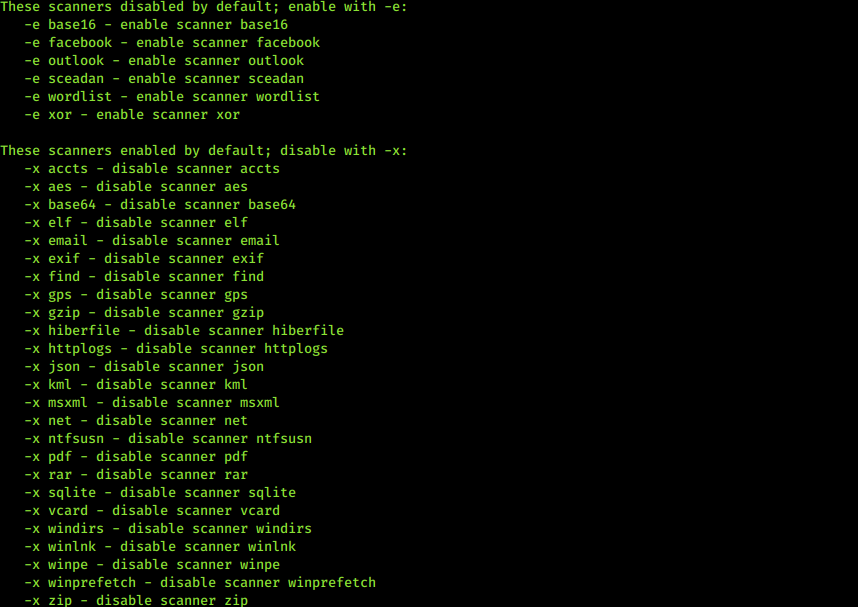
Следующие сканеры используются по умолчанию. Для отключения сканеров, которые включены по умолчанию, используем параметр -x и после него указываем сканер.
-x aes — сканер поиска aes
-x base64 — сканер base64
-x elf — сканер elf
-x email — поиска адресов электронной почты
-x evtx — сканер evtx
-x exif — поиск данных exif
-x facebook — сканер поиска фейсбук
-x gps — поиск данных GPS
-x gzip — поиска в архивах gzip
-x httplogs — сканер httplogs
-x json — сканер json
-x kml — сканер kml
-x msxml — сканер msxml
-x ntfsindx — сканер ntfsindx
-x ntfslogfile — сканер ntfslogfile
-x ntfsmft — сканер ntfsmft
-x ntfsusn — сканер ntfsusn
-x pdf — сканер pdf
-x rar — поиск в файлах rar
-x sqlite — поиск в файлах sqlite
-x utmp — сканер utmp
-x vcard — сканер vcard
Читать дальше
@linuxkalii
Bulk_Extractor — это инструмент Linux, который находит и извлекает данные такие, как адреса электронной почты, ip-адреса, данные кредитных карт, урлы сайтов и другую информацию с любого носителя или образа диска.
Это многопоточный инструмент, поэтому, в сравнении с другими подобными утилитами, работает намного быстрее. Кроме обычных текстовых файлов Bulk-Extractor может работать с архивами ZIP, GZIP, RAR и со сжатыми файлами типа PDF.
Тулза используется специалистами форензики и киберполицией для расследования различных форензик-кейсов, и может также работать с поврежденными файлами.
Bulk_Extractor уже установлен в Kali Linux. Можно сразу открывать справку:
bulk_extractor -h
Следующие сканеры используются по умолчанию. Для отключения сканеров, которые включены по умолчанию, используем параметр -x и после него указываем сканер.
-x aes — сканер поиска aes
-x base64 — сканер base64
-x elf — сканер elf
-x email — поиска адресов электронной почты
-x evtx — сканер evtx
-x exif — поиск данных exif
-x facebook — сканер поиска фейсбук
-x gps — поиск данных GPS
-x gzip — поиска в архивах gzip
-x httplogs — сканер httplogs
-x json — сканер json
-x kml — сканер kml
-x msxml — сканер msxml
-x ntfsindx — сканер ntfsindx
-x ntfslogfile — сканер ntfslogfile
-x ntfsmft — сканер ntfsmft
-x ntfsusn — сканер ntfsusn
-x pdf — сканер pdf
-x rar — поиск в файлах rar
-x sqlite — поиск в файлах sqlite
-x utmp — сканер utmp
-x vcard — сканер vcard
Читать дальше
@linuxkalii
👍5
Модули аутентификации РАМ
Модули
Файлы конфигурации
Подробнее
@linuxkalii
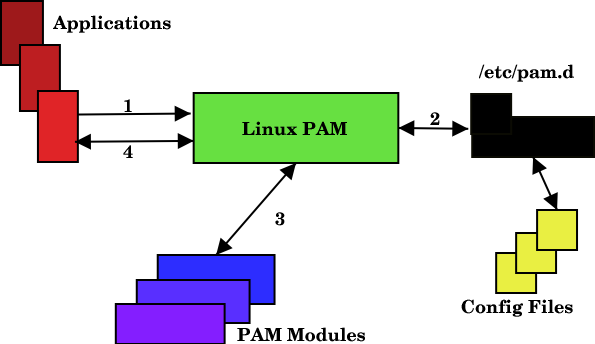
РАМ (Pluggable Authentication Modules) — это подключаемые модули безопасности, предоставляющие администраторам дополнительные методы подтверждения подлинности пользователя. Механизм РАМ разработан давно — сначала он был экспериментальным, но потом прочно прижился в Linux. Модули
РАМ позволяют использовать несколько схем аутентификации. Практически все приложения, нуждающиеся в проверке подлинности пользователя (POP, SSH и др.), применяют РАМ. Используя дополнительные модули РАМ, можно изменить способ аутентификации. Обычно пользователь вводит имя пользователя и пароль для входа в систему. С помощью РАМ можно организовать аутентификацию по сетчатке глаза, отпечаткам пальцев или по голосу.Файлы конфигурации
РАМ находятся в каталоге /etc/pam.d, а библиотеки (модули) РАМ, реализующие дополнительные функции аутентификации, хранятся в каталоге /lib/security (или /Iib64/security — для 64-разрядных систем).Подробнее
@linuxkalii
👍4
🎓 КАК СДЕЛАТЬ ЗАГРУЗОЧНУЮ ФЛЕШКУ UBUNTU
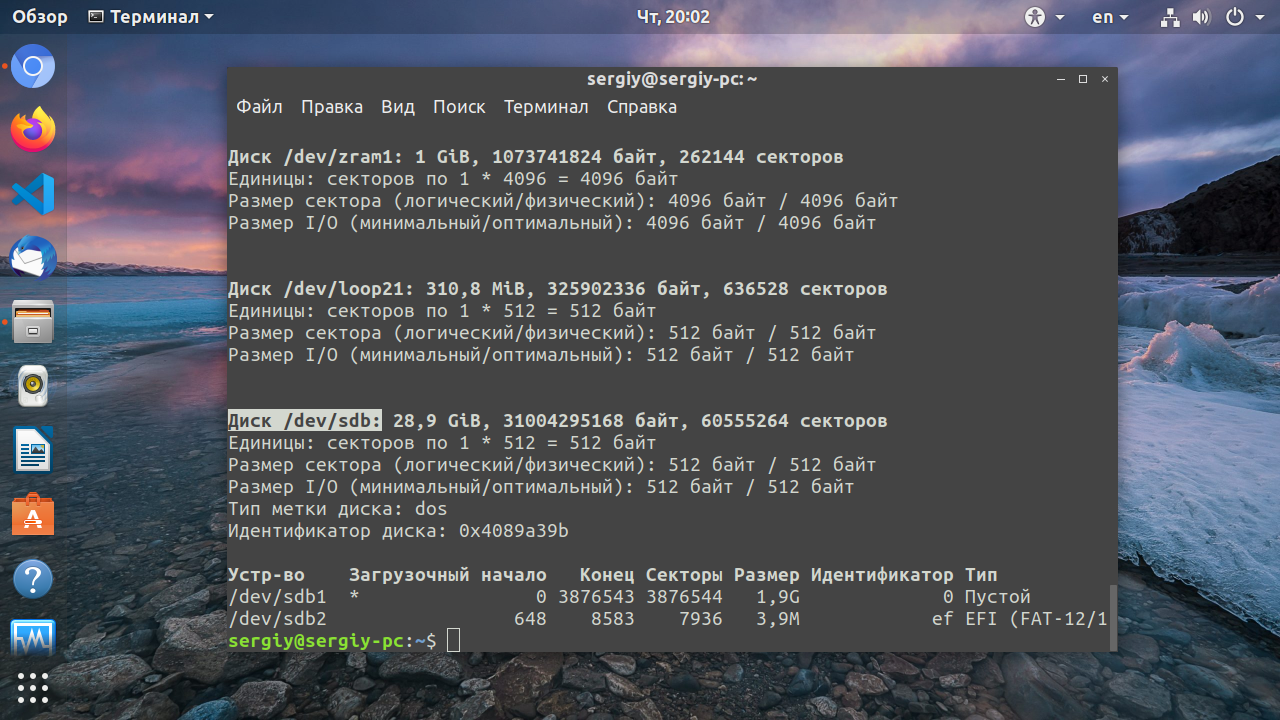
Мы разберёмся, как сделать загрузочную флешку Ubuntu в окружении дистрибутива Linux, причём неважно какого - интересные нам утилиты легко устанавливаются из официальных репозиториев. Также мы рассмотрим создание загрузочной флешки Ubuntu в Windows.
Я уточню: образ Ubuntu - это то, о чём мы говорим в статье, но на месте этого дистрибутива может быть любой другой образ Linux. Ничего не изменится, кроме размера USB-накопителя: в самом конце статьи мы затронем тему, как установить полноценную Ubuntu на флешку и получить полностью рабочую систему. Для этих целей нужно будет устройство с большим объёмом памяти.
Читать дальше
@linuxkalii
Мы разберёмся, как сделать загрузочную флешку Ubuntu в окружении дистрибутива Linux, причём неважно какого - интересные нам утилиты легко устанавливаются из официальных репозиториев. Также мы рассмотрим создание загрузочной флешки Ubuntu в Windows.
Я уточню: образ Ubuntu - это то, о чём мы говорим в статье, но на месте этого дистрибутива может быть любой другой образ Linux. Ничего не изменится, кроме размера USB-накопителя: в самом конце статьи мы затронем тему, как установить полноценную Ubuntu на флешку и получить полностью рабочую систему. Для этих целей нужно будет устройство с большим объёмом памяти.
Читать дальше
@linuxkalii
👍14👎4
Прокачай карьеру в NLP и компьютерной лингвистике!
19 мая в 18:00 (по МСК) Мила Рванова, ведущий аналитик-исследователь Газпромбанка, расскажет:
• что такое Natural Language Processing,
• почему знаний в IT и математике может быть недостаточно,
• зачем NLP нужен бизнесу,
• что нужно знать для построения карьеры в NLP.
Лекция пройдет в Zoom – нужна регистрация: https://vk.cc/cdwv1p
19 мая в 18:00 (по МСК) Мила Рванова, ведущий аналитик-исследователь Газпромбанка, расскажет:
• что такое Natural Language Processing,
• почему знаний в IT и математике может быть недостаточно,
• зачем NLP нужен бизнесу,
• что нужно знать для построения карьеры в NLP.
Лекция пройдет в Zoom – нужна регистрация: https://vk.cc/cdwv1p
🔐 Утилита для шифрования файлов Picocrypt
Picocrypt умеет не только шифровать, но и генерить надежные пароли и редактировать метаданные файлов. Если хочется, можно эти метаданные даже полностью удалить, но идея направить потенциальных расследователей форензики по ложному следу выглядит более интересно.
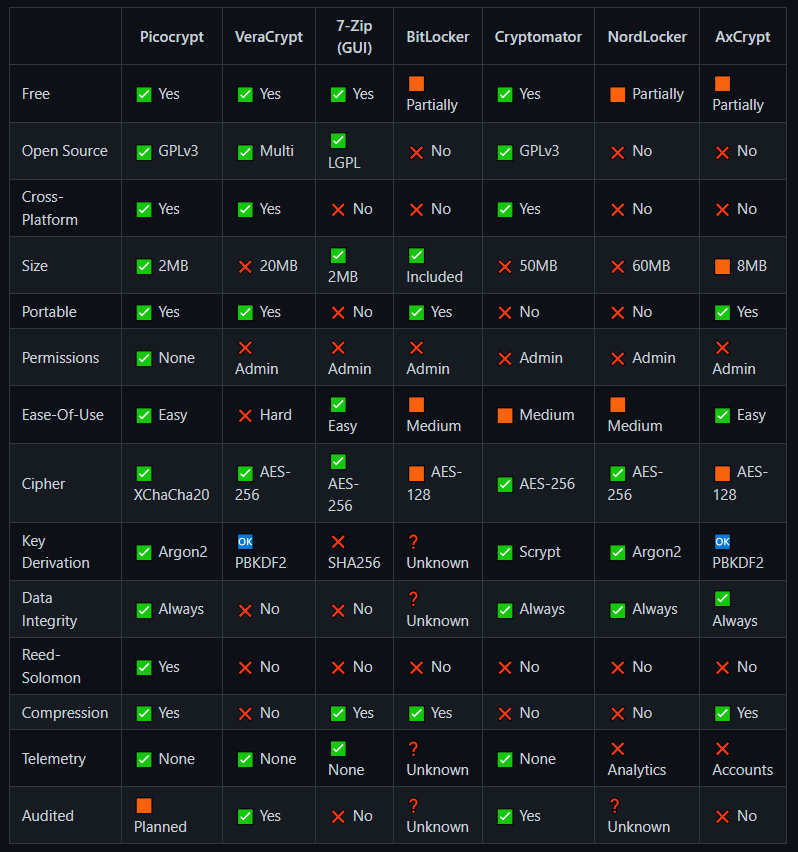
Picocrypt к сожалению, поставляется только с графическим интерфейсом, но вряд ли это будет большой проблемой. В README автор расхваливает свое творение как чуть ли не лучшее решение для шифрования чего угодно: тут у нас и открытые исходники, и маленький размер, и современный алгоритм, и даже защита от повреждения данных.
Полную сравнительную таблицу можно почитать на картинке или в репозитории проекта.
https://spy-soft.net/picocrypt/
@linuxkalii
Picocrypt умеет не только шифровать, но и генерить надежные пароли и редактировать метаданные файлов. Если хочется, можно эти метаданные даже полностью удалить, но идея направить потенциальных расследователей форензики по ложному следу выглядит более интересно.
Picocrypt к сожалению, поставляется только с графическим интерфейсом, но вряд ли это будет большой проблемой. В README автор расхваливает свое творение как чуть ли не лучшее решение для шифрования чего угодно: тут у нас и открытые исходники, и маленький размер, и современный алгоритм, и даже защита от повреждения данных.
Полную сравнительную таблицу можно почитать на картинке или в репозитории проекта.
https://spy-soft.net/picocrypt/
@linuxkalii
👍8
Огромная шпаргалка по Kali Linux
https://cdn.comparitech.com/wp-content/uploads/2021/07/Kali-Linux-Cheat-Sheet-1.pdf
@linuxkalii
https://cdn.comparitech.com/wp-content/uploads/2021/07/Kali-Linux-Cheat-Sheet-1.pdf
@linuxkalii
👍20
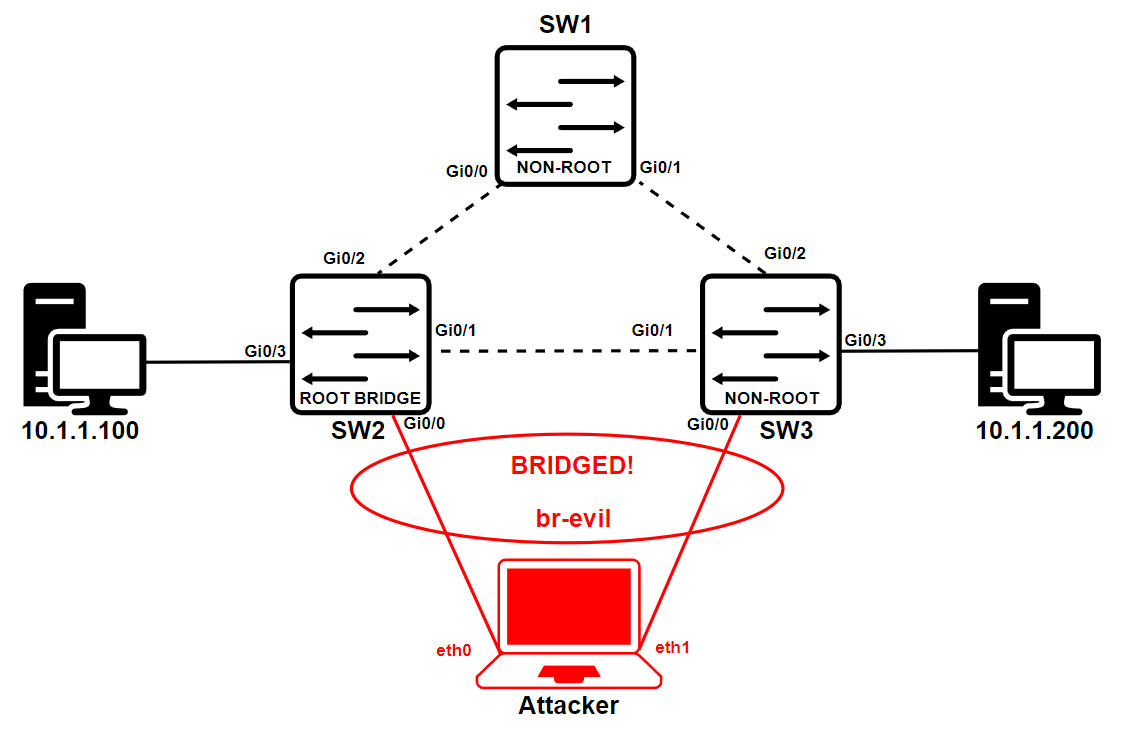
💻 Используем STP Root Hijacking для перехвата трафика
При атаке на канальном уровне, можно перепрыгнуть через все средства защиты, настроенные на более высоких уровнях. В данной статье мы с вами рассмотрим один из векторов атак на этот самый низкий уровень сети — перехват трафика с помощью STP Root Hijacking.
Для понимания этого материала нужно иметь бэкграунд знаний компьютерных сетей, в частности знать как работает коммутация и маршрутизация.
Читть дальше
@linuxkalii
При атаке на канальном уровне, можно перепрыгнуть через все средства защиты, настроенные на более высоких уровнях. В данной статье мы с вами рассмотрим один из векторов атак на этот самый низкий уровень сети — перехват трафика с помощью STP Root Hijacking.
Для понимания этого материала нужно иметь бэкграунд знаний компьютерных сетей, в частности знать как работает коммутация и маршрутизация.
Читть дальше
@linuxkalii
🔥6👍4
Для поиска файлов в Linux служит команда
Мощность команды
Несколько примеров использования этой команды:
□ найти файлы с именем
□ найти файлы по маске
□ найти файлы нулевого размера, поиск начать с текущего каталога (
Кстати, для поиска пустых файлов намного проще использовать параметр
□ найти файлы, размер которых от 100 до 150 Мбайт, поиск производить в домашнем каталоге и всех его подкаталогах:
□ найти все временные файлы и удалить их (для каждого найденного файла будет запущена команда
Вместо параметра
Подробнее
@linuxkalii
find. Это довольно сильная утилита со сложным синтаксисом.Мощность команды
find заключается во множестве самых разных параметров поиска, которые из-за их количества не так-то просто запомнить. К тому же find может выполнять операции над найденными файлами. Например, вы можете найти временные файлы и сразу удалить их.Несколько примеров использования этой команды:
□ найти файлы с именем
a.out (точнее, в имени которых содержится строка «a.out»), поиск начать с корневого каталога (/): find / -name a.out □ найти файлы по маске
*. txt: find / -name '*.txt' □ найти файлы нулевого размера, поиск начать с текущего каталога (
.): find . -size 0с Кстати, для поиска пустых файлов намного проще использовать параметр
-empty: find . -empty □ найти файлы, размер которых от 100 до 150 Мбайт, поиск производить в домашнем каталоге и всех его подкаталогах:
find ~ -size +100М -size -150М □ найти все временные файлы и удалить их (для каждого найденного файла будет запущена команда
rm): find / -name *.tmp -ok rm {} \Вместо параметра
-ok можно использовать параметр -ехес, который также запускает указанную после него команду, но не запрашивает подтверждение выполнения этой команды для каждого файла.Подробнее
@linuxkalii
👍16❤1