
Forwarded from IT specialist
This media is not supported in your browser
VIEW IN TELEGRAM
#smartfon #android
🧮 Qachonlardir maktabda shunday yordamchingiz bo‘lishini bir necha bor orzu qilgansiz... 😉
ℹ️ Qo‘shimcha sifatida tanishish va foydalanish tavsiya etiladi:
• Matematika endi muammo emas!
Matematikaga oid mobil ilovalar:
• Photomath
• Математические хитрости
• Геометрия
Dasturlash bo‘yicha mobil ilovalar:
• SoloLearn
• Mimo
• Основы HTML и CSS
👨🏻💻@itspecuz | Mundarija
🧮 Qachonlardir maktabda shunday yordamchingiz bo‘lishini bir necha bor orzu qilgansiz... 😉
ℹ️ Qo‘shimcha sifatida tanishish va foydalanish tavsiya etiladi:
• Matematika endi muammo emas!
Matematikaga oid mobil ilovalar:
• Photomath
• Математические хитрости
• Геометрия
Dasturlash bo‘yicha mobil ilovalar:
• SoloLearn
• Mimo
• Основы HTML и CSS
👨🏻💻@itspecuz | Mundarija
👍4🔥1
Forwarded from IT specialist
#operatsion_tizim #security
🔄 Windows'ning himoya tizimi (“Защита системы”) funksiyasini faollashtirish
Windows'dagi “Защита системы” funksiyasi operatsion tizimni avvalgi holatiga tezkor qaytarish maqsadida tiklash nuqtalarini yaratish uchun mo‘ljallangan va u har doim ham qoida bo‘yicha faollashtirilmagan bo‘ladi.
Tizimning xususiyatlari (“Свойства системы”) oynasida “Защита системы” funksiyasini faollashtirish tartibi quyidagicha:
1️⃣.
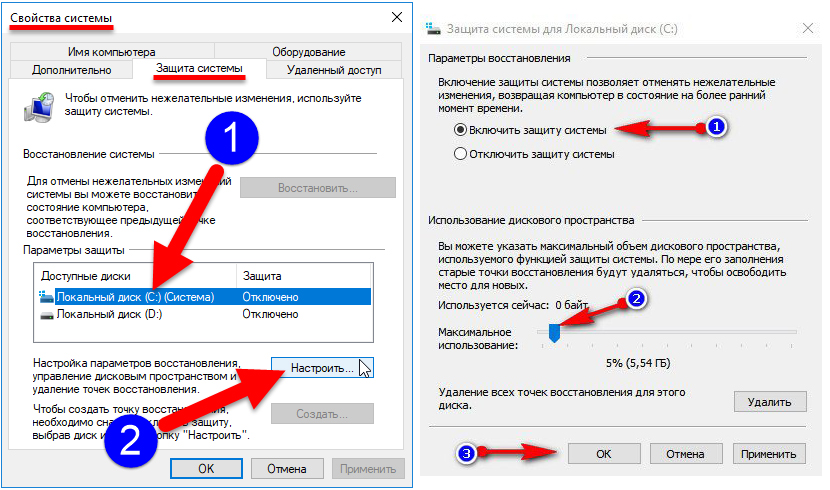
2️⃣. “Защита системы” varaqasida disklar ro‘yxati va ular uchun himoya holatini ko‘rishingiz mumkin. Muayyan diskka nisbatan tizim himoyasini faollashtirish zaruratiga ko‘ra ular orasidan keraklisini tanlaymiz va “Настроить” tugmasini bosamiz.
3️⃣. Keyingi oynada “Включить защиту системы” bandini faollashtiramiz va tiklash nuqtasini yaratish uchun diskda qancha hajmdagi soha qo‘llanilishi mumkinligini ko‘rsatamiz.
4️⃣. “OK” tugmasini bosamiz. Tayyor – tanlangan disk uchun tizim himoyasi faollashdi!
📝 Manba: @trojan_anonym
ℹ️ Qo‘shimcha sifatida tanishish va foydalanish tavsiya etiladi:
• Operatsion tizim rukni ostidagi qolgan postlarimiz ro‘yxati: 1-qism | 2-qism | 3-qism | 4-qism | 5-qism | 6-qism
• Axborot xavfsizligi rukni ostidagi qolgan postlarimiz ro‘yxati: 1-qism | 2-qism
👨🏻💻@itspecuz | Mundarija
🔄 Windows'ning himoya tizimi (“Защита системы”) funksiyasini faollashtirish
Windows'dagi “Защита системы” funksiyasi operatsion tizimni avvalgi holatiga tezkor qaytarish maqsadida tiklash nuqtalarini yaratish uchun mo‘ljallangan va u har doim ham qoida bo‘yicha faollashtirilmagan bo‘ladi.
Tizimning xususiyatlari (“Свойства системы”) oynasida “Защита системы” funksiyasini faollashtirish tartibi quyidagicha:
1️⃣.
WIN + R birikmasini bosing va ochilgan “Выполнить” oynasiga sysdm.cpl buyrug‘ini kiritib, ENTER klavishini bosing. Ochilgan oynadagi “Защита системы” varaqa (вкладка)siga o‘ting. 2️⃣. “Защита системы” varaqasida disklar ro‘yxati va ular uchun himoya holatini ko‘rishingiz mumkin. Muayyan diskka nisbatan tizim himoyasini faollashtirish zaruratiga ko‘ra ular orasidan keraklisini tanlaymiz va “Настроить” tugmasini bosamiz.
3️⃣. Keyingi oynada “Включить защиту системы” bandini faollashtiramiz va tiklash nuqtasini yaratish uchun diskda qancha hajmdagi soha qo‘llanilishi mumkinligini ko‘rsatamiz.
4️⃣. “OK” tugmasini bosamiz. Tayyor – tanlangan disk uchun tizim himoyasi faollashdi!
📝 Manba: @trojan_anonym
ℹ️ Qo‘shimcha sifatida tanishish va foydalanish tavsiya etiladi:
• Operatsion tizim rukni ostidagi qolgan postlarimiz ro‘yxati: 1-qism | 2-qism | 3-qism | 4-qism | 5-qism | 6-qism
• Axborot xavfsizligi rukni ostidagi qolgan postlarimiz ro‘yxati: 1-qism | 2-qism
👨🏻💻@itspecuz | Mundarija
👍4
Forwarded from IT specialist
#internet #maslahat
🏎 Chrome'da fayllar yuklanishini tezlashtirish
Chrome'da katta hajmdagi fayllarni yuklab olayotganingizda — brauzer internet trafigining butun kanalini ishga solmagan holda, ularni bir oqimda yuklab oladi. Biroq fayllarni birato‘lasi bir nechta oqimda yuklab olish orqali ularning yuklab olinish (Downloading) tezligini bir necha barobar oshirish mumkin.
Chrome brauzerida esa ushbu xususiyat tajribaviy sozlamalar orasiga berkitilgan. Uni faollashtirish tartibi quyidagicha:
1️⃣. Brauzerning manzil satriga (qo‘shtirnoqlarsiz) ushbu havola matnini kiritamiz: “
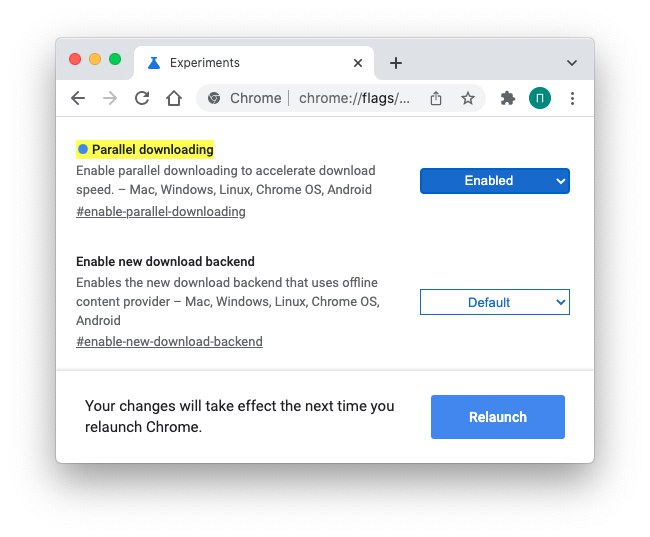
2️⃣. Parametrni “Default”dan “Enabled” rejimiga o‘tkazamiz.
3️⃣. Brauzerni qayta yuklaymiz.
4️⃣. Tayyor — endi Chrome'ingiz ko‘p oqimli yuklab olishni qo‘llab-quvvatlaydi va gigabaytli ma’lumotlarning yuklab olinishini sezilarli darajada tezlashtiradi!
📝 Manba: @bugnotfeature
ℹ️ Qo‘shimcha sifatida tanishish va foydalanish tavsiya etiladi:
• Google Chrome brauzeriga oid mavzularni o‘zida jamlagan postimiz.
• Internet rukni ostidagi barcha postlar: 1-qism | 2-qism | 3-qism | 4-qism
👨🏻💻@itspecuz | Mundarija
🏎 Chrome'da fayllar yuklanishini tezlashtirish
Chrome'da katta hajmdagi fayllarni yuklab olayotganingizda — brauzer internet trafigining butun kanalini ishga solmagan holda, ularni bir oqimda yuklab oladi. Biroq fayllarni birato‘lasi bir nechta oqimda yuklab olish orqali ularning yuklab olinish (Downloading) tezligini bir necha barobar oshirish mumkin.
Chrome brauzerida esa ushbu xususiyat tajribaviy sozlamalar orasiga berkitilgan. Uni faollashtirish tartibi quyidagicha:
1️⃣. Brauzerning manzil satriga (qo‘shtirnoqlarsiz) ushbu havola matnini kiritamiz: “
chrome://flags/#enable-parallel-downloading” va ushbu sahifaga o‘tamiz.2️⃣. Parametrni “Default”dan “Enabled” rejimiga o‘tkazamiz.
3️⃣. Brauzerni qayta yuklaymiz.
4️⃣. Tayyor — endi Chrome'ingiz ko‘p oqimli yuklab olishni qo‘llab-quvvatlaydi va gigabaytli ma’lumotlarning yuklab olinishini sezilarli darajada tezlashtiradi!
📝 Manba: @bugnotfeature
ℹ️ Qo‘shimcha sifatida tanishish va foydalanish tavsiya etiladi:
• Google Chrome brauzeriga oid mavzularni o‘zida jamlagan postimiz.
• Internet rukni ostidagi barcha postlar: 1-qism | 2-qism | 3-qism | 4-qism
👨🏻💻@itspecuz | Mundarija
👍5
Forwarded from IT specialist
#operatsion_tizim #hardware
❌ Windows xotira kartasi (fleshka)ni formatlashni uddalay olmagan holatda nima qilish mumkin?
Bunda bizga diskni tozalash uchun xizmat qiluvchi DISKPART opsiyasini qo‘llash usuli yordam berishi mumkin.
Buyruq satri (Командная строка)ni administrator nomidan ishga tushiramiz, so‘ngra navbat bilan ushbu buyruqlarni kiritamiz:
1️⃣.
2️⃣.
3️⃣.
4️⃣.
5️⃣.
6️⃣.
7️⃣. Agar 6-banddagi buyruq bajarilib, formatlanish jarayoni tugallanganidan so‘ng Windows'ning Проводник (
8️⃣.
9️⃣.
Shundan keyin buyruq satri oynasini yopishingiz mumkin.
📝 Manba: @computer_life
ℹ️ Qo‘shimcha sifatida tanishish va foydalanish tavsiya etiladi:
• Fleshkalarga oid postlar ro‘yxati ulashilgan postimiz.
• Buyruq satri (Командная строка) ishtirok etgan barcha maqolalarimiz ro‘yxati keltirilgan postimiz.
• Operatsion tizim rukni ostidagi qolgan postlarimiz ro‘yxati: 1-qism | 2-qism | 3-qism | 4-qism | 5-qism | 6-qism
👨🏻💻@itspecuz | Mundarija
❌ Windows xotira kartasi (fleshka)ni formatlashni uddalay olmagan holatda nima qilish mumkin?
Bunda bizga diskni tozalash uchun xizmat qiluvchi DISKPART opsiyasini qo‘llash usuli yordam berishi mumkin.
Buyruq satri (Командная строка)ni administrator nomidan ishga tushiramiz, so‘ngra navbat bilan ushbu buyruqlarni kiritamiz:
1️⃣.
diskpart – maxsus buyruq bilan ish boshlanadi;2️⃣.
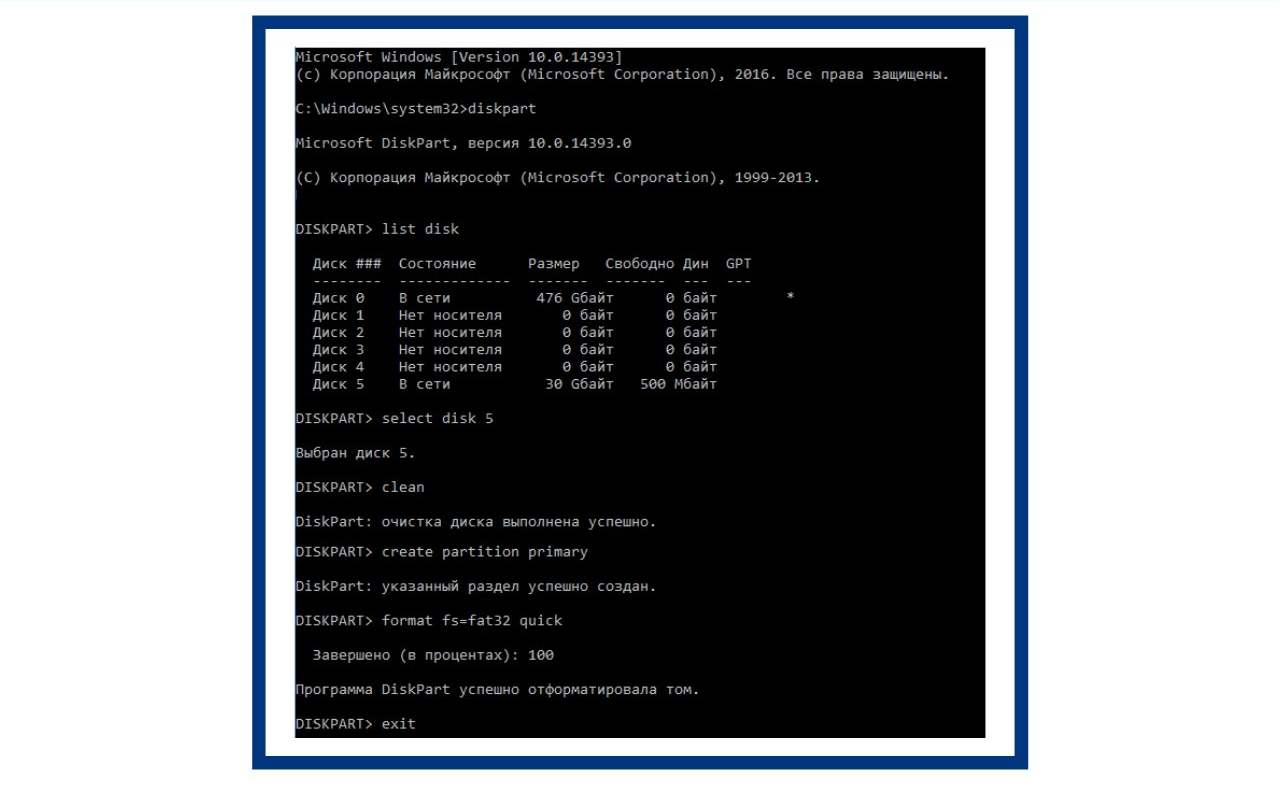
list disk – ushbu buyruqning bajarilishi natijasida formatlanishi lozim bo‘lgan saqlash qurilmasining raqamini eslab qoling, keyingi o‘rinlarda bu — N;3️⃣.
select disk N – raqamiga qarab kerakli diskni tanlash;4️⃣.
clean – tanlangan saqlash qurilmasidagi ma’lumotlarni tozalaymiz;5️⃣.
create partition primary – asosiy bo‘limni yaratamiz;6️⃣.
format fs=fat32 quick (yoki fs=ntfs quick) – tanlangan saqlash qurilmasini FAT32 yoki NTFS fayl tizimida formatlaymiz (quick qo‘shimchasi jarayonni tezlashtirish uchun xizmat qiladi);7️⃣. Agar 6-banddagi buyruq bajarilib, formatlanish jarayoni tugallanganidan so‘ng Windows'ning Проводник (
WIN + E) oynasida saqlash qurilmasi paydo bo‘lmasa, 8-bandni qo‘llang, aks holda uni o‘tkazib yuboring;8️⃣.
assign letter=Z – bu yerda Z — fleshka yoki xotira kartasi uchun tayinlamoqchi bo‘lgan harfimizdir;9️⃣.
exit – DISKPART opsiyasi ishini yakunlaymiz.Shundan keyin buyruq satri oynasini yopishingiz mumkin.
📝 Manba: @computer_life
ℹ️ Qo‘shimcha sifatida tanishish va foydalanish tavsiya etiladi:
• Fleshkalarga oid postlar ro‘yxati ulashilgan postimiz.
• Buyruq satri (Командная строка) ishtirok etgan barcha maqolalarimiz ro‘yxati keltirilgan postimiz.
• Operatsion tizim rukni ostidagi qolgan postlarimiz ro‘yxati: 1-qism | 2-qism | 3-qism | 4-qism | 5-qism | 6-qism
👨🏻💻@itspecuz | Mundarija
👍7
Forwarded from IT specialist
#smartfon #operatsion_tizim #tarmoq #hardware
📱➡️🖱 Smartfondan Wi-Fi sichqoncha sifatida foydalanish
Aksariyat foydalanuvchilar noutbukida shunchaki klaviatura va tachpad'larning o‘zidan foydalanib keladi, ushbu jarayonga esa simsiz klaviatura va sichqonchalarni qo‘shish ergonomikani oshirib, ishni ancha qulaylashtiradi.
Yuqorida keltirib o‘tilgan simsiz kiritish qurilmalarini ham bir chetga surib, ularning o‘rniga o‘z Android yoki iPhone smartfonimizdan Wi-Fi-sichqoncha, masofaviy boshqaruv pulti va klaviatura sifatida foydalanishimiz mumkin.
Wi-Fi Mouse — smartfonni sichqoncha, klaviatura, joystik yoki tachpad kabi kiritish qurilmasiga aylantiruvchi Android va iOS uchun mobil ilova va kompyuter dasturlari majmuasi. Ilovada hattoki ovoz orqali kiritish, Shaxsiy kompyuter (ShK) ekranini tomosha qilish va ShK'ingizni boshqarish uchun boshqa imo-ishoralar ham mavjud.
Ilovaning ishlashi uchun uning server qismini ShK'ga o‘rnatish va unda Wi-Fi modulining mavjud bo‘lishi talab etiladi. Yordamchi dasturiy ta’minot hisobiga sevimli seriallaringiz bo‘ylab o‘tish, internet bo‘ylab “suzish” va oddiy klaviatura va sichqonchangiz yordamida boshqarib kelgan har qanday ishingizni bajarishingiz mumkin.
📝 Manba: @komputeer
ℹ️ Qo‘shimcha sifatida tanishish va foydalanish tavsiya etiladi:
• Sichqoncha bilan ishlashga oid mavzularni o‘zida jamlagan postimiz.
• Klaviatura bilan ishlashga oid mavzularni o‘zida jamlagan postimiz.
• Tarmoq rukni ostidagi barcha postlar: 1-qism
• Smartfon rukni ostidagi barcha postlar: 1-qism | 2-qism | 3-qism | 4-qism
• Operatsion tizim rukni ostidagi barcha postlar: 1-qism | 2-qism | 3-qism | 4-qism | 5-qism | 6-qism
👨🏻💻@itspecuz | Mundarija
📱➡️🖱 Smartfondan Wi-Fi sichqoncha sifatida foydalanish
Aksariyat foydalanuvchilar noutbukida shunchaki klaviatura va tachpad'larning o‘zidan foydalanib keladi, ushbu jarayonga esa simsiz klaviatura va sichqonchalarni qo‘shish ergonomikani oshirib, ishni ancha qulaylashtiradi.
Yuqorida keltirib o‘tilgan simsiz kiritish qurilmalarini ham bir chetga surib, ularning o‘rniga o‘z Android yoki iPhone smartfonimizdan Wi-Fi-sichqoncha, masofaviy boshqaruv pulti va klaviatura sifatida foydalanishimiz mumkin.
Wi-Fi Mouse — smartfonni sichqoncha, klaviatura, joystik yoki tachpad kabi kiritish qurilmasiga aylantiruvchi Android va iOS uchun mobil ilova va kompyuter dasturlari majmuasi. Ilovada hattoki ovoz orqali kiritish, Shaxsiy kompyuter (ShK) ekranini tomosha qilish va ShK'ingizni boshqarish uchun boshqa imo-ishoralar ham mavjud.
Ilovaning ishlashi uchun uning server qismini ShK'ga o‘rnatish va unda Wi-Fi modulining mavjud bo‘lishi talab etiladi. Yordamchi dasturiy ta’minot hisobiga sevimli seriallaringiz bo‘ylab o‘tish, internet bo‘ylab “suzish” va oddiy klaviatura va sichqonchangiz yordamida boshqarib kelgan har qanday ishingizni bajarishingiz mumkin.
📝 Manba: @komputeer
ℹ️ Qo‘shimcha sifatida tanishish va foydalanish tavsiya etiladi:
• Sichqoncha bilan ishlashga oid mavzularni o‘zida jamlagan postimiz.
• Klaviatura bilan ishlashga oid mavzularni o‘zida jamlagan postimiz.
• Tarmoq rukni ostidagi barcha postlar: 1-qism
• Smartfon rukni ostidagi barcha postlar: 1-qism | 2-qism | 3-qism | 4-qism
• Operatsion tizim rukni ostidagi barcha postlar: 1-qism | 2-qism | 3-qism | 4-qism | 5-qism | 6-qism
👨🏻💻@itspecuz | Mundarija
👍6😁1
This media is not supported in your browser
VIEW IN TELEGRAM
#mulohaza_uchun #texnologiya
🏗 Kengaytirilgan voqe'lik amalda – qurilishda AR'ni tasavvur etib ko‘ramiz. Planshet kamerasi orqali qurilish maydonchasiga razm solish va shunga o‘xshash modelni kuzatish mumkin.
📌 P.S.: AR - Augmented Reality, kengaytirilgan voqe'lik.
👨🏻💻@itspecuz | Mundarija
🏗 Kengaytirilgan voqe'lik amalda – qurilishda AR'ni tasavvur etib ko‘ramiz. Planshet kamerasi orqali qurilish maydonchasiga razm solish va shunga o‘xshash modelni kuzatish mumkin.
📌 P.S.: AR - Augmented Reality, kengaytirilgan voqe'lik.
👨🏻💻@itspecuz | Mundarija
👍9😁1
Forwarded from IT specialist
#word
🔁 Word'da so‘nggi qo‘llanilgan harakatni qayta qo‘llash uchun tavsiyalar
Hujjat bilash ishlash paytida ba'zida ma'lum bir harakatni qayta-qayta qo'llashimizga to'g'ri keladi. Word'da buni amalga oshirish bag'oyatda oson.
Tezkor murojaat paneli (Панель быстрого доступа)da bu uchun maxsus “Повторить” buyrug‘i mavjud. U so‘nggi qo‘llanilgan harakatni qayta bajarish imkonini beradi.
Ushbu buyruqni maxsus klavishlar yordamida ham chaqirish mumkin. Bu
📝 Manba: @office_killer
ℹ️ Microsoft Word rukni ostidagi qolgan postlarimiz ro‘yxati: 1-qism | 2-qism | 3-qism
👨🏻💻@itspecuz | Mundarija
🔁 Word'da so‘nggi qo‘llanilgan harakatni qayta qo‘llash uchun tavsiyalar
Hujjat bilash ishlash paytida ba'zida ma'lum bir harakatni qayta-qayta qo'llashimizga to'g'ri keladi. Word'da buni amalga oshirish bag'oyatda oson.
Tezkor murojaat paneli (Панель быстрого доступа)da bu uchun maxsus “Повторить” buyrug‘i mavjud. U so‘nggi qo‘llanilgan harakatni qayta bajarish imkonini beradi.
Ushbu buyruqni maxsus klavishlar yordamida ham chaqirish mumkin. Bu
CTRL + Y klavishlari birikmasi yoki shunchaki F4 klavishini bosish orqali amalga oshiriladi. Bu esa, masalan, jadvalga katta miqdordagi satrlarni qo‘shishda qulaydir.📝 Manba: @office_killer
ℹ️ Microsoft Word rukni ostidagi qolgan postlarimiz ro‘yxati: 1-qism | 2-qism | 3-qism
👨🏻💻@itspecuz | Mundarija
👍6
Forwarded from IT specialist
#mulohaza_uchun #hardware
⌨️ Xo‘sh sizchi, qaysi usulda katta harflarni kiritishga odatlangansiz?
ℹ️ Qo‘shimcha sifatida tanishish va foydalanish tavsiya etiladi:
• Klaviatura bilan ishlashga oid mavzularni o‘zida jamlagan postimiz.
👨🏻💻@itspecuz | Mundarija
⌨️ Xo‘sh sizchi, qaysi usulda katta harflarni kiritishga odatlangansiz?
ℹ️ Qo‘shimcha sifatida tanishish va foydalanish tavsiya etiladi:
• Klaviatura bilan ishlashga oid mavzularni o‘zida jamlagan postimiz.
👨🏻💻@itspecuz | Mundarija
👍10🤣6😁3🔥1
Forwarded from IT specialist
This media is not supported in your browser
VIEW IN TELEGRAM
#mulohaza_uchun #axborot_xavfsizligi #texnologiya
😎 Buzilgan microSD xotira kartasidan ma’lumotlarni tiklashning ilg‘or usuli
ℹ️ Qo‘shimcha sifatida tanishish va foydalanish tavsiya etiladi:
• Fleshkalarga oid postlar ro‘yxati ulashilgan postimiz.
• Axborot xavfsizligi rukni ostidagi qolgan postlarimiz ro‘yxati: 1-qism | 2-qism
👨🏻💻@itspecuz | Mundarija
😎 Buzilgan microSD xotira kartasidan ma’lumotlarni tiklashning ilg‘or usuli
ℹ️ Qo‘shimcha sifatida tanishish va foydalanish tavsiya etiladi:
• Fleshkalarga oid postlar ro‘yxati ulashilgan postimiz.
• Axborot xavfsizligi rukni ostidagi qolgan postlarimiz ro‘yxati: 1-qism | 2-qism
👨🏻💻@itspecuz | Mundarija
👍10😱1
Forwarded from IT specialist
This media is not supported in your browser
VIEW IN TELEGRAM
#mulohaza_uchun #game #IT_humor
😣 Og‘riq simulyatsiyasini o‘z ichiga oluvchi VR-qurilmasi, yoxud yangi foydalanuvchilarga sergak bo‘ling...
ℹ️ O‘yinlar haqidagi mavzular, kompyuter dasturi va o‘yinlari hamda mobil ilova va o‘yinlar ro‘yxatini o‘zida jamlagan postimiz.
👨🏻💻@itspecuz | Mundarija
😣 Og‘riq simulyatsiyasini o‘z ichiga oluvchi VR-qurilmasi, yoxud yangi foydalanuvchilarga sergak bo‘ling...
ℹ️ O‘yinlar haqidagi mavzular, kompyuter dasturi va o‘yinlari hamda mobil ilova va o‘yinlar ro‘yxatini o‘zida jamlagan postimiz.
👨🏻💻@itspecuz | Mundarija
👍6😁3
Forwarded from IT specialist
#smartfon #android
📚 Librera Reader – bu ko‘plab formatlardagi hujjatlarni qo‘llab-quvvatlovchi, o‘qish uchun qulay va oson sozlanuvchi mobil ilova. Android 4.0+.
ℹ️ Qo‘shimcha sifatida foydalanish tavsiya etiladi:
• WPS Office (Kingsoft Office) mobil ilovasi
• OfficeSuite Pro + PDF mobil ilovasi
• Moon Reader mobil ilovasi
• eReader Prestigio mobil ilovasi
• Foydali mobil ilovalar ro‘yxati: 1-qism | 2-qism.
👨🏻💻@itspecuz | Mundarija
📚 Librera Reader – bu ko‘plab formatlardagi hujjatlarni qo‘llab-quvvatlovchi, o‘qish uchun qulay va oson sozlanuvchi mobil ilova. Android 4.0+.
Pro-versiya

📎
Librera Pro v8.4.52 mobil ilovasini yuklab olish.ℹ️ Qo‘shimcha sifatida foydalanish tavsiya etiladi:
• WPS Office (Kingsoft Office) mobil ilovasi
• OfficeSuite Pro + PDF mobil ilovasi
• Moon Reader mobil ilovasi
• eReader Prestigio mobil ilovasi
• Foydali mobil ilovalar ro‘yxati: 1-qism | 2-qism.
👨🏻💻@itspecuz | Mundarija
👍3❤1
Forwarded from IT specialist
#maslahat #mulohaza_uchun
Koʻrish qobiliyatini yaxshilash uchun tavsiyalar 👁
Elektron qurilmalar, telefon, televizor, kompyuter va planshetlar zamonaviy odamlar hayotining ajralmas qismi hisoblanadi. Buning oqibatida koʻrish qobiliyati yildan yilga pasayib boradi. Koʻrish qobiliyatini yaxshilash uchun nimalarga ahamiyat qaratish lozim?
1️⃣. Bosimni kamaytiring
Koʻz mushaklari tanadagi boshqa mushaklar kabi ogʻir bosimga duch keladi, charchaydi va ogʻriydi. Shu sababli ularni charchatib qoʻymaslik uchun bosim darajasini kamaytirish tavsiya etiladi. Kun boʻyi kompyuter qarshisida oʻtirib ishlasangiz, har 30 daqiqada tanaffus qilishni unutmang. Koʻzlaringiz bir necha daqiqaga boʻlsa ham dam olsin. Monitor va smartfon ekranining yorugʻlik darajasini kamaytirib qoʻying, matnni esa kattalashtirib oʻqing.
2️⃣. Tez-tez kiprik qoqing
Agar odam tez-tez kiprik qoqib turmasa, koʻzning shilliq qavati quruqlikdan aziyat chekadi. Bu esa koʻrish qobiliyatiga salbiy taʼsir qiladi.
3️⃣. Koʻz uchun mashqlar
Koʻrish qobiliyatini yaxshilovchi mashqlar haddan tashqari koʻp. Ularning qaysi biri sizga koʻproq mos kelishini esa shifokor yordamida aniqlay olasiz. Shuni unutmangki, koʻrish qobiliyatini tiklash uzoq davom etadigan jarayon, shu sababli mashqlarni doimiy ravishda takrorlab turish kerak.
4️⃣. Taomnoma
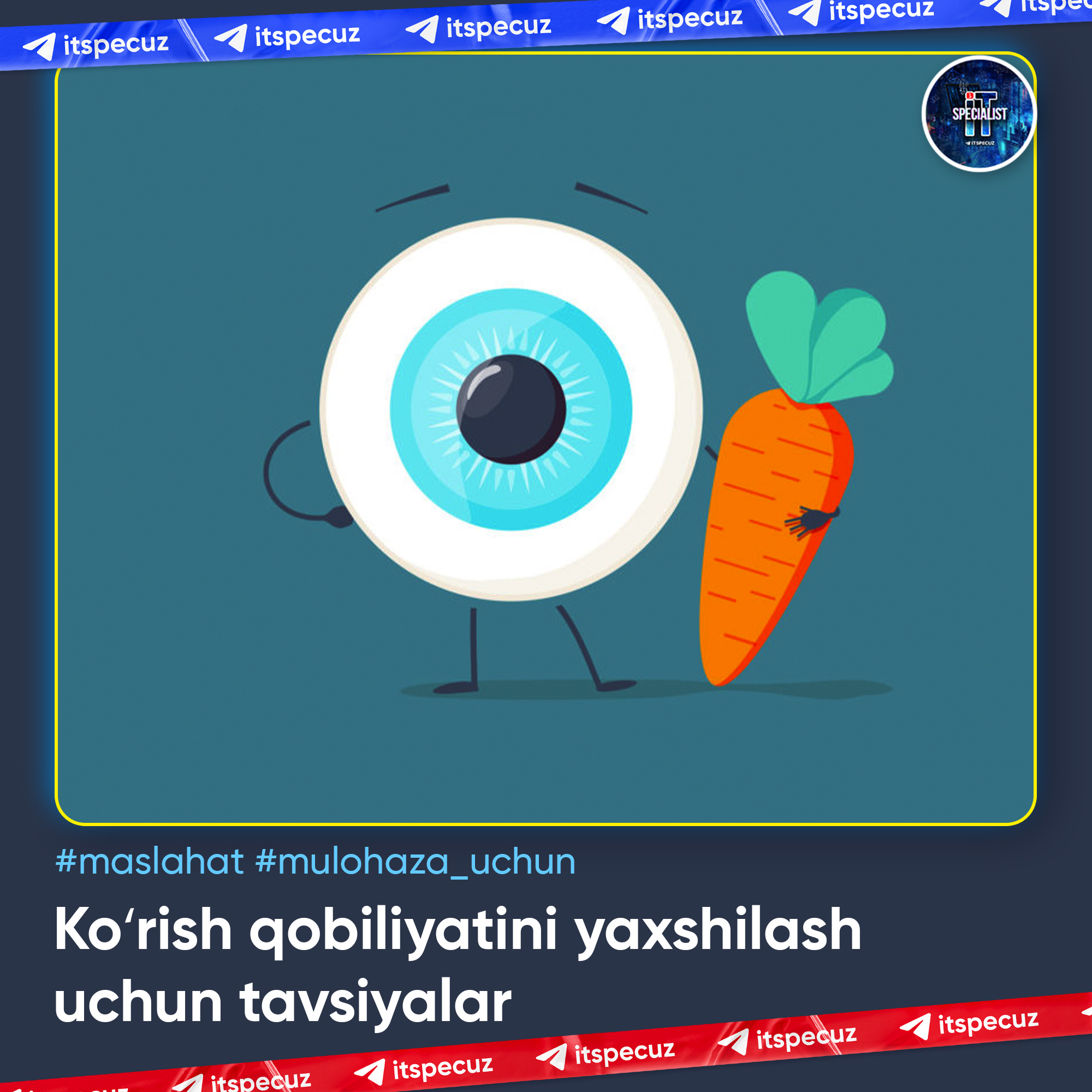
Ayrim mahsulotlar koʻzning toʻr pardasidagi qon aylanishi jarayonini yaxshilaydi. Sabzi, chernika, qovoq, lavlagi va koʻkatlar (petrushka, ismaloq, koʻkpiyoz) shular jumlasidandir. Bundan tashqari, koʻrish qobiliyatini yaxshilash uchun baliq, tvorog, mol jigari, tuxum isteʼmoli ham yordam beradi.
5️⃣. Toʻlaqonli uyqu va kun tartibi
Koʻrish qobiliyatini qayta tiklayotgan bemor har kuni toʻyib uxlashi, eng kamida 8 soat dam olishi kerak.
6️⃣. Quyoshdan himoya qiluvchi koʻzoynak taqish
Koʻzlarni ultrabinafsha nurlaridan himoya qilish – ularning salomatligini asrashdagi muhim jihat sanaladi. Mutaxassislar quyoshli kunlarda koʻzoynak taqish shart ekanligini aytishadi.
📝 Manba: Xabardor.uz
ℹ️ Qo‘shimcha sifatida o‘qish tavsiya etiladi:
• Kompyuterda ishlash uchun ko‘zoynak qanday tanlanadi?
• Televizorni yaqindan tomosha qilish koʻrish qobiliyatiga zarar yetkazadimi?
• Xotirani yaxshilashga yordam beruvchi TOP-5 mahsulot
• Miya uchun eng zararli mahsulotlar sanab oʻtildi
• Nima uchun kitobni eshitish emas, oʻqish koʻproq samara beradi?
• Kitob oʻqishni sevuvchilar! Siz uchun mos 8ta kasb
• Nega yordam soʻrolmaysiz? Buning qanday zararlari bor?
• Pul jamgʻarishning ajoyib usuli
👨🏻💻@itspecuz | Mundarija
Koʻrish qobiliyatini yaxshilash uchun tavsiyalar 👁
Elektron qurilmalar, telefon, televizor, kompyuter va planshetlar zamonaviy odamlar hayotining ajralmas qismi hisoblanadi. Buning oqibatida koʻrish qobiliyati yildan yilga pasayib boradi. Koʻrish qobiliyatini yaxshilash uchun nimalarga ahamiyat qaratish lozim?
1️⃣. Bosimni kamaytiring
Koʻz mushaklari tanadagi boshqa mushaklar kabi ogʻir bosimga duch keladi, charchaydi va ogʻriydi. Shu sababli ularni charchatib qoʻymaslik uchun bosim darajasini kamaytirish tavsiya etiladi. Kun boʻyi kompyuter qarshisida oʻtirib ishlasangiz, har 30 daqiqada tanaffus qilishni unutmang. Koʻzlaringiz bir necha daqiqaga boʻlsa ham dam olsin. Monitor va smartfon ekranining yorugʻlik darajasini kamaytirib qoʻying, matnni esa kattalashtirib oʻqing.
2️⃣. Tez-tez kiprik qoqing
Agar odam tez-tez kiprik qoqib turmasa, koʻzning shilliq qavati quruqlikdan aziyat chekadi. Bu esa koʻrish qobiliyatiga salbiy taʼsir qiladi.
3️⃣. Koʻz uchun mashqlar
Koʻrish qobiliyatini yaxshilovchi mashqlar haddan tashqari koʻp. Ularning qaysi biri sizga koʻproq mos kelishini esa shifokor yordamida aniqlay olasiz. Shuni unutmangki, koʻrish qobiliyatini tiklash uzoq davom etadigan jarayon, shu sababli mashqlarni doimiy ravishda takrorlab turish kerak.
4️⃣. Taomnoma
Ayrim mahsulotlar koʻzning toʻr pardasidagi qon aylanishi jarayonini yaxshilaydi. Sabzi, chernika, qovoq, lavlagi va koʻkatlar (petrushka, ismaloq, koʻkpiyoz) shular jumlasidandir. Bundan tashqari, koʻrish qobiliyatini yaxshilash uchun baliq, tvorog, mol jigari, tuxum isteʼmoli ham yordam beradi.
5️⃣. Toʻlaqonli uyqu va kun tartibi
Koʻrish qobiliyatini qayta tiklayotgan bemor har kuni toʻyib uxlashi, eng kamida 8 soat dam olishi kerak.
6️⃣. Quyoshdan himoya qiluvchi koʻzoynak taqish
Koʻzlarni ultrabinafsha nurlaridan himoya qilish – ularning salomatligini asrashdagi muhim jihat sanaladi. Mutaxassislar quyoshli kunlarda koʻzoynak taqish shart ekanligini aytishadi.
📝 Manba: Xabardor.uz
ℹ️ Qo‘shimcha sifatida o‘qish tavsiya etiladi:
• Kompyuterda ishlash uchun ko‘zoynak qanday tanlanadi?
• Televizorni yaqindan tomosha qilish koʻrish qobiliyatiga zarar yetkazadimi?
• Xotirani yaxshilashga yordam beruvchi TOP-5 mahsulot
• Miya uchun eng zararli mahsulotlar sanab oʻtildi
• Nima uchun kitobni eshitish emas, oʻqish koʻproq samara beradi?
• Kitob oʻqishni sevuvchilar! Siz uchun mos 8ta kasb
• Nega yordam soʻrolmaysiz? Buning qanday zararlari bor?
• Pul jamgʻarishning ajoyib usuli
👨🏻💻@itspecuz | Mundarija
👍8
Forwarded from IT specialist
#maslahat #mulohaza_uchun
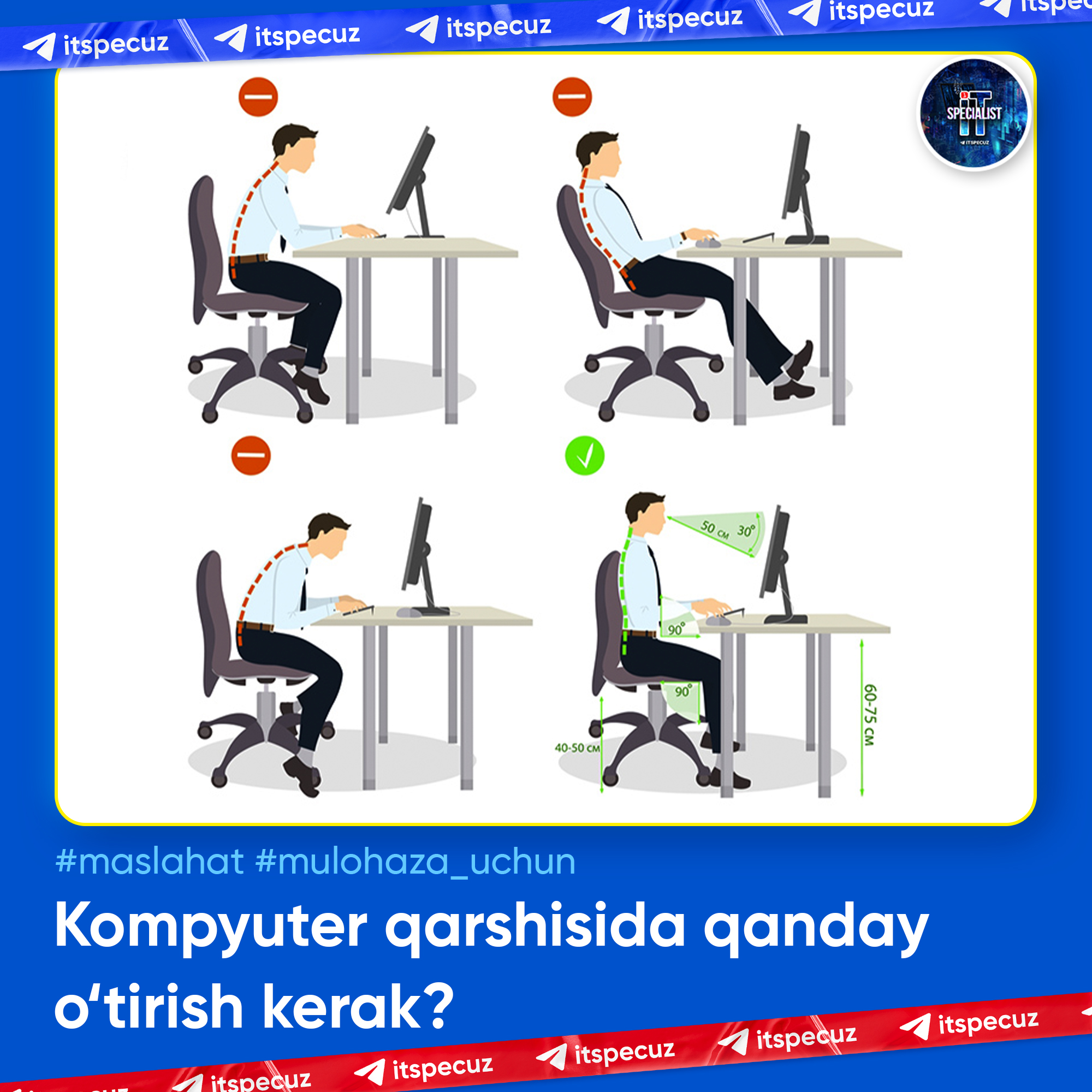
Kompyuter qarshisida qanday o‘tirish kerak? 💻🪑
Agar ish faoliyatingiz kompyuter bilan bog‘liq bo‘lsa, ish joyini to‘g‘ri jihozlashga eʼtibor qarating. Yo‘qsa, bu umumiy salomatlikka zarar yetkazishi mumkin.
• Klaviatura shunday joylashishi kerakki, matn terish uchun qoʻllaringiz yuqoriga koʻtarilmasin. Shu oʻrinda simsiz klaviaturalarning oʻta qulay ekanligini alohida taʼkidlash kerak. Ularni istalgan joyga va oʻzingizga qulay koʻrinishda joylashtirishingiz mumkin. Agar klaviaturani pastroqqa joylashtirish imkoni boʻlmasa, oʻzingiz balandroq kursiga oʻtiring.
• Klaviaturaning ustiga bukchayib olmang, bu tirsakdagi ogʻriqqa sabab boʻladi. Yelkalarni boʻsh qoʻying, boshingizni baland tuting, tirsaklarni ikki yonga qulay joylashtiring.
• Kompyuter sichqonchasi klaviaturaga shunday yaqin boʻlishi kerakki, uni olish uchun choʻzilishga hojat qolmasin.
• Monitor koʻzingiz bilan bir balandlikda yoki undan birozgina pastda boʻlsa yetarli. Iyakni yuqoriga koʻtarib ishlash boʻyin ogʻrigʻiga sabab boʻladi.
📝 Manba: Xabardor.uz
ℹ️ Qo‘shimcha sifatida o‘qish tavsiya etiladi:
• Kompyuter qarshisida to‘g‘ri o‘tirish qoidasi
• Salomatlik uchun 18 foydali maslahat
• Gigiyenadagi xatolar. Shifokorlar jim
• Koʻrish qobiliyatini yaxshilash uchun tavsiyalar
• Kompyuterda ishlash uchun ko‘zoynak qanday tanlanadi?
• Shaxsiy kompyuterdan foydalanish qoidalari
• Kompyuterda ishlashda deyarli barcha yo‘l qo‘yadigan 8 xato
• Internet odoblari
• Televizorni yaqindan tomosha qilish koʻrish qobiliyatiga zarar yetkazadimi?
• Xotirani yaxshilashga yordam beruvchi TOP-5 mahsulot
• Miya uchun eng zararli mahsulotlar sanab oʻtildi
• Nima uchun kitobni eshitish emas, oʻqish koʻproq samara beradi?
• Kitob oʻqishni sevuvchilar! Siz uchun mos 8ta kasb
• Nega yordam soʻrolmaysiz? Buning qanday zararlari bor?
👨🏻💻@itspecuz | Mundarija
Kompyuter qarshisida qanday o‘tirish kerak? 💻🪑
Agar ish faoliyatingiz kompyuter bilan bog‘liq bo‘lsa, ish joyini to‘g‘ri jihozlashga eʼtibor qarating. Yo‘qsa, bu umumiy salomatlikka zarar yetkazishi mumkin.
• Klaviatura shunday joylashishi kerakki, matn terish uchun qoʻllaringiz yuqoriga koʻtarilmasin. Shu oʻrinda simsiz klaviaturalarning oʻta qulay ekanligini alohida taʼkidlash kerak. Ularni istalgan joyga va oʻzingizga qulay koʻrinishda joylashtirishingiz mumkin. Agar klaviaturani pastroqqa joylashtirish imkoni boʻlmasa, oʻzingiz balandroq kursiga oʻtiring.
• Klaviaturaning ustiga bukchayib olmang, bu tirsakdagi ogʻriqqa sabab boʻladi. Yelkalarni boʻsh qoʻying, boshingizni baland tuting, tirsaklarni ikki yonga qulay joylashtiring.
• Kompyuter sichqonchasi klaviaturaga shunday yaqin boʻlishi kerakki, uni olish uchun choʻzilishga hojat qolmasin.
• Monitor koʻzingiz bilan bir balandlikda yoki undan birozgina pastda boʻlsa yetarli. Iyakni yuqoriga koʻtarib ishlash boʻyin ogʻrigʻiga sabab boʻladi.
📝 Manba: Xabardor.uz
ℹ️ Qo‘shimcha sifatida o‘qish tavsiya etiladi:
• Kompyuter qarshisida to‘g‘ri o‘tirish qoidasi
• Salomatlik uchun 18 foydali maslahat
• Gigiyenadagi xatolar. Shifokorlar jim
• Koʻrish qobiliyatini yaxshilash uchun tavsiyalar
• Kompyuterda ishlash uchun ko‘zoynak qanday tanlanadi?
• Shaxsiy kompyuterdan foydalanish qoidalari
• Kompyuterda ishlashda deyarli barcha yo‘l qo‘yadigan 8 xato
• Internet odoblari
• Televizorni yaqindan tomosha qilish koʻrish qobiliyatiga zarar yetkazadimi?
• Xotirani yaxshilashga yordam beruvchi TOP-5 mahsulot
• Miya uchun eng zararli mahsulotlar sanab oʻtildi
• Nima uchun kitobni eshitish emas, oʻqish koʻproq samara beradi?
• Kitob oʻqishni sevuvchilar! Siz uchun mos 8ta kasb
• Nega yordam soʻrolmaysiz? Buning qanday zararlari bor?
👨🏻💻@itspecuz | Mundarija
👍5❤1
Forwarded from IT specialist
#smartfon #android
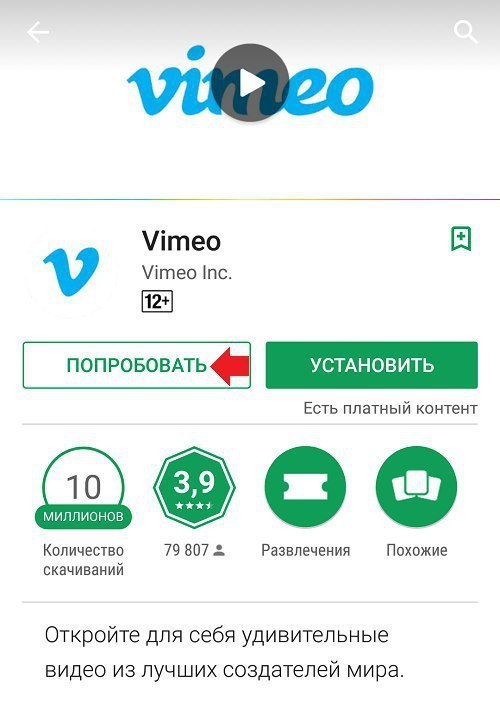
Android'ga ilovani o‘rnatmasdan turib, undan foydalanib ko‘rish 📲
Bunda bizga Instant Apps (“Приложения с мгновенным запуском”) rejimi yordam berishi mumkin. Ushbu texnologiya, agar ilova bu funksionalni qo‘llab-quvvatlasa, uni o‘rnatmasdan turib foydalanib ko‘rish imkoniyatini beradi.
1️⃣. Smartfonning Настройки'siga o‘ting, undagi Google bandiga qadar tushing va unga kiring.
2️⃣. Ochilgan sahifada Настройки для приложений Google quyi bo‘limini tanlang.
3️⃣. Google Play Instant (“С мгновенным запуском”) bandiga bosing va Обновить веб-ссылки funksiyasini faollashtiring.
4️⃣. Play Market ilovasini ishga tushiring va tezkor ishga tushirish (быстрый запуск)ni qo‘llab-quvvatlovchi ilovani toping, masalan, Vimeo'ni. Ilova sahifasiga o‘tganda siz Попробовать tugmasini ko‘rasiz — unga bosing, tayyor.
📲 Foydali mobil ilovalar ro‘yxati: 1-qism | 2-qism
ℹ️ Smartfon rukni ostidagi qolgan postlarimiz bilan ham tanishing: 1-qism | 2-qism | 3-qism | 4-qism
👨🏻💻@itspecuz | Mundarija
Android'ga ilovani o‘rnatmasdan turib, undan foydalanib ko‘rish 📲
Bunda bizga Instant Apps (“Приложения с мгновенным запуском”) rejimi yordam berishi mumkin. Ushbu texnologiya, agar ilova bu funksionalni qo‘llab-quvvatlasa, uni o‘rnatmasdan turib foydalanib ko‘rish imkoniyatini beradi.
1️⃣. Smartfonning Настройки'siga o‘ting, undagi Google bandiga qadar tushing va unga kiring.
2️⃣. Ochilgan sahifada Настройки для приложений Google quyi bo‘limini tanlang.
3️⃣. Google Play Instant (“С мгновенным запуском”) bandiga bosing va Обновить веб-ссылки funksiyasini faollashtiring.
4️⃣. Play Market ilovasini ishga tushiring va tezkor ishga tushirish (быстрый запуск)ni qo‘llab-quvvatlovchi ilovani toping, masalan, Vimeo'ni. Ilova sahifasiga o‘tganda siz Попробовать tugmasini ko‘rasiz — unga bosing, tayyor.
📲 Foydali mobil ilovalar ro‘yxati: 1-qism | 2-qism
ℹ️ Smartfon rukni ostidagi qolgan postlarimiz bilan ham tanishing: 1-qism | 2-qism | 3-qism | 4-qism
👨🏻💻@itspecuz | Mundarija
👍6
Forwarded from IT specialist
#maslahat
Telegram Desktop dasturida matnni formatlash uchun klaviatura kombinatsiyalari ⌨️
Matn belgilanadi va quyidagilar bosiladi:
▶️ Ctrl + B — qalin shrift
▶️ Ctrl + I — kursiv
▶️ Ctrl + U — ostiga chizilgan
▶️ Ctrl + Shift + X —matn ustidan chizilgan
▶️ Ctrl + Shift + M —
▶️ Ctrl + Shift + N — formatni tozalash
👨🏻💻@itspecuz
Telegram Desktop dasturida matnni formatlash uchun klaviatura kombinatsiyalari ⌨️
Matn belgilanadi va quyidagilar bosiladi:
▶️ Ctrl + B — qalin shrift
▶️ Ctrl + I — kursiv
▶️ Ctrl + U — ostiga chizilgan
▶️ Ctrl + Shift + X —
"моноширинный" shrifti
▶️ Ctrl + K — havolani yaratish yoki tahrirlash▶️ Ctrl + Shift + N — formatni tozalash
👨🏻💻@itspecuz
👍4
Forwarded from IT specialist
#internet
⌨ Internetda tezkor ishlash uchun 38ta klavishalar kombinatsiyalari (горячие клавиши)
Ushbu oddiy kombinatsiyalarni o‘zlashtirgan holda siz Internetda odatdagidek vaqtingizni sarflashingiz mumkin, lekin ko‘prog‘iga ulgurasiz! Tarmoqdagi qariyb barcha biz uchun odatiy bo‘lgan jarayonlarni bor yo‘g‘i bir juft klavishalar yordamida amalga oshirish mumkin.
Kanalimiz qimmatli vaqtingizni tejashni maqsad qilgan holda sizga ushbu klavishalar kombinatsiyalarini tanishtiradi.
👉🏻 Batafsil...
ℹ️ Internet rukni ostidagi qolgan barcha postlarimiz ro‘yxati: 1-qism | 2-qism | 3-qism | 4-qism.
👨🏻💻@itspecuz | Mundarija
⌨ Internetda tezkor ishlash uchun 38ta klavishalar kombinatsiyalari (горячие клавиши)
Ushbu oddiy kombinatsiyalarni o‘zlashtirgan holda siz Internetda odatdagidek vaqtingizni sarflashingiz mumkin, lekin ko‘prog‘iga ulgurasiz! Tarmoqdagi qariyb barcha biz uchun odatiy bo‘lgan jarayonlarni bor yo‘g‘i bir juft klavishalar yordamida amalga oshirish mumkin.
Kanalimiz qimmatli vaqtingizni tejashni maqsad qilgan holda sizga ushbu klavishalar kombinatsiyalarini tanishtiradi.
👉🏻 Batafsil...
ℹ️ Internet rukni ostidagi qolgan barcha postlarimiz ro‘yxati: 1-qism | 2-qism | 3-qism | 4-qism.
👨🏻💻@itspecuz | Mundarija

👍3❤🔥1
Forwarded from IT specialist
#excel
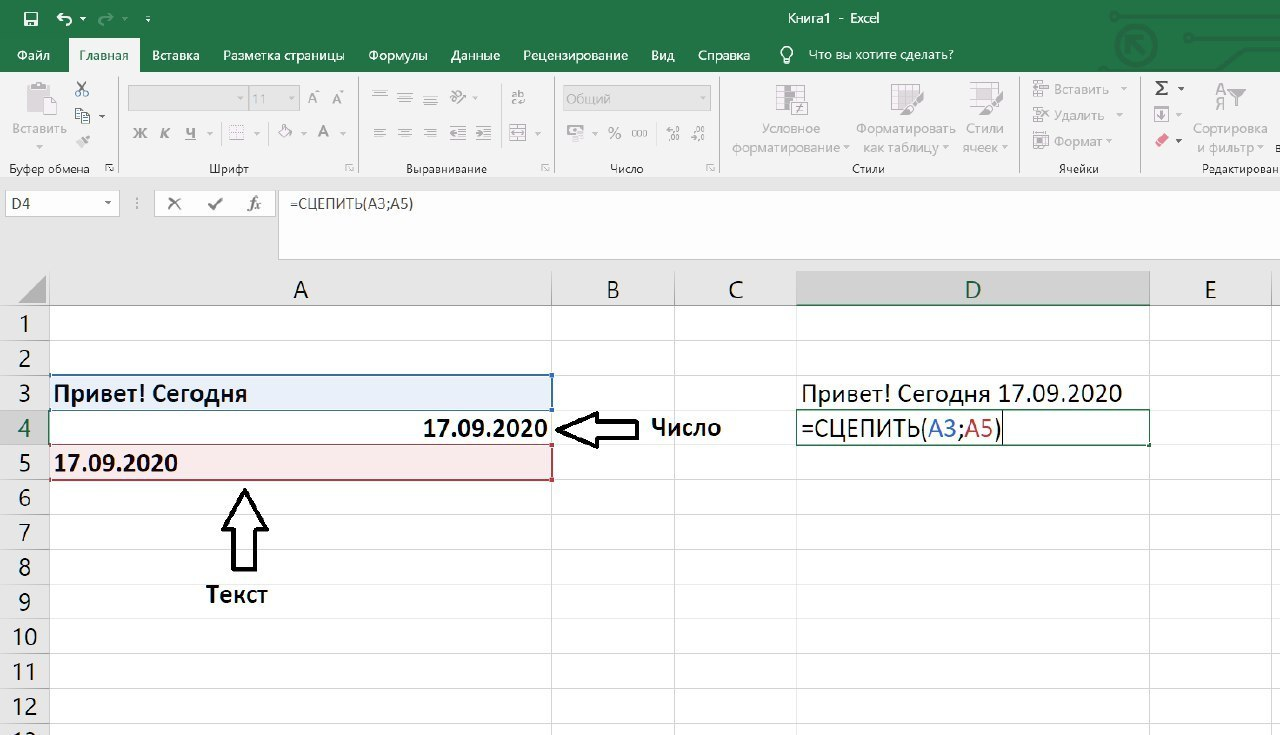
Matn va sanani qanday qilib biriktirib yozish mumkin? 🔤🗓🤔
Agar siz shunchaki matn va funksiyani, masalan,
Buning amalga oshirish yo‘li esa quyidagicha:
— 1-qadam
Yangi yacheykada kerakli matnni kiriting. Masalan: (Привет! Сегодня )
— 2-qadam
Joriy sanani hosil qilish maqsadida
— 3-qadam
ℹ️ Qo‘shimcha sifatida o‘qish va foydalanish tavsiya etiladi:
• Ishchi kitoblarida qo‘llash mumkin bo‘lgan tezkor tryuklar
👨🏻💻@itspecuz | Mundarija
Matn va sanani qanday qilib biriktirib yozish mumkin? 🔤🗓🤔
Agar siz shunchaki matn va funksiyani, masalan,
=СЕГОДНЯ'ni biriktirib yozishga urinsangiz — sizda formatlardagi farq bois kerakli natija yuzaga kelmaydi.Buning amalga oshirish yo‘li esa quyidagicha:
— 1-qadam
Yangi yacheykada kerakli matnni kiriting. Masalan: (Привет! Сегодня )
— 2-qadam
Joriy sanani hosil qilish maqsadida
=СЕГОДНЯ() funksiyasini, keyingi (pastki) yacheykaga esa =ТЕКСТ(А1; ДД.ММ.ГГГГ) funksiyasini qo‘llang. A1 o‘rniga =СЕГОДНЯ funksiyasi qo‘llanilgan yacheykani ko‘rsating.— 3-qadam
=СЦЕПИТЬ funksiyasi yordamida matn va siz oldingi qadamda matnli formatga o‘tkazgan sana keltirilgan yacheykalarni biriktiring.ℹ️ Qo‘shimcha sifatida o‘qish va foydalanish tavsiya etiladi:
• Ishchi kitoblarida qo‘llash mumkin bo‘lgan tezkor tryuklar
👨🏻💻@itspecuz | Mundarija
👍4
Forwarded from IT specialist
#word #powerpoint
⬆️⬇️ So‘zlardagi harflar registrini o‘zgartirish
Aytaylik, biror hujjat ustida berilib ishlayotgan mahalingiz, matnni klaviaturadan ko‘z uzmay kiritish bosqichidasiz, ushbu jarayonda monitorga bir-bir qarab qo‘yasiz, bunda yoqimsiz holatlardan biri esa
Agar bunday vaziyatlarda ilgari barcha harflarni qayta kiritib ovora bo‘lib yurgan bo‘lsangiz, buning oson yechimi bor. Shunchaki bundan keyin kerakli harf/so‘z/jumlalarni belgilang va
📌 P.S.: Maslahatimiz, klaviaturaga qaramasdan matn kiritish ko‘nikmasini shakllantiring, shunda ko‘zingiz doim monitor ekraniga qaratilgan bo‘lib, xato-kamchiliklarni darrov anglaysiz.
Bunday ko‘nikmani shakllantirishda sizga Соло на клавиатуре va shunga o‘xshash boshqa klaviatura trenajyorlari yordamga keladi, bo‘sh vaqtingizdan unumli foydalaning!
ℹ️ Qo‘shimcha sifatida tanishish va foydalanish tavsiya etiladi:
• Onlayn klaviatura trenajyorlari
• Microsoft Word dasturida qo‘llaniluvchi qaynoq klavishlar ro‘yxati
• Microsoft PowerPoint dasturida qo‘llaniluvchi qaynoq klavishlar ro‘yxati
• Klavus - lotin va kirill alifbosidagi o‘zbekcha klaviatura
• Punto Switcher dasturi
• Klaviaturaning ishlash holatini tekshirish
• Klaviaturada tez va bexato yozishni o‘rganamiz...
• Klaviaturaning siz bilmagan elementar jihati
• Siz ahamiyat bermagan, sehrli “SHIFT” klavishi
• Unutilgan “Scroll Lock” klavishi
• Fayl yoki papkaning xususiyatini (Свойства) ekranga chaqirish bo‘yicha
• Obyektlarni nusxalash, bir joydan ikkinchisiga ko‘chirish va yorlig‘ini yaratish usullari to‘g‘risida
• Microsoft Word rukni ostidagi qolgan
postlar ro‘yxati: 1-qism | 2-qism | 3-qism
• Microsoft PowerPoint rukni ostidagi qolgan postlar ro‘yxati: 1-qism
👨🏻💻@itspecuz | Mundarija
⬆️⬇️ So‘zlardagi harflar registrini o‘zgartirish
Aytaylik, biror hujjat ustida berilib ishlayotgan mahalingiz, matnni klaviaturadan ko‘z uzmay kiritish bosqichidasiz, ushbu jarayonda monitorga bir-bir qarab qo‘yasiz, bunda yoqimsiz holatlardan biri esa
Caps Lock klavishining bexosdan bosilib ketilishi oqibatida katta harflarning kichik, kichik harflarning esa katta ko‘rinishda yoki barcha harflarning butunlay katta ko‘rinishda kiritilishidadir.Agar bunday vaziyatlarda ilgari barcha harflarni qayta kiritib ovora bo‘lib yurgan bo‘lsangiz, buning oson yechimi bor. Shunchaki bundan keyin kerakli harf/so‘z/jumlalarni belgilang va
SHIFT + F3 klavishlari birikmasini ketma-ketlikda bosib, harflar registrini o‘zgartirish orqali ishingizni osonlashtiring. 📌 P.S.: Maslahatimiz, klaviaturaga qaramasdan matn kiritish ko‘nikmasini shakllantiring, shunda ko‘zingiz doim monitor ekraniga qaratilgan bo‘lib, xato-kamchiliklarni darrov anglaysiz.
Bunday ko‘nikmani shakllantirishda sizga Соло на клавиатуре va shunga o‘xshash boshqa klaviatura trenajyorlari yordamga keladi, bo‘sh vaqtingizdan unumli foydalaning!
ℹ️ Qo‘shimcha sifatida tanishish va foydalanish tavsiya etiladi:
• Onlayn klaviatura trenajyorlari
• Microsoft Word dasturida qo‘llaniluvchi qaynoq klavishlar ro‘yxati
• Microsoft PowerPoint dasturida qo‘llaniluvchi qaynoq klavishlar ro‘yxati
• Klavus - lotin va kirill alifbosidagi o‘zbekcha klaviatura
• Punto Switcher dasturi
• Klaviaturaning ishlash holatini tekshirish
• Klaviaturada tez va bexato yozishni o‘rganamiz...
• Klaviaturaning siz bilmagan elementar jihati
• Siz ahamiyat bermagan, sehrli “SHIFT” klavishi
• Unutilgan “Scroll Lock” klavishi
• Fayl yoki papkaning xususiyatini (Свойства) ekranga chaqirish bo‘yicha
• Obyektlarni nusxalash, bir joydan ikkinchisiga ko‘chirish va yorlig‘ini yaratish usullari to‘g‘risida
• Microsoft Word rukni ostidagi qolgan
postlar ro‘yxati: 1-qism | 2-qism | 3-qism
• Microsoft PowerPoint rukni ostidagi qolgan postlar ro‘yxati: 1-qism
👨🏻💻@itspecuz | Mundarija

👍3❤1
Forwarded from IT specialist
#operatsion_tizim #security
🔐 Kompyuterni dinamik bloklash
Agar kompyuteringizga parol o‘rnatib, uni bloklash
Bu Bluetooth-adapteri bilan jihozlangan kompyuterni, unga biriktirilgan qurilma (masalan, smartfon, smart soat yoki braslet) ma’lum masofaga uzoqlashgan taqdirda bloklash imkonini beradi.
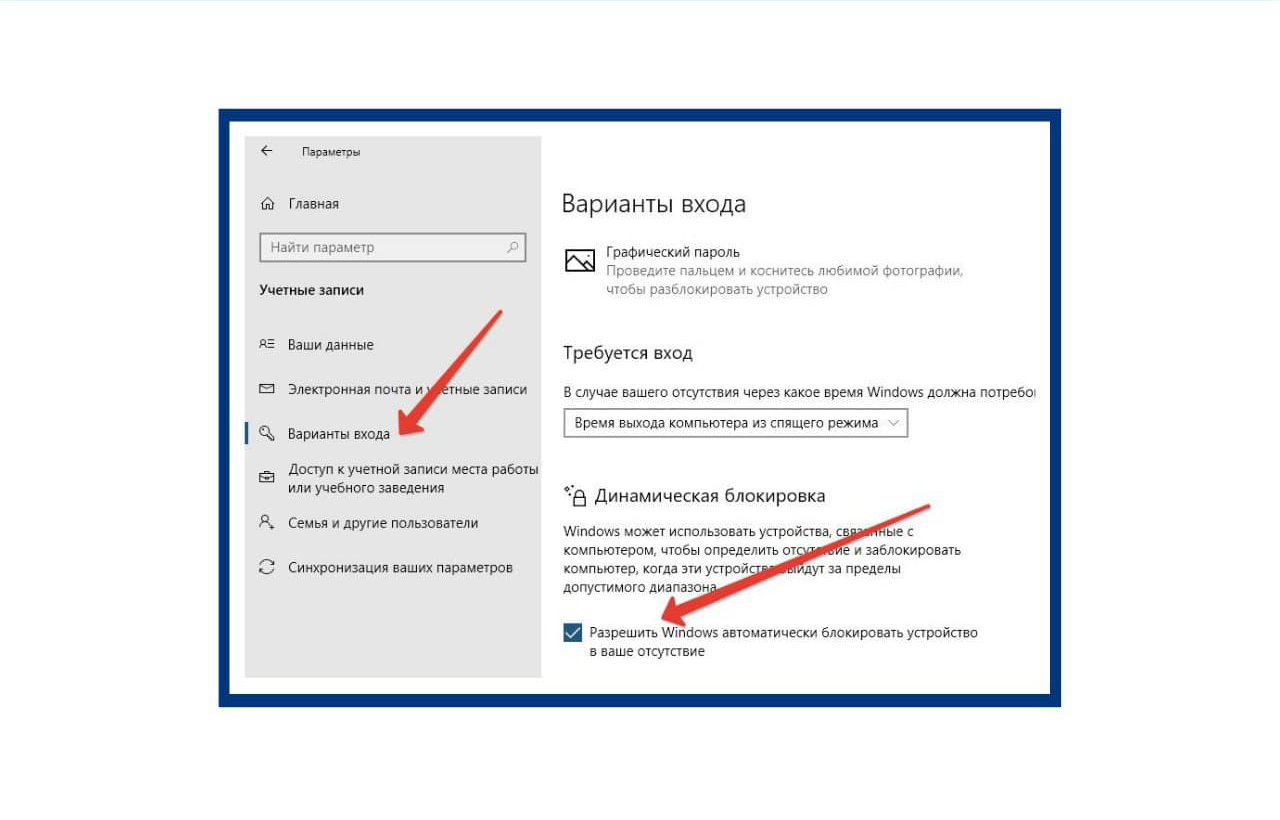
Boshlanishiga qurilmani kompyuter bilan biriktiring. Bu Параметры
So‘ngra Параметры oynasidagi Учётные записи -> Варианты входа bo‘limiga o‘ting.
Sahifa bo‘ylab pastga qarab, Динамическая блокировка bo‘limiga qadar tushing va Разрешить Windows автоматически блокировать устройство в ваше отсутствие bandi qarshisiga qushcha belgisini o‘rnating. Tayyor, bu yog‘i amalda kompyuterdan uzoqlashib, bloklanish jarayonini sinash qoladi xolos! 😉
ℹ️ Qo‘shimcha sifatida tanishish va foydalanish tavsiya etiladi:
• Operatsion tizim rukni ostidagi barcha postlar: 1-qism | 2-qism | 3-qism | 4-qism | 5-qism | 6-qism
• Axborot xavfsizligi rukni ostidagi barcha postlar: 1-qism | 2-qism
👨🏻💻@itspecuz | Mundarija
🔐 Kompyuterni dinamik bloklash
Agar kompyuteringizga parol o‘rnatib, uni bloklash
(WIN + L) xizmatidan foydalansangiz, u holda dinamik bloklash bunga ajoyib qo‘shimcha bo‘lishi mumkin.Bu Bluetooth-adapteri bilan jihozlangan kompyuterni, unga biriktirilgan qurilma (masalan, smartfon, smart soat yoki braslet) ma’lum masofaga uzoqlashgan taqdirda bloklash imkonini beradi.
Boshlanishiga qurilmani kompyuter bilan biriktiring. Bu Параметры
(WIN + I) oynasidagi Устройства -> Bluetooth и другие устройства bo‘limida amalga oshiriladi.So‘ngra Параметры oynasidagi Учётные записи -> Варианты входа bo‘limiga o‘ting.
Sahifa bo‘ylab pastga qarab, Динамическая блокировка bo‘limiga qadar tushing va Разрешить Windows автоматически блокировать устройство в ваше отсутствие bandi qarshisiga qushcha belgisini o‘rnating. Tayyor, bu yog‘i amalda kompyuterdan uzoqlashib, bloklanish jarayonini sinash qoladi xolos! 😉
ℹ️ Qo‘shimcha sifatida tanishish va foydalanish tavsiya etiladi:
• Operatsion tizim rukni ostidagi barcha postlar: 1-qism | 2-qism | 3-qism | 4-qism | 5-qism | 6-qism
• Axborot xavfsizligi rukni ostidagi barcha postlar: 1-qism | 2-qism
👨🏻💻@itspecuz | Mundarija
👍4
Forwarded from IT specialist
#operatsion_tizim
🆘 Windows 10'da bir juft klik yordamida tizim xatoliklarini bartaraf etish
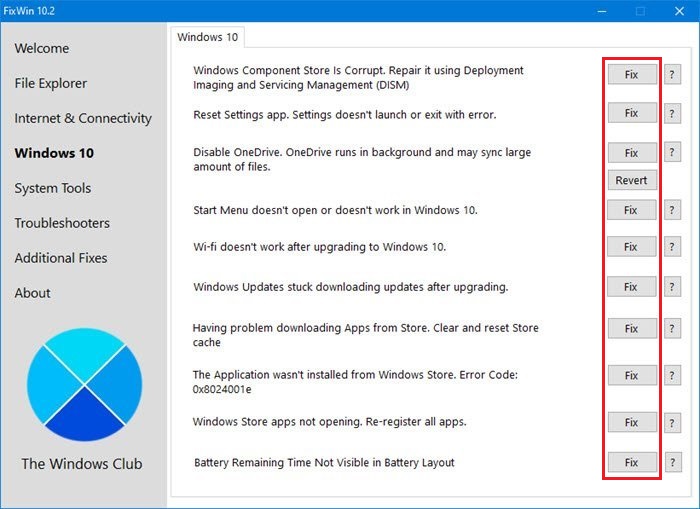
Windows'ga kelgan ba’zi yangilanishlar o‘rnatilganidan so‘ng turli ko‘rinishdagi xatoliklar yuzaga kelishi mumkin: Wi-Fi ishlamay qoladi, tizim qurilmalarni ko‘rmay qoladi va boshqalar. Xatoliklarni bartaraf etish uchun — FixWin10 dasturidan foydalaning.
Undan foydalanish tartibi esa quyidagicha:
1️⃣. Dasturni ushbu havola yordamida yuklab olamiz.
2️⃣. O‘rnatamiz, ishga tushiramiz va xatoliklar bo‘limlaridan birini tanlaymiz.
3️⃣. So‘ngra joriy muammoni tanlagan holda "Fix" tugmasi ustiga bosamiz.
📀 FixWin10 — tizimga ichki o‘rnatilgan va umuman olganda foydasi unchalik tegmaydigan "Система устранения неполадок" funksiyasining o‘rnini bosuvchi dasturdir.
ℹ️ Operatsion tizim rukni ostidagi qolgan postlarimiz bilan ham tanishing: 1-qism | 2-qism | 3-qism | 4-qism | 5-qism
👨🏻💻@itspecuz | Mundarija
🆘 Windows 10'da bir juft klik yordamida tizim xatoliklarini bartaraf etish
Windows'ga kelgan ba’zi yangilanishlar o‘rnatilganidan so‘ng turli ko‘rinishdagi xatoliklar yuzaga kelishi mumkin: Wi-Fi ishlamay qoladi, tizim qurilmalarni ko‘rmay qoladi va boshqalar. Xatoliklarni bartaraf etish uchun — FixWin10 dasturidan foydalaning.
Undan foydalanish tartibi esa quyidagicha:
1️⃣. Dasturni ushbu havola yordamida yuklab olamiz.
2️⃣. O‘rnatamiz, ishga tushiramiz va xatoliklar bo‘limlaridan birini tanlaymiz.
3️⃣. So‘ngra joriy muammoni tanlagan holda "Fix" tugmasi ustiga bosamiz.
📀 FixWin10 — tizimga ichki o‘rnatilgan va umuman olganda foydasi unchalik tegmaydigan "Система устранения неполадок" funksiyasining o‘rnini bosuvchi dasturdir.
ℹ️ Operatsion tizim rukni ostidagi qolgan postlarimiz bilan ham tanishing: 1-qism | 2-qism | 3-qism | 4-qism | 5-qism
👨🏻💻@itspecuz | Mundarija
👍5
Forwarded from IT specialist
#word
⌨️ Microsoft Word'da matnni tahrirlash uchun mo‘ljallangan klavishlar birikmalari (2-qism)
👉🏻 Ushbu ro‘yxatning 1-qismi.
•
•
•
•
•
•
•
•
•
•
•
•
•
•
•
•
ℹ️ Kanalimizdagi ushbu rukn ostida joylashtirilgan postlar bilan tanishing:
• Microsoft Word dasturida qo‘llaniluvchi qaynoq klavishlar ro‘yxati
• Microsoft Excel dasturida qo‘llaniluvchi qaynoq klavishlar ro‘yxati
• Microsoft PowerPoint dasturida qo‘llaniluvchi qaynoq klavishlar ro‘yxati
• Windows 10 operatsion tizimining barcha bilishi lozim bo‘lgan qaynoq klavishalari
• Windows 10'da “Выполнить” oynasi uchun buyruqlar 1-qism | 2-qism | 3-qism
• Buyruq satri (Командная строка)da qo‘llash mumkin bo‘lgan buyruqlar ro‘yxati: 1-qism | 2-qism | 3-qism
• Windows 7 ning barcha qaynoq klavishalari
• Win+R yordamida ishga tushiriladigan komandalar
• Dasturlarni tezkor ishga tushirish siri
• Internetda tezkor ishlash uchun 38ta klavishalar kombinatsiyalari
• YouTube qaynoq klavishlari
• Photoshop’da unumli ishlash uchun 55 klaviatura kombinatsiyalari
• Telegram Desktop’da ishni tezlashtirish va qulaylashtirish uchun klaviatura kombinatsiyalari
• Telegram Desktop dasturida matnni formatlash uchun klaviatura kombinatsiyalari
• Klaviaturaning ishlash holatini tekshirish
• Klaviaturada tez va bexato yozishni o‘rganamiz...
• Klaviaturaning siz bilmagan elementar jihati
• “СОЛО на клавиатуре 3 в 1” dasturi
• Klavus - lotin va kirill alifbosidagi o‘zbekcha klaviatura
• Siz ahamiyat bermagan, sehrli “SHIFT” klavishi
• Punto Switcher dasturi
• Fayl yoki papkaning xususiyatini (Свойства) ekranga chaqirish bo‘yicha
• Obyektlarni nusxalash, bir joydan ikkinchisiga ko‘chirish va yorlig‘ini yaratish usullari to‘g‘risida
• Microsoft Word rukni ostidagi qolgan postlarimiz ro‘yxati: 1-qism | 2-qism | 3-qism
👨🏻💻@itspecuz | Mundarija
⌨️ Microsoft Word'da matnni tahrirlash uchun mo‘ljallangan klavishlar birikmalari (2-qism)
👉🏻 Ushbu ro‘yxatning 1-qismi.
•
CTRL + B — belgilangan matn shriftini qalin qilish / oddiy holatiga qaytarish;•
CTRL + I — belgilangan matn shriftini kursiv qilish / oddiy holatiga qaytarish;•
CTRL + U — belgilangan matn ostiga chizish / oddiy holatiga qaytarish;•
CTRL + D — Шрифт muloqot oynasini ekranga chaqirish;•
CTRL + Q — abzatsga nisbatan qo‘llanilgan formatni o‘chirish;•
CTRL + M — chap tomondan otstup qo‘shish;•
CTRL + SHIFT + M — chap tomondan otstupni olib tashlash;•
CTRL + PROBEL — belgilangan matn fragmentidan, unga nisbatan qo‘llanilgan formatni o‘chirish (matn dastur sozlamasida qoida bo‘yicha o‘rnatilgan shrift turi va o‘lchamiga qaytadi).•
CTRL + SHIFT + A — barcha harflarni katta (agar allaqachon katta bo‘lsa, u holda kichik) ko‘rinishga keltirish;•
CTRL + SHIFT + C (CTRL + SHIFT + V) — formatlarni nusxalash / boshqa matnga nisbatan qo‘llash;•
CTRL + SHIFT + D — matn ostiga ikkitalik chiziq chizish / bekor qilish;•
CTRL + SHIFT + H — belgilangan matnni berkitish / ko‘rsatish (bunda berkitilgan matn chop etish vaqtida ko‘rinmaydi, Главная menyu satrida chop etilmaydigan belgilarni ko‘rsatish uchun xizmat qiluvchi ¶ tugmasi ustiga bosilgan taqdirda ko‘rinadi);•
CTRL + SHIFT + K — barcha harflarni kichik harf o‘lchamidagi katta harflar ko‘rinishiga keltirish / bekor qilish;•
CTRL + SHIFT + W — so‘zlar ostiga probellarni hisobga olmagan holda chizish;•
CTRL + T (CTRL + SHIFT + T) — Выступ qo‘shish / olib tashlash (abzatslarga nisbatan qo‘llaniladi);•
SHIFT + F1 — dastur oynasining o‘ng tomonida ochiluvchi matnni formatlash panelini faollashtirish / berkitish.ℹ️ Kanalimizdagi ushbu rukn ostida joylashtirilgan postlar bilan tanishing:
• Microsoft Word dasturida qo‘llaniluvchi qaynoq klavishlar ro‘yxati
• Microsoft Excel dasturida qo‘llaniluvchi qaynoq klavishlar ro‘yxati
• Microsoft PowerPoint dasturida qo‘llaniluvchi qaynoq klavishlar ro‘yxati
• Windows 10 operatsion tizimining barcha bilishi lozim bo‘lgan qaynoq klavishalari
• Windows 10'da “Выполнить” oynasi uchun buyruqlar 1-qism | 2-qism | 3-qism
• Buyruq satri (Командная строка)da qo‘llash mumkin bo‘lgan buyruqlar ro‘yxati: 1-qism | 2-qism | 3-qism
• Windows 7 ning barcha qaynoq klavishalari
• Win+R yordamida ishga tushiriladigan komandalar
• Dasturlarni tezkor ishga tushirish siri
• Internetda tezkor ishlash uchun 38ta klavishalar kombinatsiyalari
• YouTube qaynoq klavishlari
• Photoshop’da unumli ishlash uchun 55 klaviatura kombinatsiyalari
• Telegram Desktop’da ishni tezlashtirish va qulaylashtirish uchun klaviatura kombinatsiyalari
• Telegram Desktop dasturida matnni formatlash uchun klaviatura kombinatsiyalari
• Klaviaturaning ishlash holatini tekshirish
• Klaviaturada tez va bexato yozishni o‘rganamiz...
• Klaviaturaning siz bilmagan elementar jihati
• “СОЛО на клавиатуре 3 в 1” dasturi
• Klavus - lotin va kirill alifbosidagi o‘zbekcha klaviatura
• Siz ahamiyat bermagan, sehrli “SHIFT” klavishi
• Punto Switcher dasturi
• Fayl yoki papkaning xususiyatini (Свойства) ekranga chaqirish bo‘yicha
• Obyektlarni nusxalash, bir joydan ikkinchisiga ko‘chirish va yorlig‘ini yaratish usullari to‘g‘risida
• Microsoft Word rukni ostidagi qolgan postlarimiz ro‘yxati: 1-qism | 2-qism | 3-qism
👨🏻💻@itspecuz | Mundarija

👍6