
Forwarded from IT specialist
This media is not supported in your browser
VIEW IN TELEGRAM
#smartfon #android #maslahat
Ushbu videoda Android bazasida ishlovchi smartfonlar uchun animatsiya effektlarini tezlashtirish bo‘yicha maslahat berilgan.
Bu bo‘yicha kanalimizga ulashilgan post bilan ham tanishib ko‘rishingiz mumkin.
🎞 Video manbasi
ℹ️ Smartfon rukni ostida kanalga joylashtirilgan barcha postlarimiz bilan tanishing: 1-qism | 2-qism | 3-qism | 4-qism
👨🏻💻@itspecuz | Mundarija
Ushbu videoda Android bazasida ishlovchi smartfonlar uchun animatsiya effektlarini tezlashtirish bo‘yicha maslahat berilgan.
Bu bo‘yicha kanalimizga ulashilgan post bilan ham tanishib ko‘rishingiz mumkin.
🎞 Video manbasi
ℹ️ Smartfon rukni ostida kanalga joylashtirilgan barcha postlarimiz bilan tanishing: 1-qism | 2-qism | 3-qism | 4-qism
👨🏻💻@itspecuz | Mundarija
👍3
Forwarded from IT specialist
#operatsion_tizim
🖥 32 va 64 bitli Windows'lar o‘rtasidagi farq
Windows operatsion tizimi razryadligining ikki versiyasi mavjud: 32 bitli va 64 bitli, ularning belgilanishlari esa quyidagicha: 32-bit (x86) va 64-bit (x64). 64 bitli tizim, 32 bitli operatsion tizimga qaraganda katta hajmdagi hisoblashlarda samaraliroq hisoblanadi. 64 bitli Windows'da, shunga o‘xshash 32 bitli tizimga qaraganda resurslarga talabchan bo‘lgan dasturlar ishlashi uchun kamroq vaqt sarflanadi.
Umumiy ish faoliyatini yaxshilashdan tashqari, ushbu ikki turdagi tizimlar orasidagi asosiy farq, ma’lum miqdordagi xotira bilan ishlashni qo‘llab-quvvatlashidadir. Windows'ning 32 bitli versiyasida, tizim arxitekturasining o‘ziga xos xususiyati tufayli, kompyuterda o‘rnatilgan 4 Gb'dan kam, 64 bitli versiyasida esa 16 TB'gacha RAM (tezkor/operativ xotira) ishlatiladi
❗️Ikki razryaddan birini tanlash uchun ham bu asosiy mezon sifatida xizmat qiladi, kompyuterga o‘rnatilgan operativ xotira 3 GB'dan kam bo‘lsa — 32 bitli tizim, 4 Gb va undan katta bo‘lsa — 64 bitli tizim o‘rnatiladi.
Windows x64'da 64 va 32 bitli, x32'da esa faqat 32 bitli dasturlarni o‘rnatish mumkin. Windows uchun yaratilgan dasturlarning aksariyati 32 bitli razryadlikni qo’llab-quvvatlaydi. Ushbu dasturlarni istalgan razryadlikdagi kompyuterlarga o’rnatish mumkin.
📌 P.S.: Kompyuterdagi 32-bitli tizimni faqat qayta o‘rnatish (Переустановка Windows) orqaligina 64-bitli tizimga va aksincha o‘zgartirish mumkin!
ℹ️ Qo‘shimcha sifatida o‘qish va foydalanish tavsiya etiladi:
• Windows’da razryadlik (разрядность) nima va u nima uchun kerak?
• Operatsion tizim rukni ostida kanalga joylashtirilgan barcha postlar ro‘yxati: 1-qism | 2-qism | 3-qism | 4-qism | 5-qism | 6-qism
👨🏻💻@itspecuz | Mundarija
🖥 32 va 64 bitli Windows'lar o‘rtasidagi farq
Windows operatsion tizimi razryadligining ikki versiyasi mavjud: 32 bitli va 64 bitli, ularning belgilanishlari esa quyidagicha: 32-bit (x86) va 64-bit (x64). 64 bitli tizim, 32 bitli operatsion tizimga qaraganda katta hajmdagi hisoblashlarda samaraliroq hisoblanadi. 64 bitli Windows'da, shunga o‘xshash 32 bitli tizimga qaraganda resurslarga talabchan bo‘lgan dasturlar ishlashi uchun kamroq vaqt sarflanadi.
Umumiy ish faoliyatini yaxshilashdan tashqari, ushbu ikki turdagi tizimlar orasidagi asosiy farq, ma’lum miqdordagi xotira bilan ishlashni qo‘llab-quvvatlashidadir. Windows'ning 32 bitli versiyasida, tizim arxitekturasining o‘ziga xos xususiyati tufayli, kompyuterda o‘rnatilgan 4 Gb'dan kam, 64 bitli versiyasida esa 16 TB'gacha RAM (tezkor/operativ xotira) ishlatiladi
❗️Ikki razryaddan birini tanlash uchun ham bu asosiy mezon sifatida xizmat qiladi, kompyuterga o‘rnatilgan operativ xotira 3 GB'dan kam bo‘lsa — 32 bitli tizim, 4 Gb va undan katta bo‘lsa — 64 bitli tizim o‘rnatiladi.
Windows x64'da 64 va 32 bitli, x32'da esa faqat 32 bitli dasturlarni o‘rnatish mumkin. Windows uchun yaratilgan dasturlarning aksariyati 32 bitli razryadlikni qo’llab-quvvatlaydi. Ushbu dasturlarni istalgan razryadlikdagi kompyuterlarga o’rnatish mumkin.
📌 P.S.: Kompyuterdagi 32-bitli tizimni faqat qayta o‘rnatish (Переустановка Windows) orqaligina 64-bitli tizimga va aksincha o‘zgartirish mumkin!
ℹ️ Qo‘shimcha sifatida o‘qish va foydalanish tavsiya etiladi:
• Windows’da razryadlik (разрядность) nima va u nima uchun kerak?
• Operatsion tizim rukni ostida kanalga joylashtirilgan barcha postlar ro‘yxati: 1-qism | 2-qism | 3-qism | 4-qism | 5-qism | 6-qism
👨🏻💻@itspecuz | Mundarija

👍3
Forwarded from IT specialist
#excel
⌨️ Hisob-kitoblar uchun qaynoq klavishlar:️
•
•
•
•
•
•
👨🏻💻@itspecuz
⌨️ Hisob-kitoblar uchun qaynoq klavishlar:️
•
F9 — butun ishchi kitobidagi formulalarni qayta hisoblash;•
SHIFT + F9 — faol listdagi formulalarni qayta hisoblash;•
F4 — havola turlari bo‘ylab o‘tish;•
SHIFT + F3 — funksiyani qo‘llash oynasini chaqirish;•
CTRL + ~ — formula va uning natijasini ko‘rsatish o‘rtasida o‘tish;•
ALT + = — avtosumma formulasini qo‘llash.👨🏻💻@itspecuz

👍6
Forwarded from IT specialist
#internet
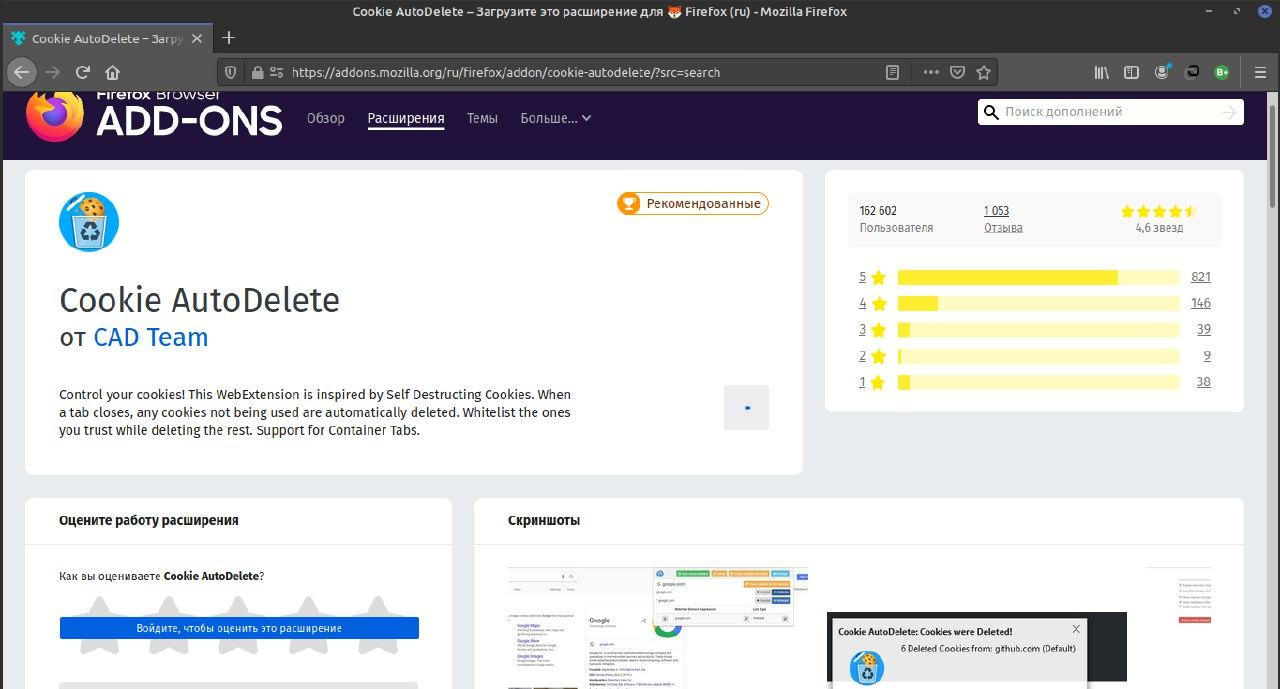
Brauzerda cookie’ni boshqarish uchun kengaytma 🧹
Ko‘pgina zamonaviy brauzerlar foydalanuvchilarga cookie-fayllarni qabul qilish yoki qilmaslikni tanlashga imkon beradi. Ammo shuni yodda tutish lozimki, ularni o‘chirib qo‘yish ba’zi saytlar bilan ishlashni imkonsiz qiladi.
Cookie-fayllarida saytlar tomonidan yaratilgan foydalanuvchi ma’lumotlari saqlanadi. Amaliyotda odatda sozlamalar, autentifikatsiya va shu singari vazifalarni saqlash uchun qo‘llaniladi. Ushbu ma’lumotlar ko‘pincha yaxshi himoyalanmagan bo‘lib, yovuz niyatli shaxslar ularni osonlikcha tutib olishlari mumkin.
“Cookie AutoDelete” kengaytmasi foydalanuvchi xavfsizligini ta’minlash uchun maxsus yaratilgan. Asosiy imkoniyatlari:
1️⃣. Cookie-fayllarini avtomatik o‘chirish.
2️⃣. Oq / qora domen ro‘yxatlarining qo‘llab-quvvatlanishi.
3️⃣. Qo‘lda tozalash rejimi.
4️⃣. Muayyan saytdagi cookie-fayllari miqdorini ko‘rish.
📎 Kengaytma uchun havolalar: Firefox | Chrome
ℹ️ Qo‘shimcha sifatida tanishish va foydalanish tavsiya etiladi:
• Google Chrome brauzeriga oid mavzularni o‘zida jamlagan postimiz
• Internet rukni ostidagi barcha postlarimiz ro‘yxati: 1-qism | 2-qism | 3-qism | 4-qism
👨🏻💻@itspecuz | Mundarija
Brauzerda cookie’ni boshqarish uchun kengaytma 🧹
Ko‘pgina zamonaviy brauzerlar foydalanuvchilarga cookie-fayllarni qabul qilish yoki qilmaslikni tanlashga imkon beradi. Ammo shuni yodda tutish lozimki, ularni o‘chirib qo‘yish ba’zi saytlar bilan ishlashni imkonsiz qiladi.
Cookie-fayllarida saytlar tomonidan yaratilgan foydalanuvchi ma’lumotlari saqlanadi. Amaliyotda odatda sozlamalar, autentifikatsiya va shu singari vazifalarni saqlash uchun qo‘llaniladi. Ushbu ma’lumotlar ko‘pincha yaxshi himoyalanmagan bo‘lib, yovuz niyatli shaxslar ularni osonlikcha tutib olishlari mumkin.
“Cookie AutoDelete” kengaytmasi foydalanuvchi xavfsizligini ta’minlash uchun maxsus yaratilgan. Asosiy imkoniyatlari:
1️⃣. Cookie-fayllarini avtomatik o‘chirish.
2️⃣. Oq / qora domen ro‘yxatlarining qo‘llab-quvvatlanishi.
3️⃣. Qo‘lda tozalash rejimi.
4️⃣. Muayyan saytdagi cookie-fayllari miqdorini ko‘rish.
📎 Kengaytma uchun havolalar: Firefox | Chrome
ℹ️ Qo‘shimcha sifatida tanishish va foydalanish tavsiya etiladi:
• Google Chrome brauzeriga oid mavzularni o‘zida jamlagan postimiz
• Internet rukni ostidagi barcha postlarimiz ro‘yxati: 1-qism | 2-qism | 3-qism | 4-qism
👨🏻💻@itspecuz | Mundarija
👍3
Forwarded from IT specialist
#bilasizmi #tarmoq #internet
📍 IP-manzil nima va u qanday ishlaydi?
Internet protokoli (IP) manzili — bu internetda kompyuter yoki telefon kabi qurilmalarni ifodalab, xuddi telefon raqamga o‘xshaydi. Agar telefoningizning IP-manzilini bilsangiz, uning qayerda ekanligini aniqlashingiz mumkin. Ammo internet provayderidan olinadigan ma’lumotsiz aniq bir geografik joylashuvni IP-manzil orqali aniqlash imkonsiz.
IP-manzil ma’lumoti qanday ishlaydi?
Kompyuterlar internet orqali bir-biri bilan bog‘langanda, ular raqamli kodlardan foydalangan holda raqamli xabarlarni jo‘natish va qabul qilish amallarini bajaradi. Hozirda foydalanilayotgan IP-manzillarning eng ko‘p uchraydigan turlari, odatda, nuqtalar bilan ajratilgan to‘rtta raqam orqali ifodalanadi, masalan, 127.0.0.1 kabi. Bu maxsus IP-manzil bo‘lib, undan qurilmalarni test qilish va boshqa maqsadlarda foydalaniladi.
Internet provayderlardagi kompyuterlar va boshqa qurilmalar, masalan, uy, ofis routerlari kabi qurilmalar IP-manzilga ko‘ra xabarlar almashadi.
Odatda, IP-manzilni internet servis provayderi (ISP) taqdim etadi. ISP tarmoqdagi mobil qurilmalarni tarmoqqa ulovchi tashkilot hisoblanadi.
O‘xshash IP-manzillarni klasterlash axborot almashinuvini soddalashtiradi, shuning uchun, tarmoqqa ulangan qurilma IP-manzilidan o‘sha qurilma qayerda joylashganini taxminan aniqlash mumkin bo‘ladi. Kompaniya tarmog‘ida IP-manzil ma’lumoti bilan ma’lum bir kompyuter ofisning qayerida joylashganini bilib olishingiz mumkin. Xuddi shu singari, internet provayder tarmog‘ida, bu ma’lumot kompyuterning geografik joylashuvini aniqlab bera oladi.
IP-manzil qanday topiladi?
Ma’lum bir IP-manzilni qaysi ISP taqdim qilganini aniqlay oladigan bir qator ma’lumotlar bazalari mavjud. Ushbu bazalar, shuningdek, ma’lum IP-manzildan foydalanayotgan kompyuter taxmiman qayerda joylashganini aniqlay oladi. Ba’zi kompaniyalar bu ma’lumotlardan foydalanib, ma’lum hudud/mamlakat aholisiga maqsadli reklamalar taqdim qila olishi yoki o‘sha hududda amalda bo‘lgan tilda xizmat ko‘rsatishi mumkin.
Bu turdagi ma’lumotlarni bepul beradigan bir nechta IP-manzil kuzatuv ma’lumotlar bazalari mavjud. Buning uchun ma’lumotlar bazasidagi qidiruv bo‘limiga IP-manzilni kiriting va qanday geografik ma’lumot mavjud ekanligini bilib oling.
IP-manzilni kuzatishda cheklovlar
Agar siz internet provayderning ichki ma’lumotlar bazasiga kirish imkoniga ega bo‘lmasangiz, aksariyat hollarda IP-manzil yordamida kimningdir joylashuvini aniq-tiniq bila olmaysiz. Ba’zi hollarda odamlar IP-manzil xaritalash ma’lumotidan biror shaxsni jinoyatda ayblash va boshqa bir nomaqbul ishlarni olib borishadi. Bunda ular aniqlagan xaritalash ma’lumotlari noto‘gri bo‘lib, ko‘pincha aybsiz odamlarga duch kelishadi.
Agar sizdagi IP-manzil haqiqatan jinoyatga qo‘l urgan shaxsniki bo‘lsa, vaziyatni sinchkovlik bilan o‘rganing va mahalliy politsiya yoki advokatga murojaat qiling. Mutasaddilar internet provayderdan qonuniy ravishda IP-manzil haqida ma’lumot olib, vaziyatga oydinlik kiritish uchun sizga yordam berishadi.
Notog‘ri IP-manzil ma’lumotidan ehtiyot bo‘ling
Muayyan hududda joylashgan IP-manzillardan ushbu joyda bo‘lmagan kishi foydalanishi mumkin. Bunga virtual maxfiy tarmoq (VPN) yordamida tarmoqni boshqa serverga yo‘naltirish orqali erishiladi. Xakerlar ham IP-maznilini o‘zgartirib ish qiladi. Bunday hollarda IP-manzilning geografik joylashuvini aniq topgan bo‘lsangiz ham, u manzildan foydalanayotgan odam, aslida, ming-minglab kilometr masofada bo‘lishi mumkin.
📝 Mirzohidbek @terabaytuz
📌 P.S. IP-manzil haqidagi ushbu maqolani ham o‘qib ko‘rishingizni tavsiya etamiz.
ℹ️ Qo‘shimcha sifatida tanishish va foydalanish tavsiya etiladi:
• Tarmoq rukni ostidagi barcha postlar ro‘yxati: 1-qism
• Internet rukni ostidagi barcha postlar ro‘yxati: 1-qism | 2-qism | 3-qism
👨🏻💻@itspecuz | Mundarija
📍 IP-manzil nima va u qanday ishlaydi?
Internet protokoli (IP) manzili — bu internetda kompyuter yoki telefon kabi qurilmalarni ifodalab, xuddi telefon raqamga o‘xshaydi. Agar telefoningizning IP-manzilini bilsangiz, uning qayerda ekanligini aniqlashingiz mumkin. Ammo internet provayderidan olinadigan ma’lumotsiz aniq bir geografik joylashuvni IP-manzil orqali aniqlash imkonsiz.
IP-manzil ma’lumoti qanday ishlaydi?
Kompyuterlar internet orqali bir-biri bilan bog‘langanda, ular raqamli kodlardan foydalangan holda raqamli xabarlarni jo‘natish va qabul qilish amallarini bajaradi. Hozirda foydalanilayotgan IP-manzillarning eng ko‘p uchraydigan turlari, odatda, nuqtalar bilan ajratilgan to‘rtta raqam orqali ifodalanadi, masalan, 127.0.0.1 kabi. Bu maxsus IP-manzil bo‘lib, undan qurilmalarni test qilish va boshqa maqsadlarda foydalaniladi.
Internet provayderlardagi kompyuterlar va boshqa qurilmalar, masalan, uy, ofis routerlari kabi qurilmalar IP-manzilga ko‘ra xabarlar almashadi.
Odatda, IP-manzilni internet servis provayderi (ISP) taqdim etadi. ISP tarmoqdagi mobil qurilmalarni tarmoqqa ulovchi tashkilot hisoblanadi.
O‘xshash IP-manzillarni klasterlash axborot almashinuvini soddalashtiradi, shuning uchun, tarmoqqa ulangan qurilma IP-manzilidan o‘sha qurilma qayerda joylashganini taxminan aniqlash mumkin bo‘ladi. Kompaniya tarmog‘ida IP-manzil ma’lumoti bilan ma’lum bir kompyuter ofisning qayerida joylashganini bilib olishingiz mumkin. Xuddi shu singari, internet provayder tarmog‘ida, bu ma’lumot kompyuterning geografik joylashuvini aniqlab bera oladi.
IP-manzil qanday topiladi?
Ma’lum bir IP-manzilni qaysi ISP taqdim qilganini aniqlay oladigan bir qator ma’lumotlar bazalari mavjud. Ushbu bazalar, shuningdek, ma’lum IP-manzildan foydalanayotgan kompyuter taxmiman qayerda joylashganini aniqlay oladi. Ba’zi kompaniyalar bu ma’lumotlardan foydalanib, ma’lum hudud/mamlakat aholisiga maqsadli reklamalar taqdim qila olishi yoki o‘sha hududda amalda bo‘lgan tilda xizmat ko‘rsatishi mumkin.
Bu turdagi ma’lumotlarni bepul beradigan bir nechta IP-manzil kuzatuv ma’lumotlar bazalari mavjud. Buning uchun ma’lumotlar bazasidagi qidiruv bo‘limiga IP-manzilni kiriting va qanday geografik ma’lumot mavjud ekanligini bilib oling.
IP-manzilni kuzatishda cheklovlar
Agar siz internet provayderning ichki ma’lumotlar bazasiga kirish imkoniga ega bo‘lmasangiz, aksariyat hollarda IP-manzil yordamida kimningdir joylashuvini aniq-tiniq bila olmaysiz. Ba’zi hollarda odamlar IP-manzil xaritalash ma’lumotidan biror shaxsni jinoyatda ayblash va boshqa bir nomaqbul ishlarni olib borishadi. Bunda ular aniqlagan xaritalash ma’lumotlari noto‘gri bo‘lib, ko‘pincha aybsiz odamlarga duch kelishadi.
Agar sizdagi IP-manzil haqiqatan jinoyatga qo‘l urgan shaxsniki bo‘lsa, vaziyatni sinchkovlik bilan o‘rganing va mahalliy politsiya yoki advokatga murojaat qiling. Mutasaddilar internet provayderdan qonuniy ravishda IP-manzil haqida ma’lumot olib, vaziyatga oydinlik kiritish uchun sizga yordam berishadi.
Notog‘ri IP-manzil ma’lumotidan ehtiyot bo‘ling
Muayyan hududda joylashgan IP-manzillardan ushbu joyda bo‘lmagan kishi foydalanishi mumkin. Bunga virtual maxfiy tarmoq (VPN) yordamida tarmoqni boshqa serverga yo‘naltirish orqali erishiladi. Xakerlar ham IP-maznilini o‘zgartirib ish qiladi. Bunday hollarda IP-manzilning geografik joylashuvini aniq topgan bo‘lsangiz ham, u manzildan foydalanayotgan odam, aslida, ming-minglab kilometr masofada bo‘lishi mumkin.
📝 Mirzohidbek @terabaytuz
📌 P.S. IP-manzil haqidagi ushbu maqolani ham o‘qib ko‘rishingizni tavsiya etamiz.
ℹ️ Qo‘shimcha sifatida tanishish va foydalanish tavsiya etiladi:
• Tarmoq rukni ostidagi barcha postlar ro‘yxati: 1-qism
• Internet rukni ostidagi barcha postlar ro‘yxati: 1-qism | 2-qism | 3-qism
👨🏻💻@itspecuz | Mundarija
👍7
Forwarded from IT specialist
#operatsion_tizim #hardware #maslahat
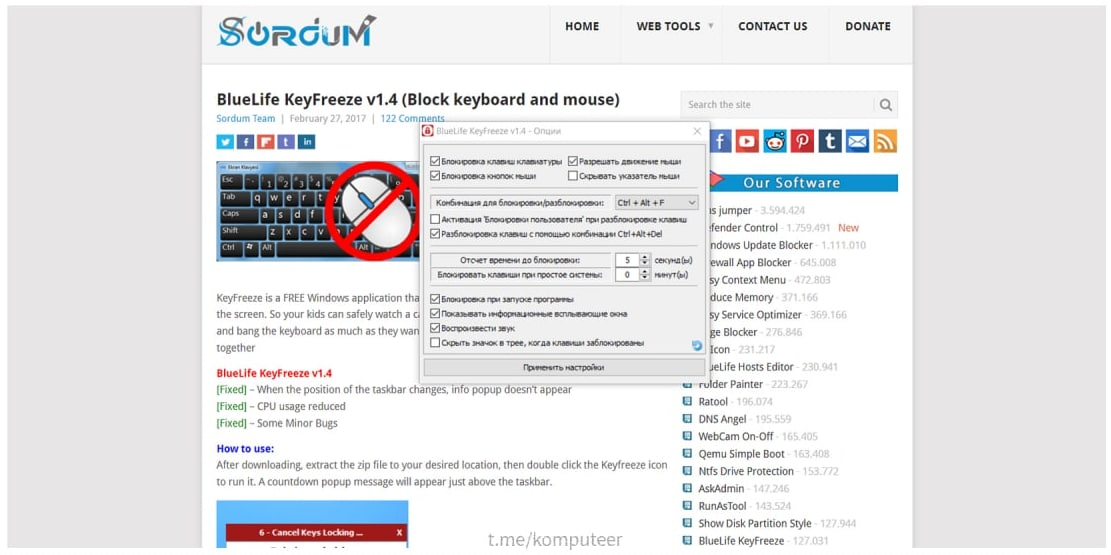
⌨️🖱 Sichqoncha va klaviaturani bloklash
Klaviaturani vaqtinchalik bloklash uni kompyuter ishlab turgan paytida tozalash yoki bolalar multfilm tomosha qilayotganida biror nojo‘ya harakat qilmasligi uchun kerak bo‘lishi mumkin.
BlueLife KeyFreeze — klaviatura va sichqonchani bloklash uchun dastur. U ko‘p tilli qulay interfeys va amaliy sozlamalarga ega. Dastur portativ bo‘lib, o‘rnatishni talab etmaydi.
Foydalanish tartibi quyidagicha:
1️⃣. Havola bo‘ylab o‘ting, yuklab oling va arxivdan chiqaring.
2️⃣. Kompyuteringizdagi o‘rnatilgan operatsion tizimning razryadiga qarab dasturni KeyFreeze.exe yoki KeyFreeze_x64.exe fayli orqali ishga tushiring.
Klaviatura va sichqonchani bloklash va blokdan chiqarish uchun ushbu klavishlar birikmasi bosiladi:
📝 Manba: @komputeer
ℹ️ Qo‘shimcha sifatida tanishish va foydalanish tavsiya etiladi:
• Klaviatura bilan ishlashga oid mavzularni o‘zida jamlagan postimiz.
• Sichqoncha bilan ishlashga oid mavzularni o‘zida jamlagan postimiz.
• Operatsion tizim rukni ostidagi barcha postlar: 1-qism | 2-qism | 3-qism | 4-qism | 5-qism | 6-qism
👨🏻💻@itspecuz | Mundarija
⌨️🖱 Sichqoncha va klaviaturani bloklash
Klaviaturani vaqtinchalik bloklash uni kompyuter ishlab turgan paytida tozalash yoki bolalar multfilm tomosha qilayotganida biror nojo‘ya harakat qilmasligi uchun kerak bo‘lishi mumkin.
BlueLife KeyFreeze — klaviatura va sichqonchani bloklash uchun dastur. U ko‘p tilli qulay interfeys va amaliy sozlamalarga ega. Dastur portativ bo‘lib, o‘rnatishni talab etmaydi.
Foydalanish tartibi quyidagicha:
1️⃣. Havola bo‘ylab o‘ting, yuklab oling va arxivdan chiqaring.
2️⃣. Kompyuteringizdagi o‘rnatilgan operatsion tizimning razryadiga qarab dasturni KeyFreeze.exe yoki KeyFreeze_x64.exe fayli orqali ishga tushiring.
Klaviatura va sichqonchani bloklash va blokdan chiqarish uchun ushbu klavishlar birikmasi bosiladi:
CTRL + ALT + F.📝 Manba: @komputeer
ℹ️ Qo‘shimcha sifatida tanishish va foydalanish tavsiya etiladi:
• Klaviatura bilan ishlashga oid mavzularni o‘zida jamlagan postimiz.
• Sichqoncha bilan ishlashga oid mavzularni o‘zida jamlagan postimiz.
• Operatsion tizim rukni ostidagi barcha postlar: 1-qism | 2-qism | 3-qism | 4-qism | 5-qism | 6-qism
👨🏻💻@itspecuz | Mundarija
👍3
Forwarded from IT specialist
This media is not supported in your browser
VIEW IN TELEGRAM
#smartfon #android
🧮 Qachonlardir maktabda shunday yordamchingiz bo‘lishini bir necha bor orzu qilgansiz... 😉
ℹ️ Qo‘shimcha sifatida tanishish va foydalanish tavsiya etiladi:
• Matematika endi muammo emas!
Matematikaga oid mobil ilovalar:
• Photomath
• Математические хитрости
• Геометрия
Dasturlash bo‘yicha mobil ilovalar:
• SoloLearn
• Mimo
• Основы HTML и CSS
👨🏻💻@itspecuz | Mundarija
🧮 Qachonlardir maktabda shunday yordamchingiz bo‘lishini bir necha bor orzu qilgansiz... 😉
ℹ️ Qo‘shimcha sifatida tanishish va foydalanish tavsiya etiladi:
• Matematika endi muammo emas!
Matematikaga oid mobil ilovalar:
• Photomath
• Математические хитрости
• Геометрия
Dasturlash bo‘yicha mobil ilovalar:
• SoloLearn
• Mimo
• Основы HTML и CSS
👨🏻💻@itspecuz | Mundarija
👍4🔥1
Forwarded from IT specialist
#operatsion_tizim #security
🔄 Windows'ning himoya tizimi (“Защита системы”) funksiyasini faollashtirish
Windows'dagi “Защита системы” funksiyasi operatsion tizimni avvalgi holatiga tezkor qaytarish maqsadida tiklash nuqtalarini yaratish uchun mo‘ljallangan va u har doim ham qoida bo‘yicha faollashtirilmagan bo‘ladi.
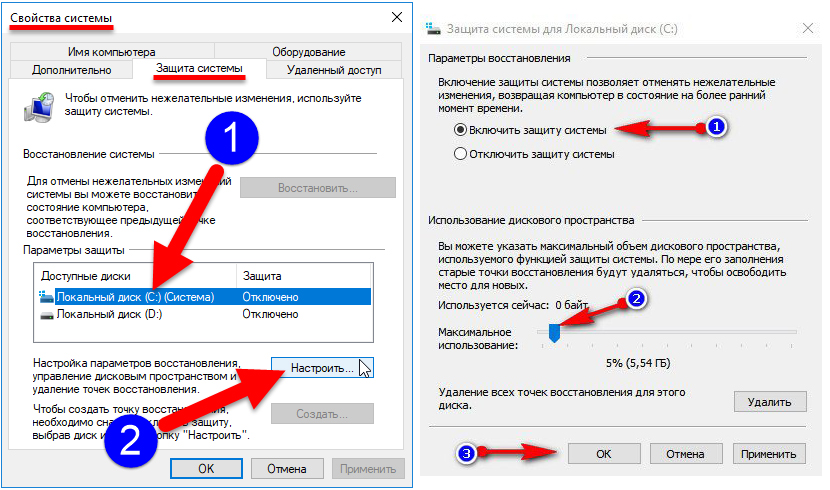
Tizimning xususiyatlari (“Свойства системы”) oynasida “Защита системы” funksiyasini faollashtirish tartibi quyidagicha:
1️⃣.
2️⃣. “Защита системы” varaqasida disklar ro‘yxati va ular uchun himoya holatini ko‘rishingiz mumkin. Muayyan diskka nisbatan tizim himoyasini faollashtirish zaruratiga ko‘ra ular orasidan keraklisini tanlaymiz va “Настроить” tugmasini bosamiz.
3️⃣. Keyingi oynada “Включить защиту системы” bandini faollashtiramiz va tiklash nuqtasini yaratish uchun diskda qancha hajmdagi soha qo‘llanilishi mumkinligini ko‘rsatamiz.
4️⃣. “OK” tugmasini bosamiz. Tayyor – tanlangan disk uchun tizim himoyasi faollashdi!
📝 Manba: @trojan_anonym
ℹ️ Qo‘shimcha sifatida tanishish va foydalanish tavsiya etiladi:
• Operatsion tizim rukni ostidagi qolgan postlarimiz ro‘yxati: 1-qism | 2-qism | 3-qism | 4-qism | 5-qism | 6-qism
• Axborot xavfsizligi rukni ostidagi qolgan postlarimiz ro‘yxati: 1-qism | 2-qism
👨🏻💻@itspecuz | Mundarija
🔄 Windows'ning himoya tizimi (“Защита системы”) funksiyasini faollashtirish
Windows'dagi “Защита системы” funksiyasi operatsion tizimni avvalgi holatiga tezkor qaytarish maqsadida tiklash nuqtalarini yaratish uchun mo‘ljallangan va u har doim ham qoida bo‘yicha faollashtirilmagan bo‘ladi.
Tizimning xususiyatlari (“Свойства системы”) oynasida “Защита системы” funksiyasini faollashtirish tartibi quyidagicha:
1️⃣.
WIN + R birikmasini bosing va ochilgan “Выполнить” oynasiga sysdm.cpl buyrug‘ini kiritib, ENTER klavishini bosing. Ochilgan oynadagi “Защита системы” varaqa (вкладка)siga o‘ting. 2️⃣. “Защита системы” varaqasida disklar ro‘yxati va ular uchun himoya holatini ko‘rishingiz mumkin. Muayyan diskka nisbatan tizim himoyasini faollashtirish zaruratiga ko‘ra ular orasidan keraklisini tanlaymiz va “Настроить” tugmasini bosamiz.
3️⃣. Keyingi oynada “Включить защиту системы” bandini faollashtiramiz va tiklash nuqtasini yaratish uchun diskda qancha hajmdagi soha qo‘llanilishi mumkinligini ko‘rsatamiz.
4️⃣. “OK” tugmasini bosamiz. Tayyor – tanlangan disk uchun tizim himoyasi faollashdi!
📝 Manba: @trojan_anonym
ℹ️ Qo‘shimcha sifatida tanishish va foydalanish tavsiya etiladi:
• Operatsion tizim rukni ostidagi qolgan postlarimiz ro‘yxati: 1-qism | 2-qism | 3-qism | 4-qism | 5-qism | 6-qism
• Axborot xavfsizligi rukni ostidagi qolgan postlarimiz ro‘yxati: 1-qism | 2-qism
👨🏻💻@itspecuz | Mundarija
👍4
Forwarded from IT specialist
#internet #maslahat
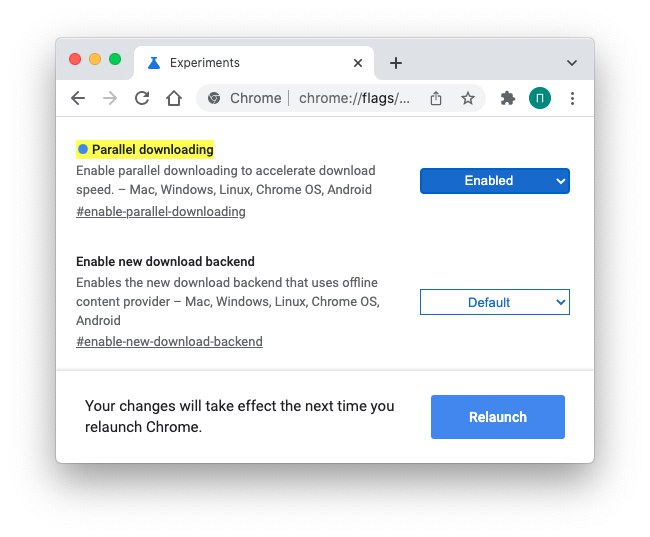
🏎 Chrome'da fayllar yuklanishini tezlashtirish
Chrome'da katta hajmdagi fayllarni yuklab olayotganingizda — brauzer internet trafigining butun kanalini ishga solmagan holda, ularni bir oqimda yuklab oladi. Biroq fayllarni birato‘lasi bir nechta oqimda yuklab olish orqali ularning yuklab olinish (Downloading) tezligini bir necha barobar oshirish mumkin.
Chrome brauzerida esa ushbu xususiyat tajribaviy sozlamalar orasiga berkitilgan. Uni faollashtirish tartibi quyidagicha:
1️⃣. Brauzerning manzil satriga (qo‘shtirnoqlarsiz) ushbu havola matnini kiritamiz: “
2️⃣. Parametrni “Default”dan “Enabled” rejimiga o‘tkazamiz.
3️⃣. Brauzerni qayta yuklaymiz.
4️⃣. Tayyor — endi Chrome'ingiz ko‘p oqimli yuklab olishni qo‘llab-quvvatlaydi va gigabaytli ma’lumotlarning yuklab olinishini sezilarli darajada tezlashtiradi!
📝 Manba: @bugnotfeature
ℹ️ Qo‘shimcha sifatida tanishish va foydalanish tavsiya etiladi:
• Google Chrome brauzeriga oid mavzularni o‘zida jamlagan postimiz.
• Internet rukni ostidagi barcha postlar: 1-qism | 2-qism | 3-qism | 4-qism
👨🏻💻@itspecuz | Mundarija
🏎 Chrome'da fayllar yuklanishini tezlashtirish
Chrome'da katta hajmdagi fayllarni yuklab olayotganingizda — brauzer internet trafigining butun kanalini ishga solmagan holda, ularni bir oqimda yuklab oladi. Biroq fayllarni birato‘lasi bir nechta oqimda yuklab olish orqali ularning yuklab olinish (Downloading) tezligini bir necha barobar oshirish mumkin.
Chrome brauzerida esa ushbu xususiyat tajribaviy sozlamalar orasiga berkitilgan. Uni faollashtirish tartibi quyidagicha:
1️⃣. Brauzerning manzil satriga (qo‘shtirnoqlarsiz) ushbu havola matnini kiritamiz: “
chrome://flags/#enable-parallel-downloading” va ushbu sahifaga o‘tamiz.2️⃣. Parametrni “Default”dan “Enabled” rejimiga o‘tkazamiz.
3️⃣. Brauzerni qayta yuklaymiz.
4️⃣. Tayyor — endi Chrome'ingiz ko‘p oqimli yuklab olishni qo‘llab-quvvatlaydi va gigabaytli ma’lumotlarning yuklab olinishini sezilarli darajada tezlashtiradi!
📝 Manba: @bugnotfeature
ℹ️ Qo‘shimcha sifatida tanishish va foydalanish tavsiya etiladi:
• Google Chrome brauzeriga oid mavzularni o‘zida jamlagan postimiz.
• Internet rukni ostidagi barcha postlar: 1-qism | 2-qism | 3-qism | 4-qism
👨🏻💻@itspecuz | Mundarija
👍5
Forwarded from IT specialist
#operatsion_tizim #hardware
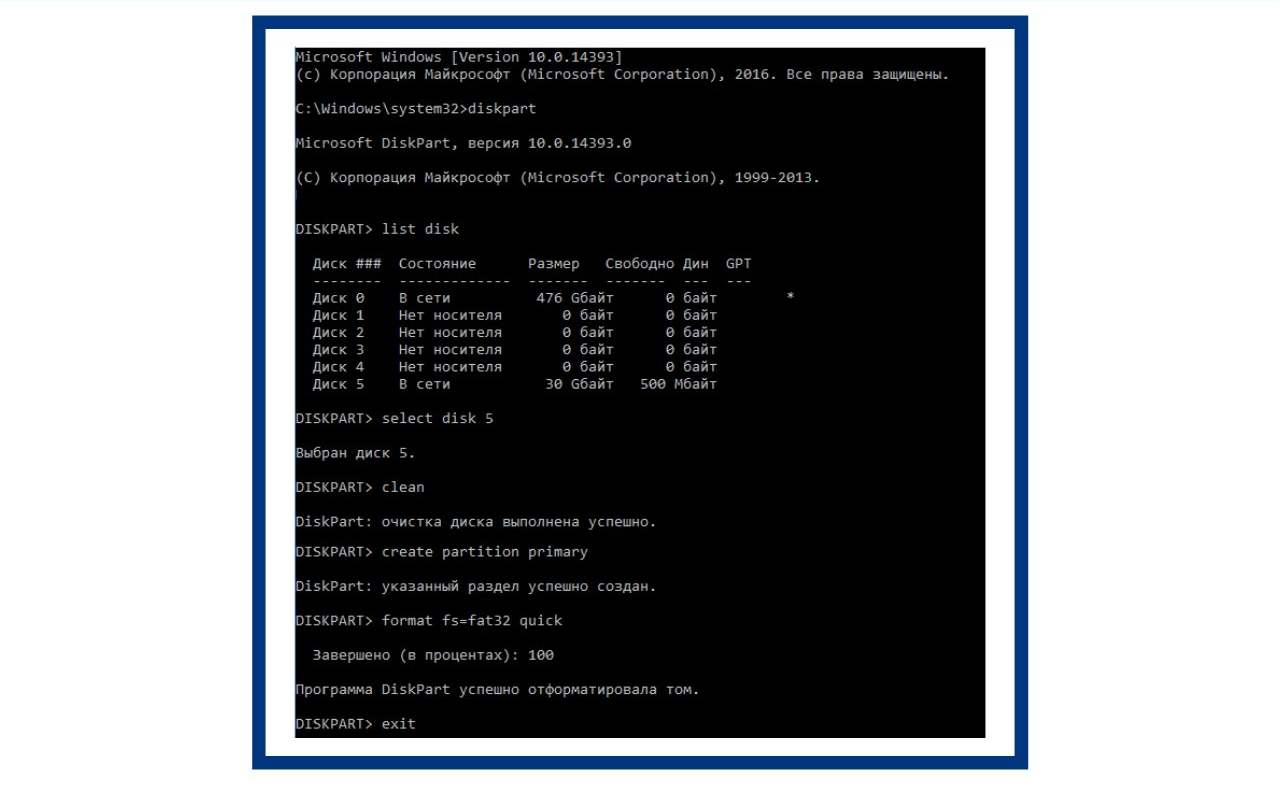
❌ Windows xotira kartasi (fleshka)ni formatlashni uddalay olmagan holatda nima qilish mumkin?
Bunda bizga diskni tozalash uchun xizmat qiluvchi DISKPART opsiyasini qo‘llash usuli yordam berishi mumkin.
Buyruq satri (Командная строка)ni administrator nomidan ishga tushiramiz, so‘ngra navbat bilan ushbu buyruqlarni kiritamiz:
1️⃣.
2️⃣.
3️⃣.
4️⃣.
5️⃣.
6️⃣.
7️⃣. Agar 6-banddagi buyruq bajarilib, formatlanish jarayoni tugallanganidan so‘ng Windows'ning Проводник (
8️⃣.
9️⃣.
Shundan keyin buyruq satri oynasini yopishingiz mumkin.
📝 Manba: @computer_life
ℹ️ Qo‘shimcha sifatida tanishish va foydalanish tavsiya etiladi:
• Fleshkalarga oid postlar ro‘yxati ulashilgan postimiz.
• Buyruq satri (Командная строка) ishtirok etgan barcha maqolalarimiz ro‘yxati keltirilgan postimiz.
• Operatsion tizim rukni ostidagi qolgan postlarimiz ro‘yxati: 1-qism | 2-qism | 3-qism | 4-qism | 5-qism | 6-qism
👨🏻💻@itspecuz | Mundarija
❌ Windows xotira kartasi (fleshka)ni formatlashni uddalay olmagan holatda nima qilish mumkin?
Bunda bizga diskni tozalash uchun xizmat qiluvchi DISKPART opsiyasini qo‘llash usuli yordam berishi mumkin.
Buyruq satri (Командная строка)ni administrator nomidan ishga tushiramiz, so‘ngra navbat bilan ushbu buyruqlarni kiritamiz:
1️⃣.
diskpart – maxsus buyruq bilan ish boshlanadi;2️⃣.
list disk – ushbu buyruqning bajarilishi natijasida formatlanishi lozim bo‘lgan saqlash qurilmasining raqamini eslab qoling, keyingi o‘rinlarda bu — N;3️⃣.
select disk N – raqamiga qarab kerakli diskni tanlash;4️⃣.
clean – tanlangan saqlash qurilmasidagi ma’lumotlarni tozalaymiz;5️⃣.
create partition primary – asosiy bo‘limni yaratamiz;6️⃣.
format fs=fat32 quick (yoki fs=ntfs quick) – tanlangan saqlash qurilmasini FAT32 yoki NTFS fayl tizimida formatlaymiz (quick qo‘shimchasi jarayonni tezlashtirish uchun xizmat qiladi);7️⃣. Agar 6-banddagi buyruq bajarilib, formatlanish jarayoni tugallanganidan so‘ng Windows'ning Проводник (
WIN + E) oynasida saqlash qurilmasi paydo bo‘lmasa, 8-bandni qo‘llang, aks holda uni o‘tkazib yuboring;8️⃣.
assign letter=Z – bu yerda Z — fleshka yoki xotira kartasi uchun tayinlamoqchi bo‘lgan harfimizdir;9️⃣.
exit – DISKPART opsiyasi ishini yakunlaymiz.Shundan keyin buyruq satri oynasini yopishingiz mumkin.
📝 Manba: @computer_life
ℹ️ Qo‘shimcha sifatida tanishish va foydalanish tavsiya etiladi:
• Fleshkalarga oid postlar ro‘yxati ulashilgan postimiz.
• Buyruq satri (Командная строка) ishtirok etgan barcha maqolalarimiz ro‘yxati keltirilgan postimiz.
• Operatsion tizim rukni ostidagi qolgan postlarimiz ro‘yxati: 1-qism | 2-qism | 3-qism | 4-qism | 5-qism | 6-qism
👨🏻💻@itspecuz | Mundarija
👍7
Forwarded from IT specialist
#smartfon #operatsion_tizim #tarmoq #hardware
📱➡️🖱 Smartfondan Wi-Fi sichqoncha sifatida foydalanish
Aksariyat foydalanuvchilar noutbukida shunchaki klaviatura va tachpad'larning o‘zidan foydalanib keladi, ushbu jarayonga esa simsiz klaviatura va sichqonchalarni qo‘shish ergonomikani oshirib, ishni ancha qulaylashtiradi.
Yuqorida keltirib o‘tilgan simsiz kiritish qurilmalarini ham bir chetga surib, ularning o‘rniga o‘z Android yoki iPhone smartfonimizdan Wi-Fi-sichqoncha, masofaviy boshqaruv pulti va klaviatura sifatida foydalanishimiz mumkin.
Wi-Fi Mouse — smartfonni sichqoncha, klaviatura, joystik yoki tachpad kabi kiritish qurilmasiga aylantiruvchi Android va iOS uchun mobil ilova va kompyuter dasturlari majmuasi. Ilovada hattoki ovoz orqali kiritish, Shaxsiy kompyuter (ShK) ekranini tomosha qilish va ShK'ingizni boshqarish uchun boshqa imo-ishoralar ham mavjud.
Ilovaning ishlashi uchun uning server qismini ShK'ga o‘rnatish va unda Wi-Fi modulining mavjud bo‘lishi talab etiladi. Yordamchi dasturiy ta’minot hisobiga sevimli seriallaringiz bo‘ylab o‘tish, internet bo‘ylab “suzish” va oddiy klaviatura va sichqonchangiz yordamida boshqarib kelgan har qanday ishingizni bajarishingiz mumkin.
📝 Manba: @komputeer
ℹ️ Qo‘shimcha sifatida tanishish va foydalanish tavsiya etiladi:
• Sichqoncha bilan ishlashga oid mavzularni o‘zida jamlagan postimiz.
• Klaviatura bilan ishlashga oid mavzularni o‘zida jamlagan postimiz.
• Tarmoq rukni ostidagi barcha postlar: 1-qism
• Smartfon rukni ostidagi barcha postlar: 1-qism | 2-qism | 3-qism | 4-qism
• Operatsion tizim rukni ostidagi barcha postlar: 1-qism | 2-qism | 3-qism | 4-qism | 5-qism | 6-qism
👨🏻💻@itspecuz | Mundarija
📱➡️🖱 Smartfondan Wi-Fi sichqoncha sifatida foydalanish
Aksariyat foydalanuvchilar noutbukida shunchaki klaviatura va tachpad'larning o‘zidan foydalanib keladi, ushbu jarayonga esa simsiz klaviatura va sichqonchalarni qo‘shish ergonomikani oshirib, ishni ancha qulaylashtiradi.
Yuqorida keltirib o‘tilgan simsiz kiritish qurilmalarini ham bir chetga surib, ularning o‘rniga o‘z Android yoki iPhone smartfonimizdan Wi-Fi-sichqoncha, masofaviy boshqaruv pulti va klaviatura sifatida foydalanishimiz mumkin.
Wi-Fi Mouse — smartfonni sichqoncha, klaviatura, joystik yoki tachpad kabi kiritish qurilmasiga aylantiruvchi Android va iOS uchun mobil ilova va kompyuter dasturlari majmuasi. Ilovada hattoki ovoz orqali kiritish, Shaxsiy kompyuter (ShK) ekranini tomosha qilish va ShK'ingizni boshqarish uchun boshqa imo-ishoralar ham mavjud.
Ilovaning ishlashi uchun uning server qismini ShK'ga o‘rnatish va unda Wi-Fi modulining mavjud bo‘lishi talab etiladi. Yordamchi dasturiy ta’minot hisobiga sevimli seriallaringiz bo‘ylab o‘tish, internet bo‘ylab “suzish” va oddiy klaviatura va sichqonchangiz yordamida boshqarib kelgan har qanday ishingizni bajarishingiz mumkin.
📝 Manba: @komputeer
ℹ️ Qo‘shimcha sifatida tanishish va foydalanish tavsiya etiladi:
• Sichqoncha bilan ishlashga oid mavzularni o‘zida jamlagan postimiz.
• Klaviatura bilan ishlashga oid mavzularni o‘zida jamlagan postimiz.
• Tarmoq rukni ostidagi barcha postlar: 1-qism
• Smartfon rukni ostidagi barcha postlar: 1-qism | 2-qism | 3-qism | 4-qism
• Operatsion tizim rukni ostidagi barcha postlar: 1-qism | 2-qism | 3-qism | 4-qism | 5-qism | 6-qism
👨🏻💻@itspecuz | Mundarija
👍6😁1
This media is not supported in your browser
VIEW IN TELEGRAM
#mulohaza_uchun #texnologiya
🏗 Kengaytirilgan voqe'lik amalda – qurilishda AR'ni tasavvur etib ko‘ramiz. Planshet kamerasi orqali qurilish maydonchasiga razm solish va shunga o‘xshash modelni kuzatish mumkin.
📌 P.S.: AR - Augmented Reality, kengaytirilgan voqe'lik.
👨🏻💻@itspecuz | Mundarija
🏗 Kengaytirilgan voqe'lik amalda – qurilishda AR'ni tasavvur etib ko‘ramiz. Planshet kamerasi orqali qurilish maydonchasiga razm solish va shunga o‘xshash modelni kuzatish mumkin.
📌 P.S.: AR - Augmented Reality, kengaytirilgan voqe'lik.
👨🏻💻@itspecuz | Mundarija
👍9😁1
Forwarded from IT specialist
#word
🔁 Word'da so‘nggi qo‘llanilgan harakatni qayta qo‘llash uchun tavsiyalar
Hujjat bilash ishlash paytida ba'zida ma'lum bir harakatni qayta-qayta qo'llashimizga to'g'ri keladi. Word'da buni amalga oshirish bag'oyatda oson.
Tezkor murojaat paneli (Панель быстрого доступа)da bu uchun maxsus “Повторить” buyrug‘i mavjud. U so‘nggi qo‘llanilgan harakatni qayta bajarish imkonini beradi.
Ushbu buyruqni maxsus klavishlar yordamida ham chaqirish mumkin. Bu
📝 Manba: @office_killer
ℹ️ Microsoft Word rukni ostidagi qolgan postlarimiz ro‘yxati: 1-qism | 2-qism | 3-qism
👨🏻💻@itspecuz | Mundarija
🔁 Word'da so‘nggi qo‘llanilgan harakatni qayta qo‘llash uchun tavsiyalar
Hujjat bilash ishlash paytida ba'zida ma'lum bir harakatni qayta-qayta qo'llashimizga to'g'ri keladi. Word'da buni amalga oshirish bag'oyatda oson.
Tezkor murojaat paneli (Панель быстрого доступа)da bu uchun maxsus “Повторить” buyrug‘i mavjud. U so‘nggi qo‘llanilgan harakatni qayta bajarish imkonini beradi.
Ushbu buyruqni maxsus klavishlar yordamida ham chaqirish mumkin. Bu
CTRL + Y klavishlari birikmasi yoki shunchaki F4 klavishini bosish orqali amalga oshiriladi. Bu esa, masalan, jadvalga katta miqdordagi satrlarni qo‘shishda qulaydir.📝 Manba: @office_killer
ℹ️ Microsoft Word rukni ostidagi qolgan postlarimiz ro‘yxati: 1-qism | 2-qism | 3-qism
👨🏻💻@itspecuz | Mundarija
👍6
Forwarded from IT specialist
#mulohaza_uchun #hardware
⌨️ Xo‘sh sizchi, qaysi usulda katta harflarni kiritishga odatlangansiz?
ℹ️ Qo‘shimcha sifatida tanishish va foydalanish tavsiya etiladi:
• Klaviatura bilan ishlashga oid mavzularni o‘zida jamlagan postimiz.
👨🏻💻@itspecuz | Mundarija
⌨️ Xo‘sh sizchi, qaysi usulda katta harflarni kiritishga odatlangansiz?
ℹ️ Qo‘shimcha sifatida tanishish va foydalanish tavsiya etiladi:
• Klaviatura bilan ishlashga oid mavzularni o‘zida jamlagan postimiz.
👨🏻💻@itspecuz | Mundarija
👍10🤣6😁3🔥1
Forwarded from IT specialist
This media is not supported in your browser
VIEW IN TELEGRAM
#mulohaza_uchun #axborot_xavfsizligi #texnologiya
😎 Buzilgan microSD xotira kartasidan ma’lumotlarni tiklashning ilg‘or usuli
ℹ️ Qo‘shimcha sifatida tanishish va foydalanish tavsiya etiladi:
• Fleshkalarga oid postlar ro‘yxati ulashilgan postimiz.
• Axborot xavfsizligi rukni ostidagi qolgan postlarimiz ro‘yxati: 1-qism | 2-qism
👨🏻💻@itspecuz | Mundarija
😎 Buzilgan microSD xotira kartasidan ma’lumotlarni tiklashning ilg‘or usuli
ℹ️ Qo‘shimcha sifatida tanishish va foydalanish tavsiya etiladi:
• Fleshkalarga oid postlar ro‘yxati ulashilgan postimiz.
• Axborot xavfsizligi rukni ostidagi qolgan postlarimiz ro‘yxati: 1-qism | 2-qism
👨🏻💻@itspecuz | Mundarija
👍10😱1
Forwarded from IT specialist
This media is not supported in your browser
VIEW IN TELEGRAM
#mulohaza_uchun #game #IT_humor
😣 Og‘riq simulyatsiyasini o‘z ichiga oluvchi VR-qurilmasi, yoxud yangi foydalanuvchilarga sergak bo‘ling...
ℹ️ O‘yinlar haqidagi mavzular, kompyuter dasturi va o‘yinlari hamda mobil ilova va o‘yinlar ro‘yxatini o‘zida jamlagan postimiz.
👨🏻💻@itspecuz | Mundarija
😣 Og‘riq simulyatsiyasini o‘z ichiga oluvchi VR-qurilmasi, yoxud yangi foydalanuvchilarga sergak bo‘ling...
ℹ️ O‘yinlar haqidagi mavzular, kompyuter dasturi va o‘yinlari hamda mobil ilova va o‘yinlar ro‘yxatini o‘zida jamlagan postimiz.
👨🏻💻@itspecuz | Mundarija
👍6😁3
Forwarded from IT specialist
#smartfon #android
📚 Librera Reader – bu ko‘plab formatlardagi hujjatlarni qo‘llab-quvvatlovchi, o‘qish uchun qulay va oson sozlanuvchi mobil ilova. Android 4.0+.
ℹ️ Qo‘shimcha sifatida foydalanish tavsiya etiladi:
• WPS Office (Kingsoft Office) mobil ilovasi
• OfficeSuite Pro + PDF mobil ilovasi
• Moon Reader mobil ilovasi
• eReader Prestigio mobil ilovasi
• Foydali mobil ilovalar ro‘yxati: 1-qism | 2-qism.
👨🏻💻@itspecuz | Mundarija
📚 Librera Reader – bu ko‘plab formatlardagi hujjatlarni qo‘llab-quvvatlovchi, o‘qish uchun qulay va oson sozlanuvchi mobil ilova. Android 4.0+.
Pro-versiya

📎
Librera Pro v8.4.52 mobil ilovasini yuklab olish.ℹ️ Qo‘shimcha sifatida foydalanish tavsiya etiladi:
• WPS Office (Kingsoft Office) mobil ilovasi
• OfficeSuite Pro + PDF mobil ilovasi
• Moon Reader mobil ilovasi
• eReader Prestigio mobil ilovasi
• Foydali mobil ilovalar ro‘yxati: 1-qism | 2-qism.
👨🏻💻@itspecuz | Mundarija
👍3❤1
Forwarded from IT specialist
#maslahat #mulohaza_uchun
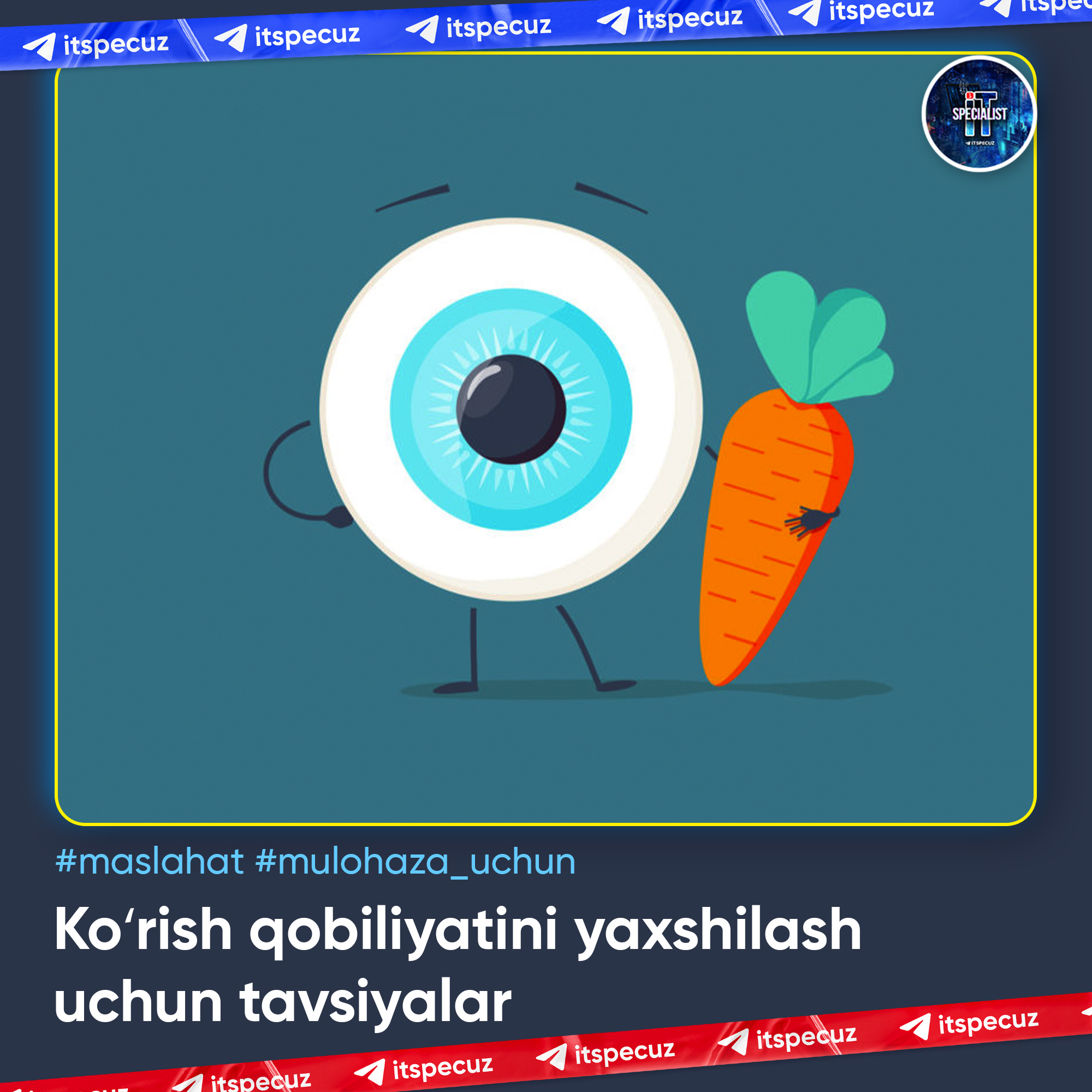
Koʻrish qobiliyatini yaxshilash uchun tavsiyalar 👁
Elektron qurilmalar, telefon, televizor, kompyuter va planshetlar zamonaviy odamlar hayotining ajralmas qismi hisoblanadi. Buning oqibatida koʻrish qobiliyati yildan yilga pasayib boradi. Koʻrish qobiliyatini yaxshilash uchun nimalarga ahamiyat qaratish lozim?
1️⃣. Bosimni kamaytiring
Koʻz mushaklari tanadagi boshqa mushaklar kabi ogʻir bosimga duch keladi, charchaydi va ogʻriydi. Shu sababli ularni charchatib qoʻymaslik uchun bosim darajasini kamaytirish tavsiya etiladi. Kun boʻyi kompyuter qarshisida oʻtirib ishlasangiz, har 30 daqiqada tanaffus qilishni unutmang. Koʻzlaringiz bir necha daqiqaga boʻlsa ham dam olsin. Monitor va smartfon ekranining yorugʻlik darajasini kamaytirib qoʻying, matnni esa kattalashtirib oʻqing.
2️⃣. Tez-tez kiprik qoqing
Agar odam tez-tez kiprik qoqib turmasa, koʻzning shilliq qavati quruqlikdan aziyat chekadi. Bu esa koʻrish qobiliyatiga salbiy taʼsir qiladi.
3️⃣. Koʻz uchun mashqlar
Koʻrish qobiliyatini yaxshilovchi mashqlar haddan tashqari koʻp. Ularning qaysi biri sizga koʻproq mos kelishini esa shifokor yordamida aniqlay olasiz. Shuni unutmangki, koʻrish qobiliyatini tiklash uzoq davom etadigan jarayon, shu sababli mashqlarni doimiy ravishda takrorlab turish kerak.
4️⃣. Taomnoma
Ayrim mahsulotlar koʻzning toʻr pardasidagi qon aylanishi jarayonini yaxshilaydi. Sabzi, chernika, qovoq, lavlagi va koʻkatlar (petrushka, ismaloq, koʻkpiyoz) shular jumlasidandir. Bundan tashqari, koʻrish qobiliyatini yaxshilash uchun baliq, tvorog, mol jigari, tuxum isteʼmoli ham yordam beradi.
5️⃣. Toʻlaqonli uyqu va kun tartibi
Koʻrish qobiliyatini qayta tiklayotgan bemor har kuni toʻyib uxlashi, eng kamida 8 soat dam olishi kerak.
6️⃣. Quyoshdan himoya qiluvchi koʻzoynak taqish
Koʻzlarni ultrabinafsha nurlaridan himoya qilish – ularning salomatligini asrashdagi muhim jihat sanaladi. Mutaxassislar quyoshli kunlarda koʻzoynak taqish shart ekanligini aytishadi.
📝 Manba: Xabardor.uz
ℹ️ Qo‘shimcha sifatida o‘qish tavsiya etiladi:
• Kompyuterda ishlash uchun ko‘zoynak qanday tanlanadi?
• Televizorni yaqindan tomosha qilish koʻrish qobiliyatiga zarar yetkazadimi?
• Xotirani yaxshilashga yordam beruvchi TOP-5 mahsulot
• Miya uchun eng zararli mahsulotlar sanab oʻtildi
• Nima uchun kitobni eshitish emas, oʻqish koʻproq samara beradi?
• Kitob oʻqishni sevuvchilar! Siz uchun mos 8ta kasb
• Nega yordam soʻrolmaysiz? Buning qanday zararlari bor?
• Pul jamgʻarishning ajoyib usuli
👨🏻💻@itspecuz | Mundarija
Koʻrish qobiliyatini yaxshilash uchun tavsiyalar 👁
Elektron qurilmalar, telefon, televizor, kompyuter va planshetlar zamonaviy odamlar hayotining ajralmas qismi hisoblanadi. Buning oqibatida koʻrish qobiliyati yildan yilga pasayib boradi. Koʻrish qobiliyatini yaxshilash uchun nimalarga ahamiyat qaratish lozim?
1️⃣. Bosimni kamaytiring
Koʻz mushaklari tanadagi boshqa mushaklar kabi ogʻir bosimga duch keladi, charchaydi va ogʻriydi. Shu sababli ularni charchatib qoʻymaslik uchun bosim darajasini kamaytirish tavsiya etiladi. Kun boʻyi kompyuter qarshisida oʻtirib ishlasangiz, har 30 daqiqada tanaffus qilishni unutmang. Koʻzlaringiz bir necha daqiqaga boʻlsa ham dam olsin. Monitor va smartfon ekranining yorugʻlik darajasini kamaytirib qoʻying, matnni esa kattalashtirib oʻqing.
2️⃣. Tez-tez kiprik qoqing
Agar odam tez-tez kiprik qoqib turmasa, koʻzning shilliq qavati quruqlikdan aziyat chekadi. Bu esa koʻrish qobiliyatiga salbiy taʼsir qiladi.
3️⃣. Koʻz uchun mashqlar
Koʻrish qobiliyatini yaxshilovchi mashqlar haddan tashqari koʻp. Ularning qaysi biri sizga koʻproq mos kelishini esa shifokor yordamida aniqlay olasiz. Shuni unutmangki, koʻrish qobiliyatini tiklash uzoq davom etadigan jarayon, shu sababli mashqlarni doimiy ravishda takrorlab turish kerak.
4️⃣. Taomnoma
Ayrim mahsulotlar koʻzning toʻr pardasidagi qon aylanishi jarayonini yaxshilaydi. Sabzi, chernika, qovoq, lavlagi va koʻkatlar (petrushka, ismaloq, koʻkpiyoz) shular jumlasidandir. Bundan tashqari, koʻrish qobiliyatini yaxshilash uchun baliq, tvorog, mol jigari, tuxum isteʼmoli ham yordam beradi.
5️⃣. Toʻlaqonli uyqu va kun tartibi
Koʻrish qobiliyatini qayta tiklayotgan bemor har kuni toʻyib uxlashi, eng kamida 8 soat dam olishi kerak.
6️⃣. Quyoshdan himoya qiluvchi koʻzoynak taqish
Koʻzlarni ultrabinafsha nurlaridan himoya qilish – ularning salomatligini asrashdagi muhim jihat sanaladi. Mutaxassislar quyoshli kunlarda koʻzoynak taqish shart ekanligini aytishadi.
📝 Manba: Xabardor.uz
ℹ️ Qo‘shimcha sifatida o‘qish tavsiya etiladi:
• Kompyuterda ishlash uchun ko‘zoynak qanday tanlanadi?
• Televizorni yaqindan tomosha qilish koʻrish qobiliyatiga zarar yetkazadimi?
• Xotirani yaxshilashga yordam beruvchi TOP-5 mahsulot
• Miya uchun eng zararli mahsulotlar sanab oʻtildi
• Nima uchun kitobni eshitish emas, oʻqish koʻproq samara beradi?
• Kitob oʻqishni sevuvchilar! Siz uchun mos 8ta kasb
• Nega yordam soʻrolmaysiz? Buning qanday zararlari bor?
• Pul jamgʻarishning ajoyib usuli
👨🏻💻@itspecuz | Mundarija
👍8
Forwarded from IT specialist
#maslahat #mulohaza_uchun
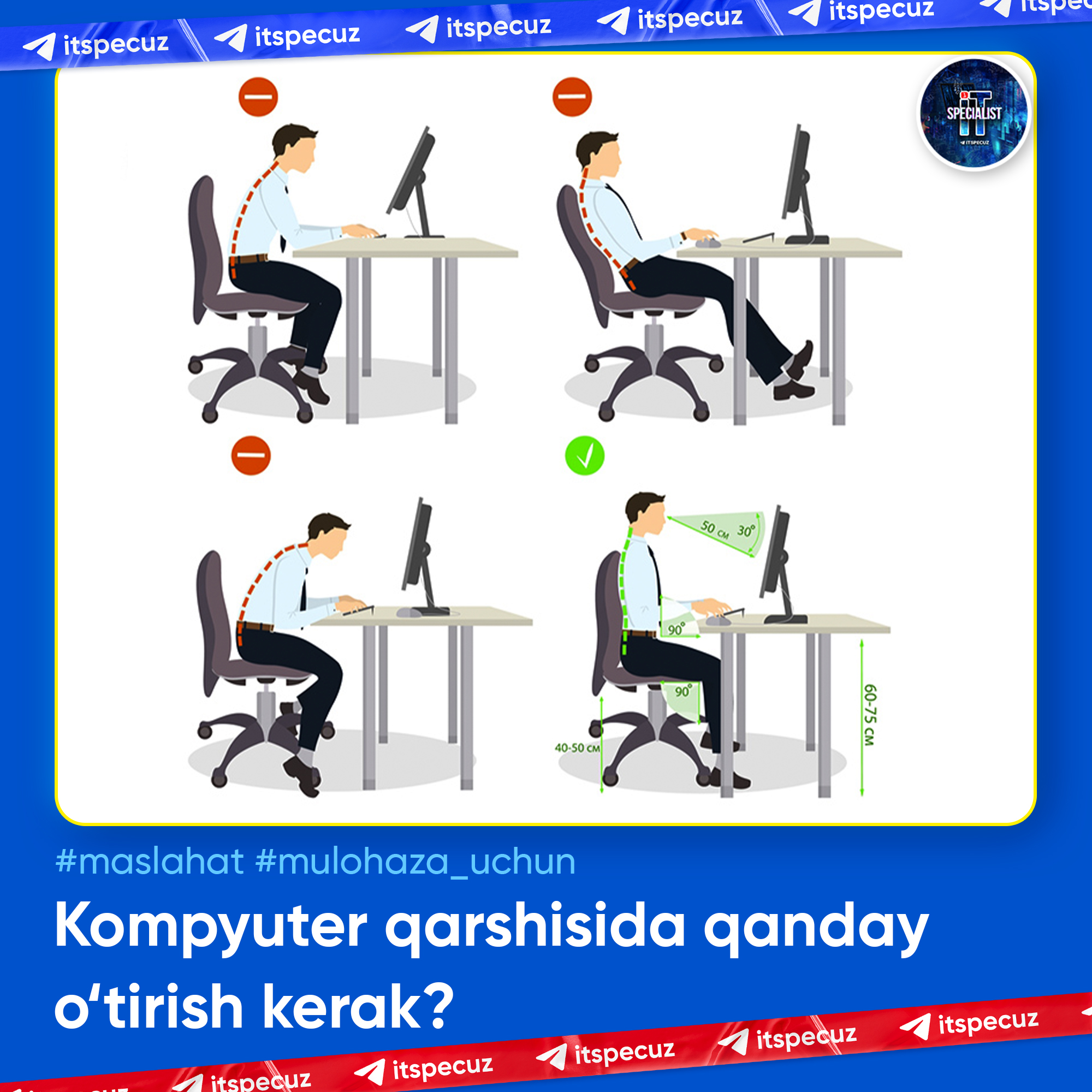
Kompyuter qarshisida qanday o‘tirish kerak? 💻🪑
Agar ish faoliyatingiz kompyuter bilan bog‘liq bo‘lsa, ish joyini to‘g‘ri jihozlashga eʼtibor qarating. Yo‘qsa, bu umumiy salomatlikka zarar yetkazishi mumkin.
• Klaviatura shunday joylashishi kerakki, matn terish uchun qoʻllaringiz yuqoriga koʻtarilmasin. Shu oʻrinda simsiz klaviaturalarning oʻta qulay ekanligini alohida taʼkidlash kerak. Ularni istalgan joyga va oʻzingizga qulay koʻrinishda joylashtirishingiz mumkin. Agar klaviaturani pastroqqa joylashtirish imkoni boʻlmasa, oʻzingiz balandroq kursiga oʻtiring.
• Klaviaturaning ustiga bukchayib olmang, bu tirsakdagi ogʻriqqa sabab boʻladi. Yelkalarni boʻsh qoʻying, boshingizni baland tuting, tirsaklarni ikki yonga qulay joylashtiring.
• Kompyuter sichqonchasi klaviaturaga shunday yaqin boʻlishi kerakki, uni olish uchun choʻzilishga hojat qolmasin.
• Monitor koʻzingiz bilan bir balandlikda yoki undan birozgina pastda boʻlsa yetarli. Iyakni yuqoriga koʻtarib ishlash boʻyin ogʻrigʻiga sabab boʻladi.
📝 Manba: Xabardor.uz
ℹ️ Qo‘shimcha sifatida o‘qish tavsiya etiladi:
• Kompyuter qarshisida to‘g‘ri o‘tirish qoidasi
• Salomatlik uchun 18 foydali maslahat
• Gigiyenadagi xatolar. Shifokorlar jim
• Koʻrish qobiliyatini yaxshilash uchun tavsiyalar
• Kompyuterda ishlash uchun ko‘zoynak qanday tanlanadi?
• Shaxsiy kompyuterdan foydalanish qoidalari
• Kompyuterda ishlashda deyarli barcha yo‘l qo‘yadigan 8 xato
• Internet odoblari
• Televizorni yaqindan tomosha qilish koʻrish qobiliyatiga zarar yetkazadimi?
• Xotirani yaxshilashga yordam beruvchi TOP-5 mahsulot
• Miya uchun eng zararli mahsulotlar sanab oʻtildi
• Nima uchun kitobni eshitish emas, oʻqish koʻproq samara beradi?
• Kitob oʻqishni sevuvchilar! Siz uchun mos 8ta kasb
• Nega yordam soʻrolmaysiz? Buning qanday zararlari bor?
👨🏻💻@itspecuz | Mundarija
Kompyuter qarshisida qanday o‘tirish kerak? 💻🪑
Agar ish faoliyatingiz kompyuter bilan bog‘liq bo‘lsa, ish joyini to‘g‘ri jihozlashga eʼtibor qarating. Yo‘qsa, bu umumiy salomatlikka zarar yetkazishi mumkin.
• Klaviatura shunday joylashishi kerakki, matn terish uchun qoʻllaringiz yuqoriga koʻtarilmasin. Shu oʻrinda simsiz klaviaturalarning oʻta qulay ekanligini alohida taʼkidlash kerak. Ularni istalgan joyga va oʻzingizga qulay koʻrinishda joylashtirishingiz mumkin. Agar klaviaturani pastroqqa joylashtirish imkoni boʻlmasa, oʻzingiz balandroq kursiga oʻtiring.
• Klaviaturaning ustiga bukchayib olmang, bu tirsakdagi ogʻriqqa sabab boʻladi. Yelkalarni boʻsh qoʻying, boshingizni baland tuting, tirsaklarni ikki yonga qulay joylashtiring.
• Kompyuter sichqonchasi klaviaturaga shunday yaqin boʻlishi kerakki, uni olish uchun choʻzilishga hojat qolmasin.
• Monitor koʻzingiz bilan bir balandlikda yoki undan birozgina pastda boʻlsa yetarli. Iyakni yuqoriga koʻtarib ishlash boʻyin ogʻrigʻiga sabab boʻladi.
📝 Manba: Xabardor.uz
ℹ️ Qo‘shimcha sifatida o‘qish tavsiya etiladi:
• Kompyuter qarshisida to‘g‘ri o‘tirish qoidasi
• Salomatlik uchun 18 foydali maslahat
• Gigiyenadagi xatolar. Shifokorlar jim
• Koʻrish qobiliyatini yaxshilash uchun tavsiyalar
• Kompyuterda ishlash uchun ko‘zoynak qanday tanlanadi?
• Shaxsiy kompyuterdan foydalanish qoidalari
• Kompyuterda ishlashda deyarli barcha yo‘l qo‘yadigan 8 xato
• Internet odoblari
• Televizorni yaqindan tomosha qilish koʻrish qobiliyatiga zarar yetkazadimi?
• Xotirani yaxshilashga yordam beruvchi TOP-5 mahsulot
• Miya uchun eng zararli mahsulotlar sanab oʻtildi
• Nima uchun kitobni eshitish emas, oʻqish koʻproq samara beradi?
• Kitob oʻqishni sevuvchilar! Siz uchun mos 8ta kasb
• Nega yordam soʻrolmaysiz? Buning qanday zararlari bor?
👨🏻💻@itspecuz | Mundarija
👍5❤1
Forwarded from IT specialist
#smartfon #android
Android'ga ilovani o‘rnatmasdan turib, undan foydalanib ko‘rish 📲
Bunda bizga Instant Apps (“Приложения с мгновенным запуском”) rejimi yordam berishi mumkin. Ushbu texnologiya, agar ilova bu funksionalni qo‘llab-quvvatlasa, uni o‘rnatmasdan turib foydalanib ko‘rish imkoniyatini beradi.
1️⃣. Smartfonning Настройки'siga o‘ting, undagi Google bandiga qadar tushing va unga kiring.
2️⃣. Ochilgan sahifada Настройки для приложений Google quyi bo‘limini tanlang.
3️⃣. Google Play Instant (“С мгновенным запуском”) bandiga bosing va Обновить веб-ссылки funksiyasini faollashtiring.
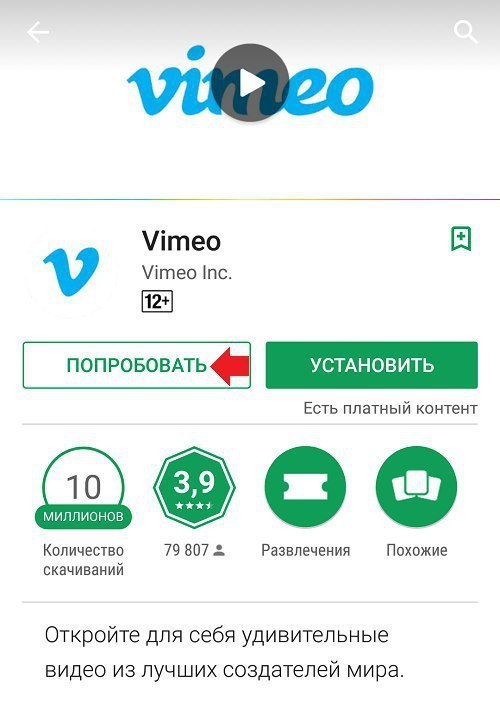
4️⃣. Play Market ilovasini ishga tushiring va tezkor ishga tushirish (быстрый запуск)ni qo‘llab-quvvatlovchi ilovani toping, masalan, Vimeo'ni. Ilova sahifasiga o‘tganda siz Попробовать tugmasini ko‘rasiz — unga bosing, tayyor.
📲 Foydali mobil ilovalar ro‘yxati: 1-qism | 2-qism
ℹ️ Smartfon rukni ostidagi qolgan postlarimiz bilan ham tanishing: 1-qism | 2-qism | 3-qism | 4-qism
👨🏻💻@itspecuz | Mundarija
Android'ga ilovani o‘rnatmasdan turib, undan foydalanib ko‘rish 📲
Bunda bizga Instant Apps (“Приложения с мгновенным запуском”) rejimi yordam berishi mumkin. Ushbu texnologiya, agar ilova bu funksionalni qo‘llab-quvvatlasa, uni o‘rnatmasdan turib foydalanib ko‘rish imkoniyatini beradi.
1️⃣. Smartfonning Настройки'siga o‘ting, undagi Google bandiga qadar tushing va unga kiring.
2️⃣. Ochilgan sahifada Настройки для приложений Google quyi bo‘limini tanlang.
3️⃣. Google Play Instant (“С мгновенным запуском”) bandiga bosing va Обновить веб-ссылки funksiyasini faollashtiring.
4️⃣. Play Market ilovasini ishga tushiring va tezkor ishga tushirish (быстрый запуск)ni qo‘llab-quvvatlovchi ilovani toping, masalan, Vimeo'ni. Ilova sahifasiga o‘tganda siz Попробовать tugmasini ko‘rasiz — unga bosing, tayyor.
📲 Foydali mobil ilovalar ro‘yxati: 1-qism | 2-qism
ℹ️ Smartfon rukni ostidagi qolgan postlarimiz bilan ham tanishing: 1-qism | 2-qism | 3-qism | 4-qism
👨🏻💻@itspecuz | Mundarija
👍6
Forwarded from IT specialist
#maslahat
Telegram Desktop dasturida matnni formatlash uchun klaviatura kombinatsiyalari ⌨️
Matn belgilanadi va quyidagilar bosiladi:
▶️ Ctrl + B — qalin shrift
▶️ Ctrl + I — kursiv
▶️ Ctrl + U — ostiga chizilgan
▶️ Ctrl + Shift + X —matn ustidan chizilgan
▶️ Ctrl + Shift + M —
▶️ Ctrl + Shift + N — formatni tozalash
👨🏻💻@itspecuz
Telegram Desktop dasturida matnni formatlash uchun klaviatura kombinatsiyalari ⌨️
Matn belgilanadi va quyidagilar bosiladi:
▶️ Ctrl + B — qalin shrift
▶️ Ctrl + I — kursiv
▶️ Ctrl + U — ostiga chizilgan
▶️ Ctrl + Shift + X —
"моноширинный" shrifti
▶️ Ctrl + K — havolani yaratish yoki tahrirlash▶️ Ctrl + Shift + N — formatni tozalash
👨🏻💻@itspecuz
👍4