
Энг сара 10 та совринлардан бирини ютиб олишни истайсизми? Унда «IT Masters» ҳамда «Excel Hacks» ҳамкорлигида ташкил этилган танловда қатнашиб, омадингизни синаб кўринг!
Танловда иштирок этиш учун 👇
https://t.iss.one/texnokonkursbot?start=87534938
Танловда иштирок этиш учун 👇
https://t.iss.one/texnokonkursbot?start=87534938
👍13
This media is not supported in your browser
VIEW IN TELEGRAM
#mulohaza_uchun #texnologiya
🍅 Pomidor ajratgichi qanday ishlaydi
Ushbu uskuna optik saralash texnologiyasini qo‘llagan holda pomidorlarni mustaqil ravishda rangiga qarab ajratadi.
📌 P.S.: Bu esa robototexnika sohasining inson manfaati uchun qo‘l kelishiga yana bir yorqin misoldir! 😉
👨🏻💻@itspecuz | Mundarija
🍅 Pomidor ajratgichi qanday ishlaydi
Ushbu uskuna optik saralash texnologiyasini qo‘llagan holda pomidorlarni mustaqil ravishda rangiga qarab ajratadi.
📌 P.S.: Bu esa robototexnika sohasining inson manfaati uchun qo‘l kelishiga yana bir yorqin misoldir! 😉
👨🏻💻@itspecuz | Mundarija
👍36👏6😁1🤯1
#mulohaza_uchun #IT_humor
💸 Internetdagi oson pul topish bilan bog‘liq aksariyat reklamalarning asl mohiyati... 🙄
👨🏻💻@itspecuz | Mundarija
💸 Internetdagi oson pul topish bilan bog‘liq aksariyat reklamalarning asl mohiyati... 🙄
👨🏻💻@itspecuz | Mundarija
🤣53🥴7👍2😁2😢1👌1🐳1
Forwarded from IT specialist
#bilasizmi #word #maslahat
📋 Word'da bir necha soniyada mundarija yaratish (1-usul)
👉🏻 https://goo.gl/KQK2Jw
📌 P.S.: Mundarija yaratishning 2-usuli.
ℹ Microsoft Word rukni ostidagi qolgan postlarimiz ro‘yxati: 1-qism | 2-qism | 3-qism
👨🏻💻@itspecuz | Mundarija
📋 Word'da bir necha soniyada mundarija yaratish (1-usul)
👉🏻 https://goo.gl/KQK2Jw
📌 P.S.: Mundarija yaratishning 2-usuli.
ℹ Microsoft Word rukni ostidagi qolgan postlarimiz ro‘yxati: 1-qism | 2-qism | 3-qism
👨🏻💻@itspecuz | Mundarija
Telegraph
Word'da bir necha soniyada mundarija yaratish
Sarlavhalarga nisbatan to‘g‘ri uslub (keyingi o‘rinlarda стиль deb qabul qilamiz)larni qo‘llang, dastur esa hammasini avtomatik tarzda bajaradi. Soddaligi va tezkorligi bilan bir qatorda, ushbu usulning buni qo‘lda kiritib o‘tirishga nisbatan yana ko‘plab…
❤🔥3👍3❤1🔥1
This media is not supported in your browser
VIEW IN TELEGRAM
#mulohaza_uchun #texnologiya
🛒 Kelajakdagi oziq-ovqatlar do‘konining noodatiy konseptini faraz etib ko‘ramiz.
👨🏻💻@itspecuz | Mundarija
🛒 Kelajakdagi oziq-ovqatlar do‘konining noodatiy konseptini faraz etib ko‘ramiz.
👨🏻💻@itspecuz | Mundarija
👍20🔥7🤣6👎4🤔1
This media is not supported in your browser
VIEW IN TELEGRAM
#bilasizmi #tarmoq #internet
🌏 Global kommunikatsiya tizimini tashkil etuvchi suv osti optik kabellarining umumiy joylashuvini ko‘rsatuvchi Yerning 3D-modeli
Hammasi bo‘lib Yer sayyorasi bo‘ylab 426 ta faol kabel yotqizilgan. Ularning umumiy uzunligi deyarli 1,5 million kilometrni tashkil etadi.
ℹ️ Qo‘shimcha sifatida tanishish va foydalanish tavsiya etiladi:
• Materiklar o‘rtasidagi Internet ta'minoti qanday yo‘lga qo‘yilganini bilasizmi?
• Tarmoq rukni ostidagi barcha postlar: 1-qism
• Internet rukni ostidagi barcha postlar: 1-qism | 2-qism | 3-qism | 4-qism
👨🏻💻@itspecuz | Mundarija
🌏 Global kommunikatsiya tizimini tashkil etuvchi suv osti optik kabellarining umumiy joylashuvini ko‘rsatuvchi Yerning 3D-modeli
Hammasi bo‘lib Yer sayyorasi bo‘ylab 426 ta faol kabel yotqizilgan. Ularning umumiy uzunligi deyarli 1,5 million kilometrni tashkil etadi.
ℹ️ Qo‘shimcha sifatida tanishish va foydalanish tavsiya etiladi:
• Materiklar o‘rtasidagi Internet ta'minoti qanday yo‘lga qo‘yilganini bilasizmi?
• Tarmoq rukni ostidagi barcha postlar: 1-qism
• Internet rukni ostidagi barcha postlar: 1-qism | 2-qism | 3-qism | 4-qism
👨🏻💻@itspecuz | Mundarija
👍5🔥3
#operatsion_tizim
⚙️ Operativ (tezkor) xotiradagi ziyon ko‘rgan sektorlarni qanday aniqlash mumkin?
Kompyuter ishlab turgan paytda operativ xotirada operatsion tizim, ishga tushirilgan dasturlar ma’lumotlari, shuningdek protsessor tomonidan ishlov beriluvchi kiruvchi, chiquvchi va oraliq ma’lumotlar joylashgan bo‘ladi. Operativ xotira bilan bog‘liq muammo mavjud bo‘lsa, bularning barchasi yomon ishlaydi.
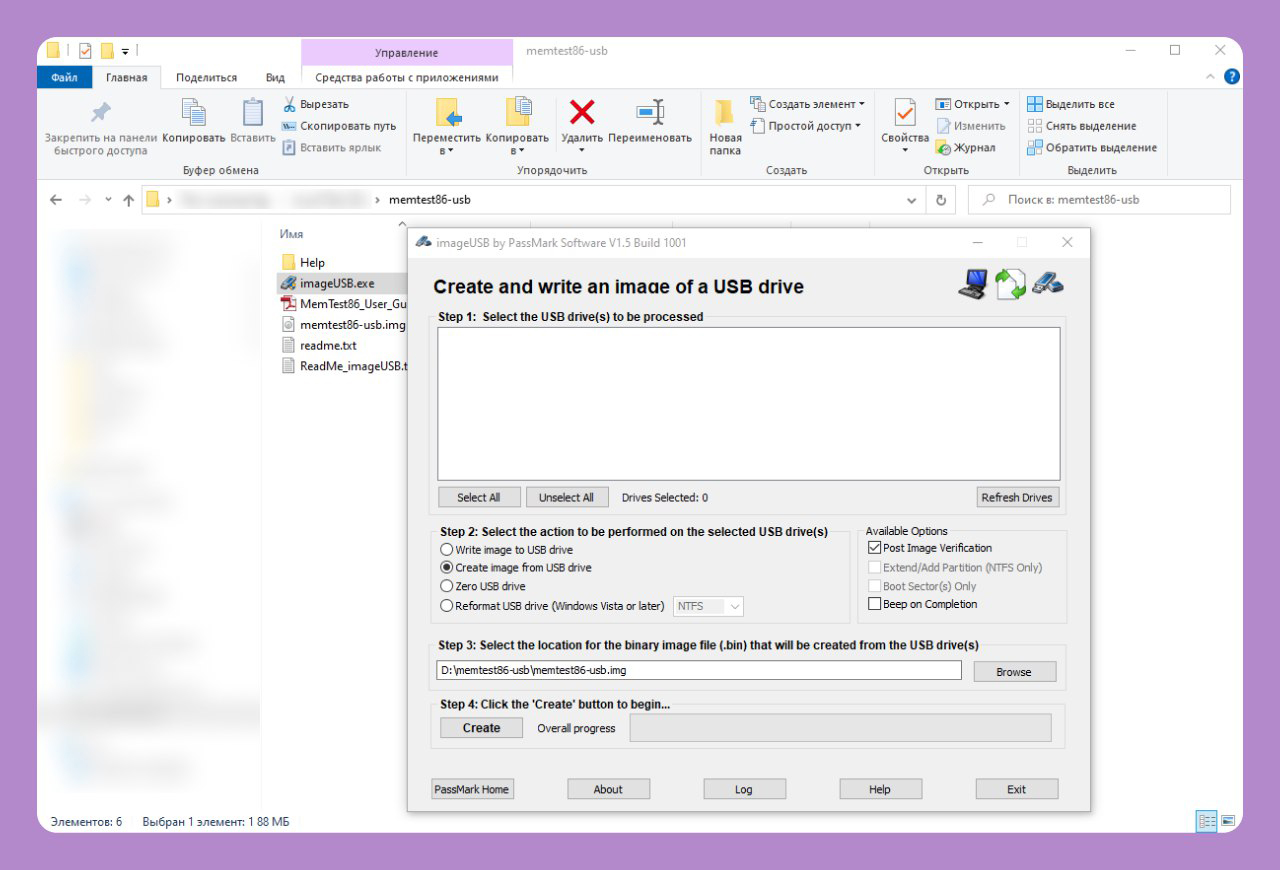
MemTest86 - kompyuter yoki noutbukdagi operativ xotirani xatoliklar va ishlashidagi muammolarga qarshi tekshirish imkonini beruvchi bepul dastur. Yordamchi dasturning o‘ziga xosligi shundaki, u operatsion tizim tarkibida emas, balki fleshkaga yozib olib, BIOS orqali ishga tushiriluvchi alohida obraz ko‘rinishida kelishidir.
Bunday ishga tushirish usuli o‘z afzalliklariga ega: dastur operativ xotirani butunlay sinovdan o‘tkaza oladi va operatsion tizim unga xalaqit bermaydi. Operatsion tizim ishga tushmasa yoki uzilishlar bilash ishlagan taqdirda, siz xotira bilan bog‘liq muammolar bor yoki yo‘qligini aniqlab ko‘rishingiz mumkin.
Dastur butun xotirani oldindan mavjud ma’lumotlar bloklari qaytarilishlari bilan yozib to‘ldiradi, so‘ngra ikki o‘tishda: kichik manzillardan kattalariga qarab o‘tgan holda yozilgan ma’lumotni o‘qib solishtiradi. Mavjud bo‘lishi mumkin bo‘lgan barcha xatoliklarni aniqlash uchun protsedura turli xil ma’lumotlar namunalari uchun takrorlanadi.
Xotiraning alohida modulini tekshirganingiz maqsadga muvofiqdir, ya’ni bunda biz kompyuterni o‘chiramiz, uni ochamiz, operativ xotiraning bittadan boshqa barcha modullarini ajratib olamiz va kompyuterni ishga tushirgan holda uni tekshiramiz. Jarayon yakunlanganidan so‘ng – joriy modulni uzib, keyingisini ulaymiz va tekshirishda davom etamiz. Shunday qilib, muammolar aynan qaysi modulda yuzaga kelayotganini aniqlash mumkin.
📎 MemTest86 dasturini yuklab olish.
📝 Manba: @bugfeature
ℹ️ Qo‘shimcha sifatida tanishish va foydalanish tavsiya etiladi:
• Kompyuterning asosiy (ona) platasidagi batareyka nima uchun xizmat qiladi?
• UEFI yoki BIOS: qanday tekshirsa bo‘ladi?
• Windows tizimli kompyuterni kerakli paytda o‘zi yonadigan qilamiz!
• Windows'ni o‘rnatish mahalida Secure Boot'ni o‘chirib qo‘yish
• Windows’ni o‘rnatmasdan turib fleshkadan ishga tushirish
• Buyruq satri orqali yuklanuvchi fleshkani yaratamiz
• Rufus dasturi yordamida Windows 11 bilan yuklanuvchi fleshkani yaratish
• WinPE 10-8 Sergei Strelec yordamchi vositasini qattiq diskdan ishga tushirish
Kompyuter dasturlari:
• MSDaRT (Microsoft Diagnostic and Recovery Toolset)
• Ventoy
• Operatsion tizim rukni ostidagi qolgan postlarimiz ro‘yxati: 1-qism | 2-qism | 3-qism | 4-qism | 5-qism | 6-qism
👨🏻💻@itspecuz | Mundarija
⚙️ Operativ (tezkor) xotiradagi ziyon ko‘rgan sektorlarni qanday aniqlash mumkin?
Kompyuter ishlab turgan paytda operativ xotirada operatsion tizim, ishga tushirilgan dasturlar ma’lumotlari, shuningdek protsessor tomonidan ishlov beriluvchi kiruvchi, chiquvchi va oraliq ma’lumotlar joylashgan bo‘ladi. Operativ xotira bilan bog‘liq muammo mavjud bo‘lsa, bularning barchasi yomon ishlaydi.
MemTest86 - kompyuter yoki noutbukdagi operativ xotirani xatoliklar va ishlashidagi muammolarga qarshi tekshirish imkonini beruvchi bepul dastur. Yordamchi dasturning o‘ziga xosligi shundaki, u operatsion tizim tarkibida emas, balki fleshkaga yozib olib, BIOS orqali ishga tushiriluvchi alohida obraz ko‘rinishida kelishidir.
Bunday ishga tushirish usuli o‘z afzalliklariga ega: dastur operativ xotirani butunlay sinovdan o‘tkaza oladi va operatsion tizim unga xalaqit bermaydi. Operatsion tizim ishga tushmasa yoki uzilishlar bilash ishlagan taqdirda, siz xotira bilan bog‘liq muammolar bor yoki yo‘qligini aniqlab ko‘rishingiz mumkin.
Dastur butun xotirani oldindan mavjud ma’lumotlar bloklari qaytarilishlari bilan yozib to‘ldiradi, so‘ngra ikki o‘tishda: kichik manzillardan kattalariga qarab o‘tgan holda yozilgan ma’lumotni o‘qib solishtiradi. Mavjud bo‘lishi mumkin bo‘lgan barcha xatoliklarni aniqlash uchun protsedura turli xil ma’lumotlar namunalari uchun takrorlanadi.
Xotiraning alohida modulini tekshirganingiz maqsadga muvofiqdir, ya’ni bunda biz kompyuterni o‘chiramiz, uni ochamiz, operativ xotiraning bittadan boshqa barcha modullarini ajratib olamiz va kompyuterni ishga tushirgan holda uni tekshiramiz. Jarayon yakunlanganidan so‘ng – joriy modulni uzib, keyingisini ulaymiz va tekshirishda davom etamiz. Shunday qilib, muammolar aynan qaysi modulda yuzaga kelayotganini aniqlash mumkin.
📎 MemTest86 dasturini yuklab olish.
📝 Manba: @bugfeature
ℹ️ Qo‘shimcha sifatida tanishish va foydalanish tavsiya etiladi:
• Kompyuterning asosiy (ona) platasidagi batareyka nima uchun xizmat qiladi?
• UEFI yoki BIOS: qanday tekshirsa bo‘ladi?
• Windows tizimli kompyuterni kerakli paytda o‘zi yonadigan qilamiz!
• Windows'ni o‘rnatish mahalida Secure Boot'ni o‘chirib qo‘yish
• Windows’ni o‘rnatmasdan turib fleshkadan ishga tushirish
• Buyruq satri orqali yuklanuvchi fleshkani yaratamiz
• Rufus dasturi yordamida Windows 11 bilan yuklanuvchi fleshkani yaratish
• WinPE 10-8 Sergei Strelec yordamchi vositasini qattiq diskdan ishga tushirish
Kompyuter dasturlari:
• MSDaRT (Microsoft Diagnostic and Recovery Toolset)
• Ventoy
• Operatsion tizim rukni ostidagi qolgan postlarimiz ro‘yxati: 1-qism | 2-qism | 3-qism | 4-qism | 5-qism | 6-qism
👨🏻💻@itspecuz | Mundarija
👍4👎1
💸 5 oyda yangi kasb | Frontend 0 dan Pro gacha
❓Frontend nima?
❓Frontend dasturchilar nima bilan shug'ullanadi?
❓Frontend dasturchi bo'lish uchun nimadan boshlash kerak?
❓Frontend dasturchi qanca daromad topishi mumkin?
⚡️ Ushbu savollarga javoblarni Siz bizning Frontend dasturchi kursimizning onlayn vebinarida bepul bilib olishingiz mumkin. Vebinar doirasida amaliy master-klass olib boriladi.
🧑🚀 Webinar mehmoni:
5 yillik tajribaga ega va ko'plab xalqaro loyihalarda ishtirok etgan.
Nizom Muhammadov
Senior Frontend Developer at Asaka Bank
Vebinarda qatnashish uchun 👉 Ro'yxatdan o'ting
🌎 www.topskill.uz
☎️ (+998 78) 113-08-80
❓Frontend nima?
❓Frontend dasturchilar nima bilan shug'ullanadi?
❓Frontend dasturchi bo'lish uchun nimadan boshlash kerak?
❓Frontend dasturchi qanca daromad topishi mumkin?
⚡️ Ushbu savollarga javoblarni Siz bizning Frontend dasturchi kursimizning onlayn vebinarida bepul bilib olishingiz mumkin. Vebinar doirasida amaliy master-klass olib boriladi.
🧑🚀 Webinar mehmoni:
5 yillik tajribaga ega va ko'plab xalqaro loyihalarda ishtirok etgan.
Nizom Muhammadov
Senior Frontend Developer at Asaka Bank
Vebinarda qatnashish uchun 👉 Ro'yxatdan o'ting
🌎 www.topskill.uz
☎️ (+998 78) 113-08-80
👍5👎1
#smartfon #apple #iOS #texnologiya
Apple'ning reklamalaridagi nostalgiyani his eting: “Cho‘ntagingizdagi 1000 ta qo‘shiq (2001)”dan tortib “Bilagingizdagi 60 million qo‘shiq (2022)”qa qadar
ℹ️ Smartfon rukni ostidagi qolgan postlar ro‘yxati: 1-qism | 2-qism | 3-qism | 4-qism
👨🏻💻@itspecuz | Mundarija
Apple'ning reklamalaridagi nostalgiyani his eting: “Cho‘ntagingizdagi 1000 ta qo‘shiq (2001)”dan tortib “Bilagingizdagi 60 million qo‘shiq (2022)”qa qadar
ℹ️ Smartfon rukni ostidagi qolgan postlar ro‘yxati: 1-qism | 2-qism | 3-qism | 4-qism
👨🏻💻@itspecuz | Mundarija
🔥6👍2
#operatsion_tizim #tarmoq #security
🔐 Siz ulangan barcha Wi-Fi tarmoqlarining parollarini qanday ko‘rish mumkin?
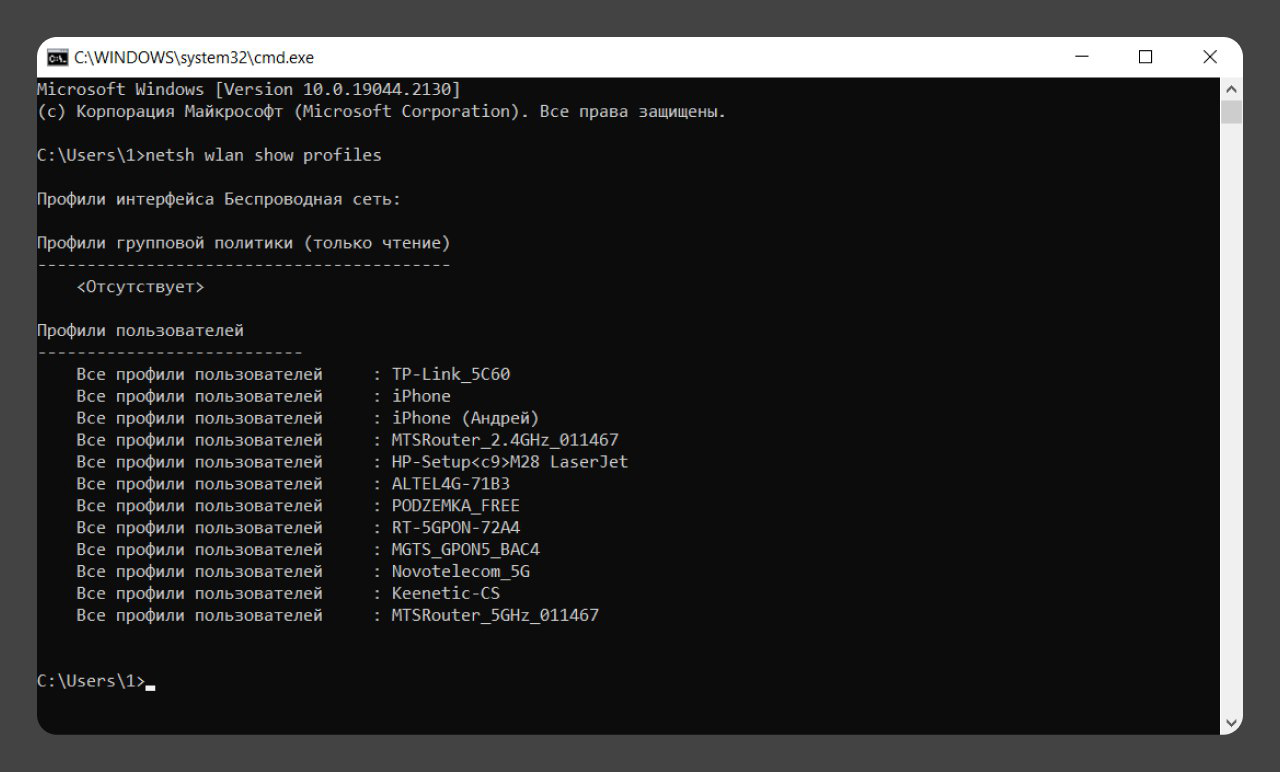
Ishxona yoki biror joydagi Wi-Fi tarmog‘ining parolini unutib qo‘ysangiz-u, ulanish juda zarur bo‘lsa, u holda Windows konsoli bilan bog‘liq ajoyib lafxak mavjud. Harakatlar algoritmi esa quyidagicha:
1️⃣. WIN + R'ni bosgan holda ekranga “Выполнить” oynasini chaqiring va unga cmd buyrug‘ini kiritib,
2️⃣. Ochilgan konsol oynasiga
3️⃣. So‘ngra
Windows operatsion tizimidagi WlanSvc xizmati (Wi-Fi va Bluetooth orqali bo‘lgan) barcha simsiz ulanishlarni boshqaradi. Ya’ni ushbu xizmat izlash, ulanish, uzilish va kompyuterda simsiz ulanishlar ishlashi uchun zaruriy bo‘lgan boshqa amallar uchun javob beradi.
📝 Manba: @bugfeature
ℹ️ Qo‘shimcha sifatida tanishish va foydalanish tavsiya etiladi:
• Operatsion tizim rukni ostidagi barcha postlar: 1-qism | 2-qism | 3-qism | 4-qism | 5-qism | 6-qism
• Tarmoq rukni ostidagi barcha postlar: 1-qism
• Axborot xavfsizligi rukni ostidagi barcha postlar: 1-qism | 2-qism
👨🏻💻@itspecuz | Mundarija
🔐 Siz ulangan barcha Wi-Fi tarmoqlarining parollarini qanday ko‘rish mumkin?
Ishxona yoki biror joydagi Wi-Fi tarmog‘ining parolini unutib qo‘ysangiz-u, ulanish juda zarur bo‘lsa, u holda Windows konsoli bilan bog‘liq ajoyib lafxak mavjud. Harakatlar algoritmi esa quyidagicha:
1️⃣. WIN + R'ni bosgan holda ekranga “Выполнить” oynasini chaqiring va unga cmd buyrug‘ini kiritib,
ENTER klavishini bosish orqali Командная строка (Buyruq satri)ni ishga tushiring.2️⃣. Ochilgan konsol oynasiga
netsh wlan show profiles buyrug‘ini yuboring. Ekranda barcha ma’lum Wi-Fi tarmoqlarining ro‘yxati yuzaga kelganiga guvoh bo‘lasiz. Sizga kerakli bo‘lgan tarmoq nomlanishini eslab qoling.3️⃣. So‘ngra
netsh wlan show profile name=sizdagi_tarmoq_nomlanishi key=clear buyrug‘ini yuboring. Ushbu buyruq joriy tarmoq haqidagi barcha ma’lum ma’lumotni chiqarib beradi. Содержимое ключа (Key Content) maydonida siz ushbu tarmoqqa ulanishda qo‘llagan so‘nggi parol keltirilgan bo‘ladi.Windows operatsion tizimidagi WlanSvc xizmati (Wi-Fi va Bluetooth orqali bo‘lgan) barcha simsiz ulanishlarni boshqaradi. Ya’ni ushbu xizmat izlash, ulanish, uzilish va kompyuterda simsiz ulanishlar ishlashi uchun zaruriy bo‘lgan boshqa amallar uchun javob beradi.
📝 Manba: @bugfeature
ℹ️ Qo‘shimcha sifatida tanishish va foydalanish tavsiya etiladi:
• Operatsion tizim rukni ostidagi barcha postlar: 1-qism | 2-qism | 3-qism | 4-qism | 5-qism | 6-qism
• Tarmoq rukni ostidagi barcha postlar: 1-qism
• Axborot xavfsizligi rukni ostidagi barcha postlar: 1-qism | 2-qism
👨🏻💻@itspecuz | Mundarija
🔥10👍4❤2
Media is too big
VIEW IN TELEGRAM
#internet #texnologiya
Mask amakining Starlink sun’iy yo‘ldoshlari guruhi Yaponiya osmonida obyektivlarga tushdi
Yana 10 yildan so‘ng ushbu hodisa butun sayyoramiz osmoni bo‘ylab odatiy holga aylanadi.
ℹ️ Internet rukni ostidagi barcha postlar: 1-qism | 2-qism | 3-qism | 4-qism
👨🏻💻@itspecuz | Mundarija
Mask amakining Starlink sun’iy yo‘ldoshlari guruhi Yaponiya osmonida obyektivlarga tushdi
Yana 10 yildan so‘ng ushbu hodisa butun sayyoramiz osmoni bo‘ylab odatiy holga aylanadi.
ℹ️ Internet rukni ostidagi barcha postlar: 1-qism | 2-qism | 3-qism | 4-qism
👨🏻💻@itspecuz | Mundarija
👍12🔥2👎1
This media is not supported in your browser
VIEW IN TELEGRAM
#mulohaza_uchun #texnologiya
📹 Qo‘rqinchli filmlarda paranormal voqeali sahnalar qanday suratga olinishidan lavhalar.
📌 P.S.: Bechora aktyor (dublyor)ga rahming keladi kishi 😢
👨🏻💻@itspecuz | Mundarija
📹 Qo‘rqinchli filmlarda paranormal voqeali sahnalar qanday suratga olinishidan lavhalar.
📌 P.S.: Bechora aktyor (dublyor)ga rahming keladi kishi 😢
👨🏻💻@itspecuz | Mundarija
👍15🤯6🌚4😁3🤔3🔥1
Forwarded from IT specialist
#operatsion_tizim #mulohaza_uchun #maslahat
🤫 Windows haqidagi voz kechish lozim bo‘lgan 5 mashhur afsona
Ha, tizim haqidagi ba’zi tanbehlar yaqin vaqtlargacha o‘rinli bo‘lib kelayotgan edi. Ammo ularning ba’zilari Windows 95 yoki Windows Vista davridan buyon davom etib kelmoqda va afsonaga aylanib ulgurganiga ancha bo‘lgan.
Shunga qaramay, ba’zi foydalanuvchilar hali hanuz ularga ishonishda davom etib keladi. Bundan esa ba’zi kompyuter ustalari va “mo‘jizaviy tezlashtiruvchi dasturlar”ni ishlab chiqaruvchilar (o‘z foydalarini ko‘zlab, albatta) foydalanishadi.
1️⃣. Profilaktika uchun Windows'ni qayta o‘rnatib turish lozim
Bu, ehtimol, Windows haqidagi eng mashhur afsona. Lekin, aslini olganda, Windows'ning so‘nggi versiyalarida “profilaktik” qayta o‘rnatishdan hech qanday ma’no yo‘q. SSD-diskiga o‘rnatilgan Windows 10 esa hattoki bir necha yillik ekspluatatsiyadan keyin ham xuddi birinchi marotaba ishga tushirilganidagi kabi chaqqon ishlaydi.
Agar shunda ham tizimni avvalgi holiga keltirish istagida bo‘lsangiz, Windows 10'ga tizimni qayta o‘rnatib o‘tirmasdan dastlabki holatiga qaytarish imkoniyati qo‘shilganiga ham ancha vaqt bo‘lgan. Buning uchun quyidagi ketma-ketlik bo‘ylab o‘tiladi: “Пуск” -> “Параметры” -> “Обновление и безопасность” -> “Восстановление” -> “Вернуть компьютер в исходное состояние”.
2️⃣. Tizim diski har doim C va D'larga bo‘lingan bo‘lishi lozim
Ikkinchi afsona birinchisidan kelib chiqadi. Qayta o‘rnatishda barcha ma’lumotlarni bir urinishda tozalamaslik uchun diskni C (tizim uchun) va D (foydalanuvchi ma’lumotlari uchun)ga bo‘lish mantiqan to‘g‘ri sanaladi.
Biroq Windows'ingizni har yarim yilda bir marta o‘rnatib tursangiz ham, ushbu operatsion tizimning zamonaviy versiyalarida diskni C va D'ga bo‘lib o‘tirishga hojat yo‘q, chunki yangi tizimni o‘rnatish jarayonida eski tizim tarkibidagi ma’lumotlaringizning barchasini “Windows.old” papkasiga avtomatik ravishda saqlanishi mumkin (ushbu jarayonga diqqat bilan yondashilsa bas, aks holda barcha ma’lumotlar formatlanib, o‘chib ketadi).
3️⃣. Reyestrni vaqti-vaqti bilan tozalash va optimallashtirib turish lozim
Bu esa — bir deganda minglab “reyestr xatolik”larini to‘g‘rilashga qodir bo‘lgan turli xil CCleaner yoki CleanMyPC kabi dasturlarni ishlab chiqaruvchilarning sevimli mavzusidir!
Lekin aslini olganda, reyestr bu shunday narsaki — oddiy foydalanuvchiga uni titkilashning umuman ma’nosi yo‘q. Undagi yozuvlarni o‘chirish eng yaxshi holatda shaxsiy kompyuterning samaradorligiga shunchaki ta’sir qilmaydi, yomon holatda esa — nimaningdir buzilishiga sabab bo‘ladi.
4️⃣. Keshni tozalash Windows tezligini oshiradi
Bu yerda ham holat o‘xshashdir. Agar Windows'ingiz kompyuterning o‘zi bilan birga keluvchi 64 Gb hajmdagi SSD'ga o‘rnatilmagan bo‘lsa, albatta. Va hattoki aksincha. Masalan, brauzer uchun keshni qayta yaratish zarurati kompyuterning biroz sekinlashishiga olib keladi. Biroq keyinchalik barchasi xuddi avvalgidek ishlashda davom etadi.
5️⃣. Windows – o‘ta sekin, doim qotib ishlaydigan va BSOD ko‘rsatuvchi tizim
Bu, ehtimol, Mac va Linux foydalanuvchilarining sevimli afsonalaridan biridir. Biroq, aslini olganda, Windows'ning qotishga moyilligi — bu aynan Windows 95 va Vista kabi muvaffaqiyatsiz tizimlar tufayli shakllanib kelgan stereotipdir.
Windows 10, aksincha, o‘z ishida yaxshi barqarorlik va tezlikni ko‘rsatib keladi. Uzilishlar esa, juda ko‘p holatlarda drayverlar yoki qurilmalardagi nosozlik/nomuvofiqliklar tufayli yuzaga keladi.
🏷 BSoD – Blue Screen of Death (ko‘k o‘lim ekrani, синий экран смерти)
📝 Manba: lifehacker.ru
ℹ️ Qo‘shimcha sifatida tanishish va foydalanish tavsiya etiladi:
• Windows haqidagi 14 afsona! (ushbu video ko‘rsatmada yuqorida keltirilgan 5 ta afsonaga yana qo‘shimcha 9 afsona haqida so‘z yuritiladi)
• Operatsion tizim rukni ostidagi barcha postlar: 1-qism | 2-qism | 3-qism | 4-qism | 5-qism | 6-qism
👨🏻💻@itspecuz | Mundarija
🤫 Windows haqidagi voz kechish lozim bo‘lgan 5 mashhur afsona
Ha, tizim haqidagi ba’zi tanbehlar yaqin vaqtlargacha o‘rinli bo‘lib kelayotgan edi. Ammo ularning ba’zilari Windows 95 yoki Windows Vista davridan buyon davom etib kelmoqda va afsonaga aylanib ulgurganiga ancha bo‘lgan.
Shunga qaramay, ba’zi foydalanuvchilar hali hanuz ularga ishonishda davom etib keladi. Bundan esa ba’zi kompyuter ustalari va “mo‘jizaviy tezlashtiruvchi dasturlar”ni ishlab chiqaruvchilar (o‘z foydalarini ko‘zlab, albatta) foydalanishadi.
1️⃣. Profilaktika uchun Windows'ni qayta o‘rnatib turish lozim
Bu, ehtimol, Windows haqidagi eng mashhur afsona. Lekin, aslini olganda, Windows'ning so‘nggi versiyalarida “profilaktik” qayta o‘rnatishdan hech qanday ma’no yo‘q. SSD-diskiga o‘rnatilgan Windows 10 esa hattoki bir necha yillik ekspluatatsiyadan keyin ham xuddi birinchi marotaba ishga tushirilganidagi kabi chaqqon ishlaydi.
Agar shunda ham tizimni avvalgi holiga keltirish istagida bo‘lsangiz, Windows 10'ga tizimni qayta o‘rnatib o‘tirmasdan dastlabki holatiga qaytarish imkoniyati qo‘shilganiga ham ancha vaqt bo‘lgan. Buning uchun quyidagi ketma-ketlik bo‘ylab o‘tiladi: “Пуск” -> “Параметры” -> “Обновление и безопасность” -> “Восстановление” -> “Вернуть компьютер в исходное состояние”.
2️⃣. Tizim diski har doim C va D'larga bo‘lingan bo‘lishi lozim
Ikkinchi afsona birinchisidan kelib chiqadi. Qayta o‘rnatishda barcha ma’lumotlarni bir urinishda tozalamaslik uchun diskni C (tizim uchun) va D (foydalanuvchi ma’lumotlari uchun)ga bo‘lish mantiqan to‘g‘ri sanaladi.
Biroq Windows'ingizni har yarim yilda bir marta o‘rnatib tursangiz ham, ushbu operatsion tizimning zamonaviy versiyalarida diskni C va D'ga bo‘lib o‘tirishga hojat yo‘q, chunki yangi tizimni o‘rnatish jarayonida eski tizim tarkibidagi ma’lumotlaringizning barchasini “Windows.old” papkasiga avtomatik ravishda saqlanishi mumkin (ushbu jarayonga diqqat bilan yondashilsa bas, aks holda barcha ma’lumotlar formatlanib, o‘chib ketadi).
3️⃣. Reyestrni vaqti-vaqti bilan tozalash va optimallashtirib turish lozim
Bu esa — bir deganda minglab “reyestr xatolik”larini to‘g‘rilashga qodir bo‘lgan turli xil CCleaner yoki CleanMyPC kabi dasturlarni ishlab chiqaruvchilarning sevimli mavzusidir!
Lekin aslini olganda, reyestr bu shunday narsaki — oddiy foydalanuvchiga uni titkilashning umuman ma’nosi yo‘q. Undagi yozuvlarni o‘chirish eng yaxshi holatda shaxsiy kompyuterning samaradorligiga shunchaki ta’sir qilmaydi, yomon holatda esa — nimaningdir buzilishiga sabab bo‘ladi.
4️⃣. Keshni tozalash Windows tezligini oshiradi
Bu yerda ham holat o‘xshashdir. Agar Windows'ingiz kompyuterning o‘zi bilan birga keluvchi 64 Gb hajmdagi SSD'ga o‘rnatilmagan bo‘lsa, albatta. Va hattoki aksincha. Masalan, brauzer uchun keshni qayta yaratish zarurati kompyuterning biroz sekinlashishiga olib keladi. Biroq keyinchalik barchasi xuddi avvalgidek ishlashda davom etadi.
5️⃣. Windows – o‘ta sekin, doim qotib ishlaydigan va BSOD ko‘rsatuvchi tizim
Bu, ehtimol, Mac va Linux foydalanuvchilarining sevimli afsonalaridan biridir. Biroq, aslini olganda, Windows'ning qotishga moyilligi — bu aynan Windows 95 va Vista kabi muvaffaqiyatsiz tizimlar tufayli shakllanib kelgan stereotipdir.
Windows 10, aksincha, o‘z ishida yaxshi barqarorlik va tezlikni ko‘rsatib keladi. Uzilishlar esa, juda ko‘p holatlarda drayverlar yoki qurilmalardagi nosozlik/nomuvofiqliklar tufayli yuzaga keladi.
🏷 BSoD – Blue Screen of Death (ko‘k o‘lim ekrani, синий экран смерти)
📝 Manba: lifehacker.ru
ℹ️ Qo‘shimcha sifatida tanishish va foydalanish tavsiya etiladi:
• Windows haqidagi 14 afsona! (ushbu video ko‘rsatmada yuqorida keltirilgan 5 ta afsonaga yana qo‘shimcha 9 afsona haqida so‘z yuritiladi)
• Operatsion tizim rukni ostidagi barcha postlar: 1-qism | 2-qism | 3-qism | 4-qism | 5-qism | 6-qism
👨🏻💻@itspecuz | Mundarija
💯8👍5🥰1
Forwarded from IT specialist
#security #maslahat
Murakkab parolni o‘ylab topish va uni unutmaslikning eng oddiy usuli🔓
🔛 Murakkab parollar haqidagi maqolamizning davomi.
🔝 Bugun bizda siz uchun murakkab parolni o‘ylab topish va uni unutmaslikning eng oddiy usuli haqida so‘z yuritiladi. U juda ko‘p odamlarga chindan ham murakkab parollarni o‘ylab topish va eslab qolishga yordam bergan. Usul oltita eng oddiy so‘zlarni parol sifatida tanlashni nazarda tutadi,
📄 Masalan – “lom kuchuk bodom nechuk tablo benom” so‘zlar to‘plami (oson eslab qolish uchun atayin qofiyasi moslashtirilgan) parolga aylanadi: lomkuchukbodomnechuktablobenom.
🔑 Ushbu parolni buzish uchun oddiy kompyuterga 10 mingdan ortiq asrlar kerak bo‘ladi. Boshqacha qilib aytganda, parollar uchun bunday kodli so‘zni turli variantlarni terib ko‘rish usuli orqali topishning mutlaqo iloji yo‘q. Bundan tashqari, hattoki Tianhe-2 deya nomlanuvchi eng kuchli superkompyuter ham ushbu parolni muvaffaqiyatli tarzda, turli variantlarni terib ko‘rish imkoniyatiga erishishi uchun yaqin bir necha ming yil kerak bo‘ladi.
❗️Agar qofiyasini keltirgan holda so‘zlarni tanlash qiyin bo‘lsa yoki bunga xohishingiz bo‘lmasa, siz shunchaki maktab dasturiga kiruvchi biror-bir satrni olishingiz mumkin (kamida bittasini siz aniq eslab qolgansiz).
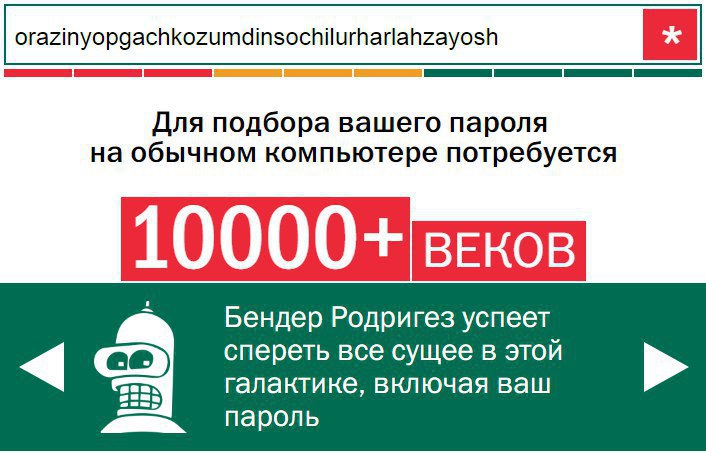
✍️ Masalan, Alisher Navoiyning misralari: “Orazin yopgach ko‘zumdin sochilur har lahza yosh”, osongina “orazinyopgachkozumdinsochilurharlahzayosh” paroliga aylanadi va murakkabligi bo‘yicha yuqorida tavsiflangan namunadan hech qolishmaydi.
✅ Mana endi hech qanday xaker parolni turli variantlarni terib ko‘rish usuli orqali sizning qayd yozuvlaringizga kirishni uddalay olmaydi!
🗝 Shu bilan parollar haqidagi suhbatimizga yakun yasaymiz. Parolni topishga qancha vaqt ketishi mumkinligini, Bender Rodriges kim ekanligini va mustaqil tarzda o‘z parolingizning murakkablilik darajasini tekshirib ko‘rishni istasangiz, u holda ushbu maqolamizga murojaat etishingiz mumkin. Bizdan uzoqlashmang - qiziqarli maqolalar hali oldinda. 😉
ℹ️ Axborot xavfsizligi rukni ostidagi barcha postlarimiz ro‘yxati: 1-qism | 2-qism
👨🏻💻@itspecuz | Mundarija
Murakkab parolni o‘ylab topish va uni unutmaslikning eng oddiy usuli🔓
🔛 Murakkab parollar haqidagi maqolamizning davomi.
🔝 Bugun bizda siz uchun murakkab parolni o‘ylab topish va uni unutmaslikning eng oddiy usuli haqida so‘z yuritiladi. U juda ko‘p odamlarga chindan ham murakkab parollarni o‘ylab topish va eslab qolishga yordam bergan. Usul oltita eng oddiy so‘zlarni parol sifatida tanlashni nazarda tutadi,
📄 Masalan – “lom kuchuk bodom nechuk tablo benom” so‘zlar to‘plami (oson eslab qolish uchun atayin qofiyasi moslashtirilgan) parolga aylanadi: lomkuchukbodomnechuktablobenom.
🔑 Ushbu parolni buzish uchun oddiy kompyuterga 10 mingdan ortiq asrlar kerak bo‘ladi. Boshqacha qilib aytganda, parollar uchun bunday kodli so‘zni turli variantlarni terib ko‘rish usuli orqali topishning mutlaqo iloji yo‘q. Bundan tashqari, hattoki Tianhe-2 deya nomlanuvchi eng kuchli superkompyuter ham ushbu parolni muvaffaqiyatli tarzda, turli variantlarni terib ko‘rish imkoniyatiga erishishi uchun yaqin bir necha ming yil kerak bo‘ladi.
❗️Agar qofiyasini keltirgan holda so‘zlarni tanlash qiyin bo‘lsa yoki bunga xohishingiz bo‘lmasa, siz shunchaki maktab dasturiga kiruvchi biror-bir satrni olishingiz mumkin (kamida bittasini siz aniq eslab qolgansiz).
✍️ Masalan, Alisher Navoiyning misralari: “Orazin yopgach ko‘zumdin sochilur har lahza yosh”, osongina “orazinyopgachkozumdinsochilurharlahzayosh” paroliga aylanadi va murakkabligi bo‘yicha yuqorida tavsiflangan namunadan hech qolishmaydi.
✅ Mana endi hech qanday xaker parolni turli variantlarni terib ko‘rish usuli orqali sizning qayd yozuvlaringizga kirishni uddalay olmaydi!
🗝 Shu bilan parollar haqidagi suhbatimizga yakun yasaymiz. Parolni topishga qancha vaqt ketishi mumkinligini, Bender Rodriges kim ekanligini va mustaqil tarzda o‘z parolingizning murakkablilik darajasini tekshirib ko‘rishni istasangiz, u holda ushbu maqolamizga murojaat etishingiz mumkin. Bizdan uzoqlashmang - qiziqarli maqolalar hali oldinda. 😉
ℹ️ Axborot xavfsizligi rukni ostidagi barcha postlarimiz ro‘yxati: 1-qism | 2-qism
👨🏻💻@itspecuz | Mundarija
👍7
Forwarded from IT specialist
#word
⌨️ Microsoft Word'da matnni tahrirlash uchun mo‘ljallangan klavishlar birikmalari (2-qism)
👉🏻 Ushbu ro‘yxatning 1-qismi.
•
•
•
•
•
•
•
•
•
•
•
•
•
•
•
•
ℹ️ Kanalimizdagi ushbu rukn ostida joylashtirilgan postlar bilan tanishing:
• Microsoft Word dasturida qo‘llaniluvchi qaynoq klavishlar ro‘yxati
• Microsoft Excel dasturida qo‘llaniluvchi qaynoq klavishlar ro‘yxati
• Microsoft PowerPoint dasturida qo‘llaniluvchi qaynoq klavishlar ro‘yxati
• Windows 10 operatsion tizimining barcha bilishi lozim bo‘lgan qaynoq klavishalari
• Windows 10'da “Выполнить” oynasi uchun buyruqlar 1-qism | 2-qism | 3-qism
• Buyruq satri (Командная строка)da qo‘llash mumkin bo‘lgan buyruqlar ro‘yxati: 1-qism | 2-qism | 3-qism
• Windows 7 ning barcha qaynoq klavishalari
• Win+R yordamida ishga tushiriladigan komandalar
• Dasturlarni tezkor ishga tushirish siri
• Internetda tezkor ishlash uchun 38ta klavishalar kombinatsiyalari
• YouTube qaynoq klavishlari
• Photoshop’da unumli ishlash uchun 55 klaviatura kombinatsiyalari
• Telegram Desktop’da ishni tezlashtirish va qulaylashtirish uchun klaviatura kombinatsiyalari
• Telegram Desktop dasturida matnni formatlash uchun klaviatura kombinatsiyalari
• Klaviaturaning ishlash holatini tekshirish
• Klaviaturada tez va bexato yozishni o‘rganamiz...
• Klaviaturaning siz bilmagan elementar jihati
• “СОЛО на клавиатуре 3 в 1” dasturi
• Klavus - lotin va kirill alifbosidagi o‘zbekcha klaviatura
• Siz ahamiyat bermagan, sehrli “SHIFT” klavishi
• Punto Switcher dasturi
• Fayl yoki papkaning xususiyatini (Свойства) ekranga chaqirish bo‘yicha
• Obyektlarni nusxalash, bir joydan ikkinchisiga ko‘chirish va yorlig‘ini yaratish usullari to‘g‘risida
• Microsoft Word rukni ostidagi qolgan postlarimiz ro‘yxati: 1-qism | 2-qism | 3-qism
👨🏻💻@itspecuz | Mundarija
⌨️ Microsoft Word'da matnni tahrirlash uchun mo‘ljallangan klavishlar birikmalari (2-qism)
👉🏻 Ushbu ro‘yxatning 1-qismi.
•
CTRL + B — belgilangan matn shriftini qalin qilish / oddiy holatiga qaytarish;•
CTRL + I — belgilangan matn shriftini kursiv qilish / oddiy holatiga qaytarish;•
CTRL + U — belgilangan matn ostiga chizish / oddiy holatiga qaytarish;•
CTRL + D — Шрифт muloqot oynasini ekranga chaqirish;•
CTRL + Q — abzatsga nisbatan qo‘llanilgan formatni o‘chirish;•
CTRL + M — chap tomondan otstup qo‘shish;•
CTRL + SHIFT + M — chap tomondan otstupni olib tashlash;•
CTRL + PROBEL — belgilangan matn fragmentidan, unga nisbatan qo‘llanilgan formatni o‘chirish (matn dastur sozlamasida qoida bo‘yicha o‘rnatilgan shrift turi va o‘lchamiga qaytadi).•
CTRL + SHIFT + A — barcha harflarni katta (agar allaqachon katta bo‘lsa, u holda kichik) ko‘rinishga keltirish;•
CTRL + SHIFT + C (CTRL + SHIFT + V) — formatlarni nusxalash / boshqa matnga nisbatan qo‘llash;•
CTRL + SHIFT + D — matn ostiga ikkitalik chiziq chizish / bekor qilish;•
CTRL + SHIFT + H — belgilangan matnni berkitish / ko‘rsatish (bunda berkitilgan matn chop etish vaqtida ko‘rinmaydi, Главная menyu satrida chop etilmaydigan belgilarni ko‘rsatish uchun xizmat qiluvchi ¶ tugmasi ustiga bosilgan taqdirda ko‘rinadi);•
CTRL + SHIFT + K — barcha harflarni kichik harf o‘lchamidagi katta harflar ko‘rinishiga keltirish / bekor qilish;•
CTRL + SHIFT + W — so‘zlar ostiga probellarni hisobga olmagan holda chizish;•
CTRL + T (CTRL + SHIFT + T) — Выступ qo‘shish / olib tashlash (abzatslarga nisbatan qo‘llaniladi);•
SHIFT + F1 — dastur oynasining o‘ng tomonida ochiluvchi matnni formatlash panelini faollashtirish / berkitish.ℹ️ Kanalimizdagi ushbu rukn ostida joylashtirilgan postlar bilan tanishing:
• Microsoft Word dasturida qo‘llaniluvchi qaynoq klavishlar ro‘yxati
• Microsoft Excel dasturida qo‘llaniluvchi qaynoq klavishlar ro‘yxati
• Microsoft PowerPoint dasturida qo‘llaniluvchi qaynoq klavishlar ro‘yxati
• Windows 10 operatsion tizimining barcha bilishi lozim bo‘lgan qaynoq klavishalari
• Windows 10'da “Выполнить” oynasi uchun buyruqlar 1-qism | 2-qism | 3-qism
• Buyruq satri (Командная строка)da qo‘llash mumkin bo‘lgan buyruqlar ro‘yxati: 1-qism | 2-qism | 3-qism
• Windows 7 ning barcha qaynoq klavishalari
• Win+R yordamida ishga tushiriladigan komandalar
• Dasturlarni tezkor ishga tushirish siri
• Internetda tezkor ishlash uchun 38ta klavishalar kombinatsiyalari
• YouTube qaynoq klavishlari
• Photoshop’da unumli ishlash uchun 55 klaviatura kombinatsiyalari
• Telegram Desktop’da ishni tezlashtirish va qulaylashtirish uchun klaviatura kombinatsiyalari
• Telegram Desktop dasturida matnni formatlash uchun klaviatura kombinatsiyalari
• Klaviaturaning ishlash holatini tekshirish
• Klaviaturada tez va bexato yozishni o‘rganamiz...
• Klaviaturaning siz bilmagan elementar jihati
• “СОЛО на клавиатуре 3 в 1” dasturi
• Klavus - lotin va kirill alifbosidagi o‘zbekcha klaviatura
• Siz ahamiyat bermagan, sehrli “SHIFT” klavishi
• Punto Switcher dasturi
• Fayl yoki papkaning xususiyatini (Свойства) ekranga chaqirish bo‘yicha
• Obyektlarni nusxalash, bir joydan ikkinchisiga ko‘chirish va yorlig‘ini yaratish usullari to‘g‘risida
• Microsoft Word rukni ostidagi qolgan postlarimiz ro‘yxati: 1-qism | 2-qism | 3-qism
👨🏻💻@itspecuz | Mundarija

👍9🤯1
#operatsion_tizim #software
🔍 Windows'da dasturlarning ishga tushirilish tarixini qanday olish mumkin?
Windows'da barcha ishga tushirilgan dasturlar o‘zidan qandaydir iz qoldiradi, bu nafaqat o‘rnatilgan, balki portativ dasturlarga ham tegishlidir. Dasturlarning ishga tushirilish izi jurnal yozuvlari, harakatlar tarixi, reyestr kalitlari, shuningdek prefetching fayllari ko‘rinishida qoladi.
Umuman olganda Windows'da yanada oddiy va qulay yechim – audit siyosati (политика аудита) mavjud. Sozlama faollashtirilganidan so‘ng Windows'dagi u yoki bu dasturning bajaruvchi fayli ishga tushirilganida tizim hodisalari jurnalida avtomatik ravishda ma’lumotli yozuvlar qoldiriladi.
Buning amalga oshirilish qadamlari quyidagicha:
1️⃣. WIN + R klavishlari birikmasi yordamida “Выполнить” oynasini ekranga chaqiring va unga
2️⃣. Ochilgan oynaning chapki menyusida ushbu ketma-ketlik bo‘yicha o‘tamiz: “Конфигурация компьютера” → “Конфигурация Windows” → “Параметры безопасности” → “Локальные политики” → “Политика аудита”.
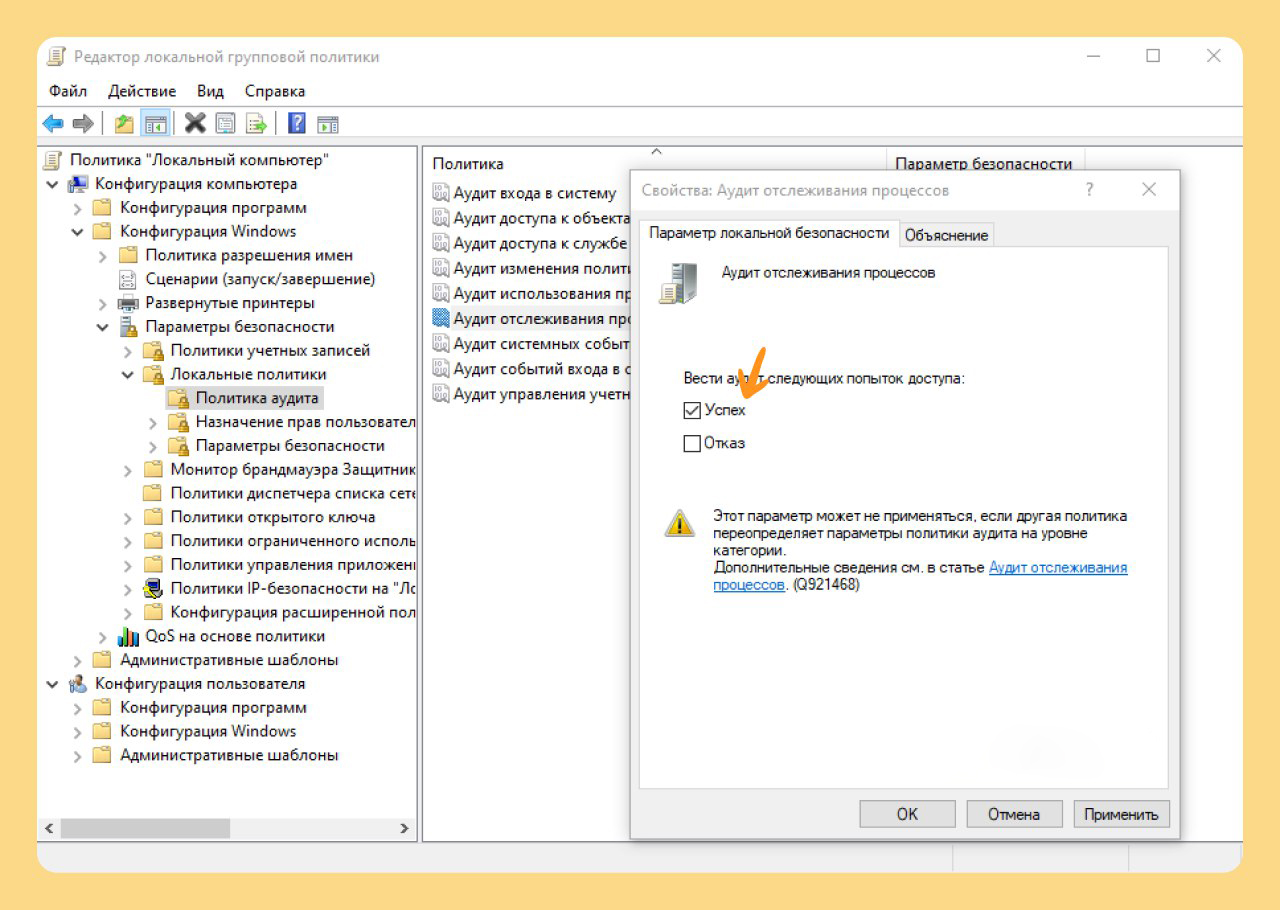
3️⃣. “Аудит отслеживания процессов” parametrini ishga tushiring va undagi “Успех” bandini faollashtirib, qo‘llanilgan sozlamalarni saqlang (OK).
Audit yozuvlarini o‘qish uchun yana
📝 Manba: @bugfeature
ℹ️ Operatsion tizim rukni ostidagi barcha postlarimiz ro‘yxati: 1-qism | 2-qism | 3-qism | 4-qism | 5-qism | 6-qism
👨🏻💻@itspecuz | Mundarija
🔍 Windows'da dasturlarning ishga tushirilish tarixini qanday olish mumkin?
Windows'da barcha ishga tushirilgan dasturlar o‘zidan qandaydir iz qoldiradi, bu nafaqat o‘rnatilgan, balki portativ dasturlarga ham tegishlidir. Dasturlarning ishga tushirilish izi jurnal yozuvlari, harakatlar tarixi, reyestr kalitlari, shuningdek prefetching fayllari ko‘rinishida qoladi.
Umuman olganda Windows'da yanada oddiy va qulay yechim – audit siyosati (политика аудита) mavjud. Sozlama faollashtirilganidan so‘ng Windows'dagi u yoki bu dasturning bajaruvchi fayli ishga tushirilganida tizim hodisalari jurnalida avtomatik ravishda ma’lumotli yozuvlar qoldiriladi.
Buning amalga oshirilish qadamlari quyidagicha:
1️⃣. WIN + R klavishlari birikmasi yordamida “Выполнить” oynasini ekranga chaqiring va unga
gpedit.msc buyrug‘ini kiritib, ENTER'ni bosish orqali “Редактор локальной групповой политики”ni ishga tushiring.2️⃣. Ochilgan oynaning chapki menyusida ushbu ketma-ketlik bo‘yicha o‘tamiz: “Конфигурация компьютера” → “Конфигурация Windows” → “Параметры безопасности” → “Локальные политики” → “Политика аудита”.
3️⃣. “Аудит отслеживания процессов” parametrini ishga tushiring va undagi “Успех” bandini faollashtirib, qo‘llanilgan sozlamalarni saqlang (OK).
Audit yozuvlarini o‘qish uchun yana
WIN + R klavishlari birikmasi yordamida “Выполнить” oynasini ekranga chaqiring va unga eventvwr.msc buyrug‘ini ishga tushirish uchun yuboring (OK). “Журналы Windows” → “Безопасность” yo‘nalishi bo‘ylab o‘ting. 4688 kodi bilan belgilangan hodisalar jarayonlarning ishga tushirilishini anglatadi. Ushbu kodli hodisalarni saralash uchun “Фильтр текущего журнала” bandini qo‘llashingiz mumkin.📝 Manba: @bugfeature
ℹ️ Operatsion tizim rukni ostidagi barcha postlarimiz ro‘yxati: 1-qism | 2-qism | 3-qism | 4-qism | 5-qism | 6-qism
👨🏻💻@itspecuz | Mundarija
👍9
Forwarded from IT specialist
#mulohaza_uchun #telegram #game
🏁 Telegram'da bot yordamida mamlakatlar bayroqlarini o‘rganamiz
Угадай флаг! – telegram-boti smartfondan chalg‘imagan holda, mamlakatlar bayroqlarini eslab qolishingizda yordam beradi. Buning uchun bir olam reklamalar bilan keluvchi hech qanday ilovani alohida o‘rnatib o‘tirishishga hojat yo‘q.
Foydalanish uchun havola bo‘ylab o‘tish va botni ishga tushirish yetarli. O‘yin nihoyatda oddiy: 1 bayroq va 4 javob varianti ko‘rsatiladi, ulardan faqat bir donasi to‘g‘ri. Botda “jon”lar mavjud, agar xatolikka yo‘l qo‘ysangiz, 1 jon olib tashlanadi.
Bunday o‘yinni bir necha marotaba o‘ynab ko‘rish orqali barcha mamlakatlar bayroqlarini bir qarashda farqlaydigan bo‘lib qolasiz. 😉
ℹ️ Telegram ilovasi haqida foydali maslahatlar mundarijasi keltirilgan postlarimiz bilan ham tanishing: 1-post | 2-post
👨🏻💻@itspecuz | Mundarija
🏁 Telegram'da bot yordamida mamlakatlar bayroqlarini o‘rganamiz
Угадай флаг! – telegram-boti smartfondan chalg‘imagan holda, mamlakatlar bayroqlarini eslab qolishingizda yordam beradi. Buning uchun bir olam reklamalar bilan keluvchi hech qanday ilovani alohida o‘rnatib o‘tirishishga hojat yo‘q.
Foydalanish uchun havola bo‘ylab o‘tish va botni ishga tushirish yetarli. O‘yin nihoyatda oddiy: 1 bayroq va 4 javob varianti ko‘rsatiladi, ulardan faqat bir donasi to‘g‘ri. Botda “jon”lar mavjud, agar xatolikka yo‘l qo‘ysangiz, 1 jon olib tashlanadi.
Bunday o‘yinni bir necha marotaba o‘ynab ko‘rish orqali barcha mamlakatlar bayroqlarini bir qarashda farqlaydigan bo‘lib qolasiz. 😉
ℹ️ Telegram ilovasi haqida foydali maslahatlar mundarijasi keltirilgan postlarimiz bilan ham tanishing: 1-post | 2-post
👨🏻💻@itspecuz | Mundarija
👍9
#operatsion_tizim #software
Kompyuterning kutish rejimiga zastavka sifatida maxsus soat o‘rnatamiz 😉
🎞 Video'ni ko'rish | 📎 Dasturni yuklab olish
ℹ️ Operatsion tizim rukni ostidagi barcha postlarimiz ro‘yxati: 1-qism | 2-qism | 3-qism | 4-qism | 5-qism | 6-qism
👨🏻💻@itspecuz | Mundarija
Kompyuterning kutish rejimiga zastavka sifatida maxsus soat o‘rnatamiz 😉
🎞 Video'ni ko'rish | 📎 Dasturni yuklab olish
ℹ️ Operatsion tizim rukni ostidagi barcha postlarimiz ro‘yxati: 1-qism | 2-qism | 3-qism | 4-qism | 5-qism | 6-qism
👨🏻💻@itspecuz | Mundarija
👍11
#mulohaza_uchun #dasturlash #IT_humor
Dasturlashdagi kodingizga qo‘shimchalar kiritayotib ularga izoh (komment) qoldirmay ketganingizda... 🙄
📌 P.S.: Sizda ham shundaymi? 🤔
👨🏻💻@itspecuz | Mundarija
Dasturlashdagi kodingizga qo‘shimchalar kiritayotib ularga izoh (komment) qoldirmay ketganingizda... 🙄
📌 P.S.: Sizda ham shundaymi? 🤔
👨🏻💻@itspecuz | Mundarija
😁42👍4🤔1😢1💯1
#telegram #bilasizmi #maslahat
💡 Telegram'da saqlangan vaqtinchalik kontaktlari ko‘p bo‘lgan foydalanuvchilar uchun layfxak
Ko‘pchilik qatori sizga ham lokatsiya ulashish yoki "bir martalik yozishish" uchun biror ulashilgan raqamni saqlashga to‘g‘ri kelgan bo‘lishi tabiiy. Natijada sizda "pizza kuryeri", "do‘kon ishchisi" kabi kontaktlar to‘lib ketib, ularni keyinchalik bittalab tozalab o‘tirishingizga to‘g‘ri kelgan.
Buning yechimi esa quyidagicha – shunchaki qadrdon Chrome yoki boshqa brauzeringizni ishga tushirib, undagi manzil satriga t.iss.one/telefon_raqami kiritilishi yetarlidir
❗️
ℹ️ Telegram ilovasi haqida foydali maslahatlar mundarijasi keltirilgan postlarimiz bilan ham tanishing: 1-post | 2-post
👨🏻💻@itspecuz | Mundarija
💡 Telegram'da saqlangan vaqtinchalik kontaktlari ko‘p bo‘lgan foydalanuvchilar uchun layfxak
Ko‘pchilik qatori sizga ham lokatsiya ulashish yoki "bir martalik yozishish" uchun biror ulashilgan raqamni saqlashga to‘g‘ri kelgan bo‘lishi tabiiy. Natijada sizda "pizza kuryeri", "do‘kon ishchisi" kabi kontaktlar to‘lib ketib, ularni keyinchalik bittalab tozalab o‘tirishingizga to‘g‘ri kelgan.
Buning yechimi esa quyidagicha – shunchaki qadrdon Chrome yoki boshqa brauzeringizni ishga tushirib, undagi manzil satriga t.iss.one/telefon_raqami kiritilishi yetarlidir
❗️
Telefon raqami kodi bilan to‘liq kiritilishi maqsadga muvofiqdir (+998).
Tayyor – sizga vaqtinchalik kerak bo‘lgan inson bilan o‘rtangizdagi chat ochiladi va uning raqamini Telegram kontaktlariga saqlash zarurati yuzaga kelmaydi. 😉ℹ️ Telegram ilovasi haqida foydali maslahatlar mundarijasi keltirilgan postlarimiz bilan ham tanishing: 1-post | 2-post
👨🏻💻@itspecuz | Mundarija
👍15👏3🔥2🤔1