
This media is not supported in your browser
VIEW IN TELEGRAM
#mulohaza_uchun #texnologiya #internet
👓 Kelajakdagi internet-do‘konlarida har qanday narsani xarid qilish oldidan o‘zida sinab ko‘rish qanday bo‘lishini faraz etib ko‘ramiz.
Qulaymi? 😉
ℹ️ Internet rukni ostidagi barcha postlar: 1-qism | 2-qism | 3-qism | 4-qism
👨🏻💻@itspecuz | Mundarija
👓 Kelajakdagi internet-do‘konlarida har qanday narsani xarid qilish oldidan o‘zida sinab ko‘rish qanday bo‘lishini faraz etib ko‘ramiz.
Qulaymi? 😉
ℹ️ Internet rukni ostidagi barcha postlar: 1-qism | 2-qism | 3-qism | 4-qism
👨🏻💻@itspecuz | Mundarija
👍30👏3🔥2😱2
Forwarded from IT specialist
#word
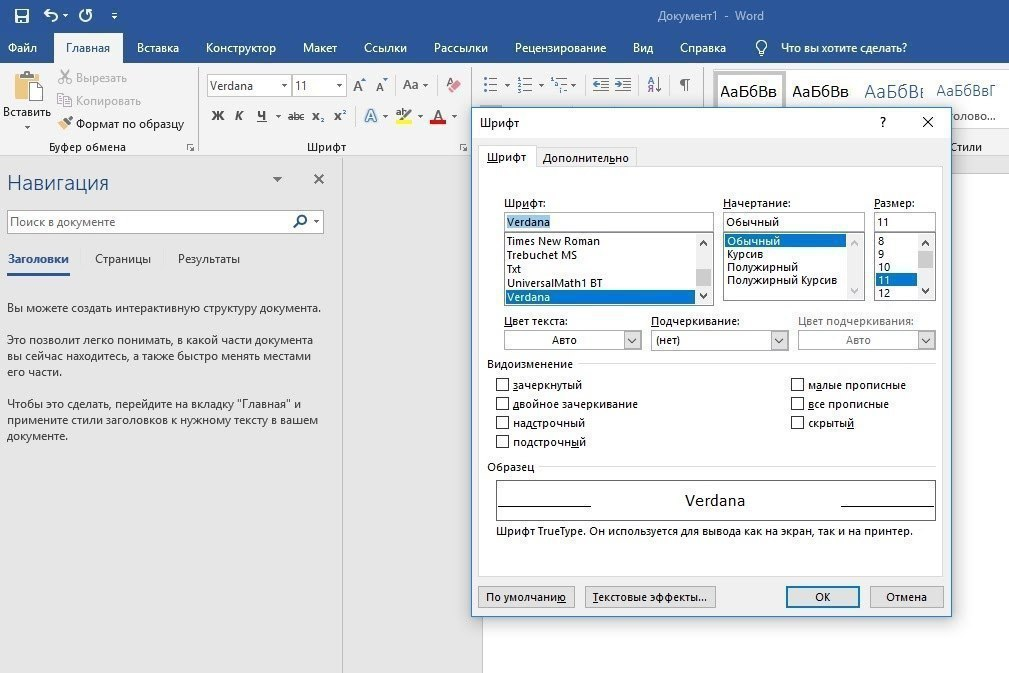
MS Word’da qoida bo‘yicha o‘rnatilgan shriftni o‘zgartirish 🔄
Word’dagi standart shrift — Calibri, biroq ko‘pincha hujjatni boshqa shriftlarda tayyorlashga to‘g‘ri keladi: Times New Roman, Verdana, Arial va boshq.
Har doim sizga kerak bo‘lgan shriftni o‘zgartirib o‘tirmaslik uchun, uni shunchaki qoida bo‘yicha shrift sifatida o‘rnatib qo‘ying. Bu esa quyidagi tarzda amalga oshiriladi:
1. Главная varaqa (вкладка)siga o‘ting;
2. Шрифт sozlamalariga o‘ting (CTRL + D);
3. Ro‘yxatdan o‘zingizga kerakli bo‘lgan shriftni tanlang (aksariyat holatlarda bizda bu Times New Roman);
4. Oynaning pastki chap burchagidagi По умолчанию tugmasini bosing;
5. Ochilgan oynachada ikkinchi band, ya’ni “всех документов, основанных на шаблоне Normal”ni tanlang;
6. Joriy oynacha ostidagi OK tugmasini bosish orqali kiritilgan o‘zgartirishni tasdiqlang.
Endi MS Word dasturida har safar yangi hujjat yaratganingizda, u tarkibida qoida bo‘yicha Siz tomondan tanlagangan shrift bilan yaratiladi.
✅ Qolgan foydali sozlamalarni o‘rnatish bo‘yicha ko‘rsatmalarni ushbu matn va video orqali bilib olishingiz mumkin (video ovozsiz yozilgan bo‘lsa-da, barcha harakatlar intuitiv tarzda tushunarli keltirilgan).
ℹ️ Microsoft Word rukni ostidagi qolgan postlarimiz ro‘yxati: 1-qism | 2-qism | 3-qism
👨🏻💻@itspecuz | Mundarija
MS Word’da qoida bo‘yicha o‘rnatilgan shriftni o‘zgartirish 🔄
Word’dagi standart shrift — Calibri, biroq ko‘pincha hujjatni boshqa shriftlarda tayyorlashga to‘g‘ri keladi: Times New Roman, Verdana, Arial va boshq.
Har doim sizga kerak bo‘lgan shriftni o‘zgartirib o‘tirmaslik uchun, uni shunchaki qoida bo‘yicha shrift sifatida o‘rnatib qo‘ying. Bu esa quyidagi tarzda amalga oshiriladi:
1. Главная varaqa (вкладка)siga o‘ting;
2. Шрифт sozlamalariga o‘ting (CTRL + D);
3. Ro‘yxatdan o‘zingizga kerakli bo‘lgan shriftni tanlang (aksariyat holatlarda bizda bu Times New Roman);
4. Oynaning pastki chap burchagidagi По умолчанию tugmasini bosing;
5. Ochilgan oynachada ikkinchi band, ya’ni “всех документов, основанных на шаблоне Normal”ni tanlang;
6. Joriy oynacha ostidagi OK tugmasini bosish orqali kiritilgan o‘zgartirishni tasdiqlang.
Endi MS Word dasturida har safar yangi hujjat yaratganingizda, u tarkibida qoida bo‘yicha Siz tomondan tanlagangan shrift bilan yaratiladi.
✅ Qolgan foydali sozlamalarni o‘rnatish bo‘yicha ko‘rsatmalarni ushbu matn va video orqali bilib olishingiz mumkin (video ovozsiz yozilgan bo‘lsa-da, barcha harakatlar intuitiv tarzda tushunarli keltirilgan).
ℹ️ Microsoft Word rukni ostidagi qolgan postlarimiz ro‘yxati: 1-qism | 2-qism | 3-qism
👨🏻💻@itspecuz | Mundarija
👍7
Forwarded from IT specialist
#operatsion_tizim #internet #software
📥 YTD Video Downloader – YouTube, Facebook, Google Video, Yahoo Video, va boshqa mashhur video servislardan videoni yuklab olish uchun kompyuter dasturi. Videoni iPod, PSP, Cell Phone, Windows Media, XVid va boshq. uchun konvertatsiya qilish va moslashtirish. Yuklab olinayotgan videoni oldindan ko‘rish uchun ichki o‘rnatilgan videopleyer.
DASTUR HAQIDA:
🆚 Versiya: v5.9.18.8
🖥 OT: Windows
📀 Razryadlik: x86/x64
🇷🇺 Interfeys tili: Ruscha
🔑 Davolash: talab etilmaydi
📎 YTD Video Downloader v5.9.18.8 dasturini yuklab olish.
ℹ️ Operatsion tizim rukni ostidagi qolgan postlarimiz bilan ham tanishing: 1-qism | 2-qism | 3-qism | 4-qism | 5-qism | 6-qism
👨🏻💻@itspecuz | Mundarija
📥 YTD Video Downloader – YouTube, Facebook, Google Video, Yahoo Video, va boshqa mashhur video servislardan videoni yuklab olish uchun kompyuter dasturi. Videoni iPod, PSP, Cell Phone, Windows Media, XVid va boshq. uchun konvertatsiya qilish va moslashtirish. Yuklab olinayotgan videoni oldindan ko‘rish uchun ichki o‘rnatilgan videopleyer.
DASTUR HAQIDA:
🆚 Versiya: v5.9.18.8
🖥 OT: Windows
📀 Razryadlik: x86/x64
🇷🇺 Interfeys tili: Ruscha
🔑 Davolash: talab etilmaydi
📎 YTD Video Downloader v5.9.18.8 dasturini yuklab olish.
ℹ️ Operatsion tizim rukni ostidagi qolgan postlarimiz bilan ham tanishing: 1-qism | 2-qism | 3-qism | 4-qism | 5-qism | 6-qism
👨🏻💻@itspecuz | Mundarija
👍7🔥1
Forwarded from IT specialist
#operatsion_tizim
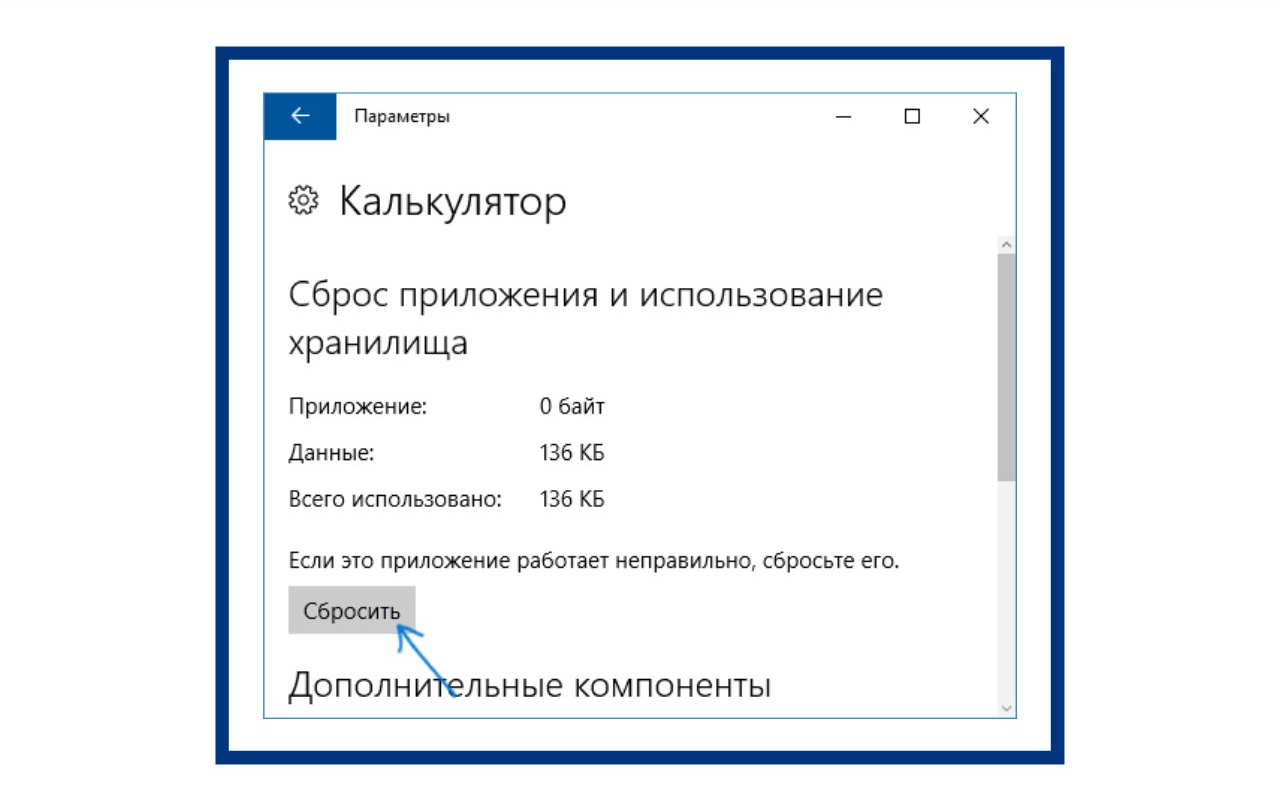
🧮 Windows 10 kalkulyatori ishlamay qolsa nima qilish mumkin?
Agar tizimdagi standart kalkulyator ilovasi ishga tushmay qolsa, quyidagi harakatlarni bajarishga urinib ko‘rish mumkin:
1️⃣. Пуск > Параметры > Приложения > Приложения и возможности ketma-ketligi bo‘ylab o‘ting.
2️⃣. Ilovalar ro‘yxatidan Калькулятор'ni tanlang va Дополнительные параметры bandi ustiga bosing.
3️⃣. Сбросить tugmasiga bosing va qayta ishga tushirish (сброс)ni tasdiqlang.
Shundan so‘ng yana kalkulyatorni ishga tushirishga urinib ko‘ring.
📝 Manba: @computer_life
ℹ️ Operatsion tizim rukni ostidagi qolgan postlarimiz ro‘yxati bilan ham tanishing: 1-qism | 2-qism | 3-qism | 4-qism | 5-qism | 6-qism
👨🏻💻@itspecuz | Mundarija
🧮 Windows 10 kalkulyatori ishlamay qolsa nima qilish mumkin?
Agar tizimdagi standart kalkulyator ilovasi ishga tushmay qolsa, quyidagi harakatlarni bajarishga urinib ko‘rish mumkin:
1️⃣. Пуск > Параметры > Приложения > Приложения и возможности ketma-ketligi bo‘ylab o‘ting.
2️⃣. Ilovalar ro‘yxatidan Калькулятор'ni tanlang va Дополнительные параметры bandi ustiga bosing.
3️⃣. Сбросить tugmasiga bosing va qayta ishga tushirish (сброс)ni tasdiqlang.
Shundan so‘ng yana kalkulyatorni ishga tushirishga urinib ko‘ring.
📝 Manba: @computer_life
ℹ️ Operatsion tizim rukni ostidagi qolgan postlarimiz ro‘yxati bilan ham tanishing: 1-qism | 2-qism | 3-qism | 4-qism | 5-qism | 6-qism
👨🏻💻@itspecuz | Mundarija
👍2
#operatsion_tizim #tarmoq
📺 Windows 10'da noutbukdagi ekran tasvirini Wi-Fi orqali televizorga uzatish
Buning uchun avvalambor televizor va noutbukingizni ishga tushiring va har ikki qurilmada Wi-Fi adapterlari faolligiga ishonch hosil qiling.
Endi Windows 10'da Пуск → Параметры (
Televizoringiz modeliga mos ravishda belgilangan nomdagi tarmoqni tanlang, tayyor!
ℹ️ Qo‘shimcha sifatida tanishish va foydalanish tavsiya etiladi:
• Operatsion tizim rukni ostidagi barcha postlar: 1-qism | 2-qism | 3-qism | 4-qism | 5-qism | 6-qism
• Tarmoq rukni ostidagi barcha postlar: 1-qism
👨🏻💻@itspecuz | Mundarija
📺 Windows 10'da noutbukdagi ekran tasvirini Wi-Fi orqali televizorga uzatish
Buning uchun avvalambor televizor va noutbukingizni ishga tushiring va har ikki qurilmada Wi-Fi adapterlari faolligiga ishonch hosil qiling.
Endi Windows 10'da Пуск → Параметры (
WIN + I) → Система → Дисплей ketma-ketligi bo‘ylab o‘ting va oynaning katta o‘ng panelining ostidagi “Подключиться к беспроводному дисплею” bandi ustiga bosing.Televizoringiz modeliga mos ravishda belgilangan nomdagi tarmoqni tanlang, tayyor!
ℹ️ Qo‘shimcha sifatida tanishish va foydalanish tavsiya etiladi:
• Operatsion tizim rukni ostidagi barcha postlar: 1-qism | 2-qism | 3-qism | 4-qism | 5-qism | 6-qism
• Tarmoq rukni ostidagi barcha postlar: 1-qism
👨🏻💻@itspecuz | Mundarija
👍5🔥1🐳1🌚1🌭1
This media is not supported in your browser
VIEW IN TELEGRAM
#mulohaza_uchun #texnologiya #game
🗺 Fantastik film va o‘yinlardagi to‘qima xaritalarning rassomlar tomonidan qanday yaratilishi jarayoni bilan yaqindan tanishamiz.
ℹ️ O‘yinlar haqidagi mavzular, kompyuter dasturi va o‘yinlari hamda mobil ilova va o‘yinlar ro‘yxatini o‘zida jamlagan postimiz.
👨🏻💻@itspecuz | Mundarija
🗺 Fantastik film va o‘yinlardagi to‘qima xaritalarning rassomlar tomonidan qanday yaratilishi jarayoni bilan yaqindan tanishamiz.
ℹ️ O‘yinlar haqidagi mavzular, kompyuter dasturi va o‘yinlari hamda mobil ilova va o‘yinlar ro‘yxatini o‘zida jamlagan postimiz.
👨🏻💻@itspecuz | Mundarija
👍21😁4🔥3👏3👌2
Forwarded from IT specialist
This media is not supported in your browser
VIEW IN TELEGRAM
#mulohaza_uchun #game #android #operatsion_tizim
🕹 Janubiy Koreyaning akapella yo‘nalishidagi guruhi mashhur Subway Surfers o‘yinidagi barchamizga allaqachon tanish va qadrdon bo‘lishga ulgurgan tovushlarni ijro etdi.
😉 Subway Surfers o‘yini haqida hazil post.
🎼 Ushbu guruh Windows operatsion tizimining turli versiyalari uchun ham tovushlarni ijro etgan.
👨🏻💻@itspecuz | Mundarija
🕹 Janubiy Koreyaning akapella yo‘nalishidagi guruhi mashhur Subway Surfers o‘yinidagi barchamizga allaqachon tanish va qadrdon bo‘lishga ulgurgan tovushlarni ijro etdi.
😉 Subway Surfers o‘yini haqida hazil post.
🎼 Ushbu guruh Windows operatsion tizimining turli versiyalari uchun ham tovushlarni ijro etgan.
👨🏻💻@itspecuz | Mundarija
👍14😁4👎2
Forwarded from IT specialist
#smartfon #hardware #mulohaza_uchun #maslahat
🔋🔌 Smartfoningizni quvvatlashdagi bu odatlaringizni darhol to‘xtating
Smartfonlar allaqachon hayotimizning bir qismiga aylanib ulgurdi. Lekin ularning quvvati abadiy emas. Bugungi kunda telefon ishlab chiqaruvchi kompaniyalar o‘z mahsulotlari batareya sig‘imini qancha ko‘paytirmasin, baribir, deyarli har kuni smartfonlarimizni hech bo‘lmaganda bir marta quvvatlaymiz. Biroq, qurilmalarimizni to‘g‘ri zaryadlayapmizmi? Quyida smartfonlarni quvvatlashda ko‘pchilik yo‘l qo‘yadigan ikkita xatolikka to‘xtalib o‘tamiz.
1️⃣. Noto‘g‘ri adapterdan foydalanish
Bugungi mobil telefon ishlab chiqaruvchilarining ko‘pchiligi zaryadlash tezligini yaxshilash uchun “tez zaryadlash” deb ataladigan usuldan foydalanadilar va hozirda flagman smartfonlarning zaryadlash tezligi 100 vattdan oshadi. Yuqori tezlikdagi quvvatlanish ostida kuchlanish nisbati tabiiy ravishda ortadi. Bu haroratning tez ko‘tarilishiga olib keladi va bu mobil telefonlarning yong‘inga moyil bo‘lishining sabablaridan biridir. Ko‘p ishlab chiqaruvchilar qurilma quvvatlangani sari uning zaryadlanishini asta-sekin kamaytirib boradigan himoya strategiyasini tanlagan bo‘lsa-da, zaryadlashning dastlabki bosqichida yuqori quvvatdagi tezlikdan qochib bo‘lmaydi va bunda qurilmaning harorati ko‘tarilishini cheklash juda qiyin.
Mumkin bo‘lgan yong‘in hodisalarining oldini olish uchun mobil telefonni zaryad qilishda faqat rasmiy zaryadlovchi adapterlardan foydalanish taklif etiladi. Boshqa zaryadlovchilardan foydalanganda ham, zaryadlash protokoliga mos keladigan adapterni tanlash lozim. Turli markadagi mobil telefonlar va hatto bir xil brend ostidagi mobil telefonlarning turli seriyalari ham har xil zaryadlash protokollaridan foydalanishi mumkin. Noto‘g‘ri zaryadlovchi adapterdan foydalanish nafaqat batareyani zaryad qila olmasligi, balki telefon batareyasining yomonlashishiga olib keladi.
Hozirda ko‘plab ishlab chiqaruvchilar quvvatlovchi adapterlar uchun mobil telefon to‘liq zaryadlangandan keyin quvvatni aqlli ravishda uzib qo‘yish xususiyatini joriy qilishgan. Shuning uchun ham to‘g‘ri zaryadlovchini tanlash juda muhimdir.
2️⃣. Telefon zaryad olayotganda foydalanish
Mobil telefonlarni zaryad olayotganda ishlatish, o‘ynash – eng ko‘p tarqalgan yomon odatlardan biridir. Yuqorida smartfon quvvatlanishni boshlanganida u tez zaryadlanishi sabab qizishi haqida aytildi. Shuningdek, o‘yin o‘ynayotganda ham telefon yuqori darajada ishlaydi va bu uning haroratini tez oshishiga olib keladi. Shunday qilib, smartfonni quvvatlanayotgan vaqtda o‘ynash uning ikki karra qizishiga va garchi sodir bo‘lish ehtimoli juda kichik bo‘lsa-da, bu uning yonib ketishiga sabab bo‘lishi mumkin.
Darhaqiqat, ba’zilar telefon zaryad olayotgan paytda qo‘ng‘iroq qilish yoki qo‘ng‘iroqqa javob berishga ham odatlanishgan. Smartfon zaryad olayotganda telefonga javob berish ham qurilma haroratini oshiradi va shuning uchun mobil qurilmani quvvatlashga qo‘yishdan oldin uning samolyot rejimini yoqib qo‘ygan ma’quldir.
Bundan tashqari, mobil qurilmalar zaryad olayotganda ularning nurlanishi bir necha barobarga kuchayadi. Radiatsiya to‘lqinlari inson sog‘ligi uchun zararli, albatta va bu zaryad olayotganda telefonlarimizni yolg‘iz qoldirishimiz kerakligining yana bir sababidir.
☝🏻Xulosa shuki, biz o‘zimizga qulay joyda uyqu orqali quvvat olayotganimizda boshqalar bizni bezovta qilishini xohlamaganimizdek, smartfonlar ham zaryad olayotgan vaqtda holi qoldirilishi lozim.
📝 Muhammad Yusuf @terabaytuz
ℹ️ Qo‘shimcha sifatida tanishish va foydalanish tavsiya etiladi:
• Batareyalarga oid mavzularimiz ro‘yxati keltirilgan postimiz.
• Smartfon rukni ostidagi qolgan postlar ro‘yxati: 1-qism | 2-qism | 3-qism | 4-qism
👨🏻💻@itspecuz | Mundarija
🔋🔌 Smartfoningizni quvvatlashdagi bu odatlaringizni darhol to‘xtating
Smartfonlar allaqachon hayotimizning bir qismiga aylanib ulgurdi. Lekin ularning quvvati abadiy emas. Bugungi kunda telefon ishlab chiqaruvchi kompaniyalar o‘z mahsulotlari batareya sig‘imini qancha ko‘paytirmasin, baribir, deyarli har kuni smartfonlarimizni hech bo‘lmaganda bir marta quvvatlaymiz. Biroq, qurilmalarimizni to‘g‘ri zaryadlayapmizmi? Quyida smartfonlarni quvvatlashda ko‘pchilik yo‘l qo‘yadigan ikkita xatolikka to‘xtalib o‘tamiz.
1️⃣. Noto‘g‘ri adapterdan foydalanish
Bugungi mobil telefon ishlab chiqaruvchilarining ko‘pchiligi zaryadlash tezligini yaxshilash uchun “tez zaryadlash” deb ataladigan usuldan foydalanadilar va hozirda flagman smartfonlarning zaryadlash tezligi 100 vattdan oshadi. Yuqori tezlikdagi quvvatlanish ostida kuchlanish nisbati tabiiy ravishda ortadi. Bu haroratning tez ko‘tarilishiga olib keladi va bu mobil telefonlarning yong‘inga moyil bo‘lishining sabablaridan biridir. Ko‘p ishlab chiqaruvchilar qurilma quvvatlangani sari uning zaryadlanishini asta-sekin kamaytirib boradigan himoya strategiyasini tanlagan bo‘lsa-da, zaryadlashning dastlabki bosqichida yuqori quvvatdagi tezlikdan qochib bo‘lmaydi va bunda qurilmaning harorati ko‘tarilishini cheklash juda qiyin.
Mumkin bo‘lgan yong‘in hodisalarining oldini olish uchun mobil telefonni zaryad qilishda faqat rasmiy zaryadlovchi adapterlardan foydalanish taklif etiladi. Boshqa zaryadlovchilardan foydalanganda ham, zaryadlash protokoliga mos keladigan adapterni tanlash lozim. Turli markadagi mobil telefonlar va hatto bir xil brend ostidagi mobil telefonlarning turli seriyalari ham har xil zaryadlash protokollaridan foydalanishi mumkin. Noto‘g‘ri zaryadlovchi adapterdan foydalanish nafaqat batareyani zaryad qila olmasligi, balki telefon batareyasining yomonlashishiga olib keladi.
Hozirda ko‘plab ishlab chiqaruvchilar quvvatlovchi adapterlar uchun mobil telefon to‘liq zaryadlangandan keyin quvvatni aqlli ravishda uzib qo‘yish xususiyatini joriy qilishgan. Shuning uchun ham to‘g‘ri zaryadlovchini tanlash juda muhimdir.
2️⃣. Telefon zaryad olayotganda foydalanish
Mobil telefonlarni zaryad olayotganda ishlatish, o‘ynash – eng ko‘p tarqalgan yomon odatlardan biridir. Yuqorida smartfon quvvatlanishni boshlanganida u tez zaryadlanishi sabab qizishi haqida aytildi. Shuningdek, o‘yin o‘ynayotganda ham telefon yuqori darajada ishlaydi va bu uning haroratini tez oshishiga olib keladi. Shunday qilib, smartfonni quvvatlanayotgan vaqtda o‘ynash uning ikki karra qizishiga va garchi sodir bo‘lish ehtimoli juda kichik bo‘lsa-da, bu uning yonib ketishiga sabab bo‘lishi mumkin.
Darhaqiqat, ba’zilar telefon zaryad olayotgan paytda qo‘ng‘iroq qilish yoki qo‘ng‘iroqqa javob berishga ham odatlanishgan. Smartfon zaryad olayotganda telefonga javob berish ham qurilma haroratini oshiradi va shuning uchun mobil qurilmani quvvatlashga qo‘yishdan oldin uning samolyot rejimini yoqib qo‘ygan ma’quldir.
Bundan tashqari, mobil qurilmalar zaryad olayotganda ularning nurlanishi bir necha barobarga kuchayadi. Radiatsiya to‘lqinlari inson sog‘ligi uchun zararli, albatta va bu zaryad olayotganda telefonlarimizni yolg‘iz qoldirishimiz kerakligining yana bir sababidir.
☝🏻Xulosa shuki, biz o‘zimizga qulay joyda uyqu orqali quvvat olayotganimizda boshqalar bizni bezovta qilishini xohlamaganimizdek, smartfonlar ham zaryad olayotgan vaqtda holi qoldirilishi lozim.
📝 Muhammad Yusuf @terabaytuz
ℹ️ Qo‘shimcha sifatida tanishish va foydalanish tavsiya etiladi:
• Batareyalarga oid mavzularimiz ro‘yxati keltirilgan postimiz.
• Smartfon rukni ostidagi qolgan postlar ro‘yxati: 1-qism | 2-qism | 3-qism | 4-qism
👨🏻💻@itspecuz | Mundarija

👍13
Forwarded from IT specialist
#operatsion_tizim
Windows 10'da oyna elementlarini boshqarish uchun foydali klavishlar birikmalari ⌨️
•
•
•
•
•
•
•
•
•
•
•
ℹ️ Qo‘shimcha sifatida tanishish va foydalanish tavsiya etiladi:
• Klaviaturadagi PrintScreen (PrtScr) klavishining bajaradigan funksiyasi haqida
• Klaviaturaning ishlash holatini tekshirish
• Klaviaturada tez va bexato yozishni o‘rganamiz...
• Klaviaturaning siz bilmagan elementar jihati
• Bir yarim asr oldin tarixdagi ilk QWERTY-klaviatura qayerda qo‘llangan?
• “СОЛО на клавиатуре 3 в 1” dasturi
• Klavus - lotin va kirill alifbosidagi o‘zbekcha klaviatura
• Siz ahamiyat bermagan, sehrli “SHIFT” klavishi
• Punto Switcher dasturi
• Fayl yoki papkaning xususiyatini (Свойства) ekranga chaqirish
• Obyektlarni nusxalash, bir joydan ikkinchisiga ko‘chirish va yorlig‘ini yaratish usullari
• Dasturlarni tezkor ishga tushirish siri: 1-qism | 2-qism
• Win+R yordamida ishga tushiriladigan buyruqlar
• Microsoft Windows 7 | Windows 10 operatsion tizimida qo‘llaniluvchi qaynoq klavishlar ro‘yxati
• Windows operatsion tizimi o‘rnatilganidan so‘ng, bajarilishi kerak bo‘lgan 10 ta ish
• Windows 10’ni tezlashtirish uchun 10 maslahat
• Microsoft Word | Excel | PowerPoint dasturida qo‘llaniluvchi qaynoq klavishlar ro‘yxati
• Internet brauzerida tezkor ishlash uchun 38ta klaviatura birikmalari
• YouTube qaynoq klavishlari
• Photoshop’da unumli ishlash uchun 55 klaviatura birikmalari
• Telegram Desktop dasturida ishni tezlashtirish va qulaylashtirish hamda matnni formatlash uchun tezkor klaviatura birikmalari
• Total Commander dasturida hajmning ko‘rinishini sozlash
• Operatsion tizim rukni ostidagi qolgan postlarimiz ro‘yxati: 1-qism | 2-qism | 3-qism | 4-qism | 5-qism | 6-qism
👨🏻💻@itspecuz | Mundarija
Windows 10'da oyna elementlarini boshqarish uchun foydali klavishlar birikmalari ⌨️
•
CTRL + sichq.g‘ildiragi — fayl va papkalar belgilarining o‘lchami va tashqi ko‘rinishini o‘zgartirish;•
F5 — oynani yangilash;•
WIN + P — monitor (ekran)larni boshqarish;•
WIN + D — barcha oynalarni vazifalar paneliga tushirish (ishchi stolini ko‘rsatish);•
WIN + , — barcha oynalarni shaffof ko‘rinishga keltirish (vaqtinchalik, klavisha qo‘yib yuborilgunga qadar);•
WIN + HOME — faol holda turga oynadan tashqari qolgan oynalarni vazifalar paneliga tushirish / joyiga qaytarish;•
WIN + ← (WIN + →) — faol holda turgan oynani gorizontal bo‘ylab yarim ekranni egallaydigan qilib o‘ngga / chapga siljitish;•
WIN + ↓ (WIN + ↑) — faol holda turgan oynani vertikal bo‘ylab ekranning to‘rtdan bir qismini egallaydigan qilib siljitish, vazifalar paneliga tushirish / joyiga qaytarish;•
WIN + M (WIN + SHIFT + M) — muloqot oynalaridan tashqari qolgan barcha oynalarni vazifalar paneliga tushirish / joyiga qaytarish;•
WIN + ALT + D — ishchi stolida sana va vaqtni ko‘rsatish / berkitish;•
WIN + SHIFT + ← (WIN + SHIFT + →) — oyna yoki ilovani qo‘shni monitorga o‘tkazishℹ️ Qo‘shimcha sifatida tanishish va foydalanish tavsiya etiladi:
• Klaviaturadagi PrintScreen (PrtScr) klavishining bajaradigan funksiyasi haqida
• Klaviaturaning ishlash holatini tekshirish
• Klaviaturada tez va bexato yozishni o‘rganamiz...
• Klaviaturaning siz bilmagan elementar jihati
• Bir yarim asr oldin tarixdagi ilk QWERTY-klaviatura qayerda qo‘llangan?
• “СОЛО на клавиатуре 3 в 1” dasturi
• Klavus - lotin va kirill alifbosidagi o‘zbekcha klaviatura
• Siz ahamiyat bermagan, sehrli “SHIFT” klavishi
• Punto Switcher dasturi
• Fayl yoki papkaning xususiyatini (Свойства) ekranga chaqirish
• Obyektlarni nusxalash, bir joydan ikkinchisiga ko‘chirish va yorlig‘ini yaratish usullari
• Dasturlarni tezkor ishga tushirish siri: 1-qism | 2-qism
• Win+R yordamida ishga tushiriladigan buyruqlar
• Microsoft Windows 7 | Windows 10 operatsion tizimida qo‘llaniluvchi qaynoq klavishlar ro‘yxati
• Windows operatsion tizimi o‘rnatilganidan so‘ng, bajarilishi kerak bo‘lgan 10 ta ish
• Windows 10’ni tezlashtirish uchun 10 maslahat
• Microsoft Word | Excel | PowerPoint dasturida qo‘llaniluvchi qaynoq klavishlar ro‘yxati
• Internet brauzerida tezkor ishlash uchun 38ta klaviatura birikmalari
• YouTube qaynoq klavishlari
• Photoshop’da unumli ishlash uchun 55 klaviatura birikmalari
• Telegram Desktop dasturida ishni tezlashtirish va qulaylashtirish hamda matnni formatlash uchun tezkor klaviatura birikmalari
• Total Commander dasturida hajmning ko‘rinishini sozlash
• Operatsion tizim rukni ostidagi qolgan postlarimiz ro‘yxati: 1-qism | 2-qism | 3-qism | 4-qism | 5-qism | 6-qism
👨🏻💻@itspecuz | Mundarija

👍13
#word
🔤 Word'da harflar registrini o‘zgartirish usuli va “Найти и заменить” funksiyasi qo‘llanilishi bilan bog‘liq holatlar
Word'da harf registrini o‘zgartirish uchun odatda biz asosan SHIFT + F3 klavishlari birikmasi yoki “Главная” varaqa (вкладка)si tasmasidagi buyruqni qo‘llaymiz. Biroq ko‘pincha qo‘llaniluvchi yana bir usul mavjud bo‘lib, bu “Шрифт” muloqot oynasidagi “Все прописные” opsiyasidir.
Bir qarashda u ham xuddi shu vazifani o‘taydi, ya’ni kichik harflarni kattasiga o‘zgartiradi. Ammo buning bir jihati bor. Agar biz “Шрифт” muloqot oynasidagi buyruq qo‘llanilgan jumla yoki so‘zga “Очистить форматирование” buyrug‘ini qo‘llasak, harflar yana kichik ko‘rinishga qaytadi. Agar “Найти и заменить” (
Keyingi safar ushbu holatlarni inobatga olib ish tutasiz, degan umiddamiz! 😉👇🏻🎞
📝 Manba: @office_killer
ℹ️ Microsoft Word rukni ostidagi qolgan
postlar ro‘yxati: 1-qism | 2-qism | 3-qism
👨🏻💻@itspecuz | Mundarija
🔤 Word'da harflar registrini o‘zgartirish usuli va “Найти и заменить” funksiyasi qo‘llanilishi bilan bog‘liq holatlar
Word'da harf registrini o‘zgartirish uchun odatda biz asosan SHIFT + F3 klavishlari birikmasi yoki “Главная” varaqa (вкладка)si tasmasidagi buyruqni qo‘llaymiz. Biroq ko‘pincha qo‘llaniluvchi yana bir usul mavjud bo‘lib, bu “Шрифт” muloqot oynasidagi “Все прописные” opsiyasidir.
Bir qarashda u ham xuddi shu vazifani o‘taydi, ya’ni kichik harflarni kattasiga o‘zgartiradi. Ammo buning bir jihati bor. Agar biz “Шрифт” muloqot oynasidagi buyruq qo‘llanilgan jumla yoki so‘zga “Очистить форматирование” buyrug‘ini qo‘llasak, harflar yana kichik ko‘rinishga qaytadi. Agar “Найти и заменить” (
CTRL + H) muloqot oynasida “Учитывать регистр” opsiyasi faollashtirilib, qidiruv amalga oshirilsa, u holda katta harflar sifatida faqat “Главная” varaqasi yoki SHIFT + F3 orqali o‘zgartirilganlari qabul qilinadi.Keyingi safar ushbu holatlarni inobatga olib ish tutasiz, degan umiddamiz! 😉👇🏻🎞
📝 Manba: @office_killer
ℹ️ Microsoft Word rukni ostidagi qolgan
postlar ro‘yxati: 1-qism | 2-qism | 3-qism
👨🏻💻@itspecuz | Mundarija
👍5
This media is not supported in your browser
VIEW IN TELEGRAM
#excel #smartfon
📷📊 Oddiy sahifaga chop etilgan ma’lumotlarni Excel'ga kiritishning ideal usuli (mobil Excel ilovasi orqali).
📝 Manba: @iteach_ru
ℹ️ Qo‘shimcha sifatida tanishish va foydalanish tavsiya etiladi:
• Microsoft Excel rukni ostidagi qolgan postlarimiz ro‘yxati: 1-qism | 2-qism | 3-qism
• Smartfon rukni ostidagi qolgan postlar ro‘yxati: 1-qism | 2-qism | 3-qism | 4-qism
👨🏻💻@itspecuz | Mundarija
📷📊 Oddiy sahifaga chop etilgan ma’lumotlarni Excel'ga kiritishning ideal usuli (mobil Excel ilovasi orqali).
📝 Manba: @iteach_ru
ℹ️ Qo‘shimcha sifatida tanishish va foydalanish tavsiya etiladi:
• Microsoft Excel rukni ostidagi qolgan postlarimiz ro‘yxati: 1-qism | 2-qism | 3-qism
• Smartfon rukni ostidagi qolgan postlar ro‘yxati: 1-qism | 2-qism | 3-qism | 4-qism
👨🏻💻@itspecuz | Mundarija
👍9🔥2
🔔 Milliy ta'lim resurslari endi — Telegramda!
📹 O’sha mashhur Kun.uz tavsiya qilgan «Milliy ta'lim resurslari» YouTube platformasini endi telegramdan ham topishingiz mumkin.
👨💻Ushbu platforma orqali siz o‘quvchi yoshlar uchun yangi davrga mos 25 xil yo‘nalishdagi zamonaviy kasblarni sodda, qulay va tushunarli ko‘rinishda mutlaqo bepulga o‘rganasiz!
Manzil: 👉 @MilliyTalimResursBot
📹 O’sha mashhur Kun.uz tavsiya qilgan «Milliy ta'lim resurslari» YouTube platformasini endi telegramdan ham topishingiz mumkin.
👨💻Ushbu platforma orqali siz o‘quvchi yoshlar uchun yangi davrga mos 25 xil yo‘nalishdagi zamonaviy kasblarni sodda, qulay va tushunarli ko‘rinishda mutlaqo bepulga o‘rganasiz!
Manzil: 👉 @MilliyTalimResursBot
👍6👏3❤2
Forwarded from IT specialist
#excel
🔐 Excel'da ishchi kitobi tuzilmasini himoyalash
Muayyan yacheykalarni tahrirlashdan himoyalash va faylni ochishda parol so‘raydigan qilib himoyalashdan tashqari, yana bir opsiya mavjud – bu ishchi kitobi tuzilmasini himoyalashdir.
Uning yordamida ularni o‘chirish, berkitish/ko‘rsatish, qayta nomlash va shunchaki list yorliqchalari o‘rnini bir-biriga nisbatan almashtirish kabi fayl listlari bilan bog‘liq bo‘lgan har qanday o‘zgartirishlarni bloklash mumkin. Himoyani parol bilan yoki parolsiz faollashtirish mumkin.
Bunday ko‘rinishdagi himoyani o‘rnatish jarayoni postimiz ostiga biriktirilgan video ko‘rsatmada batafsil keltirilgan👇🏻🎞.
📝 Manba: @excel_everyday
📌 P.S.: Bunday turdagi himoyalashdan foydalanib, parolni unutgan taqdiringizda, ishchi kitobi va listlardagi himoyani olib tashlash xususida ushbu postimizda batafsil so‘z yuritilgan. Buni faylni ochishda so‘raladigan parolni o‘chirish uchun deb tushunmang, bunday turdagi himoyani buzish juda mushkul va ehtimol, imkonsizdir.
👆🏻Ushbu post buzg‘unchilik qilish maqsadida emas, balki kimgadir ishchi kitobida o‘zi tomonidan o‘rnatilgan va ehtiyotsizlik tufayli yoki vaqt o‘tishi bilan unutilgan parolni olib tashlash uchun ulashilgan, to‘g‘ri tushunasiz, degan umiddamiz.
ℹ️ Microsoft Excel rukni ostidagi qolgan postlarimiz ro‘yxati bilan tanishing: 1-qism | 2-qism | 3-qism
👨🏻💻@itspecuz | Mundarija
🔐 Excel'da ishchi kitobi tuzilmasini himoyalash
Muayyan yacheykalarni tahrirlashdan himoyalash va faylni ochishda parol so‘raydigan qilib himoyalashdan tashqari, yana bir opsiya mavjud – bu ishchi kitobi tuzilmasini himoyalashdir.
Uning yordamida ularni o‘chirish, berkitish/ko‘rsatish, qayta nomlash va shunchaki list yorliqchalari o‘rnini bir-biriga nisbatan almashtirish kabi fayl listlari bilan bog‘liq bo‘lgan har qanday o‘zgartirishlarni bloklash mumkin. Himoyani parol bilan yoki parolsiz faollashtirish mumkin.
Bunday ko‘rinishdagi himoyani o‘rnatish jarayoni postimiz ostiga biriktirilgan video ko‘rsatmada batafsil keltirilgan👇🏻🎞.
📝 Manba: @excel_everyday
📌 P.S.: Bunday turdagi himoyalashdan foydalanib, parolni unutgan taqdiringizda, ishchi kitobi va listlardagi himoyani olib tashlash xususida ushbu postimizda batafsil so‘z yuritilgan. Buni faylni ochishda so‘raladigan parolni o‘chirish uchun deb tushunmang, bunday turdagi himoyani buzish juda mushkul va ehtimol, imkonsizdir.
👆🏻Ushbu post buzg‘unchilik qilish maqsadida emas, balki kimgadir ishchi kitobida o‘zi tomonidan o‘rnatilgan va ehtiyotsizlik tufayli yoki vaqt o‘tishi bilan unutilgan parolni olib tashlash uchun ulashilgan, to‘g‘ri tushunasiz, degan umiddamiz.
ℹ️ Microsoft Excel rukni ostidagi qolgan postlarimiz ro‘yxati bilan tanishing: 1-qism | 2-qism | 3-qism
👨🏻💻@itspecuz | Mundarija
👍7
Энг сара 10 та совринлардан бирини ютиб олишни истайсизми? Унда «IT Masters» ҳамда «Excel Hacks» ҳамкорлигида ташкил этилган танловда қатнашиб, омадингизни синаб кўринг!
Танловда иштирок этиш учун 👇
https://t.iss.one/texnokonkursbot?start=87534938
Танловда иштирок этиш учун 👇
https://t.iss.one/texnokonkursbot?start=87534938
👍13
This media is not supported in your browser
VIEW IN TELEGRAM
#mulohaza_uchun #texnologiya
🍅 Pomidor ajratgichi qanday ishlaydi
Ushbu uskuna optik saralash texnologiyasini qo‘llagan holda pomidorlarni mustaqil ravishda rangiga qarab ajratadi.
📌 P.S.: Bu esa robototexnika sohasining inson manfaati uchun qo‘l kelishiga yana bir yorqin misoldir! 😉
👨🏻💻@itspecuz | Mundarija
🍅 Pomidor ajratgichi qanday ishlaydi
Ushbu uskuna optik saralash texnologiyasini qo‘llagan holda pomidorlarni mustaqil ravishda rangiga qarab ajratadi.
📌 P.S.: Bu esa robototexnika sohasining inson manfaati uchun qo‘l kelishiga yana bir yorqin misoldir! 😉
👨🏻💻@itspecuz | Mundarija
👍36👏6😁1🤯1
#mulohaza_uchun #IT_humor
💸 Internetdagi oson pul topish bilan bog‘liq aksariyat reklamalarning asl mohiyati... 🙄
👨🏻💻@itspecuz | Mundarija
💸 Internetdagi oson pul topish bilan bog‘liq aksariyat reklamalarning asl mohiyati... 🙄
👨🏻💻@itspecuz | Mundarija
🤣53🥴7👍2😁2😢1👌1🐳1
Forwarded from IT specialist
#bilasizmi #word #maslahat
📋 Word'da bir necha soniyada mundarija yaratish (1-usul)
👉🏻 https://goo.gl/KQK2Jw
📌 P.S.: Mundarija yaratishning 2-usuli.
ℹ Microsoft Word rukni ostidagi qolgan postlarimiz ro‘yxati: 1-qism | 2-qism | 3-qism
👨🏻💻@itspecuz | Mundarija
📋 Word'da bir necha soniyada mundarija yaratish (1-usul)
👉🏻 https://goo.gl/KQK2Jw
📌 P.S.: Mundarija yaratishning 2-usuli.
ℹ Microsoft Word rukni ostidagi qolgan postlarimiz ro‘yxati: 1-qism | 2-qism | 3-qism
👨🏻💻@itspecuz | Mundarija
Telegraph
Word'da bir necha soniyada mundarija yaratish
Sarlavhalarga nisbatan to‘g‘ri uslub (keyingi o‘rinlarda стиль deb qabul qilamiz)larni qo‘llang, dastur esa hammasini avtomatik tarzda bajaradi. Soddaligi va tezkorligi bilan bir qatorda, ushbu usulning buni qo‘lda kiritib o‘tirishga nisbatan yana ko‘plab…
❤🔥3👍3❤1🔥1
This media is not supported in your browser
VIEW IN TELEGRAM
#mulohaza_uchun #texnologiya
🛒 Kelajakdagi oziq-ovqatlar do‘konining noodatiy konseptini faraz etib ko‘ramiz.
👨🏻💻@itspecuz | Mundarija
🛒 Kelajakdagi oziq-ovqatlar do‘konining noodatiy konseptini faraz etib ko‘ramiz.
👨🏻💻@itspecuz | Mundarija
👍20🔥7🤣6👎4🤔1
This media is not supported in your browser
VIEW IN TELEGRAM
#bilasizmi #tarmoq #internet
🌏 Global kommunikatsiya tizimini tashkil etuvchi suv osti optik kabellarining umumiy joylashuvini ko‘rsatuvchi Yerning 3D-modeli
Hammasi bo‘lib Yer sayyorasi bo‘ylab 426 ta faol kabel yotqizilgan. Ularning umumiy uzunligi deyarli 1,5 million kilometrni tashkil etadi.
ℹ️ Qo‘shimcha sifatida tanishish va foydalanish tavsiya etiladi:
• Materiklar o‘rtasidagi Internet ta'minoti qanday yo‘lga qo‘yilganini bilasizmi?
• Tarmoq rukni ostidagi barcha postlar: 1-qism
• Internet rukni ostidagi barcha postlar: 1-qism | 2-qism | 3-qism | 4-qism
👨🏻💻@itspecuz | Mundarija
🌏 Global kommunikatsiya tizimini tashkil etuvchi suv osti optik kabellarining umumiy joylashuvini ko‘rsatuvchi Yerning 3D-modeli
Hammasi bo‘lib Yer sayyorasi bo‘ylab 426 ta faol kabel yotqizilgan. Ularning umumiy uzunligi deyarli 1,5 million kilometrni tashkil etadi.
ℹ️ Qo‘shimcha sifatida tanishish va foydalanish tavsiya etiladi:
• Materiklar o‘rtasidagi Internet ta'minoti qanday yo‘lga qo‘yilganini bilasizmi?
• Tarmoq rukni ostidagi barcha postlar: 1-qism
• Internet rukni ostidagi barcha postlar: 1-qism | 2-qism | 3-qism | 4-qism
👨🏻💻@itspecuz | Mundarija
👍5🔥3
#operatsion_tizim
⚙️ Operativ (tezkor) xotiradagi ziyon ko‘rgan sektorlarni qanday aniqlash mumkin?
Kompyuter ishlab turgan paytda operativ xotirada operatsion tizim, ishga tushirilgan dasturlar ma’lumotlari, shuningdek protsessor tomonidan ishlov beriluvchi kiruvchi, chiquvchi va oraliq ma’lumotlar joylashgan bo‘ladi. Operativ xotira bilan bog‘liq muammo mavjud bo‘lsa, bularning barchasi yomon ishlaydi.
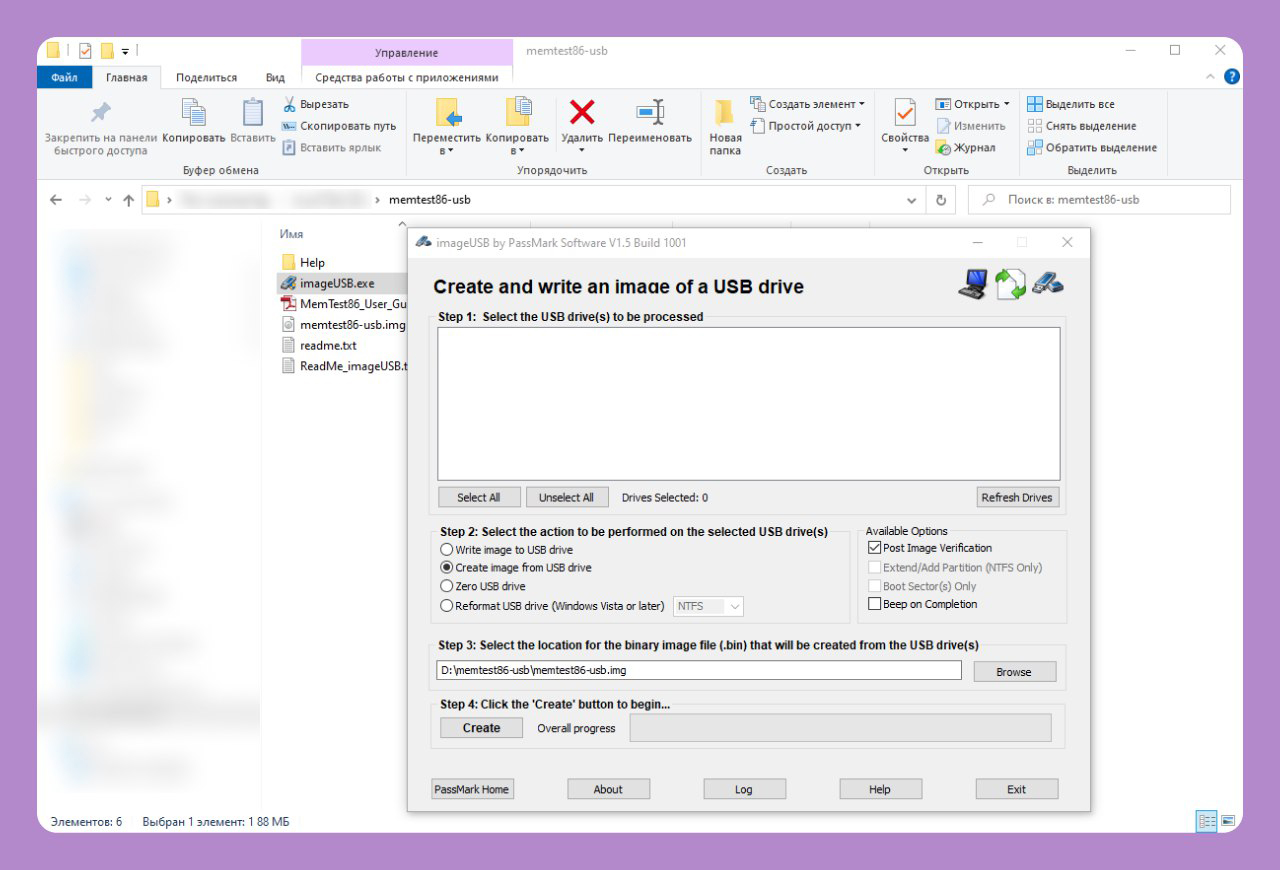
MemTest86 - kompyuter yoki noutbukdagi operativ xotirani xatoliklar va ishlashidagi muammolarga qarshi tekshirish imkonini beruvchi bepul dastur. Yordamchi dasturning o‘ziga xosligi shundaki, u operatsion tizim tarkibida emas, balki fleshkaga yozib olib, BIOS orqali ishga tushiriluvchi alohida obraz ko‘rinishida kelishidir.
Bunday ishga tushirish usuli o‘z afzalliklariga ega: dastur operativ xotirani butunlay sinovdan o‘tkaza oladi va operatsion tizim unga xalaqit bermaydi. Operatsion tizim ishga tushmasa yoki uzilishlar bilash ishlagan taqdirda, siz xotira bilan bog‘liq muammolar bor yoki yo‘qligini aniqlab ko‘rishingiz mumkin.
Dastur butun xotirani oldindan mavjud ma’lumotlar bloklari qaytarilishlari bilan yozib to‘ldiradi, so‘ngra ikki o‘tishda: kichik manzillardan kattalariga qarab o‘tgan holda yozilgan ma’lumotni o‘qib solishtiradi. Mavjud bo‘lishi mumkin bo‘lgan barcha xatoliklarni aniqlash uchun protsedura turli xil ma’lumotlar namunalari uchun takrorlanadi.
Xotiraning alohida modulini tekshirganingiz maqsadga muvofiqdir, ya’ni bunda biz kompyuterni o‘chiramiz, uni ochamiz, operativ xotiraning bittadan boshqa barcha modullarini ajratib olamiz va kompyuterni ishga tushirgan holda uni tekshiramiz. Jarayon yakunlanganidan so‘ng – joriy modulni uzib, keyingisini ulaymiz va tekshirishda davom etamiz. Shunday qilib, muammolar aynan qaysi modulda yuzaga kelayotganini aniqlash mumkin.
📎 MemTest86 dasturini yuklab olish.
📝 Manba: @bugfeature
ℹ️ Qo‘shimcha sifatida tanishish va foydalanish tavsiya etiladi:
• Kompyuterning asosiy (ona) platasidagi batareyka nima uchun xizmat qiladi?
• UEFI yoki BIOS: qanday tekshirsa bo‘ladi?
• Windows tizimli kompyuterni kerakli paytda o‘zi yonadigan qilamiz!
• Windows'ni o‘rnatish mahalida Secure Boot'ni o‘chirib qo‘yish
• Windows’ni o‘rnatmasdan turib fleshkadan ishga tushirish
• Buyruq satri orqali yuklanuvchi fleshkani yaratamiz
• Rufus dasturi yordamida Windows 11 bilan yuklanuvchi fleshkani yaratish
• WinPE 10-8 Sergei Strelec yordamchi vositasini qattiq diskdan ishga tushirish
Kompyuter dasturlari:
• MSDaRT (Microsoft Diagnostic and Recovery Toolset)
• Ventoy
• Operatsion tizim rukni ostidagi qolgan postlarimiz ro‘yxati: 1-qism | 2-qism | 3-qism | 4-qism | 5-qism | 6-qism
👨🏻💻@itspecuz | Mundarija
⚙️ Operativ (tezkor) xotiradagi ziyon ko‘rgan sektorlarni qanday aniqlash mumkin?
Kompyuter ishlab turgan paytda operativ xotirada operatsion tizim, ishga tushirilgan dasturlar ma’lumotlari, shuningdek protsessor tomonidan ishlov beriluvchi kiruvchi, chiquvchi va oraliq ma’lumotlar joylashgan bo‘ladi. Operativ xotira bilan bog‘liq muammo mavjud bo‘lsa, bularning barchasi yomon ishlaydi.
MemTest86 - kompyuter yoki noutbukdagi operativ xotirani xatoliklar va ishlashidagi muammolarga qarshi tekshirish imkonini beruvchi bepul dastur. Yordamchi dasturning o‘ziga xosligi shundaki, u operatsion tizim tarkibida emas, balki fleshkaga yozib olib, BIOS orqali ishga tushiriluvchi alohida obraz ko‘rinishida kelishidir.
Bunday ishga tushirish usuli o‘z afzalliklariga ega: dastur operativ xotirani butunlay sinovdan o‘tkaza oladi va operatsion tizim unga xalaqit bermaydi. Operatsion tizim ishga tushmasa yoki uzilishlar bilash ishlagan taqdirda, siz xotira bilan bog‘liq muammolar bor yoki yo‘qligini aniqlab ko‘rishingiz mumkin.
Dastur butun xotirani oldindan mavjud ma’lumotlar bloklari qaytarilishlari bilan yozib to‘ldiradi, so‘ngra ikki o‘tishda: kichik manzillardan kattalariga qarab o‘tgan holda yozilgan ma’lumotni o‘qib solishtiradi. Mavjud bo‘lishi mumkin bo‘lgan barcha xatoliklarni aniqlash uchun protsedura turli xil ma’lumotlar namunalari uchun takrorlanadi.
Xotiraning alohida modulini tekshirganingiz maqsadga muvofiqdir, ya’ni bunda biz kompyuterni o‘chiramiz, uni ochamiz, operativ xotiraning bittadan boshqa barcha modullarini ajratib olamiz va kompyuterni ishga tushirgan holda uni tekshiramiz. Jarayon yakunlanganidan so‘ng – joriy modulni uzib, keyingisini ulaymiz va tekshirishda davom etamiz. Shunday qilib, muammolar aynan qaysi modulda yuzaga kelayotganini aniqlash mumkin.
📎 MemTest86 dasturini yuklab olish.
📝 Manba: @bugfeature
ℹ️ Qo‘shimcha sifatida tanishish va foydalanish tavsiya etiladi:
• Kompyuterning asosiy (ona) platasidagi batareyka nima uchun xizmat qiladi?
• UEFI yoki BIOS: qanday tekshirsa bo‘ladi?
• Windows tizimli kompyuterni kerakli paytda o‘zi yonadigan qilamiz!
• Windows'ni o‘rnatish mahalida Secure Boot'ni o‘chirib qo‘yish
• Windows’ni o‘rnatmasdan turib fleshkadan ishga tushirish
• Buyruq satri orqali yuklanuvchi fleshkani yaratamiz
• Rufus dasturi yordamida Windows 11 bilan yuklanuvchi fleshkani yaratish
• WinPE 10-8 Sergei Strelec yordamchi vositasini qattiq diskdan ishga tushirish
Kompyuter dasturlari:
• MSDaRT (Microsoft Diagnostic and Recovery Toolset)
• Ventoy
• Operatsion tizim rukni ostidagi qolgan postlarimiz ro‘yxati: 1-qism | 2-qism | 3-qism | 4-qism | 5-qism | 6-qism
👨🏻💻@itspecuz | Mundarija
👍4👎1
💸 5 oyda yangi kasb | Frontend 0 dan Pro gacha
❓Frontend nima?
❓Frontend dasturchilar nima bilan shug'ullanadi?
❓Frontend dasturchi bo'lish uchun nimadan boshlash kerak?
❓Frontend dasturchi qanca daromad topishi mumkin?
⚡️ Ushbu savollarga javoblarni Siz bizning Frontend dasturchi kursimizning onlayn vebinarida bepul bilib olishingiz mumkin. Vebinar doirasida amaliy master-klass olib boriladi.
🧑🚀 Webinar mehmoni:
5 yillik tajribaga ega va ko'plab xalqaro loyihalarda ishtirok etgan.
Nizom Muhammadov
Senior Frontend Developer at Asaka Bank
Vebinarda qatnashish uchun 👉 Ro'yxatdan o'ting
🌎 www.topskill.uz
☎️ (+998 78) 113-08-80
❓Frontend nima?
❓Frontend dasturchilar nima bilan shug'ullanadi?
❓Frontend dasturchi bo'lish uchun nimadan boshlash kerak?
❓Frontend dasturchi qanca daromad topishi mumkin?
⚡️ Ushbu savollarga javoblarni Siz bizning Frontend dasturchi kursimizning onlayn vebinarida bepul bilib olishingiz mumkin. Vebinar doirasida amaliy master-klass olib boriladi.
🧑🚀 Webinar mehmoni:
5 yillik tajribaga ega va ko'plab xalqaro loyihalarda ishtirok etgan.
Nizom Muhammadov
Senior Frontend Developer at Asaka Bank
Vebinarda qatnashish uchun 👉 Ro'yxatdan o'ting
🌎 www.topskill.uz
☎️ (+998 78) 113-08-80
👍5👎1