
Forwarded from IT specialist
#excel
Excel’dagi ishingizni tezlashtiruvchi klaviatura kombinatsiyalari (qaynoq klavishalar) ⌨️
Tez-tez qaynoq klavishalardan foydalanish ishimiz tezligini oshirishda ko‘mak beradi. Ushbu maqolamizda ko‘pchilik uchun notanish, lekin juda foydali Excel qaynoq klavishalari kombinatsiyalarini keltirdik.
👉🏻 Batafsil...
ℹ️ Microsoft Excel rukni ostidagi barcha postlarimiz ro‘yxati: 1-qism | 2-qism | 3-qism.
👨🏻💻@itspecuz | Mundarija
Excel’dagi ishingizni tezlashtiruvchi klaviatura kombinatsiyalari (qaynoq klavishalar) ⌨️
Tez-tez qaynoq klavishalardan foydalanish ishimiz tezligini oshirishda ko‘mak beradi. Ushbu maqolamizda ko‘pchilik uchun notanish, lekin juda foydali Excel qaynoq klavishalari kombinatsiyalarini keltirdik.
👉🏻 Batafsil...
ℹ️ Microsoft Excel rukni ostidagi barcha postlarimiz ro‘yxati: 1-qism | 2-qism | 3-qism.
👨🏻💻@itspecuz | Mundarija
👍5
Forwarded from IT specialist
#word
Matn bilan ishlash uchun “qaynoq” klavishalar (горячие клавиши) to‘plami
https://telegra.ph/Matn-bilan-ishlash-uchun-qaynoq-klavishalar-goryachie-klavishi-toplami-12-01
Matn bilan ishlash uchun “qaynoq” klavishalar (горячие клавиши) to‘plami
https://telegra.ph/Matn-bilan-ishlash-uchun-qaynoq-klavishalar-goryachie-klavishi-toplami-12-01
Telegraph
Matn bilan ishlash uchun “qaynoq” klavishalar (горячие клавиши) to‘plami
Kompyuterda ishlash tezligini oshirish va qimmatli vaqtimizni tejash uchun “qaynoq” klavishalar yordam beradi. Shunday kombinatsiyalar borki, ular tez-tez ishlatiladi, ayniqsa ular matnni tahrirlagan paytimizda zarur hisoblanadi. @itspecuz kanali Microsoft…
👍7
Forwarded from IT specialist
#operatsion_tizim
Windows 10'da oyna elementlarini boshqarish uchun foydali klavishlar birikmalari ⌨️
•
•
•
•
•
•
•
•
•
•
•
ℹ️ Qo‘shimcha sifatida tanishish va foydalanish tavsiya etiladi:
• Klaviaturadagi PrintScreen (PrtScr) klavishining bajaradigan funksiyasi haqida
• Klaviaturaning ishlash holatini tekshirish
• Klaviaturada tez va bexato yozishni o‘rganamiz...
• Klaviaturaning siz bilmagan elementar jihati
• Bir yarim asr oldin tarixdagi ilk QWERTY-klaviatura qayerda qo‘llangan?
• “СОЛО на клавиатуре 3 в 1” dasturi
• Klavus - lotin va kirill alifbosidagi o‘zbekcha klaviatura
• Siz ahamiyat bermagan, sehrli “SHIFT” klavishi
• Punto Switcher dasturi
• Fayl yoki papkaning xususiyatini (Свойства) ekranga chaqirish
• Obyektlarni nusxalash, bir joydan ikkinchisiga ko‘chirish va yorlig‘ini yaratish usullari
• Dasturlarni tezkor ishga tushirish siri: 1-qism | 2-qism
• Win+R yordamida ishga tushiriladigan buyruqlar
• Microsoft Windows 7 | Windows 10 operatsion tizimida qo‘llaniluvchi qaynoq klavishlar ro‘yxati
• Windows operatsion tizimi o‘rnatilganidan so‘ng, bajarilishi kerak bo‘lgan 10 ta ish
• Windows 10’ni tezlashtirish uchun 10 maslahat
• Microsoft Word | Excel | PowerPoint dasturida qo‘llaniluvchi qaynoq klavishlar ro‘yxati
• Internet brauzerida tezkor ishlash uchun 38ta klaviatura birikmalari
• YouTube qaynoq klavishlari
• Photoshop’da unumli ishlash uchun 55 klaviatura birikmalari
• Telegram Desktop dasturida ishni tezlashtirish va qulaylashtirish hamda matnni formatlash uchun tezkor klaviatura birikmalari
• Total Commander dasturida hajmning ko‘rinishini sozlash
• Operatsion tizim rukni ostidagi qolgan postlarimiz ro‘yxati: 1-qism | 2-qism | 3-qism | 4-qism | 5-qism | 6-qism
👨🏻💻@itspecuz | Mundarija
Windows 10'da oyna elementlarini boshqarish uchun foydali klavishlar birikmalari ⌨️
•
CTRL + sichq.g‘ildiragi — fayl va papkalar belgilarining o‘lchami va tashqi ko‘rinishini o‘zgartirish;•
F5 — oynani yangilash;•
WIN + P — monitor (ekran)larni boshqarish;•
WIN + D — barcha oynalarni vazifalar paneliga tushirish (ishchi stolini ko‘rsatish);•
WIN + , — barcha oynalarni shaffof ko‘rinishga keltirish (vaqtinchalik, klavisha qo‘yib yuborilgunga qadar);•
WIN + HOME — faol holda turga oynadan tashqari qolgan oynalarni vazifalar paneliga tushirish / joyiga qaytarish;•
WIN + ← (WIN + →) — faol holda turgan oynani gorizontal bo‘ylab yarim ekranni egallaydigan qilib o‘ngga / chapga siljitish;•
WIN + ↓ (WIN + ↑) — faol holda turgan oynani vertikal bo‘ylab ekranning to‘rtdan bir qismini egallaydigan qilib siljitish, vazifalar paneliga tushirish / joyiga qaytarish;•
WIN + M (WIN + SHIFT + M) — muloqot oynalaridan tashqari qolgan barcha oynalarni vazifalar paneliga tushirish / joyiga qaytarish;•
WIN + ALT + D — ishchi stolida sana va vaqtni ko‘rsatish / berkitish;•
WIN + SHIFT + ← (WIN + SHIFT + →) — oyna yoki ilovani qo‘shni monitorga o‘tkazishℹ️ Qo‘shimcha sifatida tanishish va foydalanish tavsiya etiladi:
• Klaviaturadagi PrintScreen (PrtScr) klavishining bajaradigan funksiyasi haqida
• Klaviaturaning ishlash holatini tekshirish
• Klaviaturada tez va bexato yozishni o‘rganamiz...
• Klaviaturaning siz bilmagan elementar jihati
• Bir yarim asr oldin tarixdagi ilk QWERTY-klaviatura qayerda qo‘llangan?
• “СОЛО на клавиатуре 3 в 1” dasturi
• Klavus - lotin va kirill alifbosidagi o‘zbekcha klaviatura
• Siz ahamiyat bermagan, sehrli “SHIFT” klavishi
• Punto Switcher dasturi
• Fayl yoki papkaning xususiyatini (Свойства) ekranga chaqirish
• Obyektlarni nusxalash, bir joydan ikkinchisiga ko‘chirish va yorlig‘ini yaratish usullari
• Dasturlarni tezkor ishga tushirish siri: 1-qism | 2-qism
• Win+R yordamida ishga tushiriladigan buyruqlar
• Microsoft Windows 7 | Windows 10 operatsion tizimida qo‘llaniluvchi qaynoq klavishlar ro‘yxati
• Windows operatsion tizimi o‘rnatilganidan so‘ng, bajarilishi kerak bo‘lgan 10 ta ish
• Windows 10’ni tezlashtirish uchun 10 maslahat
• Microsoft Word | Excel | PowerPoint dasturida qo‘llaniluvchi qaynoq klavishlar ro‘yxati
• Internet brauzerida tezkor ishlash uchun 38ta klaviatura birikmalari
• YouTube qaynoq klavishlari
• Photoshop’da unumli ishlash uchun 55 klaviatura birikmalari
• Telegram Desktop dasturida ishni tezlashtirish va qulaylashtirish hamda matnni formatlash uchun tezkor klaviatura birikmalari
• Total Commander dasturida hajmning ko‘rinishini sozlash
• Operatsion tizim rukni ostidagi qolgan postlarimiz ro‘yxati: 1-qism | 2-qism | 3-qism | 4-qism | 5-qism | 6-qism
👨🏻💻@itspecuz | Mundarija

👍9
This media is not supported in your browser
VIEW IN TELEGRAM
#mulohaza_uchun #axborot_xavfsizligi #texnologiya
😎 Buzilgan microSD xotira kartasidan ma’lumotlarni tiklashning ilg‘or usuli
ℹ️ Qo‘shimcha sifatida tanishish va foydalanish tavsiya etiladi:
• Fleshkalarga oid postlar ro‘yxati ulashilgan postimiz.
• Axborot xavfsizligi rukni ostidagi qolgan postlarimiz ro‘yxati: 1-qism | 2-qism
👨🏻💻@itspecuz | Mundarija
😎 Buzilgan microSD xotira kartasidan ma’lumotlarni tiklashning ilg‘or usuli
ℹ️ Qo‘shimcha sifatida tanishish va foydalanish tavsiya etiladi:
• Fleshkalarga oid postlar ro‘yxati ulashilgan postimiz.
• Axborot xavfsizligi rukni ostidagi qolgan postlarimiz ro‘yxati: 1-qism | 2-qism
👨🏻💻@itspecuz | Mundarija
😱15👍11🔥2🤩2❤1👏1😁1
Forwarded from IT specialist
#software #operatsion_tizim #maslahat
easyQuizzy dasturi haqida 🔠
easyQuizzy bilimlarni nazorat qilish uchun elektron vositalar, ya’ni kompyuter testlarini yaratish dasturi hisoblanadi.
Dastur pedagoglar uchun o‘quvchilarning bilimini nazorat qilishni ancha osonlashtiradi va ishlarni tekshirishda ularning vaqtini tejaydi, bu kiritilgan parametrlarga muvofiq bahoning avtomatik chiqarilishi hisobiga amalga oshiriladi.
easyQuizzy dasturining (aktivatori bilan birga) arxivga joylangan faylini yuklab olishingiz mumkin, eng qizig‘i esa, uning sozlamalari tarkibida o‘zbek tiliga o‘tkazish imkoniyatining mavjudligidir. Dastur birinchi navbatda ta’lim sohasi ishchilariga mo‘ljallangan. U juda qisqa vaqt ichida har xil darajadagi bilimlarni nazorat qilish vositalarini ishlab chiqish imkonini beradi.
👉🏻 Batafsil...
📎 easyQuizzy 2.0 Build 442 kompyuter dasturini yuklab olish.
ℹ️ Qo‘shimcha sifatida quyidagi kompyuter dasturlaridan foydalanish tavsiya etiladi:
• Ingliz tilini o‘zlashtirish uchun foydali dasturlar, mobil ilovalar va tavsiyalar jamlanmasi
• Соло на клавиатуре dasturi
• CyberShredder dasturi
• Internet Download Manager dasturi
• Punto Switcher dasturi
• Microsoft Word matn muharriri uchun qo‘shimcha sifatida ishlatiladigan Translit dasturi haqida
• USB Safely Remove dasturi
• Savodxon dasturi haqida
• Papkaga parol o‘rnatish uchun Encrypto dasturi
• Dasturlarni tezkor ishga tushirish siri
• Foydali mobil ilovalar ro‘yxati: 1-qism | 2-qism
• Operatsion tizim rukni ostidagi barcha postlar: 1-qism | 2-qism | 3-qism | 4-qism| 5-qism | 6-qism
👨🏻💻@itspecuz | Mundarija
easyQuizzy dasturi haqida 🔠
easyQuizzy bilimlarni nazorat qilish uchun elektron vositalar, ya’ni kompyuter testlarini yaratish dasturi hisoblanadi.
Dastur pedagoglar uchun o‘quvchilarning bilimini nazorat qilishni ancha osonlashtiradi va ishlarni tekshirishda ularning vaqtini tejaydi, bu kiritilgan parametrlarga muvofiq bahoning avtomatik chiqarilishi hisobiga amalga oshiriladi.
easyQuizzy dasturining (aktivatori bilan birga) arxivga joylangan faylini yuklab olishingiz mumkin, eng qizig‘i esa, uning sozlamalari tarkibida o‘zbek tiliga o‘tkazish imkoniyatining mavjudligidir. Dastur birinchi navbatda ta’lim sohasi ishchilariga mo‘ljallangan. U juda qisqa vaqt ichida har xil darajadagi bilimlarni nazorat qilish vositalarini ishlab chiqish imkonini beradi.
👉🏻 Batafsil...
📎 easyQuizzy 2.0 Build 442 kompyuter dasturini yuklab olish.
ℹ️ Qo‘shimcha sifatida quyidagi kompyuter dasturlaridan foydalanish tavsiya etiladi:
• Ingliz tilini o‘zlashtirish uchun foydali dasturlar, mobil ilovalar va tavsiyalar jamlanmasi
• Соло на клавиатуре dasturi
• CyberShredder dasturi
• Internet Download Manager dasturi
• Punto Switcher dasturi
• Microsoft Word matn muharriri uchun qo‘shimcha sifatida ishlatiladigan Translit dasturi haqida
• USB Safely Remove dasturi
• Savodxon dasturi haqida
• Papkaga parol o‘rnatish uchun Encrypto dasturi
• Dasturlarni tezkor ishga tushirish siri
• Foydali mobil ilovalar ro‘yxati: 1-qism | 2-qism
• Operatsion tizim rukni ostidagi barcha postlar: 1-qism | 2-qism | 3-qism | 4-qism| 5-qism | 6-qism
👨🏻💻@itspecuz | Mundarija

👍9🐳3🌚2
#word #excel #powerpoint #outlook #internet
⌨️ CTRL + SHIFT + ALT + WIN orqali bajariluvchi kombinatsiyalar
Agar siz Windows 11 yoki 10'dan foydalanayotgan bo‘lib, Microsoft Store'dagi Office ilovasini o‘chirmagan bo‘lsangiz, u holda
Shuningdek ofis ilovalarini ishga tushirish uchun xizmat qiluvchi quyidagi klavishlar birikmalari mavjud:
1️⃣.
2️⃣.
3️⃣.
4️⃣.
5️⃣.
6️⃣.
7️⃣.
8️⃣.
9️⃣.
📝 Manba: @pcTeapot
ℹ️ Qo‘shimcha sifatida tanishish va foydalanish tavsiya etiladi:
• Microsoft Word | Excel | PowerPoint dasturida qo‘llaniluvchi qaynoq klavishlar ro‘yxati
• Microsoft Word rukni ostidagi barcha postlar ro‘yxati: 1-qism | 2-qism | 3-qism
• Microsoft Excel rukni ostidagi barcha postlar ro‘yxati: 1-qism | 2-qism | 3-qism
• Microsoft PowerPoint rukni ostidagi barcha postlar ro‘yxati: 1-qism
• Internet rukni ostidagi qolgan postlarimiz ro‘yxati: 1-qism | 2-qism | 3-qism | 4-qism
👨🏻💻@itspecuz | Mundarija
⌨️ CTRL + SHIFT + ALT + WIN orqali bajariluvchi kombinatsiyalar
Agar siz Windows 11 yoki 10'dan foydalanayotgan bo‘lib, Microsoft Store'dagi Office ilovasini o‘chirmagan bo‘lsangiz, u holda
CTRL + SHIFT + ALT + WIN kombinatsiyasi orqali uni ishga tushirishingiz mumkin.Shuningdek ofis ilovalarini ishga tushirish uchun xizmat qiluvchi quyidagi klavishlar birikmalari mavjud:
1️⃣.
CTRL + SHIFT + ALT + WIN + W – Word;2️⃣.
CTRL + SHIFT + ALT + WIN + P – PowerPoint;3️⃣.
CTRL + SHIFT + ALT + WIN + X – Excel;4️⃣.
CTRL + SHIFT + ALT + WIN + O – Outlook;5️⃣.
CTRL + SHIFT + ALT + WIN + T – Teams;6️⃣.
CTRL + SHIFT + ALT + WIN + D – Проводник'dagi OneDrive papkasini ochish;7️⃣.
CTRL + SHIFT + ALT + WIN + N – OneNote;8️⃣.
CTRL + SHIFT + ALT + WIN + L – LinkedIn'ga o‘tish;9️⃣.
CTRL + SHIFT + ALT + WIN + Y – Yammer'ga o‘tish.📝 Manba: @pcTeapot
ℹ️ Qo‘shimcha sifatida tanishish va foydalanish tavsiya etiladi:
• Microsoft Word | Excel | PowerPoint dasturida qo‘llaniluvchi qaynoq klavishlar ro‘yxati
• Microsoft Word rukni ostidagi barcha postlar ro‘yxati: 1-qism | 2-qism | 3-qism
• Microsoft Excel rukni ostidagi barcha postlar ro‘yxati: 1-qism | 2-qism | 3-qism
• Microsoft PowerPoint rukni ostidagi barcha postlar ro‘yxati: 1-qism
• Internet rukni ostidagi qolgan postlarimiz ro‘yxati: 1-qism | 2-qism | 3-qism | 4-qism
👨🏻💻@itspecuz | Mundarija

👍9🔥1
Forwarded from IT specialist
#operatsion_tizim #internet
⚙️ Windows 10/11'da boshqa kompyuterni boshqaramiz
Har qanday Windows 10/11 foydalanuvchisi tizim bilan birga keluvchi “Быстрая помощь” ilovasi yordamida boshqa Windows 10/11 kompyuteridagi har qanday muammoni masofadan turib hal qilishga yordam berishi mumkin.
Windows 10/11'ga ichki o‘rnatilgan “Быстрая помощь” masofaviy boshqaruv dasturi ishlashi borasida TeamViewer'dan qolishmaydi va barcha Windows foydalanuvchilari uchun bepul va cheklovlarsizdir.
Foydalanish tartibi quyidagicha:
1️⃣. “Пуск” menyusining qidiruv satri yordamida “Быстрая помощь” izlab topiladi.
2️⃣. “Помочь другому пользователю” tugmasi bosiladi, Microsoft akkaunti orqali avtorizatsiya jarayonidan o‘tiladi. Qabul qilingan kod yordam olayotgan foydalanuvchiga ulashiladi.
3️⃣. Masofadagi foydalanuvchi kodni kiritganidan so‘ng, yordam taqdim etishda muhim hisoblanuvchi – “Получите полный контроль” yoki “Просмотр экрана” umumiy foydalanuv (общий доступ) parametri tanlanadi.
📝 Manba: @komputeer
ℹ️ Qo‘shimcha sifatida tanishish va foydalanish tavsiya etiladi:
• Operatsion tizim rukni ostidagi barcha postlar: 1-qism | 2-qism | 3-qism | 4-qism | 5-qism | 6-qism
• Internet rukni ostidagi barcha postlar: 1-qism | 2-qism | 3-qism | 4-qism
👨🏻💻@itspecuz | Mundarija
⚙️ Windows 10/11'da boshqa kompyuterni boshqaramiz
Har qanday Windows 10/11 foydalanuvchisi tizim bilan birga keluvchi “Быстрая помощь” ilovasi yordamida boshqa Windows 10/11 kompyuteridagi har qanday muammoni masofadan turib hal qilishga yordam berishi mumkin.
Windows 10/11'ga ichki o‘rnatilgan “Быстрая помощь” masofaviy boshqaruv dasturi ishlashi borasida TeamViewer'dan qolishmaydi va barcha Windows foydalanuvchilari uchun bepul va cheklovlarsizdir.
Foydalanish tartibi quyidagicha:
1️⃣. “Пуск” menyusining qidiruv satri yordamida “Быстрая помощь” izlab topiladi.
2️⃣. “Помочь другому пользователю” tugmasi bosiladi, Microsoft akkaunti orqali avtorizatsiya jarayonidan o‘tiladi. Qabul qilingan kod yordam olayotgan foydalanuvchiga ulashiladi.
3️⃣. Masofadagi foydalanuvchi kodni kiritganidan so‘ng, yordam taqdim etishda muhim hisoblanuvchi – “Получите полный контроль” yoki “Просмотр экрана” umumiy foydalanuv (общий доступ) parametri tanlanadi.
📝 Manba: @komputeer
ℹ️ Qo‘shimcha sifatida tanishish va foydalanish tavsiya etiladi:
• Operatsion tizim rukni ostidagi barcha postlar: 1-qism | 2-qism | 3-qism | 4-qism | 5-qism | 6-qism
• Internet rukni ostidagi barcha postlar: 1-qism | 2-qism | 3-qism | 4-qism
👨🏻💻@itspecuz | Mundarija

👍10
Toshkent shahridagi Puchon universiteti 2022/2023-o’quv yili uchun abituriyentlar qabulini davom etmoqda
Hujjatlar 29-sentabrgacha qabul qilinadi.
Yo'nalishlar:
● “Axborot texnologiyalari” fakulteti.
● “Elektron biznes” fakulteti.
● “Multimedia va o’yin kontenti” fakulteti.
Boshqa shahardan kelib tahsil oluvchi talabalar uchun universitetning asosiy binosi hududida joylashgan shinam talabalar turar joyi beriladi.
👉 Hujjatlarni topshirish
Ma’lumot uchun telefonlar:
(+998) 78 150 40 02;
(+998) 95 196 36 01
Telegram | Instagram | YouTube
Hujjatlar 29-sentabrgacha qabul qilinadi.
Yo'nalishlar:
● “Axborot texnologiyalari” fakulteti.
● “Elektron biznes” fakulteti.
● “Multimedia va o’yin kontenti” fakulteti.
Boshqa shahardan kelib tahsil oluvchi talabalar uchun universitetning asosiy binosi hududida joylashgan shinam talabalar turar joyi beriladi.
👉 Hujjatlarni topshirish
Ma’lumot uchun telefonlar:
(+998) 78 150 40 02;
(+998) 95 196 36 01
Telegram | Instagram | YouTube
👍10
Forwarded from IT specialist
#smartfon #operatsion_tizim #security #maslahat
⤴️ Xotira kartasidagi o‘chirilgan fayllarni qayta tiklash
Smartfonlar operatsion tizimlarining so‘nggi versiyalaridagi fayl menejerlarida, agar ulardan fayllar o‘chirilguday bo‘lsa, ularni ehtiyot shart “Корзина”ga yuborish imkoniyati qo‘shilgan. Bu bizga keyinchalik ushbu fayllarni qayta tiklash imkoniyatini taqdim etadi, ammo bunday imkoniyat barcha smartfonlarda ham mavjud emas. Shunday noma’qul vaziyat yuzaga kelganida bizga maxsus Wondershare Recoverit dasturi yordamga keladi.
Ushbu yordamchi dasturdan foydalanish tartibi quyidagicha:
1️⃣. Dasturni yuklab olamiz va kompyuterga o‘rnatamiz.
2️⃣. Uni ishga tushiramiz.
3️⃣. Saqlash qurilmasini shaxsiy kompyuterga ulaymiz.
4️⃣. O‘chirilgan fayllarni izlashni ishga tushiramiz
└ Dastur barcha o‘chirilgan fayllarni topadi va ularni turli toifalar bo‘yicha papkalarga ajratadi.
5️⃣. Bizga kerakli fayllarni tanlaymiz.
6️⃣. Ma’lumotlarni boshqa saqlash qurilmasiga saqlaymiz.
Tayyor! Smartfonlar, planshetlar, foto-, videokameralar, qattiq disklar – bularning barchasi Wondershare Recoverit dasturi tomonidan qo‘llab-quvvatlanadi. Xalqimizda: “Oldingdan oqqan suvning qadri yo‘q”, “So‘nggi pushaymon – o‘zingga dushman” kabi maqol mavjud. Shunday ekan, avvalambor qurilmadagi fayllardan doim back-up olib turishga, ularni saqlashda bulutli texnologiyalardan foydalanishga odatlanmog‘imiz lozim.
📝 Manba: @GooogleTM
ℹ️ Qo‘shimcha sifatida tanishish va foydalanish tavsiya etiladi:
• Fleshkalarga oid postlar ro‘yxati ulashilgan postimiz.
• Tiklash mavzusiga doir barcha postlarimiz ro‘yxati.
• Smartfon rukni ostidagi barcha postlar: 1-qism | 2-qism | 3-qism | 4-qism
• Axborot xavfsizligi rukni ostidagi barcha postlar: 1-qism | 2-qism
• Operatsion tizim rukni ostidagi barcha postlar: 1-qism | 2-qism | 3-qism | 4-qism | 5-qism | 6-qism
👨🏻💻@itspecuz | Mundarija
⤴️ Xotira kartasidagi o‘chirilgan fayllarni qayta tiklash
Smartfonlar operatsion tizimlarining so‘nggi versiyalaridagi fayl menejerlarida, agar ulardan fayllar o‘chirilguday bo‘lsa, ularni ehtiyot shart “Корзина”ga yuborish imkoniyati qo‘shilgan. Bu bizga keyinchalik ushbu fayllarni qayta tiklash imkoniyatini taqdim etadi, ammo bunday imkoniyat barcha smartfonlarda ham mavjud emas. Shunday noma’qul vaziyat yuzaga kelganida bizga maxsus Wondershare Recoverit dasturi yordamga keladi.
Ushbu yordamchi dasturdan foydalanish tartibi quyidagicha:
1️⃣. Dasturni yuklab olamiz va kompyuterga o‘rnatamiz.
2️⃣. Uni ishga tushiramiz.
3️⃣. Saqlash qurilmasini shaxsiy kompyuterga ulaymiz.
4️⃣. O‘chirilgan fayllarni izlashni ishga tushiramiz
└ Dastur barcha o‘chirilgan fayllarni topadi va ularni turli toifalar bo‘yicha papkalarga ajratadi.
5️⃣. Bizga kerakli fayllarni tanlaymiz.
6️⃣. Ma’lumotlarni boshqa saqlash qurilmasiga saqlaymiz.
Tayyor! Smartfonlar, planshetlar, foto-, videokameralar, qattiq disklar – bularning barchasi Wondershare Recoverit dasturi tomonidan qo‘llab-quvvatlanadi. Xalqimizda: “Oldingdan oqqan suvning qadri yo‘q”, “So‘nggi pushaymon – o‘zingga dushman” kabi maqol mavjud. Shunday ekan, avvalambor qurilmadagi fayllardan doim back-up olib turishga, ularni saqlashda bulutli texnologiyalardan foydalanishga odatlanmog‘imiz lozim.
📝 Manba: @GooogleTM
ℹ️ Qo‘shimcha sifatida tanishish va foydalanish tavsiya etiladi:
• Fleshkalarga oid postlar ro‘yxati ulashilgan postimiz.
• Tiklash mavzusiga doir barcha postlarimiz ro‘yxati.
• Smartfon rukni ostidagi barcha postlar: 1-qism | 2-qism | 3-qism | 4-qism
• Axborot xavfsizligi rukni ostidagi barcha postlar: 1-qism | 2-qism
• Operatsion tizim rukni ostidagi barcha postlar: 1-qism | 2-qism | 3-qism | 4-qism | 5-qism | 6-qism
👨🏻💻@itspecuz | Mundarija
👍9👏1
Forwarded from IT specialist
#word
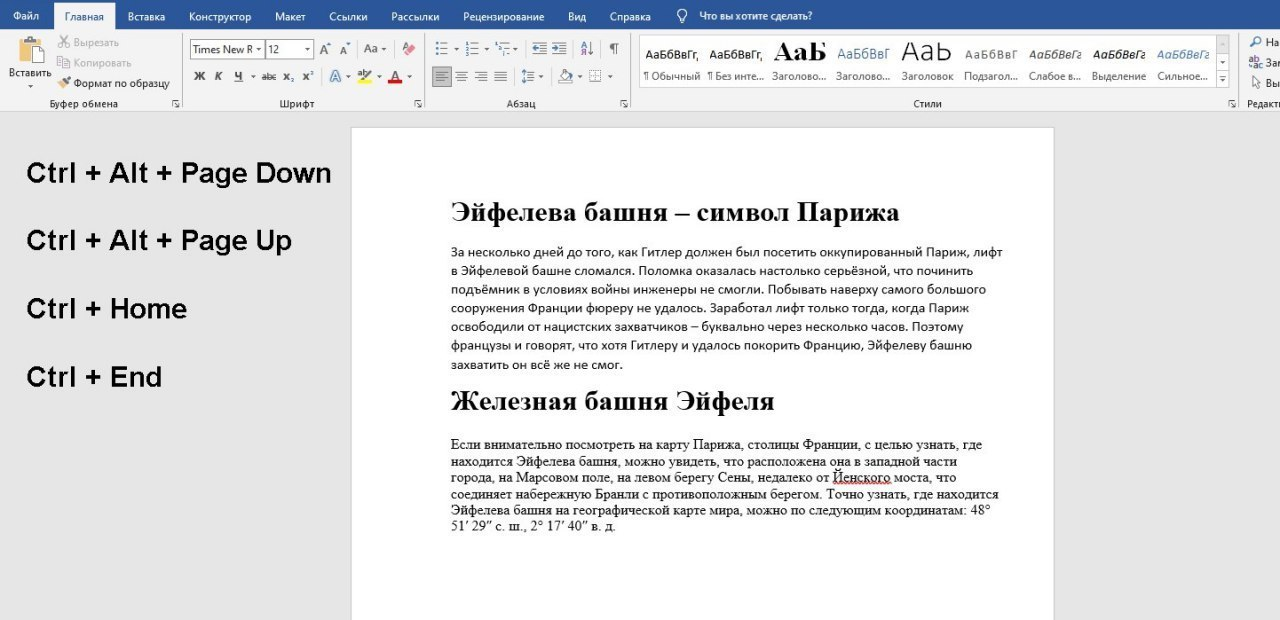
↕️ Hujjat bo‘ylab tezkor o‘tish uchun 4 foydali klavishlar birikmalari
Hujjat bo‘ylab odatda sichqonchaning g‘ildiragini g‘izillatib yuqoriga-pastga siljishga odatlanganmiz, ba’zilar hattoki sichqonchadan juda ko‘p foydalanganidan, uning g‘ildiragi o‘ziga yarasha shovqin chiqarib, qolganlarning tinchini buzadi.
Hujjat sahifalarining boshida mavzularni belgilab ketgansiz va ular bo‘ylab tezkor o‘tishingiz kerak deylik, yoki hujjatning o‘rtasidan turib, uning boshiga yoki oxiriga tezkor o‘tish lozim, sichqoncha bilan bu jarayon biroz ko‘proq vaqt olishi aniq. 😣
Bunda klaviatura klavishlari birikmalari yordamida ishimizni ancha osonlashtirish bilan birga tezlashtirishimiz ham mumkin:
• Hujjatdagi keyingi sahifaning boshiga o‘tish uchun –
• Hujjatdagi oldingi sahifaning boshiga o‘tish uchun –
• Hujjatning dastlabki sahifasiga o‘tish uchun –
• Hujjatning so‘nggi sahifasiga o‘tish uchun –
📝 Manba: @hacks_office
ℹ️ Qo‘shimcha sifatida tanishish va foydalanish tavsiya etiladi:
• Microsoft PowerPoint dasturida qo‘llaniluvchi qaynoq klavishlar ro‘yxati
• Word'ning 17 foydali klavishlari kombinatsiyasini qulay shaklda o‘rganamiz!
• Matnni tezkor belgilash uchun layfxaklar
• Microsoft Word'da matnni tahrirlash uchun mo‘ljallangan klavishlar birikmalari: 1-qism | 2-qism
• Nega ba’zi Word'larda CTRL+C, CTRL+S, CTRL+Z va shunga yaqin, tez-tez qo‘llaniluvchi klaviatura kombinatsiyalari ishlamaydi va bu qanday bartaraf etiladi?
• Word dasturi uchun o‘z qaynoq klavishlarimizni belgilashimiz mumkinmi?
• Word’da ishlash bo‘yicha har kimga ham ma’lum bo‘lmagan 7 tryuk
• Tezroq ishlash uchun Автозамена’dan foydalaning!
• Word'da so‘nggi qo‘llangan funksiyani qayta qo‘llash
• Microsoft Word dasturida tasodifiy matnni hosil qilgan holda u bilan ishlash
• MS Word’dagi hujjat hajmini kichraytirishning 3 usuli
• Matnni bir sahifaga qadar qisqartirish
• Microsoft Word rukni ostidagi barcha postlarimiz ro‘yxati: 1-qism | 2-qism | 3-qism
👨🏻💻@itspecuz | Mundarija
↕️ Hujjat bo‘ylab tezkor o‘tish uchun 4 foydali klavishlar birikmalari
Hujjat bo‘ylab odatda sichqonchaning g‘ildiragini g‘izillatib yuqoriga-pastga siljishga odatlanganmiz, ba’zilar hattoki sichqonchadan juda ko‘p foydalanganidan, uning g‘ildiragi o‘ziga yarasha shovqin chiqarib, qolganlarning tinchini buzadi.
Hujjat sahifalarining boshida mavzularni belgilab ketgansiz va ular bo‘ylab tezkor o‘tishingiz kerak deylik, yoki hujjatning o‘rtasidan turib, uning boshiga yoki oxiriga tezkor o‘tish lozim, sichqoncha bilan bu jarayon biroz ko‘proq vaqt olishi aniq. 😣
Bunda klaviatura klavishlari birikmalari yordamida ishimizni ancha osonlashtirish bilan birga tezlashtirishimiz ham mumkin:
• Hujjatdagi keyingi sahifaning boshiga o‘tish uchun –
CTRL + PAGE DOWN.• Hujjatdagi oldingi sahifaning boshiga o‘tish uchun –
CTRL + PAGE UP.• Hujjatning dastlabki sahifasiga o‘tish uchun –
CTRL + HOME.• Hujjatning so‘nggi sahifasiga o‘tish uchun –
CTRL + END.📝 Manba: @hacks_office
ℹ️ Qo‘shimcha sifatida tanishish va foydalanish tavsiya etiladi:
• Microsoft PowerPoint dasturida qo‘llaniluvchi qaynoq klavishlar ro‘yxati
• Word'ning 17 foydali klavishlari kombinatsiyasini qulay shaklda o‘rganamiz!
• Matnni tezkor belgilash uchun layfxaklar
• Microsoft Word'da matnni tahrirlash uchun mo‘ljallangan klavishlar birikmalari: 1-qism | 2-qism
• Nega ba’zi Word'larda CTRL+C, CTRL+S, CTRL+Z va shunga yaqin, tez-tez qo‘llaniluvchi klaviatura kombinatsiyalari ishlamaydi va bu qanday bartaraf etiladi?
• Word dasturi uchun o‘z qaynoq klavishlarimizni belgilashimiz mumkinmi?
• Word’da ishlash bo‘yicha har kimga ham ma’lum bo‘lmagan 7 tryuk
• Tezroq ishlash uchun Автозамена’dan foydalaning!
• Word'da so‘nggi qo‘llangan funksiyani qayta qo‘llash
• Microsoft Word dasturida tasodifiy matnni hosil qilgan holda u bilan ishlash
• MS Word’dagi hujjat hajmini kichraytirishning 3 usuli
• Matnni bir sahifaga qadar qisqartirish
• Microsoft Word rukni ostidagi barcha postlarimiz ro‘yxati: 1-qism | 2-qism | 3-qism
👨🏻💻@itspecuz | Mundarija
👍7😁2
Forwarded from IT specialist
#smartfon #android #learn_english_with_software
🇬🇧 English Tenses – ingliz tilidagi zamonlarni (tilning asosini) oson tarzda tushunish va o‘zlashtirish usulini taqdim etuvchi mobil ilova.
📌 P.S.: Ingliz tili bo‘yicha bilimingiz darajasini qanday baholaysiz? Buni aniqlashda sizga “English Level Checker” va “IELTS Test” mobil ilovalari yordam berishi mumkin.
ℹ️ Qo‘shimcha sifatida o‘qish va foydalanish tavsiya etiladi:
• Ingliz tili bo‘yicha maslahatlar, dasturlar va mobil ilovalar
👨🏻💻@itspecuz | Mundarija
🇬🇧 English Tenses – ingliz tilidagi zamonlarni (tilning asosini) oson tarzda tushunish va o‘zlashtirish usulini taqdim etuvchi mobil ilova.
Barcha imkoniyatlar blokdan chiqarilgan

📎
English Tenses v6.1 mobil ilovasini yuklab olish.📌 P.S.: Ingliz tili bo‘yicha bilimingiz darajasini qanday baholaysiz? Buni aniqlashda sizga “English Level Checker” va “IELTS Test” mobil ilovalari yordam berishi mumkin.
ℹ️ Qo‘shimcha sifatida o‘qish va foydalanish tavsiya etiladi:
• Ingliz tili bo‘yicha maslahatlar, dasturlar va mobil ilovalar
👨🏻💻@itspecuz | Mundarija
👍10👎1🔥1
This media is not supported in your browser
VIEW IN TELEGRAM
#mulohaza_uchun #game #IT_humor
😣 Og‘riq simulyatsiyasini o‘z ichiga oluvchi VR-qurilmasi, yoxud yangi foydalanuvchilarga sergak bo‘ling...
ℹ️ O‘yinlar haqidagi mavzular, kompyuter dasturi va o‘yinlari hamda mobil ilova va o‘yinlar ro‘yxatini o‘zida jamlagan postimiz.
👨🏻💻@itspecuz | Mundarija
😣 Og‘riq simulyatsiyasini o‘z ichiga oluvchi VR-qurilmasi, yoxud yangi foydalanuvchilarga sergak bo‘ling...
ℹ️ O‘yinlar haqidagi mavzular, kompyuter dasturi va o‘yinlari hamda mobil ilova va o‘yinlar ro‘yxatini o‘zida jamlagan postimiz.
👨🏻💻@itspecuz | Mundarija
😁26👍3🤣3👎1
Forwarded from IT specialist
#word
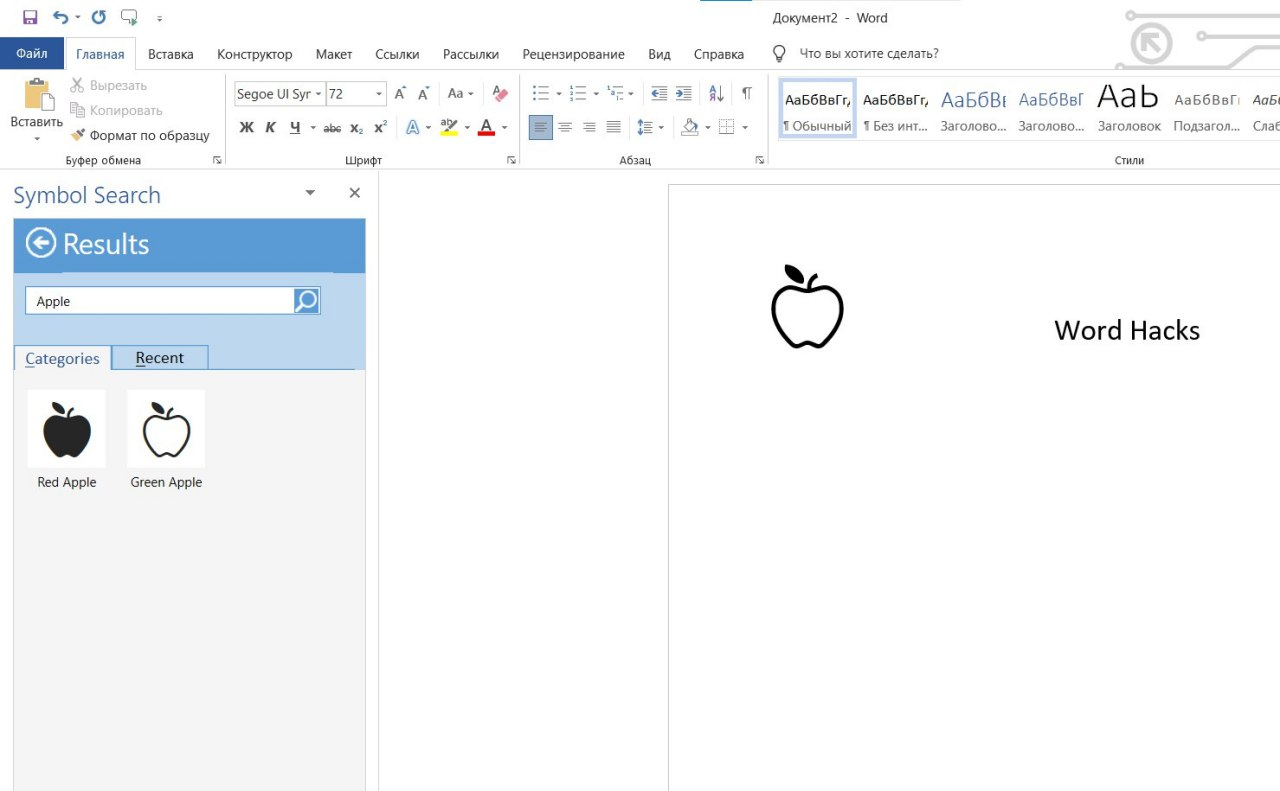
🔤 Hujjatga noyob simvol/belgilarni qanday qo‘shish mumkin?
Bunday simvollar matn tarkibini vizual ravishda yaxshi boyitsa-da, biroq ularning barchasini ham klaviatura yordamida kiritib bo‘lmaydi.
Ulardan foydalanish uchun Symbol Search qo‘shimcha vosita (надстройка)sini o‘rnatib oling. Buning uchun menyu satrida Вставка → Мои надстройки (ustiga bosiladi) → Магазин Office (tugma ustiga bosilari) bandlari bo‘ylab o‘ting va qidiruv satriga yuqorida aytib o‘tilgan nomlanishni kiriting 👆🏻.
O‘rnatish jarayoni tugallanganidan so‘ng menyu satrining Вставка varaqa (вкладка)sining o‘ng chetida mos belgi paydo bo‘ladi, belgi ustiga bosib vosita ishga tushirilganida barcha simvollar kategoriyalarga ajralgan holda foydalanish uchun tayyor holatga keladi, vositaning Recent varaqa (вкладка)sida so‘nggi qo‘llanilgan belgilar tarixi saqlanib boradi.
📝 Manba: @hacks_office
ℹ️ Microsoft Word rukni ostidagi qolgan postlarimiz ro‘yxati: 1-qism | 2-qism
👨🏻💻@itspecuz | Mundarija
🔤 Hujjatga noyob simvol/belgilarni qanday qo‘shish mumkin?
Bunday simvollar matn tarkibini vizual ravishda yaxshi boyitsa-da, biroq ularning barchasini ham klaviatura yordamida kiritib bo‘lmaydi.
Ulardan foydalanish uchun Symbol Search qo‘shimcha vosita (надстройка)sini o‘rnatib oling. Buning uchun menyu satrida Вставка → Мои надстройки (ustiga bosiladi) → Магазин Office (tugma ustiga bosilari) bandlari bo‘ylab o‘ting va qidiruv satriga yuqorida aytib o‘tilgan nomlanishni kiriting 👆🏻.
O‘rnatish jarayoni tugallanganidan so‘ng menyu satrining Вставка varaqa (вкладка)sining o‘ng chetida mos belgi paydo bo‘ladi, belgi ustiga bosib vosita ishga tushirilganida barcha simvollar kategoriyalarga ajralgan holda foydalanish uchun tayyor holatga keladi, vositaning Recent varaqa (вкладка)sida so‘nggi qo‘llanilgan belgilar tarixi saqlanib boradi.
📝 Manba: @hacks_office
ℹ️ Microsoft Word rukni ostidagi qolgan postlarimiz ro‘yxati: 1-qism | 2-qism
👨🏻💻@itspecuz | Mundarija
👍9👎2
Forwarded from IT specialist
This media is not supported in your browser
VIEW IN TELEGRAM
#excel
🔤 Excelda jumla boshida keluvchi so‘zning dastlabki harfini katta qilish
Excel'da yacheykadagi barcha so‘zlarning dastlabki harflarini katta ko‘rinishga keltiruvchi funksiya mavjud.
Agarda jumlada birinchi keluvchi so‘zning faqat dastlabki harfini katta qilib ketlirish lozim bo‘lsa, u holda ushbu kichik formula yordam berishi mumkin:
📝 Manba: @excel_everyday
ℹ️ Microsoft Excel rukni ostidagi qolgan postlarimiz ro‘yxati: 1-qism | 2-qism
👨🏻💻@itspecuz | Mundarija
🔤 Excelda jumla boshida keluvchi so‘zning dastlabki harfini katta qilish
Excel'da yacheykadagi barcha so‘zlarning dastlabki harflarini katta ko‘rinishga keltiruvchi funksiya mavjud.
Agarda jumlada birinchi keluvchi so‘zning faqat dastlabki harfini katta qilib ketlirish lozim bo‘lsa, u holda ushbu kichik formula yordam berishi mumkin:
=ПРОПИСН(ЛЕВСИМВ(B2;1))&ПРАВСИМВ(B2;ДЛСТР(B2)-1)
🎞 Batafsil amaliy ko‘rsatma yuqoridagi videoda 👆🏻.📝 Manba: @excel_everyday
ℹ️ Microsoft Excel rukni ostidagi qolgan postlarimiz ro‘yxati: 1-qism | 2-qism
👨🏻💻@itspecuz | Mundarija
👍8👎2
Forwarded from IT specialist
#operatsion_tizim
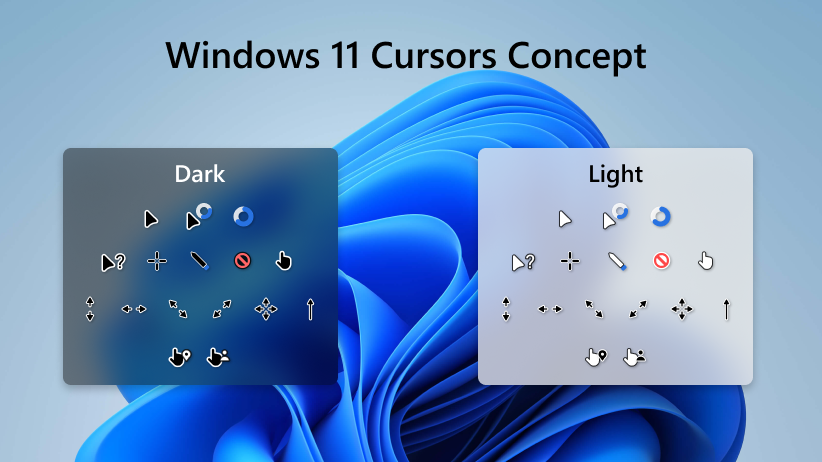
🖱 Windows 10'da sichqoncha kursori ko‘rinishini o‘zgartirish
An’anaviy sichqoncha kursori bilan doimiy foydalanib zerikdingizmi? Tizimda qoida bo‘yicha o‘rnatilganidan tashqari yana ko‘plab boshqa kursorlar to‘plamlari mavjud. Agar ushbu to‘plamlar ham sizni qoniqtirmasa, unda Internetdan yuklab olish mumkin bo‘lgan to‘plamlarga yuzlanamiz.
1️⃣.
2️⃣. “Схема” bo‘limida o‘z kursoringiz uchun tizim sxemalaridan birini tanlashingiz mumkin. P.S.: ularning barchasi istalgani kabi chiroyli bo‘lib tuyulmasligi mumkin.
3️⃣. Ushbu yoki boshqa biror manzildan ma’qul kelgan kursorlar to‘plam(lar)ini yuklab olishingiz mumkin. Bunday to‘plamlarning qariyb barchasida “install.inf” fayli bo‘ladi — ushbu fayl ustiga sichqonchaning o‘ng tugmasini bosamiz va “Установить”ni tanlaymiz.
⚠️ Agar yuqorida keltirilgan saytni brauzeringizda yuklab, muayyan bir kursor to‘plami nomi ustiga bosib, keyingi ochiluvchi sahifada u bilan tanishib, yuklab olishga qaror qilsangiz, buni pastda binafsha rangdagi Начать скачивание yoki o‘ng tomondagi yashil Скачать tugmasi orqali emas, balki pastki o‘ng burchakdagi Скачать с сервера tugmasi yordamida yuklab olishni tavsiya etamiz. Qolgan ikki tugma shunchaki reklama maqsadida joylashtirilgan.
4️⃣. Kursor parametrlari oynasiga qaytamiz, ma’qul kelgan mavzuni tanlaymiz va undan ham zeriktirguniga qadar foydalanamiz. Istalgan vaqtda xuddi shu sozlamalar bo‘limiga o‘tib, yana tizim kursorini tanlashingiz mumkin.
ℹ️ Qo‘shimcha sifatida tanishish va foydalanish tavsiya etiladi:
• Windows 10’da sichqoncha tugmalari o‘rnini almashtirish
• Windows 10’da sichqonchaning chap va o‘ng tugmalari o‘rnini reyestr orqali almashtirish
• Sichqonchani avtomatik ravishda qoida bo‘yicha bosiluvchi tugmaga o‘tadigan qilib sozlash
• Faol oynadan tashqari qolgan barchasini vazifalar paneli (Панель задач)ga tushirish
• Windows 10'da bir nechta oynalar bilan ishlash
• Windows 10'da “Проводник” dasturini qayta ishga tushirish
• CTRL klavishi yordamisiz giperhavola bo‘yicha o‘tish
• Butun abzatsni belgilashning uch oddiy usuli
• Chrome'da varaqa (вкладка)larni oldindan ko‘rish panelini faollashtirish
• O‘yinlar haqida mulohazaga chorlovchi post
• Birinchi sharikchali sichqoncha
• Soyuz davrida ishlab chiqarilgan sichqoncha
• O‘z kompyuterimizda USB portlarni bloklash
• Android smartfoniga periferik qurilmalar qanday ulanadi?
• Operatsion tizim rukni ostidagi qolgan postlarimiz ro‘yxati: 1-qism | 2-qism | 3-qism | 4-qism | 5-qism | 6-qism
👨🏻💻@itspecuz | Mundarija
🖱 Windows 10'da sichqoncha kursori ko‘rinishini o‘zgartirish
An’anaviy sichqoncha kursori bilan doimiy foydalanib zerikdingizmi? Tizimda qoida bo‘yicha o‘rnatilganidan tashqari yana ko‘plab boshqa kursorlar to‘plamlari mavjud. Agar ushbu to‘plamlar ham sizni qoniqtirmasa, unda Internetdan yuklab olish mumkin bo‘lgan to‘plamlarga yuzlanamiz.
1️⃣.
WIN + R → control mouse → ENTER ketma-ketligi bo‘yicha o‘tib, “Мышь” muloqot oynasini ekranga chaqiring, Ochilgan oynada “Указатели” varaqa (вкладка)sini tanlang.2️⃣. “Схема” bo‘limida o‘z kursoringiz uchun tizim sxemalaridan birini tanlashingiz mumkin. P.S.: ularning barchasi istalgani kabi chiroyli bo‘lib tuyulmasligi mumkin.
3️⃣. Ushbu yoki boshqa biror manzildan ma’qul kelgan kursorlar to‘plam(lar)ini yuklab olishingiz mumkin. Bunday to‘plamlarning qariyb barchasida “install.inf” fayli bo‘ladi — ushbu fayl ustiga sichqonchaning o‘ng tugmasini bosamiz va “Установить”ni tanlaymiz.
⚠️ Agar yuqorida keltirilgan saytni brauzeringizda yuklab, muayyan bir kursor to‘plami nomi ustiga bosib, keyingi ochiluvchi sahifada u bilan tanishib, yuklab olishga qaror qilsangiz, buni pastda binafsha rangdagi Начать скачивание yoki o‘ng tomondagi yashil Скачать tugmasi orqali emas, balki pastki o‘ng burchakdagi Скачать с сервера tugmasi yordamida yuklab olishni tavsiya etamiz. Qolgan ikki tugma shunchaki reklama maqsadida joylashtirilgan.
4️⃣. Kursor parametrlari oynasiga qaytamiz, ma’qul kelgan mavzuni tanlaymiz va undan ham zeriktirguniga qadar foydalanamiz. Istalgan vaqtda xuddi shu sozlamalar bo‘limiga o‘tib, yana tizim kursorini tanlashingiz mumkin.
ℹ️ Qo‘shimcha sifatida tanishish va foydalanish tavsiya etiladi:
• Windows 10’da sichqoncha tugmalari o‘rnini almashtirish
• Windows 10’da sichqonchaning chap va o‘ng tugmalari o‘rnini reyestr orqali almashtirish
• Sichqonchani avtomatik ravishda qoida bo‘yicha bosiluvchi tugmaga o‘tadigan qilib sozlash
• Faol oynadan tashqari qolgan barchasini vazifalar paneli (Панель задач)ga tushirish
• Windows 10'da bir nechta oynalar bilan ishlash
• Windows 10'da “Проводник” dasturini qayta ishga tushirish
• CTRL klavishi yordamisiz giperhavola bo‘yicha o‘tish
• Butun abzatsni belgilashning uch oddiy usuli
• Chrome'da varaqa (вкладка)larni oldindan ko‘rish panelini faollashtirish
• O‘yinlar haqida mulohazaga chorlovchi post
• Birinchi sharikchali sichqoncha
• Soyuz davrida ishlab chiqarilgan sichqoncha
• O‘z kompyuterimizda USB portlarni bloklash
• Android smartfoniga periferik qurilmalar qanday ulanadi?
• Operatsion tizim rukni ostidagi qolgan postlarimiz ro‘yxati: 1-qism | 2-qism | 3-qism | 4-qism | 5-qism | 6-qism
👨🏻💻@itspecuz | Mundarija
👍7
#mulohaza_uchun #texnologiya #smartfon
Dunyodagi birinchi mobil telefon ixtirochisi Martin Kuper, yaratgan qurilmasi insonlarni qanchalik bir-biridan uzoqlashtirgani, ularni masofaviy muloqotga o‘rgatib qo‘ygani sabab, odamlarga “Telefonlarini bir chetga olib qo‘yib, haqiqiy hayot kechirishga harakat qilishni” maslahat berdi.
ℹ️ Qo‘shimcha sifatida tanishish va foydalanish tavsiya etiladi:
• Smartfon rukni ostidagi qolgan postlar ro‘yxati: 1-qism | 2-qism | 3-qism | 4-qism
👨🏻💻@itspecuz | Mundarija
Dunyodagi birinchi mobil telefon ixtirochisi Martin Kuper, yaratgan qurilmasi insonlarni qanchalik bir-biridan uzoqlashtirgani, ularni masofaviy muloqotga o‘rgatib qo‘ygani sabab, odamlarga “Telefonlarini bir chetga olib qo‘yib, haqiqiy hayot kechirishga harakat qilishni” maslahat berdi.
ℹ️ Qo‘shimcha sifatida tanishish va foydalanish tavsiya etiladi:
• Smartfon rukni ostidagi qolgan postlar ro‘yxati: 1-qism | 2-qism | 3-qism | 4-qism
👨🏻💻@itspecuz | Mundarija
👍12
This media is not supported in your browser
VIEW IN TELEGRAM
#telegram #texnologiya
🤖 Telegram-bot orqali Tesla'ni boshqarish
Grozniy'lik ishqiboz shunday qulaylikni o‘ylab topdi: u asl Tesla ilovasi o‘rnini bosuvchi bot'ni yozdi va endi u messenjer orqali elektromobilni boshqara oladi.
Telegram'dan foydalanish tobora yangi darajaga o‘tib bormoqda! 😉
📝 Manba: @iteach_ru
ℹ️ Telegram ilovasi haqida foydali maslahatlar mundarijasi keltirilgan postlarimiz bilan ham tanishing: 1-post | 2-post
👨🏻💻@itspecuz | Mundarija
🤖 Telegram-bot orqali Tesla'ni boshqarish
Grozniy'lik ishqiboz shunday qulaylikni o‘ylab topdi: u asl Tesla ilovasi o‘rnini bosuvchi bot'ni yozdi va endi u messenjer orqali elektromobilni boshqara oladi.
Telegram'dan foydalanish tobora yangi darajaga o‘tib bormoqda! 😉
📝 Manba: @iteach_ru
ℹ️ Telegram ilovasi haqida foydali maslahatlar mundarijasi keltirilgan postlarimiz bilan ham tanishing: 1-post | 2-post
👨🏻💻@itspecuz | Mundarija
👍21
This media is not supported in your browser
VIEW IN TELEGRAM
#mulohaza_uchun #texnologiya #internet
👓 Kelajakdagi internet-do‘konlarida har qanday narsani xarid qilish oldidan o‘zida sinab ko‘rish qanday bo‘lishini faraz etib ko‘ramiz.
Qulaymi? 😉
ℹ️ Internet rukni ostidagi barcha postlar: 1-qism | 2-qism | 3-qism | 4-qism
👨🏻💻@itspecuz | Mundarija
👓 Kelajakdagi internet-do‘konlarida har qanday narsani xarid qilish oldidan o‘zida sinab ko‘rish qanday bo‘lishini faraz etib ko‘ramiz.
Qulaymi? 😉
ℹ️ Internet rukni ostidagi barcha postlar: 1-qism | 2-qism | 3-qism | 4-qism
👨🏻💻@itspecuz | Mundarija
👍30👏3🔥2😱2
Forwarded from IT specialist
#word
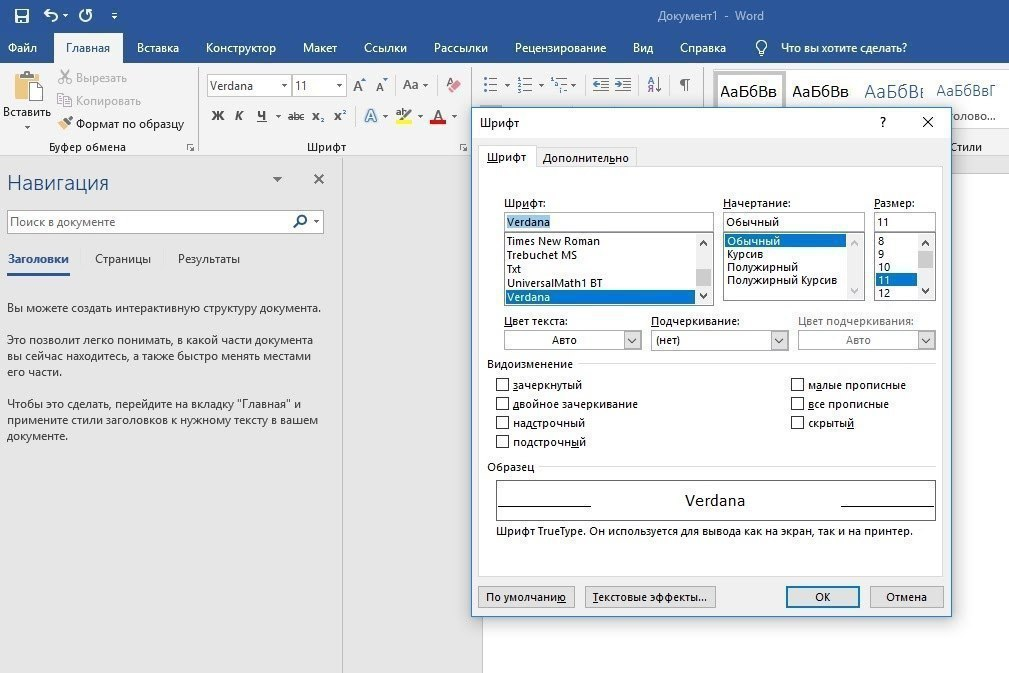
MS Word’da qoida bo‘yicha o‘rnatilgan shriftni o‘zgartirish 🔄
Word’dagi standart shrift — Calibri, biroq ko‘pincha hujjatni boshqa shriftlarda tayyorlashga to‘g‘ri keladi: Times New Roman, Verdana, Arial va boshq.
Har doim sizga kerak bo‘lgan shriftni o‘zgartirib o‘tirmaslik uchun, uni shunchaki qoida bo‘yicha shrift sifatida o‘rnatib qo‘ying. Bu esa quyidagi tarzda amalga oshiriladi:
1. Главная varaqa (вкладка)siga o‘ting;
2. Шрифт sozlamalariga o‘ting (CTRL + D);
3. Ro‘yxatdan o‘zingizga kerakli bo‘lgan shriftni tanlang (aksariyat holatlarda bizda bu Times New Roman);
4. Oynaning pastki chap burchagidagi По умолчанию tugmasini bosing;
5. Ochilgan oynachada ikkinchi band, ya’ni “всех документов, основанных на шаблоне Normal”ni tanlang;
6. Joriy oynacha ostidagi OK tugmasini bosish orqali kiritilgan o‘zgartirishni tasdiqlang.
Endi MS Word dasturida har safar yangi hujjat yaratganingizda, u tarkibida qoida bo‘yicha Siz tomondan tanlagangan shrift bilan yaratiladi.
✅ Qolgan foydali sozlamalarni o‘rnatish bo‘yicha ko‘rsatmalarni ushbu matn va video orqali bilib olishingiz mumkin (video ovozsiz yozilgan bo‘lsa-da, barcha harakatlar intuitiv tarzda tushunarli keltirilgan).
ℹ️ Microsoft Word rukni ostidagi qolgan postlarimiz ro‘yxati: 1-qism | 2-qism | 3-qism
👨🏻💻@itspecuz | Mundarija
MS Word’da qoida bo‘yicha o‘rnatilgan shriftni o‘zgartirish 🔄
Word’dagi standart shrift — Calibri, biroq ko‘pincha hujjatni boshqa shriftlarda tayyorlashga to‘g‘ri keladi: Times New Roman, Verdana, Arial va boshq.
Har doim sizga kerak bo‘lgan shriftni o‘zgartirib o‘tirmaslik uchun, uni shunchaki qoida bo‘yicha shrift sifatida o‘rnatib qo‘ying. Bu esa quyidagi tarzda amalga oshiriladi:
1. Главная varaqa (вкладка)siga o‘ting;
2. Шрифт sozlamalariga o‘ting (CTRL + D);
3. Ro‘yxatdan o‘zingizga kerakli bo‘lgan shriftni tanlang (aksariyat holatlarda bizda bu Times New Roman);
4. Oynaning pastki chap burchagidagi По умолчанию tugmasini bosing;
5. Ochilgan oynachada ikkinchi band, ya’ni “всех документов, основанных на шаблоне Normal”ni tanlang;
6. Joriy oynacha ostidagi OK tugmasini bosish orqali kiritilgan o‘zgartirishni tasdiqlang.
Endi MS Word dasturida har safar yangi hujjat yaratganingizda, u tarkibida qoida bo‘yicha Siz tomondan tanlagangan shrift bilan yaratiladi.
✅ Qolgan foydali sozlamalarni o‘rnatish bo‘yicha ko‘rsatmalarni ushbu matn va video orqali bilib olishingiz mumkin (video ovozsiz yozilgan bo‘lsa-da, barcha harakatlar intuitiv tarzda tushunarli keltirilgan).
ℹ️ Microsoft Word rukni ostidagi qolgan postlarimiz ro‘yxati: 1-qism | 2-qism | 3-qism
👨🏻💻@itspecuz | Mundarija
👍7