
Forwarded from IT specialist
#mulohaza_uchun #smartfon #maslahat
🤳 Smartfon bilan ishlashda bo‘yinga tushadigan yuk, o‘zingiz va yaqinlaringizdagi ushbu holatga ahamiyatliroq bo‘ling.
Unutmang, displeyli gadjetlardan oqilona foydalanish – ko‘z va tana salomatligini uchun muhimdir! 🤝
📝 Qo‘shimcha sifatida tanishish va foydalanish tavsiya etiladi:
• Salomatlikka oid mavzularni o‘ziga jamlagan postimiz.
• Talabalar uchun foydali mavzular jamlangan postimiz.
• Smartfon rukni ostidagi qolgan postlar ro‘yxati: 1-qism | 2-qism | 3-qism | 4-qism
👨🏻💻@itspecuz | Mundarija
🤳 Smartfon bilan ishlashda bo‘yinga tushadigan yuk, o‘zingiz va yaqinlaringizdagi ushbu holatga ahamiyatliroq bo‘ling.
Unutmang, displeyli gadjetlardan oqilona foydalanish – ko‘z va tana salomatligini uchun muhimdir! 🤝
📝 Qo‘shimcha sifatida tanishish va foydalanish tavsiya etiladi:
• Salomatlikka oid mavzularni o‘ziga jamlagan postimiz.
• Talabalar uchun foydali mavzular jamlangan postimiz.
• Smartfon rukni ostidagi qolgan postlar ro‘yxati: 1-qism | 2-qism | 3-qism | 4-qism
👨🏻💻@itspecuz | Mundarija
👍8
Forwarded from IT specialist
#smartfon #android #internet #maslahat
🌐 Chrome brauzeri foydalanuvchilari uchun foydali maslahatlar
Chrome – Google kompaniyasi tomonidan yaratilgan, dunyoda eng mashhur brauzerlardan biri. Aksariyat smartfonlarning o‘zida o‘rnatilgan ushbu ilovaning ba’zi bir imkoniyatlari haqida so‘z yuritamiz.
1️⃣. Qorong‘i rejimni yoqish
Android 10 tizimida Chrome ko‘rinishini tizim mavzusiga mos ravishda o‘zgartiradi. Oldingi versiyalarda mavzularni “Sozlamalar” → “Mavzu” (Настройки → Темы) bo‘limida almashtirish mumkin.
2️⃣. Varaqa (вкладка)larni surish orqali almashtirish
Chrome brauzerida varaqa (вкладка)lar o‘rtasida almashinish usullaridan biri bu varaqalar tugmachasini bosish va ro‘yxatdan keraklisini tanlashdir. Lekin boshqa usuli ham bor: manzil satri ustida barmog‘ingizni chapga va o‘ngga surish yoki yorliqlarning to‘liq to‘plamini ko‘rish uchun satrdan pastga surish.
3️⃣. Onlayn bo‘lgan zahoti sahifalarni yuklab olish
Internet aloqasi yaxshi bo‘lmaganda biror sahifaga kirish kerak bo‘lsa, Chrome ushbu yechimni taklif qiladi. Oflayn rejimda (internet bo‘lmaganda) kerakli saytni oching (havolani bosish yoki manzil satriga yozish orqali) va “Sahifani keyinroq yuklash” (Загрузить при подключении) tugmasiga bosing. Tarmoqqa ulangandan so‘ng, Chrome sahifani saqlaydi va bu haqda sizga xabar beradi.
4️⃣. Varaqa (вкладка)larni tez yopish
Varaqa tugmasini bir soniya ushlab turing va ochilgan varaqani yopish uchun menyu paydo bo‘ladi. Ushbu usul yordamida yangi varaqalar ham yaratishingiz mumkin, lekin bu usul oddiy menyudan foydalanishga qaraganda tezroq emas.
5️⃣. Sahifalarni PDF formatda saqlash
Yuqorida aytib o‘tilganidek, Chrome sahifalarni telefoningizda oflayn ko‘rish uchun saqlashga imkon beradi. Agar saqlangan sahifani kimgadir jo‘natmoqchi bo‘lsangiz yoki uni boshqa ilovalar o‘qishi mumkin bo‘lgan formatda yuklamoqchi bo‘lsangiz, buni hech qanday qo‘shimcha vositalarsiz amalga oshirishingiz mumkin.
Yuklab olinishi lozim bo‘lgan sahifani toping, so‘ngra asosiy menyuda “Ulashish” (Поделиться) tugmasini bosing. “Chop etish” (Печать)ni tanlang va printerni “PDF sifatida saqlash” (Сохранить как PDF)ga o‘zgartiring. Keyin faylni yuklab olish uchun ko‘k tugmani bosing. PDF fayl formati deyarli har qanday kompyuterda, telefonda yoki planshetda ochilishi mumkin.
6️⃣. Har qanday saytda hajmni o‘zgartirish
Ko‘pgina hollarda, mobil telefonlar uchun optimallashtirilgan saytlar matn hajmini foydalanuvchi qo‘lda o‘zgartirishiga imkon bermaydi. Taqiqni chetlab o‘tish uchun, Chrome sozlamalarini oching, “Qulayliklar” (Спец. возможности) tugmasini bosing va “Hajmni majburiy o‘zgartirish funksiyasini yoqish” (Принудительно включить масштабирование) parametrini tanlang. Endi istalgan sahifani kattalashtirishingiz mumkin.
📝 Manba: @gsmgurus_FAQ
ℹ️ Qo‘shimcha sifatida tanishish va foydalanish tavsiya etiladi:
• Google Chrome brauzeriga oid mavzularni o‘zida jamlagan postimiz.
• Smartfon rukni ostidagi qolgan postlar ro‘yxati: 1-qism | 2-qism | 3-qism | 4-qism
• Internet rukni ostidagi barcha postlar: 1-qism | 2-qism | 3-qism | 4-qism
👨🏻💻@itspecuz | Mundarija
🌐 Chrome brauzeri foydalanuvchilari uchun foydali maslahatlar
Chrome – Google kompaniyasi tomonidan yaratilgan, dunyoda eng mashhur brauzerlardan biri. Aksariyat smartfonlarning o‘zida o‘rnatilgan ushbu ilovaning ba’zi bir imkoniyatlari haqida so‘z yuritamiz.
1️⃣. Qorong‘i rejimni yoqish
Android 10 tizimida Chrome ko‘rinishini tizim mavzusiga mos ravishda o‘zgartiradi. Oldingi versiyalarda mavzularni “Sozlamalar” → “Mavzu” (Настройки → Темы) bo‘limida almashtirish mumkin.
2️⃣. Varaqa (вкладка)larni surish orqali almashtirish
Chrome brauzerida varaqa (вкладка)lar o‘rtasida almashinish usullaridan biri bu varaqalar tugmachasini bosish va ro‘yxatdan keraklisini tanlashdir. Lekin boshqa usuli ham bor: manzil satri ustida barmog‘ingizni chapga va o‘ngga surish yoki yorliqlarning to‘liq to‘plamini ko‘rish uchun satrdan pastga surish.
3️⃣. Onlayn bo‘lgan zahoti sahifalarni yuklab olish
Internet aloqasi yaxshi bo‘lmaganda biror sahifaga kirish kerak bo‘lsa, Chrome ushbu yechimni taklif qiladi. Oflayn rejimda (internet bo‘lmaganda) kerakli saytni oching (havolani bosish yoki manzil satriga yozish orqali) va “Sahifani keyinroq yuklash” (Загрузить при подключении) tugmasiga bosing. Tarmoqqa ulangandan so‘ng, Chrome sahifani saqlaydi va bu haqda sizga xabar beradi.
4️⃣. Varaqa (вкладка)larni tez yopish
Varaqa tugmasini bir soniya ushlab turing va ochilgan varaqani yopish uchun menyu paydo bo‘ladi. Ushbu usul yordamida yangi varaqalar ham yaratishingiz mumkin, lekin bu usul oddiy menyudan foydalanishga qaraganda tezroq emas.
5️⃣. Sahifalarni PDF formatda saqlash
Yuqorida aytib o‘tilganidek, Chrome sahifalarni telefoningizda oflayn ko‘rish uchun saqlashga imkon beradi. Agar saqlangan sahifani kimgadir jo‘natmoqchi bo‘lsangiz yoki uni boshqa ilovalar o‘qishi mumkin bo‘lgan formatda yuklamoqchi bo‘lsangiz, buni hech qanday qo‘shimcha vositalarsiz amalga oshirishingiz mumkin.
Yuklab olinishi lozim bo‘lgan sahifani toping, so‘ngra asosiy menyuda “Ulashish” (Поделиться) tugmasini bosing. “Chop etish” (Печать)ni tanlang va printerni “PDF sifatida saqlash” (Сохранить как PDF)ga o‘zgartiring. Keyin faylni yuklab olish uchun ko‘k tugmani bosing. PDF fayl formati deyarli har qanday kompyuterda, telefonda yoki planshetda ochilishi mumkin.
6️⃣. Har qanday saytda hajmni o‘zgartirish
Ko‘pgina hollarda, mobil telefonlar uchun optimallashtirilgan saytlar matn hajmini foydalanuvchi qo‘lda o‘zgartirishiga imkon bermaydi. Taqiqni chetlab o‘tish uchun, Chrome sozlamalarini oching, “Qulayliklar” (Спец. возможности) tugmasini bosing va “Hajmni majburiy o‘zgartirish funksiyasini yoqish” (Принудительно включить масштабирование) parametrini tanlang. Endi istalgan sahifani kattalashtirishingiz mumkin.
📝 Manba: @gsmgurus_FAQ
ℹ️ Qo‘shimcha sifatida tanishish va foydalanish tavsiya etiladi:
• Google Chrome brauzeriga oid mavzularni o‘zida jamlagan postimiz.
• Smartfon rukni ostidagi qolgan postlar ro‘yxati: 1-qism | 2-qism | 3-qism | 4-qism
• Internet rukni ostidagi barcha postlar: 1-qism | 2-qism | 3-qism | 4-qism
👨🏻💻@itspecuz | Mundarija

👍6
This media is not supported in your browser
VIEW IN TELEGRAM
#mulohaza_uchun #rasm_bilan_ishlash #texnologiya #smartfon #iOS #iPhone
👤 Face ID qo‘llanilganida iPhone skaneri insonni aynan shunday ko‘radi
ℹ️ Qo‘shimcha sifatida tanishish va foydalanish tavsiya etiladi:
• Smartfon rukni ostidagi qolgan postlar ro‘yxati: 1-qism | 2-qism | 3-qism | 4-qism
• Rasm bilan ishlash rukni ostida turli mavzularni o‘zida jamlagan postimiz.
👨🏻💻@itspecuz | Mundarija
👤 Face ID qo‘llanilganida iPhone skaneri insonni aynan shunday ko‘radi
ℹ️ Qo‘shimcha sifatida tanishish va foydalanish tavsiya etiladi:
• Smartfon rukni ostidagi qolgan postlar ro‘yxati: 1-qism | 2-qism | 3-qism | 4-qism
• Rasm bilan ishlash rukni ostida turli mavzularni o‘zida jamlagan postimiz.
👨🏻💻@itspecuz | Mundarija
😁5👍4🤔1🥴1
#smartfon #android
🧮 Math Studio – turli xil matematik, jumladan algebra va geometriya masalalarini yechish uchun universal mobil ilova. Android 4.1+.
ℹ️ Qo‘shimcha sifatida tanishish va foydalanish tavsiya etiladi:
• Matematika endi muammo emas!
• Matematik misollarni ikki soniyada yechamiz
• Photomath mobil ilovasi
• Геометрия mobil ilovasi
• Математические хитрости mobil ilovasi
• Foydali mobil ilovalar ro‘yxati: 1-qism | 2-qism
👨🏻💻@itspecuz | Mundarija
🧮 Math Studio – turli xil matematik, jumladan algebra va geometriya masalalarini yechish uchun universal mobil ilova. Android 4.1+.
Full-version
📎 Math Studio v2.38 mobil ilovasini yuklab olish.ℹ️ Qo‘shimcha sifatida tanishish va foydalanish tavsiya etiladi:
• Matematika endi muammo emas!
• Matematik misollarni ikki soniyada yechamiz
• Photomath mobil ilovasi
• Геометрия mobil ilovasi
• Математические хитрости mobil ilovasi
• Foydali mobil ilovalar ro‘yxati: 1-qism | 2-qism
👨🏻💻@itspecuz | Mundarija
🔥3
#bilasizmi #mulohaza_uchun #internet #fakt
🚫 Facebook'ingizda Mark Sukerbergni bloklay olmaysiz.
ℹ️ Qo‘shimcha sifatida tanishish tavsiya etiladi:
• Facebook rahbari bir necha yildan beri faqat shu kompaniya smartfonlarini ishlatadi (video)
• Mark Sukerbergning odati
• Facebook ijtimoiy tarmog‘i haqida 11 fakt
• Facebook o‘z nomini o‘zgartirishi kutilmoqda
• Facebook nomlanishini Meta'ga o‘zgartirmoqda
• Ijtimoiy tarmoqlarga qaramlik — XXI asr epidemiyasi
• Internet rukni ostidagi barcha postlar: 1-qism | 2-qism | 3-qism | 4-qism
👨🏻💻@itspecuz | Mundarija
🚫 Facebook'ingizda Mark Sukerbergni bloklay olmaysiz.
ℹ️ Qo‘shimcha sifatida tanishish tavsiya etiladi:
• Facebook rahbari bir necha yildan beri faqat shu kompaniya smartfonlarini ishlatadi (video)
• Mark Sukerbergning odati
• Facebook ijtimoiy tarmog‘i haqida 11 fakt
• Facebook o‘z nomini o‘zgartirishi kutilmoqda
• Facebook nomlanishini Meta'ga o‘zgartirmoqda
• Ijtimoiy tarmoqlarga qaramlik — XXI asr epidemiyasi
• Internet rukni ostidagi barcha postlar: 1-qism | 2-qism | 3-qism | 4-qism
👨🏻💻@itspecuz | Mundarija
👍9
Forwarded from IT specialist
#internet
🐌 Brauzerda videoning qotib ishlashi
Ba’zida ayrim foydalanuvchilar brauzerda, masalan, YouTube'da ijro etilayotgan videoning qotishni boshlashi bilan bog‘liq muammoga duch kelishlari mumkin. Eng qizig‘i, ushbu vaziyatda Internet bilan bog‘liq hech qanday muammo bo‘lmaydi.
Brauzerdagi apparat tezlashuvining qoida bo‘yicha faollashtirilgani bunga asosiy sababchi bo‘lib xizmat qilishi mumkin. Ushbu opsiyani faolsizlantirib, videoning ijro etilishini qayta sinashga urinib ko‘ring.
Chrome brauzerining o‘ng yuqori burchakdagi ochiluvchi menyusidan Настройки bandiga o‘ting. Sahifa bo‘ylab pastga qarab tushing yoki oynaning chapki panelida Дополнительные'ni ustiga bosish orqali qo‘shimcha bandlarni oching va Система bo‘limida Использовать аппаратное ускорение (при наличии) bandini faolsizlantiring.
Edge brauzeri uchun klaviaturada WIN + R birikmasi orqali Выполнить oynasini ekranga chaqirib, u orqali inetcpl.cpl buyrug‘ini ishga tushiring. Дополнительно varaqa (вкладка)siga o‘ting va ro‘yxatning eng oxirida Использовать программную отрисовку вместо графического процессора bandini faolsizlantiring.
Яндекс.Браузер'da
📝 Manba: @pcTeapot
ℹ️ Qo‘shimcha sifatida tanishish va foydalanish tavsiya etiladi:
• YouTube’da o‘z kanalingizni yaratishingiz uchun batafsil qo‘llanma
• Youtube.com saytidan videoni yuklab olish
• YouTube'da videoni kerakli joyidan ko‘rsatish
• YouTube tomosha qilayotib, megabaytingizni 15 baravar tejash yo‘li bor!
• YouTube’dagi barcha videolarni tomosha qilish uchun qancha vaqt ketadi?
• 720p, 1080p, 4K nima va ular o‘rtasida qanday farq bor?
• YouTube'ni fon rejimida va reklamasiz tomosha qilish (bepul)
• Layfxak: YouTube'dagi barcha obunalarni avtomatik bekor qilish
• YouTube qaynoq klavishlari
• YouTube'dagi reklamalarni bloklaymiz
• YouTube'dagi videodan audioni MP3 formatida qanday yuklab olish mumkin?
• Onlayn audio tinglaganda qancha megabaytingiz ketadi?
• YouTube'ning ko‘zga ko‘ringan yulduzlari qancha mablag‘ to‘plashdi va buni qanday sarf qilishni maqsad qilishdi?
• Qo‘shimcha dasturlarsiz har qanday saytdan videolarni yuklab olish uchun 10 universal servis
• Google siz haqingizda nimalarni biladi?
• Qaysi brauzer ShK resurslarini kamroq talab etadi?
• Filmdan parchani topish va yuklab olish
• Videomontaj oson bo‘lishi kerakmi?
• Telegram orqali YouTube'dan media fayllarni yuklab olish uchun botlar ro‘yxati
• Telegram’dagi “tasvir ichida tasvir” funksiyasi
• Telegram ilovasi yordamida Youtube va Wikipedia saytlaridan ma’lumot izlash
• NewPipe mobil ilovasi
• Snaptube mobil ilovasi
• Bolalar uchun qiziqarli YouTube kanallar
• "Kompyuter Akademiyasi" YouTube-kanali
• Internet rukni ostidagi qolgan postlarimiz ro‘yxati: 1-qism | 2-qism | 3-qism | 4-qism
👨🏻💻@itspecuz | Mundarija
🐌 Brauzerda videoning qotib ishlashi
Ba’zida ayrim foydalanuvchilar brauzerda, masalan, YouTube'da ijro etilayotgan videoning qotishni boshlashi bilan bog‘liq muammoga duch kelishlari mumkin. Eng qizig‘i, ushbu vaziyatda Internet bilan bog‘liq hech qanday muammo bo‘lmaydi.
Brauzerdagi apparat tezlashuvining qoida bo‘yicha faollashtirilgani bunga asosiy sababchi bo‘lib xizmat qilishi mumkin. Ushbu opsiyani faolsizlantirib, videoning ijro etilishini qayta sinashga urinib ko‘ring.
Chrome brauzerining o‘ng yuqori burchakdagi ochiluvchi menyusidan Настройки bandiga o‘ting. Sahifa bo‘ylab pastga qarab tushing yoki oynaning chapki panelida Дополнительные'ni ustiga bosish orqali qo‘shimcha bandlarni oching va Система bo‘limida Использовать аппаратное ускорение (при наличии) bandini faolsizlantiring.
Edge brauzeri uchun klaviaturada WIN + R birikmasi orqali Выполнить oynasini ekranga chaqirib, u orqali inetcpl.cpl buyrug‘ini ishga tushiring. Дополнительно varaqa (вкладка)siga o‘ting va ro‘yxatning eng oxirida Использовать программную отрисовку вместо графического процессора bandini faolsizlantiring.
Яндекс.Браузер'da
browser://flags/#disable-accelerated-video-decode manzili bo‘ylab o‘ting va sariq rang bilan yoritilgan funksiyani o‘chiring.📝 Manba: @pcTeapot
ℹ️ Qo‘shimcha sifatida tanishish va foydalanish tavsiya etiladi:
• YouTube’da o‘z kanalingizni yaratishingiz uchun batafsil qo‘llanma
• Youtube.com saytidan videoni yuklab olish
• YouTube'da videoni kerakli joyidan ko‘rsatish
• YouTube tomosha qilayotib, megabaytingizni 15 baravar tejash yo‘li bor!
• YouTube’dagi barcha videolarni tomosha qilish uchun qancha vaqt ketadi?
• 720p, 1080p, 4K nima va ular o‘rtasida qanday farq bor?
• YouTube'ni fon rejimida va reklamasiz tomosha qilish (bepul)
• Layfxak: YouTube'dagi barcha obunalarni avtomatik bekor qilish
• YouTube qaynoq klavishlari
• YouTube'dagi reklamalarni bloklaymiz
• YouTube'dagi videodan audioni MP3 formatida qanday yuklab olish mumkin?
• Onlayn audio tinglaganda qancha megabaytingiz ketadi?
• YouTube'ning ko‘zga ko‘ringan yulduzlari qancha mablag‘ to‘plashdi va buni qanday sarf qilishni maqsad qilishdi?
• Qo‘shimcha dasturlarsiz har qanday saytdan videolarni yuklab olish uchun 10 universal servis
• Google siz haqingizda nimalarni biladi?
• Qaysi brauzer ShK resurslarini kamroq talab etadi?
• Filmdan parchani topish va yuklab olish
• Videomontaj oson bo‘lishi kerakmi?
• Telegram orqali YouTube'dan media fayllarni yuklab olish uchun botlar ro‘yxati
• Telegram’dagi “tasvir ichida tasvir” funksiyasi
• Telegram ilovasi yordamida Youtube va Wikipedia saytlaridan ma’lumot izlash
• NewPipe mobil ilovasi
• Snaptube mobil ilovasi
• Bolalar uchun qiziqarli YouTube kanallar
• "Kompyuter Akademiyasi" YouTube-kanali
• Internet rukni ostidagi qolgan postlarimiz ro‘yxati: 1-qism | 2-qism | 3-qism | 4-qism
👨🏻💻@itspecuz | Mundarija
👍5👏1👌1
#mulohaza_uchun #hardware
⌨️ Xo‘sh sizchi, qaysi usulda katta harflarni kiritishga odatlangansiz?
ℹ️ Qo‘shimcha sifatida tanishish va foydalanish tavsiya etiladi:
• Klaviatura bilan ishlashga oid mavzularni o‘zida jamlagan postimiz.
👨🏻💻@itspecuz | Mundarija
⌨️ Xo‘sh sizchi, qaysi usulda katta harflarni kiritishga odatlangansiz?
ℹ️ Qo‘shimcha sifatida tanishish va foydalanish tavsiya etiladi:
• Klaviatura bilan ishlashga oid mavzularni o‘zida jamlagan postimiz.
👨🏻💻@itspecuz | Mundarija
😁19👍7🤔1🤯1
Forwarded from IT specialist
#operatsion_tizim
Windows 10 bo‘yicha maslahatlar: har kunlik qo‘llaniluvchi vazifalarni tezroq va qulayroq bajaramiz! 🚀
1️⃣. Tizimdagi qidiruv imkoniyatini qo‘llagan holda shaxsiy kompyuteringiz (ShK)dagi fayllar va papkalarni tez topmoqchi bo‘lsangiz,
📝 O‘QING: WIN (Windows) tugmasi qaysi?
2️⃣. Windows 10'ning ko‘plab miqdordagi parametrlari sozlanuvchi Параметры oynasini ekranga tezkor chaqirish uchun
3️⃣. Sizda ko‘plab miqdorda dastur va hujjatlar ochilgan bo‘lib, ular bo‘ylab o‘tish noqulaymi?
Agar
4️⃣. Sensorli ekranga ega qurilmalar bilan ishlashda ekran klaviaturasini tezkor chaqirish imkoniyati kerak bo‘lishi mumkin. Sensorli klaviatura yorlig‘ini qo‘shib qo‘yish uchun vazifalar paneli (Панель задач)ning bo‘sh sohasiga sichqonchaning o‘ng tugmasini bosing va ochilgan kontekstli menyudan Показать кнопку сенсорной клавиатуры bandini tanlang.
5️⃣. Agar kompyuteringiz bilan ishlash vaqtida ishchi stoli (Рабочий стол)ga tezkor o‘tish zarurati paydo bo‘lsa, unda barcha ochilib turgan oynalarni vazifalar paneliga qarab tushirish uchun
6️⃣. Windows tarkibidagi standart fayllar menejeri – Проводник'ni ekranga tezkor chaqirish uchun
📝 O‘QING: Windows 10’da “Проводник” ilovasi tomonidan ochiladigan doimiy papkani o‘zgartirish
ℹ️ Kanalimizdagi ushbu rukn ostida joylashtirilgan postlar bilan tanishing:
• Windows operatsion tizimi o‘rnatilganidan so‘ng, bajarilishi kerak bo‘lgan 10 ta ish
• Windows 10’ni tezlashtirish uchun 10 maslahat
• Windows 10'da oyna elementlarini boshqarish uchun foydali klavishlar birikmalari
• Win+R yordamida ishga tushiriladigan komandalar
• Windows 10'da “Выполнить” oynasi uchun buyruqlar: 1-qism | 2-qism | 3-qism
• Buyruq satri (Командная строка)da qo‘llash mumkin bo‘lgan buyruqlar ro‘yxati: 1-qism | 2-qism | 3-qism
• Windows'ning buyruq satri (Командная строка)da kiritilgan buyruqlar tarixi
• Windows 10 operatsion tizimining barcha bilishi lozim bo‘lgan “qaynoq klavishalari”
• Windows 7 ning barcha "qaynoq klavishalari" (горячие клавиши)
• Dasturlarni tezkor ishga tushirish siri: 1-post | 2-post
• Obyektlarni nusxalash, bir joydan ikkinchisiga ko‘chirish va yorlig‘ini yaratish usullari to‘g‘risida
• Fayl yoki papkaning xususiyatini (Свойства) ekranga chaqirish bo‘yicha
• Siz ahamiyat bermagan, sehrli “SHIFT” klavishi
• Klaviaturaning ishlash holatini tekshirish
• Klaviaturada tez va bexato yozishni o‘rganamiz...
• Klaviaturaning siz bilmagan elementar jihati
• Klavus - lotin va kirill alifbosidagi o‘zbekcha klaviatura
• “СОЛО на клавиатуре 3 в 1” dasturi
• Punto Switcher dasturi
• Microsoft Word dasturida qo‘llaniluvchi qaynoq klavishlar ro‘yxati
• Microsoft Excel dasturida qo‘llaniluvchi qaynoq klavishlar ro‘yxati
• Microsoft PowerPoint dasturida qo‘llaniluvchi qaynoq klavishlar ro‘yxati
• Internetda tezkor ishlash uchun 38ta klavishalar kombinatsiyalari
• YouTube qaynoq klavishlari
• Photoshop’da unumli ishlash uchun 55 klaviatura kombinatsiyalari
• Telegram Desktop’da ishni tezlashtirish va qulaylashtirish uchun klaviatura kombinatsiyalari
• Telegram Desktop dasturida matnni formatlash uchun klaviatura kombinatsiyalari
• Operatsion tizim rukni ostidagi barcha postlar: 1-qism | 2-qism | 3-qism | 4-qism | 5-qism | 6-qism
👨🏻💻@itspecuz | Mundarija
Windows 10 bo‘yicha maslahatlar: har kunlik qo‘llaniluvchi vazifalarni tezroq va qulayroq bajaramiz! 🚀
1️⃣. Tizimdagi qidiruv imkoniyatini qo‘llagan holda shaxsiy kompyuteringiz (ShK)dagi fayllar va papkalarni tez topmoqchi bo‘lsangiz,
WIN (Пуск) klavishini bosing va darhol izlanishi lozim bo‘lgan so‘zni kiriting.📝 O‘QING: WIN (Windows) tugmasi qaysi?
2️⃣. Windows 10'ning ko‘plab miqdordagi parametrlari sozlanuvchi Параметры oynasini ekranga tezkor chaqirish uchun
WIN + I klavishlari birikmasidan foydalaning.3️⃣. Sizda ko‘plab miqdorda dastur va hujjatlar ochilgan bo‘lib, ular bo‘ylab o‘tish noqulaymi?
ALT klavishini bosib turgan holda, to kerakli oynaga kelib to‘xtamaguningizga qadar TAB klavishini ketma-ket bosing, kerakli dastur ustida to‘xtalganiga amin bo‘lganingizda ALT'ni qo‘yib yuborishingiz mumkin.Agar
ALT + TAB klavishlari birikmasini bosish paytida kerakli dasturdan o‘tib ketib qolsangiz, ALT + SHIFT + TAB kombinatsiyasi yordamida oyna elementlari bo‘ylab teskarisiga (o‘ngdan chapga) o‘tishingiz mumkin bo‘ladi.4️⃣. Sensorli ekranga ega qurilmalar bilan ishlashda ekran klaviaturasini tezkor chaqirish imkoniyati kerak bo‘lishi mumkin. Sensorli klaviatura yorlig‘ini qo‘shib qo‘yish uchun vazifalar paneli (Панель задач)ning bo‘sh sohasiga sichqonchaning o‘ng tugmasini bosing va ochilgan kontekstli menyudan Показать кнопку сенсорной клавиатуры bandini tanlang.
5️⃣. Agar kompyuteringiz bilan ishlash vaqtida ishchi stoli (Рабочий стол)ga tezkor o‘tish zarurati paydo bo‘lsa, unda barcha ochilib turgan oynalarni vazifalar paneliga qarab tushirish uchun
WIN + D klavishlari birikmasini qo‘llashingiz mumkin.6️⃣. Windows tarkibidagi standart fayllar menejeri – Проводник'ni ekranga tezkor chaqirish uchun
WIN + E klavishlari birikmasidan foydalanishingiz mumkin.📝 O‘QING: Windows 10’da “Проводник” ilovasi tomonidan ochiladigan doimiy papkani o‘zgartirish
ℹ️ Kanalimizdagi ushbu rukn ostida joylashtirilgan postlar bilan tanishing:
• Windows operatsion tizimi o‘rnatilganidan so‘ng, bajarilishi kerak bo‘lgan 10 ta ish
• Windows 10’ni tezlashtirish uchun 10 maslahat
• Windows 10'da oyna elementlarini boshqarish uchun foydali klavishlar birikmalari
• Win+R yordamida ishga tushiriladigan komandalar
• Windows 10'da “Выполнить” oynasi uchun buyruqlar: 1-qism | 2-qism | 3-qism
• Buyruq satri (Командная строка)da qo‘llash mumkin bo‘lgan buyruqlar ro‘yxati: 1-qism | 2-qism | 3-qism
• Windows'ning buyruq satri (Командная строка)da kiritilgan buyruqlar tarixi
• Windows 10 operatsion tizimining barcha bilishi lozim bo‘lgan “qaynoq klavishalari”
• Windows 7 ning barcha "qaynoq klavishalari" (горячие клавиши)
• Dasturlarni tezkor ishga tushirish siri: 1-post | 2-post
• Obyektlarni nusxalash, bir joydan ikkinchisiga ko‘chirish va yorlig‘ini yaratish usullari to‘g‘risida
• Fayl yoki papkaning xususiyatini (Свойства) ekranga chaqirish bo‘yicha
• Siz ahamiyat bermagan, sehrli “SHIFT” klavishi
• Klaviaturaning ishlash holatini tekshirish
• Klaviaturada tez va bexato yozishni o‘rganamiz...
• Klaviaturaning siz bilmagan elementar jihati
• Klavus - lotin va kirill alifbosidagi o‘zbekcha klaviatura
• “СОЛО на клавиатуре 3 в 1” dasturi
• Punto Switcher dasturi
• Microsoft Word dasturida qo‘llaniluvchi qaynoq klavishlar ro‘yxati
• Microsoft Excel dasturida qo‘llaniluvchi qaynoq klavishlar ro‘yxati
• Microsoft PowerPoint dasturida qo‘llaniluvchi qaynoq klavishlar ro‘yxati
• Internetda tezkor ishlash uchun 38ta klavishalar kombinatsiyalari
• YouTube qaynoq klavishlari
• Photoshop’da unumli ishlash uchun 55 klaviatura kombinatsiyalari
• Telegram Desktop’da ishni tezlashtirish va qulaylashtirish uchun klaviatura kombinatsiyalari
• Telegram Desktop dasturida matnni formatlash uchun klaviatura kombinatsiyalari
• Operatsion tizim rukni ostidagi barcha postlar: 1-qism | 2-qism | 3-qism | 4-qism | 5-qism | 6-qism
👨🏻💻@itspecuz | Mundarija

👍6
#telegram #unigram #android #iOS #masOS #desktop
🆕 Cheksiz reaksiyalar, emoji statuslar va boshqalar
Android, iOS va macOS uchun Telegram, shuningdek Unigram mijozi 9.0 versiyasiga qadar yangilandi.
⚠️ Telegramning qolgan mijozlari yangi versiyani yaqin vaqt oralig‘ida qabul qilib oladi.
📃 Batafsil ma’lumot uchun havola.
Android: Google Play, rasmiy saytdan yoki tasdiqlangan kanaldan APK.
iOS: App Store.
Desktop: rasmiy saytdan yoki GitHub'dan.
macOS: с App Store yoki tasdiqlangan kanaldan.
Windows 10+ uchun Unigram: Microsoft Store | To‘g‘ridan-to‘g‘ri yuklab olish | O‘rnatish bo‘yicha ko‘rsatma
📝 Manba: @tginfo
ℹ️ Telegram ilovasi haqida foydali maslahatlar mundarijasi keltirilgan postlarimiz bilan ham tanishing: 1-post | 2-post
👨🏻💻@itspecuz | Mundarija
🆕 Cheksiz reaksiyalar, emoji statuslar va boshqalar
Android, iOS va macOS uchun Telegram, shuningdek Unigram mijozi 9.0 versiyasiga qadar yangilandi.
⚠️ Telegramning qolgan mijozlari yangi versiyani yaqin vaqt oralig‘ida qabul qilib oladi.
📃 Batafsil ma’lumot uchun havola.
Android: Google Play, rasmiy saytdan yoki tasdiqlangan kanaldan APK.
iOS: App Store.
Desktop: rasmiy saytdan yoki GitHub'dan.
macOS: с App Store yoki tasdiqlangan kanaldan.
Windows 10+ uchun Unigram: Microsoft Store | To‘g‘ridan-to‘g‘ri yuklab olish | O‘rnatish bo‘yicha ko‘rsatma
📝 Manba: @tginfo
ℹ️ Telegram ilovasi haqida foydali maslahatlar mundarijasi keltirilgan postlarimiz bilan ham tanishing: 1-post | 2-post
👨🏻💻@itspecuz | Mundarija
👍8🤡1
Forwarded from IT specialist
#excel
Excel’dagi ishingizni tezlashtiruvchi klaviatura kombinatsiyalari (qaynoq klavishalar) ⌨️
Tez-tez qaynoq klavishalardan foydalanish ishimiz tezligini oshirishda ko‘mak beradi. Ushbu maqolamizda ko‘pchilik uchun notanish, lekin juda foydali Excel qaynoq klavishalari kombinatsiyalarini keltirdik.
👉🏻 Batafsil...
ℹ️ Microsoft Excel rukni ostidagi barcha postlarimiz ro‘yxati: 1-qism | 2-qism | 3-qism.
👨🏻💻@itspecuz | Mundarija
Excel’dagi ishingizni tezlashtiruvchi klaviatura kombinatsiyalari (qaynoq klavishalar) ⌨️
Tez-tez qaynoq klavishalardan foydalanish ishimiz tezligini oshirishda ko‘mak beradi. Ushbu maqolamizda ko‘pchilik uchun notanish, lekin juda foydali Excel qaynoq klavishalari kombinatsiyalarini keltirdik.
👉🏻 Batafsil...
ℹ️ Microsoft Excel rukni ostidagi barcha postlarimiz ro‘yxati: 1-qism | 2-qism | 3-qism.
👨🏻💻@itspecuz | Mundarija

👍5
Forwarded from IT specialist
#word
Matn bilan ishlash uchun “qaynoq” klavishalar (горячие клавиши) to‘plami
https://telegra.ph/Matn-bilan-ishlash-uchun-qaynoq-klavishalar-goryachie-klavishi-toplami-12-01
Matn bilan ishlash uchun “qaynoq” klavishalar (горячие клавиши) to‘plami
https://telegra.ph/Matn-bilan-ishlash-uchun-qaynoq-klavishalar-goryachie-klavishi-toplami-12-01
Telegraph
Matn bilan ishlash uchun “qaynoq” klavishalar (горячие клавиши) to‘plami
Kompyuterda ishlash tezligini oshirish va qimmatli vaqtimizni tejash uchun “qaynoq” klavishalar yordam beradi. Shunday kombinatsiyalar borki, ular tez-tez ishlatiladi, ayniqsa ular matnni tahrirlagan paytimizda zarur hisoblanadi. @itspecuz kanali Microsoft…
👍7
Forwarded from IT specialist
#operatsion_tizim
Windows 10'da oyna elementlarini boshqarish uchun foydali klavishlar birikmalari ⌨️
•
•
•
•
•
•
•
•
•
•
•
ℹ️ Qo‘shimcha sifatida tanishish va foydalanish tavsiya etiladi:
• Klaviaturadagi PrintScreen (PrtScr) klavishining bajaradigan funksiyasi haqida
• Klaviaturaning ishlash holatini tekshirish
• Klaviaturada tez va bexato yozishni o‘rganamiz...
• Klaviaturaning siz bilmagan elementar jihati
• Bir yarim asr oldin tarixdagi ilk QWERTY-klaviatura qayerda qo‘llangan?
• “СОЛО на клавиатуре 3 в 1” dasturi
• Klavus - lotin va kirill alifbosidagi o‘zbekcha klaviatura
• Siz ahamiyat bermagan, sehrli “SHIFT” klavishi
• Punto Switcher dasturi
• Fayl yoki papkaning xususiyatini (Свойства) ekranga chaqirish
• Obyektlarni nusxalash, bir joydan ikkinchisiga ko‘chirish va yorlig‘ini yaratish usullari
• Dasturlarni tezkor ishga tushirish siri: 1-qism | 2-qism
• Win+R yordamida ishga tushiriladigan buyruqlar
• Microsoft Windows 7 | Windows 10 operatsion tizimida qo‘llaniluvchi qaynoq klavishlar ro‘yxati
• Windows operatsion tizimi o‘rnatilganidan so‘ng, bajarilishi kerak bo‘lgan 10 ta ish
• Windows 10’ni tezlashtirish uchun 10 maslahat
• Microsoft Word | Excel | PowerPoint dasturida qo‘llaniluvchi qaynoq klavishlar ro‘yxati
• Internet brauzerida tezkor ishlash uchun 38ta klaviatura birikmalari
• YouTube qaynoq klavishlari
• Photoshop’da unumli ishlash uchun 55 klaviatura birikmalari
• Telegram Desktop dasturida ishni tezlashtirish va qulaylashtirish hamda matnni formatlash uchun tezkor klaviatura birikmalari
• Total Commander dasturida hajmning ko‘rinishini sozlash
• Operatsion tizim rukni ostidagi qolgan postlarimiz ro‘yxati: 1-qism | 2-qism | 3-qism | 4-qism | 5-qism | 6-qism
👨🏻💻@itspecuz | Mundarija
Windows 10'da oyna elementlarini boshqarish uchun foydali klavishlar birikmalari ⌨️
•
CTRL + sichq.g‘ildiragi — fayl va papkalar belgilarining o‘lchami va tashqi ko‘rinishini o‘zgartirish;•
F5 — oynani yangilash;•
WIN + P — monitor (ekran)larni boshqarish;•
WIN + D — barcha oynalarni vazifalar paneliga tushirish (ishchi stolini ko‘rsatish);•
WIN + , — barcha oynalarni shaffof ko‘rinishga keltirish (vaqtinchalik, klavisha qo‘yib yuborilgunga qadar);•
WIN + HOME — faol holda turga oynadan tashqari qolgan oynalarni vazifalar paneliga tushirish / joyiga qaytarish;•
WIN + ← (WIN + →) — faol holda turgan oynani gorizontal bo‘ylab yarim ekranni egallaydigan qilib o‘ngga / chapga siljitish;•
WIN + ↓ (WIN + ↑) — faol holda turgan oynani vertikal bo‘ylab ekranning to‘rtdan bir qismini egallaydigan qilib siljitish, vazifalar paneliga tushirish / joyiga qaytarish;•
WIN + M (WIN + SHIFT + M) — muloqot oynalaridan tashqari qolgan barcha oynalarni vazifalar paneliga tushirish / joyiga qaytarish;•
WIN + ALT + D — ishchi stolida sana va vaqtni ko‘rsatish / berkitish;•
WIN + SHIFT + ← (WIN + SHIFT + →) — oyna yoki ilovani qo‘shni monitorga o‘tkazishℹ️ Qo‘shimcha sifatida tanishish va foydalanish tavsiya etiladi:
• Klaviaturadagi PrintScreen (PrtScr) klavishining bajaradigan funksiyasi haqida
• Klaviaturaning ishlash holatini tekshirish
• Klaviaturada tez va bexato yozishni o‘rganamiz...
• Klaviaturaning siz bilmagan elementar jihati
• Bir yarim asr oldin tarixdagi ilk QWERTY-klaviatura qayerda qo‘llangan?
• “СОЛО на клавиатуре 3 в 1” dasturi
• Klavus - lotin va kirill alifbosidagi o‘zbekcha klaviatura
• Siz ahamiyat bermagan, sehrli “SHIFT” klavishi
• Punto Switcher dasturi
• Fayl yoki papkaning xususiyatini (Свойства) ekranga chaqirish
• Obyektlarni nusxalash, bir joydan ikkinchisiga ko‘chirish va yorlig‘ini yaratish usullari
• Dasturlarni tezkor ishga tushirish siri: 1-qism | 2-qism
• Win+R yordamida ishga tushiriladigan buyruqlar
• Microsoft Windows 7 | Windows 10 operatsion tizimida qo‘llaniluvchi qaynoq klavishlar ro‘yxati
• Windows operatsion tizimi o‘rnatilganidan so‘ng, bajarilishi kerak bo‘lgan 10 ta ish
• Windows 10’ni tezlashtirish uchun 10 maslahat
• Microsoft Word | Excel | PowerPoint dasturida qo‘llaniluvchi qaynoq klavishlar ro‘yxati
• Internet brauzerida tezkor ishlash uchun 38ta klaviatura birikmalari
• YouTube qaynoq klavishlari
• Photoshop’da unumli ishlash uchun 55 klaviatura birikmalari
• Telegram Desktop dasturida ishni tezlashtirish va qulaylashtirish hamda matnni formatlash uchun tezkor klaviatura birikmalari
• Total Commander dasturida hajmning ko‘rinishini sozlash
• Operatsion tizim rukni ostidagi qolgan postlarimiz ro‘yxati: 1-qism | 2-qism | 3-qism | 4-qism | 5-qism | 6-qism
👨🏻💻@itspecuz | Mundarija
👍9
This media is not supported in your browser
VIEW IN TELEGRAM
#mulohaza_uchun #axborot_xavfsizligi #texnologiya
😎 Buzilgan microSD xotira kartasidan ma’lumotlarni tiklashning ilg‘or usuli
ℹ️ Qo‘shimcha sifatida tanishish va foydalanish tavsiya etiladi:
• Fleshkalarga oid postlar ro‘yxati ulashilgan postimiz.
• Axborot xavfsizligi rukni ostidagi qolgan postlarimiz ro‘yxati: 1-qism | 2-qism
👨🏻💻@itspecuz | Mundarija
😎 Buzilgan microSD xotira kartasidan ma’lumotlarni tiklashning ilg‘or usuli
ℹ️ Qo‘shimcha sifatida tanishish va foydalanish tavsiya etiladi:
• Fleshkalarga oid postlar ro‘yxati ulashilgan postimiz.
• Axborot xavfsizligi rukni ostidagi qolgan postlarimiz ro‘yxati: 1-qism | 2-qism
👨🏻💻@itspecuz | Mundarija
😱15👍11🔥2🤩2❤1👏1😁1
Forwarded from IT specialist
#software #operatsion_tizim #maslahat
easyQuizzy dasturi haqida 🔠
easyQuizzy bilimlarni nazorat qilish uchun elektron vositalar, ya’ni kompyuter testlarini yaratish dasturi hisoblanadi.
Dastur pedagoglar uchun o‘quvchilarning bilimini nazorat qilishni ancha osonlashtiradi va ishlarni tekshirishda ularning vaqtini tejaydi, bu kiritilgan parametrlarga muvofiq bahoning avtomatik chiqarilishi hisobiga amalga oshiriladi.
easyQuizzy dasturining (aktivatori bilan birga) arxivga joylangan faylini yuklab olishingiz mumkin, eng qizig‘i esa, uning sozlamalari tarkibida o‘zbek tiliga o‘tkazish imkoniyatining mavjudligidir. Dastur birinchi navbatda ta’lim sohasi ishchilariga mo‘ljallangan. U juda qisqa vaqt ichida har xil darajadagi bilimlarni nazorat qilish vositalarini ishlab chiqish imkonini beradi.
👉🏻 Batafsil...
📎 easyQuizzy 2.0 Build 442 kompyuter dasturini yuklab olish.
ℹ️ Qo‘shimcha sifatida quyidagi kompyuter dasturlaridan foydalanish tavsiya etiladi:
• Ingliz tilini o‘zlashtirish uchun foydali dasturlar, mobil ilovalar va tavsiyalar jamlanmasi
• Соло на клавиатуре dasturi
• CyberShredder dasturi
• Internet Download Manager dasturi
• Punto Switcher dasturi
• Microsoft Word matn muharriri uchun qo‘shimcha sifatida ishlatiladigan Translit dasturi haqida
• USB Safely Remove dasturi
• Savodxon dasturi haqida
• Papkaga parol o‘rnatish uchun Encrypto dasturi
• Dasturlarni tezkor ishga tushirish siri
• Foydali mobil ilovalar ro‘yxati: 1-qism | 2-qism
• Operatsion tizim rukni ostidagi barcha postlar: 1-qism | 2-qism | 3-qism | 4-qism| 5-qism | 6-qism
👨🏻💻@itspecuz | Mundarija
easyQuizzy dasturi haqida 🔠
easyQuizzy bilimlarni nazorat qilish uchun elektron vositalar, ya’ni kompyuter testlarini yaratish dasturi hisoblanadi.
Dastur pedagoglar uchun o‘quvchilarning bilimini nazorat qilishni ancha osonlashtiradi va ishlarni tekshirishda ularning vaqtini tejaydi, bu kiritilgan parametrlarga muvofiq bahoning avtomatik chiqarilishi hisobiga amalga oshiriladi.
easyQuizzy dasturining (aktivatori bilan birga) arxivga joylangan faylini yuklab olishingiz mumkin, eng qizig‘i esa, uning sozlamalari tarkibida o‘zbek tiliga o‘tkazish imkoniyatining mavjudligidir. Dastur birinchi navbatda ta’lim sohasi ishchilariga mo‘ljallangan. U juda qisqa vaqt ichida har xil darajadagi bilimlarni nazorat qilish vositalarini ishlab chiqish imkonini beradi.
👉🏻 Batafsil...
📎 easyQuizzy 2.0 Build 442 kompyuter dasturini yuklab olish.
ℹ️ Qo‘shimcha sifatida quyidagi kompyuter dasturlaridan foydalanish tavsiya etiladi:
• Ingliz tilini o‘zlashtirish uchun foydali dasturlar, mobil ilovalar va tavsiyalar jamlanmasi
• Соло на клавиатуре dasturi
• CyberShredder dasturi
• Internet Download Manager dasturi
• Punto Switcher dasturi
• Microsoft Word matn muharriri uchun qo‘shimcha sifatida ishlatiladigan Translit dasturi haqida
• USB Safely Remove dasturi
• Savodxon dasturi haqida
• Papkaga parol o‘rnatish uchun Encrypto dasturi
• Dasturlarni tezkor ishga tushirish siri
• Foydali mobil ilovalar ro‘yxati: 1-qism | 2-qism
• Operatsion tizim rukni ostidagi barcha postlar: 1-qism | 2-qism | 3-qism | 4-qism| 5-qism | 6-qism
👨🏻💻@itspecuz | Mundarija

👍9🐳3🌚2
#word #excel #powerpoint #outlook #internet
⌨️ CTRL + SHIFT + ALT + WIN orqali bajariluvchi kombinatsiyalar
Agar siz Windows 11 yoki 10'dan foydalanayotgan bo‘lib, Microsoft Store'dagi Office ilovasini o‘chirmagan bo‘lsangiz, u holda
Shuningdek ofis ilovalarini ishga tushirish uchun xizmat qiluvchi quyidagi klavishlar birikmalari mavjud:
1️⃣.
2️⃣.
3️⃣.
4️⃣.
5️⃣.
6️⃣.
7️⃣.
8️⃣.
9️⃣.
📝 Manba: @pcTeapot
ℹ️ Qo‘shimcha sifatida tanishish va foydalanish tavsiya etiladi:
• Microsoft Word | Excel | PowerPoint dasturida qo‘llaniluvchi qaynoq klavishlar ro‘yxati
• Microsoft Word rukni ostidagi barcha postlar ro‘yxati: 1-qism | 2-qism | 3-qism
• Microsoft Excel rukni ostidagi barcha postlar ro‘yxati: 1-qism | 2-qism | 3-qism
• Microsoft PowerPoint rukni ostidagi barcha postlar ro‘yxati: 1-qism
• Internet rukni ostidagi qolgan postlarimiz ro‘yxati: 1-qism | 2-qism | 3-qism | 4-qism
👨🏻💻@itspecuz | Mundarija
⌨️ CTRL + SHIFT + ALT + WIN orqali bajariluvchi kombinatsiyalar
Agar siz Windows 11 yoki 10'dan foydalanayotgan bo‘lib, Microsoft Store'dagi Office ilovasini o‘chirmagan bo‘lsangiz, u holda
CTRL + SHIFT + ALT + WIN kombinatsiyasi orqali uni ishga tushirishingiz mumkin.Shuningdek ofis ilovalarini ishga tushirish uchun xizmat qiluvchi quyidagi klavishlar birikmalari mavjud:
1️⃣.
CTRL + SHIFT + ALT + WIN + W – Word;2️⃣.
CTRL + SHIFT + ALT + WIN + P – PowerPoint;3️⃣.
CTRL + SHIFT + ALT + WIN + X – Excel;4️⃣.
CTRL + SHIFT + ALT + WIN + O – Outlook;5️⃣.
CTRL + SHIFT + ALT + WIN + T – Teams;6️⃣.
CTRL + SHIFT + ALT + WIN + D – Проводник'dagi OneDrive papkasini ochish;7️⃣.
CTRL + SHIFT + ALT + WIN + N – OneNote;8️⃣.
CTRL + SHIFT + ALT + WIN + L – LinkedIn'ga o‘tish;9️⃣.
CTRL + SHIFT + ALT + WIN + Y – Yammer'ga o‘tish.📝 Manba: @pcTeapot
ℹ️ Qo‘shimcha sifatida tanishish va foydalanish tavsiya etiladi:
• Microsoft Word | Excel | PowerPoint dasturida qo‘llaniluvchi qaynoq klavishlar ro‘yxati
• Microsoft Word rukni ostidagi barcha postlar ro‘yxati: 1-qism | 2-qism | 3-qism
• Microsoft Excel rukni ostidagi barcha postlar ro‘yxati: 1-qism | 2-qism | 3-qism
• Microsoft PowerPoint rukni ostidagi barcha postlar ro‘yxati: 1-qism
• Internet rukni ostidagi qolgan postlarimiz ro‘yxati: 1-qism | 2-qism | 3-qism | 4-qism
👨🏻💻@itspecuz | Mundarija

👍9🔥1
Forwarded from IT specialist
#operatsion_tizim #internet
⚙️ Windows 10/11'da boshqa kompyuterni boshqaramiz
Har qanday Windows 10/11 foydalanuvchisi tizim bilan birga keluvchi “Быстрая помощь” ilovasi yordamida boshqa Windows 10/11 kompyuteridagi har qanday muammoni masofadan turib hal qilishga yordam berishi mumkin.
Windows 10/11'ga ichki o‘rnatilgan “Быстрая помощь” masofaviy boshqaruv dasturi ishlashi borasida TeamViewer'dan qolishmaydi va barcha Windows foydalanuvchilari uchun bepul va cheklovlarsizdir.
Foydalanish tartibi quyidagicha:
1️⃣. “Пуск” menyusining qidiruv satri yordamida “Быстрая помощь” izlab topiladi.
2️⃣. “Помочь другому пользователю” tugmasi bosiladi, Microsoft akkaunti orqali avtorizatsiya jarayonidan o‘tiladi. Qabul qilingan kod yordam olayotgan foydalanuvchiga ulashiladi.
3️⃣. Masofadagi foydalanuvchi kodni kiritganidan so‘ng, yordam taqdim etishda muhim hisoblanuvchi – “Получите полный контроль” yoki “Просмотр экрана” umumiy foydalanuv (общий доступ) parametri tanlanadi.
📝 Manba: @komputeer
ℹ️ Qo‘shimcha sifatida tanishish va foydalanish tavsiya etiladi:
• Operatsion tizim rukni ostidagi barcha postlar: 1-qism | 2-qism | 3-qism | 4-qism | 5-qism | 6-qism
• Internet rukni ostidagi barcha postlar: 1-qism | 2-qism | 3-qism | 4-qism
👨🏻💻@itspecuz | Mundarija
⚙️ Windows 10/11'da boshqa kompyuterni boshqaramiz
Har qanday Windows 10/11 foydalanuvchisi tizim bilan birga keluvchi “Быстрая помощь” ilovasi yordamida boshqa Windows 10/11 kompyuteridagi har qanday muammoni masofadan turib hal qilishga yordam berishi mumkin.
Windows 10/11'ga ichki o‘rnatilgan “Быстрая помощь” masofaviy boshqaruv dasturi ishlashi borasida TeamViewer'dan qolishmaydi va barcha Windows foydalanuvchilari uchun bepul va cheklovlarsizdir.
Foydalanish tartibi quyidagicha:
1️⃣. “Пуск” menyusining qidiruv satri yordamida “Быстрая помощь” izlab topiladi.
2️⃣. “Помочь другому пользователю” tugmasi bosiladi, Microsoft akkaunti orqali avtorizatsiya jarayonidan o‘tiladi. Qabul qilingan kod yordam olayotgan foydalanuvchiga ulashiladi.
3️⃣. Masofadagi foydalanuvchi kodni kiritganidan so‘ng, yordam taqdim etishda muhim hisoblanuvchi – “Получите полный контроль” yoki “Просмотр экрана” umumiy foydalanuv (общий доступ) parametri tanlanadi.
📝 Manba: @komputeer
ℹ️ Qo‘shimcha sifatida tanishish va foydalanish tavsiya etiladi:
• Operatsion tizim rukni ostidagi barcha postlar: 1-qism | 2-qism | 3-qism | 4-qism | 5-qism | 6-qism
• Internet rukni ostidagi barcha postlar: 1-qism | 2-qism | 3-qism | 4-qism
👨🏻💻@itspecuz | Mundarija

👍10
Toshkent shahridagi Puchon universiteti 2022/2023-o’quv yili uchun abituriyentlar qabulini davom etmoqda
Hujjatlar 29-sentabrgacha qabul qilinadi.
Yo'nalishlar:
● “Axborot texnologiyalari” fakulteti.
● “Elektron biznes” fakulteti.
● “Multimedia va o’yin kontenti” fakulteti.
Boshqa shahardan kelib tahsil oluvchi talabalar uchun universitetning asosiy binosi hududida joylashgan shinam talabalar turar joyi beriladi.
👉 Hujjatlarni topshirish
Ma’lumot uchun telefonlar:
(+998) 78 150 40 02;
(+998) 95 196 36 01
Telegram | Instagram | YouTube
Hujjatlar 29-sentabrgacha qabul qilinadi.
Yo'nalishlar:
● “Axborot texnologiyalari” fakulteti.
● “Elektron biznes” fakulteti.
● “Multimedia va o’yin kontenti” fakulteti.
Boshqa shahardan kelib tahsil oluvchi talabalar uchun universitetning asosiy binosi hududida joylashgan shinam talabalar turar joyi beriladi.
👉 Hujjatlarni topshirish
Ma’lumot uchun telefonlar:
(+998) 78 150 40 02;
(+998) 95 196 36 01
Telegram | Instagram | YouTube
👍10
Forwarded from IT specialist
#smartfon #operatsion_tizim #security #maslahat
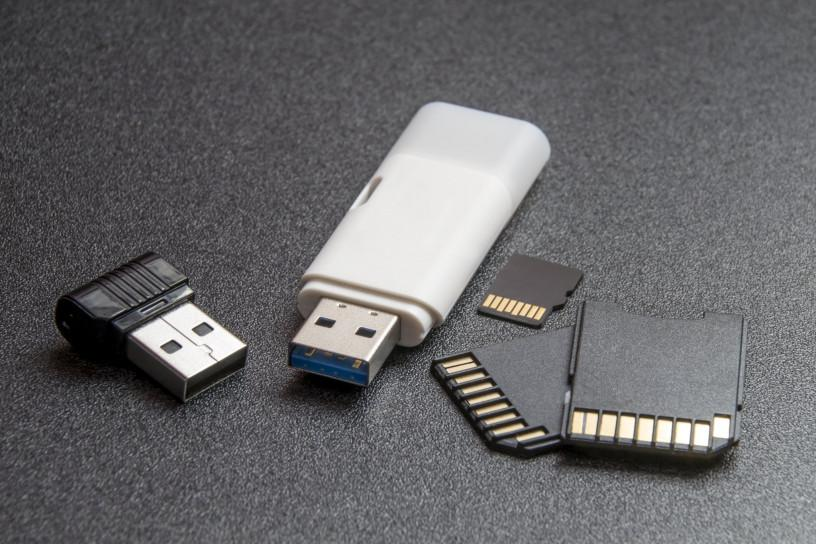
⤴️ Xotira kartasidagi o‘chirilgan fayllarni qayta tiklash
Smartfonlar operatsion tizimlarining so‘nggi versiyalaridagi fayl menejerlarida, agar ulardan fayllar o‘chirilguday bo‘lsa, ularni ehtiyot shart “Корзина”ga yuborish imkoniyati qo‘shilgan. Bu bizga keyinchalik ushbu fayllarni qayta tiklash imkoniyatini taqdim etadi, ammo bunday imkoniyat barcha smartfonlarda ham mavjud emas. Shunday noma’qul vaziyat yuzaga kelganida bizga maxsus Wondershare Recoverit dasturi yordamga keladi.
Ushbu yordamchi dasturdan foydalanish tartibi quyidagicha:
1️⃣. Dasturni yuklab olamiz va kompyuterga o‘rnatamiz.
2️⃣. Uni ishga tushiramiz.
3️⃣. Saqlash qurilmasini shaxsiy kompyuterga ulaymiz.
4️⃣. O‘chirilgan fayllarni izlashni ishga tushiramiz
└ Dastur barcha o‘chirilgan fayllarni topadi va ularni turli toifalar bo‘yicha papkalarga ajratadi.
5️⃣. Bizga kerakli fayllarni tanlaymiz.
6️⃣. Ma’lumotlarni boshqa saqlash qurilmasiga saqlaymiz.
Tayyor! Smartfonlar, planshetlar, foto-, videokameralar, qattiq disklar – bularning barchasi Wondershare Recoverit dasturi tomonidan qo‘llab-quvvatlanadi. Xalqimizda: “Oldingdan oqqan suvning qadri yo‘q”, “So‘nggi pushaymon – o‘zingga dushman” kabi maqol mavjud. Shunday ekan, avvalambor qurilmadagi fayllardan doim back-up olib turishga, ularni saqlashda bulutli texnologiyalardan foydalanishga odatlanmog‘imiz lozim.
📝 Manba: @GooogleTM
ℹ️ Qo‘shimcha sifatida tanishish va foydalanish tavsiya etiladi:
• Fleshkalarga oid postlar ro‘yxati ulashilgan postimiz.
• Tiklash mavzusiga doir barcha postlarimiz ro‘yxati.
• Smartfon rukni ostidagi barcha postlar: 1-qism | 2-qism | 3-qism | 4-qism
• Axborot xavfsizligi rukni ostidagi barcha postlar: 1-qism | 2-qism
• Operatsion tizim rukni ostidagi barcha postlar: 1-qism | 2-qism | 3-qism | 4-qism | 5-qism | 6-qism
👨🏻💻@itspecuz | Mundarija
⤴️ Xotira kartasidagi o‘chirilgan fayllarni qayta tiklash
Smartfonlar operatsion tizimlarining so‘nggi versiyalaridagi fayl menejerlarida, agar ulardan fayllar o‘chirilguday bo‘lsa, ularni ehtiyot shart “Корзина”ga yuborish imkoniyati qo‘shilgan. Bu bizga keyinchalik ushbu fayllarni qayta tiklash imkoniyatini taqdim etadi, ammo bunday imkoniyat barcha smartfonlarda ham mavjud emas. Shunday noma’qul vaziyat yuzaga kelganida bizga maxsus Wondershare Recoverit dasturi yordamga keladi.
Ushbu yordamchi dasturdan foydalanish tartibi quyidagicha:
1️⃣. Dasturni yuklab olamiz va kompyuterga o‘rnatamiz.
2️⃣. Uni ishga tushiramiz.
3️⃣. Saqlash qurilmasini shaxsiy kompyuterga ulaymiz.
4️⃣. O‘chirilgan fayllarni izlashni ishga tushiramiz
└ Dastur barcha o‘chirilgan fayllarni topadi va ularni turli toifalar bo‘yicha papkalarga ajratadi.
5️⃣. Bizga kerakli fayllarni tanlaymiz.
6️⃣. Ma’lumotlarni boshqa saqlash qurilmasiga saqlaymiz.
Tayyor! Smartfonlar, planshetlar, foto-, videokameralar, qattiq disklar – bularning barchasi Wondershare Recoverit dasturi tomonidan qo‘llab-quvvatlanadi. Xalqimizda: “Oldingdan oqqan suvning qadri yo‘q”, “So‘nggi pushaymon – o‘zingga dushman” kabi maqol mavjud. Shunday ekan, avvalambor qurilmadagi fayllardan doim back-up olib turishga, ularni saqlashda bulutli texnologiyalardan foydalanishga odatlanmog‘imiz lozim.
📝 Manba: @GooogleTM
ℹ️ Qo‘shimcha sifatida tanishish va foydalanish tavsiya etiladi:
• Fleshkalarga oid postlar ro‘yxati ulashilgan postimiz.
• Tiklash mavzusiga doir barcha postlarimiz ro‘yxati.
• Smartfon rukni ostidagi barcha postlar: 1-qism | 2-qism | 3-qism | 4-qism
• Axborot xavfsizligi rukni ostidagi barcha postlar: 1-qism | 2-qism
• Operatsion tizim rukni ostidagi barcha postlar: 1-qism | 2-qism | 3-qism | 4-qism | 5-qism | 6-qism
👨🏻💻@itspecuz | Mundarija
👍9👏1
Forwarded from IT specialist
#word
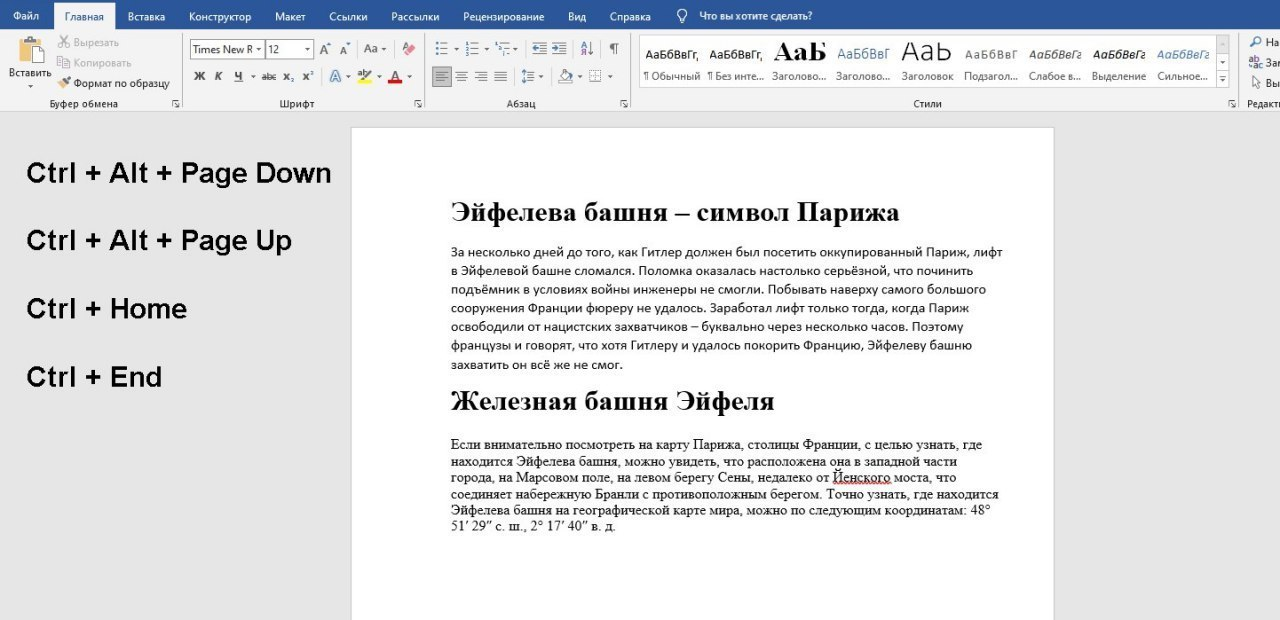
↕️ Hujjat bo‘ylab tezkor o‘tish uchun 4 foydali klavishlar birikmalari
Hujjat bo‘ylab odatda sichqonchaning g‘ildiragini g‘izillatib yuqoriga-pastga siljishga odatlanganmiz, ba’zilar hattoki sichqonchadan juda ko‘p foydalanganidan, uning g‘ildiragi o‘ziga yarasha shovqin chiqarib, qolganlarning tinchini buzadi.
Hujjat sahifalarining boshida mavzularni belgilab ketgansiz va ular bo‘ylab tezkor o‘tishingiz kerak deylik, yoki hujjatning o‘rtasidan turib, uning boshiga yoki oxiriga tezkor o‘tish lozim, sichqoncha bilan bu jarayon biroz ko‘proq vaqt olishi aniq. 😣
Bunda klaviatura klavishlari birikmalari yordamida ishimizni ancha osonlashtirish bilan birga tezlashtirishimiz ham mumkin:
• Hujjatdagi keyingi sahifaning boshiga o‘tish uchun –
• Hujjatdagi oldingi sahifaning boshiga o‘tish uchun –
• Hujjatning dastlabki sahifasiga o‘tish uchun –
• Hujjatning so‘nggi sahifasiga o‘tish uchun –
📝 Manba: @hacks_office
ℹ️ Qo‘shimcha sifatida tanishish va foydalanish tavsiya etiladi:
• Microsoft PowerPoint dasturida qo‘llaniluvchi qaynoq klavishlar ro‘yxati
• Word'ning 17 foydali klavishlari kombinatsiyasini qulay shaklda o‘rganamiz!
• Matnni tezkor belgilash uchun layfxaklar
• Microsoft Word'da matnni tahrirlash uchun mo‘ljallangan klavishlar birikmalari: 1-qism | 2-qism
• Nega ba’zi Word'larda CTRL+C, CTRL+S, CTRL+Z va shunga yaqin, tez-tez qo‘llaniluvchi klaviatura kombinatsiyalari ishlamaydi va bu qanday bartaraf etiladi?
• Word dasturi uchun o‘z qaynoq klavishlarimizni belgilashimiz mumkinmi?
• Word’da ishlash bo‘yicha har kimga ham ma’lum bo‘lmagan 7 tryuk
• Tezroq ishlash uchun Автозамена’dan foydalaning!
• Word'da so‘nggi qo‘llangan funksiyani qayta qo‘llash
• Microsoft Word dasturida tasodifiy matnni hosil qilgan holda u bilan ishlash
• MS Word’dagi hujjat hajmini kichraytirishning 3 usuli
• Matnni bir sahifaga qadar qisqartirish
• Microsoft Word rukni ostidagi barcha postlarimiz ro‘yxati: 1-qism | 2-qism | 3-qism
👨🏻💻@itspecuz | Mundarija
↕️ Hujjat bo‘ylab tezkor o‘tish uchun 4 foydali klavishlar birikmalari
Hujjat bo‘ylab odatda sichqonchaning g‘ildiragini g‘izillatib yuqoriga-pastga siljishga odatlanganmiz, ba’zilar hattoki sichqonchadan juda ko‘p foydalanganidan, uning g‘ildiragi o‘ziga yarasha shovqin chiqarib, qolganlarning tinchini buzadi.
Hujjat sahifalarining boshida mavzularni belgilab ketgansiz va ular bo‘ylab tezkor o‘tishingiz kerak deylik, yoki hujjatning o‘rtasidan turib, uning boshiga yoki oxiriga tezkor o‘tish lozim, sichqoncha bilan bu jarayon biroz ko‘proq vaqt olishi aniq. 😣
Bunda klaviatura klavishlari birikmalari yordamida ishimizni ancha osonlashtirish bilan birga tezlashtirishimiz ham mumkin:
• Hujjatdagi keyingi sahifaning boshiga o‘tish uchun –
CTRL + PAGE DOWN.• Hujjatdagi oldingi sahifaning boshiga o‘tish uchun –
CTRL + PAGE UP.• Hujjatning dastlabki sahifasiga o‘tish uchun –
CTRL + HOME.• Hujjatning so‘nggi sahifasiga o‘tish uchun –
CTRL + END.📝 Manba: @hacks_office
ℹ️ Qo‘shimcha sifatida tanishish va foydalanish tavsiya etiladi:
• Microsoft PowerPoint dasturida qo‘llaniluvchi qaynoq klavishlar ro‘yxati
• Word'ning 17 foydali klavishlari kombinatsiyasini qulay shaklda o‘rganamiz!
• Matnni tezkor belgilash uchun layfxaklar
• Microsoft Word'da matnni tahrirlash uchun mo‘ljallangan klavishlar birikmalari: 1-qism | 2-qism
• Nega ba’zi Word'larda CTRL+C, CTRL+S, CTRL+Z va shunga yaqin, tez-tez qo‘llaniluvchi klaviatura kombinatsiyalari ishlamaydi va bu qanday bartaraf etiladi?
• Word dasturi uchun o‘z qaynoq klavishlarimizni belgilashimiz mumkinmi?
• Word’da ishlash bo‘yicha har kimga ham ma’lum bo‘lmagan 7 tryuk
• Tezroq ishlash uchun Автозамена’dan foydalaning!
• Word'da so‘nggi qo‘llangan funksiyani qayta qo‘llash
• Microsoft Word dasturida tasodifiy matnni hosil qilgan holda u bilan ishlash
• MS Word’dagi hujjat hajmini kichraytirishning 3 usuli
• Matnni bir sahifaga qadar qisqartirish
• Microsoft Word rukni ostidagi barcha postlarimiz ro‘yxati: 1-qism | 2-qism | 3-qism
👨🏻💻@itspecuz | Mundarija
👍7😁2