
Forwarded from IT specialist
#telegram
Agar siz xabarni qayta yuborish (пересылка) uchun adashib boshqa chatni tanlab qo‘ygan bo‘lsangiz, yuborishdan oldin o‘ng chetdagi ❌ belgisi ustiga bosing. Siz bu orqali nafaqat qayta yuborish (пересылка)ni bekor qilishingiz, balki boshqa chatni ham tanlashingiz mumkin.
Agar qayta yuborilayotgan xabar rasm va ostidagi matn ko‘rinishidagi post bo‘lsa, yozuvi ko‘rinmaydigan qilib, post muallifini ham yuqorida ko‘rinmaydigan qilib uchinchi tomonga yuborishingiz mumkin.
ℹ️ Telegram ilovasi haqida foydali maslahatlar mundarijasi keltirilgan postlarimiz bilan tanishing: 1-post | 2-post
👨🏻💻@itspecuz | Mundarija
Agar siz xabarni qayta yuborish (пересылка) uchun adashib boshqa chatni tanlab qo‘ygan bo‘lsangiz, yuborishdan oldin o‘ng chetdagi ❌ belgisi ustiga bosing. Siz bu orqali nafaqat qayta yuborish (пересылка)ni bekor qilishingiz, balki boshqa chatni ham tanlashingiz mumkin.
Agar qayta yuborilayotgan xabar rasm va ostidagi matn ko‘rinishidagi post bo‘lsa, yozuvi ko‘rinmaydigan qilib, post muallifini ham yuqorida ko‘rinmaydigan qilib uchinchi tomonga yuborishingiz mumkin.
ℹ️ Telegram ilovasi haqida foydali maslahatlar mundarijasi keltirilgan postlarimiz bilan tanishing: 1-post | 2-post
👨🏻💻@itspecuz | Mundarija
👍7❤1😁1🤯1
Forwarded from IT specialist
#operatsion_tizim #software
Dasturiy ta’minotni o‘rnatishda ortiqcha qushcha belgilarini avtomatik “olib tashlagich” 🛡💿
Agar siz shaxsiy kompyuterlarda dasturiy ta’minotlarni ko‘p o‘rnatsangiz yoki yangilasangiz, unda sizga asosiy dasturdan tashqari, o‘zi bilan birga kompyuteringizga, masalan, Amigo brauzerini zimdan "olib kelmoqchi" bo‘lgan o‘rnatgichlar ma’lum bo‘lsa kerak.
Unchecky — buning oldini olish uchun mo‘ljallangan dastur. Uni o‘rnating va ortiqcha checkbox'lar doim faolsizlantirilgan holatda bo‘ladi.
Unchecky oynasini ochish uchun, pastki o‘ng burchakda soat yonida joylashgan fondagi dasturlar orasidan uning belgisi ustiga bosing.
Ushbu oynada qaysi o‘rnatgichlarda qaysi qushcha belgilari olib tashlanganligini ko‘rish, istisnolar qo‘shish, bildirishnomalarni o‘chirish va hokazolarni amalga oshirish mumkin.
Postga biriktirilgan videoda uning “µTorrent” mijozi va boshqa dasturlarning o‘rnatilishi misolida qanday ishlashi ko‘rsatib o‘tilgan.
ℹ️ Qo‘shimcha sifatida tanishish va foydalanish tavsiya etiladi:
• Operatsion tizim rukni ostida kanalga joylashtirilgan barcha postlar ro‘yxati: 1-qism | 2-qism | 3-qism | 4-qism | 5-qism | 6-qism
👨🏻💻@itspecuz | Mundarija
Dasturiy ta’minotni o‘rnatishda ortiqcha qushcha belgilarini avtomatik “olib tashlagich” 🛡💿
Agar siz shaxsiy kompyuterlarda dasturiy ta’minotlarni ko‘p o‘rnatsangiz yoki yangilasangiz, unda sizga asosiy dasturdan tashqari, o‘zi bilan birga kompyuteringizga, masalan, Amigo brauzerini zimdan "olib kelmoqchi" bo‘lgan o‘rnatgichlar ma’lum bo‘lsa kerak.
Unchecky — buning oldini olish uchun mo‘ljallangan dastur. Uni o‘rnating va ortiqcha checkbox'lar doim faolsizlantirilgan holatda bo‘ladi.
Unchecky oynasini ochish uchun, pastki o‘ng burchakda soat yonida joylashgan fondagi dasturlar orasidan uning belgisi ustiga bosing.
Ushbu oynada qaysi o‘rnatgichlarda qaysi qushcha belgilari olib tashlanganligini ko‘rish, istisnolar qo‘shish, bildirishnomalarni o‘chirish va hokazolarni amalga oshirish mumkin.
Postga biriktirilgan videoda uning “µTorrent” mijozi va boshqa dasturlarning o‘rnatilishi misolida qanday ishlashi ko‘rsatib o‘tilgan.
ℹ️ Qo‘shimcha sifatida tanishish va foydalanish tavsiya etiladi:
• Operatsion tizim rukni ostida kanalga joylashtirilgan barcha postlar ro‘yxati: 1-qism | 2-qism | 3-qism | 4-qism | 5-qism | 6-qism
👨🏻💻@itspecuz | Mundarija
👍6🤯2
Forwarded from IT specialist
#mulohaza_uchun
Omadli insonning 7 siri 🤫
1. Ozodlik siri – boshqalar siz haqingizda qanday fikrda ekanidan xavotir olmaslik;
2. Reallik siri – har qanday fikrni albatta moddiylashtirish/amalga oshirish mumkinligini bilish;
3. Go‘zallik siri – o‘z tanasini boricha qabul qilish va sevish;
4. Do‘stlik siri – o‘zi va o‘zgalarni ayblamaslik va tanqid qilmaslik;
5. Muhabbat siri – muhabbatni hadya etish va o‘z suyuklilarini o‘zgartirishga urinmaslik;
6. Boylik siri – avval biror nimani berish/taqdim etish va keyingina olishga intilish;
7. Baxt siri – kamroq o‘ylash, ko‘proq sevish va xursandchilik ulashish.
👨🏻💻@itspecuz | Mundarija
Omadli insonning 7 siri 🤫
1. Ozodlik siri – boshqalar siz haqingizda qanday fikrda ekanidan xavotir olmaslik;
2. Reallik siri – har qanday fikrni albatta moddiylashtirish/amalga oshirish mumkinligini bilish;
3. Go‘zallik siri – o‘z tanasini boricha qabul qilish va sevish;
4. Do‘stlik siri – o‘zi va o‘zgalarni ayblamaslik va tanqid qilmaslik;
5. Muhabbat siri – muhabbatni hadya etish va o‘z suyuklilarini o‘zgartirishga urinmaslik;
6. Boylik siri – avval biror nimani berish/taqdim etish va keyingina olishga intilish;
7. Baxt siri – kamroq o‘ylash, ko‘proq sevish va xursandchilik ulashish.
👨🏻💻@itspecuz | Mundarija
👍14❤1
Forwarded from IT specialist
#operatsion_tizim #software
🗑 IObit Uninstaller Pro – keraksiz dasturlar va ularga tegishli bo‘lgan fayl va papkalarni muammosiz o‘chirishga yordam beruvchi qulay vositadir.
U qurilmaga o‘rnatilgan barcha dasturlarni aniqlab, toifalarga ajratadi, shuningdek, sichqonchaning bitta kliki evaziga dasturlarning paketli o‘chirish imkoniyatini taqdim etadi.
“Мощное сканирование” va “Принудительное удаление” kabi foydali funksiyalar bilan dasturlar yoki uskunalar panelidagi qoldiqlar (fayllar, papkalar, reyestr yozuvlari) Sizni ortiq bezovta qilmaydi.
DASTUR HAQIDA:
🆚 Versiya: v10.3.0.13
🖥 OT: Windows
📀 Razryadlik: x86/x64
🇷🇺 Interfeys tili: Ruscha
🔑 Davolash: Talab etilmaydi
📎 IObit Uninstaller Pro v10.3.0.13 dasturini yuklab olish.
ℹ️ Qo‘shimcha sifatida tanishish va foydalanish tavsiya etiladi:
• Operatsion tizim rukni ostida kanalga joylashtirilgan barcha postlar ro‘yxati: 1-qism | 2-qism | 3-qism | 4-qism | 5-qism | 6-qism
👨🏻💻@itspecuz | Mundarija
🗑 IObit Uninstaller Pro – keraksiz dasturlar va ularga tegishli bo‘lgan fayl va papkalarni muammosiz o‘chirishga yordam beruvchi qulay vositadir.
U qurilmaga o‘rnatilgan barcha dasturlarni aniqlab, toifalarga ajratadi, shuningdek, sichqonchaning bitta kliki evaziga dasturlarning paketli o‘chirish imkoniyatini taqdim etadi.
“Мощное сканирование” va “Принудительное удаление” kabi foydali funksiyalar bilan dasturlar yoki uskunalar panelidagi qoldiqlar (fayllar, papkalar, reyestr yozuvlari) Sizni ortiq bezovta qilmaydi.
DASTUR HAQIDA:
🆚 Versiya: v10.3.0.13
🖥 OT: Windows
📀 Razryadlik: x86/x64
🇷🇺 Interfeys tili: Ruscha
🔑 Davolash: Talab etilmaydi
📎 IObit Uninstaller Pro v10.3.0.13 dasturini yuklab olish.
ℹ️ Qo‘shimcha sifatida tanishish va foydalanish tavsiya etiladi:
• Operatsion tizim rukni ostida kanalga joylashtirilgan barcha postlar ro‘yxati: 1-qism | 2-qism | 3-qism | 4-qism | 5-qism | 6-qism
👨🏻💻@itspecuz | Mundarija
👍3
Forwarded from IT specialist
#operatsion_tizim
Windows 10'da muvofiqlik rejimi (Режим совместимости) 🖥
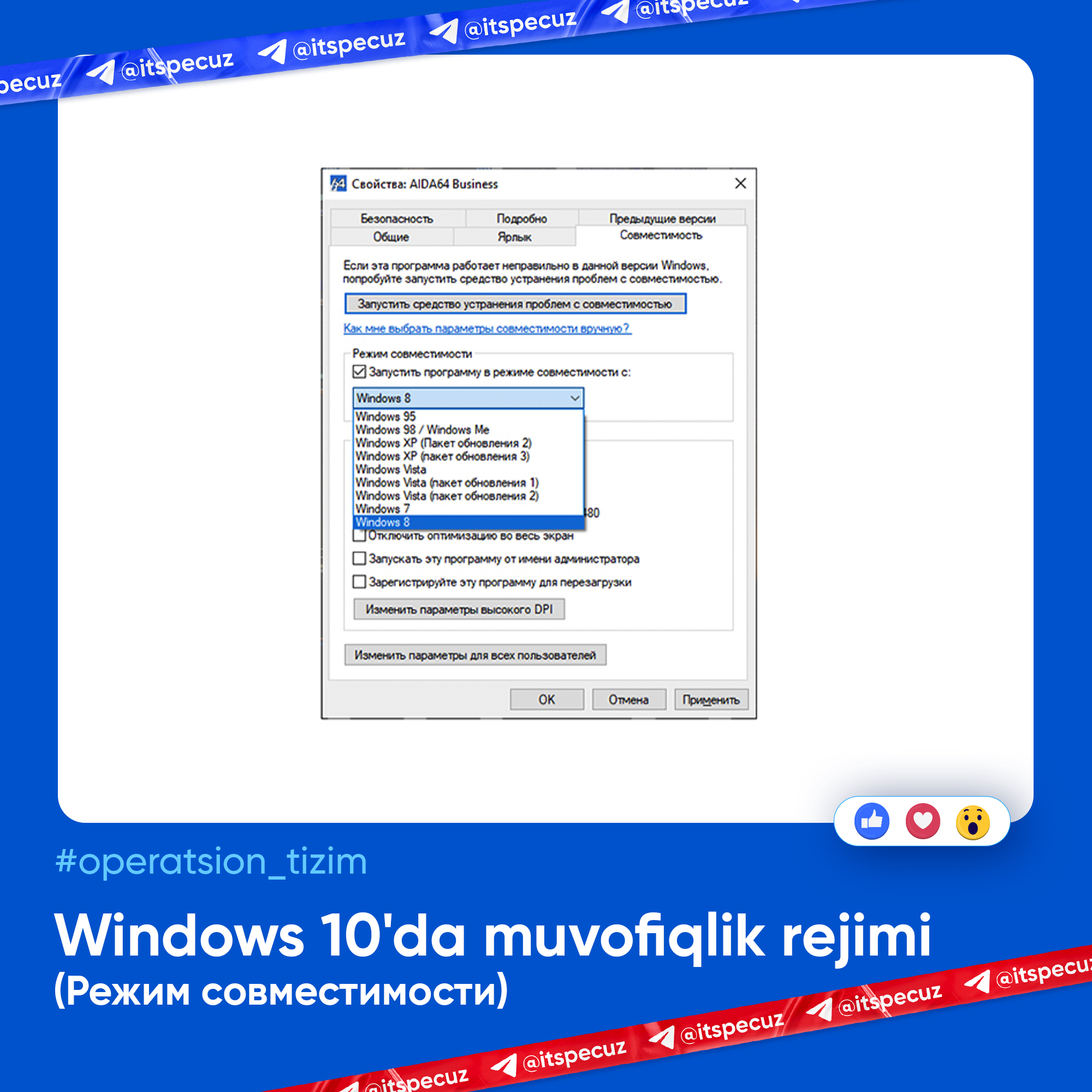
Windows'dagi muvofiqlik rejimi operatsion tizimning oldingi versiyalarida ishlagan dasturlarni ishga tushirish imkonini beradi. Agar eski dastur Windows 10'da ishlashdan bosh tortsa, unda tizim bilan birga keluvchi muvofiqlik rejimidan foydalanib, muammoni hal qilishga urinib ko‘rish mumkin.
Buning uchun dasturni ishga tushiruvchi fayl ustiga sichqonchaning o‘ng tugmasi bilan bosing va Свойства menyu bandini tanlang. Ochilgan muloqot oynasida Совместимость varaqa (вкладка)siga o‘ting.
Запустить программу в режиме совместимости bandi qarshisiga qushcha belgisini o‘rnating va ochiluvchi ro‘yxatdan operatsion tizimning kerakli versiyasini tanlang. Shu bilan birga Выполнять эту программу от имени администратора bandi qarshisiga ham qushcha belgisini o‘rnatish mumkin. Применить -> OK tugmalari bosilib, kiritilgan o‘zgartirishlar saqlanadi.
⚠️ Shuni yodda tutingki, ayrim sabablarga ko‘ra muvofiqlik rejimi qo‘llanilgan ba’zi dasturlar shunda ham to‘g‘ri ishlamasligi mumkin. Tajribalarning ko‘rsatishicha, bu usul ko‘p holatlarda eski dasturlarni ishga tushirishda ko‘mak beradi.
ℹ️ Qo‘shimcha sifatida tanishish va foydalanish tavsiya etiladi:
• Operatsion tizim rukni ostida kanalga joylashtirilgan barcha postlar ro‘yxati: 1-qism | 2-qism | 3-qism | 4-qism | 5-qism | 6-qism
👨🏻💻@itspecuz | Mundarija
Windows 10'da muvofiqlik rejimi (Режим совместимости) 🖥
Windows'dagi muvofiqlik rejimi operatsion tizimning oldingi versiyalarida ishlagan dasturlarni ishga tushirish imkonini beradi. Agar eski dastur Windows 10'da ishlashdan bosh tortsa, unda tizim bilan birga keluvchi muvofiqlik rejimidan foydalanib, muammoni hal qilishga urinib ko‘rish mumkin.
Buning uchun dasturni ishga tushiruvchi fayl ustiga sichqonchaning o‘ng tugmasi bilan bosing va Свойства menyu bandini tanlang. Ochilgan muloqot oynasida Совместимость varaqa (вкладка)siga o‘ting.
Запустить программу в режиме совместимости bandi qarshisiga qushcha belgisini o‘rnating va ochiluvchi ro‘yxatdan operatsion tizimning kerakli versiyasini tanlang. Shu bilan birga Выполнять эту программу от имени администратора bandi qarshisiga ham qushcha belgisini o‘rnatish mumkin. Применить -> OK tugmalari bosilib, kiritilgan o‘zgartirishlar saqlanadi.
⚠️ Shuni yodda tutingki, ayrim sabablarga ko‘ra muvofiqlik rejimi qo‘llanilgan ba’zi dasturlar shunda ham to‘g‘ri ishlamasligi mumkin. Tajribalarning ko‘rsatishicha, bu usul ko‘p holatlarda eski dasturlarni ishga tushirishda ko‘mak beradi.
ℹ️ Qo‘shimcha sifatida tanishish va foydalanish tavsiya etiladi:
• Operatsion tizim rukni ostida kanalga joylashtirilgan barcha postlar ro‘yxati: 1-qism | 2-qism | 3-qism | 4-qism | 5-qism | 6-qism
👨🏻💻@itspecuz | Mundarija
👍5
#smartfon #hardware #maslahat
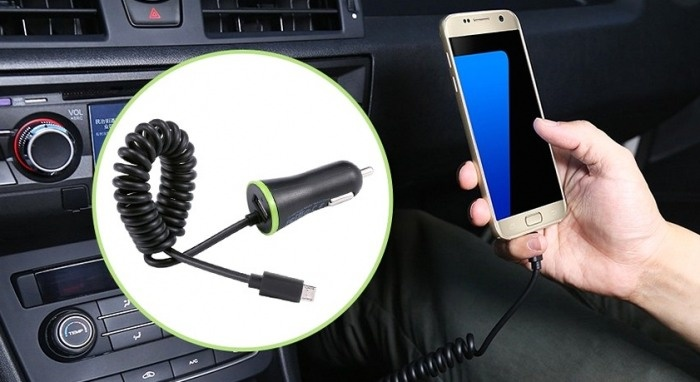
Nega smartfonni avtomobilda quvvatlantirib bo‘lmaydi? 📱🔋🤔
Zamonaviy smartfonlar haydovchilar uchun juda ko‘p imkoniyatlarni yaratadi. Bugungi kunda ko‘plab gadjetlarni sotib olish va avtomobilini elektronika ko‘rgazmasiga aylantirish shart emas. Hozirgi navigatorlar, radar detektorlari, OBD skanerlari va boshqa ko‘p narsalarni smartfonga ilovalar ko‘rinishida o‘rnatish mumkin. Faqat birgina holat mavjud. Uzoq safarga chiqayotib, haydovchi bir kechada barcha imtiyozlarni yo‘qotmasligiga ishonch hosil qilishni xohlaydi, shuning uchun birinchi navbatda u yuqori sifatli quvvatlagichni sotib olish haqida g‘amxo‘rlik qilishi kerak.
Ko‘pchilik mashinadagi smartfon juda sekin quvvat olishini payqagan bo‘lsa kerak. Buning sababi, odatda, doimiy kuchlanish darajasini ta’minlay olmaydigan arzon Xitoy zaryadlovchi qurilmalaridir. Har bir smartfonda bunday hollar uchun bosimni muvofiqlashtiruvchi boshqaruv mavjud.
❗️Ammo avtomobildagi asl quvvatlantirgich bilan zaryadlash ham ma’lum xavflar bilan bog‘liq bo‘lishi mumkin.
Gap shundaki, dvigatelni ishga tushirish vaqtida bort tarmog‘ida bosim ko‘tarilishi mumkin, bu esa smartfon batareyasini osongina “o‘ldirishi” mumkin. Kontroller moslamasi reaksiyaga kirishishga ulgurmasligi yoki batareyani “saqlab qola olmasligi” mumkin. Buning oldini olish uchun oddiy qoidaga amal qilishingiz kerak — dvigatelni ishga tushirgandan keyingina smartfoningizni avtomobildagi quvvatlagichga ulang!
📝 Manba: ict.xabar.uz
ℹ️ Qo‘shimcha sifatida tanishish va foydalanish tavsiya etiladi:
• Smartfon rukni ostidagi qolgan postlar ro‘yxati: 1-qism | 2-qism | 3-qism | 4-qism
• Batareyalarga oid mavzularimiz ro‘yxati keltirilgan postimiz
👨🏻💻@itspecuz | Mundarija
Nega smartfonni avtomobilda quvvatlantirib bo‘lmaydi? 📱🔋🤔
Zamonaviy smartfonlar haydovchilar uchun juda ko‘p imkoniyatlarni yaratadi. Bugungi kunda ko‘plab gadjetlarni sotib olish va avtomobilini elektronika ko‘rgazmasiga aylantirish shart emas. Hozirgi navigatorlar, radar detektorlari, OBD skanerlari va boshqa ko‘p narsalarni smartfonga ilovalar ko‘rinishida o‘rnatish mumkin. Faqat birgina holat mavjud. Uzoq safarga chiqayotib, haydovchi bir kechada barcha imtiyozlarni yo‘qotmasligiga ishonch hosil qilishni xohlaydi, shuning uchun birinchi navbatda u yuqori sifatli quvvatlagichni sotib olish haqida g‘amxo‘rlik qilishi kerak.
Ko‘pchilik mashinadagi smartfon juda sekin quvvat olishini payqagan bo‘lsa kerak. Buning sababi, odatda, doimiy kuchlanish darajasini ta’minlay olmaydigan arzon Xitoy zaryadlovchi qurilmalaridir. Har bir smartfonda bunday hollar uchun bosimni muvofiqlashtiruvchi boshqaruv mavjud.
❗️Ammo avtomobildagi asl quvvatlantirgich bilan zaryadlash ham ma’lum xavflar bilan bog‘liq bo‘lishi mumkin.
Gap shundaki, dvigatelni ishga tushirish vaqtida bort tarmog‘ida bosim ko‘tarilishi mumkin, bu esa smartfon batareyasini osongina “o‘ldirishi” mumkin. Kontroller moslamasi reaksiyaga kirishishga ulgurmasligi yoki batareyani “saqlab qola olmasligi” mumkin. Buning oldini olish uchun oddiy qoidaga amal qilishingiz kerak — dvigatelni ishga tushirgandan keyingina smartfoningizni avtomobildagi quvvatlagichga ulang!
📝 Manba: ict.xabar.uz
ℹ️ Qo‘shimcha sifatida tanishish va foydalanish tavsiya etiladi:
• Smartfon rukni ostidagi qolgan postlar ro‘yxati: 1-qism | 2-qism | 3-qism | 4-qism
• Batareyalarga oid mavzularimiz ro‘yxati keltirilgan postimiz
👨🏻💻@itspecuz | Mundarija
👍9🔥2❤1👎1👏1
#mulohaza_uchun #dasturlash #IT_humor
Ha, bir ko‘rishda arzimasdek tuyulsa ham, global tusga kiruvchi ishlanmalar dasturchilarning kod ustidagi mana shu kabi o‘ylovlari ortidan yuzaga keladi… 🙄
👨🏻💻@itspecuz | Mundarija
Ha, bir ko‘rishda arzimasdek tuyulsa ham, global tusga kiruvchi ishlanmalar dasturchilarning kod ustidagi mana shu kabi o‘ylovlari ortidan yuzaga keladi… 🙄
👨🏻💻@itspecuz | Mundarija
😁22👍8👎1
This media is not supported in your browser
VIEW IN TELEGRAM
#mulohaza_uchun #hardware #texnologiya
🖨 Devorlarga badiiy tasvirlarni tushiruvchi avtomatlashtirilgan printer.
👨🏻💻@itspecuz | Mundarija
🖨 Devorlarga badiiy tasvirlarni tushiruvchi avtomatlashtirilgan printer.
👨🏻💻@itspecuz | Mundarija
👍16🔥8😁1
#operatsion_tizim #security #software
🚫 Windows 10/11'dagi kuzatuvni o‘chirib qo‘yamiz
Windows barcha qidiruv so‘rovlaringiz, yuklab olgan fayllaringiz, akkauntingiz ma’lumotlari va geolokatsiyalarni to‘plamasligi va Microsoft serverlariga yubormasligi uchun barcha “josuslik” opsiyalarini o‘chirib qo‘yishingiz mumkin. Buning uchun O&O ShutUp10 dasturiy ta’minotidan foydalanish mumkin.
Ushbu yordamchi dastur sizga funksiyasi foydalanuvchiga tegishli va boshqa diagnostika ma’lumotlarini to‘plashdan iborat bo‘lgan barcha parametrlar va modullarni osongina o‘chirib qo‘yishga imkon beradi.
Quyidagilarga tayangan holda u yoki bu funksiyani o‘chirib qo‘yishingiz mumkin:
1️⃣. Yashil qushcha belgisi (✅) bilan o‘chirib qo‘yish uchun tavsiya etiluvchi opsiyalar belgilangan – ular Windows'ning ishlashiga sezilarli ta’sir ko‘rsatmaydi.
2️⃣. Sariq uchburchak (⚠️) – bu yerda e’tiborliroq bo‘ling, bunday belgili opsiya o‘chirib qo‘yilganida Windows va dasturlarning ba’zi funksiyalari murojaat etib bo‘lmaydigan bo‘lishi mumkin.
3️⃣. Qizil undov belgisi (❗️) – parametrlarni o‘zgartirish tavsiya etilmaydi, chunki bu kompyuteringizni xavf ostida qoldirishi mumkin.
📝 Manba: @trojan_anonym
ℹ️ Qo‘shimcha sifatida tanishish va foydalanish tavsiya etiladi:
• Operatsion tizim rukni ostidagi qolgan postlar ro‘yxati: 1-qism | 2-qism | 3-qism | 4-qism | 5-qism | 6-qism
• Axborot xavfsizligi rukni ostidagi qolgan postlar ro‘yxati: 1-qism | 2-qism
👨🏻💻@itspecuz | Mundarija
🚫 Windows 10/11'dagi kuzatuvni o‘chirib qo‘yamiz
Windows barcha qidiruv so‘rovlaringiz, yuklab olgan fayllaringiz, akkauntingiz ma’lumotlari va geolokatsiyalarni to‘plamasligi va Microsoft serverlariga yubormasligi uchun barcha “josuslik” opsiyalarini o‘chirib qo‘yishingiz mumkin. Buning uchun O&O ShutUp10 dasturiy ta’minotidan foydalanish mumkin.
Ushbu yordamchi dastur sizga funksiyasi foydalanuvchiga tegishli va boshqa diagnostika ma’lumotlarini to‘plashdan iborat bo‘lgan barcha parametrlar va modullarni osongina o‘chirib qo‘yishga imkon beradi.
Quyidagilarga tayangan holda u yoki bu funksiyani o‘chirib qo‘yishingiz mumkin:
1️⃣. Yashil qushcha belgisi (✅) bilan o‘chirib qo‘yish uchun tavsiya etiluvchi opsiyalar belgilangan – ular Windows'ning ishlashiga sezilarli ta’sir ko‘rsatmaydi.
2️⃣. Sariq uchburchak (⚠️) – bu yerda e’tiborliroq bo‘ling, bunday belgili opsiya o‘chirib qo‘yilganida Windows va dasturlarning ba’zi funksiyalari murojaat etib bo‘lmaydigan bo‘lishi mumkin.
3️⃣. Qizil undov belgisi (❗️) – parametrlarni o‘zgartirish tavsiya etilmaydi, chunki bu kompyuteringizni xavf ostida qoldirishi mumkin.
📝 Manba: @trojan_anonym
ℹ️ Qo‘shimcha sifatida tanishish va foydalanish tavsiya etiladi:
• Operatsion tizim rukni ostidagi qolgan postlar ro‘yxati: 1-qism | 2-qism | 3-qism | 4-qism | 5-qism | 6-qism
• Axborot xavfsizligi rukni ostidagi qolgan postlar ro‘yxati: 1-qism | 2-qism
👨🏻💻@itspecuz | Mundarija
👍8
Forwarded from IT specialist
This media is not supported in your browser
VIEW IN TELEGRAM
#mulohaza_uchun #operatsion_tizim #IT_humor
Ishchi stolining joriy holati skrinshotini xotiraga saqlab olib, undagi belgilarni berkitib, so‘ngra olingan skrinshotni fon sifatida o‘rnatib hazillashishganini ko‘rganmiz-u, lekin bunaqasini... 🙄
ℹ️ Operatsion tizim rukni ostidagi barcha postlar ro‘yxati: 1-qism | 2-qism | 3-qism | 4-qism | 5-qism | 6-qism
👨🏻💻@itspecuz | Mundarija
Ishchi stolining joriy holati skrinshotini xotiraga saqlab olib, undagi belgilarni berkitib, so‘ngra olingan skrinshotni fon sifatida o‘rnatib hazillashishganini ko‘rganmiz-u, lekin bunaqasini... 🙄
ℹ️ Operatsion tizim rukni ostidagi barcha postlar ro‘yxati: 1-qism | 2-qism | 3-qism | 4-qism | 5-qism | 6-qism
👨🏻💻@itspecuz | Mundarija
😁11👍10
#internet
👤 Chrome'da qoida bo‘yicha “mehmon rejimi”ni faollashtirish
Google kompaniyasi Windows, Linux va macOS operatsion tizimlaridagi Chrome brauzeri uchun yangi “mehmon rejimi”ning “standart” rejimda mavjudligini eʼlon qildi.
Mehmon rejimida foydalanuvchi Chrome'dagi boshqa profillarini o‘zgartira olmaydi. Bundan tashqari, ushbu rejimdan chiqishda foydalanuvchining harakatlari haqidagi barcha ma’lumotlar o‘chib ketadi.
Chrome'da “mehmon rejimi”ni faollashtirish tartibi quyidagicha:
1️⃣. Chrome'ga tegishli barcha sahifa/varaqa (вкладка)/oynalarni yoping.
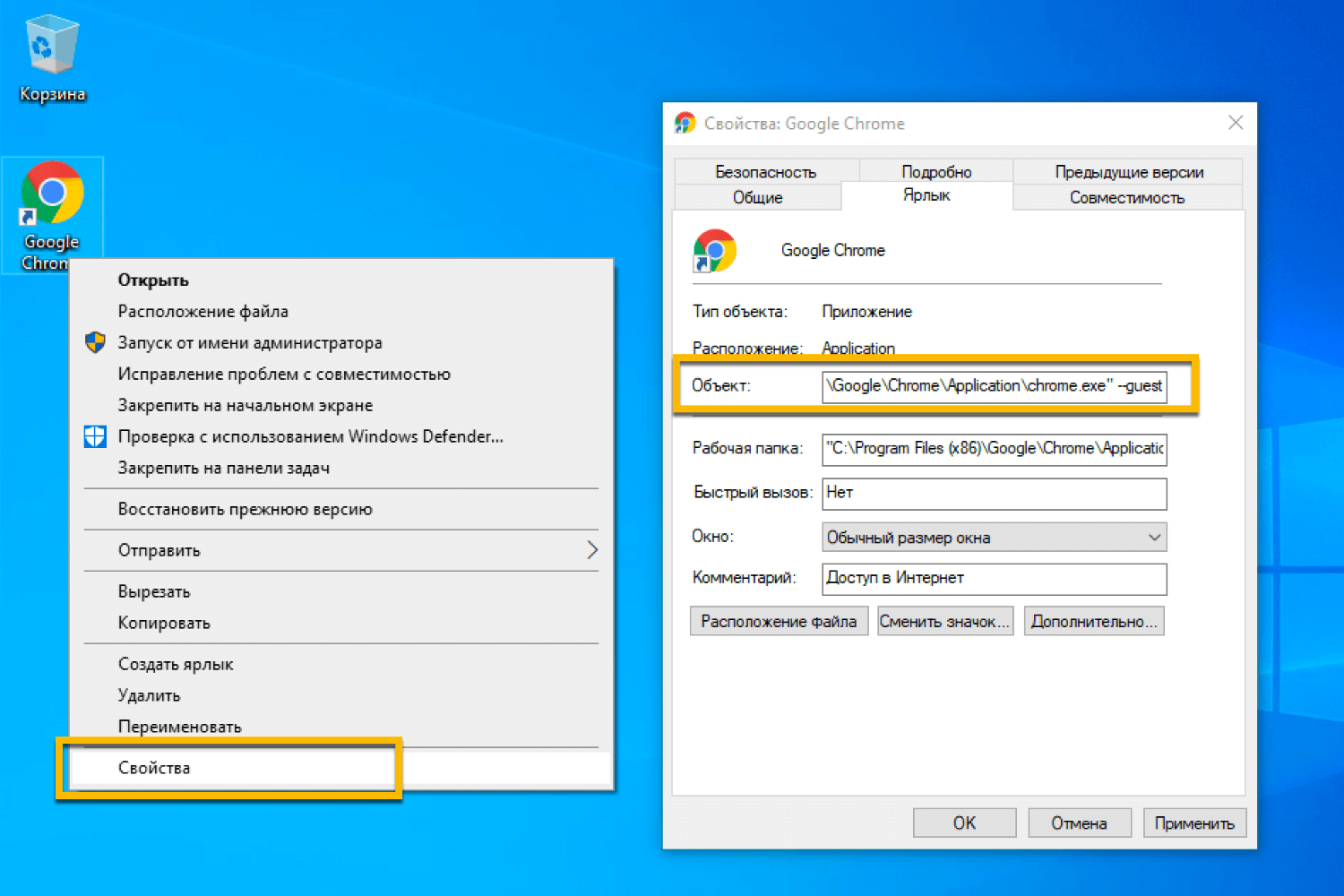
2️⃣. Ishchi stoldagi Chrome yorlig‘i ustiga sichqonchaning o‘ng tugmasini bosing.
3️⃣. Ochilgan kontekstli menyu ostidagi “Свойства” bandini tanlang.
4️⃣. “Объект” maydoni qarshisida fayl joylashgan manzil ortidan probelni bosib, ushbu kalit so‘zni kiriting "
5️⃣. “OK”ni bosing va Chrome'ni ishga tushirishda ushbu yorliqdan foydalaning.
O‘z profilingizga qaytish uchun Chrome'ning barcha sahifa/varaqa (вкладка)/oynalarini yoping va brauzer profilini "
❗️Eng yaxshi maslahat: Chrome'dan “mehmon rejimi”da foydalanish uchun ishchi stolidagi yorliqdan foydalanish, oddiy rejimda ishga tushirish uchun esa WIN + R (“Выполнить” oynasi) ->
📝 Manba: @trojan_anonym
ℹ️ Qo‘shimcha sifatida tanishish va foydalanish tavsiya etiladi:
• Google Chrome brauzeriga oid mavzularni o‘zida jamlagan postimiz.
• Internet rukni ostidagi barcha postlar: 1-qism | 2-qism | 3-qism | 4-qism
👨🏻💻@itspecuz | Mundarija
👤 Chrome'da qoida bo‘yicha “mehmon rejimi”ni faollashtirish
Google kompaniyasi Windows, Linux va macOS operatsion tizimlaridagi Chrome brauzeri uchun yangi “mehmon rejimi”ning “standart” rejimda mavjudligini eʼlon qildi.
Mehmon rejimida foydalanuvchi Chrome'dagi boshqa profillarini o‘zgartira olmaydi. Bundan tashqari, ushbu rejimdan chiqishda foydalanuvchining harakatlari haqidagi barcha ma’lumotlar o‘chib ketadi.
Chrome'da “mehmon rejimi”ni faollashtirish tartibi quyidagicha:
1️⃣. Chrome'ga tegishli barcha sahifa/varaqa (вкладка)/oynalarni yoping.
2️⃣. Ishchi stoldagi Chrome yorlig‘i ustiga sichqonchaning o‘ng tugmasini bosing.
3️⃣. Ochilgan kontekstli menyu ostidagi “Свойства” bandini tanlang.
4️⃣. “Объект” maydoni qarshisida fayl joylashgan manzil ortidan probelni bosib, ushbu kalit so‘zni kiriting "
--guest" (qo‘shtirnoqlarsiz), shunda yozuv quyidagi ko‘rinishga keladi: "C:\Program Files (x86)\Google\Chrome\Application\chrome.exe" --guest.5️⃣. “OK”ni bosing va Chrome'ni ishga tushirishda ushbu yorliqdan foydalaning.
O‘z profilingizga qaytish uchun Chrome'ning barcha sahifa/varaqa (вкладка)/oynalarini yoping va brauzer profilini "
--guest" buyruq satri parametrisiz ishga tushiring yoki parametrni yoqliq xususiyatlaridan o‘chiring.❗️Eng yaxshi maslahat: Chrome'dan “mehmon rejimi”da foydalanish uchun ishchi stolidagi yorliqdan foydalanish, oddiy rejimda ishga tushirish uchun esa WIN + R (“Выполнить” oynasi) ->
chrome -> ENTER ketma-ketligi orqali brauzer oynasini ekranga chaqirishdir. 😉📝 Manba: @trojan_anonym
ℹ️ Qo‘shimcha sifatida tanishish va foydalanish tavsiya etiladi:
• Google Chrome brauzeriga oid mavzularni o‘zida jamlagan postimiz.
• Internet rukni ostidagi barcha postlar: 1-qism | 2-qism | 3-qism | 4-qism
👨🏻💻@itspecuz | Mundarija
👍6🔥1
Forwarded from IT specialist
#telegram #bilasizmi
Telegram'da o'zini-o'zi o'chiruvchi fayllar qanday yuboriladi? 🗑
Telegram'ning ishonchli messenjer ekanligi vaqt o'tib o'zini isbotlab kelmoqda. Unda suhbatdoshga yuborilgan xabar(lar) ko'rilishi bilanoq o'chirilishi funksiyasi mavjud.
Bunday xabarni, ya'ni rasm yoki videoni yuborish uchun biror insonning shaxsiy muloqot oynasiga o'tishimiz lozim, bu Android va iOS'larda quyidagi tarzda amalga oshiriladi:
🤖 Androidda:
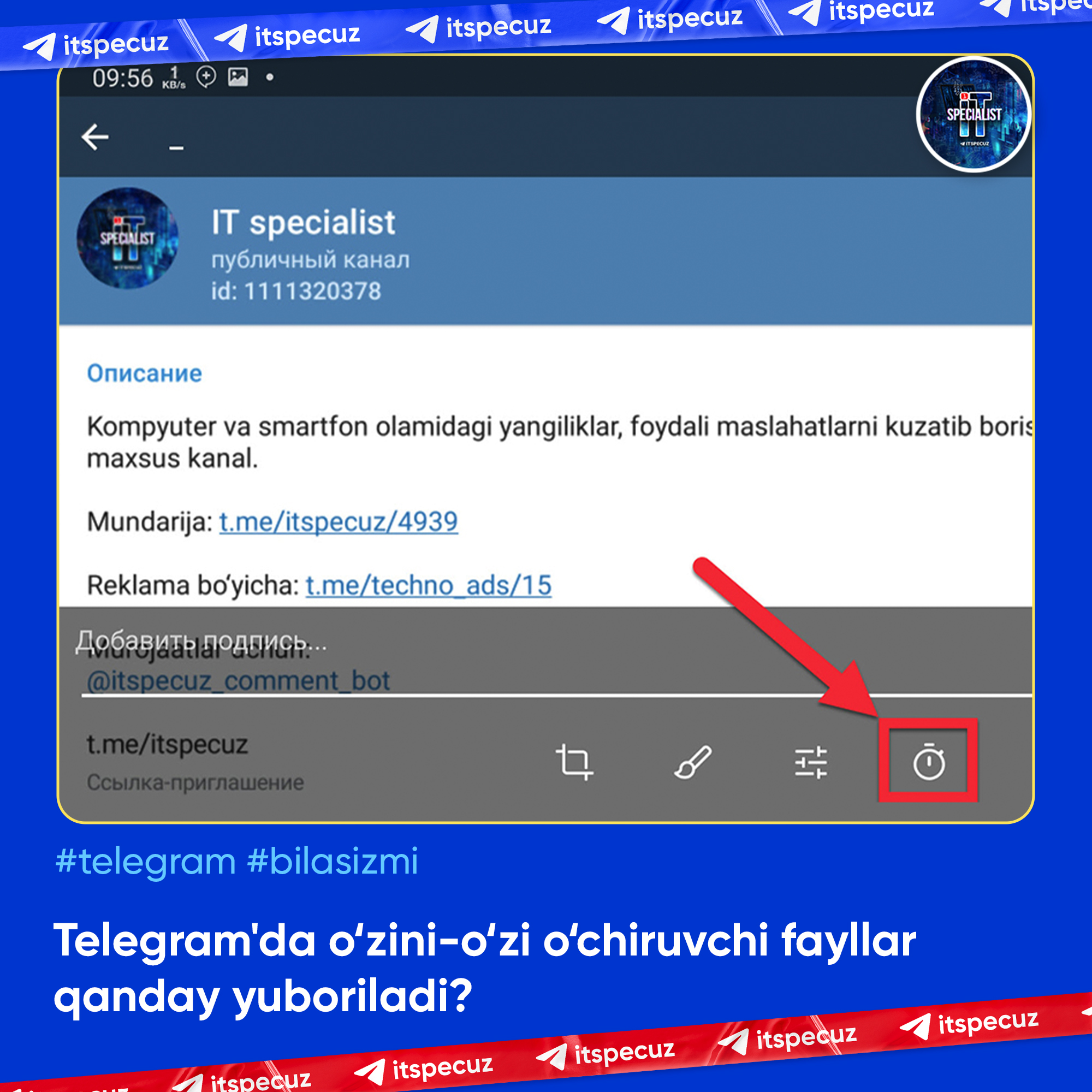
1. "Skrepka 📎" belgisi ustiga bosiladi;
2. "Предварительный просмотр файла" opsiyasi faollashtiriladi;
3. Pastki menyudan "sekundomer" belgisi tanlanadi.
4. O'chirilish vaqti belgilanadi.
🍏 iOS'da:
1. "Предварительный просмотр"ga o'tiladi.
2. "Отправить" tugmasini bosib, ushlab turiladi.
3. Ochilgan menyuda "Задать таймер" tanlanadi.
Bunday xabar qabul qilinganidan so‘ng suhbatdosh bildirishnoma oladi. Xabar ochilganida, u kelib tushgan manzilda faylni tomosha qilish uchun belgilangan vaqt ishga tushib, kamayib borishni boshlaydi.
Agar suhbatdoshlardan biri maxfiy xabarning skrinshotini oladigan bo'lsa, ikkinchisida tegishli bildirishnoma ko'rsatiladi.
❗️Izoh: Ushbu funksiya Telegram ilovasining 4.2-versiyasidan boshlab ishlaydi.
📋 Telegram ilovasi haqida foydali maslahatlar mundarijasi keltirilgan postlarimiz bilan tanishing: 1-post | 2-post
👨🏻💻@itspecuz | Mundarija
Telegram'da o'zini-o'zi o'chiruvchi fayllar qanday yuboriladi? 🗑
Telegram'ning ishonchli messenjer ekanligi vaqt o'tib o'zini isbotlab kelmoqda. Unda suhbatdoshga yuborilgan xabar(lar) ko'rilishi bilanoq o'chirilishi funksiyasi mavjud.
Bunday xabarni, ya'ni rasm yoki videoni yuborish uchun biror insonning shaxsiy muloqot oynasiga o'tishimiz lozim, bu Android va iOS'larda quyidagi tarzda amalga oshiriladi:
🤖 Androidda:
1. "Skrepka 📎" belgisi ustiga bosiladi;
2. "Предварительный просмотр файла" opsiyasi faollashtiriladi;
3. Pastki menyudan "sekundomer" belgisi tanlanadi.
4. O'chirilish vaqti belgilanadi.
🍏 iOS'da:
1. "Предварительный просмотр"ga o'tiladi.
2. "Отправить" tugmasini bosib, ushlab turiladi.
3. Ochilgan menyuda "Задать таймер" tanlanadi.
Bunday xabar qabul qilinganidan so‘ng suhbatdosh bildirishnoma oladi. Xabar ochilganida, u kelib tushgan manzilda faylni tomosha qilish uchun belgilangan vaqt ishga tushib, kamayib borishni boshlaydi.
Agar suhbatdoshlardan biri maxfiy xabarning skrinshotini oladigan bo'lsa, ikkinchisida tegishli bildirishnoma ko'rsatiladi.
❗️Izoh: Ushbu funksiya Telegram ilovasining 4.2-versiyasidan boshlab ishlaydi.
📋 Telegram ilovasi haqida foydali maslahatlar mundarijasi keltirilgan postlarimiz bilan tanishing: 1-post | 2-post
👨🏻💻@itspecuz | Mundarija
👍7
Forwarded from KOMPYUTER AKADEMIYASI
Tarmoq sozlamalarini bekor qilish
#yechim / #internet
ℹ️ Agar sizda tarmoq va internet bilan bog'liq qandaydir muammolarga duch kelsangiz va ular noto'g'ri sozlamalar tufayli yuzaga kelgan bo'lsa, Windows 11/10 ning standart funksiyalaridan foydalanib, ushbu muammolarni juda tez hal qilishingiz mumkin.
⚙️ "Параметры" ni ochish uchun
✅ Biroz vaqt o'tgach, kompyuter qayta ishga tushadi. Barcha tarmoq sozlamalari asl holatiga qaytariladi. ©️@pcTeapot
P.S.: Bu amaliyot ayniqsa hamma narsa joyida bo'lsada lekin internet ishlamaganda yoki bilmasdan birorta sozlashni amalga oshirganda kerak bo'ladi.
💻 Kompyuterni birga o'rganamiz ⤵️
Telegram I YouTube I Xarita
#yechim / #internet
ℹ️ Agar sizda tarmoq va internet bilan bog'liq qandaydir muammolarga duch kelsangiz va ular noto'g'ri sozlamalar tufayli yuzaga kelgan bo'lsa, Windows 11/10 ning standart funksiyalaridan foydalanib, ushbu muammolarni juda tez hal qilishingiz mumkin.
⚙️ "Параметры" ni ochish uchun
WIN + I tugmalarini bosing, "Сеть и Интернет" -> "Состояние"ga o'ting. Sahifaning pastki qismidagi "Сброс сети" tugmasini va "Сбросить сейчас" tugmasini bosing.✅ Biroz vaqt o'tgach, kompyuter qayta ishga tushadi. Barcha tarmoq sozlamalari asl holatiga qaytariladi. ©️@pcTeapot
P.S.: Bu amaliyot ayniqsa hamma narsa joyida bo'lsada lekin internet ishlamaganda yoki bilmasdan birorta sozlashni amalga oshirganda kerak bo'ladi.
💻 Kompyuterni birga o'rganamiz ⤵️
Telegram I YouTube I Xarita
👍9
#mulohaza_uchun #game
🎮 2000-yillar boshlaridagi kompyuter klubidagi atmosfera.
📌 P.S.: Oradan 20 yilcha vaqt o‘tgan bo‘lsa-da, ekranda tasvirlangan o‘yinga bo‘lgan qiziqish kamaymagan! 😉
ℹ️ O‘yinlar haqidagi mavzular, kompyuter dasturi va o‘yinlari hamda mobil ilova va o‘yinlar ro‘yxatini o‘zida jamlagan postimiz.
👨🏻💻@itspecuz | Mundarija
🎮 2000-yillar boshlaridagi kompyuter klubidagi atmosfera.
📌 P.S.: Oradan 20 yilcha vaqt o‘tgan bo‘lsa-da, ekranda tasvirlangan o‘yinga bo‘lgan qiziqish kamaymagan! 😉
ℹ️ O‘yinlar haqidagi mavzular, kompyuter dasturi va o‘yinlari hamda mobil ilova va o‘yinlar ro‘yxatini o‘zida jamlagan postimiz.
👨🏻💻@itspecuz | Mundarija
👍16😁4🤩4
#operatsion_tizim
🗑 Windows 10 “Корзина”si uchun kreativ rasmchalarni sozlaymiz
“Pop Cat” memini eslaysizmi? Reddit foydalanuvchisi bu rasmchalar tizim savatchasi uchun ayni muddao ekanligiga e’tiborini qaratdi.
O‘zimizga ham buni sozlash tartibi esa quyidagicha:
1️⃣. Rasmchalarni yuklab olamiz va kompyuterimizdagi muayyan manzilga arxivdan ajratib olamiz.
2️⃣.
3️⃣. Ochilgan oynada “Персонализация” → “Темы” —> “Параметры значков рабочего стола” ketma-ketligi bo‘yicha o‘tamiz.
4️⃣. Bo‘lim ostida o‘zgartirish uchun mavjud yorliqlar ro‘yxati joylashgan. “Корзина”ni tanlaymiz, so‘ngra “Сменить значок”ga bosamiz..
5️⃣. Tanlash uchun dasturlarning rasmchalari keltirilgan maydon ochiladi. “Обзор”ga bosamiz va yuklab olgan rasmchalarimiz joylashgan manzilni ko‘rsatamiz.
6️⃣. Ularni tanlaymiz va “OK”ni bosamiz.
Tayyor! Endi savatchamiz quvnoqroq ko‘rinishda bo‘ladi! 😉
📝 Manba: @tech_lifehacks
ℹ️ Qo‘shimcha sifatida tanishish va foydalanish tavsiya etiladi:
• “Корзина”ni tozalab o‘tirmasdan faylni tezkor o‘chirish
• “Корзина”dan o‘chirilgan fayllarni qanday tiklash mumkin?
• Fleshkadan o‘chirilgan fayllarni Корзина'ga yuborish
• Tiklash mavzusiga doir barcha postlarimiz ro‘yxati.
• Operatsion tizim rukni ostidagi barcha postlarimiz ro‘yxati: 1-qism | 2-qism | 3-qism | 4-qism | 5-qism | 6-qism
👨🏻💻@itspecuz | Mundarija
🗑 Windows 10 “Корзина”si uchun kreativ rasmchalarni sozlaymiz
“Pop Cat” memini eslaysizmi? Reddit foydalanuvchisi bu rasmchalar tizim savatchasi uchun ayni muddao ekanligiga e’tiborini qaratdi.
O‘zimizga ham buni sozlash tartibi esa quyidagicha:
1️⃣. Rasmchalarni yuklab olamiz va kompyuterimizdagi muayyan manzilga arxivdan ajratib olamiz.
2️⃣.
WIN + I klavishlari birikmasini bosgan holda Windows 10 parametrlari oynasini ekranga chaqiramiz.3️⃣. Ochilgan oynada “Персонализация” → “Темы” —> “Параметры значков рабочего стола” ketma-ketligi bo‘yicha o‘tamiz.
4️⃣. Bo‘lim ostida o‘zgartirish uchun mavjud yorliqlar ro‘yxati joylashgan. “Корзина”ni tanlaymiz, so‘ngra “Сменить значок”ga bosamiz..
5️⃣. Tanlash uchun dasturlarning rasmchalari keltirilgan maydon ochiladi. “Обзор”ga bosamiz va yuklab olgan rasmchalarimiz joylashgan manzilni ko‘rsatamiz.
6️⃣. Ularni tanlaymiz va “OK”ni bosamiz.
Tayyor! Endi savatchamiz quvnoqroq ko‘rinishda bo‘ladi! 😉
📝 Manba: @tech_lifehacks
ℹ️ Qo‘shimcha sifatida tanishish va foydalanish tavsiya etiladi:
• “Корзина”ni tozalab o‘tirmasdan faylni tezkor o‘chirish
• “Корзина”dan o‘chirilgan fayllarni qanday tiklash mumkin?
• Fleshkadan o‘chirilgan fayllarni Корзина'ga yuborish
• Tiklash mavzusiga doir barcha postlarimiz ro‘yxati.
• Operatsion tizim rukni ostidagi barcha postlarimiz ro‘yxati: 1-qism | 2-qism | 3-qism | 4-qism | 5-qism | 6-qism
👨🏻💻@itspecuz | Mundarija
👍6😁4🔥2
Forwarded from IT specialist
#bilasizmi #internet #maslahat
Google'ga to‘g‘ri so‘rov yuborish bo‘yicha 5 maslahat 🔎
XXI asrda ma’lumot izlashni bilish — internetning har bir foydalanuvchisi uchun “must have”dir. Quyidagi maslahatlar yordamida esa siz qidiruv jarayonini osonlashtirishingiz, hattoki tezlashtirishingiz ham mumkin.
1️⃣. To‘g‘ridan-to‘g‘ri qidirish
Google aynan muayyan bir jumlani izlashi uchun, muhim jumlani “mana bunday qo‘shtirnoqlar” ostiga oling. Masalan:
“the best programming language”
2️⃣. Yulduzcha belgisi
Unutilgan so‘z o‘rniga yulduzcha belgisini kiriting va Google so‘rovni o‘zi to‘ldirib beradi. Masalan:
“twinkle twinkle little star how I * what you are”
3️⃣. So‘zlarni filtrlash
Agar so‘z oldidan minus belgisi qo‘yilsa, ushbu so‘zni o‘z tarkibiga oluvchi natijalar filtrlanadi. Masalan:
“the best programming language for a beginner -python”
⚠️ Izoh: Qidiruv natijalarida Python dasturlash tili bo‘lmaydi.
4️⃣. Fayllar bo‘ylab izlash
Fayllarni izlash uchun “filetype”dan foydalaning. Masalan:
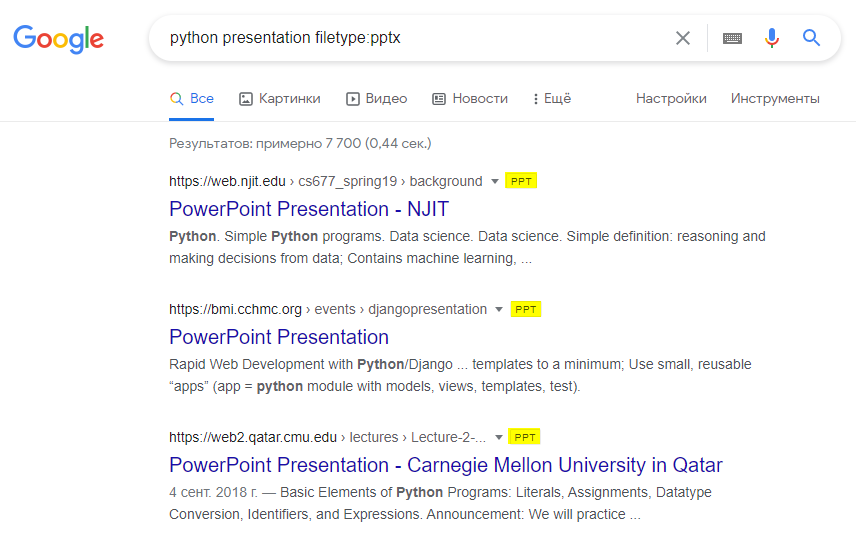
“python presentation filetype:pptx”
5️⃣. Ortiqcha belgilar
So‘rovingizdan tinish belgilari va boshqalarni olib tashlang. Google ularni baribir hisobga olmaydi.
ℹ️ Qo‘shimcha sifatida o‘qish va foydalanish tavsiya etiladi:
• 9 правил поиска в GOOGLE, о которых не знают 99% пользователей
• Google qidiruv tizimiga rasm yuklab, u bo‘yicha ma’lumot izlash
• Google qidiruviga “Открыть в полном размере” tugmasini qaytaramiz
• Google'ga har daqiqa qancha so‘rov kelib tushadi?
• “Ok, Google” nimalarga qodir?
• OK Google imkoniyatlari
• Google siz haqingizda nimalarni biladi?
• Google'ga kim va qachon asos solgan?
• Google rahbari hayotiy muvaffaqiyatga eltuvchi ikkita tamoyilni aytdi
• “Gugol” soni
• Qotib ishlayotgan Chrome’ni tezlashtirishning 11 usuli
• Chrome – eng “ochofat” brauzer, lekin siz uning “nafsini jilovlay” olasiz!
• Chrome’ni sekinlashtirayotgan reklama va viruslardan osongina qutulamiz!
• Google Chrome’da saqlangan parolni qanday ko‘rish mumkin?
• Google Chrome’da saytlar tomonidan bildirishnomalarni yuborishga ruxsat so‘rash imkoniyatini o‘chirib qo‘yish
• Kesh nima?
• Telegram ilovasi yordamida Youtube va Wikipedia saytlaridan ma’lumot izlash
• Telegram Desktop’da kanal yoki guruhning birinchi xabariga tezkor o‘tish
• Dasturlarning muqobil variantlarini qanday izlash mumkin?
• Windows 10'da kengaytirilgan qidiruvni faollashtirish
• Internet rukni ostidagi qolgan postlarimiz ro‘yxati: 1-qism | 2-qism | 3-qism | 4-qism
👨🏻💻@itspecuz | Mundarija
Google'ga to‘g‘ri so‘rov yuborish bo‘yicha 5 maslahat 🔎
XXI asrda ma’lumot izlashni bilish — internetning har bir foydalanuvchisi uchun “must have”dir. Quyidagi maslahatlar yordamida esa siz qidiruv jarayonini osonlashtirishingiz, hattoki tezlashtirishingiz ham mumkin.
1️⃣. To‘g‘ridan-to‘g‘ri qidirish
Google aynan muayyan bir jumlani izlashi uchun, muhim jumlani “mana bunday qo‘shtirnoqlar” ostiga oling. Masalan:
“the best programming language”
2️⃣. Yulduzcha belgisi
Unutilgan so‘z o‘rniga yulduzcha belgisini kiriting va Google so‘rovni o‘zi to‘ldirib beradi. Masalan:
“twinkle twinkle little star how I * what you are”
3️⃣. So‘zlarni filtrlash
Agar so‘z oldidan minus belgisi qo‘yilsa, ushbu so‘zni o‘z tarkibiga oluvchi natijalar filtrlanadi. Masalan:
“the best programming language for a beginner -python”
⚠️ Izoh: Qidiruv natijalarida Python dasturlash tili bo‘lmaydi.
4️⃣. Fayllar bo‘ylab izlash
Fayllarni izlash uchun “filetype”dan foydalaning. Masalan:
“python presentation filetype:pptx”
5️⃣. Ortiqcha belgilar
So‘rovingizdan tinish belgilari va boshqalarni olib tashlang. Google ularni baribir hisobga olmaydi.
ℹ️ Qo‘shimcha sifatida o‘qish va foydalanish tavsiya etiladi:
• 9 правил поиска в GOOGLE, о которых не знают 99% пользователей
• Google qidiruv tizimiga rasm yuklab, u bo‘yicha ma’lumot izlash
• Google qidiruviga “Открыть в полном размере” tugmasini qaytaramiz
• Google'ga har daqiqa qancha so‘rov kelib tushadi?
• “Ok, Google” nimalarga qodir?
• OK Google imkoniyatlari
• Google siz haqingizda nimalarni biladi?
• Google'ga kim va qachon asos solgan?
• Google rahbari hayotiy muvaffaqiyatga eltuvchi ikkita tamoyilni aytdi
• “Gugol” soni
• Qotib ishlayotgan Chrome’ni tezlashtirishning 11 usuli
• Chrome – eng “ochofat” brauzer, lekin siz uning “nafsini jilovlay” olasiz!
• Chrome’ni sekinlashtirayotgan reklama va viruslardan osongina qutulamiz!
• Google Chrome’da saqlangan parolni qanday ko‘rish mumkin?
• Google Chrome’da saytlar tomonidan bildirishnomalarni yuborishga ruxsat so‘rash imkoniyatini o‘chirib qo‘yish
• Kesh nima?
• Telegram ilovasi yordamida Youtube va Wikipedia saytlaridan ma’lumot izlash
• Telegram Desktop’da kanal yoki guruhning birinchi xabariga tezkor o‘tish
• Dasturlarning muqobil variantlarini qanday izlash mumkin?
• Windows 10'da kengaytirilgan qidiruvni faollashtirish
• Internet rukni ostidagi qolgan postlarimiz ro‘yxati: 1-qism | 2-qism | 3-qism | 4-qism
👨🏻💻@itspecuz | Mundarija
👍15😁1
Forwarded from IT specialist
#operatsion_tizim
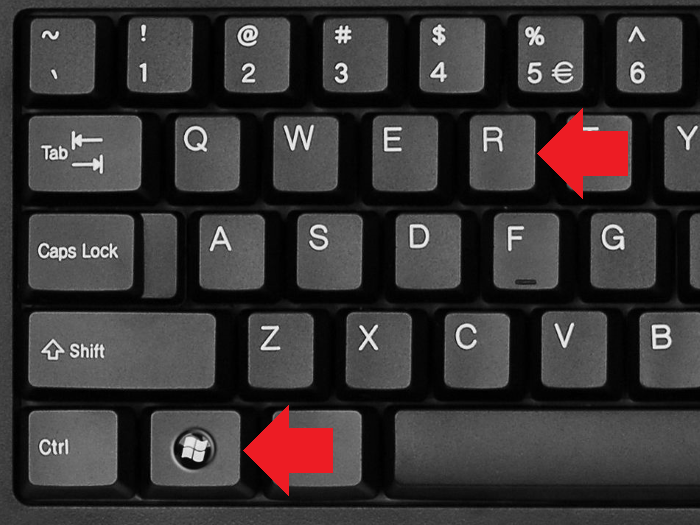
Win+R yordamida ishga tushiriladigan komandalar ⌨️
Windows operatsion tizimidagi aksariyat masalalarni yechishda, ko‘p holatlarda “Выполнить” menyusi orqali komandalarni amalga oshirish mumkin (bundan tashqari ushbu menyu yordamida bizning ko‘zimizdan berkitilgan dasturlarni ham ishga tushirish mumkin).
Ba’zi komandalarni Windows’ning Панель управления’si yordamida ishga tushirish mumkin, lekin odatda bunga biroz ko‘proq vaqt talab etiladi. Haqiqatdan ham siz uchun nima osonroq, bir komandani kiritib ENTER klavishasini bosishmi yoki 10ta ketma-ketlikda oynadan-oynaga o‘tishmi?
O‘z tavsiyalarimizda biz ko‘pincha u yoki bu komandalarga murojaat etishni, ularni qanday kiritish va hkz.larga murojaat etamiz. Aynan shuning uchun ham “Выполнить” orqali ko‘pincha ishga tushirishga to‘g‘ri keladigan eng kerakli va dolzarb komandalarni o‘z ichiga oluvchi maqola yaratish bo‘yicha g‘oya tug‘ildi.
👉🏻 Batafsil...
👨🏻💻@itspecuz | Mundarija
Win+R yordamida ishga tushiriladigan komandalar ⌨️
Windows operatsion tizimidagi aksariyat masalalarni yechishda, ko‘p holatlarda “Выполнить” menyusi orqali komandalarni amalga oshirish mumkin (bundan tashqari ushbu menyu yordamida bizning ko‘zimizdan berkitilgan dasturlarni ham ishga tushirish mumkin).
Ba’zi komandalarni Windows’ning Панель управления’si yordamida ishga tushirish mumkin, lekin odatda bunga biroz ko‘proq vaqt talab etiladi. Haqiqatdan ham siz uchun nima osonroq, bir komandani kiritib ENTER klavishasini bosishmi yoki 10ta ketma-ketlikda oynadan-oynaga o‘tishmi?
O‘z tavsiyalarimizda biz ko‘pincha u yoki bu komandalarga murojaat etishni, ularni qanday kiritish va hkz.larga murojaat etamiz. Aynan shuning uchun ham “Выполнить” orqali ko‘pincha ishga tushirishga to‘g‘ri keladigan eng kerakli va dolzarb komandalarni o‘z ichiga oluvchi maqola yaratish bo‘yicha g‘oya tug‘ildi.
👉🏻 Batafsil...
👨🏻💻@itspecuz | Mundarija
👍11
Forwarded from IT specialist
#word
Nega ba’zi Word'larda CTRL+C, CTRL+S, CTRL+Z va shunga yaqin, tez-tez qo‘llaniluvchi klaviatura kombinatsiyalari ishlamaydi va bu qanday bartaraf etiladi? 🤔
Shunday holatlar bo‘ladiki, Microsoft Office'ning dasturiy paketida standard (qaynoq) klavishlar ishlamaydi.
Ko‘plab foydalanuvchilar hujjatlarini
Buni ikki usul yordamida to‘g‘rilash mumkin. Keltirilayotgan maslahatlar Word'ning 2010 va undan keyingi versiyalariga tegishlidir.
👉🏻 Batafsil...
ℹ️ Microsoft Word rukni ostidagi qolgan postlarimiz ro‘yxati: 1-qism | 2-qism | 3-qism
👨🏻💻@itspecuz | Mundarija
Nega ba’zi Word'larda CTRL+C, CTRL+S, CTRL+Z va shunga yaqin, tez-tez qo‘llaniluvchi klaviatura kombinatsiyalari ishlamaydi va bu qanday bartaraf etiladi? 🤔
Shunday holatlar bo‘ladiki, Microsoft Office'ning dasturiy paketida standard (qaynoq) klavishlar ishlamaydi.
Ko‘plab foydalanuvchilar hujjatlarini
CTRL+S birikmasi yordamida saqlashga, CTRL+C yordamida obyektlarni nusxalashga va CTRL+V orqali joylashtirishga ko‘nikishgan. Tabiiyki, ushbu kombinatsiyalar ishlamasa, bu ishni ancha sekinlashtiradi.Buni ikki usul yordamida to‘g‘rilash mumkin. Keltirilayotgan maslahatlar Word'ning 2010 va undan keyingi versiyalariga tegishlidir.
👉🏻 Batafsil...
ℹ️ Microsoft Word rukni ostidagi qolgan postlarimiz ro‘yxati: 1-qism | 2-qism | 3-qism
👨🏻💻@itspecuz | Mundarija
👍8🤔1
Forwarded from IT specialist
#operatsion_tizim
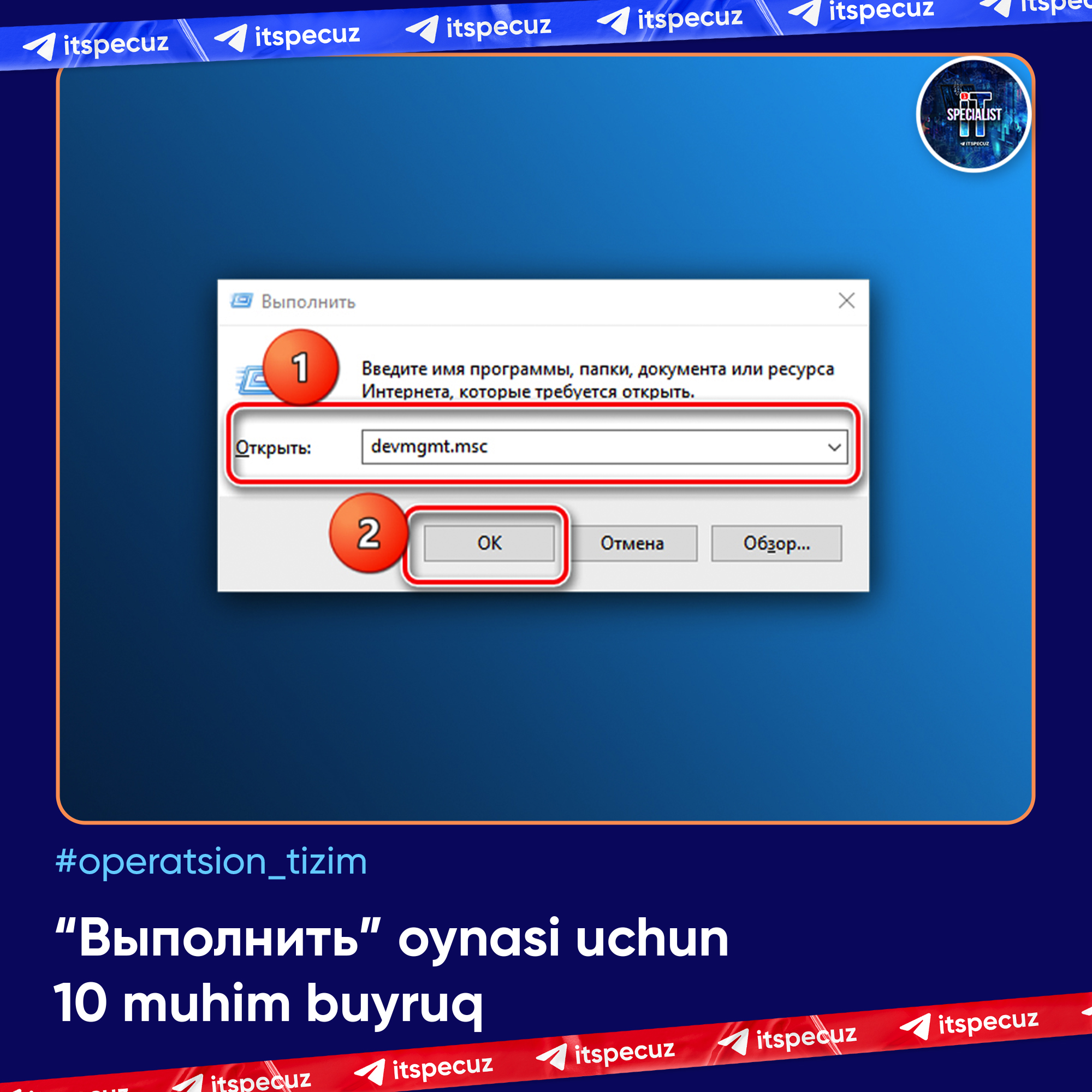
⌨️ “Выполнить” oynasi uchun 10 muhim buyruq
Oldingi joylashtirgan postlarimiz orqa balki obunachilarimizga balki tanish bo‘lishga ulgurgan Выполнить oynasi:
1️⃣.
2️⃣.
3️⃣.
4️⃣.
5️⃣.
6️⃣.
7️⃣.
8️⃣.
9️⃣.
🔟.
Kanalimizda ilgari ushbu oynani qo‘llagan holda ishga tushirilishi mumkin bo‘lgan, 3 qismdan iborat postlarni joylashtirgandik. Marhamat, ular bilan ham tanishib, amaliyotda foydalanib borishingiz mumkin:
• Windows 10'da “Выполнить” oynasi uchun buyruqlar: 1-qism | 2-qism | 3-qism
ℹ️ Qo‘shimcha sifatida tanishish va foydalanish tavsiya etiladi:
• Operatsion tizim rukni ostida kanalga joylashtirilgan barcha postlar ro‘yxati: 1-qism | 2-qism | 3-qism | 4-qism | 5-qism | 6-qism
👨🏻💻@itspecuz | Mundarija
⌨️ “Выполнить” oynasi uchun 10 muhim buyruq
Oldingi joylashtirgan postlarimiz orqa balki obunachilarimizga balki tanish bo‘lishga ulgurgan Выполнить oynasi:
WIN + R klavishlari birikmasi yordamida ekranga chaqiriladi, u Windows bilan birga keluvchi vositalar va alohida o‘rnatiluvchi dasturlarni tezkor ishga tushirish maqsadida qo‘llaniladi.1️⃣.
msconfig – ShK'ni xavfsiz rejimda ishga tushirish, yuklanish parametrlarini tahrirlash, Windows 7 uchun dasturlarning avtomatik ishga tushirilishi (Автозапуск).2️⃣.
resmon – ShK resurslarining yuklanishi monitoring qilish.3️⃣.
msinfo32 – kompyuterning umumiy konfiguratsiyasi haqida ma’lumot.4️⃣.
regedit – Windows reyestrini tahrirlash.5️⃣.
optionalfeatures – qo‘shimcha komponentlarni o‘rnatish.6️⃣.
charmap – belgi (simvol)lar jadvali.7️⃣.
devmgmt.msc – qurilmalar dispetcheri (ushbu vosita yordamida odatda qaysi qurilmaga drayver o‘rnatilgan yoki o‘rnatilmaganini sariq undovcha belgisining bor-yo‘qligiga qarab aniqlaymiz).8️⃣.
services.msc – barcha xizmat (servis)lar va ularning holari (faol/faol emasligini) ko‘rsatadi.9️⃣.
control – an’anaviy boshqaruv paneli (Панель управления).🔟.
mdsched – operativ xotira diagnostikasi.Kanalimizda ilgari ushbu oynani qo‘llagan holda ishga tushirilishi mumkin bo‘lgan, 3 qismdan iborat postlarni joylashtirgandik. Marhamat, ular bilan ham tanishib, amaliyotda foydalanib borishingiz mumkin:
• Windows 10'da “Выполнить” oynasi uchun buyruqlar: 1-qism | 2-qism | 3-qism
ℹ️ Qo‘shimcha sifatida tanishish va foydalanish tavsiya etiladi:
• Operatsion tizim rukni ostida kanalga joylashtirilgan barcha postlar ro‘yxati: 1-qism | 2-qism | 3-qism | 4-qism | 5-qism | 6-qism
👨🏻💻@itspecuz | Mundarija
👍8
Forwarded from IT specialist
#mulohaza_uchun #dasturlash
Dasturchi uchun Time Management kerakmi? ⏰🤔
Dasturchi uchun, umuman olganda har bir inson uchun Time Management muhim ya’ni o‘z vaqtingizni taqsimlash, boshqarish.
Har birimizda 24 soat vaqt bor va bu vaqtni har bir inson turlicha sarflashadi, kimdir o‘qish uchun, boshqa kimdir esa o‘yin uchun! Shunda ham vaqtim yo‘q, vaqtim yetmayapdi deb nolib qo‘yamiz.
❗️Avvalo ishlaringizni rejalashtiring va ularni birinchi bo‘lib o‘z yon daftar (bloknot)ingizga yozib chiqing. Ishlaringizni muhim va muhim bo‘lmagan toifalarga ajratib oling.
Sababi bloknotda ishlaringizni yozganingizda, u ishlaringizni xotirangizda qoladi va ularni bajarishga tezroq intilasiz.
✅ Keyin esa bloknotingizga yozilgan rejalaringizni esa biron-bir dasturga yozib qo‘ying, masalan Trello, Notion. Men har doim Trello'dan foydalanaman.
🧰 Ishni boshlashingizdan avval Pomodoro dasturiga rejalaringizni kiritib, vaqtni 25 daqiqaga qo‘yasiz va vaqtni ishga tushurib ishingizni boshlaysiz. Pomodoro dasturida siz 25 daqiqa ishlab, 5 daqiqa dam olasiz. Bu borada pomofocus.io saytidan foydalanishni tavsiya beraman!
📌 P.S.:👆“Yuqorida ko‘rsatib bergan usullarimdan foydalanib ko‘ring. Bu usuldan 1 haftadan beri foydalanib kelmoqdaman va natijalarim hozirda yaxshi.” – Javohir Hakimov, Frontend-dasturchi.
📝 Manba: @javohir_group
👨🏻💻@itspecuz | Mundarija
Dasturchi uchun Time Management kerakmi? ⏰🤔
Dasturchi uchun, umuman olganda har bir inson uchun Time Management muhim ya’ni o‘z vaqtingizni taqsimlash, boshqarish.
Har birimizda 24 soat vaqt bor va bu vaqtni har bir inson turlicha sarflashadi, kimdir o‘qish uchun, boshqa kimdir esa o‘yin uchun! Shunda ham vaqtim yo‘q, vaqtim yetmayapdi deb nolib qo‘yamiz.
❗️Avvalo ishlaringizni rejalashtiring va ularni birinchi bo‘lib o‘z yon daftar (bloknot)ingizga yozib chiqing. Ishlaringizni muhim va muhim bo‘lmagan toifalarga ajratib oling.
Sababi bloknotda ishlaringizni yozganingizda, u ishlaringizni xotirangizda qoladi va ularni bajarishga tezroq intilasiz.
✅ Keyin esa bloknotingizga yozilgan rejalaringizni esa biron-bir dasturga yozib qo‘ying, masalan Trello, Notion. Men har doim Trello'dan foydalanaman.
🧰 Ishni boshlashingizdan avval Pomodoro dasturiga rejalaringizni kiritib, vaqtni 25 daqiqaga qo‘yasiz va vaqtni ishga tushurib ishingizni boshlaysiz. Pomodoro dasturida siz 25 daqiqa ishlab, 5 daqiqa dam olasiz. Bu borada pomofocus.io saytidan foydalanishni tavsiya beraman!
📌 P.S.:👆“Yuqorida ko‘rsatib bergan usullarimdan foydalanib ko‘ring. Bu usuldan 1 haftadan beri foydalanib kelmoqdaman va natijalarim hozirda yaxshi.” – Javohir Hakimov, Frontend-dasturchi.
📝 Manba: @javohir_group
👨🏻💻@itspecuz | Mundarija
👍6