
Forwarded from IT specialist
#excel
⌨️ Belgilash uchun qaynoq klavishlar bilan tanishamiz
•
•
•
•
•
•
•
•
ℹ️ Kanalimizdagi ushbu rukn ostida joylashtirilgan postlar bilan tanishing:
• Microsoft Excel dasturida qo‘llaniluvchi qaynoq klavishlar ro‘yxati
• Microsoft Word dasturida qo‘llaniluvchi qaynoq klavishlar ro‘yxati
• Microsoft PowerPoint dasturida qo‘llaniluvchi qaynoq klavishlar ro‘yxati
• Windows 10 operatsion tizimining barcha bilishi lozim bo‘lgan qaynoq klavishalari
• Windows 10'da “Выполнить” oynasi uchun buyruqlar 1-qism | 2-qism | 3-qism
• Buyruq satri (Командная строка)da qo‘llash mumkin bo‘lgan buyruqlar ro‘yxati: 1-qism | 2-qism | 3-qism
• Windows 7 ning barcha qaynoq klavishalari
• Win+R yordamida ishga tushiriladigan komandalar
• Dasturlarni tezkor ishga tushirish siri
• Internetda tezkor ishlash uchun 38ta klavishalar kombinatsiyalari
• YouTube qaynoq klavishlari
• Photoshop’da unumli ishlash uchun 55 klaviatura kombinatsiyalari
• Telegram Desktop’da ishni tezlashtirish va qulaylashtirish uchun klaviatura kombinatsiyalari
• Telegram Desktop dasturida matnni formatlash uchun klaviatura kombinatsiyalari
• Klaviaturaning ishlash holatini tekshirish
• Klaviaturada tez va bexato yozishni o‘rganamiz...
• Klaviaturaning siz bilmagan elementar jihati
• “СОЛО на клавиатуре 3 в 1” dasturi
• Klavus - lotin va kirill alifbosidagi o‘zbekcha klaviatura
• Siz ahamiyat bermagan, sehrli “SHIFT” klavishi
• Punto Switcher dasturi
• Fayl yoki papkaning xususiyatini (Свойства) ekranga chaqirish bo‘yicha
• Obyektlarni nusxalash, bir joydan ikkinchisiga ko‘chirish va yorlig‘ini yaratish usullari to‘g‘risida
• Microsoft Excel rukni ostidagi qolgan postlarimiz ro‘yxati: 1-qism | 2-qism | 3-qism
👨🏻💻@itspecuz | Mundarija
⌨️ Belgilash uchun qaynoq klavishlar bilan tanishamiz
•
CTRL + SHIFT + * — joriy yacheyka atrofidagi faol, ma’lumot kiritilgan sohani belgilash;•
CTRL + SHIFT + END — belgilangan yacheykalar diapazonini listning so‘nggi yacheykasiga qadar kengaytirish;•
CTRL + SHIFT + HOME — belgilangan yacheykalar diapazonini listning boshiga qadar kengaytirish;•
CTRL + SHIFT + O — tarkibida izohlari mavjud bo‘lgan barcha yacheykalarni belgilash;•
CTRL + SHIFT + ПРОБЕЛ — butun listni belgilash;•
CTRL + ПРОБЕЛ — ustunni butunlay belgilash;•
SHIFT + ПРОБЕЛ — satrni butunlay belgilash;•
SHIFT + → (← / ↑ / ↓) — belgilangan sohani bir hamda qayta bosilishiga ko‘ra undan ko‘proq yacheykalarga kengaytirish.ℹ️ Kanalimizdagi ushbu rukn ostida joylashtirilgan postlar bilan tanishing:
• Microsoft Excel dasturida qo‘llaniluvchi qaynoq klavishlar ro‘yxati
• Microsoft Word dasturida qo‘llaniluvchi qaynoq klavishlar ro‘yxati
• Microsoft PowerPoint dasturida qo‘llaniluvchi qaynoq klavishlar ro‘yxati
• Windows 10 operatsion tizimining barcha bilishi lozim bo‘lgan qaynoq klavishalari
• Windows 10'da “Выполнить” oynasi uchun buyruqlar 1-qism | 2-qism | 3-qism
• Buyruq satri (Командная строка)da qo‘llash mumkin bo‘lgan buyruqlar ro‘yxati: 1-qism | 2-qism | 3-qism
• Windows 7 ning barcha qaynoq klavishalari
• Win+R yordamida ishga tushiriladigan komandalar
• Dasturlarni tezkor ishga tushirish siri
• Internetda tezkor ishlash uchun 38ta klavishalar kombinatsiyalari
• YouTube qaynoq klavishlari
• Photoshop’da unumli ishlash uchun 55 klaviatura kombinatsiyalari
• Telegram Desktop’da ishni tezlashtirish va qulaylashtirish uchun klaviatura kombinatsiyalari
• Telegram Desktop dasturida matnni formatlash uchun klaviatura kombinatsiyalari
• Klaviaturaning ishlash holatini tekshirish
• Klaviaturada tez va bexato yozishni o‘rganamiz...
• Klaviaturaning siz bilmagan elementar jihati
• “СОЛО на клавиатуре 3 в 1” dasturi
• Klavus - lotin va kirill alifbosidagi o‘zbekcha klaviatura
• Siz ahamiyat bermagan, sehrli “SHIFT” klavishi
• Punto Switcher dasturi
• Fayl yoki papkaning xususiyatini (Свойства) ekranga chaqirish bo‘yicha
• Obyektlarni nusxalash, bir joydan ikkinchisiga ko‘chirish va yorlig‘ini yaratish usullari to‘g‘risida
• Microsoft Excel rukni ostidagi qolgan postlarimiz ro‘yxati: 1-qism | 2-qism | 3-qism
👨🏻💻@itspecuz | Mundarija

👍11
This media is not supported in your browser
VIEW IN TELEGRAM
#smartfon #iPhone #maslahat
🔋📱iPhone'dan foydanaluvchilarga akkumulyatorlari ko‘proq xizmat qilishi uchun sozlamalarni o‘zgartirishga doir tavsiyalar.
ℹ️ Qo‘shimcha sifatida tanishish va foydalanish tavsiya etiladi:
• Batareyalarga oid mavzularimiz ro‘yxati keltirilgan postimiz.
• Smartfon rukni ostidagi barcha postlarimiz ro‘yxati: 1-qism | 2-qism | 3-qism | 4-qism.
👨🏻💻@itspecuz | Mundarija
🔋📱iPhone'dan foydanaluvchilarga akkumulyatorlari ko‘proq xizmat qilishi uchun sozlamalarni o‘zgartirishga doir tavsiyalar.
ℹ️ Qo‘shimcha sifatida tanishish va foydalanish tavsiya etiladi:
• Batareyalarga oid mavzularimiz ro‘yxati keltirilgan postimiz.
• Smartfon rukni ostidagi barcha postlarimiz ro‘yxati: 1-qism | 2-qism | 3-qism | 4-qism.
👨🏻💻@itspecuz | Mundarija
🔥4👍3👏1
#operatsion_tizim #hardware
⌨️ Klaviaturadan kiritish tili (раскладка клавиатуры)ni qo‘shish yoki olib tashlash
Windows operatsion tizimida klaviaturadan kiritish tili, ya’ni matnni boshqa tilda kiritish usulini sozlash mumkin. Bu klaviatura yordamida matn kiritishda ekranda aks etadigan simvollar ko‘rinishini aniqlab beradi.
Windows 10'da Параметры oynasini ekranga chaqirish uchun
Ochilgan oynada Клавиатуры bo‘limida Добавить клавиатуру bandi ustiga bosing va yuzaga kelgan ro‘yxatdan kerakli raskladkani tanlang. Uni o‘chirish uchun raskladka ustiga bosib, so‘ngra Удалить tugmasini bosish kerak bo‘ladi.
📝 Manba: @computer_life
ℹ️ Qo‘shimcha sifatida tanishish va foydalanish tavsiya etiladi:
• Klaviatura bilan ishlashga oid mavzularni o‘zida jamlagan postimiz.
• Operatsion tizim rukni ostidagi barcha postlar: 1-qism | 2-qism | 3-qism | 4-qism | 5-qism | 6-qism.
👨🏻💻@itspecuz | Mundarija
⌨️ Klaviaturadan kiritish tili (раскладка клавиатуры)ni qo‘shish yoki olib tashlash
Windows operatsion tizimida klaviaturadan kiritish tili, ya’ni matnni boshqa tilda kiritish usulini sozlash mumkin. Bu klaviatura yordamida matn kiritishda ekranda aks etadigan simvollar ko‘rinishini aniqlab beradi.
Windows 10'da Параметры oynasini ekranga chaqirish uchun
WIN + I klavishlari birikmasini bosing. Ochilgan oynada Время и язык → Язык bandlari bo‘ylab o‘ting. O‘ng tomonda klaviaturada foydalanmoqchi bo‘lgan matn kiritish tili ustiga bosing. Tanlangan til ostidagi Параметры tugmasiga bosing.Ochilgan oynada Клавиатуры bo‘limida Добавить клавиатуру bandi ustiga bosing va yuzaga kelgan ro‘yxatdan kerakli raskladkani tanlang. Uni o‘chirish uchun raskladka ustiga bosib, so‘ngra Удалить tugmasini bosish kerak bo‘ladi.
📝 Manba: @computer_life
ℹ️ Qo‘shimcha sifatida tanishish va foydalanish tavsiya etiladi:
• Klaviatura bilan ishlashga oid mavzularni o‘zida jamlagan postimiz.
• Operatsion tizim rukni ostidagi barcha postlar: 1-qism | 2-qism | 3-qism | 4-qism | 5-qism | 6-qism.
👨🏻💻@itspecuz | Mundarija

👍8
#excel #maslahat
↔️ “Объединение ячеек” har doim ham yaxshi emas!
Jadval sarlavhasi yuqorisidagi yacheykalarning birlashtirilishi odatda bir qator muammolarni keltirib chiqaradi:
• bunday jadvalga filtr o‘rnatishda u birlashtirilgan diapazondan faqat eng chap ustunning qiymatlarini ko‘rsatadi;
• sarlavhada birlashtirilgan yacheykalar mavjud bo‘lsa, ustunlarni kesish va ularni boshqa joyga ko‘chirib o‘tkazish mumkin bo‘lmaydi;
• ustunlarda har doim ham chegara ustiga ikki marta bosish orqali avtomatik kenglikni tayinlab bo‘lmaydi.
Jadvalning funksionalligini yo‘qotmasdan, uning sarlavhasini qanday qilib chiroyli qilish mumkin?
— 1-qadam
“Birlashtirilishi” lozim bo‘lgan yacheykalarni belgilaymiz (bu xuddi birlashtirilgan kabi ko‘rinsa-da, aslini olganda unday bo‘lmaydi).
— 2-qadam
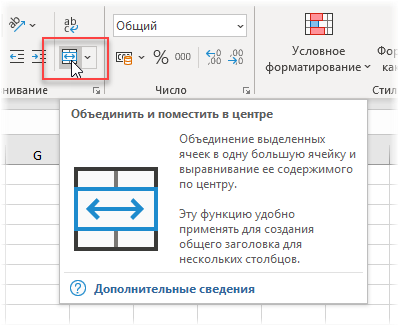
Формат ячеек
OK'ni bosamiz. Endi vizual ravishda sarlavha birlashtirilgandek ko‘rinadi, lekin barcha yacheykalar butunligini va ularga nisbatan qo‘llash mumkin bo‘lgan barcha funksionalni o‘zida saqlab qoladi.
📝 Manba: @hacks_excel
ℹ️ Microsoft Excel rukni ostidagi qolgan postlarimiz bilan ham tanishing: 1-qism | 2-qism | 3-qism
👨🏻💻@itspecuz | Mundarija
↔️ “Объединение ячеек” har doim ham yaxshi emas!
Jadval sarlavhasi yuqorisidagi yacheykalarning birlashtirilishi odatda bir qator muammolarni keltirib chiqaradi:
• bunday jadvalga filtr o‘rnatishda u birlashtirilgan diapazondan faqat eng chap ustunning qiymatlarini ko‘rsatadi;
• sarlavhada birlashtirilgan yacheykalar mavjud bo‘lsa, ustunlarni kesish va ularni boshqa joyga ko‘chirib o‘tkazish mumkin bo‘lmaydi;
• ustunlarda har doim ham chegara ustiga ikki marta bosish orqali avtomatik kenglikni tayinlab bo‘lmaydi.
Jadvalning funksionalligini yo‘qotmasdan, uning sarlavhasini qanday qilib chiroyli qilish mumkin?
— 1-qadam
“Birlashtirilishi” lozim bo‘lgan yacheykalarni belgilaymiz (bu xuddi birlashtirilgan kabi ko‘rinsa-da, aslini olganda unday bo‘lmaydi).
— 2-qadam
Формат ячеек
(CTRL + 1) muloqot oynasining Выравнивание varaqasidagi по горизонтали: sohasida по центру выделения variantini tanlaymiz.OK'ni bosamiz. Endi vizual ravishda sarlavha birlashtirilgandek ko‘rinadi, lekin barcha yacheykalar butunligini va ularga nisbatan qo‘llash mumkin bo‘lgan barcha funksionalni o‘zida saqlab qoladi.
📝 Manba: @hacks_excel
ℹ️ Microsoft Excel rukni ostidagi qolgan postlarimiz bilan ham tanishing: 1-qism | 2-qism | 3-qism
👨🏻💻@itspecuz | Mundarija
👍8
Forwarded from IT specialist
#internet
Brauzer varaqa (вкладка)lari bilan ishlashni osonlashtiruvchi klavishlar birikmalari ⌨️
•
•
•
•
•
•
•
ℹ️ Kanalimizdagi ushbu rukn ostida joylashtirilgan postlar bilan tanishing:
• Internetda tezkor ishlash uchun 38ta klavishalar kombinatsiyalari
• YouTube qaynoq klavishlari
• Microsoft Word dasturida qo‘llaniluvchi qaynoq klavishlar ro‘yxati
• Microsoft Excel dasturida qo‘llaniluvchi qaynoq klavishlar ro‘yxati
• Microsoft PowerPoint dasturida qo‘llaniluvchi qaynoq klavishlar ro‘yxati
• Windows 10 operatsion tizimining barcha bilishi lozim bo‘lgan qaynoq klavishalari
• Windows 10'da “Выполнить” oynasi uchun buyruqlar 1-qism | 2-qism | 3-qism
• Windows 7 ning barcha qaynoq klavishalari
• Win+R yordamida ishga tushiriladigan komandalar
• Dasturlarni tezkor ishga tushirish siri
• Photoshop’da unumli ishlash uchun 55 klaviatura kombinatsiyalari
• Telegram Desktop’da ishni tezlashtirish va qulaylashtirish uchun klaviatura kombinatsiyalari
• Telegram Desktop dasturida matnni formatlash uchun klaviatura kombinatsiyalari
• Klaviaturaning ishlash holatini tekshirish
• Klaviaturada tez va bexato yozishni o‘rganamiz...
• Klaviaturaning siz bilmagan elementar jihati
• “СОЛО на клавиатуре 3 в 1” dasturi
• Klavus - lotin va kirill alifbosidagi o‘zbekcha klaviatura
• Siz ahamiyat bermagan, sehrli “SHIFT” klavishi
• Punto Switcher dasturi
• Fayl yoki papkaning xususiyatini (Свойства) ekranga chaqirish bo‘yicha
• Obyektlarni nusxalash, bir joydan ikkinchisiga ko‘chirish va yorlig‘ini yaratish usullari to‘g‘risida
• Internet rukni ostidagi barcha postlar: 1-qism | 2-qism | 3-qism | 4-qism
👨🏻💻@itspecuz | Mundarija
Brauzer varaqa (вкладка)lari bilan ishlashni osonlashtiruvchi klavishlar birikmalari ⌨️
•
CTRL + 1...8 — varaqani tartib raqami bo‘yicha tanlash (1 dan 8 ga qadar);•
CTRL + 9 — so‘nggi varaqani tanlash;•
CTRL + T — varaqa yaratish;•
CTRL + W — varaqani yopish;•
CTRL + SHIFT + T — so‘nggi yopilgan varaqa(lar)ni tiklash;•
CTRL + PAGE UP (CTRL + PAGE DOWN) — keyingi / oldingi varaqaga o‘tish;•
CTRL + TAB (CTRL + SHIFT + TAB) — keyingi / oldingi varaqaga o‘tish.ℹ️ Kanalimizdagi ushbu rukn ostida joylashtirilgan postlar bilan tanishing:
• Internetda tezkor ishlash uchun 38ta klavishalar kombinatsiyalari
• YouTube qaynoq klavishlari
• Microsoft Word dasturida qo‘llaniluvchi qaynoq klavishlar ro‘yxati
• Microsoft Excel dasturida qo‘llaniluvchi qaynoq klavishlar ro‘yxati
• Microsoft PowerPoint dasturida qo‘llaniluvchi qaynoq klavishlar ro‘yxati
• Windows 10 operatsion tizimining barcha bilishi lozim bo‘lgan qaynoq klavishalari
• Windows 10'da “Выполнить” oynasi uchun buyruqlar 1-qism | 2-qism | 3-qism
• Windows 7 ning barcha qaynoq klavishalari
• Win+R yordamida ishga tushiriladigan komandalar
• Dasturlarni tezkor ishga tushirish siri
• Photoshop’da unumli ishlash uchun 55 klaviatura kombinatsiyalari
• Telegram Desktop’da ishni tezlashtirish va qulaylashtirish uchun klaviatura kombinatsiyalari
• Telegram Desktop dasturida matnni formatlash uchun klaviatura kombinatsiyalari
• Klaviaturaning ishlash holatini tekshirish
• Klaviaturada tez va bexato yozishni o‘rganamiz...
• Klaviaturaning siz bilmagan elementar jihati
• “СОЛО на клавиатуре 3 в 1” dasturi
• Klavus - lotin va kirill alifbosidagi o‘zbekcha klaviatura
• Siz ahamiyat bermagan, sehrli “SHIFT” klavishi
• Punto Switcher dasturi
• Fayl yoki papkaning xususiyatini (Свойства) ekranga chaqirish bo‘yicha
• Obyektlarni nusxalash, bir joydan ikkinchisiga ko‘chirish va yorlig‘ini yaratish usullari to‘g‘risida
• Internet rukni ostidagi barcha postlar: 1-qism | 2-qism | 3-qism | 4-qism
👨🏻💻@itspecuz | Mundarija

👍6
Forwarded from IT specialist
#operatsion_tizim
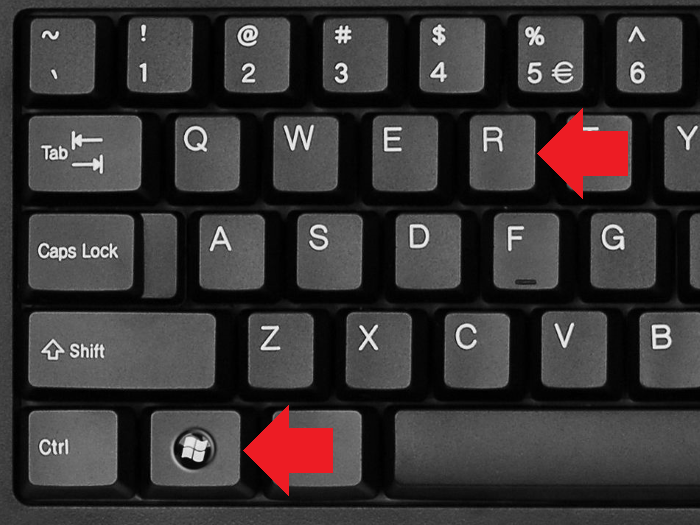
Win+R yordamida ishga tushiriladigan komandalar ⌨️
Windows operatsion tizimidagi aksariyat masalalarni yechishda, ko‘p holatlarda “Выполнить” menyusi orqali komandalarni amalga oshirish mumkin (bundan tashqari ushbu menyu yordamida bizning ko‘zimizdan berkitilgan dasturlarni ham ishga tushirish mumkin).
Ba’zi komandalarni Windows’ning Панель управления’si yordamida ishga tushirish mumkin, lekin odatda bunga biroz ko‘proq vaqt talab etiladi. Haqiqatdan ham siz uchun nima osonroq, bir komandani kiritib ENTER klavishasini bosishmi yoki 10ta ketma-ketlikda oynadan-oynaga o‘tishmi?
O‘z tavsiyalarimizda biz ko‘pincha u yoki bu komandalarga murojaat etishni, ularni qanday kiritish va hkz.larga murojaat etamiz. Aynan shuning uchun ham “Выполнить” orqali ko‘pincha ishga tushirishga to‘g‘ri keladigan eng kerakli va dolzarb komandalarni o‘z ichiga oluvchi maqola yaratish bo‘yicha g‘oya tug‘ildi.
👉🏻 Batafsil...
👨🏻💻@itspecuz | Mundarija
Win+R yordamida ishga tushiriladigan komandalar ⌨️
Windows operatsion tizimidagi aksariyat masalalarni yechishda, ko‘p holatlarda “Выполнить” menyusi orqali komandalarni amalga oshirish mumkin (bundan tashqari ushbu menyu yordamida bizning ko‘zimizdan berkitilgan dasturlarni ham ishga tushirish mumkin).
Ba’zi komandalarni Windows’ning Панель управления’si yordamida ishga tushirish mumkin, lekin odatda bunga biroz ko‘proq vaqt talab etiladi. Haqiqatdan ham siz uchun nima osonroq, bir komandani kiritib ENTER klavishasini bosishmi yoki 10ta ketma-ketlikda oynadan-oynaga o‘tishmi?
O‘z tavsiyalarimizda biz ko‘pincha u yoki bu komandalarga murojaat etishni, ularni qanday kiritish va hkz.larga murojaat etamiz. Aynan shuning uchun ham “Выполнить” orqali ko‘pincha ishga tushirishga to‘g‘ri keladigan eng kerakli va dolzarb komandalarni o‘z ichiga oluvchi maqola yaratish bo‘yicha g‘oya tug‘ildi.
👉🏻 Batafsil...
👨🏻💻@itspecuz | Mundarija
👍6
Forwarded from IT specialist
#internet #bilasizmi
🌐 Google Chrome'ga muqobil eng yaxshi brauzerlar
Chrome'ning har yangilanishida, Google ushbu brauzerning siyosatini o‘zgartirib boradi va foydalanuvchilar haqida yanada ko‘proq ma’lumot to‘plashga intiladi. Agar sizga bu ma’qul bo‘lmasa va brauzerni o‘zgartirishga qaror qilsangiz, u holda ushbu brauzerning muqobil variantlarini qarshi oling:
🥉Tor Browser | torproject.org
Trekerlar, reklamalar, VPN va boshqalarni bloklash imkoniyatini taqdim etuvchi xavfsiz brauzer. Firefox'ga asoslangan. Ochiq kodli dasturiy ta’minot (DT) hisoblanadi.
🥈 Brave Browser | brave.com
Tezkor, bepul va xavfsiz bo‘lgan ushbu brauzer reklamani bloklash xususiyati va batareyani optimallashgan sarfini ta’minlaydi. Chromium'ga asoslangan. Основан на Chromium. Ochiq kodli DT.
🥇 Mozilla Firefox | mozilla.org
Dasturchilar, tizim administratorlari va boshqa IT-sohasi vakillari orasida eng mashhur brauzer. O‘z CMS (dvijok)iga ega. Sinxronizatsiya, treklarni bloklashni ta’minlaydi va o‘z plaginlar do‘koniga ega. Ochiq kodli DT.
ℹ️ Internet rukni ostidagi qolgan postlarimiz bilan ham tanishing: 1-qism | 2-qism
👨🏻💻@itspecuz | Mundarija
🌐 Google Chrome'ga muqobil eng yaxshi brauzerlar
Chrome'ning har yangilanishida, Google ushbu brauzerning siyosatini o‘zgartirib boradi va foydalanuvchilar haqida yanada ko‘proq ma’lumot to‘plashga intiladi. Agar sizga bu ma’qul bo‘lmasa va brauzerni o‘zgartirishga qaror qilsangiz, u holda ushbu brauzerning muqobil variantlarini qarshi oling:
🥉Tor Browser | torproject.org
Trekerlar, reklamalar, VPN va boshqalarni bloklash imkoniyatini taqdim etuvchi xavfsiz brauzer. Firefox'ga asoslangan. Ochiq kodli dasturiy ta’minot (DT) hisoblanadi.
🥈 Brave Browser | brave.com
Tezkor, bepul va xavfsiz bo‘lgan ushbu brauzer reklamani bloklash xususiyati va batareyani optimallashgan sarfini ta’minlaydi. Chromium'ga asoslangan. Основан на Chromium. Ochiq kodli DT.
🥇 Mozilla Firefox | mozilla.org
Dasturchilar, tizim administratorlari va boshqa IT-sohasi vakillari orasida eng mashhur brauzer. O‘z CMS (dvijok)iga ega. Sinxronizatsiya, treklarni bloklashni ta’minlaydi va o‘z plaginlar do‘koniga ega. Ochiq kodli DT.
ℹ️ Internet rukni ostidagi qolgan postlarimiz bilan ham tanishing: 1-qism | 2-qism
👨🏻💻@itspecuz | Mundarija

👍7🔥3
Forwarded from IT specialist
#bilasizmi #operatsion_tizim #hardware #smartfon
🔌 Noutbuk (laptop)ni tezkor quvvatlash
Noutbuk akkumulyatori tezroq quvvatlanishi uchun qurilmani har doim ham o‘chirib turish shart emas.
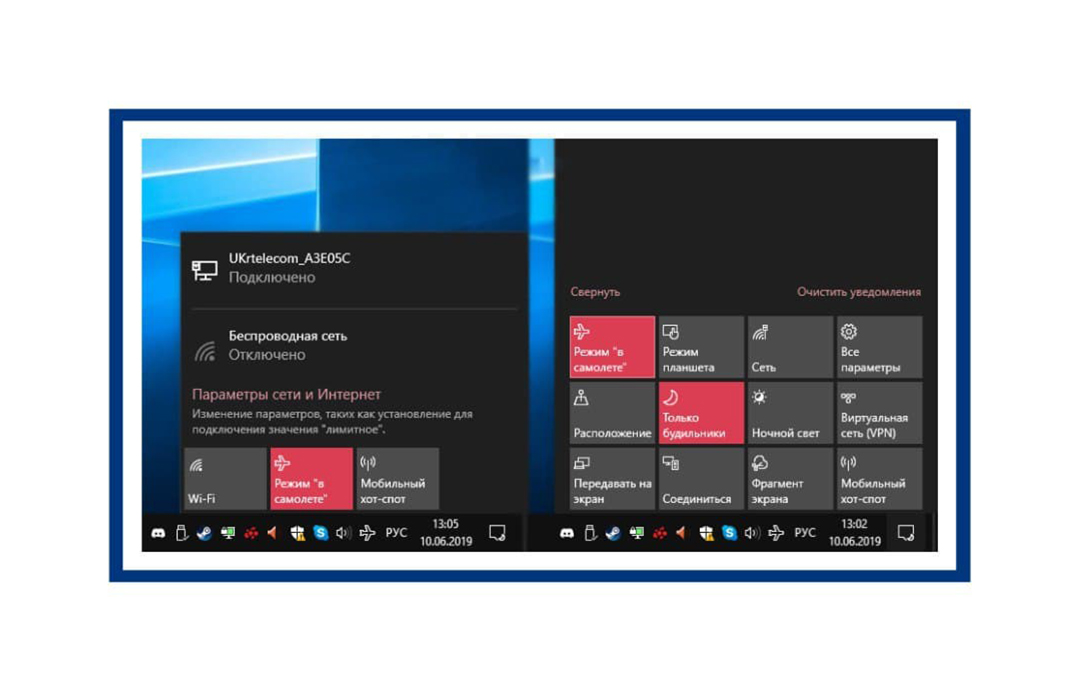
Shunchaki qurilmani vaqtinchalik “Режим полёта”ga o‘tkazib turing (qurilmaning tashqi qurilmalar bilan simsiz aloqasini uzib turadi).
Wi-Fi va Bluetooth funksiyalari faolsizlantiriladi – batareyaga bo‘lgan yuklama kamayadi. Ushbu tavsiya smartfon va planshet (tablet)laringiz uchun ham o‘rinlidir. ⚡️🔋
📝 Manba: @computer_life
ℹ️ Qo‘shimcha sifatida o‘qish va foydalanish tavsiya etiladi:
• Ekspert maslahati: ishlayotgan noutbukni qayerga qo‘yish xavfli?
• Aldanib qolmang: noutbukni ochmasdan batareyasini tekshirish usullari
• Noutbukning ustki qismini yopgandagi amalga oshiriladigan harakatlarni sozlaymiz
• Gibernatsiya rejimini faollashtirish
• Windows 10’da kompyuter va noutbukni tungi rejimga avtomatik o‘tadigan qilamiz
• Noutbukni televizorga ulaymiz
• Smartfon va noutbukni noto‘g‘ri quvvatlayapsiz, buni bilasizmi?
• Smartfon batareyasi umrini qisqartiruvchi narsalar — 0 dan 100 gacha
• Telefon quvvatining tez tugashi sabablari
• Smartfoningiz quvvati tez tugab qolyaptimi?
• Smartfonning quvvati kam qolganida asqotadigan 9 tavsiya
• Smartfonni tunda quvvatlashga qo‘yib yotish xavflimi?
• iPhone'dagi batareyaning so‘nggi foizlarini asraymiz
• Jazirama issiqning smartfonga zarari qanday?
• Operatsion tizim rukni ostidagi qolgan postlar ro‘yxati: 1-qism | 2-qism | 3-qism | 4-qism | 5-qism
• Smartfon rukni ostidagi qolgan postlar ro‘yxati: 1-qism | 2-qism | 3-qism
👨🏻💻@itspecuz | Mundarija
🔌 Noutbuk (laptop)ni tezkor quvvatlash
Noutbuk akkumulyatori tezroq quvvatlanishi uchun qurilmani har doim ham o‘chirib turish shart emas.
Shunchaki qurilmani vaqtinchalik “Режим полёта”ga o‘tkazib turing (qurilmaning tashqi qurilmalar bilan simsiz aloqasini uzib turadi).
Wi-Fi va Bluetooth funksiyalari faolsizlantiriladi – batareyaga bo‘lgan yuklama kamayadi. Ushbu tavsiya smartfon va planshet (tablet)laringiz uchun ham o‘rinlidir. ⚡️🔋
📝 Manba: @computer_life
ℹ️ Qo‘shimcha sifatida o‘qish va foydalanish tavsiya etiladi:
• Ekspert maslahati: ishlayotgan noutbukni qayerga qo‘yish xavfli?
• Aldanib qolmang: noutbukni ochmasdan batareyasini tekshirish usullari
• Noutbukning ustki qismini yopgandagi amalga oshiriladigan harakatlarni sozlaymiz
• Gibernatsiya rejimini faollashtirish
• Windows 10’da kompyuter va noutbukni tungi rejimga avtomatik o‘tadigan qilamiz
• Noutbukni televizorga ulaymiz
• Smartfon va noutbukni noto‘g‘ri quvvatlayapsiz, buni bilasizmi?
• Smartfon batareyasi umrini qisqartiruvchi narsalar — 0 dan 100 gacha
• Telefon quvvatining tez tugashi sabablari
• Smartfoningiz quvvati tez tugab qolyaptimi?
• Smartfonning quvvati kam qolganida asqotadigan 9 tavsiya
• Smartfonni tunda quvvatlashga qo‘yib yotish xavflimi?
• iPhone'dagi batareyaning so‘nggi foizlarini asraymiz
• Jazirama issiqning smartfonga zarari qanday?
• Operatsion tizim rukni ostidagi qolgan postlar ro‘yxati: 1-qism | 2-qism | 3-qism | 4-qism | 5-qism
• Smartfon rukni ostidagi qolgan postlar ro‘yxati: 1-qism | 2-qism | 3-qism
👨🏻💻@itspecuz | Mundarija
👍12
Forwarded from IT specialist
#operatsion_tizim #security
🚫 Windows 10'da tashqi saqlash qurilmalaridan foydalanishni cheklash
Foydalanuvchi USB-razyomiga yangi qurilmani ulaganida, Windows avtomatik ravishda uni aniqlaydi va mos keluvchi drayverni o‘rnatadi, shundan keyin qurilma darhol foydalanish uchun tayyor holatga keladi.
Bu juda qulay, biroq korporativ kompyuterlarda tashqi saqlash qurilmalarini ulashdagi ushbu qulaylik xavfsizlik va maxfiylikka nisbatan tahdid solishi mumkin.
Agarda sizda ShK'ga tashqi saqlash qurilmalarini ulash imkoniyatini cheklash zarurati bo‘sa, u holda
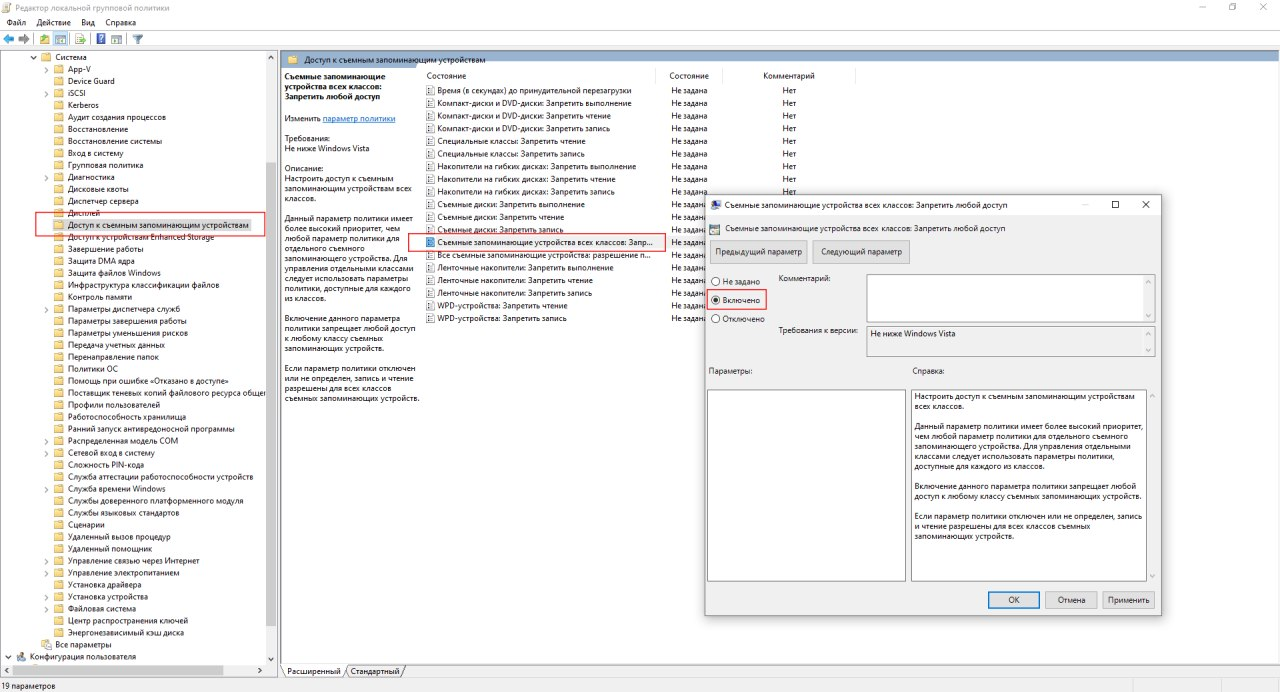
Oynaning chapki panelida Конфигурация компьютера - Административные шаблоны - Система - Доступ к съёмным запоминающим устройствам yo‘nalishi bo‘ylab o‘ting. So‘nggi bo‘limda u yoki bu turdagi tashuvchi qurilmani bloklash imkonini beruvchi 20 ga yaqin siyosat mavjud.
Agarda barcha turdagi saqlash qurilmalarining ulanishini cheklash lozim bo‘lsa, u holda Съемные запоминающие устройства всех классов bandi ustiga sichqonchaning chap tugmasi bilan ikki marta bosib, ochilgan navbatdagi oynada Включено bandi tanlanadi.
ℹ️ Qo‘shimcha sifatida tanishish va foydalanish tavsiya etiladi:
• O‘z kompyuterimizda USB portlarni bloklash
• Windows reyestrida USB fleshkalar haqidagi ma’lumotlarni tozalash
• Windows 10'ni o‘rnatish uchun PowerShell yordamida yuklanuvchi fleshkani yaratish
• Windows’ni o‘rnatmasdan turib fleshkadan ishga tushirish
• USB Safely Remove dasturi
• USB-fleshkani kompyuterdan qanday chiqarib olish kerak?
• Layfxak: USB-kabel va fleshkani bir urinishdayoq to‘g‘ri kiritishni o‘rganamiz!
• USB standartlari va ulardagi ma’lumot almashish tezliklari
• Avtomobilda smartfonni zaryadlash uchun xizmat qiluvchi kabelning ko‘p joy egallamasligi uchun layfxak
• Android smartfoniga periferik qurilmalar qanday ulanadi?
• Kompyuterni Android-qurilma orqali internetga ulaymiz
• Har qanday Windows o‘rnatilgan kompyuterda Android telefoni ekranini aks ettirish va boshqarish
• Operatsion tizim rukni ostidagi qolgan postlar ro‘yxati: 1-qism | 2-qism | 3-qism | 4-qism | 5-qism | 6-qism
• Axborot xavfsizligi rukni ostidagi qolgan postlar ro‘yxati: 1-qism | 2-qism
👨🏻💻@itspecuz | Mundarija
🚫 Windows 10'da tashqi saqlash qurilmalaridan foydalanishni cheklash
Foydalanuvchi USB-razyomiga yangi qurilmani ulaganida, Windows avtomatik ravishda uni aniqlaydi va mos keluvchi drayverni o‘rnatadi, shundan keyin qurilma darhol foydalanish uchun tayyor holatga keladi.
Bu juda qulay, biroq korporativ kompyuterlarda tashqi saqlash qurilmalarini ulashdagi ushbu qulaylik xavfsizlik va maxfiylikka nisbatan tahdid solishi mumkin.
Agarda sizda ShK'ga tashqi saqlash qurilmalarini ulash imkoniyatini cheklash zarurati bo‘sa, u holda
WIN + R birikmasi yordamida “Выполнить” oynasini ekranga chaqirib, unga gpedit.msc buyrug‘ini kiritgan holda ENTER klavishini bosing, bu “Редактор локальной групповой политики” (Lokal guruh siyosati muharriri) oynasini ochish uchun xizmat qiladi.Oynaning chapki panelida Конфигурация компьютера - Административные шаблоны - Система - Доступ к съёмным запоминающим устройствам yo‘nalishi bo‘ylab o‘ting. So‘nggi bo‘limda u yoki bu turdagi tashuvchi qurilmani bloklash imkonini beruvchi 20 ga yaqin siyosat mavjud.
Agarda barcha turdagi saqlash qurilmalarining ulanishini cheklash lozim bo‘lsa, u holda Съемные запоминающие устройства всех классов bandi ustiga sichqonchaning chap tugmasi bilan ikki marta bosib, ochilgan navbatdagi oynada Включено bandi tanlanadi.
ℹ️ Qo‘shimcha sifatida tanishish va foydalanish tavsiya etiladi:
• O‘z kompyuterimizda USB portlarni bloklash
• Windows reyestrida USB fleshkalar haqidagi ma’lumotlarni tozalash
• Windows 10'ni o‘rnatish uchun PowerShell yordamida yuklanuvchi fleshkani yaratish
• Windows’ni o‘rnatmasdan turib fleshkadan ishga tushirish
• USB Safely Remove dasturi
• USB-fleshkani kompyuterdan qanday chiqarib olish kerak?
• Layfxak: USB-kabel va fleshkani bir urinishdayoq to‘g‘ri kiritishni o‘rganamiz!
• USB standartlari va ulardagi ma’lumot almashish tezliklari
• Avtomobilda smartfonni zaryadlash uchun xizmat qiluvchi kabelning ko‘p joy egallamasligi uchun layfxak
• Android smartfoniga periferik qurilmalar qanday ulanadi?
• Kompyuterni Android-qurilma orqali internetga ulaymiz
• Har qanday Windows o‘rnatilgan kompyuterda Android telefoni ekranini aks ettirish va boshqarish
• Operatsion tizim rukni ostidagi qolgan postlar ro‘yxati: 1-qism | 2-qism | 3-qism | 4-qism | 5-qism | 6-qism
• Axborot xavfsizligi rukni ostidagi qolgan postlar ro‘yxati: 1-qism | 2-qism
👨🏻💻@itspecuz | Mundarija
👍12
Forwarded from IT specialist
#word
Matn bilan ishlash uchun “qaynoq” klavishalar (горячие клавиши) to‘plami
https://telegra.ph/Matn-bilan-ishlash-uchun-qaynoq-klavishalar-goryachie-klavishi-toplami-12-01
Matn bilan ishlash uchun “qaynoq” klavishalar (горячие клавиши) to‘plami
https://telegra.ph/Matn-bilan-ishlash-uchun-qaynoq-klavishalar-goryachie-klavishi-toplami-12-01
Telegraph
Matn bilan ishlash uchun “qaynoq” klavishalar (горячие клавиши) to‘plami
Kompyuterda ishlash tezligini oshirish va qimmatli vaqtimizni tejash uchun “qaynoq” klavishalar yordam beradi. Shunday kombinatsiyalar borki, ular tez-tez ishlatiladi, ayniqsa ular matnni tahrirlagan paytimizda zarur hisoblanadi. @itspecuz kanali Microsoft…
🔥11👍8
Forwarded from IT specialist
#operatsion_tizim
Fayllarning qaysi dasturga tegishliligini aniqlaymiz ☝🏻
Bizga noma’lum kengaytmali faylni ishga tushirishga uringanimizda, tizim uning ochilishi uchun bizga kompyuterdagi dasturni tanlashni tavsiya etadi. Muayyan turdagi fayllarning o‘zlariga tegishli dastur bilan uzviy aloqasini ta’minlanishi uchun, noma’lum kengaytmalar
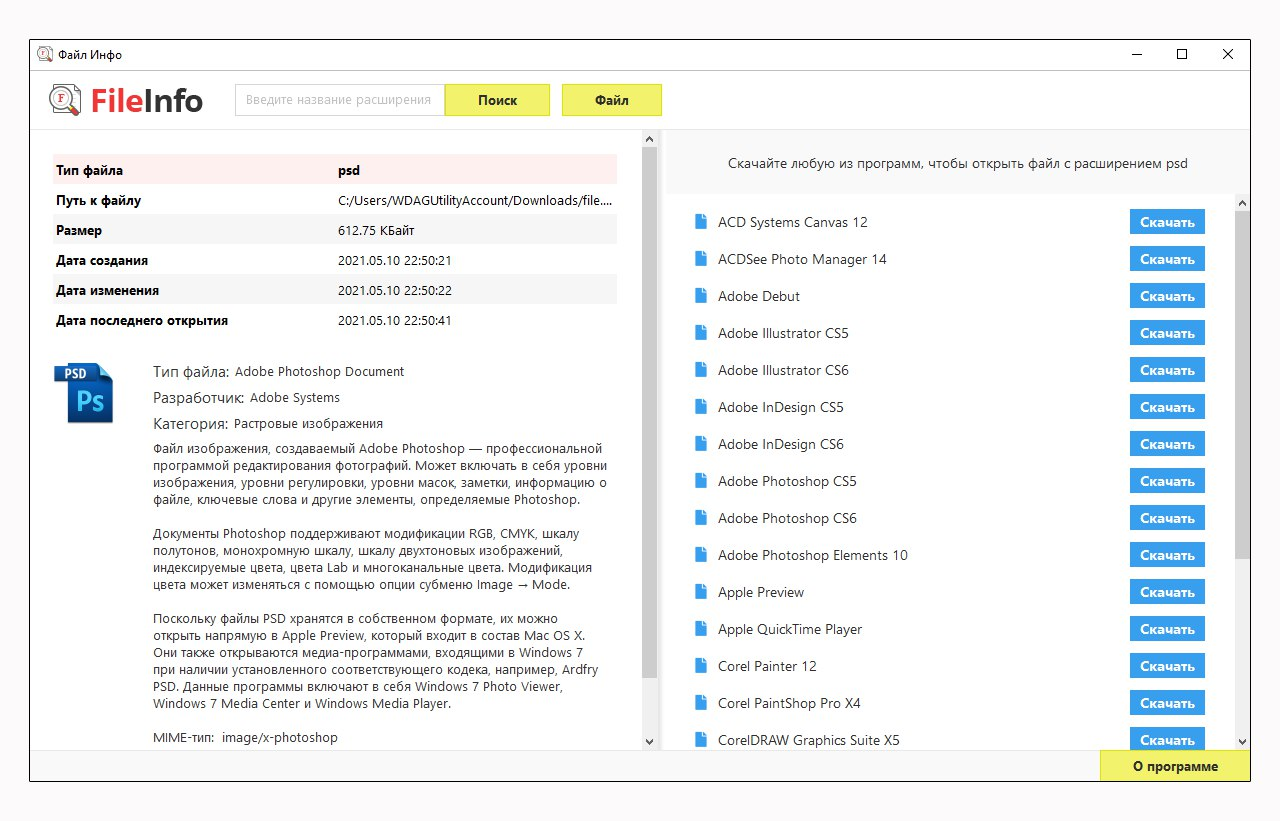
Buning uchun FileInfo dasturidan foydalanish mumkin. Dastur kompyuterga o‘rnatilganidan so‘ng, fayl ustiga sichqonchaning o‘ng tugmasi bilan bosganimizda ochiluvchi kontekstli menyuda Открыть с помощью FileInfo menyu bandi paydo bo‘ladi. Noma’lum fayl dastur oynasida ochilganida kengaytmalar va faylni ochishi mumkin bo‘lgan dasturlar haqida ma’lumot paydo bo‘ladi.
📥 Dasturni yuklab olish uchun manba: https://www.file-info.ru/
📌 P.S.: Ilovaning o‘zi bepul, biroq o‘rnatgich tarkibiga boshqa dasturning reklamasi biriktirib ketilgan. Shunday ekan, o‘rnatish paytida e’tiborliroq bo‘ling – reklama takliflarini rad eting.
ℹ️ Qo‘shimcha sifatida o‘qish va foydalanish tavsiya etiladi:
• Dasturlarning eski versiyalari portali
• Operatsion tizim rukni ostida kanalga joylashtirilgan barcha postlar ro‘yxati: 1-qism | 2-qism | 3-qism | 4-qism | 5-qism | 6-qism
👨🏻💻@itspecuz | Mundarija
Fayllarning qaysi dasturga tegishliligini aniqlaymiz ☝🏻
Bizga noma’lum kengaytmali faylni ishga tushirishga uringanimizda, tizim uning ochilishi uchun bizga kompyuterdagi dasturni tanlashni tavsiya etadi. Muayyan turdagi fayllarning o‘zlariga tegishli dastur bilan uzviy aloqasini ta’minlanishi uchun, noma’lum kengaytmalar
HKEY_CLASSES_ROOT reyestr bo‘limida yozilishi lozim. Xo‘sh, noma’lum kengaytmali faylni nima bilan ochish mumkinligini qanday aniqlash mumkin?Buning uchun FileInfo dasturidan foydalanish mumkin. Dastur kompyuterga o‘rnatilganidan so‘ng, fayl ustiga sichqonchaning o‘ng tugmasi bilan bosganimizda ochiluvchi kontekstli menyuda Открыть с помощью FileInfo menyu bandi paydo bo‘ladi. Noma’lum fayl dastur oynasida ochilganida kengaytmalar va faylni ochishi mumkin bo‘lgan dasturlar haqida ma’lumot paydo bo‘ladi.
📥 Dasturni yuklab olish uchun manba: https://www.file-info.ru/
📌 P.S.: Ilovaning o‘zi bepul, biroq o‘rnatgich tarkibiga boshqa dasturning reklamasi biriktirib ketilgan. Shunday ekan, o‘rnatish paytida e’tiborliroq bo‘ling – reklama takliflarini rad eting.
ℹ️ Qo‘shimcha sifatida o‘qish va foydalanish tavsiya etiladi:
• Dasturlarning eski versiyalari portali
• Operatsion tizim rukni ostida kanalga joylashtirilgan barcha postlar ro‘yxati: 1-qism | 2-qism | 3-qism | 4-qism | 5-qism | 6-qism
👨🏻💻@itspecuz | Mundarija
👍12
Forwarded from IT specialist
#excel
Excel’dagi ishingizni tezlashtiruvchi klaviatura kombinatsiyalari (qaynoq klavishalar) ⌨️
Tez-tez qaynoq klavishalardan foydalanish ishimiz tezligini oshirishda ko‘mak beradi. Ushbu maqolamizda ko‘pchilik uchun notanish, lekin juda foydali Excel qaynoq klavishalari kombinatsiyalarini keltirdik.
👉🏻 Batafsil...
ℹ️ Microsoft Excel rukni ostidagi barcha postlarimiz ro‘yxati: 1-qism | 2-qism | 3-qism.
👨🏻💻@itspecuz | Mundarija
Excel’dagi ishingizni tezlashtiruvchi klaviatura kombinatsiyalari (qaynoq klavishalar) ⌨️
Tez-tez qaynoq klavishalardan foydalanish ishimiz tezligini oshirishda ko‘mak beradi. Ushbu maqolamizda ko‘pchilik uchun notanish, lekin juda foydali Excel qaynoq klavishalari kombinatsiyalarini keltirdik.
👉🏻 Batafsil...
ℹ️ Microsoft Excel rukni ostidagi barcha postlarimiz ro‘yxati: 1-qism | 2-qism | 3-qism.
👨🏻💻@itspecuz | Mundarija

👍12❤2🔥1
Forwarded from IT specialist
#internet
⌨ Internetda tezkor ishlash uchun 38ta klavishalar kombinatsiyalari (горячие клавиши)
Ushbu oddiy kombinatsiyalarni o‘zlashtirgan holda siz Internetda odatdagidek vaqtingizni sarflashingiz mumkin, lekin ko‘prog‘iga ulgurasiz! Tarmoqdagi qariyb barcha biz uchun odatiy bo‘lgan jarayonlarni bor yo‘g‘i bir juft klavishalar yordamida amalga oshirish mumkin.
Kanalimiz qimmatli vaqtingizni tejashni maqsad qilgan holda sizga ushbu klavishalar kombinatsiyalarini tanishtiradi.
👉🏻 Batafsil...
ℹ️ Internet rukni ostidagi qolgan barcha postlarimiz ro‘yxati: 1-qism | 2-qism | 3-qism | 4-qism.
👨🏻💻@itspecuz | Mundarija
⌨ Internetda tezkor ishlash uchun 38ta klavishalar kombinatsiyalari (горячие клавиши)
Ushbu oddiy kombinatsiyalarni o‘zlashtirgan holda siz Internetda odatdagidek vaqtingizni sarflashingiz mumkin, lekin ko‘prog‘iga ulgurasiz! Tarmoqdagi qariyb barcha biz uchun odatiy bo‘lgan jarayonlarni bor yo‘g‘i bir juft klavishalar yordamida amalga oshirish mumkin.
Kanalimiz qimmatli vaqtingizni tejashni maqsad qilgan holda sizga ushbu klavishalar kombinatsiyalarini tanishtiradi.
👉🏻 Batafsil...
ℹ️ Internet rukni ostidagi qolgan barcha postlarimiz ro‘yxati: 1-qism | 2-qism | 3-qism | 4-qism.
👨🏻💻@itspecuz | Mundarija

👍15🔥2👏1
#mulohaza_uchun #salomatlik
🍀 Sog‘lom turmush tarzining olti muhim sharti. Ular nimalardan iborat?
Sog‘lom turmush tarzining olti muhim sharti. Ular nimalardan iborat?
— Olimlarning fikricha, sog‘lom turmush tarzi olti asosiy shartga amal qilishga asoslanadi, — deydi Aholining sog‘lom turmush tarzini qo‘llab-quvvatlash va jismoniy faolligini oshirish markazi direktori Barno Odilova. — Ulardan birinchisi, to‘g‘ri ovqatlanish bo‘lib, kundalik iste’mol qilinadigan oziq-ovqatlarni organizmning fiziologik, biologik talablari asosida tanlash va iste’mol qilishdir.
To‘g‘ri ovqatlanish shunday tashkil etilishi kerakki, u o‘zining fizik, kimyoviy hamda biologik xususiyatlari bilan inson tanasiga og‘irlik qilmasin, aksincha, tez va oson hazm bo‘lib, organizmni kerakli ozuqaviy moddalar bilan ta’minlasin.
Ikkinchi shart — doimo harakatda bo‘lish. Kishi kundalik hayotda jismoniy mashqlar, sport o‘yinlari, badanni chiniqtiruvchi muolajalar bilan ko‘proq shug‘ullansa, organizmdagi fiziologik, biologik jarayonlar faollashadi. Natijada, kayfiyat ko‘tarilib, ishchanlik qobiliyati ortadi. Shubhasiz, bu salomatlikni mustahkamlashda muhim ahamiyatga egadir.
Uchinchi shart — kun tartibi va ishni biologik rejim asosida tashkil qilish. Koinotda tabiiy hodisalar ma’lum bir tartib asosida takrorlanadi. Xususan, quyoshning har kun ma’lum vaqtda chiqishi va botishi, yil fasllarining har yili takrorlanishi tabiatdagi barcha harakatlar ma’lum bir tartibga bo‘ysunishidan dalolatdir. Va inson ham bundan mustasno emas.
Misol uchun, inson tanasidagi faollik kunduzi ortadi, kechasi susayadi. Shu bois ham ish kuni, dam olish vaqti to‘g‘ri rejalashtirilgan bo‘lishi kerak.
To‘rtinchi shart — ruhiy osoyishtalikni ta’minlash. Ma’lumki, bizning tanamiz, ichki a’zolar faoliyati asab tizimiga bevosita daxldor. Ularning me’yoriy faoliyati ruhiy holatimiz, kayfiyatimizni belgilaydi. Shu ma’noda huda-behudaga jizzakilik qilmay, yaxshi narsalar haqida o‘ylab, oqilona fikrlash, yomonliklardan tiyilish, nafsga erk bermaslik, xushfe’l, xushmuomala bo‘lish sog‘liqni saqlash va mustahkamlashning garovidir.
Beshinchi shart — ichkilikbozlik, kashandalik, giyohvandlik singari zararli odatlardan tiyilish. Bu illatlarning sog‘liq va turmushga ziyoni bisyorligini alohida ta’kidlab o‘tirishga hojat yo‘q. Zero, bunday kishilarning hayotga befarq, kun o‘tsin uchun yashovchi, o‘z sog‘lig‘i va kelajagini o‘ylamaydigan zaif odamlarga aylanib qolishi hayotda ko‘p kuzatilgan. Bu achinarlidir.
Oltinchi shart — ozodalik, orastalikka rioya qilish, atrof-muhitga munosabat masalasi. Kundalik hayoti asnosida inson atrof-muhitga ma’lum darajada ta’sir ko‘rsatadi. Masalan, hayotimiz uchun zarur bo‘lgan oziq-ovqatlardan chiqindi hosil bo‘lishi o‘ta tabiiy hol.
Bilasiz, chiqitlarni to‘g‘ri kelgan joyga tashlash tufayli atrof-muhit ifloslanadi: suv, tuproq va havoda salomatlikka salbiy ta’sir qiluvchi omillar vujudga keladi. Shuning uchun ham ozodalikka qat’iy amal qilish kundalik turmushimizda odatiy holga aylanishi kerak.
ℹ️ Qo‘shimcha sifatida tanishish va amal qilish tavsiya etiladi:
• Salomatlikka oid mavzularni o‘zida jamlagan postimiz.
👨🏻💻@itspecuz | Mundarija
🍀 Sog‘lom turmush tarzining olti muhim sharti. Ular nimalardan iborat?
Sog‘lom turmush tarzining olti muhim sharti. Ular nimalardan iborat?
— Olimlarning fikricha, sog‘lom turmush tarzi olti asosiy shartga amal qilishga asoslanadi, — deydi Aholining sog‘lom turmush tarzini qo‘llab-quvvatlash va jismoniy faolligini oshirish markazi direktori Barno Odilova. — Ulardan birinchisi, to‘g‘ri ovqatlanish bo‘lib, kundalik iste’mol qilinadigan oziq-ovqatlarni organizmning fiziologik, biologik talablari asosida tanlash va iste’mol qilishdir.
To‘g‘ri ovqatlanish shunday tashkil etilishi kerakki, u o‘zining fizik, kimyoviy hamda biologik xususiyatlari bilan inson tanasiga og‘irlik qilmasin, aksincha, tez va oson hazm bo‘lib, organizmni kerakli ozuqaviy moddalar bilan ta’minlasin.
Ikkinchi shart — doimo harakatda bo‘lish. Kishi kundalik hayotda jismoniy mashqlar, sport o‘yinlari, badanni chiniqtiruvchi muolajalar bilan ko‘proq shug‘ullansa, organizmdagi fiziologik, biologik jarayonlar faollashadi. Natijada, kayfiyat ko‘tarilib, ishchanlik qobiliyati ortadi. Shubhasiz, bu salomatlikni mustahkamlashda muhim ahamiyatga egadir.
Uchinchi shart — kun tartibi va ishni biologik rejim asosida tashkil qilish. Koinotda tabiiy hodisalar ma’lum bir tartib asosida takrorlanadi. Xususan, quyoshning har kun ma’lum vaqtda chiqishi va botishi, yil fasllarining har yili takrorlanishi tabiatdagi barcha harakatlar ma’lum bir tartibga bo‘ysunishidan dalolatdir. Va inson ham bundan mustasno emas.
Misol uchun, inson tanasidagi faollik kunduzi ortadi, kechasi susayadi. Shu bois ham ish kuni, dam olish vaqti to‘g‘ri rejalashtirilgan bo‘lishi kerak.
To‘rtinchi shart — ruhiy osoyishtalikni ta’minlash. Ma’lumki, bizning tanamiz, ichki a’zolar faoliyati asab tizimiga bevosita daxldor. Ularning me’yoriy faoliyati ruhiy holatimiz, kayfiyatimizni belgilaydi. Shu ma’noda huda-behudaga jizzakilik qilmay, yaxshi narsalar haqida o‘ylab, oqilona fikrlash, yomonliklardan tiyilish, nafsga erk bermaslik, xushfe’l, xushmuomala bo‘lish sog‘liqni saqlash va mustahkamlashning garovidir.
Beshinchi shart — ichkilikbozlik, kashandalik, giyohvandlik singari zararli odatlardan tiyilish. Bu illatlarning sog‘liq va turmushga ziyoni bisyorligini alohida ta’kidlab o‘tirishga hojat yo‘q. Zero, bunday kishilarning hayotga befarq, kun o‘tsin uchun yashovchi, o‘z sog‘lig‘i va kelajagini o‘ylamaydigan zaif odamlarga aylanib qolishi hayotda ko‘p kuzatilgan. Bu achinarlidir.
Oltinchi shart — ozodalik, orastalikka rioya qilish, atrof-muhitga munosabat masalasi. Kundalik hayoti asnosida inson atrof-muhitga ma’lum darajada ta’sir ko‘rsatadi. Masalan, hayotimiz uchun zarur bo‘lgan oziq-ovqatlardan chiqindi hosil bo‘lishi o‘ta tabiiy hol.
Bilasiz, chiqitlarni to‘g‘ri kelgan joyga tashlash tufayli atrof-muhit ifloslanadi: suv, tuproq va havoda salomatlikka salbiy ta’sir qiluvchi omillar vujudga keladi. Shuning uchun ham ozodalikka qat’iy amal qilish kundalik turmushimizda odatiy holga aylanishi kerak.
ℹ️ Qo‘shimcha sifatida tanishish va amal qilish tavsiya etiladi:
• Salomatlikka oid mavzularni o‘zida jamlagan postimiz.
👨🏻💻@itspecuz | Mundarija

👍15👏5
#operatsion_tizim
🪄 Ixtiyoriy hajmdagi fayl yaratish
Ba’zida foydalanuvchilarda, masalan, fayllarni diskdan o‘qilishi, unga yozilishi tezligini yoki faylning serverga yuklanish tezligini sinash zarurati yuzaga kelishi mumkin.
Ushbu maqsadlar uchun qo‘l ostidagi mavjud katta fayllardan foydalaniladi. Biroq bu har doim ham qulay emas, boz ustiga bunday fayllar ayni damda shunchaki mavjud bo‘lmasligi ham mumkin.
Muayyan o‘lchamdagi bo‘sh faylni yaratish uchun bizga operatsion tizim bilan birga keluvchi
Masalan,
📝 Manba: @pcTeapot
ℹ️ Qo‘shimcha sifatida tanishish va foydalanish tavsiya etiladi:
• Buyruq satri (Командная строка) ishtirok etgan barcha maqolalarimiz ro‘yxati keltirilgan postimiz.
• Operatsion tizim rukni ostidagi qolgan postlarimiz ro‘yxati: 1-qism | 2-qism | 3-qism | 4-qism | 5-qism | 6-qism.
👨🏻💻@itspecuz | Mundarija
🪄 Ixtiyoriy hajmdagi fayl yaratish
Ba’zida foydalanuvchilarda, masalan, fayllarni diskdan o‘qilishi, unga yozilishi tezligini yoki faylning serverga yuklanish tezligini sinash zarurati yuzaga kelishi mumkin.
Ushbu maqsadlar uchun qo‘l ostidagi mavjud katta fayllardan foydalaniladi. Biroq bu har doim ham qulay emas, boz ustiga bunday fayllar ayni damda shunchaki mavjud bo‘lmasligi ham mumkin.
Muayyan o‘lchamdagi bo‘sh faylni yaratish uchun bizga operatsion tizim bilan birga keluvchi
fsutil yordamchi dasturi ko‘maklashishi mumkin. Ushbu dasturni qo‘llash uchun Buyruq satri (Командная строка)ni ishga tushiring (WIN + R → cmd → ENTER) va unga fsutil file createnew Fayl_joylashihi_lozim_bo‘lgan_manzil O‘lchami buyrug‘ini bajarish uchun yuboring.Masalan,
fsutil file createnew F:\File.txt 10000000, bunda fayl o‘lchami baytlarda ko‘rsatiladi. Ushbu buyruq natijasida F: diski tarkibida 10000000 bayt (qariyb 10 Mb) hajmdagi fayl yaratiladi!📝 Manba: @pcTeapot
ℹ️ Qo‘shimcha sifatida tanishish va foydalanish tavsiya etiladi:
• Buyruq satri (Командная строка) ishtirok etgan barcha maqolalarimiz ro‘yxati keltirilgan postimiz.
• Operatsion tizim rukni ostidagi qolgan postlarimiz ro‘yxati: 1-qism | 2-qism | 3-qism | 4-qism | 5-qism | 6-qism.
👨🏻💻@itspecuz | Mundarija

👍12
#internet #maslahat
👎🧮 YouTube'ga dizlayklar hisoblagichini qaytarish
YouTube platformasi dizlayklar hisoblagichidan voz kechishga qaror qilgani haqida xabaringiz bo‘lsa kerak. Bu juda ziddiyatli qaror bo‘lib, ko‘plab foydalanuvchilarga xush kelmagan. Shunday bo‘lsa-da, roliklar ostidagi salbiy reaksiyalar sonini qaytarishning usuli yuzaga keldi.
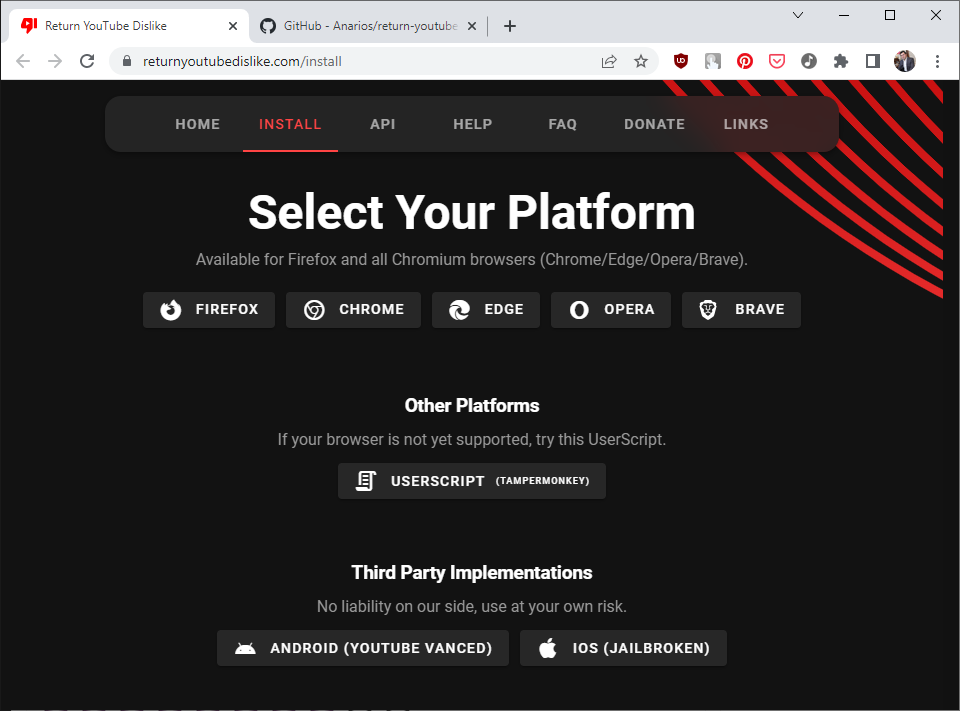
Dizlayklar hisoblagichi Return YouTube Dislike brauzer kengaytmasi orqali qaytariladi. U 13-dekabrda o‘chirib qo‘yilishi rejalashtirilgan YouTube API'dan ma’lumot oladi. Shundan so‘ng, ishlab chiqaruvchi kengaytma foydalanuvchilarning layklari va dizlayklari nisbatini hisobga olishni rejalashtirmoqda.
Ishlab chiqaruvchi barcha xohlovchilar uchun kengaytmaning ochiq kodini GitHub'ga joylashtirgan.
📝 Manba: @ltchef
ℹ️ Qo‘shimcha sifatida tanishish va foydalanish tavsiya etiladi:
• YouTube'ga oid mavzularni o‘zida jamlagan postimiz.
• Internet rukni ostidagi barcha postlar: 1-qism | 2-qism | 3-qism | 4-qism
👨🏻💻@itspecuz | Mundarija
👎🧮 YouTube'ga dizlayklar hisoblagichini qaytarish
YouTube platformasi dizlayklar hisoblagichidan voz kechishga qaror qilgani haqida xabaringiz bo‘lsa kerak. Bu juda ziddiyatli qaror bo‘lib, ko‘plab foydalanuvchilarga xush kelmagan. Shunday bo‘lsa-da, roliklar ostidagi salbiy reaksiyalar sonini qaytarishning usuli yuzaga keldi.
Dizlayklar hisoblagichi Return YouTube Dislike brauzer kengaytmasi orqali qaytariladi. U 13-dekabrda o‘chirib qo‘yilishi rejalashtirilgan YouTube API'dan ma’lumot oladi. Shundan so‘ng, ishlab chiqaruvchi kengaytma foydalanuvchilarning layklari va dizlayklari nisbatini hisobga olishni rejalashtirmoqda.
Ishlab chiqaruvchi barcha xohlovchilar uchun kengaytmaning ochiq kodini GitHub'ga joylashtirgan.
📝 Manba: @ltchef
ℹ️ Qo‘shimcha sifatida tanishish va foydalanish tavsiya etiladi:
• YouTube'ga oid mavzularni o‘zida jamlagan postimiz.
• Internet rukni ostidagi barcha postlar: 1-qism | 2-qism | 3-qism | 4-qism
👨🏻💻@itspecuz | Mundarija
👍13
#smartfon #android
🛠 Qurilmani root-huquqlari bilan boshqarish imkonini taqdim etuvchi besh ilova
Android qurilmasining deyarli har bir tajribali egasi superfoydalanuvchi huquqlari haqida eshitgan, ammo ularning ko‘pchiligi buni to‘laqonli o‘rnatish haqidagi qarorga kela olmaydi, chunki ular qo‘shimcha funksiyalar qayerda kerak bo‘lishi mumkinligini yaxshi tushunishmaydi.
Superfoydalanuvchi huquqlarini o‘rnatishga qaror qilmaganlarga o‘ylab ko‘rishlari uchun ozuqa berish va qurilma bilan ishlashning yangi usullarini izlayotganlarga yordam berishni maqsad qilgan holda mos ilovalar ro‘yxatini ulashishga qaror qildik:
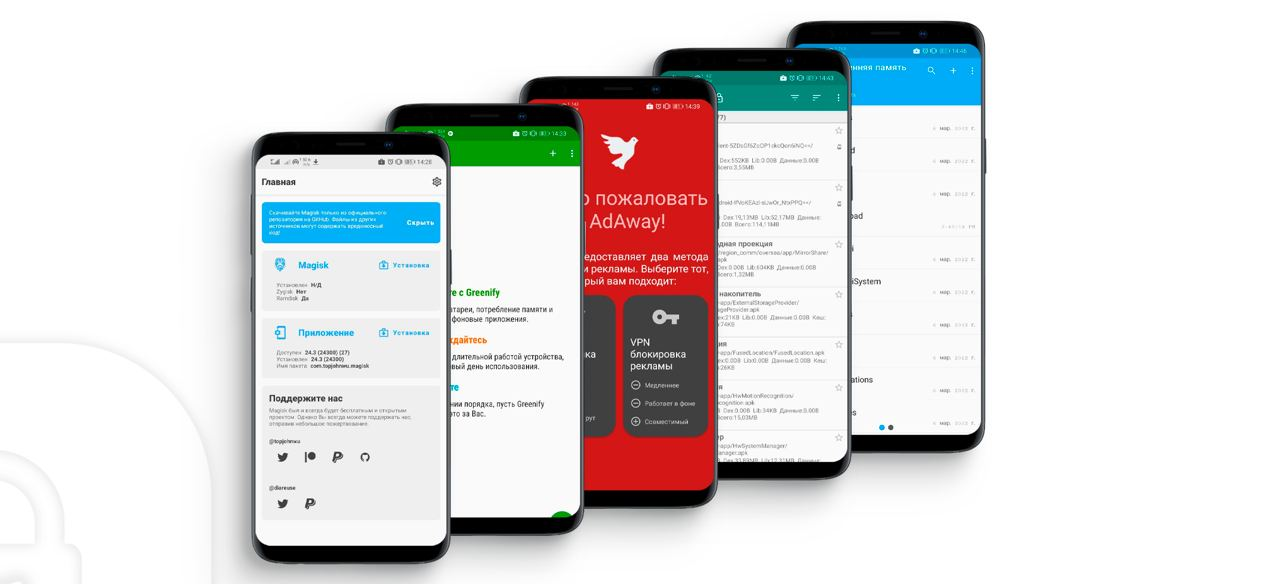
1️⃣. Magisk — buzib kirish orqali foydalanilayotgan tizimlarning ishlashini taqiqlovchi ilovalardan root-huquqlarini berkitadi, shuningdek xavfsiz modifikatsiyalarni o‘rnatishga imkon beradi.
2️⃣. Greenify — ekranning bloklangan vaqtida tizim jarayonlarini vaqtinchalik o‘chirib turib, qurilmaning avtonom ishlash vaqtini uzaytiradi.
3️⃣. AdAway — tizim, ilovalar va brauzerlarda reklama va yopilmaydigan bannerlarni butunlay bloklaydi.
4️⃣. Link2SD — o‘rnatilgan ilovalarni tashqi xotiraga to‘liq ko‘chirib o‘tkazishga yordam beradi va qurilmaga ilova hali ham ichki xotirada deb o‘ylashga majbur qiladi.
5️⃣. Root Browser — bu tizim ilovalarini qo‘lda o‘chirish imkonini beruvchi, ildiz papkalariga to‘liq kirish huquqiga ega fayl menejeri.
📝 Manba: @exploitex
ℹ️ Qo‘shimcha sifatida tanishish va foydalanish tavsiya etiladi:
• Android uchun root-huquqlari qanday olinadi?
• Smartfon rukni ostidagi qolgan postlar ro‘yxati: 1-qism | 2-qism | 3-qism | 4-qism
👨🏻💻@itspecuz | Mundarija
🛠 Qurilmani root-huquqlari bilan boshqarish imkonini taqdim etuvchi besh ilova
Android qurilmasining deyarli har bir tajribali egasi superfoydalanuvchi huquqlari haqida eshitgan, ammo ularning ko‘pchiligi buni to‘laqonli o‘rnatish haqidagi qarorga kela olmaydi, chunki ular qo‘shimcha funksiyalar qayerda kerak bo‘lishi mumkinligini yaxshi tushunishmaydi.
Superfoydalanuvchi huquqlarini o‘rnatishga qaror qilmaganlarga o‘ylab ko‘rishlari uchun ozuqa berish va qurilma bilan ishlashning yangi usullarini izlayotganlarga yordam berishni maqsad qilgan holda mos ilovalar ro‘yxatini ulashishga qaror qildik:
1️⃣. Magisk — buzib kirish orqali foydalanilayotgan tizimlarning ishlashini taqiqlovchi ilovalardan root-huquqlarini berkitadi, shuningdek xavfsiz modifikatsiyalarni o‘rnatishga imkon beradi.
2️⃣. Greenify — ekranning bloklangan vaqtida tizim jarayonlarini vaqtinchalik o‘chirib turib, qurilmaning avtonom ishlash vaqtini uzaytiradi.
3️⃣. AdAway — tizim, ilovalar va brauzerlarda reklama va yopilmaydigan bannerlarni butunlay bloklaydi.
4️⃣. Link2SD — o‘rnatilgan ilovalarni tashqi xotiraga to‘liq ko‘chirib o‘tkazishga yordam beradi va qurilmaga ilova hali ham ichki xotirada deb o‘ylashga majbur qiladi.
5️⃣. Root Browser — bu tizim ilovalarini qo‘lda o‘chirish imkonini beruvchi, ildiz papkalariga to‘liq kirish huquqiga ega fayl menejeri.
📝 Manba: @exploitex
ℹ️ Qo‘shimcha sifatida tanishish va foydalanish tavsiya etiladi:
• Android uchun root-huquqlari qanday olinadi?
• Smartfon rukni ostidagi qolgan postlar ro‘yxati: 1-qism | 2-qism | 3-qism | 4-qism
👨🏻💻@itspecuz | Mundarija
👍16🤬1
#ict_news #mulohaza_uchun
To‘rt ming dollarlik yuqori maosh – BPO yoshlar uchun qanday imkoniyatlar taqdim etmoqda? 🤔
2022-yilning 24-mart kuni “Yangi O‘zbekiston” gazetasining 59-sonida “To‘rt ming dollarlik yuqori maosh – BPO yoshlar uchun qanday imkoniyatlar taqdim etmoqda?” nomli maqola chop etildi.
Unda bugungi kunda O‘zbekistonda IT sohasida amalga oshirilayotgan ishlar hamda BPO (Biznes jarayonlari autsorsingi)ning taqdim etayotgan imkoniyat va afzalliklari haqida batafsil so‘z yuritilgan.
🖼 Maqolaning gazeta ko'rinishidagi varianti.
👉🏻 Batafsil...
📝 Manba: @mitcuz
ℹ️ Qo‘shimcha sifatida tanishish va foydalanish tavsiya etiladi:
• Talabalar uchun foydali bo‘lishi mumkin bo‘lgan mavzular jamlangan postimiz.
👨🏻💻@itspecuz | Mundarija
To‘rt ming dollarlik yuqori maosh – BPO yoshlar uchun qanday imkoniyatlar taqdim etmoqda? 🤔
2022-yilning 24-mart kuni “Yangi O‘zbekiston” gazetasining 59-sonida “To‘rt ming dollarlik yuqori maosh – BPO yoshlar uchun qanday imkoniyatlar taqdim etmoqda?” nomli maqola chop etildi.
Unda bugungi kunda O‘zbekistonda IT sohasida amalga oshirilayotgan ishlar hamda BPO (Biznes jarayonlari autsorsingi)ning taqdim etayotgan imkoniyat va afzalliklari haqida batafsil so‘z yuritilgan.
🖼 Maqolaning gazeta ko'rinishidagi varianti.
👉🏻 Batafsil...
📝 Manba: @mitcuz
ℹ️ Qo‘shimcha sifatida tanishish va foydalanish tavsiya etiladi:
• Talabalar uchun foydali bo‘lishi mumkin bo‘lgan mavzular jamlangan postimiz.
👨🏻💻@itspecuz | Mundarija
👍13🤬2
#operatsion_tizim #software
⏱ Kompyuterni o‘chirish uchun oddiy taymer dasturi
Ba’zida bizda biror dasturiy ta’minot yoki apparat tugmalariga murojaat etgan holda kompyuterni qo‘lda o‘chirish uchun imkoniyat, vaqt yoki shunchaki xohish bo‘lmasligi mumkin. Aynan shunday vaziyatlarda Shutdown PC Timer yordamchi dasturi bizga yordamga keladi.
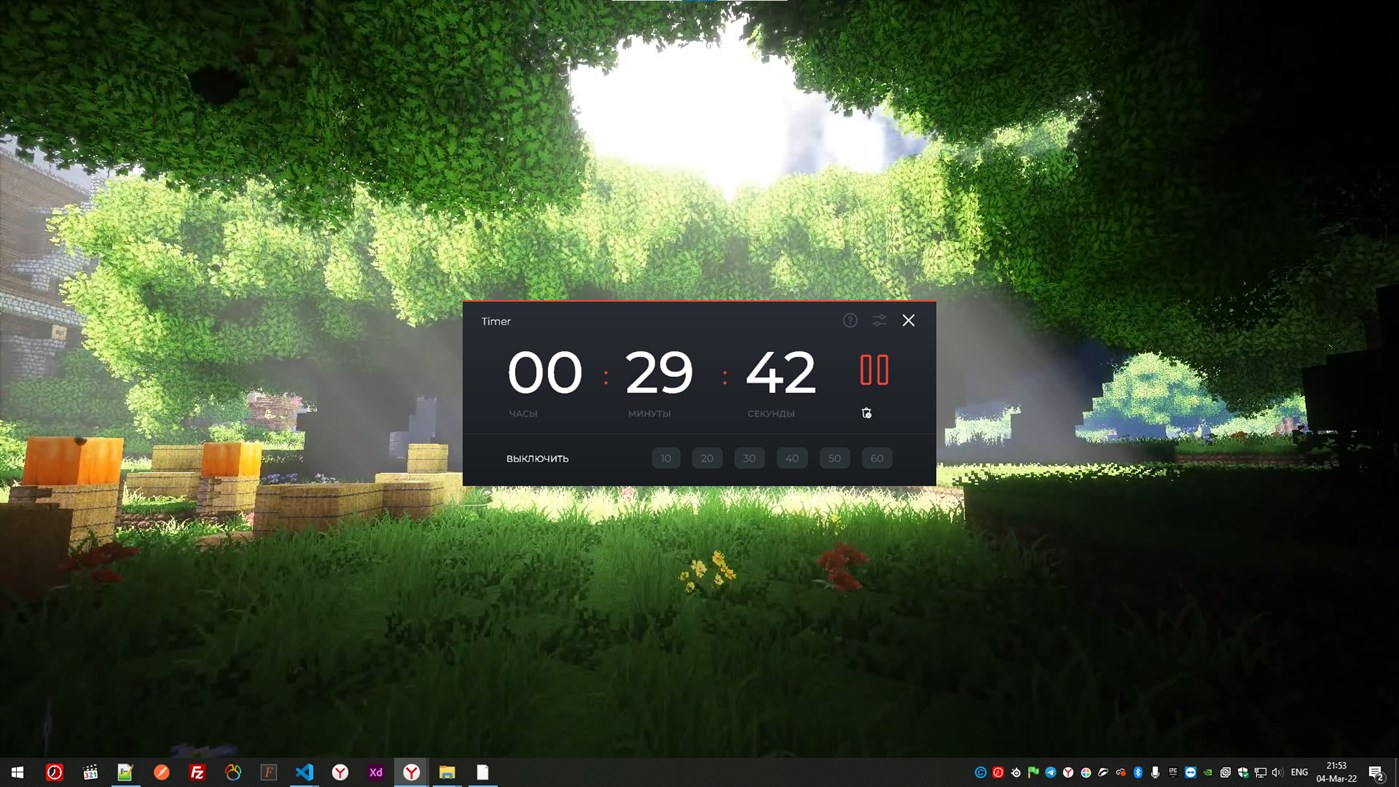
Shutdown PC Timer — bu taymer orqali kompyuterni o‘chirish uchun eng oddiy yordamchi dasturdir. Uning yordamida tizimni muayyan vaqtdan so‘ng osongina o‘chirish, qayta yuklash yoki uyqu rejimiga yuborish mumkin.
Kompyuterning o‘chirilishi bunga hali tayyor bo‘lmagan foydalanuvchini ajablantirmasligi uchun yordamchi dastur uni avval o‘n daqiqa qolganida, keyin esa bildirishnomalar yordamida bir daqiqa qolganida ogohlantiradi.
Shutdown PC Timer sozlamalarida ushbu dasturni boshqa oynalar ustidan ko‘rinib turadigan qilish, bildirishnomalar chiqishini cheklash va dasturni to‘liq yopish o‘rniga uni tizim soati yonidagi treyga tushib turadigan qilib sozlash mumkin.
📝 Manba: @komputeer
ℹ️ Qo‘shimcha sifatida tanishish va foydalanish tavsiya etiladi:
• Uyqu rejimi va gibernatsiya — farqi nimada?
• Kompyuterning uyqu rejimi va gibernatsiyasi haqida nimani bilish lozim?
• Gibernatsiya rejimini faollashtirish
• Qurilmalarga kompyuterni uyqu rejimidan chiqarishni taqiqlash
• Kompyuterda uyqu rejimidan chiqishda so‘raluvchi parolni o‘chirib qo‘yish
• Windows 10’da gibernatsiya
• Kompyuterni o‘chirishni avtomatlashtirish
• Kompyuterni o‘chirish taymerini sozlash
• Kompyuterni ma’lum vaqtdan keyin qayta yuklash yoki o‘chirish
• SHUTDOWN buyrug‘i
• Buyruqlarni muayyan vaqtdan keyin bajarish
• Noutbukning ustki qismini yopgandagi amalga oshiriladigan harakatlarni sozlaymiz
• Noutbuk (laptop)ni tezkor quvvatlash
• Microsoft Edge'ning uyqudagi varaqa (вкладка)lari uchun umumiy taym-ayt vaqtini sozlash
• Windows 10’ni tezlashtirish uchun 10 maslahat
• Operatsion tizim rukni ostidagi barcha postlar: 1-qism | 2-qism | 3-qism | 4-qism | 5-qism | 6-qism
👨🏻💻@itspecuz | Mundarija
⏱ Kompyuterni o‘chirish uchun oddiy taymer dasturi
Ba’zida bizda biror dasturiy ta’minot yoki apparat tugmalariga murojaat etgan holda kompyuterni qo‘lda o‘chirish uchun imkoniyat, vaqt yoki shunchaki xohish bo‘lmasligi mumkin. Aynan shunday vaziyatlarda Shutdown PC Timer yordamchi dasturi bizga yordamga keladi.
Shutdown PC Timer — bu taymer orqali kompyuterni o‘chirish uchun eng oddiy yordamchi dasturdir. Uning yordamida tizimni muayyan vaqtdan so‘ng osongina o‘chirish, qayta yuklash yoki uyqu rejimiga yuborish mumkin.
Kompyuterning o‘chirilishi bunga hali tayyor bo‘lmagan foydalanuvchini ajablantirmasligi uchun yordamchi dastur uni avval o‘n daqiqa qolganida, keyin esa bildirishnomalar yordamida bir daqiqa qolganida ogohlantiradi.
Shutdown PC Timer sozlamalarida ushbu dasturni boshqa oynalar ustidan ko‘rinib turadigan qilish, bildirishnomalar chiqishini cheklash va dasturni to‘liq yopish o‘rniga uni tizim soati yonidagi treyga tushib turadigan qilib sozlash mumkin.
📝 Manba: @komputeer
ℹ️ Qo‘shimcha sifatida tanishish va foydalanish tavsiya etiladi:
• Uyqu rejimi va gibernatsiya — farqi nimada?
• Kompyuterning uyqu rejimi va gibernatsiyasi haqida nimani bilish lozim?
• Gibernatsiya rejimini faollashtirish
• Qurilmalarga kompyuterni uyqu rejimidan chiqarishni taqiqlash
• Kompyuterda uyqu rejimidan chiqishda so‘raluvchi parolni o‘chirib qo‘yish
• Windows 10’da gibernatsiya
• Kompyuterni o‘chirishni avtomatlashtirish
• Kompyuterni o‘chirish taymerini sozlash
• Kompyuterni ma’lum vaqtdan keyin qayta yuklash yoki o‘chirish
• SHUTDOWN buyrug‘i
• Buyruqlarni muayyan vaqtdan keyin bajarish
• Noutbukning ustki qismini yopgandagi amalga oshiriladigan harakatlarni sozlaymiz
• Noutbuk (laptop)ni tezkor quvvatlash
• Microsoft Edge'ning uyqudagi varaqa (вкладка)lari uchun umumiy taym-ayt vaqtini sozlash
• Windows 10’ni tezlashtirish uchun 10 maslahat
• Operatsion tizim rukni ostidagi barcha postlar: 1-qism | 2-qism | 3-qism | 4-qism | 5-qism | 6-qism
👨🏻💻@itspecuz | Mundarija
👍15🤬1🤩1
Forwarded from IT specialist
#excel
⌨️ Funksional klavishlar (1-qism)
•
–
–
–
•
–
–
•
–
•
– Agar formulada biror yacheyka yoki diapazon havolasi belgilangan bo‘lsa,
–
–
➖➖➖➖➖➖➖➖➖➖
📌 2-qism | 3-qism
ℹ️ Qo‘shimcha sifatida o‘qish va foydalanish tavsiya etiladi:
• CTRL klavishasi bilan bog‘liq buyruqlar: 1-qism | 2-qism | 3-qism
• Ishchi kitoblarida qo‘llash mumkin bo‘lgan tezkor tryuklar
• Microsoft Excel dasturida qo‘llaniluvchi qaynoq klavishlar ro‘yxati
• Microsoft Word dasturida qo‘llaniluvchi qaynoq klavishlar ro‘yxati
• Microsoft PowerPoint dasturida qo‘llaniluvchi qaynoq klavishlar ro‘yxati
👨🏻💻@itspecuz | Mundarija
⌨️ Funksional klavishlar (1-qism)
•
F1 — Справка Excel vazifalar sohasini dastur oynaning o‘ng tomonida aks ettiradi;–
CTRL + F1 birikmasi menyu satri ostidagi tasmani berkitadi va qayta ko‘rsatadi;–
ALT + F1 birikmasi belgilangan sohadagi matnli va sonli ma’lumotlar asosida ishchi listi tarkibida tezkor diagramma hosil qiladi (alohida list ko‘rinishida diagramma hosil qilish uchun F11 klavishidan foydalaniladi);–
ALT + SHIFT + F1 birikmasi ishchi kitobi tarkibiga yangi ishchi listini qo‘shadi.•
F2 — faol yacheykani tahrirlash rejimiga o‘tkazib, kursorni uning tarkibidagi matn yoki sonning oxiriga joylashtiradi;–
SHIFT + F2 birikmasi yacheykaga izoh qo‘shadi yoki mavjud izohni tahrirlash rejimiga o‘tkazadi;–
CTRL + F2 birikmasi Печать varaqa (вкладка)sida chop etish oldindan ko‘rish (предварительный просмотр) sohasini aks ettiradi.•
F3 — Вставка имени oynachasini aks ettiradi (faqatgina foydalanuvchi tomonidan ishchi kitobida alohida yacheyka yoki yacheykalar diapazoniga nisbatan nomlar qo‘llanilganidagina faol bo‘ladi);–
SHIFT + F3 birikmasi ekranga Вставка функции muloqot oynasini chaqiradi.•
F4 — so‘nggi buyruq yoki harakatni qayta qo‘llash (agar ilgari qo‘llanilgan bo‘lsa);– Agar formulada biror yacheyka yoki diapazon havolasi belgilangan bo‘lsa,
F4 bosilganida havola turi o‘zgaradi;–
CTRL + F4 birikmasi tanlangan ishchi kitobining oynasini yopadi (Excel dasturi ishlashda davom etadi);–
ALT + F4 tanlangan ishchi kitobi oynasi va Excel dasturini birga yopadi.➖➖➖➖➖➖➖➖➖➖
📌 2-qism | 3-qism
ℹ️ Qo‘shimcha sifatida o‘qish va foydalanish tavsiya etiladi:
• CTRL klavishasi bilan bog‘liq buyruqlar: 1-qism | 2-qism | 3-qism
• Ishchi kitoblarida qo‘llash mumkin bo‘lgan tezkor tryuklar
• Microsoft Excel dasturida qo‘llaniluvchi qaynoq klavishlar ro‘yxati
• Microsoft Word dasturida qo‘llaniluvchi qaynoq klavishlar ro‘yxati
• Microsoft PowerPoint dasturida qo‘llaniluvchi qaynoq klavishlar ro‘yxati
👨🏻💻@itspecuz | Mundarija

👍14