
#word
📄 Kanalimizdagi Microsoft Word dasturi bo‘yicha joylashtirilgan postlar bilan tanishing (3):
• Nega ba’zi Word'larda CTRL+C, CTRL+S, CTRL+Z va shunga yaqin, tez-tez qo‘llaniluvchi klaviatura kombinatsiyalari ishlamaydi va bu qanday bartaraf etiladi?
• Hujjatning istalgan joyiga sichqoncha kursorini o‘rnatib matn kiritish
• Mavjud uslubni o‘zgartirish
• Hujjatdan veb-sahifa qanday yaratiladi?
• Hujjat bo‘ylab tezkor o‘tish uchun 4 foydali klavishlar birikmalari
• Word'da jadvallarni birlashtirish
• MS Office dasturlarida hujjatni saqlashda rasm sifatini sozlash
• Word hujjatida qo‘llanilgan barcha rasmlarni tezkor o‘chirish
• So‘zlardagi harflar registrini o‘zgartirish
• Hujjatda satrlararo va abzatslararo intervallarning qo‘llanilishi
• Abzatslar bo‘yicha hazil post
• Word va Excel'da himoyalangan ko‘rish (Защищенный просмотр)ni o‘chirib qo‘yish
• Google Translate'dan yaxshiroq: dunyodagi eng aniq tarjimon
• Word'da matnni qo‘llanilgan formati bilan birgalikda izlash va almashtirish
• DOC va DOCX formatlari o‘rtasidagi farq
• Word'ning ko‘pchilikka ma’lum bo‘lmagan 5 sirli xususiyat
• Hujjatda obyektlarni belgilash
• Hujjatning muayyan qismini tahrirlashdan himoyalash
• Sahifa oxiriga kelib qolgan jadval satrining boshi avvalgi sahifada qolib, davomi keyingi sahifaga o‘tib ketadigan holat uchun yechim
• Word'da ochiluvchi ro‘yxat qanday yaratiladi?
• Word'da so‘nggi qo‘llanilgan harakatni qayta qo‘llash uchun tavsiyalar
• Word'da harflar registrini o‘zgartirish usuli va “Найти и заменить” funksiyasi qo‘llanilishi bilan bog‘liq holatlar
• Microsoft Word uchun layfxaklar: 1-qism | 2-qism
• Microsoft Word'da fayllarni saqlash qulayligini oshiramiz
• Matnli hujjatda raqamning joylashuvi (satr usti yoki satr osti indeksi)ni tezkor o‘zgartirish usuli
📌 P.S.: Kanalga MS Word dasturidan foydalanish bo‘yicha yangi postlar nashr qilinishi bilan, ushbu ro‘yxat ham yangilanib boradi. Ushbu ro‘yxatning 1-qismi | 2-qismi.
🔠 Agar MS Word bilan bog‘liq bilim va ko‘nikmalaringizni sinab ko‘rish istagida bo‘lsangiz, unda #test heshtegi yordamida turli ruknlardagi (nafaqat MS Word) test savollariga o‘tib ko‘rishni tavsiya etamiz.
👨🏻💻@itspecuz | Mundarija
📄 Kanalimizdagi Microsoft Word dasturi bo‘yicha joylashtirilgan postlar bilan tanishing (3):
• Nega ba’zi Word'larda CTRL+C, CTRL+S, CTRL+Z va shunga yaqin, tez-tez qo‘llaniluvchi klaviatura kombinatsiyalari ishlamaydi va bu qanday bartaraf etiladi?
• Hujjatning istalgan joyiga sichqoncha kursorini o‘rnatib matn kiritish
• Mavjud uslubni o‘zgartirish
• Hujjatdan veb-sahifa qanday yaratiladi?
• Hujjat bo‘ylab tezkor o‘tish uchun 4 foydali klavishlar birikmalari
• Word'da jadvallarni birlashtirish
• MS Office dasturlarida hujjatni saqlashda rasm sifatini sozlash
• Word hujjatida qo‘llanilgan barcha rasmlarni tezkor o‘chirish
• So‘zlardagi harflar registrini o‘zgartirish
• Hujjatda satrlararo va abzatslararo intervallarning qo‘llanilishi
• Abzatslar bo‘yicha hazil post
• Word va Excel'da himoyalangan ko‘rish (Защищенный просмотр)ni o‘chirib qo‘yish
• Google Translate'dan yaxshiroq: dunyodagi eng aniq tarjimon
• Word'da matnni qo‘llanilgan formati bilan birgalikda izlash va almashtirish
• DOC va DOCX formatlari o‘rtasidagi farq
• Word'ning ko‘pchilikka ma’lum bo‘lmagan 5 sirli xususiyat
• Hujjatda obyektlarni belgilash
• Hujjatning muayyan qismini tahrirlashdan himoyalash
• Sahifa oxiriga kelib qolgan jadval satrining boshi avvalgi sahifada qolib, davomi keyingi sahifaga o‘tib ketadigan holat uchun yechim
• Word'da ochiluvchi ro‘yxat qanday yaratiladi?
• Word'da so‘nggi qo‘llanilgan harakatni qayta qo‘llash uchun tavsiyalar
• Word'da harflar registrini o‘zgartirish usuli va “Найти и заменить” funksiyasi qo‘llanilishi bilan bog‘liq holatlar
• Microsoft Word uchun layfxaklar: 1-qism | 2-qism
• Microsoft Word'da fayllarni saqlash qulayligini oshiramiz
• Matnli hujjatda raqamning joylashuvi (satr usti yoki satr osti indeksi)ni tezkor o‘zgartirish usuli
📌 P.S.: Kanalga MS Word dasturidan foydalanish bo‘yicha yangi postlar nashr qilinishi bilan, ushbu ro‘yxat ham yangilanib boradi. Ushbu ro‘yxatning 1-qismi | 2-qismi.
🔠 Agar MS Word bilan bog‘liq bilim va ko‘nikmalaringizni sinab ko‘rish istagida bo‘lsangiz, unda #test heshtegi yordamida turli ruknlardagi (nafaqat MS Word) test savollariga o‘tib ko‘rishni tavsiya etamiz.
💡Kanalimizda MS Word bo‘yicha taqdim etilgan ushbu maqola va tavsiyalardan iborat mundarijani do‘stlaringizga ham ulashishni unutmang! 😉👨🏻💻@itspecuz | Mundarija
👍2🔥2
This media is not supported in your browser
VIEW IN TELEGRAM
#smartfon #android
🎞 ActionDirector — smartfon yoki planshetingiz uchun kuchli video muharrir. Uning yordamida videoroliklarni yozib olishingiz va Android-qurilmangizning o‘zidan turib darhol qo‘shimcha effektlarni qo‘shgan holda tahrirlashlarni amalga oshirishingiz mumkin. Android 4.3+.
ℹ️ Qo‘shimcha sifatida foydalanish tavsiya etiladi:
• Film Maker Pro
• Intro Maker
• VideoShow
• VivaCut
• GIF Maker
• FilmoraGo
• ADV Screen Recorder
• AZ Screen Recorder
• NewPipe (YouTube)
• Snaptube (YouTube)
• MX Player
• Foydali mobil ilovalar ro‘yxati: 1-qism | 2-qism
👨🏻💻@itspecuz | Mundarija
🎞 ActionDirector — smartfon yoki planshetingiz uchun kuchli video muharrir. Uning yordamida videoroliklarni yozib olishingiz va Android-qurilmangizning o‘zidan turib darhol qo‘shimcha effektlarni qo‘shgan holda tahrirlashlarni amalga oshirishingiz mumkin. Android 4.3+.
Premium-versiya.
📎 ActionDirector v7.8.0(200425) mobil ilovasini yuklab olish.ℹ️ Qo‘shimcha sifatida foydalanish tavsiya etiladi:
• Film Maker Pro
• Intro Maker
• VideoShow
• VivaCut
• GIF Maker
• FilmoraGo
• ADV Screen Recorder
• AZ Screen Recorder
• NewPipe (YouTube)
• Snaptube (YouTube)
• MX Player
• Foydali mobil ilovalar ro‘yxati: 1-qism | 2-qism
👨🏻💻@itspecuz | Mundarija
👍5
Forwarded from IT specialist
#mulohaza_uchun #hardware #IT_humor
Qora ishchi o‘zi doim e’tibordan chetda qolib kelgan... 🙄
👨🏻💻@itspecuz | Mundarija
Qora ishchi o‘zi doim e’tibordan chetda qolib kelgan... 🙄
👨🏻💻@itspecuz | Mundarija
😁31😢12👍3🔥2❤1
#operatsion_tizim #internet
🖥 Windows 11'ni o‘rnatmasdan foydalanib ko‘rish
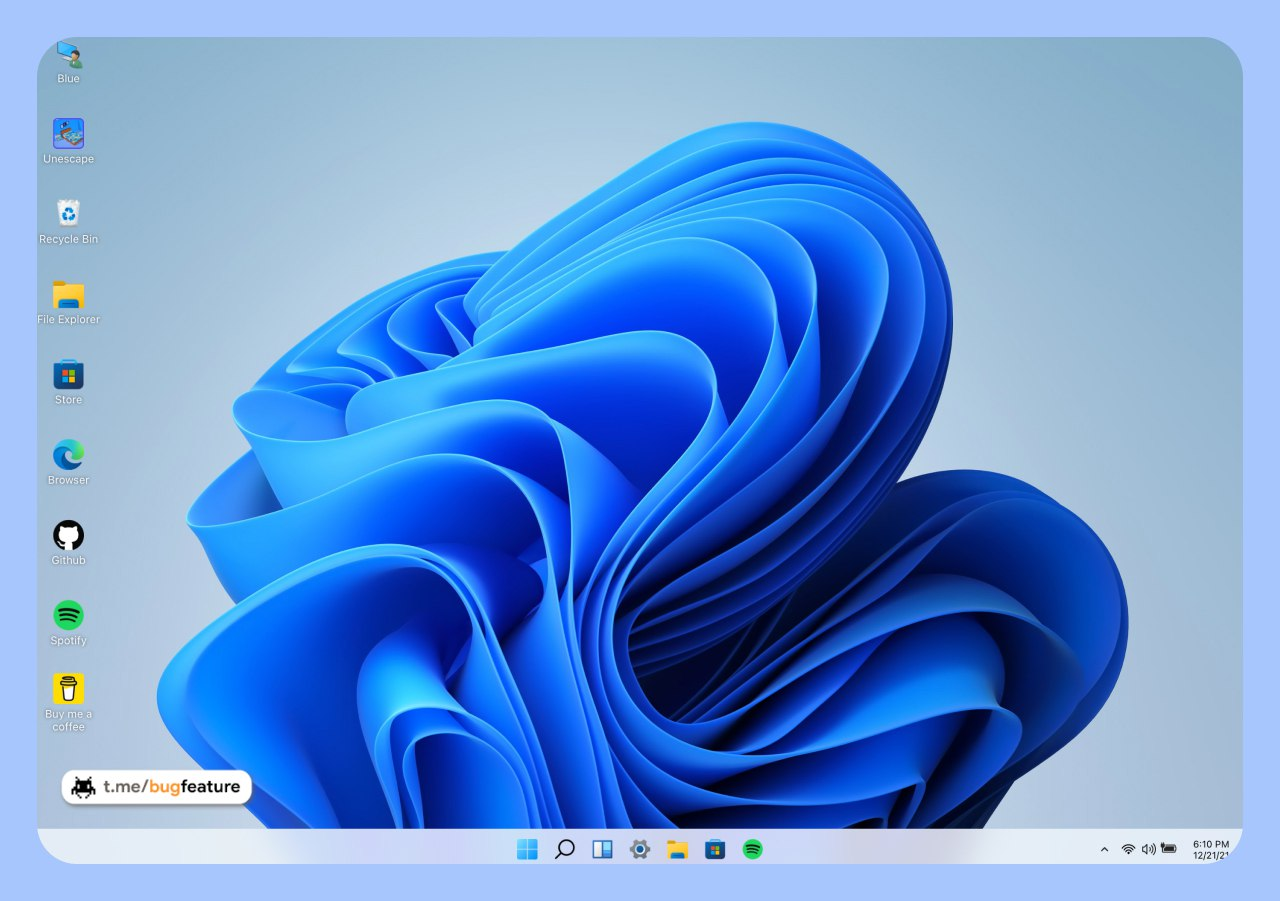
Windows 11 operatsion tizimi rasmiy tarzda taqdim etilganidan so‘ng bir qancha muddat o‘tdi. Ushbu vaqt mobaynida ko‘pchilik tizimning yangi versiyasiga o‘tishga ulgurdi: kimdir kiritilgan yangilanishlar va o‘zgarishlardan juda mamnun bo‘lgan bo‘lsa, yana kimdir esa hamon o‘sha eski va qadrdon bo‘lishga ulgurgan Windows 7'ni qo‘msaydi.
Agarda siz hali Windows 11'ni o‘rnatish bo‘yicha bir qarorga kelmagan bo‘lib, umuman olganda, ushbu tizimga o‘tishning o‘zi kerakmi, deb o‘ylayotgan bo‘lsangiz, shoshilishning hojati yo‘q. Mohir dasturchi bunda sizga ko‘maklashish maqsadida operatsion tizimning virtual versiyasini veb-sayt ko‘rinishida taqdim etdi.
Ushbu sayt orqali Windows 11'ni demo-versiya sifatida qo‘llab ko‘rishingiz, yangi dizayn bilan tanishishingiz mumkin. Sayt operatsion tizimning tashqi ko‘rinishi va asosiy funksiyalarni emulyatsiya qiladi (hattoki terminal (Командная строка)ni ishga tushirish mumkin).
Foydalanib ko‘rish uchun havola bo‘ylab o‘tishning o‘zi yetarli. Saytda Windows Store, Edge brauzeri va hatto Spotify'ni ishga tushirib ko‘rish mumkin. O‘zingizni butunlay yangi tizimda his etish, ya’ni sayt tarkibini butun ekranga yoyish uchun
📝 Manba: @bugfeature
ℹ️ Qo‘shimcha sifatida tanishish va foydalanish tavsiya etiladi:
• “Yangi avlod Windows”i qachon chiqishi ma’lum bo‘ldi
• Windows 11 chiqishiga ishora: “Microsoft” ramziy post qoldirdi
• Windows 11 Compatibility Checker dasturi
• Windows 10'dan Windows 11'ga yangilanish
• Kompyuterga o‘rnatilgan Windows 11 yangilanishini bekor qilish
• “Mos kelmaydigan” kompyuterda Windows 11'ga yangilanish (1-usul)
• Windows 11'ni o‘rnatishdagi cheklovlarni chetlab o‘tish (2-usul)
• “Mos kelmaydigan” ShK'da Windows 11'ga yangilanish (3-usul)
• Windows 11'ning ishlashini tezlashtirish bo‘yicha yo‘riqnoma nashr qilindi
• Windows 11'da “Пуск” tugmasini chap tomonga ko‘chirish
• Microsoft eski shaxsiy kompyuterlarga Windows 11'ni o‘rnatishga ruxsat beradi
• Rufus dasturi yordamida Windows 11 bilan yuklanuvchi fleshkani yaratish
• Windows 11'da Windows.old papkasini o‘chirish (undan oldingi versiyalar uchun ham o‘rinli)
• Operatsion tizim rukni ostidagi qolgan postlarimiz ro‘yxati: 1-qism | 2-qism | 3-qism | 4-qism | 5-qism
👨🏻💻@itspecuz | Mundarija
🖥 Windows 11'ni o‘rnatmasdan foydalanib ko‘rish
Windows 11 operatsion tizimi rasmiy tarzda taqdim etilganidan so‘ng bir qancha muddat o‘tdi. Ushbu vaqt mobaynida ko‘pchilik tizimning yangi versiyasiga o‘tishga ulgurdi: kimdir kiritilgan yangilanishlar va o‘zgarishlardan juda mamnun bo‘lgan bo‘lsa, yana kimdir esa hamon o‘sha eski va qadrdon bo‘lishga ulgurgan Windows 7'ni qo‘msaydi.
Agarda siz hali Windows 11'ni o‘rnatish bo‘yicha bir qarorga kelmagan bo‘lib, umuman olganda, ushbu tizimga o‘tishning o‘zi kerakmi, deb o‘ylayotgan bo‘lsangiz, shoshilishning hojati yo‘q. Mohir dasturchi bunda sizga ko‘maklashish maqsadida operatsion tizimning virtual versiyasini veb-sayt ko‘rinishida taqdim etdi.
Ushbu sayt orqali Windows 11'ni demo-versiya sifatida qo‘llab ko‘rishingiz, yangi dizayn bilan tanishishingiz mumkin. Sayt operatsion tizimning tashqi ko‘rinishi va asosiy funksiyalarni emulyatsiya qiladi (hattoki terminal (Командная строка)ni ishga tushirish mumkin).
Foydalanib ko‘rish uchun havola bo‘ylab o‘tishning o‘zi yetarli. Saytda Windows Store, Edge brauzeri va hatto Spotify'ni ishga tushirib ko‘rish mumkin. O‘zingizni butunlay yangi tizimda his etish, ya’ni sayt tarkibini butun ekranga yoyish uchun
F11 klavishini bosing (odatiy ko‘rinishga qaytish uchun ham shu amal bajariladi).📝 Manba: @bugfeature
ℹ️ Qo‘shimcha sifatida tanishish va foydalanish tavsiya etiladi:
• “Yangi avlod Windows”i qachon chiqishi ma’lum bo‘ldi
• Windows 11 chiqishiga ishora: “Microsoft” ramziy post qoldirdi
• Windows 11 Compatibility Checker dasturi
• Windows 10'dan Windows 11'ga yangilanish
• Kompyuterga o‘rnatilgan Windows 11 yangilanishini bekor qilish
• “Mos kelmaydigan” kompyuterda Windows 11'ga yangilanish (1-usul)
• Windows 11'ni o‘rnatishdagi cheklovlarni chetlab o‘tish (2-usul)
• “Mos kelmaydigan” ShK'da Windows 11'ga yangilanish (3-usul)
• Windows 11'ning ishlashini tezlashtirish bo‘yicha yo‘riqnoma nashr qilindi
• Windows 11'da “Пуск” tugmasini chap tomonga ko‘chirish
• Microsoft eski shaxsiy kompyuterlarga Windows 11'ni o‘rnatishga ruxsat beradi
• Rufus dasturi yordamida Windows 11 bilan yuklanuvchi fleshkani yaratish
• Windows 11'da Windows.old papkasini o‘chirish (undan oldingi versiyalar uchun ham o‘rinli)
• Operatsion tizim rukni ostidagi qolgan postlarimiz ro‘yxati: 1-qism | 2-qism | 3-qism | 4-qism | 5-qism
👨🏻💻@itspecuz | Mundarija
🔥5👍3
Forwarded from Tarmoq va tizim administratorligi va xavfsizligi
💥💥💥 BOOOOM
Windows Server 2019 kursimniYouTube tarmog‘idagi sahifamizga joylashni boshladim. InshaAlloh, har hafta shanba kuni bittadan darsni joylab boraman. Siz sahifamizga aʼzo bo‘lib qo‘ying va videolarga layk bosishni unutmang. Eʼtiboringiz uchun rahmat.
👉Youtube sahifamiz: https://www.youtube.com/channel/UCBm1MTUDmpMJOMBd418HbEA
Windows Server 2019 kursimni
👉
👍11🔥8🤩2
Forwarded from IT specialist
#mulohaza_uchun #grafika #dasturlash #IT_humor
Loyiha menejeri: Dasturdagi ushbu tushunmovchilikni ertangi kunga qadar bartaraf etishingiz shart!
Bunga javoban men... 🙄
👨🏻💻@itspecuz | Mundarija
Loyiha menejeri: Dasturdagi ushbu tushunmovchilikni ertangi kunga qadar bartaraf etishingiz shart!
Bunga javoban men... 🙄
👨🏻💻@itspecuz | Mundarija
😁23👍4👎2
Forwarded from IT specialist
#operatsion_tizim
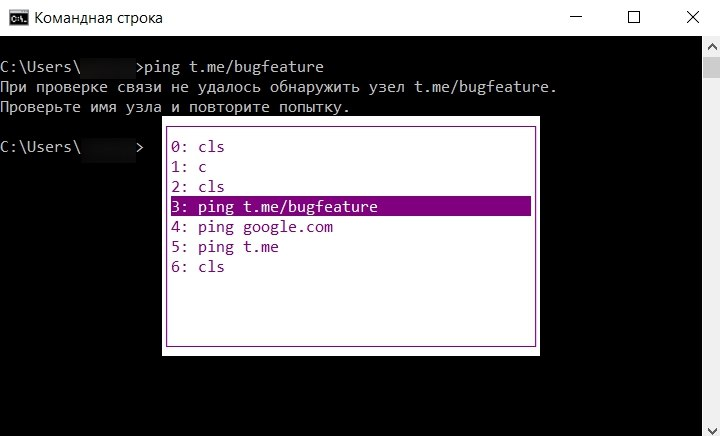
Windows'ning buyruq satri (Командная строка)da kiritilgan buyruqlar tarixi 📜
Faraz qiling, siz Windows'ning konsol oynasida ishlamoqdasiz. Qaysidir onda sizga oldinroq kiritilgan buyruqni qayta qo‘llash zarurati paydo bo‘lib qoldi, biroq siz uning kiritilish tartibini unutdingiz.
Bunday vaziyatda nima qilish lozim? Barcha kiritilgan buyruqlar bo‘ylab yuqoriga/pastga qaratilgan strelkachali klavishlarni bosish orqali tartib bilan o‘tishmi? Bu ortiqcha vaqt olishi mumkin.
🗝 Buning osonroq yechimi –
📋 Siz buni qo‘llash orqali kerakli bo‘lgan buyruqni tezroq topib, uni
📝 Manba: @bugfeature
ℹ️ Kanalimizdagi ushbu rukn ostida joylashtirilgan postlar bilan tanishing:
• Buyruq satri (Командная строка)da qo‘llash mumkin bo‘lgan buyruqlar ro‘yxati: 1-qism | 2-qism | 3-qism
• Windows 10'da “Выполнить” oynasi uchun buyruqlar: 1-qism | 2-qism | 3-qism
• Win+R yordamida ishga tushiriladigan komandalar
• Windows 10 operatsion tizimining barcha bilishi lozim bo‘lgan qaynoq klavishalari
• Windows 7 ning barcha qaynoq klavishalari
• Operatsion tizim rukni ostidagi barcha postlar: 1-qism | 2-qism | 3-qism | 4-qism | 5-qism
👨🏻💻@itspecuz | Mundarija
Windows'ning buyruq satri (Командная строка)da kiritilgan buyruqlar tarixi 📜
Faraz qiling, siz Windows'ning konsol oynasida ishlamoqdasiz. Qaysidir onda sizga oldinroq kiritilgan buyruqni qayta qo‘llash zarurati paydo bo‘lib qoldi, biroq siz uning kiritilish tartibini unutdingiz.
Bunday vaziyatda nima qilish lozim? Barcha kiritilgan buyruqlar bo‘ylab yuqoriga/pastga qaratilgan strelkachali klavishlarni bosish orqali tartib bilan o‘tishmi? Bu ortiqcha vaqt olishi mumkin.
🗝 Buning osonroq yechimi –
F7 funksional klavishidan foydalanishdir. U kiritilgan buyruqlar ro‘yxatini o‘zida aks ettiradi. 📋 Siz buni qo‘llash orqali kerakli bo‘lgan buyruqni tezroq topib, uni
ENTER klavishini bosgan holda ishga tushirishingiz mumkin.📝 Manba: @bugfeature
ℹ️ Kanalimizdagi ushbu rukn ostida joylashtirilgan postlar bilan tanishing:
• Buyruq satri (Командная строка)da qo‘llash mumkin bo‘lgan buyruqlar ro‘yxati: 1-qism | 2-qism | 3-qism
• Windows 10'da “Выполнить” oynasi uchun buyruqlar: 1-qism | 2-qism | 3-qism
• Win+R yordamida ishga tushiriladigan komandalar
• Windows 10 operatsion tizimining barcha bilishi lozim bo‘lgan qaynoq klavishalari
• Windows 7 ning barcha qaynoq klavishalari
• Operatsion tizim rukni ostidagi barcha postlar: 1-qism | 2-qism | 3-qism | 4-qism | 5-qism
👨🏻💻@itspecuz | Mundarija
👍10
Forwarded from IT specialist
#test #excel
Yacheykaga 3/10 qiymati kiritilmoqda. ENTER klavishi bosilganidan so‘ng yacheykada qanday ma’lumot hosil bo‘ladi?
Yacheykaga 3/10 qiymati kiritilmoqda. ENTER klavishi bosilganidan so‘ng yacheykada qanday ma’lumot hosil bo‘ladi?
Anonymous Quiz
30%
oddiy kasr son — 3/10
41%
son — 0,3
24%
sana — joriy yilning 3-oktabri
5%
vaqt — 3 dan 10 daqiqa o‘tgan
👍15😱3😁2😢1
Forwarded from IT specialist
#operatsion_tizim #excel
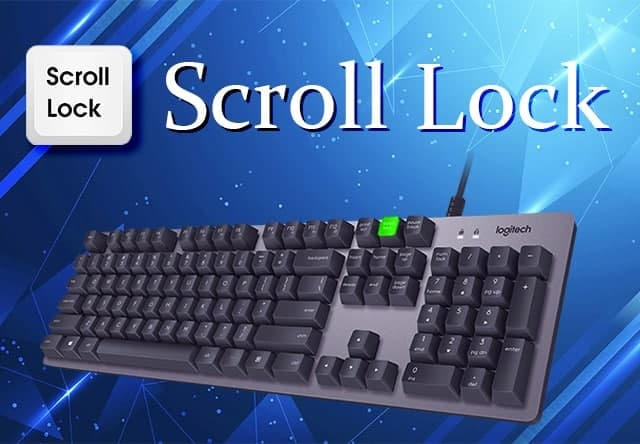
Unutilgan Scroll Lock klavishi ⌨️😔
Klaviaturadagi Scroll Lock klavishidan deyarli hech kim foydalanmaydi. Xo‘sh, agar shunchalik kerak bo‘lmasa, unda nega klaviaturadan joy olgan? 🤔
Klaviaturada 3 ta led chiroqlarni yoqib o‘chishiga sabab bo‘luvchi klavishlardan biri – Scroll Lock'dir.
Scroll Lock klavishi eski avlod kompyuterlarida ko‘proq foydalanilgan. Ushbu klavisha faollashtirilganida kursor o‘rnida qotib, klaviatura strelkalari yordamida matn bo‘ylab yuqoriga/pastga siljish imkoni bo‘lgan.
Hozirda buning o‘rnini sichqonchada o‘rnatilgan g‘ildirakcha (scroll) egallagan, undan foydalanish esa nisbatan ancha qulayroqdir.
Scroll Lock klavishidan hozirda Microsoft Office paketining Excel dasturida foydalanish mumkin.
U faollashtirilib, strelkali klavishlar bosilganida kursor yacheykadan yacheykaga sakramaydi, bunda strelkali klavishlar jadval bo‘ylab yuqoriga/pastga/o‘ngga/chapga siljish uchun xizmat qiladigan rejimga o‘tadi.
Strelkalar yordamida yana yacheykalar bo‘ylab o‘tish uchun Scroll Lock klavishini qayta bosib, uni faolsizlantirish lozim bo‘ladi.
📝 Manba: @geek_boy_uz
ℹ️ Kanalimizdagi ushbu rukn ostida joylashtirilgan postlar bilan tanishing:
• Klaviaturaning ishlash holatini tekshirish
• Klaviaturada tez va bexato yozishni o‘rganamiz...
• Klaviaturaning siz bilmagan elementar jihati
• “СОЛО на клавиатуре 3 в 1” dasturi
• Klavus - lotin va kirill alifbosidagi o‘zbekcha klaviatura
• Siz ahamiyat bermagan, sehrli “SHIFT” klavishi
• Punto Switcher dasturi
• Fayl yoki papkaning xususiyatini (Свойства) ekranga chaqirish bo‘yicha
• Obyektlarni nusxalash, bir joydan ikkinchisiga ko‘chirish va yorlig‘ini yaratish usullari to‘g‘risida
• Operatsion tizim ostidagi qolgan postlar ro‘yxati: 1-qism | 2-qism | 3-qism | 4-qism | 5-qism
• Microsoft Excel rukni ostidagi qolgan postlar ro‘yxati: 1-qism | 2-qism | 3-qism
👨🏻💻@itspecuz | Mundarija
Unutilgan Scroll Lock klavishi ⌨️😔
Klaviaturadagi Scroll Lock klavishidan deyarli hech kim foydalanmaydi. Xo‘sh, agar shunchalik kerak bo‘lmasa, unda nega klaviaturadan joy olgan? 🤔
Klaviaturada 3 ta led chiroqlarni yoqib o‘chishiga sabab bo‘luvchi klavishlardan biri – Scroll Lock'dir.
Scroll Lock klavishi eski avlod kompyuterlarida ko‘proq foydalanilgan. Ushbu klavisha faollashtirilganida kursor o‘rnida qotib, klaviatura strelkalari yordamida matn bo‘ylab yuqoriga/pastga siljish imkoni bo‘lgan.
Hozirda buning o‘rnini sichqonchada o‘rnatilgan g‘ildirakcha (scroll) egallagan, undan foydalanish esa nisbatan ancha qulayroqdir.
Scroll Lock klavishidan hozirda Microsoft Office paketining Excel dasturida foydalanish mumkin.
U faollashtirilib, strelkali klavishlar bosilganida kursor yacheykadan yacheykaga sakramaydi, bunda strelkali klavishlar jadval bo‘ylab yuqoriga/pastga/o‘ngga/chapga siljish uchun xizmat qiladigan rejimga o‘tadi.
Strelkalar yordamida yana yacheykalar bo‘ylab o‘tish uchun Scroll Lock klavishini qayta bosib, uni faolsizlantirish lozim bo‘ladi.
📝 Manba: @geek_boy_uz
ℹ️ Kanalimizdagi ushbu rukn ostida joylashtirilgan postlar bilan tanishing:
• Klaviaturaning ishlash holatini tekshirish
• Klaviaturada tez va bexato yozishni o‘rganamiz...
• Klaviaturaning siz bilmagan elementar jihati
• “СОЛО на клавиатуре 3 в 1” dasturi
• Klavus - lotin va kirill alifbosidagi o‘zbekcha klaviatura
• Siz ahamiyat bermagan, sehrli “SHIFT” klavishi
• Punto Switcher dasturi
• Fayl yoki papkaning xususiyatini (Свойства) ekranga chaqirish bo‘yicha
• Obyektlarni nusxalash, bir joydan ikkinchisiga ko‘chirish va yorlig‘ini yaratish usullari to‘g‘risida
• Operatsion tizim ostidagi qolgan postlar ro‘yxati: 1-qism | 2-qism | 3-qism | 4-qism | 5-qism
• Microsoft Excel rukni ostidagi qolgan postlar ro‘yxati: 1-qism | 2-qism | 3-qism
👨🏻💻@itspecuz | Mundarija
👍10🔥4😱3🤩1
#excel
🎞 Excel hujjatiga YouTube videosini joylashtirish
Buning uchun maxsus qo‘shimcha o‘rnatiluvchi Web Video Player modulidan foydalanish mumkin.
Uni o‘rnatish uchun menyu satrida Вставка → Мои надстройки → Магазин Office bandlari bo‘ylab o‘ting va qidiruv satriga modul nomini kiritib, 🔍 belgisi ustiga bosing. Qidiruv natijalarida ro‘yxatidagi ilk band ustiga bosing va modul yuklanishini biroz kuting. Paydo bo‘lgan oynada YouTube'dagi video havolasini kiriting va Set Video tugmasini bosing.
Ushbu menyuning o‘zida, xohishga ko‘ra videoning avtomatik ijro etilishini faollashtirish/o‘chirib qo‘yish, shuningdek videoning ijro etilishi bo‘yicha boshlanish va tugash vaqtlarini tayinlash mumkin.
📝 Manba: @hacks_excel
ℹ️ Microsoft Excel rukni ostidagi qolgan postlarimiz ro‘yxati bilan tanishing: 1-qism | 2-qism | 3-qism
👨🏻💻@itspecuz | Mundarija
🎞 Excel hujjatiga YouTube videosini joylashtirish
Buning uchun maxsus qo‘shimcha o‘rnatiluvchi Web Video Player modulidan foydalanish mumkin.
Uni o‘rnatish uchun menyu satrida Вставка → Мои надстройки → Магазин Office bandlari bo‘ylab o‘ting va qidiruv satriga modul nomini kiritib, 🔍 belgisi ustiga bosing. Qidiruv natijalarida ro‘yxatidagi ilk band ustiga bosing va modul yuklanishini biroz kuting. Paydo bo‘lgan oynada YouTube'dagi video havolasini kiriting va Set Video tugmasini bosing.
Ushbu menyuning o‘zida, xohishga ko‘ra videoning avtomatik ijro etilishini faollashtirish/o‘chirib qo‘yish, shuningdek videoning ijro etilishi bo‘yicha boshlanish va tugash vaqtlarini tayinlash mumkin.
📝 Manba: @hacks_excel
ℹ️ Microsoft Excel rukni ostidagi qolgan postlarimiz ro‘yxati bilan tanishing: 1-qism | 2-qism | 3-qism
👨🏻💻@itspecuz | Mundarija

👍10😁1
#telegram #security #maslahat
🔐 Telegram'da akkauntni himoyalash: 2 asosiy usul
1️⃣. Ikki faktorli autentifikatsiya va kod-parolni faollashtiring.
“Настройки” → “Конфиденциальность” → “Облачный пароль” → “Установить пароль”. So‘ngra ushbu bo‘limga yana qaytib, “Код-пароль и Face ID”ni tanlang.
2️⃣. Ma’lumotlarning avtomatik o‘chirilishini sozlang.
Agar Telegram'dagi akkauntingizga ko‘proq muddat kirmasangiz, barcha ma’lumotlarni ma’lum muddatdan so‘ng avtomatik o‘chirilishini sozlashingiz mumkin. “Настройки” → “Конфиденциальность” → “Если не захожу” → kerakli muddatni tanlang.
📝 Manba: @iTeach
ℹ️ Telegram ilovasi haqida foydali maslahatlar mundarijasi keltirilgan postlarimiz bilan ham tanishing: 1-post | 2-post
👨🏻💻@itspecuz | Mundarija
🔐 Telegram'da akkauntni himoyalash: 2 asosiy usul
1️⃣. Ikki faktorli autentifikatsiya va kod-parolni faollashtiring.
“Настройки” → “Конфиденциальность” → “Облачный пароль” → “Установить пароль”. So‘ngra ushbu bo‘limga yana qaytib, “Код-пароль и Face ID”ni tanlang.
2️⃣. Ma’lumotlarning avtomatik o‘chirilishini sozlang.
Agar Telegram'dagi akkauntingizga ko‘proq muddat kirmasangiz, barcha ma’lumotlarni ma’lum muddatdan so‘ng avtomatik o‘chirilishini sozlashingiz mumkin. “Настройки” → “Конфиденциальность” → “Если не захожу” → kerakli muddatni tanlang.
📝 Manba: @iTeach
ℹ️ Telegram ilovasi haqida foydali maslahatlar mundarijasi keltirilgan postlarimiz bilan ham tanishing: 1-post | 2-post
👨🏻💻@itspecuz | Mundarija
👍6🔥4👎1
#bilasizmi #mulohaza_uchun #apple #muvaffaqiyatli_insonlar
Stiv Jobs, Stiv Voznyak va Ron Ueyn Apple'ni Kulgi kuni — 1-aprelda tashkil etishgan (1976 yil)
👨🏻💻@itspecuz | Mundarija
Stiv Jobs, Stiv Voznyak va Ron Ueyn Apple'ni Kulgi kuni — 1-aprelda tashkil etishgan (1976 yil)
👨🏻💻@itspecuz | Mundarija
🔥7👍4
#smartfon #maslahat
💦📱 Smartfonga suvga tushganida nima qilmaslik lozim?
Suvdan himoyalanganlik har qanday gadjet uchun muhim xususiyatdir va afsuski bu asosan flagman va qimmat modellar uchun ko‘zda tutilgan. Qurilmamiz taqdir taqozosi bilan suvga sho‘ng‘iganida buni eslab kuyinamiz, ammo nailoj, “So‘nggi pushaymon – o‘zingga dushman” deb bejizga aytishmaydi. Ushbu postimizda gadjetimiz suvga tushganida nima qilmaslik xususida so‘z yuritamiz.
1️⃣. Vahima qilmang
Gadjet suvda bo‘lishga ulgurgan payti, Google'ga “Smartfonga suv kirganida nima qilish kerak” savolini yuborish uchun vaqt va imkon bo‘lmasligi mumkin. Ko‘pchilik bunday holatlarda nima qilish borasida eshitgan narsalarini eslashga urinadi va vahima bilan vaziyatning yanada chigallashuviga olib keladi.
2️⃣. Smartfonni silkitmang
Ho‘l gadjet qo‘liga tushgani zahoti, ko‘pchilikning qiladigan dastlabki ishi — bu suvni haydashga urinib telefonni silkitishdir. Bunda qurilma qanchalik yaxshi silkitilsa, shuncha yaxshi degan xayol ham bo‘ladi. Biroq afsuski, aynan shu xato gadjet umrinining butkul qirqilishiga sabab bo‘lishi mumkin. Chunki bu tarzda faqat qurilma sirtida qolgan suvdan xalos bo‘lish mumkin. Smartfon suvdan olinishi bilan, uni ehtiyotkorlik bilan, ortiqcha harakatlarsiz quruq salfetka, qog‘ozli sochiq yoki quruq mato bilan artish lozim.
3️⃣. Barcha tugmalarini bosmang
Agar telefon suvga tushib, o‘chishga ulgurmagan bo‘lsa, undagi bosish mumkin bo‘lgan yagona tugma — bu quvvat tugmasidir. Smartfonlarning alohida xususiyatlarini ham unutmaslik lozim, chunki har bir qurilma turlicha o‘chiriladi. Masalan, ba’zilarida quvvat tugmasining uzoq bosib turilishi o‘chirish uchun emas, qayta yuklash uchun xizmat qilishi mumkin. Bu esa, o‘z navbatida, suv yetib borishga ulgurgan mikrosxemalarga salbiy ta’sir qilishi mumkin.
4️⃣. Smartfonni ishga tushirmang
Ba’zi smartfonlar suvga tushgani zahoti o‘chadi, bunday vaziyatda bu foydalidir, chunki quvvat ta’minoti to‘xtab, suv qisqa tutashuvga olib kelmaydi, mikrosxemalar zararlanmaydi. Shuning uchun, agar suvdan ishlamayotgan telefonni olsangiz, uni ishga tushirishga urinmang.
5️⃣. Elektr tarmog‘iga ulamang
Ba’zi “suzishga ulgurgan” qurilmalar, ularni astoydil ishga tushirishga urinsangiz ham yoqilmaydi va ba’zilarning hayoliga gadjetni quvvatlash kabi “ajoyib” g‘oya kelib qoladi. Smartfon suv bilan aloqaga kirishgan ondan boshlab, keyingi bir necha kun davomida uni elektr tarmog‘iga ulash haqida umuman gap bo‘lishi mumkin emas. Bu nafaqat telefon ichkarisida, balki nam qurilma ulangan tarmoqda ham qisqa tutashuvlarga sabab bo‘lishi mumkin.
6️⃣. Smartfonni puflamang
Smartfon razyomlari ikki tomonlama ochiq emas va uning ichi tomon yo‘naltirilgan bo‘ladi. Shunday ekan, razyomga qaratib puflaganingizda, suvning yanada ichkariga kirishiga hissa qo‘shgan bo‘lasiz. Smartfon tirqishlaridan namlikni ajratish uchun qog‘ozli salfetkaning kichik parchasini qo‘llagan ma’qul, u suvni o‘ziga shimish orqali yordam beradi.
7️⃣. Smartfonni fen bilan, mikroto‘lqinli pechda, isitish batareyalarida quritmang
Agarda Google'ga “Smartfonga suv kirganida nima qilish kerak” so‘rovi yuborilsa, olish mumkin bo‘lgan dastlabki tavsiyalar: uni guruch to‘ldirilgan idishga solish va fen bilan quritish bo‘ladi. Guruch varianti ustidaku hali o‘ylab ko‘rish mumkin, biroq fen varianti — mutlaqo tavsiya etilmaydi. Bu mikroto‘lqinli pech, duxovka va isitish batareyalariga ham taalluqli.
8️⃣. Ho‘l smartfon ekranini pastga qaratib qo‘ymang
Mutaxassislar suvda bo‘lishga ulgurgan smartfon ekranini pastga qaratib qo‘ymaslikni tavsiya etishadi. Bu ekran ostiga suv to‘planishiga olib kelishi mumkin. Shuningdek ba’zilar suvda bo‘lgan smartfonni vertikal holatda ushlash lozimligini ta’kidlashadi.
📝 Manba: @smartphonesecrets
ℹ️ Qo‘shimcha sifatida tanishish va foydalanish tavsiya etiladi:
• Suvga cho‘kkan smartfonni qanday qutqarish mumkin?
• Smartfon rukni ostidagi qolgan postlarimiz ro‘yxati: 1-qism | 2-qism | 3-qism
👨🏻💻@itspecuz | Mundarija
💦📱 Smartfonga suvga tushganida nima qilmaslik lozim?
Suvdan himoyalanganlik har qanday gadjet uchun muhim xususiyatdir va afsuski bu asosan flagman va qimmat modellar uchun ko‘zda tutilgan. Qurilmamiz taqdir taqozosi bilan suvga sho‘ng‘iganida buni eslab kuyinamiz, ammo nailoj, “So‘nggi pushaymon – o‘zingga dushman” deb bejizga aytishmaydi. Ushbu postimizda gadjetimiz suvga tushganida nima qilmaslik xususida so‘z yuritamiz.
1️⃣. Vahima qilmang
Gadjet suvda bo‘lishga ulgurgan payti, Google'ga “Smartfonga suv kirganida nima qilish kerak” savolini yuborish uchun vaqt va imkon bo‘lmasligi mumkin. Ko‘pchilik bunday holatlarda nima qilish borasida eshitgan narsalarini eslashga urinadi va vahima bilan vaziyatning yanada chigallashuviga olib keladi.
2️⃣. Smartfonni silkitmang
Ho‘l gadjet qo‘liga tushgani zahoti, ko‘pchilikning qiladigan dastlabki ishi — bu suvni haydashga urinib telefonni silkitishdir. Bunda qurilma qanchalik yaxshi silkitilsa, shuncha yaxshi degan xayol ham bo‘ladi. Biroq afsuski, aynan shu xato gadjet umrinining butkul qirqilishiga sabab bo‘lishi mumkin. Chunki bu tarzda faqat qurilma sirtida qolgan suvdan xalos bo‘lish mumkin. Smartfon suvdan olinishi bilan, uni ehtiyotkorlik bilan, ortiqcha harakatlarsiz quruq salfetka, qog‘ozli sochiq yoki quruq mato bilan artish lozim.
3️⃣. Barcha tugmalarini bosmang
Agar telefon suvga tushib, o‘chishga ulgurmagan bo‘lsa, undagi bosish mumkin bo‘lgan yagona tugma — bu quvvat tugmasidir. Smartfonlarning alohida xususiyatlarini ham unutmaslik lozim, chunki har bir qurilma turlicha o‘chiriladi. Masalan, ba’zilarida quvvat tugmasining uzoq bosib turilishi o‘chirish uchun emas, qayta yuklash uchun xizmat qilishi mumkin. Bu esa, o‘z navbatida, suv yetib borishga ulgurgan mikrosxemalarga salbiy ta’sir qilishi mumkin.
4️⃣. Smartfonni ishga tushirmang
Ba’zi smartfonlar suvga tushgani zahoti o‘chadi, bunday vaziyatda bu foydalidir, chunki quvvat ta’minoti to‘xtab, suv qisqa tutashuvga olib kelmaydi, mikrosxemalar zararlanmaydi. Shuning uchun, agar suvdan ishlamayotgan telefonni olsangiz, uni ishga tushirishga urinmang.
5️⃣. Elektr tarmog‘iga ulamang
Ba’zi “suzishga ulgurgan” qurilmalar, ularni astoydil ishga tushirishga urinsangiz ham yoqilmaydi va ba’zilarning hayoliga gadjetni quvvatlash kabi “ajoyib” g‘oya kelib qoladi. Smartfon suv bilan aloqaga kirishgan ondan boshlab, keyingi bir necha kun davomida uni elektr tarmog‘iga ulash haqida umuman gap bo‘lishi mumkin emas. Bu nafaqat telefon ichkarisida, balki nam qurilma ulangan tarmoqda ham qisqa tutashuvlarga sabab bo‘lishi mumkin.
6️⃣. Smartfonni puflamang
Smartfon razyomlari ikki tomonlama ochiq emas va uning ichi tomon yo‘naltirilgan bo‘ladi. Shunday ekan, razyomga qaratib puflaganingizda, suvning yanada ichkariga kirishiga hissa qo‘shgan bo‘lasiz. Smartfon tirqishlaridan namlikni ajratish uchun qog‘ozli salfetkaning kichik parchasini qo‘llagan ma’qul, u suvni o‘ziga shimish orqali yordam beradi.
7️⃣. Smartfonni fen bilan, mikroto‘lqinli pechda, isitish batareyalarida quritmang
Agarda Google'ga “Smartfonga suv kirganida nima qilish kerak” so‘rovi yuborilsa, olish mumkin bo‘lgan dastlabki tavsiyalar: uni guruch to‘ldirilgan idishga solish va fen bilan quritish bo‘ladi. Guruch varianti ustidaku hali o‘ylab ko‘rish mumkin, biroq fen varianti — mutlaqo tavsiya etilmaydi. Bu mikroto‘lqinli pech, duxovka va isitish batareyalariga ham taalluqli.
8️⃣. Ho‘l smartfon ekranini pastga qaratib qo‘ymang
Mutaxassislar suvda bo‘lishga ulgurgan smartfon ekranini pastga qaratib qo‘ymaslikni tavsiya etishadi. Bu ekran ostiga suv to‘planishiga olib kelishi mumkin. Shuningdek ba’zilar suvda bo‘lgan smartfonni vertikal holatda ushlash lozimligini ta’kidlashadi.
📝 Manba: @smartphonesecrets
ℹ️ Qo‘shimcha sifatida tanishish va foydalanish tavsiya etiladi:
• Suvga cho‘kkan smartfonni qanday qutqarish mumkin?
• Smartfon rukni ostidagi qolgan postlarimiz ro‘yxati: 1-qism | 2-qism | 3-qism
👨🏻💻@itspecuz | Mundarija

👍19❤2
This media is not supported in your browser
VIEW IN TELEGRAM
#mulohaza_uchun #texnologiya
Ha, chindan ham, texnologiyalar dunyoni o‘zgartirishga qodir, ulardan o‘z o‘rnida va oqilona foydalana olsak bas...
👨🏻💻@itspecuz | Mundarija
Ha, chindan ham, texnologiyalar dunyoni o‘zgartirishga qodir, ulardan o‘z o‘rnida va oqilona foydalana olsak bas...
👨🏻💻@itspecuz | Mundarija
👍26👎2🔥2🤩1
#operatsion_tizim
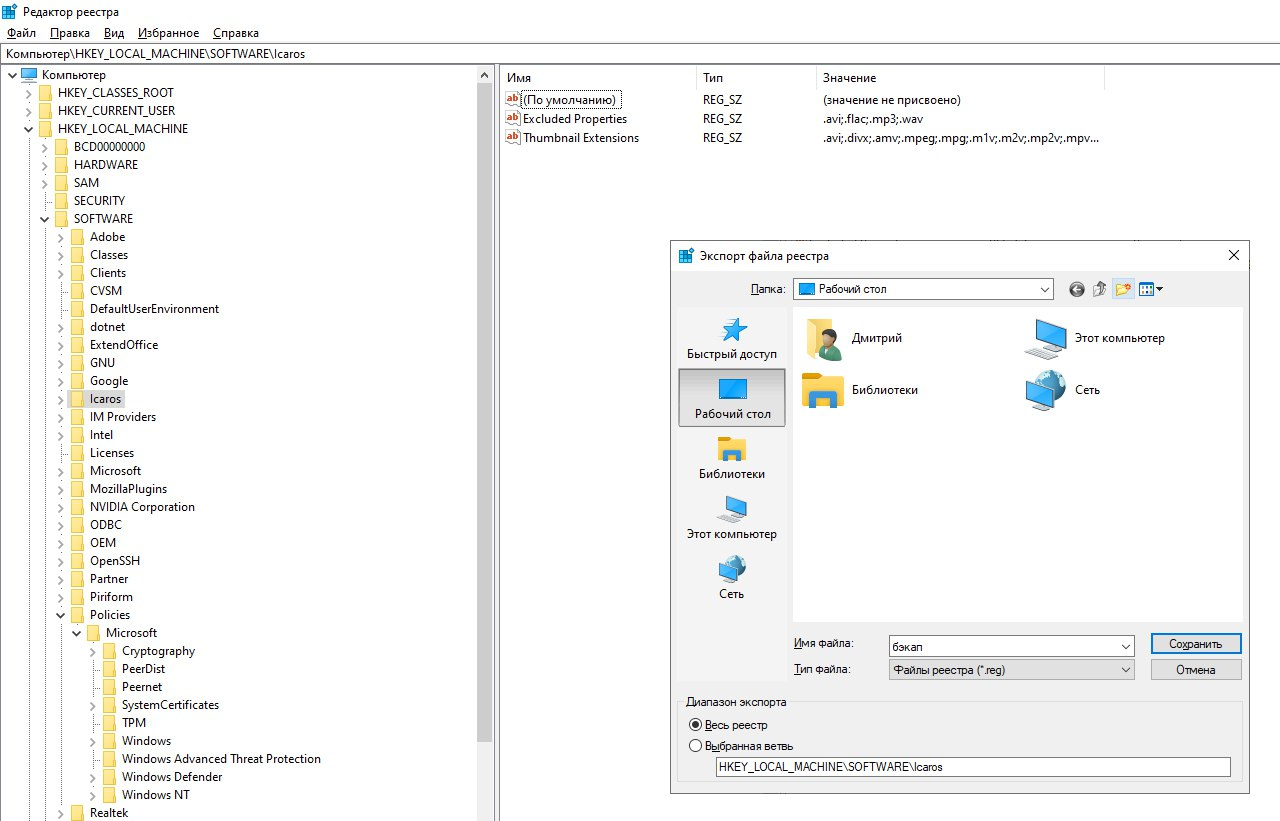
🗄 Windows reyestrining zaxira nusxasini yaratish
Agarda siz reyestr sozlamalari bilan turli tajribalar o‘tkazishni xush ko‘rsangiz yoki reyestr tvikerlardan ko‘p foydalansangiz, ushbu amaliyotlarni bajarish oldidan reyestrning zaxira nusxasi (backup)ini yaratib olish maqsadga muvofiqdir. Buning uchun esa quyidagi qadamlar bajariladi:
1️⃣. WIN + R klavishlari birikmasini bosing va ochiluvchi “Выполнить” oynasida
2️⃣. Menyu satrida “Файл” → “Экспорт” bandlari bo‘ylab o‘ting.
3️⃣. “Диапазон экспорта” bo‘limida “Весь реестр”ni tanlang. Fayl uchun nom bering va uni saqlang.
Reyestr ilgari saqlab qo‘yilgan holatini tiklash uchun “Редактор реестр” oynasidagi menyu satrida mos tarzda “Файл” → “Импорт” bandlari bo‘ylab o‘ting va fayl joylashgan manzilni ko‘rsating.
📝 Manba: @pcTeapot
ℹ️ Windows reyestri bilan bog‘liq postlarimiz ro‘yxati bilan tanishing:
• Windows 10’da sichqonchaning chap va o‘ng tugmalari o‘rnini reyestr orqali almashtirish
• Windows 10'da vazifalar panelidan ob-havo va yangiliklar tugmasini olib tashlash
• Windows 10'da “Выполнить” oynasi uchun buyruqlar: 1-qism | 2-qism | 3-qism
• Windows 10'da “Проводник” dasturini qayta ishga tushirish
• Windows 10’da mobil ulanish nuqtasi funksiyasi qanday o‘chiriladi?
• Windows 10’ga kirishda so‘raladigan parolni olib tashlash
• Windows 11'ni o‘rnatishdagi cheklovlarni chetlab o‘tish (2-usul)
• “Mos kelmaydigan” ShK'da Windows 11'ga yangilanish (3-usul)
• Windows haqidagi voz kechish lozim bo‘lgan 5 mashhur afsona
• Windows yorliqlaridan strelkachalarni olib tashlash
• Windows reyestriga oid qiyosiy hazil
• Windows soatida soniyalar ko‘rinib turishini faollashtirish
• Windows reyestrida USB fleshkalar haqidagi ma’lumotlarni tozalash
• Fleshkadan o‘chirilgan fayllarni Корзина'ga yuborish
• Windows'da ishchi stolidagi kontekstli menyuga kerakli dasturni qo‘shish (juda foydali qo‘llanma)
• Windows'ning vazifalar panelidagi oynalar prevyusini kattalashtiramiz
• Foydalanuvchilarga “Проводник” parametrlarini o‘zgartirishni taqiqlash
• Papkaga tizim tomonidan qoida bo‘yicha beriluvchi nomni o‘zgartirish
• “Этот компьютер” papkasiga “Панель управления” belgisini qo‘shamiz
• Fayllarning qaysi dasturga tegishliligini aniqlaymiz
• Windows 7/8/8.1'lardagi odatiy rasmlarni tomosha qilish vositasini Windows 10/11'ga qaytaramiz
• ESET Nod32 antivirusi uchun yangilanishlar serveri (Сервер обновлений)ni sozlamalardagi o‘rniga qaytarish
• Microsoft Edge'ning uyqudagi varaqa (вкладка)lari uchun umumiy taym-ayt vaqtini sozlash
• “Internet Download Manager” dasturida yangilashni o‘chirib qo‘yish
• Kompyuterga o‘rnatilgan dasturlar ro‘yxatini tezkor hosil qilish
• Pullik dasturlarni bepuliga almashtiramiz
• Kompyuterda joy «o‘g‘irlab» yotgan fayllarni aniqlovchi 3 dastur
• Windows'ni bir klikda tezlashtirish
• CCleaner Pro kompyuter dasturi
• CCleaner mobil ilovasi
• CCleaner’ning foydali 6 ta imkoniyati
• IObit Uninstaller Pro kompyuter dasturi
• Operatsion tizim rukni ostidagi qolgan postlarimiz ro‘yxati: 1-qism | 2-qism | 3-qism | 4-qism | 5-qism | 6-qism
👨🏻💻@itspecuz | Mundarija
🗄 Windows reyestrining zaxira nusxasini yaratish
Agarda siz reyestr sozlamalari bilan turli tajribalar o‘tkazishni xush ko‘rsangiz yoki reyestr tvikerlardan ko‘p foydalansangiz, ushbu amaliyotlarni bajarish oldidan reyestrning zaxira nusxasi (backup)ini yaratib olish maqsadga muvofiqdir. Buning uchun esa quyidagi qadamlar bajariladi:
1️⃣. WIN + R klavishlari birikmasini bosing va ochiluvchi “Выполнить” oynasida
regedit buyrug‘ini kiritib, ENTER klavishi yoki oynachadagi “OK” tugmasini bosish orqali “Редактора реестра”ni ekranga chaqiring.2️⃣. Menyu satrida “Файл” → “Экспорт” bandlari bo‘ylab o‘ting.
3️⃣. “Диапазон экспорта” bo‘limida “Весь реестр”ni tanlang. Fayl uchun nom bering va uni saqlang.
Reyestr ilgari saqlab qo‘yilgan holatini tiklash uchun “Редактор реестр” oynasidagi menyu satrida mos tarzda “Файл” → “Импорт” bandlari bo‘ylab o‘ting va fayl joylashgan manzilni ko‘rsating.
📝 Manba: @pcTeapot
ℹ️ Windows reyestri bilan bog‘liq postlarimiz ro‘yxati bilan tanishing:
• Windows 10’da sichqonchaning chap va o‘ng tugmalari o‘rnini reyestr orqali almashtirish
• Windows 10'da vazifalar panelidan ob-havo va yangiliklar tugmasini olib tashlash
• Windows 10'da “Выполнить” oynasi uchun buyruqlar: 1-qism | 2-qism | 3-qism
• Windows 10'da “Проводник” dasturini qayta ishga tushirish
• Windows 10’da mobil ulanish nuqtasi funksiyasi qanday o‘chiriladi?
• Windows 10’ga kirishda so‘raladigan parolni olib tashlash
• Windows 11'ni o‘rnatishdagi cheklovlarni chetlab o‘tish (2-usul)
• “Mos kelmaydigan” ShK'da Windows 11'ga yangilanish (3-usul)
• Windows haqidagi voz kechish lozim bo‘lgan 5 mashhur afsona
• Windows yorliqlaridan strelkachalarni olib tashlash
• Windows reyestriga oid qiyosiy hazil
• Windows soatida soniyalar ko‘rinib turishini faollashtirish
• Windows reyestrida USB fleshkalar haqidagi ma’lumotlarni tozalash
• Fleshkadan o‘chirilgan fayllarni Корзина'ga yuborish
• Windows'da ishchi stolidagi kontekstli menyuga kerakli dasturni qo‘shish (juda foydali qo‘llanma)
• Windows'ning vazifalar panelidagi oynalar prevyusini kattalashtiramiz
• Foydalanuvchilarga “Проводник” parametrlarini o‘zgartirishni taqiqlash
• Papkaga tizim tomonidan qoida bo‘yicha beriluvchi nomni o‘zgartirish
• “Этот компьютер” papkasiga “Панель управления” belgisini qo‘shamiz
• Fayllarning qaysi dasturga tegishliligini aniqlaymiz
• Windows 7/8/8.1'lardagi odatiy rasmlarni tomosha qilish vositasini Windows 10/11'ga qaytaramiz
• ESET Nod32 antivirusi uchun yangilanishlar serveri (Сервер обновлений)ni sozlamalardagi o‘rniga qaytarish
• Microsoft Edge'ning uyqudagi varaqa (вкладка)lari uchun umumiy taym-ayt vaqtini sozlash
• “Internet Download Manager” dasturida yangilashni o‘chirib qo‘yish
• Kompyuterga o‘rnatilgan dasturlar ro‘yxatini tezkor hosil qilish
• Pullik dasturlarni bepuliga almashtiramiz
• Kompyuterda joy «o‘g‘irlab» yotgan fayllarni aniqlovchi 3 dastur
• Windows'ni bir klikda tezlashtirish
• CCleaner Pro kompyuter dasturi
• CCleaner mobil ilovasi
• CCleaner’ning foydali 6 ta imkoniyati
• IObit Uninstaller Pro kompyuter dasturi
• Operatsion tizim rukni ostidagi qolgan postlarimiz ro‘yxati: 1-qism | 2-qism | 3-qism | 4-qism | 5-qism | 6-qism
👨🏻💻@itspecuz | Mundarija
👍8🤩3
#word #powerpoint
⬆️⬇️ So‘zlardagi harflar registrini o‘zgartirish
Aytaylik, biror hujjat ustida berilib ishlayotgan mahalingiz, matnni klaviaturadan ko‘z uzmay kiritish bosqichidasiz, ushbu jarayonda monitorga bir-bir qarab qo‘yasiz, bunda yoqimsiz holatlardan biri esa
Agar bunday vaziyatlarda ilgari barcha harflarni qayta kiritib ovora bo‘lib yurgan bo‘lsangiz, buning oson yechimi bor. Shunchaki bundan keyin kerakli harf/so‘z/jumlalarni belgilang va
📌 P.S.: Maslahatimiz, klaviaturaga qaramasdan matn kiritish ko‘nikmasini shakllantiring, shunda ko‘zingiz doim monitor ekraniga qaratilgan bo‘lib, xato-kamchiliklarni darrov anglaysiz.
Bunday ko‘nikmani shakllantirishda sizga Соло на клавиатуре va shunga o‘xshash boshqa klaviatura trenajyorlari yordamga keladi, bo‘sh vaqtingizdan unumli foydalaning!
ℹ️ Qo‘shimcha sifatida tanishish va foydalanish tavsiya etiladi:
• Onlayn klaviatura trenajyorlari
• Microsoft Word dasturida qo‘llaniluvchi qaynoq klavishlar ro‘yxati
• Microsoft PowerPoint dasturida qo‘llaniluvchi qaynoq klavishlar ro‘yxati
• Klavus - lotin va kirill alifbosidagi o‘zbekcha klaviatura
• Punto Switcher dasturi
• Klaviaturaning ishlash holatini tekshirish
• Klaviaturada tez va bexato yozishni o‘rganamiz...
• Klaviaturaning siz bilmagan elementar jihati
• Siz ahamiyat bermagan, sehrli “SHIFT” klavishi
• Unutilgan “Scroll Lock” klavishi
• Fayl yoki papkaning xususiyatini (Свойства) ekranga chaqirish bo‘yicha
• Obyektlarni nusxalash, bir joydan ikkinchisiga ko‘chirish va yorlig‘ini yaratish usullari to‘g‘risida
• Microsoft Word rukni ostidagi qolgan
postlar ro‘yxati: 1-qism | 2-qism | 3-qism
• Microsoft PowerPoint rukni ostidagi qolgan postlar ro‘yxati: 1-qism
👨🏻💻@itspecuz | Mundarija
⬆️⬇️ So‘zlardagi harflar registrini o‘zgartirish
Aytaylik, biror hujjat ustida berilib ishlayotgan mahalingiz, matnni klaviaturadan ko‘z uzmay kiritish bosqichidasiz, ushbu jarayonda monitorga bir-bir qarab qo‘yasiz, bunda yoqimsiz holatlardan biri esa
Caps Lock klavishining bexosdan bosilib ketilishi oqibatida katta harflarning kichik, kichik harflarning esa katta ko‘rinishda yoki barcha harflarning butunlay katta ko‘rinishda kiritilishidadir.Agar bunday vaziyatlarda ilgari barcha harflarni qayta kiritib ovora bo‘lib yurgan bo‘lsangiz, buning oson yechimi bor. Shunchaki bundan keyin kerakli harf/so‘z/jumlalarni belgilang va
SHIFT + F3 klavishlari birikmasini ketma-ketlikda bosib, harflar registrini o‘zgartirish orqali ishingizni osonlashtiring. 📌 P.S.: Maslahatimiz, klaviaturaga qaramasdan matn kiritish ko‘nikmasini shakllantiring, shunda ko‘zingiz doim monitor ekraniga qaratilgan bo‘lib, xato-kamchiliklarni darrov anglaysiz.
Bunday ko‘nikmani shakllantirishda sizga Соло на клавиатуре va shunga o‘xshash boshqa klaviatura trenajyorlari yordamga keladi, bo‘sh vaqtingizdan unumli foydalaning!
ℹ️ Qo‘shimcha sifatida tanishish va foydalanish tavsiya etiladi:
• Onlayn klaviatura trenajyorlari
• Microsoft Word dasturida qo‘llaniluvchi qaynoq klavishlar ro‘yxati
• Microsoft PowerPoint dasturida qo‘llaniluvchi qaynoq klavishlar ro‘yxati
• Klavus - lotin va kirill alifbosidagi o‘zbekcha klaviatura
• Punto Switcher dasturi
• Klaviaturaning ishlash holatini tekshirish
• Klaviaturada tez va bexato yozishni o‘rganamiz...
• Klaviaturaning siz bilmagan elementar jihati
• Siz ahamiyat bermagan, sehrli “SHIFT” klavishi
• Unutilgan “Scroll Lock” klavishi
• Fayl yoki papkaning xususiyatini (Свойства) ekranga chaqirish bo‘yicha
• Obyektlarni nusxalash, bir joydan ikkinchisiga ko‘chirish va yorlig‘ini yaratish usullari to‘g‘risida
• Microsoft Word rukni ostidagi qolgan
postlar ro‘yxati: 1-qism | 2-qism | 3-qism
• Microsoft PowerPoint rukni ostidagi qolgan postlar ro‘yxati: 1-qism
👨🏻💻@itspecuz | Mundarija

👍19😱2❤1
#bilasizmi #mulohaza_uchun #muvaffaqiyatli_insonlar
“Yandex” kompaniyasi (ruslardagi Google) asoschilari Yelena Kolmanovskaya, Arkadiy Voloj va Ilya Segalovich Softool ko'rgazmasida, 1997 yil, Moskva
👨🏻💻@itspecuz | Mundarija
“Yandex” kompaniyasi (ruslardagi Google) asoschilari Yelena Kolmanovskaya, Arkadiy Voloj va Ilya Segalovich Softool ko'rgazmasida, 1997 yil, Moskva
👨🏻💻@itspecuz | Mundarija
🔥12👍7
This media is not supported in your browser
VIEW IN TELEGRAM
#telegram #android
🆕 Android uchun Telegram 8.4.4 versiyasiga qadar yangilandi
— Reaksiya bildirish tugmasini bosishda yuzaga keluvchi animatsiyaning o‘lchami kichraydi va qisqaroq bo‘ldi.
📥 Yuklab olish: Google Play, rasmiy saytdan yoki tasdiqlangan kanaldan.
📝 Manba: @tginfo
ℹ️ Telegram ilovasi haqida foydali maslahatlar mundarijasi keltirilgan postlarimiz bilan ham tanishing: 1-post | 2-post
👨🏻💻@itspecuz | Mundarija
🆕 Android uchun Telegram 8.4.4 versiyasiga qadar yangilandi
— Reaksiya bildirish tugmasini bosishda yuzaga keluvchi animatsiyaning o‘lchami kichraydi va qisqaroq bo‘ldi.
📥 Yuklab olish: Google Play, rasmiy saytdan yoki tasdiqlangan kanaldan.
📝 Manba: @tginfo
ℹ️ Telegram ilovasi haqida foydali maslahatlar mundarijasi keltirilgan postlarimiz bilan ham tanishing: 1-post | 2-post
👨🏻💻@itspecuz | Mundarija
👍37🔥7🎉4🤩1
This media is not supported in your browser
VIEW IN TELEGRAM
#word
📄 Hujjatda satrlararo va abzatslararo intervallarning qo‘llanilishi
Microsoft Word'dan endi-endi foydalanishni boshlaganlar uchun ma’lumot o‘rnida:
Agarda abzatslar o‘rtasidagi masofani o‘zgartirish istagida bo‘lsangiz, buni satrlararo intervalni o‘zgartirish orqali amalga oshirmaganingiz ma’qul. U belgilangan matnda qo‘llanilgan har bir abzatslar orasidagi masofa bilan bir qatorda, ulardagi satrlar orasidagi masofani ham o‘zgartiradi va matn sahifa bo‘ylab uzayib ketadi.
Abzatsdagi so‘nggi satrdan keyingi masofani o‘zgartirish otstup (interval)ni qo‘shish orqali amalga oshirilishi mumkin. Bu uchun dasturning menyu tasmasida tugmalar mavjud bo‘lsa-da, bu uchun abzats parametrlariga murojaat etgan afzalroqdir. U yerda otstupni moslashuvchan tarzda o‘rnatish mumkin👆🏻🎞.
📝 Manba: @office_killer
ℹ️ Microsoft Word rukni ostidagi qolgan postlarimiz bilan ham tanishing: 1-qism | 2-qism | 3-qism
👨🏻💻@itspecuz | Mundarija
📄 Hujjatda satrlararo va abzatslararo intervallarning qo‘llanilishi
Microsoft Word'dan endi-endi foydalanishni boshlaganlar uchun ma’lumot o‘rnida:
Agarda abzatslar o‘rtasidagi masofani o‘zgartirish istagida bo‘lsangiz, buni satrlararo intervalni o‘zgartirish orqali amalga oshirmaganingiz ma’qul. U belgilangan matnda qo‘llanilgan har bir abzatslar orasidagi masofa bilan bir qatorda, ulardagi satrlar orasidagi masofani ham o‘zgartiradi va matn sahifa bo‘ylab uzayib ketadi.
Abzatsdagi so‘nggi satrdan keyingi masofani o‘zgartirish otstup (interval)ni qo‘shish orqali amalga oshirilishi mumkin. Bu uchun dasturning menyu tasmasida tugmalar mavjud bo‘lsa-da, bu uchun abzats parametrlariga murojaat etgan afzalroqdir. U yerda otstupni moslashuvchan tarzda o‘rnatish mumkin👆🏻🎞.
📝 Manba: @office_killer
ℹ️ Microsoft Word rukni ostidagi qolgan postlarimiz bilan ham tanishing: 1-qism | 2-qism | 3-qism
👨🏻💻@itspecuz | Mundarija
👍5🤩2
This media is not supported in your browser
VIEW IN TELEGRAM
#telegram #desktop #update
🆕 Telegram Desktop barqaror 3.4.8 versiyasiga qadar yangilandi
Kiritilgan yangiliklar:
— Reaksiyalar uchun animatsiya qo‘shildi;
— Windows 11'da biriktirish maketlarining qo‘llab-quvvatlanishi qo‘shildi;
— Kichik tuzatishlar va yaxshilanishlar.
📥 Yuklab olish: rasmiy saytdan yoki GitHub'dan.
📝 Manba: @tginfo
ℹ️ Telegram ilovasi haqida foydali maslahatlar mundarijasi keltirilgan postlarimiz bilan ham tanishing: 1-post | 2-post
👨🏻💻@itspecuz | Mundarija
🆕 Telegram Desktop barqaror 3.4.8 versiyasiga qadar yangilandi
Kiritilgan yangiliklar:
— Reaksiyalar uchun animatsiya qo‘shildi;
— Windows 11'da biriktirish maketlarining qo‘llab-quvvatlanishi qo‘shildi;
— Kichik tuzatishlar va yaxshilanishlar.
📥 Yuklab olish: rasmiy saytdan yoki GitHub'dan.
📝 Manba: @tginfo
ℹ️ Telegram ilovasi haqida foydali maslahatlar mundarijasi keltirilgan postlarimiz bilan ham tanishing: 1-post | 2-post
👨🏻💻@itspecuz | Mundarija
👍14🔥6❤2😁2🎉2🤩2