
#telegram #bilasizmi
🎉 Telegram'da layklar yoki foydalanuvchilarning postlarga reaksiyalari
Yangi yil kirishi oldidan Telegram o‘z foydalanuvchilariga “layklar”ni sovg‘a qildi.
Bir hafta ichidagi ajoyib statistika:
— 33 mingdan ortiq mualliflar o‘z kanallarida reaksiyalarni faollashtirgan;
— Ishga tushirilganidan buyon barcha kanallar obunachilari tomonidan umumiy miqdorda 25 milliondan ziyod reaksiyalar qoldirgan;
— Postga eng ko‘p bildirilgan reaksiyalar (faraz qilinganidek) Durovning kanalida emas, balki Nekoglay blogeri – Nekoglai'da to‘plangan (postlar 60 mingdan ziyod reaksiyalarni o‘zida jamlagan).
Reaksiyalar — obunachilar uchun bir klik orqali sizning postlaringizga emotsiya bildirish uchun ajoyib imkoniyatdir.
Qoida bo‘yicha kanal va guruhlar uchun reaksiyalar o‘chirilgan holda bo‘ladi. Ularni faollashtirish uchun kanal profilidagi sozlamalarga o‘tiladi: “Управление каналом - Реакции - Включить реакции”.
📝 Manba: @tg_analytics
ℹ️ Foydali postlar ro‘yxati: 1️⃣ | 2️⃣
👨🏻💻@itspecuz | Mundarija
🎉 Telegram'da layklar yoki foydalanuvchilarning postlarga reaksiyalari
Yangi yil kirishi oldidan Telegram o‘z foydalanuvchilariga “layklar”ni sovg‘a qildi.
Bir hafta ichidagi ajoyib statistika:
— 33 mingdan ortiq mualliflar o‘z kanallarida reaksiyalarni faollashtirgan;
— Ishga tushirilganidan buyon barcha kanallar obunachilari tomonidan umumiy miqdorda 25 milliondan ziyod reaksiyalar qoldirgan;
— Postga eng ko‘p bildirilgan reaksiyalar (faraz qilinganidek) Durovning kanalida emas, balki Nekoglay blogeri – Nekoglai'da to‘plangan (postlar 60 mingdan ziyod reaksiyalarni o‘zida jamlagan).
Reaksiyalar — obunachilar uchun bir klik orqali sizning postlaringizga emotsiya bildirish uchun ajoyib imkoniyatdir.
Qoida bo‘yicha kanal va guruhlar uchun reaksiyalar o‘chirilgan holda bo‘ladi. Ularni faollashtirish uchun kanal profilidagi sozlamalarga o‘tiladi: “Управление каналом - Реакции - Включить реакции”.
📝 Manba: @tg_analytics
ℹ️ Foydali postlar ro‘yxati: 1️⃣ | 2️⃣
👨🏻💻@itspecuz | Mundarija
👍72🔥23🎉12👎6🤩6❤4😁2😱2
This media is not supported in your browser
VIEW IN TELEGRAM
#smartfon #android #operatsion_tizim #hardware
🖱 Remote Mouse — ushbu mobil ilova smartfoningizni kompyuterni masofadan turib boshqaruvchi qulay simsiz pultga aylantirish imkoniyatini beradi.
❗️Mobil ilova ishlashi uchun ushbu havola bo‘yicha o‘tib, uning kompyuterdagi serverini o‘rnatish lozim.
📎 Remote Mouse Pro v4.021 mobil ilovasini yuklab olish.
ℹ️ Qo‘shimcha sifatida tanishish va foydalanish tavsiya etiladi:
• Operatsion tizim rukni ostidagi qolgan postlarimiz ro‘yxati: 1-qism | 2-qism | 3-qism | 4-qism | 5-qism
• Smartfon rukni ostidagi qolgan postlarimiz ro‘yxati: 1-qism | 2-qism | 3-qism
• Foydali mobil ilovalar ro‘yxati: 1-qism | 2-qism
👨🏻💻@itspecuz | Mundarija
🖱 Remote Mouse — ushbu mobil ilova smartfoningizni kompyuterni masofadan turib boshqaruvchi qulay simsiz pultga aylantirish imkoniyatini beradi.
❗️Mobil ilova ishlashi uchun ushbu havola bo‘yicha o‘tib, uning kompyuterdagi serverini o‘rnatish lozim.
📎 Remote Mouse Pro v4.021 mobil ilovasini yuklab olish.
ℹ️ Qo‘shimcha sifatida tanishish va foydalanish tavsiya etiladi:
• Operatsion tizim rukni ostidagi qolgan postlarimiz ro‘yxati: 1-qism | 2-qism | 3-qism | 4-qism | 5-qism
• Smartfon rukni ostidagi qolgan postlarimiz ro‘yxati: 1-qism | 2-qism | 3-qism
• Foydali mobil ilovalar ro‘yxati: 1-qism | 2-qism
👨🏻💻@itspecuz | Mundarija
👍15🔥5😱1
#operatsion_tizim #hardware #software
🔄 HDD'dan SSD'ga qanday qilib “og‘riqsiz” o‘tish mumkin?
Agar siz shaxsiy kompyuteringizni yangilamoqchi bo‘lib, HDD (qattiq disk) o‘rniga SSD (qattiq jinsli tezkor disk)ni o‘rnatishga qaror qilsangiz, barcha ma’lumotlarni boshqa joyga o‘tkazish kabi vaqt oluvchi va ba’zida xarajat ham talab etuvchi ortiqcha ishni qilishingizga hojat yo‘qdir. Ushbu jarayonda qattiq disklarni klonlash va eski diskdan yangisiga “og‘riqsiz” o‘tish mumkin.
Buning uchun talab etiladigan harakatlar:
1️⃣. Macrium Reflect dasturini yuklab olamiz va o‘rnatamiz.
2️⃣. “Клонировать этот диск” va “Выбрать диск для клонирования” bandlari ustiga bosamiz.
3️⃣. 2-bo‘sh maydonda SSD'ni ko‘rsatamiz.
4️⃣. Klonlash uchun kerakli disklarni tanlaymiz yoki agar bizda yetarlicha joy bo‘lsa, barchasini belgilaymiz.
5️⃣. “Далее” va “Готово” tugmalarini bosamiz.
6️⃣. Shaxsiy kompyuterimizni o‘chiramiz, HDD'ni asosiy platadan uzamiz va SSD'ni ulagan holda qurilmamizni qayta ishga tushiramiz.
📝 Manba: @tech_lifehacks
ℹ️ Qo‘shimcha sifatida tanishish va foydalanish tavsiya etiladi:
• HDD va SSD farqlari, afzalliklari. Kimga qaysi biri kerak?
• Ma’lumotlarni yo‘qotmagan holda fleshka, qattiq disk va SSD’da fayl tizimini FAT32’dan NTFS’ga o‘zgartirish
• WinPE 10-8 Sergei Strelec yordamchi vositasini qattiq diskdan ishga tushirish
• Windows 11'da Windows.old papkasini o‘chirish (undan oldingi versiyalar uchun ham o‘rinli)
• Operatsion tizim rukni ostidagi qolgan postlarimiz ro‘yxati: 1-qism | 2-qism | 3-qism | 4-qism | 5-qism
👨🏻💻@itspecuz | Mundarija
🔄 HDD'dan SSD'ga qanday qilib “og‘riqsiz” o‘tish mumkin?
Agar siz shaxsiy kompyuteringizni yangilamoqchi bo‘lib, HDD (qattiq disk) o‘rniga SSD (qattiq jinsli tezkor disk)ni o‘rnatishga qaror qilsangiz, barcha ma’lumotlarni boshqa joyga o‘tkazish kabi vaqt oluvchi va ba’zida xarajat ham talab etuvchi ortiqcha ishni qilishingizga hojat yo‘qdir. Ushbu jarayonda qattiq disklarni klonlash va eski diskdan yangisiga “og‘riqsiz” o‘tish mumkin.
Buning uchun talab etiladigan harakatlar:
1️⃣. Macrium Reflect dasturini yuklab olamiz va o‘rnatamiz.
2️⃣. “Клонировать этот диск” va “Выбрать диск для клонирования” bandlari ustiga bosamiz.
3️⃣. 2-bo‘sh maydonda SSD'ni ko‘rsatamiz.
4️⃣. Klonlash uchun kerakli disklarni tanlaymiz yoki agar bizda yetarlicha joy bo‘lsa, barchasini belgilaymiz.
5️⃣. “Далее” va “Готово” tugmalarini bosamiz.
6️⃣. Shaxsiy kompyuterimizni o‘chiramiz, HDD'ni asosiy platadan uzamiz va SSD'ni ulagan holda qurilmamizni qayta ishga tushiramiz.
📝 Manba: @tech_lifehacks
ℹ️ Qo‘shimcha sifatida tanishish va foydalanish tavsiya etiladi:
• HDD va SSD farqlari, afzalliklari. Kimga qaysi biri kerak?
• Ma’lumotlarni yo‘qotmagan holda fleshka, qattiq disk va SSD’da fayl tizimini FAT32’dan NTFS’ga o‘zgartirish
• WinPE 10-8 Sergei Strelec yordamchi vositasini qattiq diskdan ishga tushirish
• Windows 11'da Windows.old papkasini o‘chirish (undan oldingi versiyalar uchun ham o‘rinli)
• Operatsion tizim rukni ostidagi qolgan postlarimiz ro‘yxati: 1-qism | 2-qism | 3-qism | 4-qism | 5-qism
👨🏻💻@itspecuz | Mundarija

👍14🔥5😱4🤩2
#bilasizmi #mulohaza_uchun
🙂 Xarvi Boll — amerikalik grafik dizayner, Xalqaro tabassum kuni (oktabr oyining dastlabki juma kunida nishonlanadi) asoschisi, “smaylik”ni kashf etgan inson, 80-yillar.
👨🏻💻@itspecuz | Mundarija
🙂 Xarvi Boll — amerikalik grafik dizayner, Xalqaro tabassum kuni (oktabr oyining dastlabki juma kunida nishonlanadi) asoschisi, “smaylik”ni kashf etgan inson, 80-yillar.
👨🏻💻@itspecuz | Mundarija
😁35👍26❤9🔥9😢6🎉3
This media is not supported in your browser
VIEW IN TELEGRAM
#telegram
Spoyler formatlanishi. Xabaringizni tahrirlash vaqtida, uning ixtiyoriy qismini belgilang va matnni chatda animatsiya ortiga, shuningdek chatlar ro‘yxati va bildirishnomalarda berkitish uchun formatlash menyusidagi “Spoiler” bandini tanlang.
Berkitilgan matnni ko‘rish uchun animatsiya ustiga bosing – spoylerlar shuningdek matnning boshqa formatlanish turlari bilan,shu qatorda havolalar bilan ham qo‘llanilishi mumkin.
MIUI qurilmalarida formatlash opsiyalariga o‘tish uchun ekranning yuqori o‘ng burchagidagi ⋮ belgili menyu ustiga bosiladi.
ℹ️ Foydali postlar ro‘yxati: 1️⃣ | 2️⃣
👨🏻💻@itspecuz | Mundarija
Spoyler formatlanishi. Xabaringizni tahrirlash vaqtida, uning ixtiyoriy qismini belgilang va matnni chatda animatsiya ortiga, shuningdek chatlar ro‘yxati va bildirishnomalarda berkitish uchun formatlash menyusidagi “Spoiler” bandini tanlang.
Berkitilgan matnni ko‘rish uchun animatsiya ustiga bosing – spoylerlar shuningdek matnning boshqa formatlanish turlari bilan,
MIUI qurilmalarida formatlash opsiyalariga o‘tish uchun ekranning yuqori o‘ng burchagidagi ⋮ belgili menyu ustiga bosiladi.
ℹ️ Foydali postlar ro‘yxati: 1️⃣ | 2️⃣
👨🏻💻@itspecuz | Mundarija
👍18🔥6😱4😢2❤1
#operatsion_tizim #software
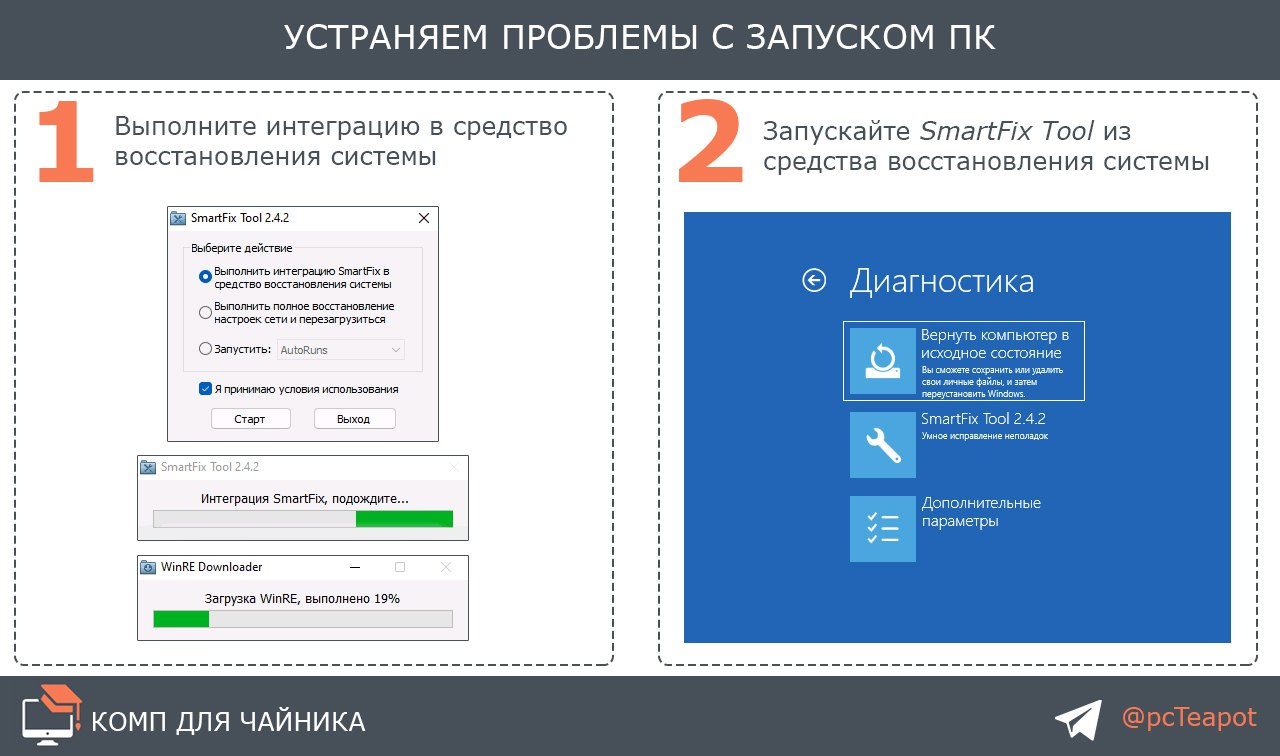
🖥 Kompyuterning ishga tushishi bilan bog‘liq muammolarni bartaraf etish
smartfix.pro saytidagi SmartFix — tizimning ishga tushishi bilan bog‘liq fayllar va tarmoq parametrlarini avtomatik ravishda tiklash imkonini beruvchi bepul dasturdir.
U tizimni tiklash muhitiga biriktirilishi mumkin, viruslarni o‘chirish uchun tashqi vositalarni ishga tushirish, zararli dasturlarni olib tashlash va tizim ish faoliyatini tiklash uchun boshqa vazifalarni bajarish uchun qo‘llaniladi.
Agar tizimning ishga tushirilgan holatida unga bevosita kirib foydalanishning imkoni bo‘lmasa, qayta tiklash muhitida yordamchi dasturning mavjudligi – Windows'ning ishchi holatini avtomatik ravishda tiklashga urinish imkonini taqdim etadi.
Qayta tiklash muhitidan ishga tushirilganida, yordamchi dastur tarmoq muammolarini avtomatik ravishda bartaraf etadi va viruslarning ta’sirini olib tashlashga “urinib ko‘radi”.
📝 Manba: @pcTeapot
ℹ️ Qo‘shimcha sifatida tanishish va foydalanish tavsiya etiladi:
• Tiklash mavzusiga doir barcha postlarimiz ro‘yxati.
• Operatsion tizim rukni ostidagi barcha postlar: 1-qism | 2-qism | 3-qism | 4-qism | 5-qism
👨🏻💻@itspecuz | Mundarija
🖥 Kompyuterning ishga tushishi bilan bog‘liq muammolarni bartaraf etish
smartfix.pro saytidagi SmartFix — tizimning ishga tushishi bilan bog‘liq fayllar va tarmoq parametrlarini avtomatik ravishda tiklash imkonini beruvchi bepul dasturdir.
U tizimni tiklash muhitiga biriktirilishi mumkin, viruslarni o‘chirish uchun tashqi vositalarni ishga tushirish, zararli dasturlarni olib tashlash va tizim ish faoliyatini tiklash uchun boshqa vazifalarni bajarish uchun qo‘llaniladi.
Agar tizimning ishga tushirilgan holatida unga bevosita kirib foydalanishning imkoni bo‘lmasa, qayta tiklash muhitida yordamchi dasturning mavjudligi – Windows'ning ishchi holatini avtomatik ravishda tiklashga urinish imkonini taqdim etadi.
Qayta tiklash muhitidan ishga tushirilganida, yordamchi dastur tarmoq muammolarini avtomatik ravishda bartaraf etadi va viruslarning ta’sirini olib tashlashga “urinib ko‘radi”.
📝 Manba: @pcTeapot
ℹ️ Qo‘shimcha sifatida tanishish va foydalanish tavsiya etiladi:
• Tiklash mavzusiga doir barcha postlarimiz ro‘yxati.
• Operatsion tizim rukni ostidagi barcha postlar: 1-qism | 2-qism | 3-qism | 4-qism | 5-qism
👨🏻💻@itspecuz | Mundarija
👍8❤2👎1😢1
#operatsion_tizim #maslahat
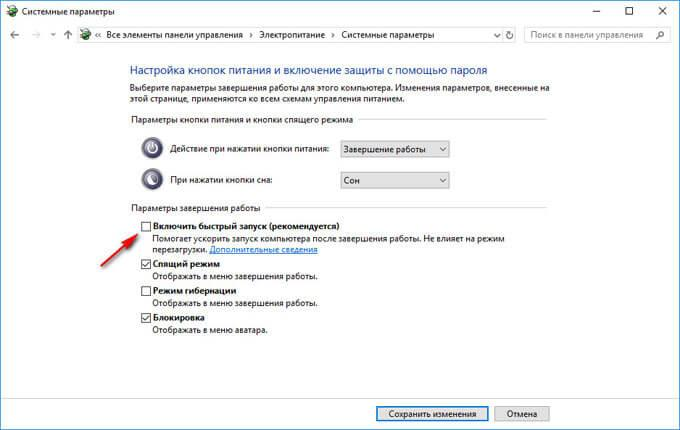
🚀 Windows 10'ni tezkor ishga tushirish
Tezkor ishga tushirish — bu kompyuterini doim o‘chirib yurishga odatlangan foydalanuvchilar uchun maxsus o‘ylangan funksiyadir. Uning yordamida shaxsiy kompyuterda ish yakunlanganidan so‘ng uning qayta ishga tushirilishida ishchi stoliga o‘tish jarayoni biroz tezlashadi.
1️⃣. “Пуск” — “Параметры” — “Система” — “Питание и спящий режим” ketma-ketligi bo‘yicha o‘ting. Oynadagi “Дополнительные параметры питания” bandiga bosing.
2️⃣. Tezkor ishga tushirish funksiyasini faollashtirish uchun ushbu ketma-ketlik bo‘yicha o‘ting: “Действия кнопок питания” — “Изменение параметров, которые сейчас недоступны” — “Включить быстрый запуск” (so‘nggi keltirilgan bandni faollashtiring) va “Сохранить изменения” tugmasini bosish orqali kiritilgan o‘zgartirishni saqlang, tayyor!.
Manba: @trojan_anonym
ℹ️ Qo‘shimcha sifatida tanishish va foydalanish tavsiya etiladi:
• PC ishlashini tezlashtirishning 10 usuli
• Windows 10’ni tezlashtirish uchun 10 maslahat
• Protsessorga bo‘lgan yuklamani kamaytirish va Windows ishini tezlashtirish
• Windows'da bajarilayotgan jarayon uchun prioritet belgilash
• Windows’ga o‘rnatilgan vositalar yordamida kompyuterning ishlashini tezlashtirish mumkinmi?
• Windows 10 bo‘yicha maslahatlar: har kunlik qo‘llaniluvchi vazifalarni tezroq va qulayroq bajaramiz!
• Windows 11'ning ishlashini tezlashtirish bo‘yicha yo‘riqnoma nashr qilindi
• Windows 10'da almashinish buferi (буфер обмена): ish samarasini qanday qilib oshirish haqida so‘z yuritamiz!
• Dasturlarni tezkor ishga tushirish siri
• Kompyuter qotib qolganda qaysi tugmalarni bosish kerak?
• Kompyuterning to‘liq qotib qolishi
• Android operatsion tizimi o‘rnatilgan smartfonning ishlashini tezlashtirish
• Android-smartfonni tezlashtirish va tozalash uchun “.thumbnails” papkasini o‘chiramiz
• Operatsion tizim rukni ostidagi qolgan postlarimiz ro‘yxati: 1-qism | 2-qism | 3-qism | 4-qism | 5-qism | 6-qism
👨🏻💻@itspecuz | Mundarija
🚀 Windows 10'ni tezkor ishga tushirish
Tezkor ishga tushirish — bu kompyuterini doim o‘chirib yurishga odatlangan foydalanuvchilar uchun maxsus o‘ylangan funksiyadir. Uning yordamida shaxsiy kompyuterda ish yakunlanganidan so‘ng uning qayta ishga tushirilishida ishchi stoliga o‘tish jarayoni biroz tezlashadi.
1️⃣. “Пуск” — “Параметры” — “Система” — “Питание и спящий режим” ketma-ketligi bo‘yicha o‘ting. Oynadagi “Дополнительные параметры питания” bandiga bosing.
2️⃣. Tezkor ishga tushirish funksiyasini faollashtirish uchun ushbu ketma-ketlik bo‘yicha o‘ting: “Действия кнопок питания” — “Изменение параметров, которые сейчас недоступны” — “Включить быстрый запуск” (so‘nggi keltirilgan bandni faollashtiring) va “Сохранить изменения” tugmasini bosish orqali kiritilgan o‘zgartirishni saqlang, tayyor!.
Manba: @trojan_anonym
ℹ️ Qo‘shimcha sifatida tanishish va foydalanish tavsiya etiladi:
• PC ishlashini tezlashtirishning 10 usuli
• Windows 10’ni tezlashtirish uchun 10 maslahat
• Protsessorga bo‘lgan yuklamani kamaytirish va Windows ishini tezlashtirish
• Windows'da bajarilayotgan jarayon uchun prioritet belgilash
• Windows’ga o‘rnatilgan vositalar yordamida kompyuterning ishlashini tezlashtirish mumkinmi?
• Windows 10 bo‘yicha maslahatlar: har kunlik qo‘llaniluvchi vazifalarni tezroq va qulayroq bajaramiz!
• Windows 11'ning ishlashini tezlashtirish bo‘yicha yo‘riqnoma nashr qilindi
• Windows 10'da almashinish buferi (буфер обмена): ish samarasini qanday qilib oshirish haqida so‘z yuritamiz!
• Dasturlarni tezkor ishga tushirish siri
• Kompyuter qotib qolganda qaysi tugmalarni bosish kerak?
• Kompyuterning to‘liq qotib qolishi
• Android operatsion tizimi o‘rnatilgan smartfonning ishlashini tezlashtirish
• Android-smartfonni tezlashtirish va tozalash uchun “.thumbnails” papkasini o‘chiramiz
• Operatsion tizim rukni ostidagi qolgan postlarimiz ro‘yxati: 1-qism | 2-qism | 3-qism | 4-qism | 5-qism | 6-qism
👨🏻💻@itspecuz | Mundarija
👍4🔥3🤩2👎1🎉1
#mulohaza_uchun #dizayn #dasturlash #IT_humor
Dizayner va dasturchilarning doimiy dardi... 😣 Texnik shartlarni kelishib olish aynan shuning uchun ham kerak, version 1, version 2 va hkz shu tarzda shakllanadi…
👨🏻💻@itspecuz | Mundarija
Dizayner va dasturchilarning doimiy dardi... 😣 Texnik shartlarni kelishib olish aynan shuning uchun ham kerak, version 1, version 2 va hkz shu tarzda shakllanadi…
👨🏻💻@itspecuz | Mundarija
👍22😁16🔥4😢3
#operatsion_tizim #hardware
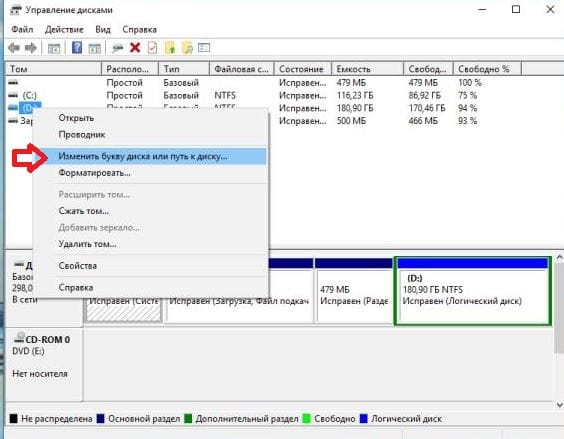
💽 Tizimdagi disk harfini o‘zgartiramiz
Faraz qiling, siz yuklanuvchi fleshka yordamida Windows'ingizni qayta o‘rnatdingiz va ushbu jarayon yakunlanib, tizimdagi Проводник (Этот компьютер,
Yuklanuvchi fleshka tizim o‘rnatib bo‘linganidan keyin sizga kerak bo‘lmaydi, disk harflarining esa alfavit tartibida joylashganiga barchamiz odatlanganmiz, bu holatda quyidagicha yo‘l tutishimiz mumkin:
1️⃣. Yuklanuvchi fleshkangiz band etib turgan disk harfi, ya’ni D harfini boshqa disk uchun qo‘llay olishingiz uchun uni tizimdan “Извлечь” qilgan holda USB-razyomidan ajratib oling.
2️⃣. Vazifalar panelidagi “Пуск” tugmasi ustiga sichqonchaning o‘ng tugmasini bosing va ochilgan kontekstli menyudan “Управление дисками” bandini tanlang.
3️⃣. Kerakli disk ustiga yana bir bor sichqonchaning o‘ng tugmasini bosing va ochilgan kontekstli menyudan “Изменить букву или путь к диску” bandini tanlang.
4️⃣. “Изменить...” tugmasiga bosgan holda boshqa disk harfini kiriting (E diski uchun shunda fleshka ortidan bo‘shagan D harfi tayinlanadi).
5️⃣. Agarda shaxsiy kompyuteringizda CD/DVD'larni o‘quvchi diskovod mavjud bo‘lsa, katta ehtimol bilan uning ham harfi odatiy E harfidan F harfiga o‘zgargan bo‘lishi mumkin. Buni ham yuqorida keltirilgan ko‘rsatmaga muvofiq alfavit tartibidagi mos keluvchi boshqa harfga o‘zgartirishingiz mumkin.
ℹ️ Qo‘shimcha sifatida tanishish va foydalanish tavsiya etiladi:
• Windows 10, 8.1 va 7'da disk harfini o‘zgartirish
• Windows 10'da Buyruq satri (Командная строка) yordamida disk harfini o‘zgartirish
• Istalgan papka asosida virtual disk yaratish
• C diskidagi “Users” papkasidagi foydalanuvchi papkalarini D diskiga mohirona o‘tkazish
• Windows 10’da “Проводник” ilovasi tomonidan ochiladigan doimiy papkani o‘zgartirish
• Windows haqidagi voz kechish lozim bo‘lgan 5 mashhur afsona
• Buyruq satri orqali yuklanuvchi fleshkani yaratamiz
• Windows 10/11'ning standart vositalari orqali to‘g‘rilashning iloji bo‘lmagan USB fleshkalarni sozlash
• WinPE 10-8 Sergei Strelec yordamchi vositasini qattiq diskdan ishga tushirish
• Operatsion tizim rukni ostidagi qolgan postlarimiz ro‘yxati: 1-qism | 2-qism | 3-qism | 4-qism | 5-qism | 6-qism
👨🏻💻@itspecuz | Mundarija
💽 Tizimdagi disk harfini o‘zgartiramiz
Faraz qiling, siz yuklanuvchi fleshka yordamida Windows'ingizni qayta o‘rnatdingiz va ushbu jarayon yakunlanib, tizimdagi Проводник (Этот компьютер,
WIN + E) fayl menejeri dasturiga murojaat etganingizda Windows lokal C diskiga o‘rnatilganiga, yuklanuvchi fleshka D diski harfini egallaganiga va yangi tizimni o‘rnatish oldidan harfi D bo‘lgan lokal disk uchun endi E harfi tayinlanganiga guvoh bo‘ldingiz deylik.Yuklanuvchi fleshka tizim o‘rnatib bo‘linganidan keyin sizga kerak bo‘lmaydi, disk harflarining esa alfavit tartibida joylashganiga barchamiz odatlanganmiz, bu holatda quyidagicha yo‘l tutishimiz mumkin:
1️⃣. Yuklanuvchi fleshkangiz band etib turgan disk harfi, ya’ni D harfini boshqa disk uchun qo‘llay olishingiz uchun uni tizimdan “Извлечь” qilgan holda USB-razyomidan ajratib oling.
2️⃣. Vazifalar panelidagi “Пуск” tugmasi ustiga sichqonchaning o‘ng tugmasini bosing va ochilgan kontekstli menyudan “Управление дисками” bandini tanlang.
3️⃣. Kerakli disk ustiga yana bir bor sichqonchaning o‘ng tugmasini bosing va ochilgan kontekstli menyudan “Изменить букву или путь к диску” bandini tanlang.
4️⃣. “Изменить...” tugmasiga bosgan holda boshqa disk harfini kiriting (E diski uchun shunda fleshka ortidan bo‘shagan D harfi tayinlanadi).
5️⃣. Agarda shaxsiy kompyuteringizda CD/DVD'larni o‘quvchi diskovod mavjud bo‘lsa, katta ehtimol bilan uning ham harfi odatiy E harfidan F harfiga o‘zgargan bo‘lishi mumkin. Buni ham yuqorida keltirilgan ko‘rsatmaga muvofiq alfavit tartibidagi mos keluvchi boshqa harfga o‘zgartirishingiz mumkin.
ℹ️ Qo‘shimcha sifatida tanishish va foydalanish tavsiya etiladi:
• Windows 10, 8.1 va 7'da disk harfini o‘zgartirish
• Windows 10'da Buyruq satri (Командная строка) yordamida disk harfini o‘zgartirish
• Istalgan papka asosida virtual disk yaratish
• C diskidagi “Users” papkasidagi foydalanuvchi papkalarini D diskiga mohirona o‘tkazish
• Windows 10’da “Проводник” ilovasi tomonidan ochiladigan doimiy papkani o‘zgartirish
• Windows haqidagi voz kechish lozim bo‘lgan 5 mashhur afsona
• Buyruq satri orqali yuklanuvchi fleshkani yaratamiz
• Windows 10/11'ning standart vositalari orqali to‘g‘rilashning iloji bo‘lmagan USB fleshkalarni sozlash
• WinPE 10-8 Sergei Strelec yordamchi vositasini qattiq diskdan ishga tushirish
• Operatsion tizim rukni ostidagi qolgan postlarimiz ro‘yxati: 1-qism | 2-qism | 3-qism | 4-qism | 5-qism | 6-qism
👨🏻💻@itspecuz | Mundarija
👍8🤩4🔥2🎉2
#mulohaza_uchun #ict_news #game
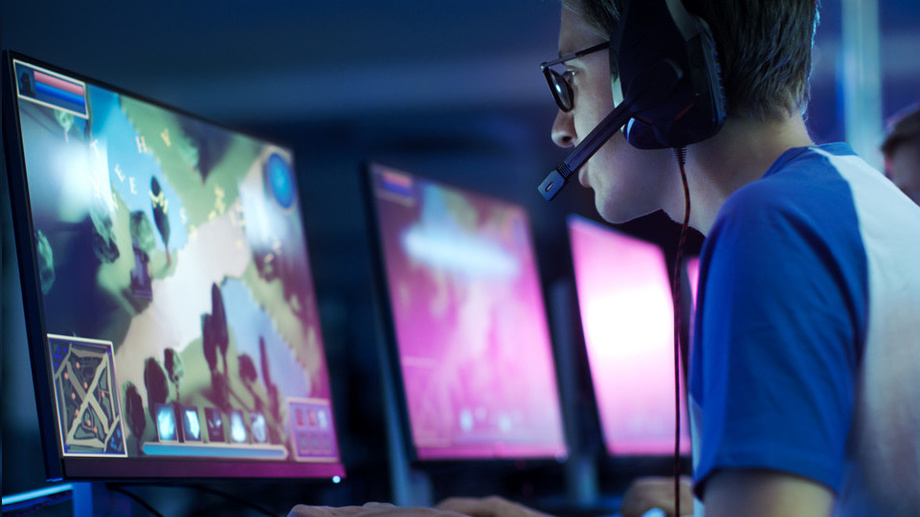
🕹 Kompyuter o‘yinlariga qaramlik kasallik deya tan olindi
Jahon sog‘liqni saqlash tashkiloti kompyuter o‘yinlariga qaramlikni kasallik sifatida rasman tan oldi.
Bu haqda tashkilot hujjatiga asoslanib “RIA Novosti” xabar bermoqda.
Hujjatga ko‘ra, kompyuter va video o‘yinlarga haddan tashqari ishtiyoq va qaramlik ruhiy buzilishning yangi turi hisoblanadi. Biroq, bu kasallikni tashxislash uchun, yil davomida odamda oila, ijtimoiy, ta’lim, kasbiy va hayotning boshqa sohalariga salbiy ta’sir ko‘rsatadigan belgilar bo‘lishi kerak.
Shu bilan birga faqat malakali tibbiy mutaxassis ushbu tashxisni qo‘yishi mumkin, deydi JSSTning psixofaol moddalar va giyohvandlik bo‘yicha eksperti Vladimir Poznyak.
Uning so‘zlariga ko‘ra, bu ta’rifni qarindoshlar, do‘stlarga nisbatan shaxsiy fikrga asoslanib qo‘llash mumkin emas.
📝 Manba: Xabar.uz
👨🏻💻@itspecuz | Mundarija
🕹 Kompyuter o‘yinlariga qaramlik kasallik deya tan olindi
Jahon sog‘liqni saqlash tashkiloti kompyuter o‘yinlariga qaramlikni kasallik sifatida rasman tan oldi.
Bu haqda tashkilot hujjatiga asoslanib “RIA Novosti” xabar bermoqda.
Hujjatga ko‘ra, kompyuter va video o‘yinlarga haddan tashqari ishtiyoq va qaramlik ruhiy buzilishning yangi turi hisoblanadi. Biroq, bu kasallikni tashxislash uchun, yil davomida odamda oila, ijtimoiy, ta’lim, kasbiy va hayotning boshqa sohalariga salbiy ta’sir ko‘rsatadigan belgilar bo‘lishi kerak.
Shu bilan birga faqat malakali tibbiy mutaxassis ushbu tashxisni qo‘yishi mumkin, deydi JSSTning psixofaol moddalar va giyohvandlik bo‘yicha eksperti Vladimir Poznyak.
Uning so‘zlariga ko‘ra, bu ta’rifni qarindoshlar, do‘stlarga nisbatan shaxsiy fikrga asoslanib qo‘llash mumkin emas.
📝 Manba: Xabar.uz
👨🏻💻@itspecuz | Mundarija
👍14😱3😁1
#internet #maslahat
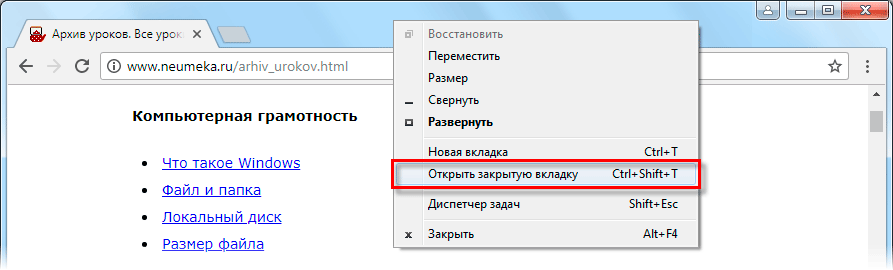
⤴️ Google Chrome'da yopilgan varaqa (вкладка)larni tiklash
Chrome brauzerida ko‘plab ochilgan varaqa (вкладка)lar bilan ishlash paytida kerakli varaqa (вкладка)ni yoki brauzer oynasini bexosdan yopib qo‘yish mumkin, bu esa barcha ochilib turgan sahifalarning yopilishiga olib keladi.
Agar bu holat sodir bo‘lib, barcha yopilgan varaqa (вкладка)larni tiklash lozim bo‘lsa, buni amalga oshirish osondir. Varaqalar joylashgan soha ustiga sichqonchaning o‘ng tugmasini bosing va ochilgan menyudan Открыть закрытую вкладку bandini tanlang.
Bundan tashqari, brauzer qayta ishga tushirilganidan keyin
Agar varaqa (вкладка)lar bugun emas, balki vaqt bo‘yicha ancha oldin yopilgan bo‘lsa, ularni Chrome brauzeri tarixi (История) orqali ochish mumkin. Buning uchun
📝 Manba: @pcTeapot
ℹ️ Qo‘shimcha sifatida tanishish va foydalanish tavsiya etiladi:
• Tiklash mavzusiga doir barcha postlarimiz ro‘yxati
• Chrome'da varaqa (вкладка)larni oldindan ko‘rish panelini faollashtirish
• Google Chrome'dagi barcha sahifalar manzilini bir harakatda nusxalash
• Qotib ishlayotgan Chrome’ni tezlashtirishning 11 usuli
• Chrome – eng “ochofat” brauzer, lekin siz uning “nafsini jilovlay” olasiz!
• Chrome’ni sekinlashtirayotgan reklama va viruslardan osongina qutulamiz!
• Google Chrome'dan foydalanish uchun parol o‘rnatish
• Google Chrome’da saqlangan parolni qanday ko‘rish mumkin?
• Google Chrome brauzeri oynasini belgilangan kenglik va balandlikda ochish
• Chrome orqali Super Mario'ni o‘ynaymiz
• Google Chrome’da saytlar tomonidan bildirishnomalarni yuborishga ruxsat so‘rash imkoniyatini o‘chirib qo‘yish
• Google Chrome brauzerida varaqa (вкладка)larning avtoyangilanishini o‘chirib qo‘yish
• Chrome'da maqolaning muayyan qismini havola sifatida nusxalab olish mumkinmi?
• Google Chrome’da qorong‘i mavzu qanday faollashtiriladi?
• Internet Explorer vs. Google Chrome (IT hazil)
• Google Chrome vs. operativ xotira (IT hazil)
• Google Chrome haqida yana bir hazil post
• Corsair kompaniyasi Google Chrome va Photoshop’ning operativ xotirani iste’mol qilishi yuzasidan kuldi
• Google Chrome yangi kengaytmalar platformasi – Manifest v3'ga o‘tmoqda
• Mozilla Firefox brauzerida saytga kirishni bloklash
• Brauzer tomonidan internet sarfini qanday kamaytirish mumkin?
• Brauzer ishlashini tezlashtirish
• Brauzerda videoning qotib ishlashi
• Kesh nima?
• Brauzerda cookie’ni boshqarish uchun kengaytma
• Mobil brauzerlarning kompyuterdagi emulyatsiyasi
• Internet rukni ostidagi barcha postlar: 1-qism | 2-qism | 3-qism | 4-qism
👨🏻💻@itspecuz | Mundarija
⤴️ Google Chrome'da yopilgan varaqa (вкладка)larni tiklash
Chrome brauzerida ko‘plab ochilgan varaqa (вкладка)lar bilan ishlash paytida kerakli varaqa (вкладка)ni yoki brauzer oynasini bexosdan yopib qo‘yish mumkin, bu esa barcha ochilib turgan sahifalarning yopilishiga olib keladi.
Agar bu holat sodir bo‘lib, barcha yopilgan varaqa (вкладка)larni tiklash lozim bo‘lsa, buni amalga oshirish osondir. Varaqalar joylashgan soha ustiga sichqonchaning o‘ng tugmasini bosing va ochilgan menyudan Открыть закрытую вкладку bandini tanlang.
Bundan tashqari, brauzer qayta ishga tushirilganidan keyin
CTRL + SHIFT + T klavishlari birikmasini bosish orqali ham barcha yopilgan varaqa (вкладка)larni tiklashingiz mumkin.Agar varaqa (вкладка)lar bugun emas, balki vaqt bo‘yicha ancha oldin yopilgan bo‘lsa, ularni Chrome brauzeri tarixi (История) orqali ochish mumkin. Buning uchun
CTRL + H klavishlari birikmasini bosing, yopilgan saytni tanlang, ustiga sichqonchaning o‘ng tugmasini bosing va ochilgan menyudan Открыть ссылку в новой вкладке bandini tanlang.📝 Manba: @pcTeapot
ℹ️ Qo‘shimcha sifatida tanishish va foydalanish tavsiya etiladi:
• Tiklash mavzusiga doir barcha postlarimiz ro‘yxati
• Chrome'da varaqa (вкладка)larni oldindan ko‘rish panelini faollashtirish
• Google Chrome'dagi barcha sahifalar manzilini bir harakatda nusxalash
• Qotib ishlayotgan Chrome’ni tezlashtirishning 11 usuli
• Chrome – eng “ochofat” brauzer, lekin siz uning “nafsini jilovlay” olasiz!
• Chrome’ni sekinlashtirayotgan reklama va viruslardan osongina qutulamiz!
• Google Chrome'dan foydalanish uchun parol o‘rnatish
• Google Chrome’da saqlangan parolni qanday ko‘rish mumkin?
• Google Chrome brauzeri oynasini belgilangan kenglik va balandlikda ochish
• Chrome orqali Super Mario'ni o‘ynaymiz
• Google Chrome’da saytlar tomonidan bildirishnomalarni yuborishga ruxsat so‘rash imkoniyatini o‘chirib qo‘yish
• Google Chrome brauzerida varaqa (вкладка)larning avtoyangilanishini o‘chirib qo‘yish
• Chrome'da maqolaning muayyan qismini havola sifatida nusxalab olish mumkinmi?
• Google Chrome’da qorong‘i mavzu qanday faollashtiriladi?
• Internet Explorer vs. Google Chrome (IT hazil)
• Google Chrome vs. operativ xotira (IT hazil)
• Google Chrome haqida yana bir hazil post
• Corsair kompaniyasi Google Chrome va Photoshop’ning operativ xotirani iste’mol qilishi yuzasidan kuldi
• Google Chrome yangi kengaytmalar platformasi – Manifest v3'ga o‘tmoqda
• Mozilla Firefox brauzerida saytga kirishni bloklash
• Brauzer tomonidan internet sarfini qanday kamaytirish mumkin?
• Brauzer ishlashini tezlashtirish
• Brauzerda videoning qotib ishlashi
• Kesh nima?
• Brauzerda cookie’ni boshqarish uchun kengaytma
• Mobil brauzerlarning kompyuterdagi emulyatsiyasi
• Internet rukni ostidagi barcha postlar: 1-qism | 2-qism | 3-qism | 4-qism
👨🏻💻@itspecuz | Mundarija
👍7🔥6
#word
🧾 Word'da jadvallarni birlashtirish
Jadvallarni birlashtirish uchun shunchaki ularning orasini ajratib turuvchi barcha belgi/simvollarni o‘chirish yetarlidir.
Agar jadval, misol uchun, boshqa sahifada joylashgan bo‘lsa — shunchaki uni almashinish buferiga kesib oling (Вырезать,
Bunday holatda, agar birlashtirilayotgan jadvallar bir xil miqdordagi ustunlarga ega bo‘lsa, ikkinchi jadvalning kengligi birinchisiga moslashtiriladi.
📝 Manba: @hacks_office
ℹ️ Qo‘shimcha sifatida tanishish va foydalanish tavsiya etiladi:
• Jadval chegaralarini tezkor o‘chirish
• Ko‘rinmas jadvalni qanday yaratish mumkin?
• Hujjatda turli ko‘rinishdagi chiziqlar va jadvalni tezkor hosil qilish
• Jadval yordamida matnni qanday aylantirish mumkin?
• Agar jadvaldagi satrning balandligi o‘zgarmasa nima qilish lozim?
• Hujjatdagi uzun jadval sarlavhasini boshqa sahifalarda ko‘rsatish
• Jadvalning sahifa boshida kelishi bilan bog‘liq muammoni bartaraf etish
• Hujjatdagi jadval sarlavhasini qanday qilib boshqa sahifalarda ko‘rinadigan qilish mumkin?
• Jadvalning satri bo‘yiga kengaymasa nima qilish lozim?
• Jadval kataklarini qanday ikkiga ajratish/birlashtirish mumkin?
• Excel'ning keng jadvallarini Word'ga joylashtirish usuli
• MS Word jadvallarida formulalar bilan ishlash
• Word hujjatiga formula qanday joylashtiriladi?
• Formula to‘g‘ri ishlashi uchun oddiy probelni “ajralmas” probelga almashtiramiz
• Hujjatga ramka qo‘shamiz
• Hujjatga qanday qilib tezkor tarzda chiziqlar tortish mumkin?
• Word'da chiziqlarni o‘chirish
• Matnni ustunlar yordamida ajratish
• Word'da ro‘yxat elementlari o‘rnini tezkor almashtirish
• Word’da ishlash bo‘yicha har kimga ham ma’lum bo‘lmagan 7 tryuk
• Word'ning 17 foydali klavishlari kombinatsiyasini qulay shaklda o‘rganamiz!
• Microsoft Word rukni ostidagi barcha postlarimiz ro‘yxati: 1-qism | 2-qism | 3-qism
👨🏻💻@itspecuz | Mundarija
🧾 Word'da jadvallarni birlashtirish
Jadvallarni birlashtirish uchun shunchaki ularning orasini ajratib turuvchi barcha belgi/simvollarni o‘chirish yetarlidir.
Agar jadval, misol uchun, boshqa sahifada joylashgan bo‘lsa — shunchaki uni almashinish buferiga kesib oling (Вырезать,
CTRL + X), kursorni kerakli jadvalning ostiga o‘rnating va boshqa sahifadan kesib olingan ikkinchi qismini joylashtiring (Вставить, CTRL + V).Bunday holatda, agar birlashtirilayotgan jadvallar bir xil miqdordagi ustunlarga ega bo‘lsa, ikkinchi jadvalning kengligi birinchisiga moslashtiriladi.
📝 Manba: @hacks_office
ℹ️ Qo‘shimcha sifatida tanishish va foydalanish tavsiya etiladi:
• Jadval chegaralarini tezkor o‘chirish
• Ko‘rinmas jadvalni qanday yaratish mumkin?
• Hujjatda turli ko‘rinishdagi chiziqlar va jadvalni tezkor hosil qilish
• Jadval yordamida matnni qanday aylantirish mumkin?
• Agar jadvaldagi satrning balandligi o‘zgarmasa nima qilish lozim?
• Hujjatdagi uzun jadval sarlavhasini boshqa sahifalarda ko‘rsatish
• Jadvalning sahifa boshida kelishi bilan bog‘liq muammoni bartaraf etish
• Hujjatdagi jadval sarlavhasini qanday qilib boshqa sahifalarda ko‘rinadigan qilish mumkin?
• Jadvalning satri bo‘yiga kengaymasa nima qilish lozim?
• Jadval kataklarini qanday ikkiga ajratish/birlashtirish mumkin?
• Excel'ning keng jadvallarini Word'ga joylashtirish usuli
• MS Word jadvallarida formulalar bilan ishlash
• Word hujjatiga formula qanday joylashtiriladi?
• Formula to‘g‘ri ishlashi uchun oddiy probelni “ajralmas” probelga almashtiramiz
• Hujjatga ramka qo‘shamiz
• Hujjatga qanday qilib tezkor tarzda chiziqlar tortish mumkin?
• Word'da chiziqlarni o‘chirish
• Matnni ustunlar yordamida ajratish
• Word'da ro‘yxat elementlari o‘rnini tezkor almashtirish
• Word’da ishlash bo‘yicha har kimga ham ma’lum bo‘lmagan 7 tryuk
• Word'ning 17 foydali klavishlari kombinatsiyasini qulay shaklda o‘rganamiz!
• Microsoft Word rukni ostidagi barcha postlarimiz ro‘yxati: 1-qism | 2-qism | 3-qism
👨🏻💻@itspecuz | Mundarija
👍11🔥1
#operatsion_tizim #software #hardware
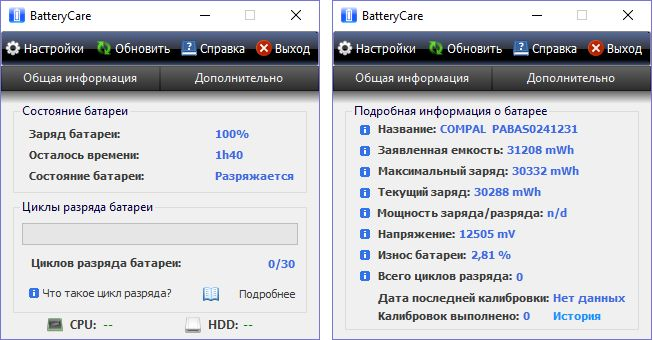
🔋 Noutbuk batareyasining eskirganlik darajasini aniqlash
Akkumulyatorni diagnostika qilish hech qachon kech emas, chunki uni almashtirish vaqti kelgan bo‘lishi mumkin. Akkumulyatorning eskirganlik darajasini aniqlash uchun, batareyaning asl quvvat hajmi va uning eskirganligini foizlarda ko‘rsatuvchi BatteryCare dasturidan foydalanish mumkin.
Foydalanish tartibi quyidagicha:
1️⃣. Dasturni rasmiy saytidan yuklab olamiz.
2️⃣. Uni o‘rnatamiz va ishga tushiramiz.
3️⃣. Vazifalar panelining soat yonidagi tizim treyidan (fonda ishlab turgan dasturlar orasidan) dastur belgisini topamiz va ustiga sichqonchaning o‘ng tugmasini bosamiz va ochilgan kontekstli menyudan “Показать BatteryCare” bandini tanlaymiz.
4️⃣. Eskirganlik darajasini bilish uchun “Дополнительно” varaqa (вкладка)si ustiga bosamiz va “Износ батареи” satrini izlaymiz.
Agarda batareyaning eskirganlik darajasi 15-20% dan katta bo‘lsa, u holda uning ishlashidagi avtonomlik tezroq pasayadi va uni almashtirish borasida o‘ylab ko‘rish mumkin bo‘ladi.
📎 Battery Care v0.9.36 dasturining tizimga o‘rnatiluvchi va o‘rnatish talab etilmaydigan versiyalarini kanalimizdan yuklab oling: Install version | Portable Version
📝 Manba: @bugnotfeature
ℹ️ Qo‘shimcha sifatida tanishish va foydalanish tavsiya etiladi:
• Aldanib qolmang: noutbukni ochmasdan batareyasini tekshirish usullari
• Uy sharoitida noutbukdan foydalanish uchun layfxak
• Batareya bilan bog‘liq eng yoqimsiz holat...
• Noutbuk (laptop)ni tezkor quvvatlash
• Ekspert maslahati: ishlayotgan noutbukni qayerga qo‘yish xavfli?
• Noutbukning ustki qismini yopgandagi amalga oshiriladigan harakatlarni sozlaymiz
• Modern Standby kutish rejimi
• Smartfon va noutbukni noto‘g‘ri quvvatlayapsiz, buni bilasizmi?
• Wi-Fi vs 4G: smartfon quvvatini qay biri tezroq tugatadi?
• Telefon quvvatining tez tugashi sabablari
• Smartfoningizni quvvatlashdagi bu odatlaringizni darhol to‘xtating
• Smartfoningiz quvvati tez tugab qolyaptimi?
• Smartfonning quvvati kam qolganida asqotadigan 9 tavsiya
• Smartfonni tunda quvvatlashga qo‘yib yotish xavflimi?
• Nega smartfonni 100 foiz quvvatlash mumkinmas?
• Smartfon batareyasi umrini qisqartiruvchi narsalar — 0 dan 100 gacha
• Zaryadsiz bir hafta: smartfonlarda quvvatni tejash rejimlari haqida
• Android'da batareyaning eskirganligini aniqlash (va smartfonni oqilona quvvatlash)
• Smartfonlar uchun ixcham dizayndagi va moslashuvchan tashqi akkumulyator
• Smartfonni quvvatlash uchun ajoyib g‘oya
• Nega smartfonni avtomobilda quvvatlantirib bo‘lmaydi?
• iPhone'dagi batareyaning so‘nggi foizlarini asraymiz
• iPhone'da avtomatik quvvatni tejash rejimi
• iPhone akkumulyatorini tejashga doir tavsiyalar
• Jazirama issiqning smartfonga zarari qanday?
• O‘z smartfonimizni o‘lkamiz jaziramasidan qanday asrash kerak?
• Sovuq havoda smartfon akkumulyatorini asrash bo‘yicha maslahatlar
• Yaroqsiz batareykani nima qilish kerak?
• Kompyuterning uyqu rejimi va gibernatsiyasi haqida nimani bilish lozim?
• Operatsion tizim rukni ostidagi qolgan postlarimiz ro‘yxati: 1-qism | 2-qism | 3-qism | 4-qism | 5-qism | 6-qism
👨🏻💻@itspecuz | Mundarija
🔋 Noutbuk batareyasining eskirganlik darajasini aniqlash
Akkumulyatorni diagnostika qilish hech qachon kech emas, chunki uni almashtirish vaqti kelgan bo‘lishi mumkin. Akkumulyatorning eskirganlik darajasini aniqlash uchun, batareyaning asl quvvat hajmi va uning eskirganligini foizlarda ko‘rsatuvchi BatteryCare dasturidan foydalanish mumkin.
Foydalanish tartibi quyidagicha:
1️⃣. Dasturni rasmiy saytidan yuklab olamiz.
2️⃣. Uni o‘rnatamiz va ishga tushiramiz.
3️⃣. Vazifalar panelining soat yonidagi tizim treyidan (fonda ishlab turgan dasturlar orasidan) dastur belgisini topamiz va ustiga sichqonchaning o‘ng tugmasini bosamiz va ochilgan kontekstli menyudan “Показать BatteryCare” bandini tanlaymiz.
4️⃣. Eskirganlik darajasini bilish uchun “Дополнительно” varaqa (вкладка)si ustiga bosamiz va “Износ батареи” satrini izlaymiz.
Agarda batareyaning eskirganlik darajasi 15-20% dan katta bo‘lsa, u holda uning ishlashidagi avtonomlik tezroq pasayadi va uni almashtirish borasida o‘ylab ko‘rish mumkin bo‘ladi.
📎 Battery Care v0.9.36 dasturining tizimga o‘rnatiluvchi va o‘rnatish talab etilmaydigan versiyalarini kanalimizdan yuklab oling: Install version | Portable Version
📝 Manba: @bugnotfeature
ℹ️ Qo‘shimcha sifatida tanishish va foydalanish tavsiya etiladi:
• Aldanib qolmang: noutbukni ochmasdan batareyasini tekshirish usullari
• Uy sharoitida noutbukdan foydalanish uchun layfxak
• Batareya bilan bog‘liq eng yoqimsiz holat...
• Noutbuk (laptop)ni tezkor quvvatlash
• Ekspert maslahati: ishlayotgan noutbukni qayerga qo‘yish xavfli?
• Noutbukning ustki qismini yopgandagi amalga oshiriladigan harakatlarni sozlaymiz
• Modern Standby kutish rejimi
• Smartfon va noutbukni noto‘g‘ri quvvatlayapsiz, buni bilasizmi?
• Wi-Fi vs 4G: smartfon quvvatini qay biri tezroq tugatadi?
• Telefon quvvatining tez tugashi sabablari
• Smartfoningizni quvvatlashdagi bu odatlaringizni darhol to‘xtating
• Smartfoningiz quvvati tez tugab qolyaptimi?
• Smartfonning quvvati kam qolganida asqotadigan 9 tavsiya
• Smartfonni tunda quvvatlashga qo‘yib yotish xavflimi?
• Nega smartfonni 100 foiz quvvatlash mumkinmas?
• Smartfon batareyasi umrini qisqartiruvchi narsalar — 0 dan 100 gacha
• Zaryadsiz bir hafta: smartfonlarda quvvatni tejash rejimlari haqida
• Android'da batareyaning eskirganligini aniqlash (va smartfonni oqilona quvvatlash)
• Smartfonlar uchun ixcham dizayndagi va moslashuvchan tashqi akkumulyator
• Smartfonni quvvatlash uchun ajoyib g‘oya
• Nega smartfonni avtomobilda quvvatlantirib bo‘lmaydi?
• iPhone'dagi batareyaning so‘nggi foizlarini asraymiz
• iPhone'da avtomatik quvvatni tejash rejimi
• iPhone akkumulyatorini tejashga doir tavsiyalar
• Jazirama issiqning smartfonga zarari qanday?
• O‘z smartfonimizni o‘lkamiz jaziramasidan qanday asrash kerak?
• Sovuq havoda smartfon akkumulyatorini asrash bo‘yicha maslahatlar
• Yaroqsiz batareykani nima qilish kerak?
• Kompyuterning uyqu rejimi va gibernatsiyasi haqida nimani bilish lozim?
• Operatsion tizim rukni ostidagi qolgan postlarimiz ro‘yxati: 1-qism | 2-qism | 3-qism | 4-qism | 5-qism | 6-qism
👨🏻💻@itspecuz | Mundarija
👍13❤2
🚀 IT sohasidagi eng sara va eng ko‘p darslar jamlangan bot bu...
@novqabot – mualliflik huquqini saqlagan holda 40 dan ortiq yo‘nalishda 1500 dan ortiq video darslarni o‘ziga jamlagan bot.
➖ Har bir video darsni alohida tugmaga joylaganmiz va video darslarni doimiy tarzda joylashda davom etmoqdamiz;
➖ 38 mingdan ortiq ro‘yxatdan o‘tganlar va 18 mingdan ortiq faol foydalanuvchilar allaqachon biz bilan birga!
@novqabot – tartibni va ta’limni sevadiganlar uchun
@novqabot – mualliflik huquqini saqlagan holda 40 dan ortiq yo‘nalishda 1500 dan ortiq video darslarni o‘ziga jamlagan bot.
➖ Har bir video darsni alohida tugmaga joylaganmiz va video darslarni doimiy tarzda joylashda davom etmoqdamiz;
➖ 38 mingdan ortiq ro‘yxatdan o‘tganlar va 18 mingdan ortiq faol foydalanuvchilar allaqachon biz bilan birga!
@novqabot – tartibni va ta’limni sevadiganlar uchun
👍10❤3🎉1
#operatsion_tizim
🗃 Istalgan papka asosida virtual disk yaratish
Soddaroq qilib aytganda biz ishchi stoli yoki Пуск menyusi orqali ishga tushiriluvchi Этот компьютер (
Buning uchun Buyruq satri (Командная строка)ni ishga tushiring (Пуск'ning qidiruv satriga
Virtual diskni ulash uchun
Agarda papka manzilini keltirishda, uning nomlanishida probellar mavjud bo‘lsa, u qo‘shtirnoqlar orasiga olinadi (probelsiz nom bo‘lgani afzal).
Virtual diskni o‘chirib qo‘yish uchun
📝 Manba: @computer_life
ℹ️ Qo‘shimcha sifatida tanishish va foydalanish tavsiya etiladi:
• Windows 10, 8.1 va 7'da disk harfini o‘zgartirish
• Tizimdagi disk harfini o‘zgartiramiz
• Windows 10'da Buyruq satri (Командная строка) yordamida disk harfini o‘zgartirish
• C diskidagi “Users” papkasidagi foydalanuvchi papkalarini D diskiga mohirona o‘tkazish
• Windows 10’da “Проводник” ilovasi tomonidan ochiladigan doimiy papkani o‘zgartirish
• Windows haqidagi voz kechish lozim bo‘lgan 5 mashhur afsona
• Buyruq satri orqali yuklanuvchi fleshkani yaratamiz
• Windows 10/11'ning standart vositalari orqali to‘g‘rilashning iloji bo‘lmagan USB fleshkalarni sozlash
• WinPE 10-8 Sergei Strelec yordamchi vositasini qattiq diskdan ishga tushirish
• Operatsion tizim rukni ostidagi qolgan postlarimiz ro‘yxati: 1-qism | 2-qism | 3-qism | 4-qism | 5-qism
👨🏻💻@itspecuz | Mundarija
🗃 Istalgan papka asosida virtual disk yaratish
SUBST buyrug‘i virtual disk yaratish imkonini beradi, unda buyruqda keltirib o‘tilgan fayl tizimi katalogi (papkasi) tarkibi ko‘rinib turadi.Soddaroq qilib aytganda biz ishchi stoli yoki Пуск menyusi orqali ishga tushiriluvchi Этот компьютер (
WIN + E) oynasiga, oldindan ko‘rsatib o‘tilgan katalog (papka) tarkibini aks ettiruvchi diskni qo‘shishimiz mumkin.Buning uchun Buyruq satri (Командная строка)ni ishga tushiring (Пуск'ning qidiruv satriga
cmd so‘rovini kiritib, CTRL + SHIFT + ENTER klavishlari birikmasi bosiladi).Virtual diskni ulash uchun
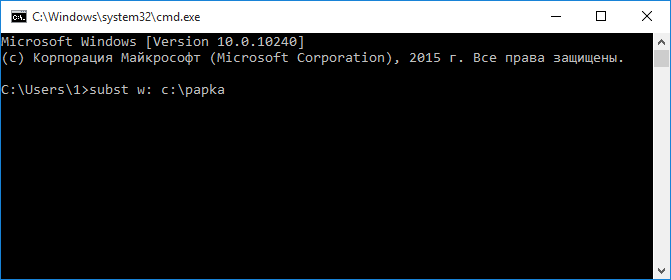
SUBST X: papka_manzili buyrug‘ini bajaring. Buyruqdagi X'ning o‘rnida disk uchun tizimdagi istalgan boshqa bo‘sh harfni keltirish mumkin.Agarda papka manzilini keltirishda, uning nomlanishida probellar mavjud bo‘lsa, u qo‘shtirnoqlar orasiga olinadi (probelsiz nom bo‘lgani afzal).
Virtual diskni o‘chirib qo‘yish uchun
SUBST X: /D buyrug‘idan, barcha virtual disklar ro‘yxatini chiqarish uchun esa – SUBST buyrug‘idan foydalaning.📝 Manba: @computer_life
ℹ️ Qo‘shimcha sifatida tanishish va foydalanish tavsiya etiladi:
• Windows 10, 8.1 va 7'da disk harfini o‘zgartirish
• Tizimdagi disk harfini o‘zgartiramiz
• Windows 10'da Buyruq satri (Командная строка) yordamida disk harfini o‘zgartirish
• C diskidagi “Users” papkasidagi foydalanuvchi papkalarini D diskiga mohirona o‘tkazish
• Windows 10’da “Проводник” ilovasi tomonidan ochiladigan doimiy papkani o‘zgartirish
• Windows haqidagi voz kechish lozim bo‘lgan 5 mashhur afsona
• Buyruq satri orqali yuklanuvchi fleshkani yaratamiz
• Windows 10/11'ning standart vositalari orqali to‘g‘rilashning iloji bo‘lmagan USB fleshkalarni sozlash
• WinPE 10-8 Sergei Strelec yordamchi vositasini qattiq diskdan ishga tushirish
• Operatsion tizim rukni ostidagi qolgan postlarimiz ro‘yxati: 1-qism | 2-qism | 3-qism | 4-qism | 5-qism
👨🏻💻@itspecuz | Mundarija
🔥8👍4
Forwarded from IT specialist
This media is not supported in your browser
VIEW IN TELEGRAM
#mulohaza_uchun #tarmoq #IT_humor
Eshigi server uslubida bezatilgan mana bunday muzlatgich ko‘pchilik sisadminlarning orzusi bo‘lsa kerak-a... 🙄
👨🏻💻@itspecuz | Mundarija
Eshigi server uslubida bezatilgan mana bunday muzlatgich ko‘pchilik sisadminlarning orzusi bo‘lsa kerak-a... 🙄
👨🏻💻@itspecuz | Mundarija
👍10🔥9😱2🤩1
Forwarded from IT specialist
#smartfon #android
🖼 PhotoRoom - tarkibiga ko‘plab noyob shablonlarni oluvchi fonni o‘chirish uchun eng aniq fotomuharrir. Android 8.0+.
📲 Foydali mobil ilovalar ro‘yxati: 1-qism | 2-qism.
👨🏻💻@itspecuz | Mundarija
🖼 PhotoRoom - tarkibiga ko‘plab noyob shablonlarni oluvchi fonni o‘chirish uchun eng aniq fotomuharrir. Android 8.0+.
Pro-versiya.

📎
PhotoRoom Pro v1.2.2 mobil ilovasini yuklab olish.📲 Foydali mobil ilovalar ro‘yxati: 1-qism | 2-qism.
👨🏻💻@itspecuz | Mundarija
👍7❤4
Forwarded from IT specialist
#operatsion_tizim
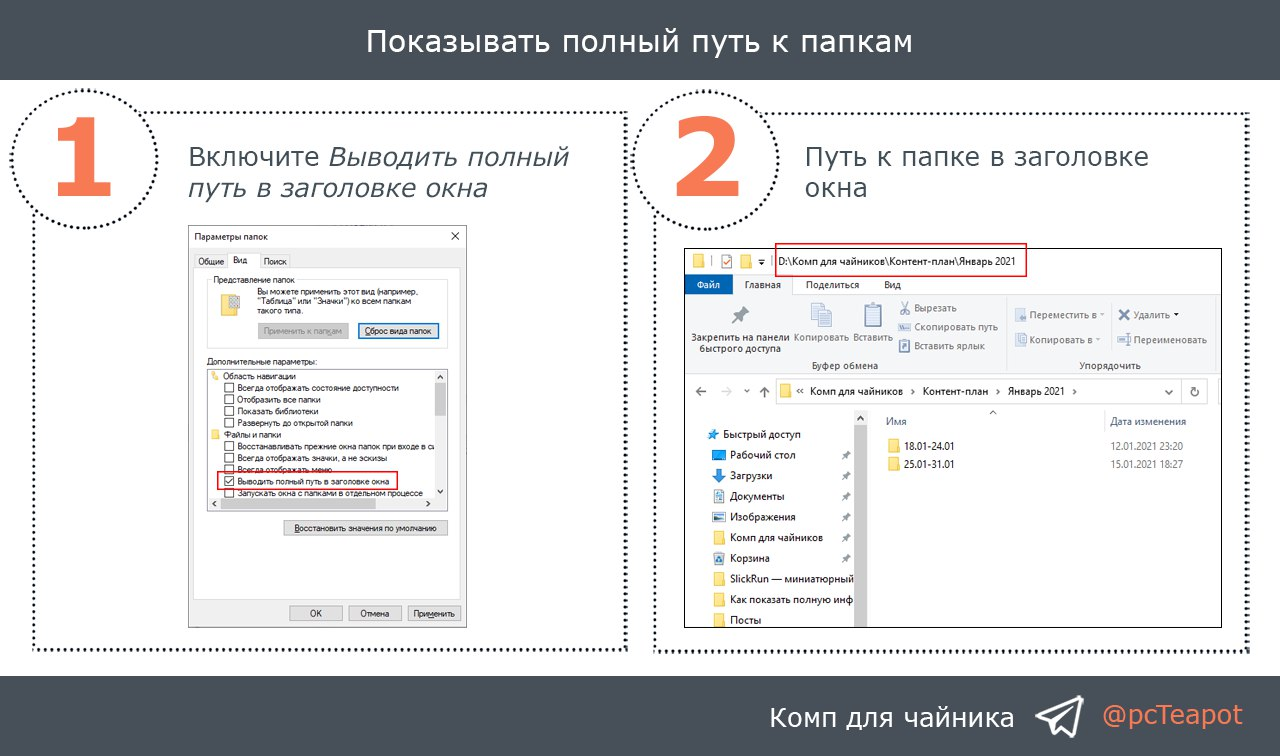
Windows 10'ning “Проводник” oynasi sarlavhasida papkalarning joylashgan manzilini ko‘rsatish 📁
Qoida bo‘yicha, istalgan papkani ochganimizda, Проводник oynasi sarlavhasida faqar joriy papkaning nomlanishini ko‘ra olamiz. Ushbu oynada manzil satri (Адресная строка, F4)ning o‘ngrog‘idagi bo‘sh soha ustiga bossak, papkaning to‘liq joylashgan manzilini ko‘rishimiz mumkin.
Agar sarlavhada papka joylashgan manzil doimiy ko‘rinib turishini istasangiz, unda bu uchun Проводник oynasining Вид varaqa (вкладка)siga o‘ting. So‘ngra menyu tasmasining o‘ng qismidagi Параметры tugmasini bosing.
Ochilgan oynada yana Вид varaqa (вкладка)siga o‘ting, so‘ngra Выводить полный путь в строке заголовка bandi qarshisiga maxsus belgini o‘rnatib, kiritilgan o‘zgartirishni Применить ва OK tugmalari yordamida tasdiqlang.
📝 Manba: @pcTeapot
ℹ️ Kanalimizdagi ushbu rukn ostida joylashtirilgan postlar bilan tanishing:
• Windows 10’da “Проводник” ilovasi tomonidan ochiladigan doimiy papkani o‘zgartirish
• Windows'da fayl kengaytmalarini ko‘rinadigan holatga keltirish
• Windows uchun Fences dasturi
• Total Commander kompyuter dasturi
• Operatsion tizim rukni ostidagi barcha postlar: 1-qism | 2-qism | 3-qism | 4-qism | 5-qism
👨🏻💻@itspecuz | Mundarija
Windows 10'ning “Проводник” oynasi sarlavhasida papkalarning joylashgan manzilini ko‘rsatish 📁
Qoida bo‘yicha, istalgan papkani ochganimizda, Проводник oynasi sarlavhasida faqar joriy papkaning nomlanishini ko‘ra olamiz. Ushbu oynada manzil satri (Адресная строка, F4)ning o‘ngrog‘idagi bo‘sh soha ustiga bossak, papkaning to‘liq joylashgan manzilini ko‘rishimiz mumkin.
Agar sarlavhada papka joylashgan manzil doimiy ko‘rinib turishini istasangiz, unda bu uchun Проводник oynasining Вид varaqa (вкладка)siga o‘ting. So‘ngra menyu tasmasining o‘ng qismidagi Параметры tugmasini bosing.
Ochilgan oynada yana Вид varaqa (вкладка)siga o‘ting, so‘ngra Выводить полный путь в строке заголовка bandi qarshisiga maxsus belgini o‘rnatib, kiritilgan o‘zgartirishni Применить ва OK tugmalari yordamida tasdiqlang.
📝 Manba: @pcTeapot
ℹ️ Kanalimizdagi ushbu rukn ostida joylashtirilgan postlar bilan tanishing:
• Windows 10’da “Проводник” ilovasi tomonidan ochiladigan doimiy papkani o‘zgartirish
• Windows'da fayl kengaytmalarini ko‘rinadigan holatga keltirish
• Windows uchun Fences dasturi
• Total Commander kompyuter dasturi
• Operatsion tizim rukni ostidagi barcha postlar: 1-qism | 2-qism | 3-qism | 4-qism | 5-qism
👨🏻💻@itspecuz | Mundarija
👍10❤3🤩2😁1
🌴 IT — bog‘ bo‘lsa, bog‘boni — sizsiz!
💲 Endi zamon talabidagi kasblarga pul sarflashni hojati yo‘q!
✔️ Sabab: @BepulDarslarBot — o‘zida IT sohasiga doir 100 ga yaqin bo‘limlarni, 1000 dan ziyod bepul darslarni, 100.000 dan ziyod obunachilarni jamlagan innovatsion bot!
🔝 Tavsiya: Birgina qiziqish bilan orzularingiz tomon bir qadam tashlang!
🔘 Manzilimiz: @BepulDarslarBot
💲 Endi zamon talabidagi kasblarga pul sarflashni hojati yo‘q!
✔️ Sabab: @BepulDarslarBot — o‘zida IT sohasiga doir 100 ga yaqin bo‘limlarni, 1000 dan ziyod bepul darslarni, 100.000 dan ziyod obunachilarni jamlagan innovatsion bot!
🔝 Tavsiya: Birgina qiziqish bilan orzularingiz tomon bir qadam tashlang!
🔘 Manzilimiz: @BepulDarslarBot
👍9❤2🎉2😱1
This media is not supported in your browser
VIEW IN TELEGRAM
#mulohaza_uchun #texnologiya
👨🏻⚕️ Londonlik jarroh (xirurg) masofadan turib Kaliforniyadagi laboratoriyada joylashgan banan ustida jarrohlik amaliyotini o‘tkazishi jarayoni.
📝 Manba: @anatomicall
👨🏻💻@itspecuz | Mundarija
👨🏻⚕️ Londonlik jarroh (xirurg) masofadan turib Kaliforniyadagi laboratoriyada joylashgan banan ustida jarrohlik amaliyotini o‘tkazishi jarayoni.
📝 Manba: @anatomicall
👨🏻💻@itspecuz | Mundarija
👍21🔥12😁9😱9🤩1
#excel
↔️↕️ Yacheykaning kengligi va balandligi qanday sozlanadi?
Satr bo‘yi yoki ustun kengligini tayinlash uchun dastur yuqorisidagi menyu satrida Главная varaqa (вкладка)siga murojaat etib, unda Ячейки bo‘limidagi Формат bandini tanlash lozim.
Высота строки va Ширина столбца tugmalari orqali o‘zingizga kerakli parametrlarni qo‘lda ko‘rsatib o‘tishingiz mumkin.
💡Bu ayniqsa bir nechta satr va ustunlar bilan ishlaganda, ular uchun bir xil o‘lchamlarni tayinlashda, masalan, sinf/guruh jurnalining elektron talqinini yuritganda.
Ushbu menyuning o‘zida kerakli bandni tanlash orqali Автоподбор высоты yoki ширины (Balandlik yoki kenglikni avtomatik moslashtirish)ni sozlash mumkin.
Bunday holatda o‘lcham – muayyan yacheykaga maksimal miqdorda kiritilgan matnga qarab moslashtiriladi.
📝 Manba: @hacks_excel
ℹ️ Microsoft Excel rukni ostidagi qolgan postlarimiz ro‘yxati bilan tanishing: 1-qism | 2-qism | 3-qism
👨🏻💻@itspecuz | Mundarija
↔️↕️ Yacheykaning kengligi va balandligi qanday sozlanadi?
Satr bo‘yi yoki ustun kengligini tayinlash uchun dastur yuqorisidagi menyu satrida Главная varaqa (вкладка)siga murojaat etib, unda Ячейки bo‘limidagi Формат bandini tanlash lozim.
Высота строки va Ширина столбца tugmalari orqali o‘zingizga kerakli parametrlarni qo‘lda ko‘rsatib o‘tishingiz mumkin.
💡Bu ayniqsa bir nechta satr va ustunlar bilan ishlaganda, ular uchun bir xil o‘lchamlarni tayinlashda, masalan, sinf/guruh jurnalining elektron talqinini yuritganda.
Ushbu menyuning o‘zida kerakli bandni tanlash orqali Автоподбор высоты yoki ширины (Balandlik yoki kenglikni avtomatik moslashtirish)ni sozlash mumkin.
Bunday holatda o‘lcham – muayyan yacheykaga maksimal miqdorda kiritilgan matnga qarab moslashtiriladi.
📝 Manba: @hacks_excel
ℹ️ Microsoft Excel rukni ostidagi qolgan postlarimiz ro‘yxati bilan tanishing: 1-qism | 2-qism | 3-qism
👨🏻💻@itspecuz | Mundarija

👍8