
📊 Excel dasturini mustaqil oʻrganish uchun kerak boʻladigan barcha maʼlumotlar jamlangan bot!
📍Manzil: @ExcelDarsBot
📍Manzil: @ExcelDarsBot
This media is not supported in your browser
VIEW IN TELEGRAM
#telegram #iOS
🆕 iOS uchun Telegram'da xabarlar uchun reaksiya qoldirish, spoylerlar va boshqa yangilanishlar
Telegram'ning iOS uchun beta-versiyasi 8.4 versiyasiga qadar yangilandi, ushbu yangilanishdan quyidagi funksiyalar kutilmoqda:
— Xabarlar uchun reaksiyalar qoldirish
Foydalanuvchilar post ostida mavjud 11 reaksiyalardan birini qoldirishlari mumkin. Tezkor reaksiyalar post ostiga ikki marta bosish orqali chaqiriladi.
— Ma’lumotni berkitish uchun matnni formatlash
Spoylerlar shovqin animatsiyasi ortida matnni berkitish imkonini beradi. Ma’lumotni ko‘rish ustiga bosish lozim bo‘ladi.
— Xabarlar tarjimoni
iOS 15'ning yangi opsiyasi tufayli belgilangan har qanday matnni tarjima qilish mumkin.
— Yangilangan QR-kodlar
Ommaviy guruhlar, kanallar va foydalanuvchilar uchun QR-kodlarni hosil qilish imkoniyati yuzaga keldi.
— Chatdagi qor
Qo‘llash uchun sozlamalar belgisi ustiga 7-10 marta bosish va “Snow” bandini faollashtirish talab etiladi.
📝 Manba: @tginfo | @betainfo
👨🏻💻@itspecuz | Mundarija
🆕 iOS uchun Telegram'da xabarlar uchun reaksiya qoldirish, spoylerlar va boshqa yangilanishlar
Telegram'ning iOS uchun beta-versiyasi 8.4 versiyasiga qadar yangilandi, ushbu yangilanishdan quyidagi funksiyalar kutilmoqda:
— Xabarlar uchun reaksiyalar qoldirish
Foydalanuvchilar post ostida mavjud 11 reaksiyalardan birini qoldirishlari mumkin. Tezkor reaksiyalar post ostiga ikki marta bosish orqali chaqiriladi.
— Ma’lumotni berkitish uchun matnni formatlash
Spoylerlar shovqin animatsiyasi ortida matnni berkitish imkonini beradi. Ma’lumotni ko‘rish ustiga bosish lozim bo‘ladi.
— Xabarlar tarjimoni
iOS 15'ning yangi opsiyasi tufayli belgilangan har qanday matnni tarjima qilish mumkin.
— Yangilangan QR-kodlar
Ommaviy guruhlar, kanallar va foydalanuvchilar uchun QR-kodlarni hosil qilish imkoniyati yuzaga keldi.
— Chatdagi qor
Qo‘llash uchun sozlamalar belgisi ustiga 7-10 marta bosish va “Snow” bandini faollashtirish talab etiladi.
📝 Manba: @tginfo | @betainfo
👨🏻💻@itspecuz | Mundarija
This media is not supported in your browser
VIEW IN TELEGRAM
#powerpoint
🔁 Shakllarga nisbatan “Формат по образцу” opsiyasini qo‘llash
Hujjatda qo‘llash uchun juda qulay hisoblanuvchi “Формат по образцу” opsiyasi nafaqat matn, balki boshqa obyektlar uchun ham qo‘llanilishi mumkin. Masalan, uning yordamida muayyan shakl tashqi ko‘rinishi sozlamalari osongina nusxalab o‘tkaziladi.
Qo‘llanilish tamoyili bir xil. Namunani belgilaymiz va “Формат по образцу”ni ustiga bosamiz. Agar format bir marta qo‘llanilishi lozim bo‘lsa – opsiya ustiga bir marta, agar bir martadan ko‘proq bo‘lsa – ikki marta bosamiz, formati o‘zgartirilishi lozim bo‘lgan shakl(lar) ustiga bosamiz va jarayon yakunida
📝 Manba: @office_killer
ℹ️ Microsoft PowerPoint rukni ostidagi qolgan postlarimiz ro‘yxati: 1-qism
👨🏻💻@itspecuz | Mundarija
🔁 Shakllarga nisbatan “Формат по образцу” opsiyasini qo‘llash
Hujjatda qo‘llash uchun juda qulay hisoblanuvchi “Формат по образцу” opsiyasi nafaqat matn, balki boshqa obyektlar uchun ham qo‘llanilishi mumkin. Masalan, uning yordamida muayyan shakl tashqi ko‘rinishi sozlamalari osongina nusxalab o‘tkaziladi.
Qo‘llanilish tamoyili bir xil. Namunani belgilaymiz va “Формат по образцу”ni ustiga bosamiz. Agar format bir marta qo‘llanilishi lozim bo‘lsa – opsiya ustiga bir marta, agar bir martadan ko‘proq bo‘lsa – ikki marta bosamiz, formati o‘zgartirilishi lozim bo‘lgan shakl(lar) ustiga bosamiz va jarayon yakunida
ESC klavishini bosamiz.📝 Manba: @office_killer
ℹ️ Microsoft PowerPoint rukni ostidagi qolgan postlarimiz ro‘yxati: 1-qism
👨🏻💻@itspecuz | Mundarija
#operatsion_tizim #maslahat
⚡️ Windows'ni qo‘shimcha dasturlarsiz aktivatsiya qilishning 3 usuli
Agar Windows litsenziyasi rasmiy manbalardan xarid qilinmagan bo‘lsa tavsiya etilgan ushbu usullardan foydalanish maqsadga muvofiq emasdir. Ulardan litsenziya kaliti yo‘qotilgan taqdirda, yoki, masalan, kompyuterdagi asosiy plata almashtirilganida foydalanish tavsiya etiladi.
1️⃣. Блокнот dasturi yordamida
01. Google'ga
02. Matnni nusxalaymiz va kompyuterimizda ishga tushirilgan Блокнот'ga joylashtiramiz.
03. Faylni ixtiyoriy nom ostida va
04. Saqlangan faylni administrator nomidan ishga tushiramiz va bir daqiqa atrofida kutamiz.
05. Barchasi muvaffaqiyatli bajarilganiga amin bo‘lish maqsadida,
2️⃣. Power Shell yordamida
01. “Пуск” menyusini ochamiz va qidiruv maydoniga
02.
03.
04. Xuddi shu harakatni
05. Aktivatsiya qilingan operatsion tizimimiz bilan zavqlanamiz.
3️⃣. Buyruq satri (Командная строка) yordamida
01.
02. Microsoft rasmiy saytiga o‘tamiz va u yerdan o‘zimizdagi Windows versiyasi uchun kalitni nusxalaymiz.
03. O‘zimizga kerakli kalitni joylashtirgan holda ushbu buyruqni Buyruq satri oynasiga bajarishga yuboramiz:
04. So‘ngra ushbu buyruqni:
05. Va bunisini yuboramiz:
06. Tayyor!
📝 Manba: @tech_lifehacks
ℹ️ Qo‘shimcha sifatida tanishish va foydalanish tavsiya etiladi:
• Aktivatsiya mavzusiga oid postlar
• Windows 7, 8.1 va 10'ni tezkor aktivatsiya qilish
• Mini KMS Activator Ultimate kompyuter dasturi
• Toza Windows 10'ni o‘rnatish
• Operatsion tizim rukni ostidagi barcha postlar: 1-qism | 2-qism | 3-qism | 4-qism | 5-qism | 6-qism
👨🏻💻@itspecuz | Mundarija
⚡️ Windows'ni qo‘shimcha dasturlarsiz aktivatsiya qilishning 3 usuli
Agar Windows litsenziyasi rasmiy manbalardan xarid qilinmagan bo‘lsa tavsiya etilgan ushbu usullardan foydalanish maqsadga muvofiq emasdir. Ulardan litsenziya kaliti yo‘qotilgan taqdirda, yoki, masalan, kompyuterdagi asosiy plata almashtirilganida foydalanish tavsiya etiladi.
1️⃣. Блокнот dasturi yordamida
01. Google'ga
windows 10 activator txt (yoki darhol) get.msguides.com/windows-10-8.1-8-7.txt havolasi bo‘ylab o‘ting.02. Matnni nusxalaymiz va kompyuterimizda ishga tushirilgan Блокнот'ga joylashtiramiz.
03. Faylni ixtiyoriy nom ostida va
.bat kengaytmasi bilan saqlaymiz (masalan, activation.bat).04. Saqlangan faylni administrator nomidan ishga tushiramiz va bir daqiqa atrofida kutamiz.
05. Barchasi muvaffaqiyatli bajarilganiga amin bo‘lish maqsadida,
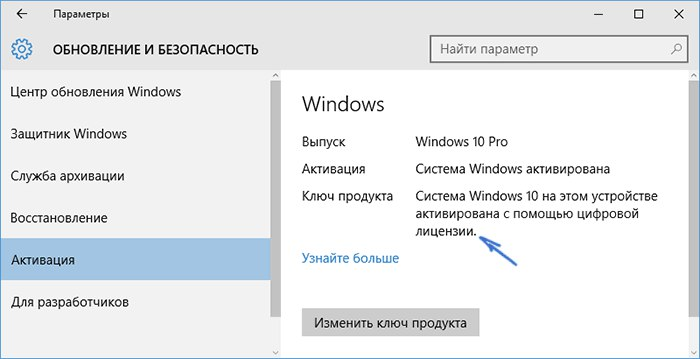
WIN + I birikmasi orqali chaqiriluvchi “Параметры” oynasida “Обновления и безопасность” bo‘limiga o‘tamiz.2️⃣. Power Shell yordamida
01. “Пуск” menyusini ochamiz va qidiruv maydoniga
Powershell'ni kiritamiz va so‘rov natijasida yuzaga kelgan Windows PowerShell bandini administrator nomidan ishga tushiramiz.02.
slmgr /skms kms.loli.best'ni kiritamiz va yuzaga kelgan oynani yopamiz.03.
slmgr /ato'ni kiritamiz va yopamiz.04. Xuddi shu harakatni
slmgr /xpr uchun amalga oshiramiz.05. Aktivatsiya qilingan operatsion tizimimiz bilan zavqlanamiz.
3️⃣. Buyruq satri (Командная строка) yordamida
01.
WIN + R birikmasi orqali chaqiriluvchi “Выполнить” oynasiga cmd'ni kiritib ENTER'ni bosish orqali “Командная строка”ni ishga tushiramiz.02. Microsoft rasmiy saytiga o‘tamiz va u yerdan o‘zimizdagi Windows versiyasi uchun kalitni nusxalaymiz.
03. O‘zimizga kerakli kalitni joylashtirgan holda ushbu buyruqni Buyruq satri oynasiga bajarishga yuboramiz:
slmgr/ipk W269N-WFGWX-YVC9B-4J6C9-T83GX.04. So‘ngra ushbu buyruqni:
slmgr /skms kms.digiboy.ir.05. Va bunisini yuboramiz:
slmgr /ato.06. Tayyor!
📝 Manba: @tech_lifehacks
ℹ️ Qo‘shimcha sifatida tanishish va foydalanish tavsiya etiladi:
• Aktivatsiya mavzusiga oid postlar
• Windows 7, 8.1 va 10'ni tezkor aktivatsiya qilish
• Mini KMS Activator Ultimate kompyuter dasturi
• Toza Windows 10'ni o‘rnatish
• Operatsion tizim rukni ostidagi barcha postlar: 1-qism | 2-qism | 3-qism | 4-qism | 5-qism | 6-qism
👨🏻💻@itspecuz | Mundarija
#word
↕️ Hujjat bo‘ylab tezkor o‘tish uchun 4 foydali klavishlar birikmalari
Hujjat bo‘ylab odatda sichqonchaning g‘ildiragini g‘izillatib yuqoriga-pastga siljishga odatlanganmiz, ba’zilar hattoki sichqonchadan juda ko‘p foydalanganidan, uning g‘ildiragi o‘ziga yarasha shovqin chiqarib, qolganlarning tinchini buzadi.
Hujjat sahifalarining boshida mavzularni belgilab ketgansiz va ular bo‘ylab tezkor o‘tishingiz kerak deylik, yoki hujjatning o‘rtasidan turib, uning boshiga yoki oxiriga tezkor o‘tish lozim, sichqoncha bilan bu jarayon biroz ko‘proq vaqt olishi aniq. 😣
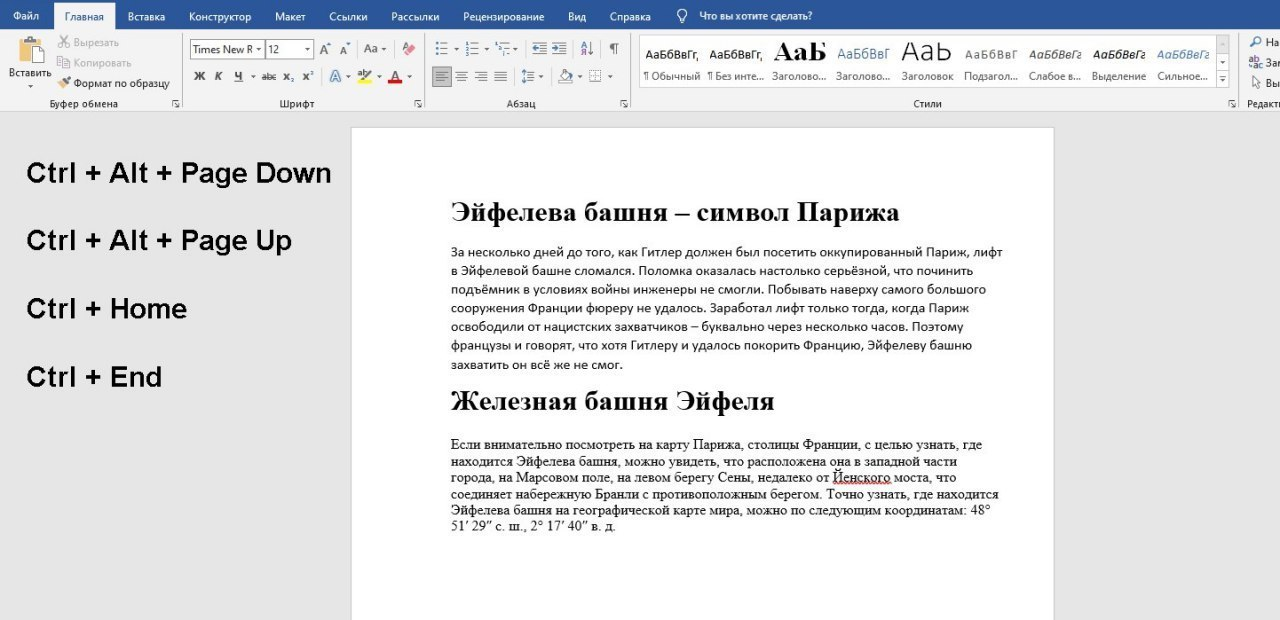
Bunda klaviatura klavishlari birikmalari yordamida ishimizni ancha osonlashtirish bilan birga tezlashtirishimiz ham mumkin:
• Hujjatdagi keyingi sahifaning boshiga o‘tish uchun –
• Hujjatdagi oldingi sahifaning boshiga o‘tish uchun –
• Hujjatning dastlabki sahifasiga o‘tish uchun –
• Hujjatning so‘nggi sahifasiga o‘tish uchun –
📝 Manba: @hacks_office
ℹ️ Qo‘shimcha sifatida tanishish va foydalanish tavsiya etiladi:
• Microsoft PowerPoint dasturida qo‘llaniluvchi qaynoq klavishlar ro‘yxati
• Word'ning 17 foydali klavishlari kombinatsiyasini qulay shaklda o‘rganamiz!
• Matnni tezkor belgilash uchun layfxaklar
• Microsoft Word'da matnni tahrirlash uchun mo‘ljallangan klavishlar birikmalari: 1-qism | 2-qism
• Nega ba’zi Word'larda CTRL+C, CTRL+S, CTRL+Z va shunga yaqin, tez-tez qo‘llaniluvchi klaviatura kombinatsiyalari ishlamaydi va bu qanday bartaraf etiladi?
• Word dasturi uchun o‘z qaynoq klavishlarimizni belgilashimiz mumkinmi?
• Word’da ishlash bo‘yicha har kimga ham ma’lum bo‘lmagan 7 tryuk
• Tezroq ishlash uchun Автозамена’dan foydalaning!
• Word'da so‘nggi qo‘llangan funksiyani qayta qo‘llash
• Microsoft Word dasturida tasodifiy matnni hosil qilgan holda u bilan ishlash
• MS Word’dagi hujjat hajmini kichraytirishning 3 usuli
• Matnni bir sahifaga qadar qisqartirish
• Microsoft Word rukni ostidagi barcha postlarimiz ro‘yxati: 1-qism | 2-qism | 3-qism
👨🏻💻@itspecuz | Mundarija
↕️ Hujjat bo‘ylab tezkor o‘tish uchun 4 foydali klavishlar birikmalari
Hujjat bo‘ylab odatda sichqonchaning g‘ildiragini g‘izillatib yuqoriga-pastga siljishga odatlanganmiz, ba’zilar hattoki sichqonchadan juda ko‘p foydalanganidan, uning g‘ildiragi o‘ziga yarasha shovqin chiqarib, qolganlarning tinchini buzadi.
Hujjat sahifalarining boshida mavzularni belgilab ketgansiz va ular bo‘ylab tezkor o‘tishingiz kerak deylik, yoki hujjatning o‘rtasidan turib, uning boshiga yoki oxiriga tezkor o‘tish lozim, sichqoncha bilan bu jarayon biroz ko‘proq vaqt olishi aniq. 😣
Bunda klaviatura klavishlari birikmalari yordamida ishimizni ancha osonlashtirish bilan birga tezlashtirishimiz ham mumkin:
• Hujjatdagi keyingi sahifaning boshiga o‘tish uchun –
CTRL + PAGE DOWN.• Hujjatdagi oldingi sahifaning boshiga o‘tish uchun –
CTRL + PAGE UP.• Hujjatning dastlabki sahifasiga o‘tish uchun –
CTRL + HOME.• Hujjatning so‘nggi sahifasiga o‘tish uchun –
CTRL + END.📝 Manba: @hacks_office
ℹ️ Qo‘shimcha sifatida tanishish va foydalanish tavsiya etiladi:
• Microsoft PowerPoint dasturida qo‘llaniluvchi qaynoq klavishlar ro‘yxati
• Word'ning 17 foydali klavishlari kombinatsiyasini qulay shaklda o‘rganamiz!
• Matnni tezkor belgilash uchun layfxaklar
• Microsoft Word'da matnni tahrirlash uchun mo‘ljallangan klavishlar birikmalari: 1-qism | 2-qism
• Nega ba’zi Word'larda CTRL+C, CTRL+S, CTRL+Z va shunga yaqin, tez-tez qo‘llaniluvchi klaviatura kombinatsiyalari ishlamaydi va bu qanday bartaraf etiladi?
• Word dasturi uchun o‘z qaynoq klavishlarimizni belgilashimiz mumkinmi?
• Word’da ishlash bo‘yicha har kimga ham ma’lum bo‘lmagan 7 tryuk
• Tezroq ishlash uchun Автозамена’dan foydalaning!
• Word'da so‘nggi qo‘llangan funksiyani qayta qo‘llash
• Microsoft Word dasturida tasodifiy matnni hosil qilgan holda u bilan ishlash
• MS Word’dagi hujjat hajmini kichraytirishning 3 usuli
• Matnni bir sahifaga qadar qisqartirish
• Microsoft Word rukni ostidagi barcha postlarimiz ro‘yxati: 1-qism | 2-qism | 3-qism
👨🏻💻@itspecuz | Mundarija
👍2
💪 Bilim — bu qudrat!
🤓 Kun davomida telegramda o'nlab kanallarni kuzatasiz, ammo ulardan sanoqlilarigina sizga bilim beradi. Shu bilim beradigan kanalga yana bitta kanalni qo'shib qo'ysangiz maqsadga muvofiq bo'lar edi.
🧠 Bilim — bu qudrat! - ushbu kanalda aqlingizni charxlovchi ajoyib testlar (izohida to'liq javobi bilan), info-rasmlar, mantiqiy savol-javoblar va eng sara faktlar berib boriladi. Ham zerikmaysiz, ham vaqtingiz behuda ketmaydi!
Manzil: 👉 @bilim_bu_qudrat
🤓 Kun davomida telegramda o'nlab kanallarni kuzatasiz, ammo ulardan sanoqlilarigina sizga bilim beradi. Shu bilim beradigan kanalga yana bitta kanalni qo'shib qo'ysangiz maqsadga muvofiq bo'lar edi.
🧠 Bilim — bu qudrat! - ushbu kanalda aqlingizni charxlovchi ajoyib testlar (izohida to'liq javobi bilan), info-rasmlar, mantiqiy savol-javoblar va eng sara faktlar berib boriladi. Ham zerikmaysiz, ham vaqtingiz behuda ketmaydi!
Manzil: 👉 @bilim_bu_qudrat
#mulohaza_uchun #internet
🌖 Agarda Oy 1 piksel bo‘lganida
Darsliklardagi qo‘llanilgan koinotga doir tasvirlar Quyosh tizimining asl o‘lchamlarini yetkazib bera olmaydi. Shu sababli, rassom va dizayner Josh Uort foydalanuvchilarga koinotning butun sig‘imini mustaqil baholay olishlari uchun sayt yaratgan.
If The Moon Were Only 1 Pixel — Quyosh tizimining haqiqiy o‘lchamlarini amaliy tarzda ko‘rsatib beruvchi sayt. Masshtab asosi sifatida Oy diametri xizmat qiladi — bu yerda u 1 pikselga tenglashtirilgan.
Quyosh va uning atrofidagi sayyoralarning bir-biridan qanday masofada joylashganligi va ularning nisbiy o‘lchamlarini ko‘rsatish uchun saytda gorizontal tarzda siljuvchi HTML-sahifasi qo‘llanilgan.
📝 Manba: @komputeer
ℹ️ Internet rukni ostidagi qolgan postlarimiz ro‘yxati bilan ham tanishing: 1-qism | 2-qism | 3-qism | 4-qism
👨🏻💻@itspecuz | Mundarija
🌖 Agarda Oy 1 piksel bo‘lganida
Darsliklardagi qo‘llanilgan koinotga doir tasvirlar Quyosh tizimining asl o‘lchamlarini yetkazib bera olmaydi. Shu sababli, rassom va dizayner Josh Uort foydalanuvchilarga koinotning butun sig‘imini mustaqil baholay olishlari uchun sayt yaratgan.
If The Moon Were Only 1 Pixel — Quyosh tizimining haqiqiy o‘lchamlarini amaliy tarzda ko‘rsatib beruvchi sayt. Masshtab asosi sifatida Oy diametri xizmat qiladi — bu yerda u 1 pikselga tenglashtirilgan.
Quyosh va uning atrofidagi sayyoralarning bir-biridan qanday masofada joylashganligi va ularning nisbiy o‘lchamlarini ko‘rsatish uchun saytda gorizontal tarzda siljuvchi HTML-sahifasi qo‘llanilgan.
📝 Manba: @komputeer
ℹ️ Internet rukni ostidagi qolgan postlarimiz ro‘yxati bilan ham tanishing: 1-qism | 2-qism | 3-qism | 4-qism
👨🏻💻@itspecuz | Mundarija
👍1
#excel
📆 Ishchi kunlar bo‘yicha avtoto‘ldirish
Agar sana kiritilgan yacheykaning pastki o‘ng burchagidagi qora kvadratchali markerni tutgan holda, kursor pastga qarab tortilsa, haftaning shanba va yakshanba kunlarini ham o‘z ichiga oluvchi sanalar ro‘yxati yuzaga keladi.
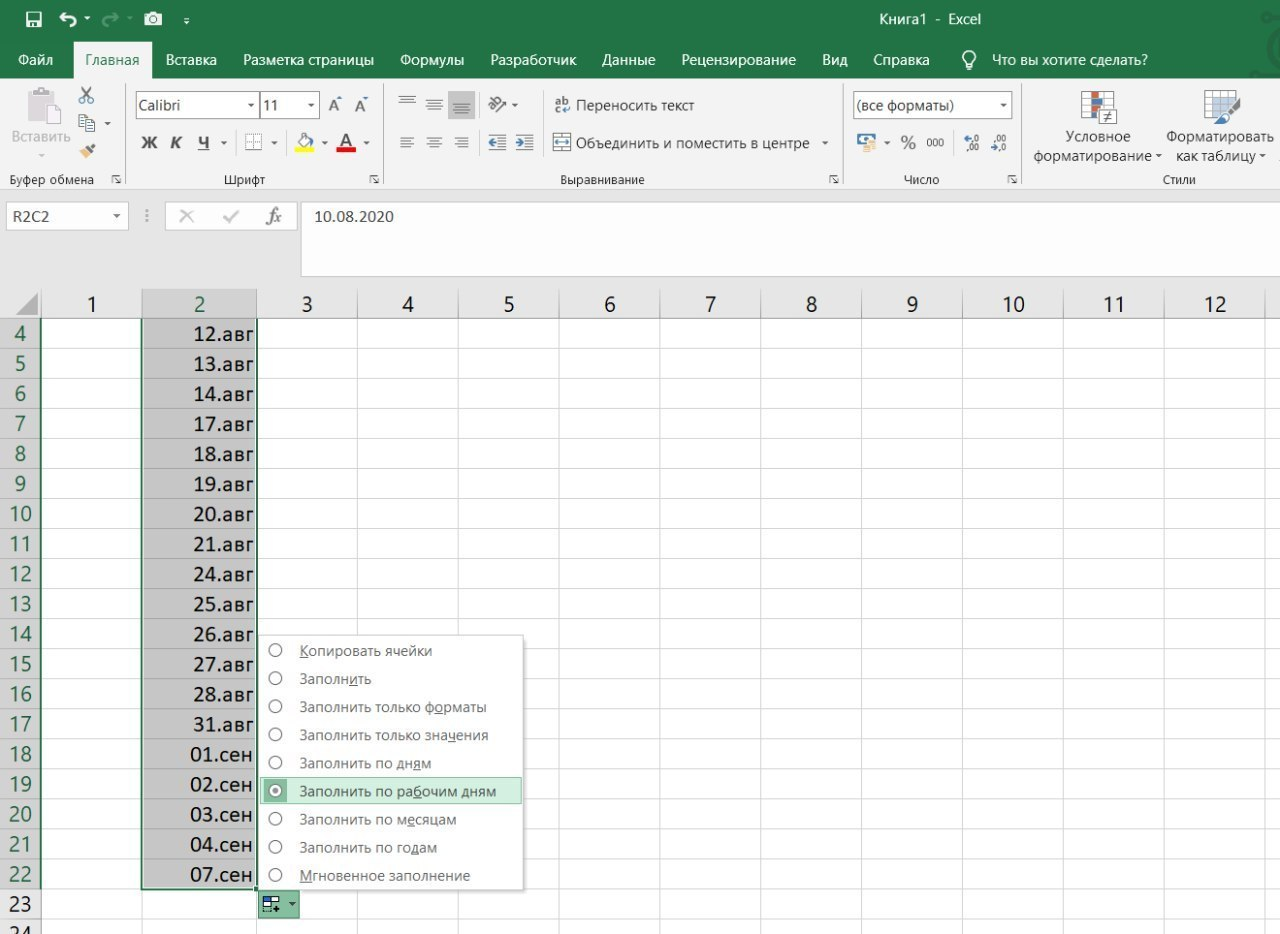
Sanalar ro‘yxatini shakllantirish paytida dam olish kunlarini qoldirib ketish uchun, belgilangan sohaning pastki o‘ng burchagida odatiy yuzaga keluvchi to‘g‘ri to‘rtburchak shaklidagi Параметры автозаполнения bandi ustiga bosing.
Ushbu menyudan siz oylar va yillar bo‘yicha to‘ldirishni, shuningdek faqatgina qiymatlar va formatlar bo‘yicha formatlashni tanlashingiz mumkin👇🏻🖼.
📝 Manba: @hacks_excel
ℹ️ Qo‘shimcha sifatida tanishish va foydalanish tavsiya etiladi:
• Microsoft Excel dasturida Avtoto‘ldirish (Автозаполнение) imkoniyatidan foydalanish
• Microsoft Excel rukni ostidagi qolgan postlarimiz ro‘yxati: 1-qism | 2-qism
👨🏻💻@itspecuz | Mundarija
📆 Ishchi kunlar bo‘yicha avtoto‘ldirish
Agar sana kiritilgan yacheykaning pastki o‘ng burchagidagi qora kvadratchali markerni tutgan holda, kursor pastga qarab tortilsa, haftaning shanba va yakshanba kunlarini ham o‘z ichiga oluvchi sanalar ro‘yxati yuzaga keladi.
Sanalar ro‘yxatini shakllantirish paytida dam olish kunlarini qoldirib ketish uchun, belgilangan sohaning pastki o‘ng burchagida odatiy yuzaga keluvchi to‘g‘ri to‘rtburchak shaklidagi Параметры автозаполнения bandi ustiga bosing.
Ushbu menyudan siz oylar va yillar bo‘yicha to‘ldirishni, shuningdek faqatgina qiymatlar va formatlar bo‘yicha formatlashni tanlashingiz mumkin👇🏻🖼.
📝 Manba: @hacks_excel
ℹ️ Qo‘shimcha sifatida tanishish va foydalanish tavsiya etiladi:
• Microsoft Excel dasturida Avtoto‘ldirish (Автозаполнение) imkoniyatidan foydalanish
• Microsoft Excel rukni ostidagi qolgan postlarimiz ro‘yxati: 1-qism | 2-qism
👨🏻💻@itspecuz | Mundarija
👍1
#internet
🐌 Brauzerda muayyan sayt uchun Internet tezligini ataylab sekinlashtirish
Internet tezligini oshirish emas, balki aksincha, sekinlashtirish turli holatlarda kerak bo‘lishi mumkin: agar siz veb-dasturchi bo‘lsangiz, saytingizning yuklanish tezligini tekshirishdan tortib, hamkasblar va do‘stlaringizga hazil qilishga qadar. 😉
Buning uchun ushbu harakatlar ketma-ketligi bajariladi:
1️⃣. Kerakli saytni ochamiz.
2️⃣.
3️⃣. “Сеть” varaqa (вкладка)siga o‘tamiz.
4️⃣. Ochiluvchi ro‘yxatli strelkachani ochamiz va “Свои настройки” bo‘limida “Добавить”ni ustiga bosamiz.
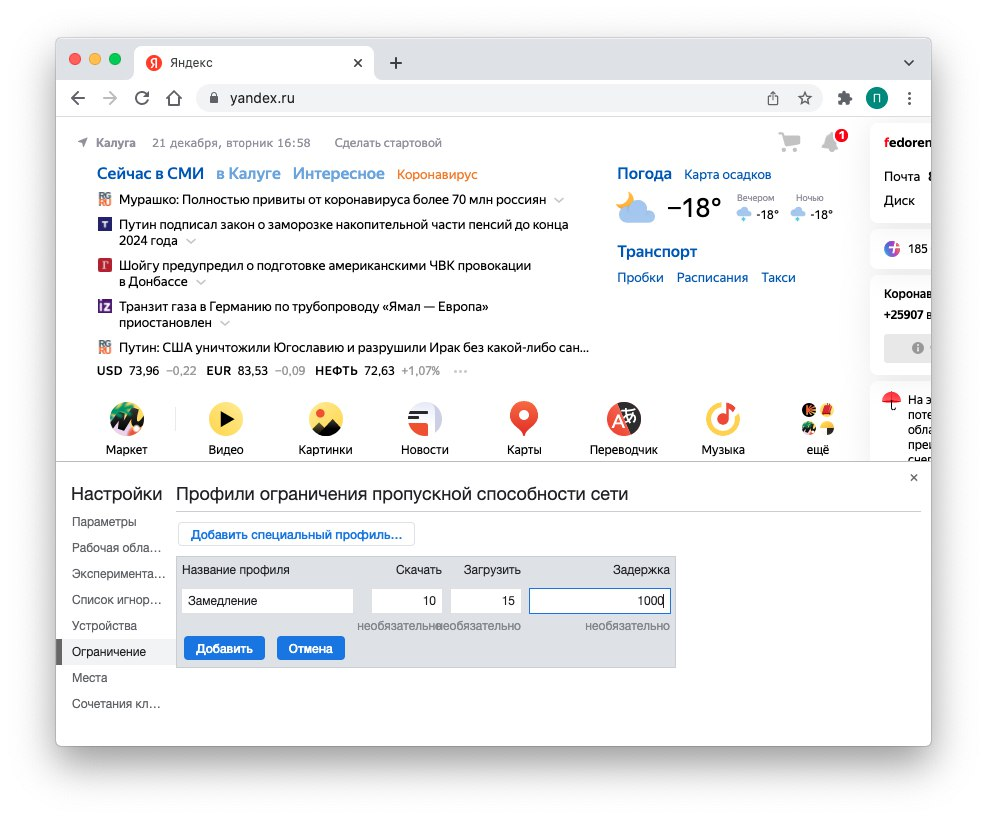
5️⃣. “Добавить специальный профиль”ga bosamiz va unga nomni, yuklab olish tezligini, unga yuklash tezligini va ping'ni ko‘rsatamiz.
6️⃣. So‘ngra ochiluvchi ro‘yxatdan yaratilgan profilni tanlaymiz va sahifani qayta yuklaymiz (
Tayyor! Sekinlashtirishdan tashqari, siz saytning alohida komponentlari yuklanishiga qancha vaqt ketishini ko‘rishingiz mumkin.
📝 Manba: @tech_lifehacks
ℹ️ Internet rukni ostidagi qolgan postlarimiz ro‘yxati bilan ham tanishing: 1-qism | 2-qism | 3-qism | 4-qism
👨🏻💻@itspecuz | Mundarija
🐌 Brauzerda muayyan sayt uchun Internet tezligini ataylab sekinlashtirish
Internet tezligini oshirish emas, balki aksincha, sekinlashtirish turli holatlarda kerak bo‘lishi mumkin: agar siz veb-dasturchi bo‘lsangiz, saytingizning yuklanish tezligini tekshirishdan tortib, hamkasblar va do‘stlaringizga hazil qilishga qadar. 😉
Buning uchun ushbu harakatlar ketma-ketligi bajariladi:
1️⃣. Kerakli saytni ochamiz.
2️⃣.
F12 yoki CTRL + SHIFT + I'ni bosgan holda dasturchi votitalariga murojaat etamiz.3️⃣. “Сеть” varaqa (вкладка)siga o‘tamiz.
4️⃣. Ochiluvchi ro‘yxatli strelkachani ochamiz va “Свои настройки” bo‘limida “Добавить”ni ustiga bosamiz.
5️⃣. “Добавить специальный профиль”ga bosamiz va unga nomni, yuklab olish tezligini, unga yuklash tezligini va ping'ni ko‘rsatamiz.
6️⃣. So‘ngra ochiluvchi ro‘yxatdan yaratilgan profilni tanlaymiz va sahifani qayta yuklaymiz (
F5) .Tayyor! Sekinlashtirishdan tashqari, siz saytning alohida komponentlari yuklanishiga qancha vaqt ketishini ko‘rishingiz mumkin.
📝 Manba: @tech_lifehacks
ℹ️ Internet rukni ostidagi qolgan postlarimiz ro‘yxati bilan ham tanishing: 1-qism | 2-qism | 3-qism | 4-qism
👨🏻💻@itspecuz | Mundarija
👍4
#operatsion_tizim #software #rasm_bilan_ishlash
🖼 Picture Colorizer Pro – bu oq-qora rasmlarga rang berish va eski fotosuratlarni tiklash uchun mo‘ljallangan Windows dasturi. Rasmlarni avtomatik bo‘yash va eski rasmlarni optimallashtirish uchun qo‘llashingiz mumkin.
DASTUR HAQIDA:
🆚 Versiya: v3.0
🖥 OT: Windows
📀 Razryadlik: x86/x64
🇷🇺 Interfeys tili: Ruscha
🔑 Davolash: Talab etilmaydi
📎 Picture Colorizer Pro v3.0 dasturini yuklab olish.
ℹ️ Qo‘shimcha sifatida tanishish va foydalanish tavsiya etiladi:
• Adobe kompaniyasining barcha dasturlari bilan tanishamiz!
• Operatsion tizim rukni ostidagi qolgan postlarimiz ro‘yxati: 1-qism | 2-qism | 3-qism | 4-qism | 5-qism
👨🏻💻@itspecuz | Mundarija
🖼 Picture Colorizer Pro – bu oq-qora rasmlarga rang berish va eski fotosuratlarni tiklash uchun mo‘ljallangan Windows dasturi. Rasmlarni avtomatik bo‘yash va eski rasmlarni optimallashtirish uchun qo‘llashingiz mumkin.
DASTUR HAQIDA:
🆚 Versiya: v3.0
🖥 OT: Windows
📀 Razryadlik: x86/x64
🇷🇺 Interfeys tili: Ruscha
🔑 Davolash: Talab etilmaydi
📎 Picture Colorizer Pro v3.0 dasturini yuklab olish.
ℹ️ Qo‘shimcha sifatida tanishish va foydalanish tavsiya etiladi:
• Adobe kompaniyasining barcha dasturlari bilan tanishamiz!
• Operatsion tizim rukni ostidagi qolgan postlarimiz ro‘yxati: 1-qism | 2-qism | 3-qism | 4-qism | 5-qism
👨🏻💻@itspecuz | Mundarija

👍1
#operatsion_tizim #rasm_bilan_ishlash
📄👉🏻🖼 PDF fayllaridan rasmlarni tezkor ajratib olish (1-usul)
PDF hujjatidan rasmlarni PDF-muharrir orqali yoki har bir rasmning skrinshotini hosil qilgan holda ajratib olish mumkin. Bepul muharrir, odatda, bunday funksiyaga ega bo‘lmaydi, skrinshotlar esa rasmning asl sifatini ancha pasaytiradi.
Biroq tashvishlanishga hojat yo‘q — Photoshop ushbu vazifani juda yaxshi uddalaydi:
1️⃣. Photoshop dasturini ishga tushirgan holda, uning menyu satrida “Файл” → “Открыть” bandlari bo‘ylab o‘tamiz.
2️⃣. Kerakli PDF faylini tanlaymiz.
3️⃣. Ochilgan “Импорт PDF” oynasida “Изображения” bo‘limini faollashtiramiz.
4️⃣. Ajratib olish lozim bo‘lgan rasmlarni
5️⃣. Shundan so‘ng Photoshop har bir rasmni yangi varaqa (вкладка)da ochadi, shunchaki ularni kerakli format va joyga saqlaymiz.
📝 Manba: @tech_lifehacks
ℹ️ Qo‘shimcha sifatida tanishish va foydalanish tavsiya etiladi:
• Adobe kompaniyasining barcha dasturlari bilan tanishamiz!
• Operatsion tizim rukni ostidagi qolgan postlarimiz ro‘yxati: 1-qism | 2-qism | 3-qism | 4-qism | 5-qism
👨🏻💻@itspecuz | Mundarija
📄👉🏻🖼 PDF fayllaridan rasmlarni tezkor ajratib olish (1-usul)
PDF hujjatidan rasmlarni PDF-muharrir orqali yoki har bir rasmning skrinshotini hosil qilgan holda ajratib olish mumkin. Bepul muharrir, odatda, bunday funksiyaga ega bo‘lmaydi, skrinshotlar esa rasmning asl sifatini ancha pasaytiradi.
Biroq tashvishlanishga hojat yo‘q — Photoshop ushbu vazifani juda yaxshi uddalaydi:
1️⃣. Photoshop dasturini ishga tushirgan holda, uning menyu satrida “Файл” → “Открыть” bandlari bo‘ylab o‘tamiz.
2️⃣. Kerakli PDF faylini tanlaymiz.
3️⃣. Ochilgan “Импорт PDF” oynasida “Изображения” bo‘limini faollashtiramiz.
4️⃣. Ajratib olish lozim bo‘lgan rasmlarni
SHIFT klavishini bosib turgan holda belgilab olib, “OK” tugmasini bosamiz.5️⃣. Shundan so‘ng Photoshop har bir rasmni yangi varaqa (вкладка)da ochadi, shunchaki ularni kerakli format va joyga saqlaymiz.
📝 Manba: @tech_lifehacks
ℹ️ Qo‘shimcha sifatida tanishish va foydalanish tavsiya etiladi:
• Adobe kompaniyasining barcha dasturlari bilan tanishamiz!
• Operatsion tizim rukni ostidagi qolgan postlarimiz ro‘yxati: 1-qism | 2-qism | 3-qism | 4-qism | 5-qism
👨🏻💻@itspecuz | Mundarija

👍1
Asrab olmoqchimiz!
Bizni Adobe oilasi boti deb atashadi va biz o'z oilamizga biz chiqargan dasturlarni biladiganlarni asrab olmoqchimiz. Ular uchun bizda barcha dasturlar mavjud.
Birgina tugmani bosib, xoh Photoshop, xoh After effects, xohlasangiz shunga o'xshash yana boshqa dasturlarni ham bepul yuklab olishingiz mumkin.
Oilamiz bilan tanishish:👇
⭐️ @Adobe_Master_Collections_bot
Bizni Adobe oilasi boti deb atashadi va biz o'z oilamizga biz chiqargan dasturlarni biladiganlarni asrab olmoqchimiz. Ular uchun bizda barcha dasturlar mavjud.
Birgina tugmani bosib, xoh Photoshop, xoh After effects, xohlasangiz shunga o'xshash yana boshqa dasturlarni ham bepul yuklab olishingiz mumkin.
Oilamiz bilan tanishish:👇
⭐️ @Adobe_Master_Collections_bot
👍1
#excel
📊 Kanalimizdagi Microsoft Excel dasturi bo‘yicha joylashtirilgan postlar bilan tanishing (3):
• Excelda jumla boshida keluvchi so‘zning dastlabki harfini katta qilish
• Oddiy ko‘rinishda yozilgan sanani qanday qilib oy nomlanishi ko‘rinishiga keltirish mumkin?
• Belgilash uchun qaynoq klavishlar bilan tanishamiz
• Muayyan yacheykalardan himoyani olib tashlash
• Matnni diagonal bo‘ylab ajratish
• Formulada list uchun havola qanday ko‘rsatiladi?
• Matnli diapazonlarni tezkor belgilash
• Belgilangan diapazonda keraksiz qiymatlar kiritilishini cheklash
• Excel'da F4 klavishidan foydalanish
• Jadvalning sarlavhasini “qotirib qo‘yamiz”
• Sanalarni saralashda shartli formatlashdan foydalanish
• Ishchi kunlar bo‘yicha avtoto‘ldirish
• Yacheykalardagi qoldirilgan izohlarni chop etish
• Yacheykaning kengligi va balandligi qanday sozlanadi?
• MS Office dasturlarida hujjatni saqlashda rasm sifatini sozlash
• Katta jadvallarni chop etish
• Excel hujjatiga YouTube videosini joylashtirish
• Hujjatni parol bilan himoyalash
• Jadvalni funksiya yordamida transponirlash
• Kasr sonlarning ustun bo‘ylab avtoto‘ldirilishiga oid maslahat
• Uzun jadvallar bilan ishlash
• Word va Excel'da himoyalangan ko‘rish (Защищенный просмотр)ni o‘chirib qo‘yish
• Kasr sonlarni jadvalga kiritishda nuqta (.) va vergul (,) belgilarining ahamiyati
• Faqat yacheyka formatini boshqa yacheykaga nisbatan qo‘llash
• Obyektlarni bir listdan boshqasiga olib o‘tkazish
• Excel hujjati foniga suvli belgi (водяной знак)ni qo‘shish
• Diagramma va jadvallarni oq-qora printerda chop etish
• “Объединение ячеек” har doim ham yaxshi emas!
• Excel'da satr va ustunlarni belgilash
• Alohida son yoki formulalar guruhini belgilash
• Excel hujjatlarida matnni kirilldan lotin yozuviga va lotindan kirill yozuviga o‘girish uchun makros (+ video qo‘llanma)
• Sonni tezkor darajaga oshirish
• Nostandart ro‘yxatlar bo‘yicha saralash
• Oddiy sahifaga chop etilgan ma’lumotlarni Excel'ga kiritishning ideal usuli (mobil Excel ilovasi orqali)
• Butun jadvaldagi summani tezkor hisoblash
• Mantiqiy funksiya yordamida muayyan ko‘rsatkichdan oshgan qiymatlarni saralash
• Izlanayotgan matn aniq qanday yozilishini bilmaganda qo‘llaniluvchi * va ? belgilari haqida
• Matn bilan kurashamiz (yoxud matn formatidagi sonlarni sonli formatga o‘tkazish usullari)
📌 P.S.: Kanalga MS Excel dasturidan foydalanish bo‘yicha yangi postlar nashr qilinishi bilan, ushbu ro‘yxat ham yangilanib boradi. Ushbu ro‘yxatning 1-qismi | 2-qismi.
🔠 Agar MS Excel bilan bog‘liq bilim va ko‘nikmalaringizni sinab ko‘rish istagida bo‘lsangiz, unda #test heshtegi yordamida turli ruknlardagi (nafaqat MS Excel) test savollariga o‘tib ko‘rishni tavsiya etamiz.
👨🏻💻@itspecuz | Mundarija
📊 Kanalimizdagi Microsoft Excel dasturi bo‘yicha joylashtirilgan postlar bilan tanishing (3):
• Excelda jumla boshida keluvchi so‘zning dastlabki harfini katta qilish
• Oddiy ko‘rinishda yozilgan sanani qanday qilib oy nomlanishi ko‘rinishiga keltirish mumkin?
• Belgilash uchun qaynoq klavishlar bilan tanishamiz
• Muayyan yacheykalardan himoyani olib tashlash
• Matnni diagonal bo‘ylab ajratish
• Formulada list uchun havola qanday ko‘rsatiladi?
• Matnli diapazonlarni tezkor belgilash
• Belgilangan diapazonda keraksiz qiymatlar kiritilishini cheklash
• Excel'da F4 klavishidan foydalanish
• Jadvalning sarlavhasini “qotirib qo‘yamiz”
• Sanalarni saralashda shartli formatlashdan foydalanish
• Ishchi kunlar bo‘yicha avtoto‘ldirish
• Yacheykalardagi qoldirilgan izohlarni chop etish
• Yacheykaning kengligi va balandligi qanday sozlanadi?
• MS Office dasturlarida hujjatni saqlashda rasm sifatini sozlash
• Katta jadvallarni chop etish
• Excel hujjatiga YouTube videosini joylashtirish
• Hujjatni parol bilan himoyalash
• Jadvalni funksiya yordamida transponirlash
• Kasr sonlarning ustun bo‘ylab avtoto‘ldirilishiga oid maslahat
• Uzun jadvallar bilan ishlash
• Word va Excel'da himoyalangan ko‘rish (Защищенный просмотр)ni o‘chirib qo‘yish
• Kasr sonlarni jadvalga kiritishda nuqta (.) va vergul (,) belgilarining ahamiyati
• Faqat yacheyka formatini boshqa yacheykaga nisbatan qo‘llash
• Obyektlarni bir listdan boshqasiga olib o‘tkazish
• Excel hujjati foniga suvli belgi (водяной знак)ni qo‘shish
• Diagramma va jadvallarni oq-qora printerda chop etish
• “Объединение ячеек” har doim ham yaxshi emas!
• Excel'da satr va ustunlarni belgilash
• Alohida son yoki formulalar guruhini belgilash
• Excel hujjatlarida matnni kirilldan lotin yozuviga va lotindan kirill yozuviga o‘girish uchun makros (+ video qo‘llanma)
• Sonni tezkor darajaga oshirish
• Nostandart ro‘yxatlar bo‘yicha saralash
• Oddiy sahifaga chop etilgan ma’lumotlarni Excel'ga kiritishning ideal usuli (mobil Excel ilovasi orqali)
• Butun jadvaldagi summani tezkor hisoblash
• Mantiqiy funksiya yordamida muayyan ko‘rsatkichdan oshgan qiymatlarni saralash
• Izlanayotgan matn aniq qanday yozilishini bilmaganda qo‘llaniluvchi * va ? belgilari haqida
• Matn bilan kurashamiz (yoxud matn formatidagi sonlarni sonli formatga o‘tkazish usullari)
📌 P.S.: Kanalga MS Excel dasturidan foydalanish bo‘yicha yangi postlar nashr qilinishi bilan, ushbu ro‘yxat ham yangilanib boradi. Ushbu ro‘yxatning 1-qismi | 2-qismi.
🔠 Agar MS Excel bilan bog‘liq bilim va ko‘nikmalaringizni sinab ko‘rish istagida bo‘lsangiz, unda #test heshtegi yordamida turli ruknlardagi (nafaqat MS Excel) test savollariga o‘tib ko‘rishni tavsiya etamiz.
💡Kanalimizda MS Excel bo‘yicha taqdim etilgan ushbu maqola va tavsiyalardan iborat mundarijani do‘stlaringizga ham ulashishni unutmang! 😉👨🏻💻@itspecuz | Mundarija

👍2
#operatsion_tizim
📈 Protsessorga bo‘lgan yuklamani kamaytirish va Windows ishini tezlashtirish
Bunda bizga hattoki eski tizimlarda ham qulay ishlash imkonini taqdim etuvchi ShiftDown yordamchi dasturi yordamga keladi.
Dasturni o‘rnatish tartibi quyidagicha:
1️⃣. Uni GitHub'dan yuklab oling va qattiq diskning operatsion tizim o‘rnatilgan qismiga (odatda bu C diski) joylashtiring.
2️⃣. Buyruq satri (Командная строка)ni administrator nomidan ishga tushiring.
3️⃣. sc.exe create ShiftDown binpath="С:shiftdown.exe" start=auto buyrug‘ini bajaring.
4️⃣. Yangi xizmatni ishga tushirish uchun
Ushbu harakatlar bajarilganidan keyin ShiftDown tizim ishga tushishi bilan birga avtomatik ravishda faollashadigan bo‘lib sozlanadi — u protsessorga yuklamani kamaytirish uchun ishga tushirilgan jarayonlar uchun prioritetlarni o‘zgartirib turadi.
ℹ️ Qo‘shimcha sifatida tanishish va foydalanish tavsiya etiladi:
• PC ishlashini tezlashtirishning 10 usuli
• Windows 10’ni tezlashtirish uchun 10 maslahat
• Windows'da bajarilayotgan jarayon uchun prioritet belgilash
• Windows’ga o‘rnatilgan vositalar yordamida kompyuterning ishlashini tezlashtirish mumkinmi?
• Windows 10 bo‘yicha maslahatlar: har kunlik qo‘llaniluvchi vazifalarni tezroq va qulayroq bajaramiz!
• Windows 11'ning ishlashini tezlashtirish bo‘yicha yo‘riqnoma nashr qilindi
• Windows 10'da almashinish buferi (буфер обмена): ish samarasini qanday qilib oshirish haqida so‘z yuritamiz!
• Dasturlarni tezkor ishga tushirish siri
• Kompyuter qotib qolganda qaysi tugmalarni bosish kerak?
• Kompyuterning to‘liq qotib qolishi
• Android operatsion tizimi o‘rnatilgan smartfonning ishlashini tezlashtirish
• Android-smartfonni tezlashtirish va tozalash uchun “.thumbnails” papkasini o‘chiramiz
• Operatsion tizim rukni ostidagi qolgan postlarimiz ro‘yxati: 1-qism | 2-qism | 3-qism | 4-qism | 5-qism | 6-qism
👨🏻💻@itspecuz | Mundarija
📈 Protsessorga bo‘lgan yuklamani kamaytirish va Windows ishini tezlashtirish
Bunda bizga hattoki eski tizimlarda ham qulay ishlash imkonini taqdim etuvchi ShiftDown yordamchi dasturi yordamga keladi.
Dasturni o‘rnatish tartibi quyidagicha:
1️⃣. Uni GitHub'dan yuklab oling va qattiq diskning operatsion tizim o‘rnatilgan qismiga (odatda bu C diski) joylashtiring.
2️⃣. Buyruq satri (Командная строка)ni administrator nomidan ishga tushiring.
3️⃣. sc.exe create ShiftDown binpath="С:shiftdown.exe" start=auto buyrug‘ini bajaring.
4️⃣. Yangi xizmatni ishga tushirish uchun
sc.exe start ShiftDown buyrug‘ini ishga tushiring (Copy/Paste, Enter).Ushbu harakatlar bajarilganidan keyin ShiftDown tizim ishga tushishi bilan birga avtomatik ravishda faollashadigan bo‘lib sozlanadi — u protsessorga yuklamani kamaytirish uchun ishga tushirilgan jarayonlar uchun prioritetlarni o‘zgartirib turadi.
ℹ️ Qo‘shimcha sifatida tanishish va foydalanish tavsiya etiladi:
• PC ishlashini tezlashtirishning 10 usuli
• Windows 10’ni tezlashtirish uchun 10 maslahat
• Windows'da bajarilayotgan jarayon uchun prioritet belgilash
• Windows’ga o‘rnatilgan vositalar yordamida kompyuterning ishlashini tezlashtirish mumkinmi?
• Windows 10 bo‘yicha maslahatlar: har kunlik qo‘llaniluvchi vazifalarni tezroq va qulayroq bajaramiz!
• Windows 11'ning ishlashini tezlashtirish bo‘yicha yo‘riqnoma nashr qilindi
• Windows 10'da almashinish buferi (буфер обмена): ish samarasini qanday qilib oshirish haqida so‘z yuritamiz!
• Dasturlarni tezkor ishga tushirish siri
• Kompyuter qotib qolganda qaysi tugmalarni bosish kerak?
• Kompyuterning to‘liq qotib qolishi
• Android operatsion tizimi o‘rnatilgan smartfonning ishlashini tezlashtirish
• Android-smartfonni tezlashtirish va tozalash uchun “.thumbnails” papkasini o‘chiramiz
• Operatsion tizim rukni ostidagi qolgan postlarimiz ro‘yxati: 1-qism | 2-qism | 3-qism | 4-qism | 5-qism | 6-qism
👨🏻💻@itspecuz | Mundarija

Forwarded from IT specialist
#smartfon #android
📽 AZ Screen Recorder — ekrandan videoni yozib olish va tahrirlash uchun maxsus ilova. Android'ning 5.0 va undan yuqori talqinlarida ishlaydi.
ℹ️ Qo‘shimcha sifatida foydalanish tavsiya etiladi:
• ADV Screen Recorder mobil ilovasi
• Foydali mobil ilovalar ro‘yxati: 1-qism | 2-qism
👨🏻💻@itspecuz | Mundarija
📽 AZ Screen Recorder — ekrandan videoni yozib olish va tahrirlash uchun maxsus ilova. Android'ning 5.0 va undan yuqori talqinlarida ishlaydi.
Premium-versiya.

📎
AZ Screen Recorder Premium v5.8.3 mobil ilovasini yuklab olish.ℹ️ Qo‘shimcha sifatida foydalanish tavsiya etiladi:
• ADV Screen Recorder mobil ilovasi
• Foydali mobil ilovalar ro‘yxati: 1-qism | 2-qism
👨🏻💻@itspecuz | Mundarija
Forwarded from IT specialist
#operatsion_tizim #hardware
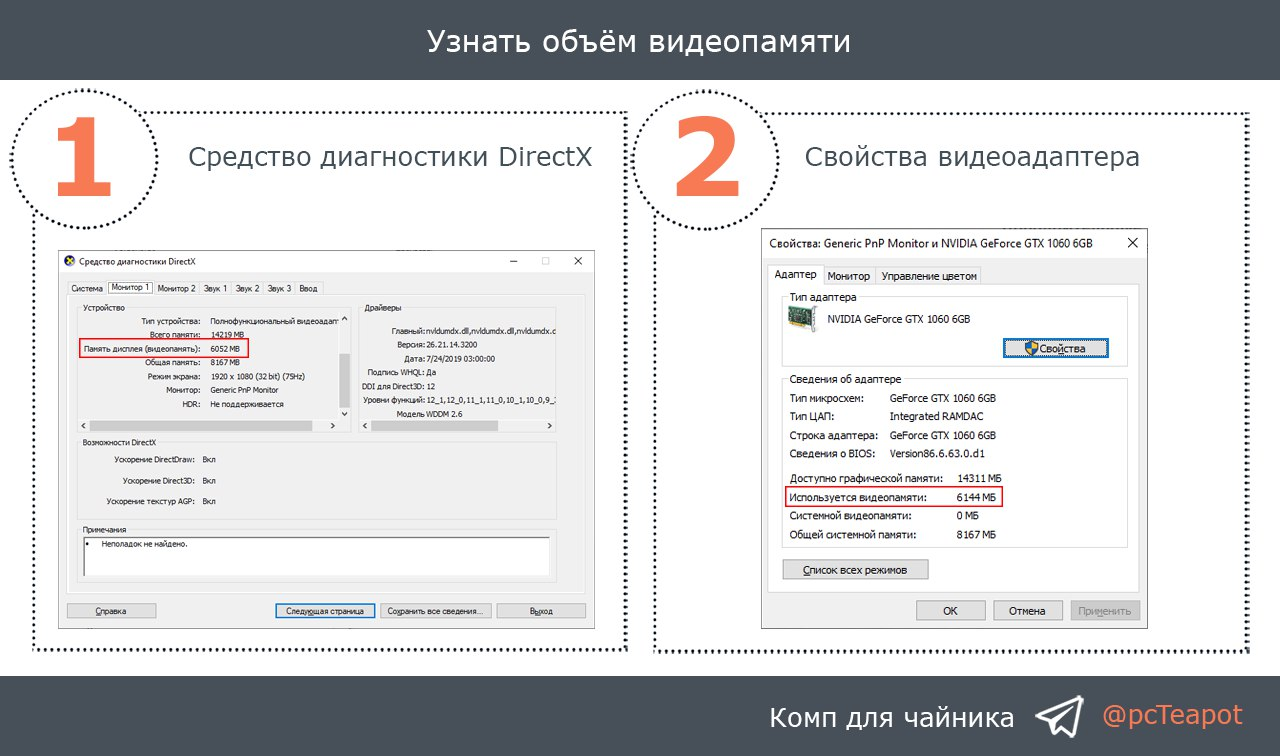
Windows'da videoxotira hajmini bilishning 2 usuli 🎞
Agar biror sabab tufayli videokartangizdagi xotira hajmini bilmasangiz, unda buni tizimning standart vositalari yordamida aniqlash mumkin. Ushbu postimizda buni amalga oshirishning 2 usulini ko‘rib o‘tamiz:
1️⃣. WIN + R klavishlari birikmasi yordamida "Выполнить" oynasini chaqirib,
Экран (Монитор) varaqa (вкладка)siga o‘ting. Устройство bo‘limida Память дисплея (видеопамять) satrini toping.
2️⃣. Windows 10 uchun Параметры oynasini ochish uchun WIN + I'ni bosing. Система bo‘limiga o‘ting. Дисплей quyi bo‘limining ostki qismidagi Дополнительные параметры дисплея bandi ustiga bosing.
Свойства видеоадаптера для дисплея 1'ga bosing va ochilgan muloqot oynasida Используется видеопамяти satrini toping.
📝 Manba: @pcTeapot
ℹ️ Operatsion tizim rukni ostidagi qolgan postlarimiz ro‘yxati bilan ham tanishing: 1-qism | 2-qism | 3-qism | 4-qism | 5-qism
👨🏻💻@itspecuz | Mundarija
Windows'da videoxotira hajmini bilishning 2 usuli 🎞
Agar biror sabab tufayli videokartangizdagi xotira hajmini bilmasangiz, unda buni tizimning standart vositalari yordamida aniqlash mumkin. Ushbu postimizda buni amalga oshirishning 2 usulini ko‘rib o‘tamiz:
1️⃣. WIN + R klavishlari birikmasi yordamida "Выполнить" oynasini chaqirib,
dxdiag buyrug‘ini kiriting, ENTER klavishini bosgan holda DirectX diagnostika vositalari (Средства диагностики DirectX) oynasini ishga tushiring.Экран (Монитор) varaqa (вкладка)siga o‘ting. Устройство bo‘limida Память дисплея (видеопамять) satrini toping.
2️⃣. Windows 10 uchun Параметры oynasini ochish uchun WIN + I'ni bosing. Система bo‘limiga o‘ting. Дисплей quyi bo‘limining ostki qismidagi Дополнительные параметры дисплея bandi ustiga bosing.
Свойства видеоадаптера для дисплея 1'ga bosing va ochilgan muloqot oynasida Используется видеопамяти satrini toping.
📝 Manba: @pcTeapot
ℹ️ Operatsion tizim rukni ostidagi qolgan postlarimiz ro‘yxati bilan ham tanishing: 1-qism | 2-qism | 3-qism | 4-qism | 5-qism
👨🏻💻@itspecuz | Mundarija
Forwarded from IT specialist
#bilasizmi #hardware
Nimaga klaviaturadagi harflar alifbo tartibida emas? ⌨️ 🤔
— 19-asrning oxirida K.Skoulz ismli shaxs “QWERTY” deya nomlangan birinchi yozuv mashinkasini shunday harflar bilan taqdim etdi. O‘sha paytlarda yozuv mashinkalarida harflarning joylashuvi alifbo tartibida edi.
— Bu esa matnni tez terishda, agar harflar yaqin bo‘lsa ular qo‘shilib ketish holatini keltirib chiqargan. Ko‘pincha ularni ajratish mashinkalarning ishdan chiqishiga olib kelgan.
📝 Manba: @nimaga
ℹ️ Qo‘shimcha sifatida quyidagi maqola va maslahatlarni o‘qib ko‘rishni tavsiya etamiz:
• Klaviaturaning ishlash holatini tekshirish
• Klaviaturada tez va bexato yozishni o‘rganamiz...
• Klaviaturaning siz bilmagan elementar jihati
• Bir yarim asr oldin tarixdagi ilk QWERTY-klaviatura qayerda qo‘llangan?
• “СОЛО на клавиатуре 3 в 1”
• Klavus - lotin va kirill alifbosidagi o‘zbekcha klaviatura
• “Punto Switcher”
• Klaviaturadagi PrintScreen (PrtScr) klavishining bajaradigan funksiyasi haqida
👨🏻💻@itspecuz | Mundarija
Nimaga klaviaturadagi harflar alifbo tartibida emas? ⌨️ 🤔
— 19-asrning oxirida K.Skoulz ismli shaxs “QWERTY” deya nomlangan birinchi yozuv mashinkasini shunday harflar bilan taqdim etdi. O‘sha paytlarda yozuv mashinkalarida harflarning joylashuvi alifbo tartibida edi.
— Bu esa matnni tez terishda, agar harflar yaqin bo‘lsa ular qo‘shilib ketish holatini keltirib chiqargan. Ko‘pincha ularni ajratish mashinkalarning ishdan chiqishiga olib kelgan.
📝 Manba: @nimaga
ℹ️ Qo‘shimcha sifatida quyidagi maqola va maslahatlarni o‘qib ko‘rishni tavsiya etamiz:
• Klaviaturaning ishlash holatini tekshirish
• Klaviaturada tez va bexato yozishni o‘rganamiz...
• Klaviaturaning siz bilmagan elementar jihati
• Bir yarim asr oldin tarixdagi ilk QWERTY-klaviatura qayerda qo‘llangan?
• “СОЛО на клавиатуре 3 в 1”
• Klavus - lotin va kirill alifbosidagi o‘zbekcha klaviatura
• “Punto Switcher”
• Klaviaturadagi PrintScreen (PrtScr) klavishining bajaradigan funksiyasi haqida
👨🏻💻@itspecuz | Mundarija
Forwarded from IT specialist
#telegram #maslahat
Telegram smartfon xotirasidan juda ko‘p joy egallayotgan bo‘lsa nima qilish kerak? 🤔
Messenjerning keshi va ma’lumotlari bazasini tozalang va smartfoningizdagi xotira yetishmovchiligi bilan bog‘liq muammo bartaraf etiladi.
Agar siz Telegram'dan faol foydalansangiz, unda vaqt o‘tishi bilan u borgan sayin ko‘proq xotira makonini band etib boraveradi. Sababi shundaki, messenjer sizga yuborilgan fayllar, rasmlar, fotolar va GIF'larni chatni ochgan paytingiz hadeb yana qayta yuklab o‘tirmaslik maqsadida qurilmaga saqlab boradi.
Bu mobil trafikni tejaydi, biroq saqlash makonining hajmiga o‘z ta’sirini ko‘rsatmay qo‘ymaydi. Telegram'ning gigabaytlaringiz bilan yumshoqroq muomala qilishi uchun maxsus sozlamalarning ko‘zda tutilgani, albatta quvonarlidir! ☺️
Ushbu postimizda ana shular haqida batafsil to‘xtalib o‘tamiz.
ℹ️ Telegram ilovasi haqida foydali maslahatlar mundarijasi keltirilgan postlarimiz bilan tanishing:
• 1-post | 2-post
👨🏻💻@itspecuz | Mundarija
Telegram smartfon xotirasidan juda ko‘p joy egallayotgan bo‘lsa nima qilish kerak? 🤔
Messenjerning keshi va ma’lumotlari bazasini tozalang va smartfoningizdagi xotira yetishmovchiligi bilan bog‘liq muammo bartaraf etiladi.
Agar siz Telegram'dan faol foydalansangiz, unda vaqt o‘tishi bilan u borgan sayin ko‘proq xotira makonini band etib boraveradi. Sababi shundaki, messenjer sizga yuborilgan fayllar, rasmlar, fotolar va GIF'larni chatni ochgan paytingiz hadeb yana qayta yuklab o‘tirmaslik maqsadida qurilmaga saqlab boradi.
Bu mobil trafikni tejaydi, biroq saqlash makonining hajmiga o‘z ta’sirini ko‘rsatmay qo‘ymaydi. Telegram'ning gigabaytlaringiz bilan yumshoqroq muomala qilishi uchun maxsus sozlamalarning ko‘zda tutilgani, albatta quvonarlidir! ☺️
Ushbu postimizda ana shular haqida batafsil to‘xtalib o‘tamiz.
ℹ️ Telegram ilovasi haqida foydali maslahatlar mundarijasi keltirilgan postlarimiz bilan tanishing:
• 1-post | 2-post
👨🏻💻@itspecuz | Mundarija
👍3
Forwarded from IT specialist
#bilasizmi #hardware
Nimaga qattiq disk “vinshester” deb ataladi? 🤔
— 1973 yilda IBM xodimi Kennet Xouton boshchiligida 3340 deb nomlangan qattiq disk ishlab chiqildi va loyihani ishlab chiqargan muhandislar uni “30-30 Winshester” avtomatlari bilan mos kelgani uchun “Winchester” deb nomlashdi.
📝 Manba: @nimaga
👨🏻💻@itspecuz | Mundarija
Nimaga qattiq disk “vinshester” deb ataladi? 🤔
— 1973 yilda IBM xodimi Kennet Xouton boshchiligida 3340 deb nomlangan qattiq disk ishlab chiqildi va loyihani ishlab chiqargan muhandislar uni “30-30 Winshester” avtomatlari bilan mos kelgani uchun “Winchester” deb nomlashdi.
📝 Manba: @nimaga
👨🏻💻@itspecuz | Mundarija
Forwarded from IT specialist
Forwarded from IT specialist
#test #excel
Jadval asosida muayyan bir diagramma tuzilgan deylik, jadval o‘chirilgan paytda diagramma bilan nima yuz beradi?
Jadval asosida muayyan bir diagramma tuzilgan deylik, jadval o‘chirilgan paytda diagramma bilan nima yuz beradi?
Anonymous Quiz
28%
Diagramma o‘chirilmagunga qadar jadvalni o‘chirib bo‘lmaydi
38%
Bo‘sh diagramma qoladi
19%
Diagramma o‘chib ketadi
10%
Hech nima yuz bermaydi
6%
🤔