
#telegram #android
🆕 Android uchun Telegram 8.3.1 versiyasiga qadar yangilandi
Kiritilgan yangilanishlar:
— Biror foydalanuvchi tomonidan kanal nomidan yuborilgan xabarni, uni yuborgan foydalanuvchi tomonidan o‘chirishning imkonsizligi bilan bog‘liq xatolik to‘g‘rilandi;
— Chatga kanal nomidan yuborilgan kontentni chat admini tomonidan o‘chirish va bloklashning imkonsizligi bilan bog‘liq xatolik to‘g‘rilandi.
📥 Yuklab olish: rasmiy saytdan yoki tasdiqlangan kanaldan APK.
📝 Manba: @tginfo
ℹ️ Telegram ilovasi haqida foydali maslahatlar mundarijasi keltirilgan postlarimiz bilan ham tanishing: 1-post | 2-post
👨🏻💻@itspecuz | Mundarija
🆕 Android uchun Telegram 8.3.1 versiyasiga qadar yangilandi
Kiritilgan yangilanishlar:
— Biror foydalanuvchi tomonidan kanal nomidan yuborilgan xabarni, uni yuborgan foydalanuvchi tomonidan o‘chirishning imkonsizligi bilan bog‘liq xatolik to‘g‘rilandi;
— Chatga kanal nomidan yuborilgan kontentni chat admini tomonidan o‘chirish va bloklashning imkonsizligi bilan bog‘liq xatolik to‘g‘rilandi.
📥 Yuklab olish: rasmiy saytdan yoki tasdiqlangan kanaldan APK.
📝 Manba: @tginfo
ℹ️ Telegram ilovasi haqida foydali maslahatlar mundarijasi keltirilgan postlarimiz bilan ham tanishing: 1-post | 2-post
👨🏻💻@itspecuz | Mundarija
This media is not supported in your browser
VIEW IN TELEGRAM
#rasm_bilan_ishlash #smartfon #android
🖼👉🏻🔤 Rasmdagi matnni tahrirlanuvchi formatga o‘tkazish uchun eng yaxshi mobil ilova
Ko‘pincha biz, keyinchalik raqamli ko‘rinishda qayta chop etishga to‘g‘ri keluvchi katta miqdordagi ma’lumot bilan ishlashimizga to‘g‘ri keladi. Bunda ko‘p vaqt va kuch sarflamaslik uchun FineReader PDF ilovasidan foydalanishimiz mumkin.
Ushbu ilova yordamida istalgan narsani, hujjat va cheklardan tortib, maqola va jadvallarga qadar, tarkibida matnli ma’lumoti bo‘lgan obyektlarni skanerlashimiz mumkin.
Ushbu ilovaning eng katta afzalligi, uning juda ko‘p formatlar bilan va undan ham ko‘proq hajmdagi tillar bilan ishlay olishidir.
• TextGrabber
• CamScanner
• Genius Scan+
• PDF Extra
• Full Qr Code Scanner and Generator
• Foydali mobil ilovalar ro‘yxati: 1-qism | 2-qism
• Smartfon rukni ostidagi barcha postlar: 1-qism | 2-qism | 3-qism
👨🏻💻@itspecuz | Mundarija
🖼👉🏻🔤 Rasmdagi matnni tahrirlanuvchi formatga o‘tkazish uchun eng yaxshi mobil ilova
Ko‘pincha biz, keyinchalik raqamli ko‘rinishda qayta chop etishga to‘g‘ri keluvchi katta miqdordagi ma’lumot bilan ishlashimizga to‘g‘ri keladi. Bunda ko‘p vaqt va kuch sarflamaslik uchun FineReader PDF ilovasidan foydalanishimiz mumkin.
Ushbu ilova yordamida istalgan narsani, hujjat va cheklardan tortib, maqola va jadvallarga qadar, tarkibida matnli ma’lumoti bo‘lgan obyektlarni skanerlashimiz mumkin.
Ushbu ilovaning eng katta afzalligi, uning juda ko‘p formatlar bilan va undan ham ko‘proq hajmdagi tillar bilan ishlay olishidir.
📎 FineReader PDF Pro v15.0.0.4 mobil ilovasini yuklab olish.ℹ️ Qo‘shimcha sifatida tavsiya etiladi:• TextGrabber
• CamScanner
• Genius Scan+
• PDF Extra
• Full Qr Code Scanner and Generator
• Foydali mobil ilovalar ro‘yxati: 1-qism | 2-qism
• Smartfon rukni ostidagi barcha postlar: 1-qism | 2-qism | 3-qism
👨🏻💻@itspecuz | Mundarija
#operatsion_tizim
🔴 Buyruqlarni muayyan vaqtdan keyin bajarish
Bunda bizga BAT-fayllari yordamga keladi. Konsol oynasi (qora ekrandagi oq yozuvdagi satrlar)da teskari tartibda hisoblash boshlanib, buyruq ishga tushishi oldidan to‘xtalib turish vaqtini belgilashda timeout /t 120 /nobreak buyrug‘i qo‘llaniladi, bu yerda 120 – buyruq ishga tushishi oldidan teskari tartibda hisoblanuvchi soniyalar (2 daqiqa) miqdoridir.
Xo‘sh, bu qachon kerak bo‘lishi mumkin?
Masalan, siz tunda davomiyligi bir yarim soatlik film tomosha qilyapsiz deylik. U tugallanguniga qadar uxlab qolishingiz mumkin yoki tugaganidan so‘ng kompyuterni gibernatsiya rejimiga o‘tkazish uchun sizda issiq o‘rningizni sovutish istagi yo‘q deylik. Ushbu maqsad uchun Блокнот dasturi
❌ Buyruq ishga tushganidan so‘ng uni bekor qilish istagida bo‘lsangiz, konsol oynasi faol turgan vaziyatda
📝 Manba: @computer_life
ℹ️ Operatsion tizim rukni ostidagi qolgan postlarimiz bilan ham tanishing: 1-qism | 2-qism | 3-qism | 4-qism | 5-qism
👨🏻💻@itspecuz | Mundarija
🔴 Buyruqlarni muayyan vaqtdan keyin bajarish
Bunda bizga BAT-fayllari yordamga keladi. Konsol oynasi (qora ekrandagi oq yozuvdagi satrlar)da teskari tartibda hisoblash boshlanib, buyruq ishga tushishi oldidan to‘xtalib turish vaqtini belgilashda timeout /t 120 /nobreak buyrug‘i qo‘llaniladi, bu yerda 120 – buyruq ishga tushishi oldidan teskari tartibda hisoblanuvchi soniyalar (2 daqiqa) miqdoridir.
Xo‘sh, bu qachon kerak bo‘lishi mumkin?
Masalan, siz tunda davomiyligi bir yarim soatlik film tomosha qilyapsiz deylik. U tugallanguniga qadar uxlab qolishingiz mumkin yoki tugaganidan so‘ng kompyuterni gibernatsiya rejimiga o‘tkazish uchun sizda issiq o‘rningizni sovutish istagi yo‘q deylik. Ushbu maqsad uchun Блокнот dasturi
(WIN + R -> notepad -> ENTER) yordamida quyidagi matn bilan oddiy BAT kengaytmasi bilan tugaydigan (masalan, command.bat) faylni yaratasiz va uni bevosita filmni tomosha qilish oldidan ishga tushirasiz:timeout /t 5400 /nobreak
rundll32 powrprof.dll,SetSuspendState 0,1,0
❌ Buyruq ishga tushganidan so‘ng uni bekor qilish istagida bo‘lsangiz, konsol oynasi faol turgan vaziyatda
CTRL + C klavishlari birikmasini bosasiz, va Y harfini kiritib ENTER'ni bosasiz.📝 Manba: @computer_life
ℹ️ Operatsion tizim rukni ostidagi qolgan postlarimiz bilan ham tanishing: 1-qism | 2-qism | 3-qism | 4-qism | 5-qism
👨🏻💻@itspecuz | Mundarija

#mulohaza_uchun #dasturlash
Tillarning murakkablilik darajasi, xo‘sh, kim qaysi bosqichda... 🙄
👨🏻💻@itspecuz | Mundarija
Tillarning murakkablilik darajasi, xo‘sh, kim qaysi bosqichda... 🙄
👨🏻💻@itspecuz | Mundarija
#internet #maslahat
🗒 Google Keep onlayn-bloknoti
Google Keep — eng mashhur bepul onlayn-bloknotlardan biri bo‘lib, unda soddalik va ilg‘or sozlamalar mujassamlashgan.
Birinchidan, shunchaki oddiy qaydlar emas, balki cheklistlar, biriktirilgan fayllar, rasmlar va ovozli fayllar bilan qaydlar yaratish mumkin.
Ikkinchidan, odatiy vazifalarni almashish funksiyasidan tashqari, bu yerda siz (taqvim bilan sinxronizatsiya qilingan) eslatmalarni nafaqat vaqt, balki joylashuv bo‘yicha ham o‘rnatishingiz mumkin. Masalan, ishga kelishingiz bilanoq, eslatma eshigingizni taqillatadi.
Onlayn xizmatdan tashqari, shuningdek Android va iOS uchun ilovalar, Google Chrome uchun kengaytma mavjud.
📝 Manba: @computer_life
ℹ️ Internet rukni ostidagi qolgan postlarimiz ro‘yxati bilan tanishing: 1-qism | 2-qism | 3-qism | 4-qism
👨🏻💻@itspecuz | Mundarija
🗒 Google Keep onlayn-bloknoti
Google Keep — eng mashhur bepul onlayn-bloknotlardan biri bo‘lib, unda soddalik va ilg‘or sozlamalar mujassamlashgan.
Birinchidan, shunchaki oddiy qaydlar emas, balki cheklistlar, biriktirilgan fayllar, rasmlar va ovozli fayllar bilan qaydlar yaratish mumkin.
Ikkinchidan, odatiy vazifalarni almashish funksiyasidan tashqari, bu yerda siz (taqvim bilan sinxronizatsiya qilingan) eslatmalarni nafaqat vaqt, balki joylashuv bo‘yicha ham o‘rnatishingiz mumkin. Masalan, ishga kelishingiz bilanoq, eslatma eshigingizni taqillatadi.
Onlayn xizmatdan tashqari, shuningdek Android va iOS uchun ilovalar, Google Chrome uchun kengaytma mavjud.
📝 Manba: @computer_life
ℹ️ Internet rukni ostidagi qolgan postlarimiz ro‘yxati bilan tanishing: 1-qism | 2-qism | 3-qism | 4-qism
👨🏻💻@itspecuz | Mundarija
#operatsion_tizim #mulohaza_uchun #maslahat
🤫 Windows haqidagi voz kechish lozim bo‘lgan 5 mashhur afsona
Ha, tizim haqidagi ba’zi tanbehlar yaqin vaqtlargacha o‘rinli bo‘lib kelayotgan edi. Ammo ularning ba’zilari Windows 95 yoki Windows Vista davridan buyon davom etib kelmoqda va afsonaga aylanib ulgurganiga ancha bo‘lgan.
Shunga qaramay, ba’zi foydalanuvchilar hali hanuz ularga ishonishda davom etib keladi. Bundan esa ba’zi kompyuter ustalari va “mo‘jizaviy tezlashtiruvchi dasturlar”ni ishlab chiqaruvchilar (o‘z foydalarini ko‘zlab, albatta) foydalanishadi.
1️⃣. Profilaktika uchun Windows'ni qayta o‘rnatib turish lozim
Bu, ehtimol, Windows haqidagi eng mashhur afsona. Lekin, aslini olganda, Windows'ning so‘nggi versiyalarida “profilaktik” qayta o‘rnatishdan hech qanday ma’no yo‘q. SSD-diskiga o‘rnatilgan Windows 10 esa hattoki bir necha yillik ekspluatatsiyadan keyin ham xuddi birinchi marotaba ishga tushirilganidagi kabi chaqqon ishlaydi.
Agar shunda ham tizimni avvalgi holiga keltirish istagida bo‘lsangiz, Windows 10'ga tizimni qayta o‘rnatib o‘tirmasdan dastlabki holatiga qaytarish imkoniyati qo‘shilganiga ham ancha vaqt bo‘lgan. Buning uchun quyidagi ketma-ketlik bo‘ylab o‘tiladi: “Пуск” -> “Параметры” -> “Обновление и безопасность” -> “Восстановление” -> “Вернуть компьютер в исходное состояние”.
2️⃣. Tizim diski har doim C va D'larga bo‘lingan bo‘lishi lozim
Ikkinchi afsona birinchisidan kelib chiqadi. Qayta o‘rnatishda barcha ma’lumotlarni bir urinishda tozalamaslik uchun diskni C (tizim uchun) va D (foydalanuvchi ma’lumotlari uchun)ga bo‘lish mantiqan to‘g‘ri sanaladi.
Biroq Windows'ingizni har yarim yilda bir marta o‘rnatib tursangiz ham, ushbu operatsion tizimning zamonaviy versiyalarida diskni C va D'ga bo‘lib o‘tirishga hojat yo‘q, chunki yangi tizimni o‘rnatish jarayonida eski tizim tarkibidagi ma’lumotlaringizning barchasini “Windows.old” papkasiga avtomatik ravishda saqlanishi mumkin (ushbu jarayonga diqqat bilan yondashilsa bas, aks holda barcha ma’lumotlar formatlanib, o‘chib ketadi).
3️⃣. Reyestrni vaqti-vaqti bilan tozalash va optimallashtirib turish lozim
Bu esa — bir deganda minglab “reyestr xatolik”larini to‘g‘rilashga qodir bo‘lgan turli xil CCleaner yoki CleanMyPC kabi dasturlarni ishlab chiqaruvchilarning sevimli mavzusidir!
Lekin aslini olganda, reyestr bu shunday narsaki — oddiy foydalanuvchiga uni titkilashning umuman ma’nosi yo‘q. Undagi yozuvlarni o‘chirish eng yaxshi holatda shaxsiy kompyuterning samaradorligiga shunchaki ta’sir qilmaydi, yomon holatda esa — nimaningdir buzilishiga sabab bo‘ladi.
4️⃣. Keshni tozalash Windows tezligini oshiradi
Bu yerda ham holat o‘xshashdir. Agar Windows'ingiz kompyuterning o‘zi bilan birga keluvchi 64 Gb hajmdagi SSD'ga o‘rnatilmagan bo‘lsa, albatta. Va hattoki aksincha. Masalan, brauzer uchun keshni qayta yaratish zarurati kompyuterning biroz sekinlashishiga olib keladi. Biroq keyinchalik barchasi xuddi avvalgidek ishlashda davom etadi.
5️⃣. Windows – o‘ta sekin, doim qotib ishlaydigan va BSOD ko‘rsatuvchi tizim
Bu, ehtimol, Mac va Linux foydalanuvchilarining sevimli afsonalaridan biridir. Biroq, aslini olganda, Windows'ning qotishga moyilligi — bu aynan Windows 95 va Vista kabi muvaffaqiyatsiz tizimlar tufayli shakllanib kelgan stereotipdir.
Windows 10, aksincha, o‘z ishida yaxshi barqarorlik va tezlikni ko‘rsatib keladi. Uzilishlar esa, juda ko‘p holatlarda drayverlar yoki qurilmalardagi nosozlik/nomuvofiqliklar tufayli yuzaga keladi.
🏷 BSoD – Blue Screen of Death (ko‘k o‘lim ekrani, синий экран смерти)
📝 Manba: lifehacker.ru
ℹ️ Qo‘shimcha sifatida tanishish va foydalanish tavsiya etiladi:
• Windows haqidagi 14 afsona! (ushbu video ko‘rsatmada yuqorida keltirilgan 5 ta afsonaga yana qo‘shimcha 9 afsona haqida so‘z yuritiladi)
• Operatsion tizim rukni ostidagi barcha postlar: 1-qism | 2-qism | 3-qism | 4-qism | 5-qism | 6-qism
👨🏻💻@itspecuz | Mundarija
🤫 Windows haqidagi voz kechish lozim bo‘lgan 5 mashhur afsona
Ha, tizim haqidagi ba’zi tanbehlar yaqin vaqtlargacha o‘rinli bo‘lib kelayotgan edi. Ammo ularning ba’zilari Windows 95 yoki Windows Vista davridan buyon davom etib kelmoqda va afsonaga aylanib ulgurganiga ancha bo‘lgan.
Shunga qaramay, ba’zi foydalanuvchilar hali hanuz ularga ishonishda davom etib keladi. Bundan esa ba’zi kompyuter ustalari va “mo‘jizaviy tezlashtiruvchi dasturlar”ni ishlab chiqaruvchilar (o‘z foydalarini ko‘zlab, albatta) foydalanishadi.
1️⃣. Profilaktika uchun Windows'ni qayta o‘rnatib turish lozim
Bu, ehtimol, Windows haqidagi eng mashhur afsona. Lekin, aslini olganda, Windows'ning so‘nggi versiyalarida “profilaktik” qayta o‘rnatishdan hech qanday ma’no yo‘q. SSD-diskiga o‘rnatilgan Windows 10 esa hattoki bir necha yillik ekspluatatsiyadan keyin ham xuddi birinchi marotaba ishga tushirilganidagi kabi chaqqon ishlaydi.
Agar shunda ham tizimni avvalgi holiga keltirish istagida bo‘lsangiz, Windows 10'ga tizimni qayta o‘rnatib o‘tirmasdan dastlabki holatiga qaytarish imkoniyati qo‘shilganiga ham ancha vaqt bo‘lgan. Buning uchun quyidagi ketma-ketlik bo‘ylab o‘tiladi: “Пуск” -> “Параметры” -> “Обновление и безопасность” -> “Восстановление” -> “Вернуть компьютер в исходное состояние”.
2️⃣. Tizim diski har doim C va D'larga bo‘lingan bo‘lishi lozim
Ikkinchi afsona birinchisidan kelib chiqadi. Qayta o‘rnatishda barcha ma’lumotlarni bir urinishda tozalamaslik uchun diskni C (tizim uchun) va D (foydalanuvchi ma’lumotlari uchun)ga bo‘lish mantiqan to‘g‘ri sanaladi.
Biroq Windows'ingizni har yarim yilda bir marta o‘rnatib tursangiz ham, ushbu operatsion tizimning zamonaviy versiyalarida diskni C va D'ga bo‘lib o‘tirishga hojat yo‘q, chunki yangi tizimni o‘rnatish jarayonida eski tizim tarkibidagi ma’lumotlaringizning barchasini “Windows.old” papkasiga avtomatik ravishda saqlanishi mumkin (ushbu jarayonga diqqat bilan yondashilsa bas, aks holda barcha ma’lumotlar formatlanib, o‘chib ketadi).
3️⃣. Reyestrni vaqti-vaqti bilan tozalash va optimallashtirib turish lozim
Bu esa — bir deganda minglab “reyestr xatolik”larini to‘g‘rilashga qodir bo‘lgan turli xil CCleaner yoki CleanMyPC kabi dasturlarni ishlab chiqaruvchilarning sevimli mavzusidir!
Lekin aslini olganda, reyestr bu shunday narsaki — oddiy foydalanuvchiga uni titkilashning umuman ma’nosi yo‘q. Undagi yozuvlarni o‘chirish eng yaxshi holatda shaxsiy kompyuterning samaradorligiga shunchaki ta’sir qilmaydi, yomon holatda esa — nimaningdir buzilishiga sabab bo‘ladi.
4️⃣. Keshni tozalash Windows tezligini oshiradi
Bu yerda ham holat o‘xshashdir. Agar Windows'ingiz kompyuterning o‘zi bilan birga keluvchi 64 Gb hajmdagi SSD'ga o‘rnatilmagan bo‘lsa, albatta. Va hattoki aksincha. Masalan, brauzer uchun keshni qayta yaratish zarurati kompyuterning biroz sekinlashishiga olib keladi. Biroq keyinchalik barchasi xuddi avvalgidek ishlashda davom etadi.
5️⃣. Windows – o‘ta sekin, doim qotib ishlaydigan va BSOD ko‘rsatuvchi tizim
Bu, ehtimol, Mac va Linux foydalanuvchilarining sevimli afsonalaridan biridir. Biroq, aslini olganda, Windows'ning qotishga moyilligi — bu aynan Windows 95 va Vista kabi muvaffaqiyatsiz tizimlar tufayli shakllanib kelgan stereotipdir.
Windows 10, aksincha, o‘z ishida yaxshi barqarorlik va tezlikni ko‘rsatib keladi. Uzilishlar esa, juda ko‘p holatlarda drayverlar yoki qurilmalardagi nosozlik/nomuvofiqliklar tufayli yuzaga keladi.
🏷 BSoD – Blue Screen of Death (ko‘k o‘lim ekrani, синий экран смерти)
📝 Manba: lifehacker.ru
ℹ️ Qo‘shimcha sifatida tanishish va foydalanish tavsiya etiladi:
• Windows haqidagi 14 afsona! (ushbu video ko‘rsatmada yuqorida keltirilgan 5 ta afsonaga yana qo‘shimcha 9 afsona haqida so‘z yuritiladi)
• Operatsion tizim rukni ostidagi barcha postlar: 1-qism | 2-qism | 3-qism | 4-qism | 5-qism | 6-qism
👨🏻💻@itspecuz | Mundarija
👍2
#internet #maslahat
📕 Kitobni o‘qish qancha vaqt talab etishini bilish uchun xizmat
Zamonaviy insonlar ko‘pincha ish bilan band bo‘lganliklari sabab, ularda o‘qish uchun ko‘proq vaqt ajratish qiyinchilik tug‘diradi, shuning uchun qiziqtiruvchi u-bu adabiyotni xarid qilish oldidan, uning o‘qilishi qancha vaqt talab etishini oldindan bilish foydadan holi bo‘lmasdi.
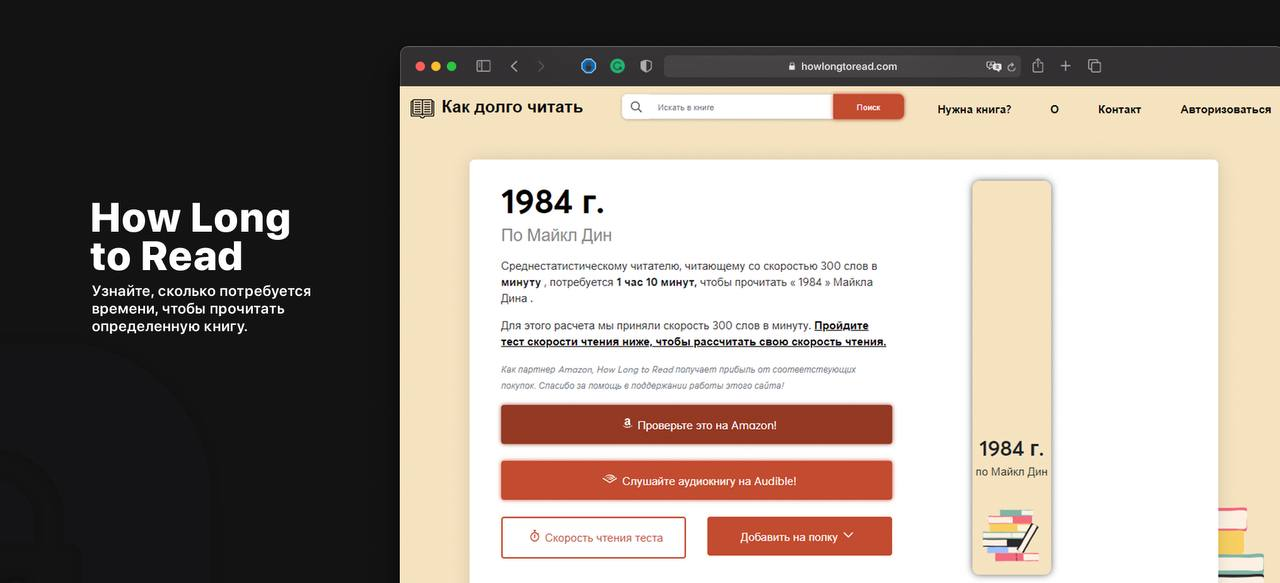
How Long to Read — ma’lum bir asarning o‘qilishi uchun ketuvchi vaqtni statistika bo‘yicha daqiqasiga o‘rtacha 300 so‘z tezligida hisoblovchi ingliz tilidagi kitoblar bo‘yicha qidiruv tizimi. Xizmat ingliz tilida bo‘lishiga qaramasdan, u shuningdek rusiyzabon yozuvchilarining mashhur kitoblari bilan ham ishlash imkonini beradi.
Tezligingizni hisobga olgan holda butun kitobni o‘qishga qancha vaqt ketishini aniqlash uchun tanlangan asar sahifasida
📝 Manba: @exploitex
ℹ️ Internet rukni ostidagi qolgan postlarimiz ro‘yxati bilan tanishing: 1-qism | 2-qism | 3-qism
👨🏻💻@itspecuz | Mundarija
📕 Kitobni o‘qish qancha vaqt talab etishini bilish uchun xizmat
Zamonaviy insonlar ko‘pincha ish bilan band bo‘lganliklari sabab, ularda o‘qish uchun ko‘proq vaqt ajratish qiyinchilik tug‘diradi, shuning uchun qiziqtiruvchi u-bu adabiyotni xarid qilish oldidan, uning o‘qilishi qancha vaqt talab etishini oldindan bilish foydadan holi bo‘lmasdi.
How Long to Read — ma’lum bir asarning o‘qilishi uchun ketuvchi vaqtni statistika bo‘yicha daqiqasiga o‘rtacha 300 so‘z tezligida hisoblovchi ingliz tilidagi kitoblar bo‘yicha qidiruv tizimi. Xizmat ingliz tilida bo‘lishiga qaramasdan, u shuningdek rusiyzabon yozuvchilarining mashhur kitoblari bilan ham ishlash imkonini beradi.
Tezligingizni hisobga olgan holda butun kitobni o‘qishga qancha vaqt ketishini aniqlash uchun tanlangan asar sahifasida
“Test Reading Speed” tugmasiga bosish kerak bo‘ladi. Shundan so‘ng taymer ishga tushadi va o‘qilishi kerak bo‘lgan qisqa parcha taqdim etiladi. Kitobdagi jami so‘zlar miqdori va sizning o‘rtacha o‘qish tezligingizni bilgan holda, xizmat sarflanadigan umumiy vaqtni osonlik bilan aniqlab beradi.📝 Manba: @exploitex
ℹ️ Internet rukni ostidagi qolgan postlarimiz ro‘yxati bilan tanishing: 1-qism | 2-qism | 3-qism
👨🏻💻@itspecuz | Mundarija
👍1
#operatsion_tizim
⏱ Windows soatida soniyalar ko‘rinib turishini faollashtirish
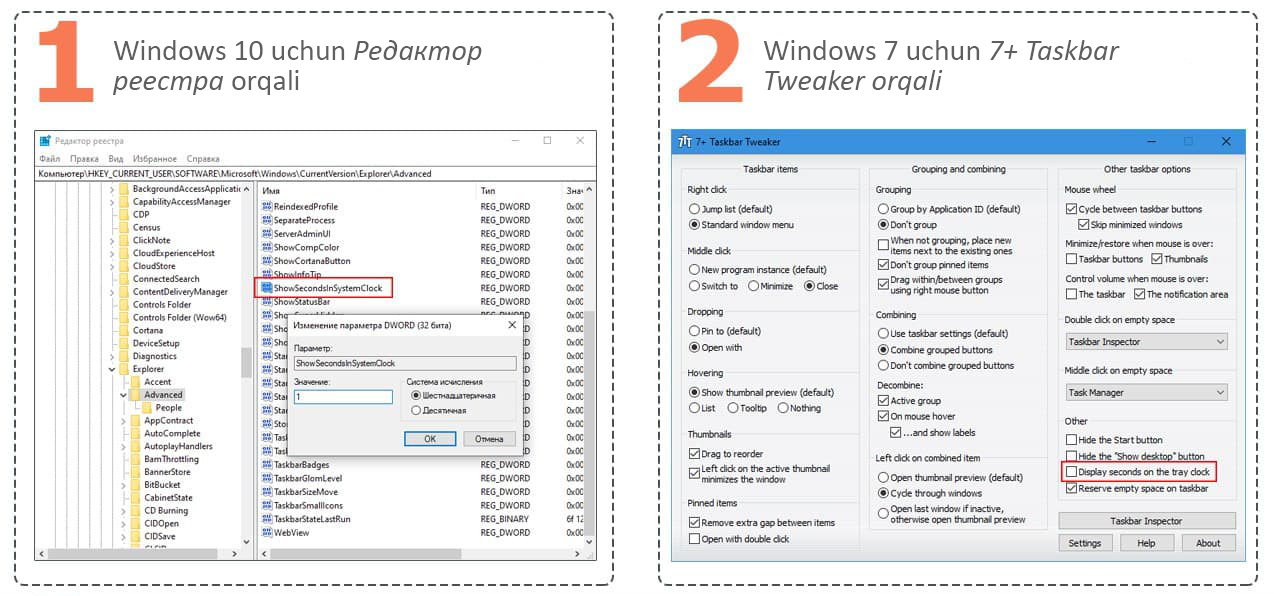
Windows 10'da vazifalar panelining o‘ng chetida joylashgan soat joriy vaqtni qoida bo‘yicha soniyalarsiz ko‘rsatib turadi. Agar sizga ularning ko‘rinib turishi qulay bo‘lsa, u holda quyidagi harakatlar ketma-ketligini bajarishingizga to‘g‘ri keladi:
1️⃣. Выполнить oynasini ekranga chaqirish maqsadida
2️⃣. Ochilgan oynaning chap tomonida joylashgan kichikroq panelida quyidagi yo‘nalish bo‘ylab o‘ting (yoki ushbu matnni oynadagi manzil satriga nusxalab o‘tkazib,
3️⃣. Oynaning o‘ng tomonidagi kattaroq panelning bo‘sh joyiga sichqonchaning o‘ng tugmasini bosish orqali ShowSecondsInSystemClock nomli 32-bitlik DWORD parametrini yarating va unga
So‘ngra Диспетчер задач'ni ekranga chaqirish uchun
Windows 7 uchun soniyalarni biz rammichael.com saytidan yuklab olish mumkin bo‘lgan 7+ Taskbar Tweaker dasturi orqali faollashtirishimiz mumkin. Dasturning oynasida faollashtirilishi lozim bo‘lgan band ushbu post ostidagi rasmning 2-qismida keltirilgan👇🏻.
📝 Manba: @pcTeapot
ℹ️ Qo‘shimcha sifatida tanishish va foydalanish tavsiya etiladi:
• Windows operatsion tizimida hafta kunlari nomini soat oldiga chiqarish
• Operatsion tizim rukni ostidagi barcha postlar: 1-qism | 2-qism | 3-qism | 4-qism | 5-qism | 6-qism
👨🏻💻@itspecuz | Mundarija
⏱ Windows soatida soniyalar ko‘rinib turishini faollashtirish
Windows 10'da vazifalar panelining o‘ng chetida joylashgan soat joriy vaqtni qoida bo‘yicha soniyalarsiz ko‘rsatib turadi. Agar sizga ularning ko‘rinib turishi qulay bo‘lsa, u holda quyidagi harakatlar ketma-ketligini bajarishingizga to‘g‘ri keladi:
1️⃣. Выполнить oynasini ekranga chaqirish maqsadida
WIN + R klavishlari birikmasini bosing va ochilgan oynaga regedit buyrug‘ini kiritib, ENTER klavishini bosish orqali Редактор реестра oynasini ishga tushiring.2️⃣. Ochilgan oynaning chap tomonida joylashgan kichikroq panelida quyidagi yo‘nalish bo‘ylab o‘ting (yoki ushbu matnni oynadagi manzil satriga nusxalab o‘tkazib,
ENTER klavishini bosing): HKEY_CURRENT_USER\SOFTWARE\Microsoft\Windows\CurrentVersion\Explorer\Advanced.3️⃣. Oynaning o‘ng tomonidagi kattaroq panelning bo‘sh joyiga sichqonchaning o‘ng tugmasini bosish orqali ShowSecondsInSystemClock nomli 32-bitlik DWORD parametrini yarating va unga
1 qiymatini bering.So‘ngra Диспетчер задач'ni ekranga chaqirish uchun
CTRL + SHIFT + ESC birikmasini bosing. Jarayonlar ro‘yxatidan Проводник (Windows Explorer)ni topib belgilang va oynaning pastki o‘ng burchagidagi Перезагрузить tugmasini bosing.Windows 7 uchun soniyalarni biz rammichael.com saytidan yuklab olish mumkin bo‘lgan 7+ Taskbar Tweaker dasturi orqali faollashtirishimiz mumkin. Dasturning oynasida faollashtirilishi lozim bo‘lgan band ushbu post ostidagi rasmning 2-qismida keltirilgan👇🏻.
📝 Manba: @pcTeapot
ℹ️ Qo‘shimcha sifatida tanishish va foydalanish tavsiya etiladi:
• Windows operatsion tizimida hafta kunlari nomini soat oldiga chiqarish
• Operatsion tizim rukni ostidagi barcha postlar: 1-qism | 2-qism | 3-qism | 4-qism | 5-qism | 6-qism
👨🏻💻@itspecuz | Mundarija
Forwarded from IT specialist
This media is not supported in your browser
VIEW IN TELEGRAM
#bilasizmi #mulohaza_uchun
Inson dastxati uning barmoq izi, ovozi yoki ko‘z to‘r pardasi singari noyobdir.
•┈┈┈┈•❈••✾••❈•┈┈┈┈•
Почерк столь же уникален, как отпечаток пальца, голос или сетчатка глаза.
👨🏻💻@itspecuz | Mundarija
Inson dastxati uning barmoq izi, ovozi yoki ko‘z to‘r pardasi singari noyobdir.
•┈┈┈┈•❈••✾••❈•┈┈┈┈•
Почерк столь же уникален, как отпечаток пальца, голос или сетчатка глаза.
👨🏻💻@itspecuz | Mundarija
Forwarded from IT specialist
#mulohaza_uchun #operatsion_tizim #IT_humor
Ushbu uy egasi Microsoft korporatsiyasiga tegishli, 1985-yilda yaratilib, ushbu kunga qadar yangilanib kelayotgan operatsion tizimning ashaddiy muxlisi ko‘rinadi... 🙄
👨🏻💻@itspecuz | Mundarija
Ushbu uy egasi Microsoft korporatsiyasiga tegishli, 1985-yilda yaratilib, ushbu kunga qadar yangilanib kelayotgan operatsion tizimning ashaddiy muxlisi ko‘rinadi... 🙄
👨🏻💻@itspecuz | Mundarija
Forwarded from IT specialist
Qaysi klavisha yoki klavishlar birikmasi yordamida Windows'da ekranda ochilib turgan barcha oynalarni vazifalar paneli (Панель задач)ga tushirish mumkin?
Anonymous Quiz
19%
WIN + S
23%
CTRL + S
14%
F10
44%
WIN + D
Forwarded from IT specialist
#smartfon #android #game
🏃🏻Subway Surfers - eng mashhur mobil “Runner”-o‘yinini qarshi oling. Android 4.4+.
ℹ️ Qo‘shimcha sifatida o‘qish va foydalanish tavsiya etiladi:
• Angry Birds mobil o‘yini
• Tap Tap Dash mobil o‘yini
• Numpuz mobil o‘yini
• O‘yinlar haqida mulohazaga chorlovchi post
• O‘yin haqida IT-hazil
• Windows 10’da o‘yin rejimi qanday faollashtiriladi?
• Ko'paytirish jadvali mobil ilovasi
• Google Chrome’dagi dinozavrcha keltirilgan o‘yinda to‘siqlar bo‘ylab o‘tish
• Qarshi oling: Grasshopper – JavaScript’da dasturlashni o‘rgatuvchi bepul o‘yin!
• Bolalarni dasturlashga o‘rgatuvchi eng yaxshi 9 o‘yin
• Ingliz tilini o‘rganish uchun 5 o‘yin
• Google Play’da ota-ona nazorati (родительский контроль)ni o‘rnatish
• Android’da o‘yinlardagi grafika sifatini oshirish
• Foydali mobil ilovalar ro‘yxati: 1-qism | 2-qism
👨🏻💻@itspecuz | Mundarija
🏃🏻Subway Surfers - eng mashhur mobil “Runner”-o‘yinini qarshi oling. Android 4.4+.
Cheksiz miqdorda pul va kalitlar.
📎 Subway Surfers Mod v2.19.0 mobil o‘yinini yuklab olish.ℹ️ Qo‘shimcha sifatida o‘qish va foydalanish tavsiya etiladi:
• Angry Birds mobil o‘yini
• Tap Tap Dash mobil o‘yini
• Numpuz mobil o‘yini
• O‘yinlar haqida mulohazaga chorlovchi post
• O‘yin haqida IT-hazil
• Windows 10’da o‘yin rejimi qanday faollashtiriladi?
• Ko'paytirish jadvali mobil ilovasi
• Google Chrome’dagi dinozavrcha keltirilgan o‘yinda to‘siqlar bo‘ylab o‘tish
• Qarshi oling: Grasshopper – JavaScript’da dasturlashni o‘rgatuvchi bepul o‘yin!
• Bolalarni dasturlashga o‘rgatuvchi eng yaxshi 9 o‘yin
• Ingliz tilini o‘rganish uchun 5 o‘yin
• Google Play’da ota-ona nazorati (родительский контроль)ni o‘rnatish
• Android’da o‘yinlardagi grafika sifatini oshirish
• Foydali mobil ilovalar ro‘yxati: 1-qism | 2-qism
👨🏻💻@itspecuz | Mundarija
Forwarded from IT specialist
#operatsion_tizim #rasm_bilan_ishlash #internet #word #maslahat
Muayyan shrift nomini qanday aniqlash mumkin? 🤔
Agar siz ko‘pincha grafika, matnlar bilan ishlasangiz yoki saytlar yaratsangiz, u holda chiroyli shriftlar yordamiga tayanishingiz aniq. Internetda bepul yoki pullik shriftlarni yuklab olish uchun saytlar ko‘p.
Ammo ba’zida shunday vaziyat bo‘ladiki, internetda turli resurslarga murojaat etish chog‘ida, masalan, biror matn sarlavhasi shriftiga ahamiyat berasiz va ichingizda: “Menga aynan shu shrift kerak edi”, deysiz. Xo‘sh, uning nomini qanday aniqlash mumkin?
Buning uchun brauzerlar (Chrome, Safari, Firefox) uchun maxsus kengaytma – Fonts Ninja'dan foydalanishni tavsiya etamiz. Ishlash tartibi juda sodda, o‘rnatilganidan so‘ng plaginni faollashtirish va kursorni matn ustiga olib borishning o‘zi yetarlidir. Izlanayotgan shrift sizga mos kelish-kelmasligini aniqlash uchun, o‘sha shrift ko‘rinishidagi biror jumlani kiritish, o‘lchami va harflar o‘rtasidagi intervalni o‘zgartirish imkonini beruvchi maydon ham mavjud.
ℹ️ Qo‘shimcha sifatida o‘qish va foydalanish tavsiya etiladi:
• Microsoft Word’da qoida bo‘yicha o‘rnatilgan shriftni o‘zgartirish
• Microsoft Word dasturida amalga oshirish tavsiya etiluvchi dastlabki sozlamalar
• Microsoft Word'da qo‘llanilgan nostandart shriftni hujjatga biriktirish
• Microsoft Word dasturida shrift o‘lchami qanday o‘lchov birligida o‘rnatiladi?
• Microsoft Word dasturida matn bilan ishlash bo‘yicha foydali maslahat (Shift + Enter, Ctrl + Shift + Probel) + video
• Microsoft Word dasturida matn ostiga chiziq chizish bo‘yicha foydali maslahatlar
• Microsoft Word'da so‘nggi qo‘llangan funksiyani qayta qo‘llash
• Calibri shrifti soxta hujjatlarni aniqlashda yordam berdi
• Windows’da shriftni kattalashtirish
• Kompyuterda ishlashda deyarli barcha yo‘l qo‘yadigan 8 xato
• Telegram Desktop dasturida matnni formatlash uchun klaviatura kombinatsiyalari
• Operatsion tizim rukni ostidagi barcha postlar: 1-qism | 2-qism | 3-qism | 4-qism | 5-qism
• Internet rukni ostidagi barcha postlar: 1-qism | 2-qism
• Microsoft Word rukni ostidagi barcha postlar: 1-qism | 2-qism
👨🏻💻@itspecuz
Muayyan shrift nomini qanday aniqlash mumkin? 🤔
Agar siz ko‘pincha grafika, matnlar bilan ishlasangiz yoki saytlar yaratsangiz, u holda chiroyli shriftlar yordamiga tayanishingiz aniq. Internetda bepul yoki pullik shriftlarni yuklab olish uchun saytlar ko‘p.
Ammo ba’zida shunday vaziyat bo‘ladiki, internetda turli resurslarga murojaat etish chog‘ida, masalan, biror matn sarlavhasi shriftiga ahamiyat berasiz va ichingizda: “Menga aynan shu shrift kerak edi”, deysiz. Xo‘sh, uning nomini qanday aniqlash mumkin?
Buning uchun brauzerlar (Chrome, Safari, Firefox) uchun maxsus kengaytma – Fonts Ninja'dan foydalanishni tavsiya etamiz. Ishlash tartibi juda sodda, o‘rnatilganidan so‘ng plaginni faollashtirish va kursorni matn ustiga olib borishning o‘zi yetarlidir. Izlanayotgan shrift sizga mos kelish-kelmasligini aniqlash uchun, o‘sha shrift ko‘rinishidagi biror jumlani kiritish, o‘lchami va harflar o‘rtasidagi intervalni o‘zgartirish imkonini beruvchi maydon ham mavjud.
ℹ️ Qo‘shimcha sifatida o‘qish va foydalanish tavsiya etiladi:
• Microsoft Word’da qoida bo‘yicha o‘rnatilgan shriftni o‘zgartirish
• Microsoft Word dasturida amalga oshirish tavsiya etiluvchi dastlabki sozlamalar
• Microsoft Word'da qo‘llanilgan nostandart shriftni hujjatga biriktirish
• Microsoft Word dasturida shrift o‘lchami qanday o‘lchov birligida o‘rnatiladi?
• Microsoft Word dasturida matn bilan ishlash bo‘yicha foydali maslahat (Shift + Enter, Ctrl + Shift + Probel) + video
• Microsoft Word dasturida matn ostiga chiziq chizish bo‘yicha foydali maslahatlar
• Microsoft Word'da so‘nggi qo‘llangan funksiyani qayta qo‘llash
• Calibri shrifti soxta hujjatlarni aniqlashda yordam berdi
• Windows’da shriftni kattalashtirish
• Kompyuterda ishlashda deyarli barcha yo‘l qo‘yadigan 8 xato
• Telegram Desktop dasturida matnni formatlash uchun klaviatura kombinatsiyalari
• Operatsion tizim rukni ostidagi barcha postlar: 1-qism | 2-qism | 3-qism | 4-qism | 5-qism
• Internet rukni ostidagi barcha postlar: 1-qism | 2-qism
• Microsoft Word rukni ostidagi barcha postlar: 1-qism | 2-qism
👨🏻💻@itspecuz
Forwarded from IT specialist
#mulohaza_uchun #internet #telegram
Ortga nazar: emojilarning matnli shakllarini yodga olamiz! 🥳
Yaqin yillar ichida chatlarda emoji yoki smayliklardan foydalanish keng ommalashdi. Telegram va WhatsApp kabi messenjerlarning bunda ahamiyati katta. Ayniqsa, animatsion stikerlarning chiqarilgani so‘zlashuv davomida emotsiyalarni yorqinroq ifodalash imkonini yaratdi.
Hozirgi emojilar rasm ko‘rinishida, biroq ilgarilari smayliklar matn ko‘rinishida bo‘lgan. Quyida mana shu (deyarli unutilgan) matnli emojilar ro‘yxatini keltirib o‘tamiz:
=D — baland ovozda kulish
(-: — kulish
:-) — kulish
:) — kulish
XD — kulish
<:3)~ — sichqon
~,~ — uxlash
:-)(-: — “Turmush qurganman”
)-: — xafa yuz
=/ — g‘azablangan
=8) — cho‘chqa
8-# — zombi
:-E — vampir
@~)~~~~ — atirgul
=( — xafa
:-( — xafa
:( — xafa
:-Q — chekish
:P — tilni chiqarish
=D — juda xursand
;-) — ko‘z qisish
;) — ko‘z qisish
|-O — esnash
📝 Mirzoxidbek @terabaytuz
✅ Kanalimizdagi bundan ilgari ulashilgan Telegram emodzilari haqidagi postlar bilan tanishing:
1️⃣ | 2️⃣ | 3️⃣ | 4️⃣ | 5️⃣ | 6️⃣ | 7️⃣ | 8️⃣ | 9️⃣ | 🔟 | 11 | 12 | 13
👨🏻💻@itspecuz | Mundarija
Ortga nazar: emojilarning matnli shakllarini yodga olamiz! 🥳
Yaqin yillar ichida chatlarda emoji yoki smayliklardan foydalanish keng ommalashdi. Telegram va WhatsApp kabi messenjerlarning bunda ahamiyati katta. Ayniqsa, animatsion stikerlarning chiqarilgani so‘zlashuv davomida emotsiyalarni yorqinroq ifodalash imkonini yaratdi.
Hozirgi emojilar rasm ko‘rinishida, biroq ilgarilari smayliklar matn ko‘rinishida bo‘lgan. Quyida mana shu (deyarli unutilgan) matnli emojilar ro‘yxatini keltirib o‘tamiz:
~:0 — chaqaloqO:-) — farishta\:D/ — raqs:ʼ( — yig‘lash:_( — yig‘lashO.o — zo‘r*<:o) — masqaraboz=^.^= — mushuk</3 — singan qalb(*v*) — qush:-D — katta tabassum(.V.) — o‘zga sayyoralik8-) — ko‘zoynak*-* — hayron qolish:o3 — kuchuk:*) — mast>:) — yovuz kulish<>< — baliq:-( — qovoq solish:( — qovoq solish:-P — g‘azablangan=P — g‘azablanganX-( — g‘azablangan:-* — o‘pich:-)* — o‘pich(-}{-) — o‘pich:* — o’pich$_$ — ochko’z:-> — kulgi=) — xursand:-) — xursand:) — xursand<3 — yurak{} — quchoqlash:-| — “Menga farqi yo’q”X-P — hazil^_^ — juda xursand=D — baland ovozda kulish
(-: — kulish
:-) — kulish
:) — kulish
XD — kulish
<:3)~ — sichqon
~,~ — uxlash
:-)(-: — “Turmush qurganman”
)-: — xafa yuz
=/ — g‘azablangan
=8) — cho‘chqa
8-# — zombi
:-E — vampir
@~)~~~~ — atirgul
=( — xafa
:-( — xafa
:( — xafa
:-Q — chekish
:P — tilni chiqarish
=D — juda xursand
;-) — ko‘z qisish
;) — ko‘z qisish
|-O — esnash
📝 Mirzoxidbek @terabaytuz
✅ Kanalimizdagi bundan ilgari ulashilgan Telegram emodzilari haqidagi postlar bilan tanishing:
1️⃣ | 2️⃣ | 3️⃣ | 4️⃣ | 5️⃣ | 6️⃣ | 7️⃣ | 8️⃣ | 9️⃣ | 🔟 | 11 | 12 | 13
👨🏻💻@itspecuz | Mundarija

Forwarded from IT specialist
This media is not supported in your browser
VIEW IN TELEGRAM
#mulohaza_uchun #software #IT_humor
Dastur yuzaga kelib turgan xatoliklarga qaramay ishlashda davom etib turgan payti, uning dasturchilar tomonidan to‘g‘rilanishi taxminan mana shunday ko‘rinishda bo‘lsa kerak... 🙄
👨🏻💻@itspecuz | Mundarija
Dastur yuzaga kelib turgan xatoliklarga qaramay ishlashda davom etib turgan payti, uning dasturchilar tomonidan to‘g‘rilanishi taxminan mana shunday ko‘rinishda bo‘lsa kerak... 🙄
👨🏻💻@itspecuz | Mundarija
👍2
Forwarded from IT specialist
#smartfon #android #game
🕹 Geometry Dash World — eski, barchaga yaxshi ma’lum bo‘lgan arkada, yanada ko‘proq bosqichlar, yangi musiqa va mahluqlar. Android 4.0+.
📎 Geometry Dash World Full v1.0.4 mobil o‘yinini yuklab olish.
ℹ️ Qo‘shimcha sifatida o‘qish va foydalanish tavsiya etiladi:
• Angry Birds mobil o‘yini
• Subway Surfers mobil o‘yini
• O‘yin haqida IT-hazil
• Tap Tap Dash mobil o‘yini
• Numpuz mobil o‘yini
• O‘yinlar haqida mulohazaga chorlovchi post
• Windows 10’da o‘yin rejimi qanday faollashtiriladi?
• Ko'paytirish jadvali mobil ilovasi
• Google Chrome’dagi dinozavrcha keltirilgan o‘yinda to‘siqlar bo‘ylab o‘tish
• Qarshi oling: Grasshopper – JavaScript’da dasturlashni o‘rgatuvchi bepul o‘yin!
• Bolalarni dasturlashga o‘rgatuvchi eng yaxshi 9 o‘yin
• Ingliz tilini o‘rganish uchun 5 o‘yin
• Android’da o‘yinlardagi grafika sifatini oshirish
• Foydali mobil ilovalar ro‘yxati: 1-qism | 2-qism
👨🏻💻@itspecuz | Mundarija
🕹 Geometry Dash World — eski, barchaga yaxshi ma’lum bo‘lgan arkada, yanada ko‘proq bosqichlar, yangi musiqa va mahluqlar. Android 4.0+.
Barchasi blokdan chiqarilgan.📎 Geometry Dash World Full v1.0.4 mobil o‘yinini yuklab olish.
ℹ️ Qo‘shimcha sifatida o‘qish va foydalanish tavsiya etiladi:
• Angry Birds mobil o‘yini
• Subway Surfers mobil o‘yini
• O‘yin haqida IT-hazil
• Tap Tap Dash mobil o‘yini
• Numpuz mobil o‘yini
• O‘yinlar haqida mulohazaga chorlovchi post
• Windows 10’da o‘yin rejimi qanday faollashtiriladi?
• Ko'paytirish jadvali mobil ilovasi
• Google Chrome’dagi dinozavrcha keltirilgan o‘yinda to‘siqlar bo‘ylab o‘tish
• Qarshi oling: Grasshopper – JavaScript’da dasturlashni o‘rgatuvchi bepul o‘yin!
• Bolalarni dasturlashga o‘rgatuvchi eng yaxshi 9 o‘yin
• Ingliz tilini o‘rganish uchun 5 o‘yin
• Android’da o‘yinlardagi grafika sifatini oshirish
• Foydali mobil ilovalar ro‘yxati: 1-qism | 2-qism
👨🏻💻@itspecuz | Mundarija
👍1
Forwarded from IT specialist
This media is not supported in your browser
VIEW IN TELEGRAM
#mulohaza_uchun #dasturlash #grafika #IT_humor
👩🏻🦱 Onam: O‘g‘limiz dizayner bo‘ladi.
👨🏻 Otam: Yo‘q, u dasturchi bo‘ladi.
Qo‘shni xonada esa men: 🙄
📌 P.S.: Xullas six ham kabob ham kuymasin deb, tinchgina Web-dizayn sohasini tanlayqoldim! 😁
ℹ️ Qo‘shimcha sifatida o‘qish va foydalanish tavsiya etiladi:
• Dasturlash, uning sohalari, har bir soha uchun kerak bo‘luvchi kompyuter xarakteristikalari
👨🏻💻@itspecuz | Mundarija
👩🏻🦱 Onam: O‘g‘limiz dizayner bo‘ladi.
👨🏻 Otam: Yo‘q, u dasturchi bo‘ladi.
Qo‘shni xonada esa men: 🙄
📌 P.S.: Xullas six ham kabob ham kuymasin deb, tinchgina Web-dizayn sohasini tanlayqoldim! 😁
ℹ️ Qo‘shimcha sifatida o‘qish va foydalanish tavsiya etiladi:
• Dasturlash, uning sohalari, har bir soha uchun kerak bo‘luvchi kompyuter xarakteristikalari
👨🏻💻@itspecuz | Mundarija
👍1😁1
#operatsion_tizim #software
🗂 Dr. Folder – papkalar belgilarini atlernativ, nomiga mos dizaynga o‘tkazish orqali yanada taniladigan ko‘rinishga keltirish, shuningdek rasmli fayllarni ICO formatiga konvertlash uchun xizmat qiladi. Dastur foydalanish uchun sodda bo‘lib, rasmli belgilarning katta to‘plamini taqdim etadi.
➕ Qo‘shimcha belgilar to‘plami (1500 ta).
DASTUR HAQIDA:
🆚 Versiya: v2.8.6.7
🖥 OT: Windows
📀 Razryadlik: x86/x64
🇷🇺 Interfeys tili: Ruscha
🔑 Davolash: KeyGen (Arxivdagi Readme.txt faylini o‘qib, tavsiyalarga amal qilgan holda)
📎 Dr. Folder v2.8.6.7 dasturini yuklab olish.
ℹ️ Operatsion tizim rukni ostidagi qolgan postlarimiz bilan ham tanishing: 1-qism | 2-qism | 3-qism | 4-qism | 5-qism
👨🏻💻@itspecuz | Mundarija
🗂 Dr. Folder – papkalar belgilarini atlernativ, nomiga mos dizaynga o‘tkazish orqali yanada taniladigan ko‘rinishga keltirish, shuningdek rasmli fayllarni ICO formatiga konvertlash uchun xizmat qiladi. Dastur foydalanish uchun sodda bo‘lib, rasmli belgilarning katta to‘plamini taqdim etadi.
➕ Qo‘shimcha belgilar to‘plami (1500 ta).
DASTUR HAQIDA:
🆚 Versiya: v2.8.6.7
🖥 OT: Windows
📀 Razryadlik: x86/x64
🇷🇺 Interfeys tili: Ruscha
🔑 Davolash: KeyGen (Arxivdagi Readme.txt faylini o‘qib, tavsiyalarga amal qilgan holda)
📎 Dr. Folder v2.8.6.7 dasturini yuklab olish.
ℹ️ Operatsion tizim rukni ostidagi qolgan postlarimiz bilan ham tanishing: 1-qism | 2-qism | 3-qism | 4-qism | 5-qism
👨🏻💻@itspecuz | Mundarija
#bilasizmi #hardware
🔋 Kompyuterning asosiy (ona) platasidagi batareyka nima uchun xizmat qiladi?
Asosiy platadagi “BIOS uchun mo‘ljallangan batareyka” sifatida tanilgan batareyka kompyuter CMOS-xotirasining ish faoliyatini ta’minlash uchun xizmat qiladi.
CMOS-xotirasi, o‘z navbatida, shaxsiy kompyuter konfiguratsiyasi parametrlarini (BIOS Setup qiymatlari) va tizim taymerini saqlaydi.
CMOS-xotirasi atigi 256 baytni tashkil qiladi, shuning uchun energiya sarfi juda ozdir.
📝 Manba: @computer_life
🏷 CMOS — Complementary Metal-Oxide-Semiconductor, tarjimasi: qo‘shimcha metall-oksidli yarimo‘tkazgich.
👨🏻💻@itspecuz | Mundarija
🔋 Kompyuterning asosiy (ona) platasidagi batareyka nima uchun xizmat qiladi?
Asosiy platadagi “BIOS uchun mo‘ljallangan batareyka” sifatida tanilgan batareyka kompyuter CMOS-xotirasining ish faoliyatini ta’minlash uchun xizmat qiladi.
CMOS-xotirasi, o‘z navbatida, shaxsiy kompyuter konfiguratsiyasi parametrlarini (BIOS Setup qiymatlari) va tizim taymerini saqlaydi.
CMOS-xotirasi atigi 256 baytni tashkil qiladi, shuning uchun energiya sarfi juda ozdir.
📝 Manba: @computer_life
🏷 CMOS — Complementary Metal-Oxide-Semiconductor, tarjimasi: qo‘shimcha metall-oksidli yarimo‘tkazgich.
👨🏻💻@itspecuz | Mundarija
#mulohaza_uchun #tarmoq #internet
Turkiyada bir qahvaxona ko‘rdim, menga ma’qul bo‘ldi va kirib o‘tirdim. Ofitsiant keldi.
- Wi-Fi bormi? - dedim.
- Ha, kodi Payg‘ambarimiz sollallohu alayhi vasallamning tug‘ilgan va vafot qilgan yillari, - dedi.
- Nima uchun 571 632 demadingiz? - desam.
- Bilmaganlarga bermaymiz, - dedi.
📝 Manba: @SuratlardagiTarix
ℹ️ Qo‘shimcha sifatida tanishish va foydalanish tavsiya etiladi:
• Internet rukni ostidagi barcha postlar ro‘yxati: 1-qism | 2-qism | 3-qism
• Tarmoq rukni ostidagi barcha postlar ro‘yxati: 1-qism
👨🏻💻@itspecuz | Mundarija
Turkiyada bir qahvaxona ko‘rdim, menga ma’qul bo‘ldi va kirib o‘tirdim. Ofitsiant keldi.
- Wi-Fi bormi? - dedim.
- Ha, kodi Payg‘ambarimiz sollallohu alayhi vasallamning tug‘ilgan va vafot qilgan yillari, - dedi.
- Nima uchun 571 632 demadingiz? - desam.
- Bilmaganlarga bermaymiz, - dedi.
📝 Manba: @SuratlardagiTarix
ℹ️ Qo‘shimcha sifatida tanishish va foydalanish tavsiya etiladi:
• Internet rukni ostidagi barcha postlar ro‘yxati: 1-qism | 2-qism | 3-qism
• Tarmoq rukni ostidagi barcha postlar ro‘yxati: 1-qism
👨🏻💻@itspecuz | Mundarija
This media is not supported in your browser
VIEW IN TELEGRAM
#powerpoint
🔢 Slaydlarni sahifalashda yuzaga keluvchi muammoning yechimi
Ba’zida qiziq muammoga duch kelamiz: titul sahifasidan tashqari qolgan barcha slaydlarni avtomatik raqamlashga uringanimizda, PowerPoint buni aksincha bajaradi — titul sahifasi raqamlanadi, qolganlari (yoki ulardan bir qismi) esa – yo‘q. Eng qizig‘i, ushbu holatda dastlabki slayd uchun aynan “Титульный слайд” maketi tanlangan bo‘ladi.
Muammoning boisi shundaki, PowerPoint titul sahifasini uning nomlanishiga qarab emas, balki Образец слайдов rejimidagi maketning joylashuviga qarab aniqlaydi. Agar siz (asosiy namunaning ostiga) biror boshqa (“Титульный слайд” bo‘lmagan) maketni joylashtirgan bo‘lsangiz, u holda u titul sahifasi sifatida qabul qilinadi. Shuning uchun tartibni to‘g‘rilash (“Титульный слайд” maketini eng yuqoriga siljitish) va raqamlashni qayta amalga oshirish lozim👆🏻🎞.
📝 Manba: @office_killer
ℹ️ Microsoft PowerPoint rukni ostidagi qolgan postlarimiz ro‘yxati: 1-qism
👨🏻💻@itspecuz | Mundarija
🔢 Slaydlarni sahifalashda yuzaga keluvchi muammoning yechimi
Ba’zida qiziq muammoga duch kelamiz: titul sahifasidan tashqari qolgan barcha slaydlarni avtomatik raqamlashga uringanimizda, PowerPoint buni aksincha bajaradi — titul sahifasi raqamlanadi, qolganlari (yoki ulardan bir qismi) esa – yo‘q. Eng qizig‘i, ushbu holatda dastlabki slayd uchun aynan “Титульный слайд” maketi tanlangan bo‘ladi.
Muammoning boisi shundaki, PowerPoint titul sahifasini uning nomlanishiga qarab emas, balki Образец слайдов rejimidagi maketning joylashuviga qarab aniqlaydi. Agar siz (asosiy namunaning ostiga) biror boshqa (“Титульный слайд” bo‘lmagan) maketni joylashtirgan bo‘lsangiz, u holda u titul sahifasi sifatida qabul qilinadi. Shuning uchun tartibni to‘g‘rilash (“Титульный слайд” maketini eng yuqoriga siljitish) va raqamlashni qayta amalga oshirish lozim👆🏻🎞.
📝 Manba: @office_killer
ℹ️ Microsoft PowerPoint rukni ostidagi qolgan postlarimiz ro‘yxati: 1-qism
👨🏻💻@itspecuz | Mundarija