
#operatsion_tizim #hardware
📀 Rufus dasturi yordamida Windows 11 bilan yuklanuvchi fleshkani yaratish
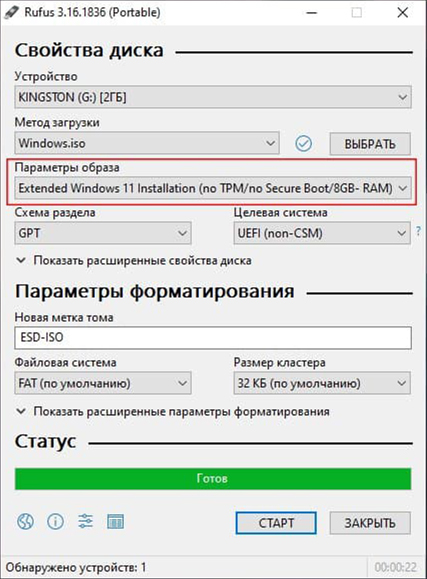
rufus.ie/ru saytida yangi imkoniyat bilan Rufus 3.16 dasturining yangi versiyasi paydo bo‘lgan: original obraz orqali Windows 11 bilan yuklanuvchi fleshkani yaratishda muvofiqlik tekshiruvini o‘chirib qo‘yish mumkin.
Xususan, TPM 2.0, Secure Boot va RAM (operativ xotira) hajmi qo‘llab-quvvatlanishi tekshiruvi o‘chiriladi. Toza o‘rnatish jarayonida protsessor avlodi tekshiruvi har qanday holatda ham tekshirilmaydi.
Yuklanuvchi fleshkani yaratish uchun dastlab Выбрать tugmasi yordamida obraz joylashgan manzilni ko‘rsatamiz. So‘ngra Параметры образа ochiluvchi ro‘yxatiga murojaat etib, undagi Extended Windows 11 Installation (no TPM/no Secure Boot/8Gb- RAM) bandini tanlaymiz. Kerakli parametrlarni belgilab o‘tgandan so‘ng, Старт tugmasini bosamiz.
📝 Manba: @pcTeapot
ℹ️ Qo‘shimcha sifatida tanishish va foydalanish tavsiya etiladi:
• “Yangi avlod Windows”i qachon chiqishi ma’lum bo‘ldi
• Windows 11 chiqishiga ishora: “Microsoft” ramziy post qoldirdi
• Microsoft Windows 11'ni taqdim etdi
• Windows 11 Compatibility Checker dasturi
• Windows 10'dan Windows 11'ga yangilanish
• Kompyuterga o‘rnatilgan Windows 11 yangilanishini bekor qilish
• “Mos kelmaydigan” kompyuterda Windows 11'ga yangilanish (1-usul)
• Windows 11'ni o‘rnatishdagi cheklovlarni chetlab o‘tish (2-usul)
• “Mos kelmaydigan” ShK'da Windows 11'ga yangilanish (3-usul)
• Windows 11'ning ishlashini tezlashtirish bo‘yicha yo‘riqnoma nashr qilindi
• Windows 11'da “Пуск” tugmasini chap tomonga ko‘chirish
• Microsoft eski shaxsiy kompyuterlarga Windows 11'ni o‘rnatishga ruxsat beradi
• Operatsion tizim rukni ostidagi qolgan postlarimiz ro‘yxati: 1-qism | 2-qism | 3-qism | 4-qism | 5-qism
• Fleshkalarga oid postlar ro‘yxati ulashilgan postimiz
👨🏻💻@itspecuz | Mundarija
📀 Rufus dasturi yordamida Windows 11 bilan yuklanuvchi fleshkani yaratish
rufus.ie/ru saytida yangi imkoniyat bilan Rufus 3.16 dasturining yangi versiyasi paydo bo‘lgan: original obraz orqali Windows 11 bilan yuklanuvchi fleshkani yaratishda muvofiqlik tekshiruvini o‘chirib qo‘yish mumkin.
Xususan, TPM 2.0, Secure Boot va RAM (operativ xotira) hajmi qo‘llab-quvvatlanishi tekshiruvi o‘chiriladi. Toza o‘rnatish jarayonida protsessor avlodi tekshiruvi har qanday holatda ham tekshirilmaydi.
Yuklanuvchi fleshkani yaratish uchun dastlab Выбрать tugmasi yordamida obraz joylashgan manzilni ko‘rsatamiz. So‘ngra Параметры образа ochiluvchi ro‘yxatiga murojaat etib, undagi Extended Windows 11 Installation (no TPM/no Secure Boot/8Gb- RAM) bandini tanlaymiz. Kerakli parametrlarni belgilab o‘tgandan so‘ng, Старт tugmasini bosamiz.
📝 Manba: @pcTeapot
ℹ️ Qo‘shimcha sifatida tanishish va foydalanish tavsiya etiladi:
• “Yangi avlod Windows”i qachon chiqishi ma’lum bo‘ldi
• Windows 11 chiqishiga ishora: “Microsoft” ramziy post qoldirdi
• Microsoft Windows 11'ni taqdim etdi
• Windows 11 Compatibility Checker dasturi
• Windows 10'dan Windows 11'ga yangilanish
• Kompyuterga o‘rnatilgan Windows 11 yangilanishini bekor qilish
• “Mos kelmaydigan” kompyuterda Windows 11'ga yangilanish (1-usul)
• Windows 11'ni o‘rnatishdagi cheklovlarni chetlab o‘tish (2-usul)
• “Mos kelmaydigan” ShK'da Windows 11'ga yangilanish (3-usul)
• Windows 11'ning ishlashini tezlashtirish bo‘yicha yo‘riqnoma nashr qilindi
• Windows 11'da “Пуск” tugmasini chap tomonga ko‘chirish
• Microsoft eski shaxsiy kompyuterlarga Windows 11'ni o‘rnatishga ruxsat beradi
• Operatsion tizim rukni ostidagi qolgan postlarimiz ro‘yxati: 1-qism | 2-qism | 3-qism | 4-qism | 5-qism
• Fleshkalarga oid postlar ro‘yxati ulashilgan postimiz
👨🏻💻@itspecuz | Mundarija
Forwarded from IT specialist
#telegram
Xabarni foydalanuvchi “onlayn” bo‘lgan mahalda yuborish 🗓
Siz xabarni qabul qiluvchi “tarmoqda paydo bo‘lganida” yuboriladigan qilib rejalashtirishingiz mumkin.
“Отправить” tugmasini bosib, biroz ushlab turing, “Отправить позже”ni tanlang, vertikal uch nuqtali menyuni oching va “Отправить, когда пользователь будет в сети”ni ustiga bosing. Xabar yuborilgan mahali sizga bu haqida bildirishnoma keladi.
❗️Yodda tuting, ushbu opsiya ishlashi uchun foydalanuvchi sizdan o‘zining so‘nggi faollik vaqti (“Последняя активность”)ni maxfiylik sozlamalarida berkitmagan bo‘lishi lozim.
✅ Ushbu mavzu doirasidagi boshqa postlarimiz:
• Telegram’da rejalashtirilgan xabarlar yuborish
• Audio yoki videoxabarning yuborilishini qanday rejalashtirish mumkin?
ℹ️ Telegram ilovasi haqida foydali maslahatlar mundarijasi keltirilgan postimiz bilan tanishing.
👨🏻💻@itspecuz | Mundarija
Xabarni foydalanuvchi “onlayn” bo‘lgan mahalda yuborish 🗓
Siz xabarni qabul qiluvchi “tarmoqda paydo bo‘lganida” yuboriladigan qilib rejalashtirishingiz mumkin.
“Отправить” tugmasini bosib, biroz ushlab turing, “Отправить позже”ni tanlang, vertikal uch nuqtali menyuni oching va “Отправить, когда пользователь будет в сети”ni ustiga bosing. Xabar yuborilgan mahali sizga bu haqida bildirishnoma keladi.
❗️Yodda tuting, ushbu opsiya ishlashi uchun foydalanuvchi sizdan o‘zining so‘nggi faollik vaqti (“Последняя активность”)ni maxfiylik sozlamalarida berkitmagan bo‘lishi lozim.
✅ Ushbu mavzu doirasidagi boshqa postlarimiz:
• Telegram’da rejalashtirilgan xabarlar yuborish
• Audio yoki videoxabarning yuborilishini qanday rejalashtirish mumkin?
ℹ️ Telegram ilovasi haqida foydali maslahatlar mundarijasi keltirilgan postimiz bilan tanishing.
👨🏻💻@itspecuz | Mundarija

This media is not supported in your browser
VIEW IN TELEGRAM
#telegram #bilasizmi #iOS #android
🖼 Media fayllar uchun tezkor izohlar
Barcha Telegram ilovalarida xabar kiritish satriga kiritilgan matn, media fayl biriktirilishi bilanoq, uning ostidagi izohga aylanadi.
Bu Bulutli qoralamalar uchun ham qo‘l keladi – siz xabarni bir qurilmada kiritib, so‘ngra boshqa qurilmadagi media faylni biriktirgan holda barchasini qabul qiluvchiga yuborishingiz mumkin.
🤖 Android qurilmasida xabarni maxsus maydonga kiritib, media faylni biriktirish uchun ilova oynasining yuqori o‘ng burchagidagi ⋮ tugmasi ustiga bosiladi.
📌 P.S.: Bundan sizning xabaringiz bormidi?
📝 Manba: @TelegramTips
ℹ️ Telegram ilovasi haqida foydali maslahatlar mundarijasi keltirilgan postlarimiz bilan ham tanishing: 1-post | 2-post
👨🏻💻@itspecuz | Mundarija
🖼 Media fayllar uchun tezkor izohlar
Barcha Telegram ilovalarida xabar kiritish satriga kiritilgan matn, media fayl biriktirilishi bilanoq, uning ostidagi izohga aylanadi.
Bu Bulutli qoralamalar uchun ham qo‘l keladi – siz xabarni bir qurilmada kiritib, so‘ngra boshqa qurilmadagi media faylni biriktirgan holda barchasini qabul qiluvchiga yuborishingiz mumkin.
🤖 Android qurilmasida xabarni maxsus maydonga kiritib, media faylni biriktirish uchun ilova oynasining yuqori o‘ng burchagidagi ⋮ tugmasi ustiga bosiladi.
📌 P.S.: Bundan sizning xabaringiz bormidi?
📝 Manba: @TelegramTips
ℹ️ Telegram ilovasi haqida foydali maslahatlar mundarijasi keltirilgan postlarimiz bilan ham tanishing: 1-post | 2-post
👨🏻💻@itspecuz | Mundarija
👍1
#telegram #maslahat
🦾 Telegram uchun foydali botlar:
• @autoinfouz_bot — yoʻl harakati qoidalarini buzganlik uchun jarimalarni tekshirish boti;
• @BalanceUzBot — kommunal xizmatlar balansini tekshirish uchun bot;
• @UzAvtoSavdo_bot — ushbu universal bot avtomobil xarid qilishda shaxsiy yordamchingizga aylanadi.
Yangi versiyada qoʻshimcha imkoniyatlar mavjud, xususan:
- yaqin atrofdagi dilerlarni topish;
- mobil avtomobil xizmatiga (avtoservis) qoʻngʻiroq qilish;
- UzAuto call-markaziga murojaat qilish;
- kompaniya yangiliklari va aksiyalari haqida bilib olish;
• @pensiyauzbot — Pensiya va nafaqa oluvchi shaxslarga davlat pensiya taʼminoti sohasida axborotni olish mumkin boʻlgan maxsus “Pensiya” boti.
Uning yordamida quyidagilarni bilib olish mumkin:
- pensiya tayinlanganligi;
- pensiya toʻlovlarini qachon kutish kerakligi;
- pensiya yoki nafaqa tayinlash uchun qanday hujjatlar kerakligi;
• @TrimmerNs_bot — ushbu bot yordamida videoni qismlarga boʻlish mumkin;
• @complete_pdf_bot — ushbu bot rasmlarni PDF'ga, PDF'ni rasmga, .EPUB fayllarni PDF'ga va hokazolarga oʻgirishga yordam beradi.
📝 Manba: @gsmgurus_FAQ
ℹ️ Telegram ilovasi haqida foydali maslahatlar mundarijasi keltirilgan postlarimiz bilan ham tanishing: 1-post | 2-post
👨🏻💻@itspecuz | Mundarija
🦾 Telegram uchun foydali botlar:
• @autoinfouz_bot — yoʻl harakati qoidalarini buzganlik uchun jarimalarni tekshirish boti;
• @BalanceUzBot — kommunal xizmatlar balansini tekshirish uchun bot;
• @UzAvtoSavdo_bot — ushbu universal bot avtomobil xarid qilishda shaxsiy yordamchingizga aylanadi.
Yangi versiyada qoʻshimcha imkoniyatlar mavjud, xususan:
- yaqin atrofdagi dilerlarni topish;
- mobil avtomobil xizmatiga (avtoservis) qoʻngʻiroq qilish;
- UzAuto call-markaziga murojaat qilish;
- kompaniya yangiliklari va aksiyalari haqida bilib olish;
• @pensiyauzbot — Pensiya va nafaqa oluvchi shaxslarga davlat pensiya taʼminoti sohasida axborotni olish mumkin boʻlgan maxsus “Pensiya” boti.
Uning yordamida quyidagilarni bilib olish mumkin:
- pensiya tayinlanganligi;
- pensiya toʻlovlarini qachon kutish kerakligi;
- pensiya yoki nafaqa tayinlash uchun qanday hujjatlar kerakligi;
• @TrimmerNs_bot — ushbu bot yordamida videoni qismlarga boʻlish mumkin;
• @complete_pdf_bot — ushbu bot rasmlarni PDF'ga, PDF'ni rasmga, .EPUB fayllarni PDF'ga va hokazolarga oʻgirishga yordam beradi.
📝 Manba: @gsmgurus_FAQ
ℹ️ Telegram ilovasi haqida foydali maslahatlar mundarijasi keltirilgan postlarimiz bilan ham tanishing: 1-post | 2-post
👨🏻💻@itspecuz | Mundarija

This media is not supported in your browser
VIEW IN TELEGRAM
#mulohaza_uchun #hardware #texnologiya
👤 Turli elektr qurilmalaridan ramziy tarzda yasalgan uch o‘lchamli anamorfik portret. Portretda qaysi olim tasvirlangan deb o‘ylaysiz?
👨🏻💻@itspecuz | Mundarija
👤 Turli elektr qurilmalaridan ramziy tarzda yasalgan uch o‘lchamli anamorfik portret. Portretda qaysi olim tasvirlangan deb o‘ylaysiz?
👨🏻💻@itspecuz | Mundarija
#operatsion_tizim
🚮 Windows 10'da keraksiz tizim xatoliklari xotira dampini o‘chirish orqali joy bo‘shatish
Windows BSoD'ni ovlaganida, tizim uzilishga qadar faol jarayonlar haqidagi ma’lumotlarni o‘ziga jamlagan maxsus faylni yaratadi. Bunday ma’lumot muammolarni bartaraf etishda, masalan, tizim ishidagi uzilishlarga olib kelayotgan drayverni aniqlashda foydalidir.
Ammo bu fayl diskda 800 Mb'ga qadar joy egallashi mumkin. Shuning uchun agar Siz ushbu ma’lumotlardan foydalanish istagida bo‘lmasangiz, ular bekorga joy egallab yotaveradi. Bor yo‘g‘i bir juft buyruqlarni bajarish orqali, ularni o‘chirish usuli mavjud:
1️⃣. Командная строка (Buyruq satri)ni ekranga chaqir
2️⃣.
3️⃣.
4️⃣. Xohishga ko‘ra,
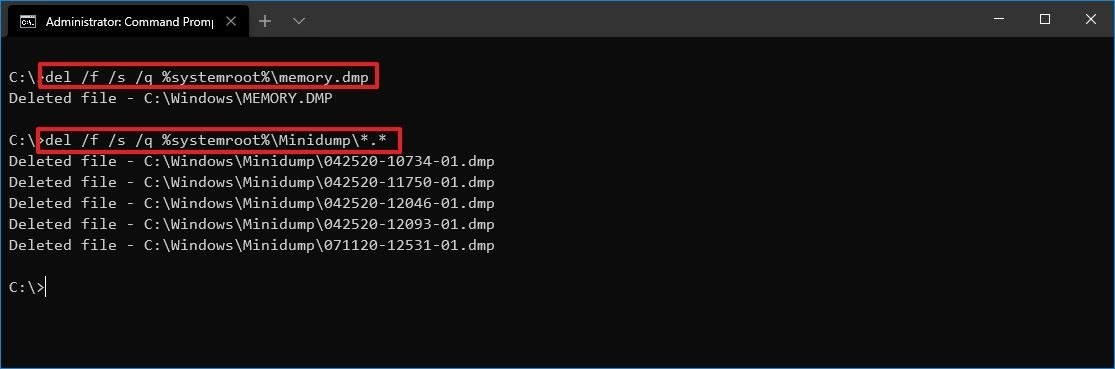
Hammasi mana shu qadamlardan iborat! Agar barchasini to‘g‘ri bajargan bo‘lsangiz, damp fayl(lar)ining muvaffaqiyatli o‘chirilgani haqida yozuv(lar) paydo bo'ladi.
📝 Manba: @tech_lifehacks
ℹ️ Qo‘shimcha sifatida tanishish va foydalanish tavsiya etiladi:
• Vaqtinchalik fayl va papkalarni o‘zida saqlab turuvchi Temp papkalarini vaqti-vaqti bilan “bo‘shatib turish” haqida
• Qattiq diskdagi o‘chirilgan fayllarni qanday qayta tiklash mumkin?
• Android’da xotirani bo‘shatishning yana bir foydali usuli
• Operatsion tizim rukni ostidagi qolgan postlarimiz ro‘yxati: 1-qism | 2-qism | 3-qism | 4-qism | 5-qism
👨🏻💻@itspecuz | Mundarija
🚮 Windows 10'da keraksiz tizim xatoliklari xotira dampini o‘chirish orqali joy bo‘shatish
Windows BSoD'ni ovlaganida, tizim uzilishga qadar faol jarayonlar haqidagi ma’lumotlarni o‘ziga jamlagan maxsus faylni yaratadi. Bunday ma’lumot muammolarni bartaraf etishda, masalan, tizim ishidagi uzilishlarga olib kelayotgan drayverni aniqlashda foydalidir.
Ammo bu fayl diskda 800 Mb'ga qadar joy egallashi mumkin. Shuning uchun agar Siz ushbu ma’lumotlardan foydalanish istagida bo‘lmasangiz, ular bekorga joy egallab yotaveradi. Bor yo‘g‘i bir juft buyruqlarni bajarish orqali, ularni o‘chirish usuli mavjud:
1️⃣. Командная строка (Buyruq satri)ni ekranga chaqir
WIN + R birikmasini bosib, ochilgan Выполнить oynasiga cmd buyrug‘ini kiritamiz (ENTER'ni bosishga shoshmay turamiz).2️⃣.
CTRL + SHIFT + ENTER klavishlari birikmasini bosamiz.3️⃣.
del /f /s /q %systemroot%\memory.dmp buyrug‘ini bajaramiz (ENTER).4️⃣. Xohishga ko‘ra,
del /f /s /q %systemroot%\Minidump\*.* buyrug‘ini bajarish (ENTER) orqali mini damp fayllarini ham o‘chiramiz. Katta dampdan farqli o‘laroq, u(lar) faqat uzilish(lar) haqidagi asosiy ma’lumot(lar)ni o‘z ichiga oladi.Hammasi mana shu qadamlardan iborat! Agar barchasini to‘g‘ri bajargan bo‘lsangiz, damp fayl(lar)ining muvaffaqiyatli o‘chirilgani haqida yozuv(lar) paydo bo'ladi.
📝 Manba: @tech_lifehacks
ℹ️ Qo‘shimcha sifatida tanishish va foydalanish tavsiya etiladi:
• Vaqtinchalik fayl va papkalarni o‘zida saqlab turuvchi Temp papkalarini vaqti-vaqti bilan “bo‘shatib turish” haqida
• Qattiq diskdagi o‘chirilgan fayllarni qanday qayta tiklash mumkin?
• Android’da xotirani bo‘shatishning yana bir foydali usuli
• Operatsion tizim rukni ostidagi qolgan postlarimiz ro‘yxati: 1-qism | 2-qism | 3-qism | 4-qism | 5-qism
👨🏻💻@itspecuz | Mundarija
#operatsion_tizim #hardware
📀 Buyruq satri orqali yuklanuvchi fleshkani yaratamiz
Yuklanuvchi fleshkani yaratish uchun biz qo‘shimcha dasturiy ta’minotlardan, masalan, Rufus yoki UltraISO'lardan foydalanishimiz mumkin. Biroq tajribali foydalanuvchilar buni doimiy ravishda konsol oynasi orqali amalga oshirib keladi.
Buning uchun
1️⃣.
2️⃣.
3️⃣.
4️⃣.
5️⃣.
6️⃣.
7️⃣.
8️⃣.
9️⃣.
Shundan so‘ng Windows'ni o‘rnatuvchi
ℹ️ Qo‘shimcha sifatida tanishish va foydalanish tavsiya etiladi:
• Toza Windows 10'ni o‘rnatish
• Operatsion tizim rukni ostidagi qolgan postlarimiz ro‘yxati: 1-qism | 2-qism | 3-qism | 4-qism | 5-qism | 6-qism
• Fleshkalarga oid postlar ro‘yxati ulashilgan postimiz
👨🏻💻@itspecuz | Mundarija
📀 Buyruq satri orqali yuklanuvchi fleshkani yaratamiz
Yuklanuvchi fleshkani yaratish uchun biz qo‘shimcha dasturiy ta’minotlardan, masalan, Rufus yoki UltraISO'lardan foydalanishimiz mumkin. Biroq tajribali foydalanuvchilar buni doimiy ravishda konsol oynasi orqali amalga oshirib keladi.
Buning uchun
WIN + R birikmasini bosib, ochilgan Выполнить oynasiga cmd buyrug‘ini kiritib, ENTER'ni bosing va ochilgan Buyruq satri (Командная строка) oynasiga diskpart buyrug‘ini bajaring (ENTER). So‘ngra navbat bilan quyidagi buyruqlarni bajaring:1️⃣.
list disk - disklar ro‘yxatini ko‘rsatib beradi.2️⃣.
select disk X - fleshkani tanlaymiz, bu yerdagi X'ning o‘rnida 1-qadamda qo‘llanilgan buyruq orqali hosil bo‘lgan disklar ro‘yxatidagi diskning raqami ko‘rsatiladi.3️⃣.
clean - ma’lumotlarni tozalaymiz (fleshkadagi).4️⃣.
create partition primary - asosiy bo‘limni yaratamiz.5️⃣.
select partition 1 - yaratilgan bo‘limni tanlaymiz.6️⃣.
active - bo‘limni faollashtiramiz.7️⃣.
format fs=NTFS - fleshkani NTFS fayl tizimida formatlaymiz (jarayonni tezlashtirish uchun ushbu buyruqning oxiriga probel belgisi hamda quick qo‘shimchasini kiritishingiz mumkin).8️⃣.
assign letter=T - fleshka uchun T harfini tayinlaymiz (yoki boshqa bo‘sh harfni qo‘llashingiz mumkin).9️⃣.
exit - dasturni yopamiz.Shundan so‘ng Windows'ni o‘rnatuvchi
.ISO kengaytmali obraz faylini virtual diskka ulab, uning tarkibidagi barcha fayllarni fleshkaga nusxalang. Tayyor!ℹ️ Qo‘shimcha sifatida tanishish va foydalanish tavsiya etiladi:
• Toza Windows 10'ni o‘rnatish
• Operatsion tizim rukni ostidagi qolgan postlarimiz ro‘yxati: 1-qism | 2-qism | 3-qism | 4-qism | 5-qism | 6-qism
• Fleshkalarga oid postlar ro‘yxati ulashilgan postimiz
👨🏻💻@itspecuz | Mundarija

Forwarded from IT specialist
#bilasizmi #hardware
🙄 Soyuz davrida ishlab chiqarilgan sichqonchaning tashqi ko‘rinishi va ulanish razyomiga ahamiyat bering, sahifa bo‘ylab pastga o‘tish uchun xizmat qiluvchi g‘ildirakli tugmasi bo‘lmagan.
😣 Ostida hozirgidek lazerli sensor emas, balki shar shaklidagi kursorni harakatga keltiruvchi detali bo‘lgan, uni va plastmassali aylanuvchi elementlarni tez-tez tozalab turishga to‘g‘ri kelgan.
🖱⌨️ Hozirgi zamonaviy sichqoncha va klaviaturalar USB va Bluetooth texnologiyalari orqali masofadan turib simsiz boshqariladi.
👨🏻💻@itspecuz | Mundarija
🙄 Soyuz davrida ishlab chiqarilgan sichqonchaning tashqi ko‘rinishi va ulanish razyomiga ahamiyat bering, sahifa bo‘ylab pastga o‘tish uchun xizmat qiluvchi g‘ildirakli tugmasi bo‘lmagan.
😣 Ostida hozirgidek lazerli sensor emas, balki shar shaklidagi kursorni harakatga keltiruvchi detali bo‘lgan, uni va plastmassali aylanuvchi elementlarni tez-tez tozalab turishga to‘g‘ri kelgan.
🖱⌨️ Hozirgi zamonaviy sichqoncha va klaviaturalar USB va Bluetooth texnologiyalari orqali masofadan turib simsiz boshqariladi.
👨🏻💻@itspecuz | Mundarija
#word
🔤 Matnni tezkor belgilash uchun layfxaklar
Ko‘pchiligimiz matnni belgilashda asosan sichqonchani ishga solamiz, ba’zi holatlarda esa klaviatura yoki ushbu ikki qurilmaning birgalikda qo‘llanilishi ishimizdagi samaradorlikni ancha oshirishi mumkin.
Ushbu postimizda bu borada bizga yordam berishi mumkin bo‘lgan ba’zi layfxaklar bilan bo‘lishamiz:
1️⃣. So‘zni belgilamay turib o‘ngdan chapga yoki chapdan o‘ngga qaratib tezkor o‘chirish uchun mos tarzda
2️⃣. Matnni vertikal tarzda belgilash uchun,
3️⃣. Abzats tarkibidagi biror so‘zni tezkor belgilash uchun
4️⃣. Muayyan abzatsni tezkor belgilash uchun
5️⃣. Jumlani to‘liq belgilash uchun, uning tarkibidagi istalgan so‘z ustiga
6️⃣. Matnni kursor joylashgan joyidan boshlab hujjatning boshi yoki oxiriga qadar tezkor belgilash uchun mos tarzda
7️⃣. Hujjatning istalgan joyidan sichqoncha kursori so‘nggi bor o‘rnatilgan joyga tezkor qaytish uchun
📝 Manba: @hacks_office
ℹ️ Qo‘shimcha sifatida tanishish va foydalanish tavsiya etiladi:
• Microsoft Word dasturida qo‘llaniluvchi qaynoq klavishlar ro‘yxati
• Windows operatsion tizimiga tegishli ayrim foydali klavishlar birikmasi
• Microsoft Word rukni ostidagi qolgan postlarimiz ro‘yxati: 1-qism | 2-qism | 3-qism
👨🏻💻@itspecuz | Mundarija
🔤 Matnni tezkor belgilash uchun layfxaklar
Ko‘pchiligimiz matnni belgilashda asosan sichqonchani ishga solamiz, ba’zi holatlarda esa klaviatura yoki ushbu ikki qurilmaning birgalikda qo‘llanilishi ishimizdagi samaradorlikni ancha oshirishi mumkin.
Ushbu postimizda bu borada bizga yordam berishi mumkin bo‘lgan ba’zi layfxaklar bilan bo‘lishamiz:
1️⃣. So‘zni belgilamay turib o‘ngdan chapga yoki chapdan o‘ngga qaratib tezkor o‘chirish uchun mos tarzda
CTRL + BACKSPACE / CTRL + DELETE klavishlari birikmasidan foydalaning.2️⃣. Matnni vertikal tarzda belgilash uchun,
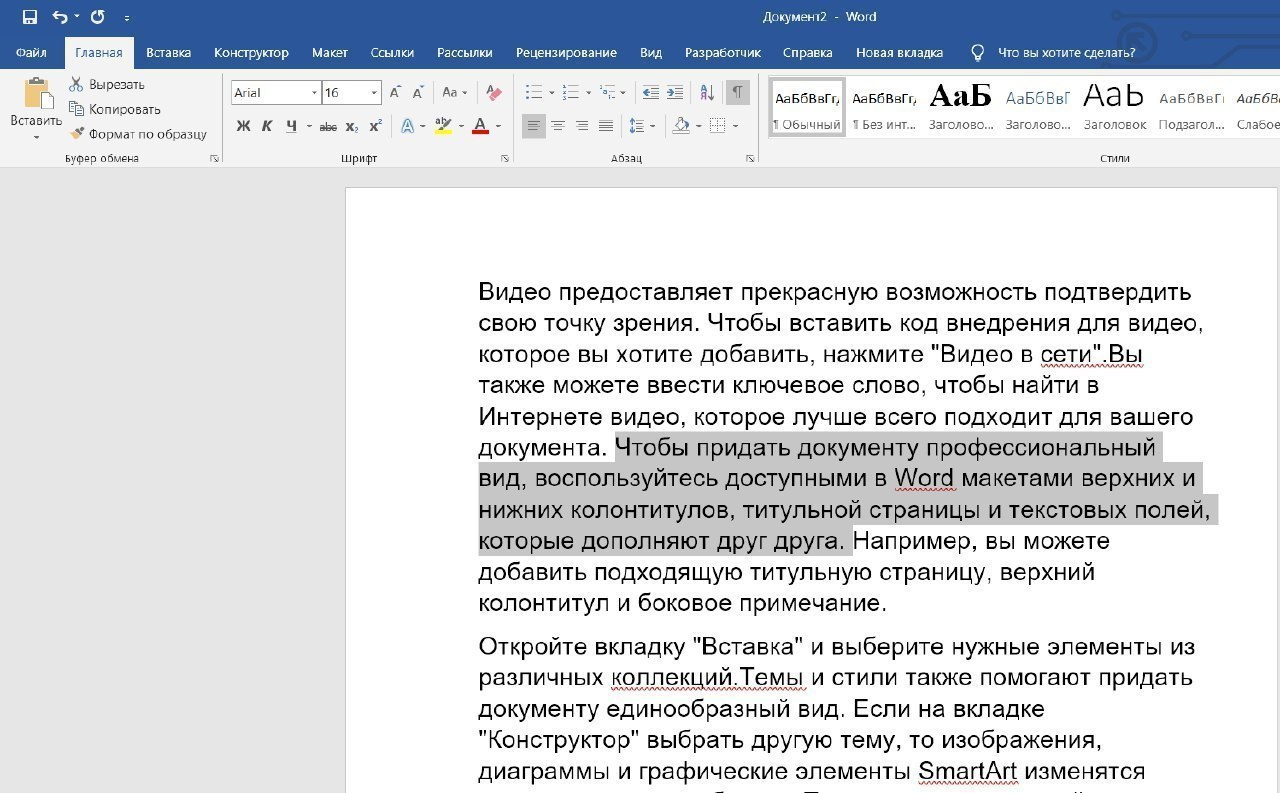
ALT klavishini bosib turgan holda sichqonchaning chap tugmasini bosib, kursorni kerakli yo‘nalishda harakatlantiring.3️⃣. Abzats tarkibidagi biror so‘zni tezkor belgilash uchun
SChT (sichqonchaning chap tugmasi)ni kerakli so‘z ustiga ikki marta bosing.4️⃣. Muayyan abzatsni tezkor belgilash uchun
SChT (sichqonchaning chap tugmasi)ni abzats tarkibidagi biror so‘z ustiga uch marta bosing.5️⃣. Jumlani to‘liq belgilash uchun, uning tarkibidagi istalgan so‘z ustiga
CTRL + SO‘T (sichqonchaning o‘ng tugmasi)ni bosing — Word avtomatik tarzda jumlaning boshi va oxirini aniqlaydi.6️⃣. Matnni kursor joylashgan joyidan boshlab hujjatning boshi yoki oxiriga qadar tezkor belgilash uchun mos tarzda
CTRL + SHIFT + HOME / CTRL + SHIFT + END klavishlari birikmasidan foydalaning (bu ko‘p sahifali hujjatlarda matnni tezkor tarzda belgilash va o‘chirish uchun qulaydir).7️⃣. Hujjatning istalgan joyidan sichqoncha kursori so‘nggi bor o‘rnatilgan joyga tezkor qaytish uchun
SHIFT + F5 klavishlari birikmasidan foydalaning.📝 Manba: @hacks_office
ℹ️ Qo‘shimcha sifatida tanishish va foydalanish tavsiya etiladi:
• Microsoft Word dasturida qo‘llaniluvchi qaynoq klavishlar ro‘yxati
• Windows operatsion tizimiga tegishli ayrim foydali klavishlar birikmasi
• Microsoft Word rukni ostidagi qolgan postlarimiz ro‘yxati: 1-qism | 2-qism | 3-qism
👨🏻💻@itspecuz | Mundarija
This media is not supported in your browser
VIEW IN TELEGRAM
#mulohaza_uchun #texnologiya
🚘 Avtomobil ichki detallarining tuzilishi va ulardagi jarayonlar qanday kechishini animatsion tarzda tasvirlovchi zamonaviy VR kartochkalar.
ℹ️ VR – 🇬🇧 virtual reality, 🇷🇺 виртуальная реальность, 🇺🇿 virtual reallik.
👨🏻💻@itspecuz | Mundarija
🚘 Avtomobil ichki detallarining tuzilishi va ulardagi jarayonlar qanday kechishini animatsion tarzda tasvirlovchi zamonaviy VR kartochkalar.
ℹ️ VR – 🇬🇧 virtual reality, 🇷🇺 виртуальная реальность, 🇺🇿 virtual reallik.
👨🏻💻@itspecuz | Mundarija
This media is not supported in your browser
VIEW IN TELEGRAM
#excel
⌨️ Excel'da F4 klavishidan foydalanish
Kichik, lekin foydali maslahat.
Muayyan yacheykaga formula kiritayotgan paytda boshqa yacheyka manzilini nisbiy, aralash yoki mutlaq ko‘rinishga keltirish uchun ham
📝 Manba: @excel_everyday
ℹ️ Microsoft Excel rukni ostidagi qolgan postlarimiz ro‘yxati bilan tanishing: 1-qism | 2-qism
👨🏻💻@itspecuz | Mundarija
⌨️ Excel'da F4 klavishidan foydalanish
Kichik, lekin foydali maslahat.
F4 klavishi so‘nggi qo‘llanilgan harakatni takrorlashga imkon beradi. Masalan, agar siz biror joyga ma’lumotlarni pastga surgan holda satr qo‘shgan bo‘lsangiz, kerakli yacheykalarni tanlash va F4 klavishini bosish orqali yangi satrlarni joylashtirishda davom etishingiz mumkin.Muayyan yacheykaga formula kiritayotgan paytda boshqa yacheyka manzilini nisbiy, aralash yoki mutlaq ko‘rinishga keltirish uchun ham
F4 klavishi qo‘llaniladi, bu haqda ushbu postimizda tushuncha berilib, uning qo‘llanilishi bo‘yicha misol ham berib o‘tilgan.📝 Manba: @excel_everyday
ℹ️ Microsoft Excel rukni ostidagi qolgan postlarimiz ro‘yxati bilan tanishing: 1-qism | 2-qism
👨🏻💻@itspecuz | Mundarija
#mulohaza_uchun #dasturlash #IT_humor
Nazariy jihatdan olib qaraganda ishlamasligi lozim bo‘lgan kod qaysidir sabablarga ko‘ra kompilyatsiyadan o‘tib ish berganida... 🙄
👨🏻💻@itspecuz | Mundarija
Nazariy jihatdan olib qaraganda ishlamasligi lozim bo‘lgan kod qaysidir sabablarga ko‘ra kompilyatsiyadan o‘tib ish berganida... 🙄
👨🏻💻@itspecuz | Mundarija
#word
🔁 Matnni oynadagi aksi ko‘rinishida aylantiramiz (Зеркальный текст)
Matn faqat obyekt sifatida qaralganida uni oynali yo‘nalishda aylantirish mumkin.
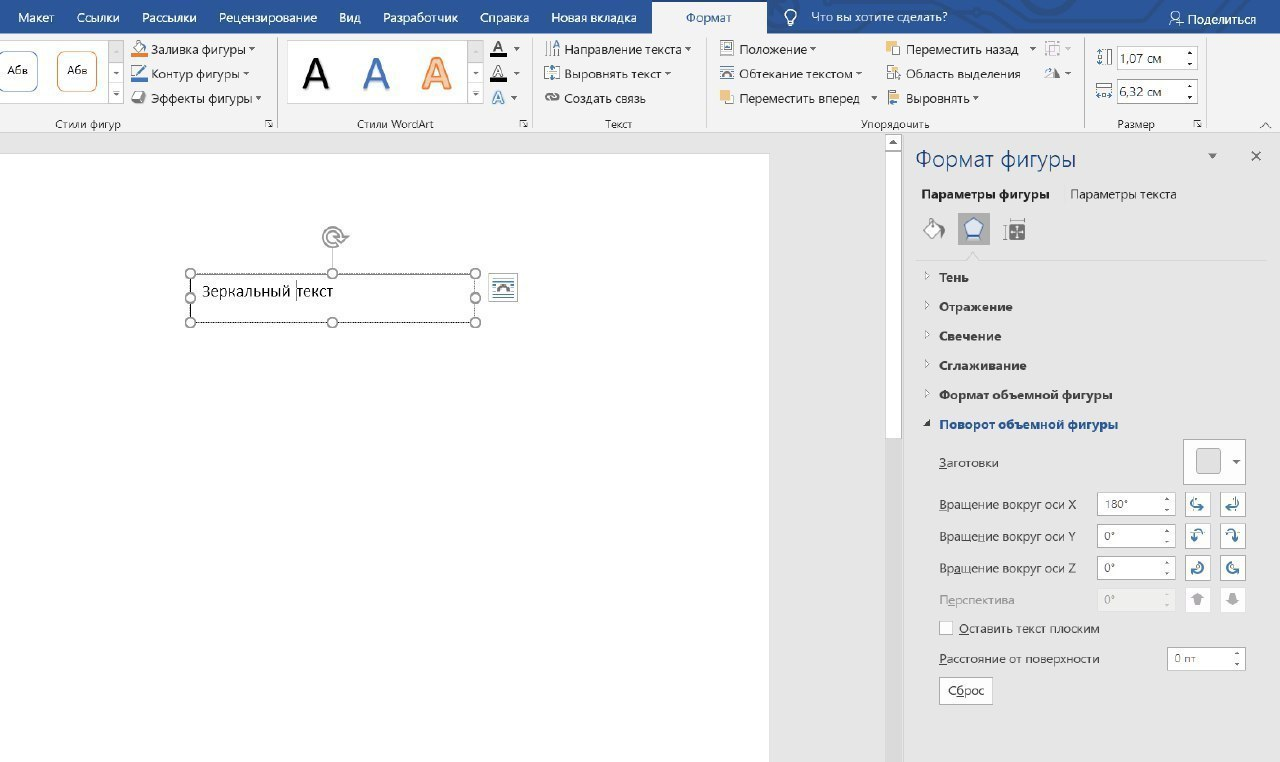
Buning uchun menyu satridagi Вставка → Текстовое поле → Простая надпись bandlari bo‘ylab o‘tib, sizga kerakli bo‘lgan matnni kiriting va Формат varaqa (вкладка)siga o‘ting.
So‘ngra Стили фигур yonidagi strelkacha ustiga bosing va Поворот объемной фигуры varaqa (вкладка)sida siga kerakli bo‘lgan o‘q qarshisida 180°ni kiriting.
Xohishga ko‘ra soya, tekislash, porlash hamda matn uchun qo‘llash mumkin bo‘lgan boshqa parametrlarni ushbu menyuning o‘zida sozlashingiz mumkin.
📝 Manba: @hacks_office
ℹ️ Microsoft Word rukni ostidagi qolgan postlarimiz ro‘yxati bilan ham tanishing: 1-qism | 2-qism
👨🏻💻@itspecuz | Mundarija
🔁 Matnni oynadagi aksi ko‘rinishida aylantiramiz (Зеркальный текст)
Matn faqat obyekt sifatida qaralganida uni oynali yo‘nalishda aylantirish mumkin.
Buning uchun menyu satridagi Вставка → Текстовое поле → Простая надпись bandlari bo‘ylab o‘tib, sizga kerakli bo‘lgan matnni kiriting va Формат varaqa (вкладка)siga o‘ting.
So‘ngra Стили фигур yonidagi strelkacha ustiga bosing va Поворот объемной фигуры varaqa (вкладка)sida siga kerakli bo‘lgan o‘q qarshisida 180°ni kiriting.
Xohishga ko‘ra soya, tekislash, porlash hamda matn uchun qo‘llash mumkin bo‘lgan boshqa parametrlarni ushbu menyuning o‘zida sozlashingiz mumkin.
📝 Manba: @hacks_office
ℹ️ Microsoft Word rukni ostidagi qolgan postlarimiz ro‘yxati bilan ham tanishing: 1-qism | 2-qism
👨🏻💻@itspecuz | Mundarija
👍1
Forwarded from IT specialist
#mulohaza_uchun #hardware #IT_humor
Uzoq karantindan so‘ng va nihoyat ishga chiqqaningizda... 🙄
👨🏻💻@itspecuz | Mundarija
Uzoq karantindan so‘ng va nihoyat ishga chiqqaningizda... 🙄
👨🏻💻@itspecuz | Mundarija
#internet #maslahat
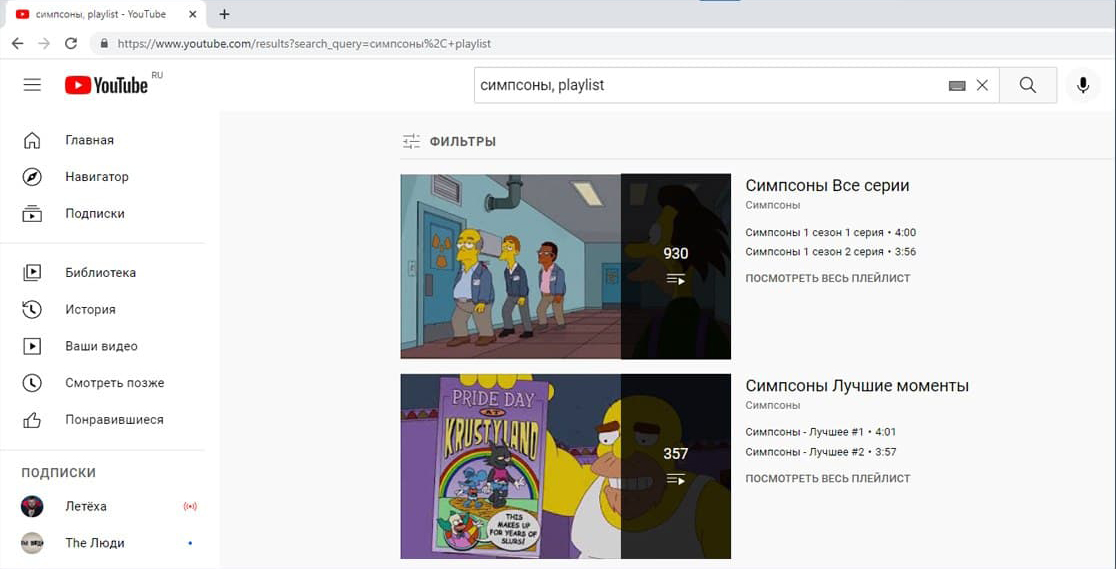
🚀 YouTube'da videoni tezkor izlash uchun buyruqlar
youtube.com'da bizni qiziqtirgan videoni izlash uchun biz turli filtrlarni (yuklanish sanasi, video turi va davomiyligi va hkz.) qo‘llashimiz mumkin.
Ammo qidiruvni soddalashtirish uchun maxsus buyruqlardan foydalanish haqida ko‘pchilik bexabar bo‘lishi mumkin. Ushbu buyruqlarni asosiy so‘rov matnidan so‘ng vergul bilan ajratgan holda kiritish lozim.
1️⃣.
2️⃣.
3️⃣.
4️⃣.
5️⃣.
6️⃣.
7️⃣.
📝 Manba: @pcTeapot
ℹ️ Qo‘shimcha sifatida tanishish va foydalanish tavsiya etiladi:
• YouTube’da o‘z kanalingizni yaratishingiz uchun batafsil qo‘llanma
• Youtube.com saytidan videoni yuklab olish
• YouTube'da videoni kerakli joyidan ko‘rsatish
• YouTube tomosha qilayotib, megabaytingizni 15 baravar tejash yo‘li bor!
• YouTube’dagi barcha videolarni tomosha qilish uchun qancha vaqt ketadi?
• 720p, 1080p, 4K nima va ular o‘rtasida qanday farq bor?
• YouTube'ni fon rejimida va reklamasiz tomosha qilish (bepul)
• Layfxak: YouTube'dagi barcha obunalarni avtomatik bekor qilish
• YouTube qaynoq klavishlari
• YouTube'dagi reklamalarni bloklaymiz
• YouTube'dagi videodan audioni MP3 formatida qanday yuklab olish mumkin?
• Brauzerda videoning qotib ishlashi
• Onlayn audio tinglaganda qancha megabaytingiz ketadi?
• YouTube'ning ko‘zga ko‘ringan yulduzlari qancha mablag‘ to‘plashdi va buni qanday sarf qilishni maqsad qilishdi?
• Qo‘shimcha dasturlarsiz har qanday saytdan videolarni yuklab olish uchun 10 universal servis
• Google siz haqingizda nimalarni biladi?
• Qaysi brauzer ShK resurslarini kamroq talab etadi?
• Filmdan parchani topish va yuklab olish
• Videomontaj oson bo‘lishi kerakmi?
• Telegram orqali YouTube'dan media fayllarni yuklab olish uchun botlar ro‘yxati
• Telegram’dagi “tasvir ichida tasvir” funksiyasi
• Telegram ilovasi yordamida Youtube va Wikipedia saytlaridan ma’lumot izlash
• NewPipe mobil ilovasi
• Snaptube mobil ilovasi
• Bolalar uchun qiziqarli YouTube kanallar
• "Kompyuter Akademiyasi" YouTube-kanali
• Internet rukni ostidagi qolgan postlarimiz ro‘yxati: 1-qism | 2-qism | 3-qism | 4-qism
👨🏻💻@itspecuz | Mundarija
🚀 YouTube'da videoni tezkor izlash uchun buyruqlar
youtube.com'da bizni qiziqtirgan videoni izlash uchun biz turli filtrlarni (yuklanish sanasi, video turi va davomiyligi va hkz.) qo‘llashimiz mumkin.
Ammo qidiruvni soddalashtirish uchun maxsus buyruqlardan foydalanish haqida ko‘pchilik bexabar bo‘lishi mumkin. Ushbu buyruqlarni asosiy so‘rov matnidan so‘ng vergul bilan ajratgan holda kiritish lozim.
1️⃣.
KanalNomi channel – videoni muayyan kanaldan aniq izlash uchun.2️⃣.
today – bugungi kun, this week – so‘nggi hafta, this month – so‘nggi oy, year - so‘nggi yil bo‘yicha video.3️⃣.
partner – rasmiy manbalardan olingan videolar.4️⃣.
movie – filmlarni izlash uchun, masalan, dicaprio, movie – Di Kaprio ishtirok etgan filmlarni izlash.5️⃣.
long – faqat uzun, short – qisqa roliklarni izlash.6️⃣.
playlist – faqat pleylisklarni izlash.7️⃣.
allintitle:“Nomlanishi” – nomi bo‘yicha aniq mos kelishi uchun.📝 Manba: @pcTeapot
ℹ️ Qo‘shimcha sifatida tanishish va foydalanish tavsiya etiladi:
• YouTube’da o‘z kanalingizni yaratishingiz uchun batafsil qo‘llanma
• Youtube.com saytidan videoni yuklab olish
• YouTube'da videoni kerakli joyidan ko‘rsatish
• YouTube tomosha qilayotib, megabaytingizni 15 baravar tejash yo‘li bor!
• YouTube’dagi barcha videolarni tomosha qilish uchun qancha vaqt ketadi?
• 720p, 1080p, 4K nima va ular o‘rtasida qanday farq bor?
• YouTube'ni fon rejimida va reklamasiz tomosha qilish (bepul)
• Layfxak: YouTube'dagi barcha obunalarni avtomatik bekor qilish
• YouTube qaynoq klavishlari
• YouTube'dagi reklamalarni bloklaymiz
• YouTube'dagi videodan audioni MP3 formatida qanday yuklab olish mumkin?
• Brauzerda videoning qotib ishlashi
• Onlayn audio tinglaganda qancha megabaytingiz ketadi?
• YouTube'ning ko‘zga ko‘ringan yulduzlari qancha mablag‘ to‘plashdi va buni qanday sarf qilishni maqsad qilishdi?
• Qo‘shimcha dasturlarsiz har qanday saytdan videolarni yuklab olish uchun 10 universal servis
• Google siz haqingizda nimalarni biladi?
• Qaysi brauzer ShK resurslarini kamroq talab etadi?
• Filmdan parchani topish va yuklab olish
• Videomontaj oson bo‘lishi kerakmi?
• Telegram orqali YouTube'dan media fayllarni yuklab olish uchun botlar ro‘yxati
• Telegram’dagi “tasvir ichida tasvir” funksiyasi
• Telegram ilovasi yordamida Youtube va Wikipedia saytlaridan ma’lumot izlash
• NewPipe mobil ilovasi
• Snaptube mobil ilovasi
• Bolalar uchun qiziqarli YouTube kanallar
• "Kompyuter Akademiyasi" YouTube-kanali
• Internet rukni ostidagi qolgan postlarimiz ro‘yxati: 1-qism | 2-qism | 3-qism | 4-qism
👨🏻💻@itspecuz | Mundarija
#excel
🔝 Jadvalning sarlavhasini “qotirib qo‘yamiz”
Faraz qilamiz, sizning jadvalingizda sarlavhalar mavjud va siz list bo‘ylab pastga qarab o‘tgan taqdiringizda, ularning doimiy ko‘rinib turishini istaysiz.
Buning uchun sarlavha ostida keluvchi satrni to‘liq belgilash lozim. Masalan, jadval sarlavhasi uchinchi satrda joylashgan bo‘lsa – to‘rtinchi satr belgilanadi.
Shundan so‘ng menyu satrining Вид → Закрепить области → Закрепить области bandlari bo‘ylab o‘tasiz.
Agarda sarlavha birinchi satrda joylashgan bo‘lsa, u holda satrlarni belgilab o‘tirishga hojat yo‘q, ushbu bosqichda shunchaki yuqorida murojaat etilgan menyudan Закрепить верхнюю строку bandi tanlanadi.
📝 Manba: @hacks_excel
ℹ️ Qo‘shimcha sifatida tanishish va foydalanish tavsiya etiladi:
• Satr va ustunlarni qotirib qo‘yish (закрепление строк и столбцов)
• Jadvalning sarlavhasini qanday qilib “muzlatib” qo‘yish mumkin?
• Microsoft Excel rukni ostidagi qolgan postlarimiz ro‘yxati: 1-qism | 2-qism
👨🏻💻@itspecuz | Mundarija
🔝 Jadvalning sarlavhasini “qotirib qo‘yamiz”
Faraz qilamiz, sizning jadvalingizda sarlavhalar mavjud va siz list bo‘ylab pastga qarab o‘tgan taqdiringizda, ularning doimiy ko‘rinib turishini istaysiz.
Buning uchun sarlavha ostida keluvchi satrni to‘liq belgilash lozim. Masalan, jadval sarlavhasi uchinchi satrda joylashgan bo‘lsa – to‘rtinchi satr belgilanadi.
Shundan so‘ng menyu satrining Вид → Закрепить области → Закрепить области bandlari bo‘ylab o‘tasiz.
Agarda sarlavha birinchi satrda joylashgan bo‘lsa, u holda satrlarni belgilab o‘tirishga hojat yo‘q, ushbu bosqichda shunchaki yuqorida murojaat etilgan menyudan Закрепить верхнюю строку bandi tanlanadi.
📝 Manba: @hacks_excel
ℹ️ Qo‘shimcha sifatida tanishish va foydalanish tavsiya etiladi:
• Satr va ustunlarni qotirib qo‘yish (закрепление строк и столбцов)
• Jadvalning sarlavhasini qanday qilib “muzlatib” qo‘yish mumkin?
• Microsoft Excel rukni ostidagi qolgan postlarimiz ro‘yxati: 1-qism | 2-qism
👨🏻💻@itspecuz | Mundarija
#operatsion_tizim
🚮 “Загрузки” papkasidagi foydalanilmayotgan fayllarni avtomatik o‘chirish
Hozirgi kunda Internetda yaratilgan keng imkoniyatlar gigabaytlab miqdordagi o‘yinlar, filmlar, musiqalar, kitoblar va boshqa ajoyib kontentlarni yuklab olish imkonini beradi. Zo‘r-a? Albatta!
Biroq har qanday tanganing ham ikki tomoni bor: “Загрузки” papkasi, unda ancha vaqtdan buyon saqlab kelinayotgan fayllar bilan qattiq diskning ko‘p joyini egallashi mumkin. Foydalanuvchiga tegishli papkalar D diskida saqlanadigan qilib sozlangan bo‘lsa, bu qaysidir ma’noda yordam berishi mumkin.
Ortiqcha fayllarni avtomatik o‘chirilishini sozlash uchun “Параметры” oynasini ekranga chaqirish
Bu yerda esa tanlov mavjud: papka tarkibini har kuni, har hafta, har oy yoki Windows qaror qilgan paytda (diskda joy kamayin qolgan taqdirda) tozalash mumkin. Saqlash muddati ham sozlanadi! Papkada saqlanayotgan fayllarni yuklab olingan vaqtidan boshlab 1, 14, 30 yoki 60 kundan so‘ng o‘chirish — bu faqat o‘zingizga bog‘liq!
Kelajak avtomatlashtirilgan yechimlar tomonidadir. Qimmatbaho vaqtimizni mayda-chuyda ishlarga sarflagandan ko‘ra, buni mashinaga ishonib topshirgan ma’qul emasmi? U bizdan farqli o‘laroq hech qachon unutmaydi, keyinga surmaydi va erinmaydi! 😉
📝 Manba: @microsoft™
ℹ️ Operatsion tizim rukni ostidagi qolgan postlarimiz ro‘yxati bilan ham tanishing: 1-qism | 2-qism | 3-qism | 4-qism | 5-qism
👨🏻💻@itspecuz | Mundarija
🚮 “Загрузки” papkasidagi foydalanilmayotgan fayllarni avtomatik o‘chirish
Hozirgi kunda Internetda yaratilgan keng imkoniyatlar gigabaytlab miqdordagi o‘yinlar, filmlar, musiqalar, kitoblar va boshqa ajoyib kontentlarni yuklab olish imkonini beradi. Zo‘r-a? Albatta!
Biroq har qanday tanganing ham ikki tomoni bor: “Загрузки” papkasi, unda ancha vaqtdan buyon saqlab kelinayotgan fayllar bilan qattiq diskning ko‘p joyini egallashi mumkin. Foydalanuvchiga tegishli papkalar D diskida saqlanadigan qilib sozlangan bo‘lsa, bu qaysidir ma’noda yordam berishi mumkin.
Ortiqcha fayllarni avtomatik o‘chirilishini sozlash uchun “Параметры” oynasini ekranga chaqirish
(WIN + I) va unda “Система” → “Память устройства” bandlari bo‘ylab o‘tib, “Контроль памяти” funksiyasini faollashtirish lozim.Bu yerda esa tanlov mavjud: papka tarkibini har kuni, har hafta, har oy yoki Windows qaror qilgan paytda (diskda joy kamayin qolgan taqdirda) tozalash mumkin. Saqlash muddati ham sozlanadi! Papkada saqlanayotgan fayllarni yuklab olingan vaqtidan boshlab 1, 14, 30 yoki 60 kundan so‘ng o‘chirish — bu faqat o‘zingizga bog‘liq!
Kelajak avtomatlashtirilgan yechimlar tomonidadir. Qimmatbaho vaqtimizni mayda-chuyda ishlarga sarflagandan ko‘ra, buni mashinaga ishonib topshirgan ma’qul emasmi? U bizdan farqli o‘laroq hech qachon unutmaydi, keyinga surmaydi va erinmaydi! 😉
📝 Manba: @microsoft™
ℹ️ Operatsion tizim rukni ostidagi qolgan postlarimiz ro‘yxati bilan ham tanishing: 1-qism | 2-qism | 3-qism | 4-qism | 5-qism
👨🏻💻@itspecuz | Mundarija

Forwarded from KOMPYUTER AKADEMIYASI
This media is not supported in your browser
VIEW IN TELEGRAM
Gmail dan elektron pochta ochish va xabar jo'natish
#videodars / #internet
ℹ️ Gmail - Google kompaniyasining pochta xizmati. Ishonchli va qulay pochta hisoblanadi.
Gmail pochtasi:
https://gmail.com
Android uchun Gmail dasturi:
https://play.google.com/store/apps/details?id=com.google.android.gm&hl=ru
▶️ YouTube da ko'rish
⏳: 03:31 💾: 5.2 mb
💻 Kompyuterni birga o'rganamiz ⤵️
Telegram / YouTube
#videodars / #internet
ℹ️ Gmail - Google kompaniyasining pochta xizmati. Ishonchli va qulay pochta hisoblanadi.
Gmail pochtasi:
https://gmail.com
Android uchun Gmail dasturi:
https://play.google.com/store/apps/details?id=com.google.android.gm&hl=ru
▶️ YouTube da ko'rish
⏳: 03:31 💾: 5.2 mb
💻 Kompyuterni birga o'rganamiz ⤵️
Telegram / YouTube
😁1
IT specialist
Crash Team Racing.exe
#game
Yoshlikni eslashda davom etamiz :)))
PS o‘yinlarining kompyuter versiyasini o‘ynab baho bering.
Oloviddin
o'yinni quyidagi fayl orqali ko'chirib oling ⏬⏬⏬
Yoshlikni eslashda davom etamiz :)))
PS o‘yinlarining kompyuter versiyasini o‘ynab baho bering.
Oloviddin
o'yinni quyidagi fayl orqali ko'chirib oling ⏬⏬⏬
👍1
#operatsion_tizim
🔎 F3 klavishi yordamida izlash
Windows'ning Проводник oynasida fayllarni kuzatish chog‘ida u-bu fayl yoki papkani izlashga ehtiyoj yuzaga kelsa, kursorni ushbu oynaning qidiruv maydoniga joylashtirish uchun
Izlanishi lozim bo‘lgan papka, fayl nomi yoki kengaytmasi (masalan, *.jpg)ni kiriting va
📝 Manba: @computer_life
ℹ️ Operatsion tizim rukni ostidagi qolgan postlarimiz ro‘yxati bilan ham tanishing: 1-qism | 2-qism | 3-qism | 4-qism | 5-qism
👨🏻💻@itspecuz | Mundarija
🔎 F3 klavishi yordamida izlash
Windows'ning Проводник oynasida fayllarni kuzatish chog‘ida u-bu fayl yoki papkani izlashga ehtiyoj yuzaga kelsa, kursorni ushbu oynaning qidiruv maydoniga joylashtirish uchun
F3 klavishidan foydalaning.Izlanishi lozim bo‘lgan papka, fayl nomi yoki kengaytmasi (masalan, *.jpg)ni kiriting va
ENTER klavishini bosib, qidiruv jarayoni tugallanishini kuting.📝 Manba: @computer_life
ℹ️ Operatsion tizim rukni ostidagi qolgan postlarimiz ro‘yxati bilan ham tanishing: 1-qism | 2-qism | 3-qism | 4-qism | 5-qism
👨🏻💻@itspecuz | Mundarija