
#excel
O‘z avtoto‘ldiriluvchi ro‘yxatimizni yaratamiz 📃
Kompyuteringizda interfeysi rus yoki ingliz tilida o‘rnatilgan Microsoft Office paketidan qat’i nazar, MS Excel'da, mos ravishda rus yoki ingliz tilida oy nomi kiritilib, so‘ngra joriy yacheykaning pastki o‘ng burchagidagi maxsus mayda qora kvadratchani tutib turgan holda, qo‘shni yacheykalarga qaratib istalgan tomonga tortilsa — dastur avtomatik ravishda qolgan oylarning nomlarini joylashtirib beradi, chunki ushbu nomlanishlar uning sozlamalariga qoida bo‘yicha kiritilgan.
❗️
Yuzaga kelgan oynada Новый список bandini tanlang, ro‘yxatning har bir jumlasi/so‘zini yangi satrdan kiriting va kiritilgan o‘zgartirishlarni saqlash uchun Добавить tugmasini bosing.
📌 P.S.: MS Excel'ning ushbu imkoniyatdan xabaringiz bormidi?
ℹ️ Microsoft Excel rukni ostidagi barcha postlarimiz ro‘yxati: 1-qism | 2-qism | 3-qism
👨🏻💻@itspecuz | Mundarija
O‘z avtoto‘ldiriluvchi ro‘yxatimizni yaratamiz 📃
Kompyuteringizda interfeysi rus yoki ingliz tilida o‘rnatilgan Microsoft Office paketidan qat’i nazar, MS Excel'da, mos ravishda rus yoki ingliz tilida oy nomi kiritilib, so‘ngra joriy yacheykaning pastki o‘ng burchagidagi maxsus mayda qora kvadratchani tutib turgan holda, qo‘shni yacheykalarga qaratib istalgan tomonga tortilsa — dastur avtomatik ravishda qolgan oylarning nomlarini joylashtirib beradi, chunki ushbu nomlanishlar uning sozlamalariga qoida bo‘yicha kiritilgan.
❗️
Dastur bilan birgalikda qoida bo‘yicha keluvchi ro‘yxatlarni o‘chirishning imkoni yo‘q.
Agar shu kabi ro‘yxatlarga o‘z ro‘yxatingizni qo‘shish istagida bo‘lsangiz, unda menyu satrining Файл varaqa (вкладка)si → Параметры → Дополнительно → Общие → Изменить списки (ushbu tugmani oynaning eng pastiga qarab tushib uchratish mumkin) ketma-ketligi bo‘ylab o‘ting.Yuzaga kelgan oynada Новый список bandini tanlang, ro‘yxatning har bir jumlasi/so‘zini yangi satrdan kiriting va kiritilgan o‘zgartirishlarni saqlash uchun Добавить tugmasini bosing.
📌 P.S.: MS Excel'ning ushbu imkoniyatdan xabaringiz bormidi?
ℹ️ Microsoft Excel rukni ostidagi barcha postlarimiz ro‘yxati: 1-qism | 2-qism | 3-qism
👨🏻💻@itspecuz | Mundarija

#smartfon #android
💸 Monefy - shaxsiy daromad va xarajatlaringizni kiritib borgan holda – moliyaviy hisobingizni yuritish uchun oddiy va samarali ilova. Android 4.0+
📲 Foydali mobil ilovalar ro‘yxati: 1-qism | 2-qism.
ℹ️ Qo‘shimcha sifatida o‘qish tavsiya etiladi:
• Pul boshqaruvi ustalaridan 4 ta moliyaviy maslahat
👨🏻💻@itspecuz | Mundarija
💸 Monefy - shaxsiy daromad va xarajatlaringizni kiritib borgan holda – moliyaviy hisobingizni yuritish uchun oddiy va samarali ilova. Android 4.0+
Pro-versiya.
📎 Monefy Pro v1.9.12(1155) mobil ilovasini yuklab olish.📲 Foydali mobil ilovalar ro‘yxati: 1-qism | 2-qism.
ℹ️ Qo‘shimcha sifatida o‘qish tavsiya etiladi:
• Pul boshqaruvi ustalaridan 4 ta moliyaviy maslahat
👨🏻💻@itspecuz | Mundarija
#telegram
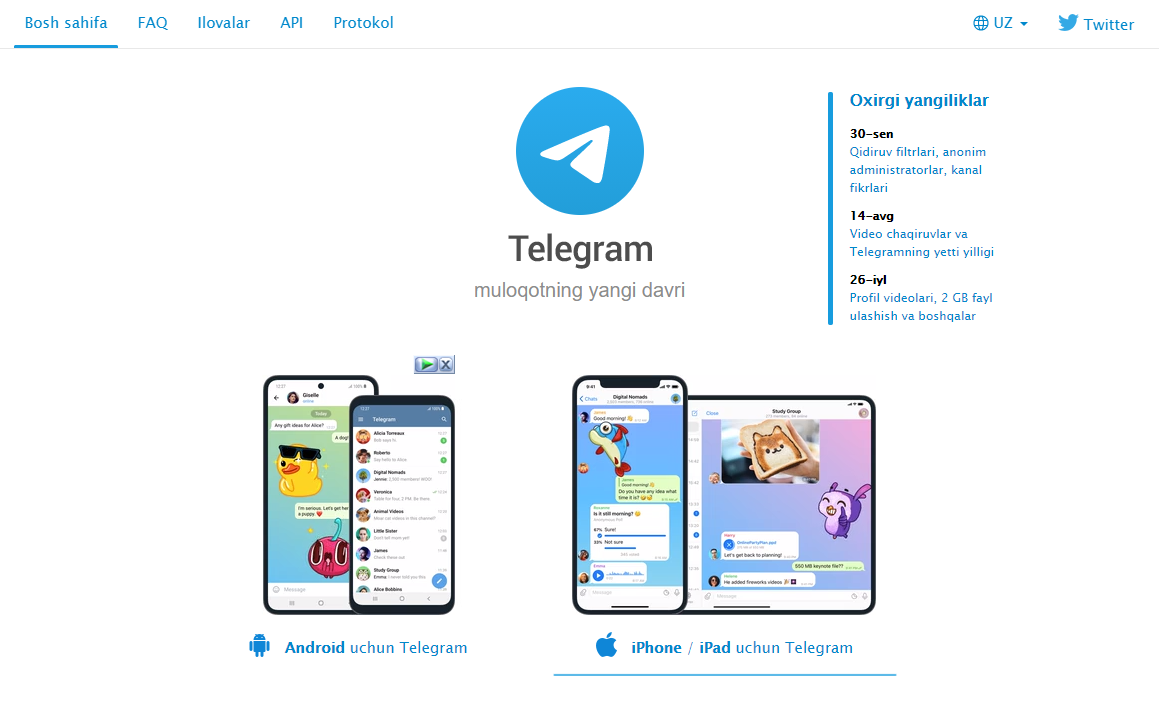
Qarshi oling: Telegram.org sayti ham endi o‘zbek tilida! 🥳
Yurtdoshlarimiz orasida ommalashgan Telegram messenjeriga o‘zbek tili allaqachon qo‘shilgan va uni mukammallashtirishga siz ham hissa qo‘sha olasiz. Endi uning rasmiy sayti – Telegram.org ham o‘zbek tilida taqdim etildi, deb yozadi Telegram Uzbekistan.
Telegram.org saytining tilini o‘zbekchaga o‘tkazish juda oson:
1️⃣. Sahifaning yuqori o‘ng burchagida, globus belgichasi yonidagi “RU” yoki “EN”ni bosib, ro‘yxatdan “O‘zbek”ni tanlash;
2️⃣. To‘g‘ridan-to‘g‘ri telegram.org/?setln=uz havolasi orqali kirish.
Hozirgi kunda o‘zbek tili rasmiy ravishda Telegram.org saytining asosiy sahifada, shuningdek, SHK / Mac / Linux uchun Telegram hamda macOS uchun Telegram sahifalarida taqdim etilgan.
Eslatib o‘tamiz, avvalroq Telegram Blog maqolalari ham o‘zbek tilida chiqa boshlagan edi.
📝 DiMaX @terabaytuz
📌 P.S.: Siz Telegram yoki uning analog ilovalaridan foydalanishda, asosan qaysi tildagi interfeysini qo‘llashni xush ko‘rasiz?
👨🏻💻@itspecuz | Mundarija
Qarshi oling: Telegram.org sayti ham endi o‘zbek tilida! 🥳
Yurtdoshlarimiz orasida ommalashgan Telegram messenjeriga o‘zbek tili allaqachon qo‘shilgan va uni mukammallashtirishga siz ham hissa qo‘sha olasiz. Endi uning rasmiy sayti – Telegram.org ham o‘zbek tilida taqdim etildi, deb yozadi Telegram Uzbekistan.
Telegram.org saytining tilini o‘zbekchaga o‘tkazish juda oson:
1️⃣. Sahifaning yuqori o‘ng burchagida, globus belgichasi yonidagi “RU” yoki “EN”ni bosib, ro‘yxatdan “O‘zbek”ni tanlash;
2️⃣. To‘g‘ridan-to‘g‘ri telegram.org/?setln=uz havolasi orqali kirish.
Hozirgi kunda o‘zbek tili rasmiy ravishda Telegram.org saytining asosiy sahifada, shuningdek, SHK / Mac / Linux uchun Telegram hamda macOS uchun Telegram sahifalarida taqdim etilgan.
Eslatib o‘tamiz, avvalroq Telegram Blog maqolalari ham o‘zbek tilida chiqa boshlagan edi.
📝 DiMaX @terabaytuz
📌 P.S.: Siz Telegram yoki uning analog ilovalaridan foydalanishda, asosan qaysi tildagi interfeysini qo‘llashni xush ko‘rasiz?
👨🏻💻@itspecuz | Mundarija
This media is not supported in your browser
VIEW IN TELEGRAM
#bilasizmi #maslahat #smartfon
⚡️Smartfoningizni zaryadlovchi va kompyuterga ma’lumot o‘tkazishda qo‘llaniluvchi kabelning Sizga uzoqroq xizmat qilishi uchun maslahat
👨🏻💻@itspecuz | Mundarija
⚡️Smartfoningizni zaryadlovchi va kompyuterga ma’lumot o‘tkazishda qo‘llaniluvchi kabelning Sizga uzoqroq xizmat qilishi uchun maslahat
👨🏻💻@itspecuz | Mundarija
#telegram
🤖 Botga egalik qilish huquqini boshqa adminga uzatish
Messenjerning sinov uchun mo‘ljallangan serverida botga egalik qilish huquqini uzatish imkoniyatidan foydalanib ko‘rish mumkin.
Uzatish uchun quyidagilar talab etiladi:
— Ikki faktorli avtorizatsiya uzatishdan kamida 7 kun oldin faollashtirilgan bo‘lmog‘i lozim.
— Uzatish vaqtida, qurilmada joriy akkauntdan foydalanish sessiyasi 24 soatdan kam bo‘lmasligi lozim.
Bir yilcha oldin messenjerda guruh va kanallarga egalik huquqini berish imkoniyati paydo bo‘lgandi.
👨🏻💻@itspecuz | Mundarija
🤖 Botga egalik qilish huquqini boshqa adminga uzatish
Messenjerning sinov uchun mo‘ljallangan serverida botga egalik qilish huquqini uzatish imkoniyatidan foydalanib ko‘rish mumkin.
Uzatish uchun quyidagilar talab etiladi:
— Ikki faktorli avtorizatsiya uzatishdan kamida 7 kun oldin faollashtirilgan bo‘lmog‘i lozim.
— Uzatish vaqtida, qurilmada joriy akkauntdan foydalanish sessiyasi 24 soatdan kam bo‘lmasligi lozim.
Bir yilcha oldin messenjerda guruh va kanallarga egalik huquqini berish imkoniyati paydo bo‘lgandi.
👨🏻💻@itspecuz | Mundarija
#operatsion_tizim
Windows'da ishchi stolidagi kontekstli menyuga kerakli dasturni qo‘shish (juda foydali qo‘llanma) 🧾
Kontekstli menyu – bu sichqonchaning o‘ng tugmasini bosganda yuzaga keluvchi menyudir.
Windows'da kerakli dasturlarga tezkor murojaat etish uchun, ishchi stolidagi kontekstli menyuga kerakli dasturni qo‘shib qo‘yishimiz mumkin.
Misol uchun, kontektsli menyuga Mozilla Firefox brauzerini qo‘shishni ko‘rib o‘tamiz, Sizdan e’tiborli bo‘lishni va keltirilgan ko‘rsatmalarga qat’iy amal qilishni so‘rab qolamiz.
1️⃣. "Win + R" klavishlari birikmasini bosish orqali "Выполнить" oynasini chaqirib, undagi matn kiritish maydoniga "regedit" buyrug‘ini (qo‘shtirnoqlarsiz) kiriting.
2️⃣. Ochilgan "Редактор реестра" ("Reyestr muharriri") oynasining chap tomonida keluvchi quyidagi bo‘limga o‘tamiz: HKEY_CLASSES_ROOT\Directory\Background\shell
3️⃣. Shell papkasi ustiga sichqonchaning o‘ng tugmasini bosamiz va "Создать -> Раздел"ni tanlaymiz.
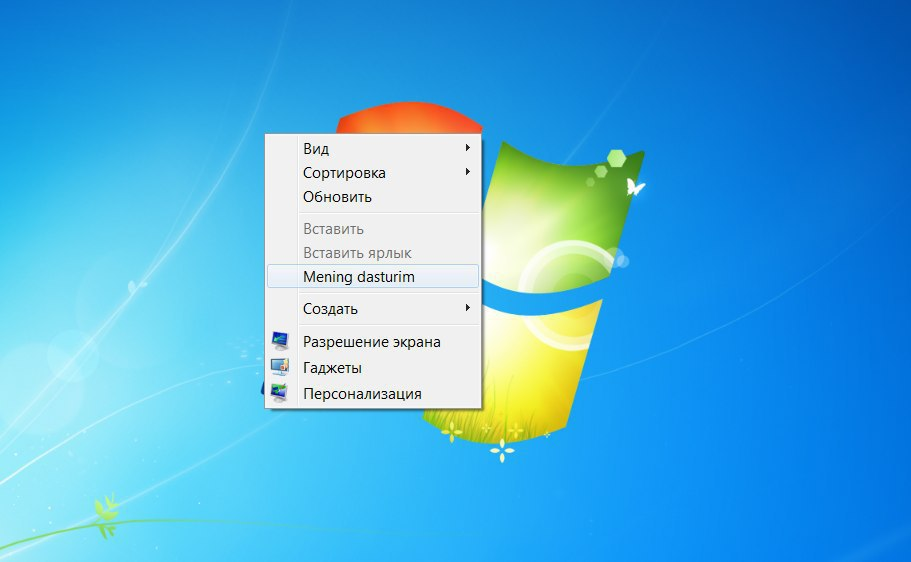
4️⃣. Kontekstli menyuda ko‘rinib turadigan va Firefox brauzerini ishga tushirish uchun nom beramiz, misol uchun "Mening dasturim".
5️⃣. Hosil bo‘lgan "Mening dasturim" bandi ustiga sichqonchaning o‘ng tugmasini bosib, "Создать -> Раздел"ni tanlaymiz va "command" deb (qo‘shtirnoqlarsiz) nom beramiz.
6️⃣. "Command" papkasini belgilab, o‘ng tomonda paydo bo‘lgan По умолчанию (Default) yozuviga sichqonchaning chap tugmasi bilan ikki marta bosamiz.
7️⃣. Paydo bo‘lgan oynaning "Значение" bandiga Firefox brauzerining kompyuterdagi joylashgan manzilini to‘liq kiritamiz, misol uchun: C:\Program Files (x86)\Mozilla Firefox\firefox.exe
8️⃣. "OK" tugmasini bosib, ushbu menyu va oynadan to‘liq chiqib ketamiz.
Natijada, Windows'ning ishchi stolida sichqonchaning o‘ng tugmasini bossangiz, kontekstli menyuda "Mening dasturim" bandi hosil bo‘lganini ko‘rasiz, uning ustiga bosish orqali Mozilla Firefox brauzeri ishga tushishiga amin bo‘lamiz.
☝️Ushbu harakatlar ketma-ketligini diqqat bilan bajaring, tajribasiz reyestr bilan ishlash biroz xavfli, boshqa hech narsani o‘zgartirmang.
📎 Bu yerda ushbu postning video talqini ham keltirilgan, xohishga ko‘ra uni ham tomosha qilishingiz mumkin.
📝 Manba: @planetait
ℹ️ Qo‘shimcha sifatida o‘qish tavsiya etiladi:
• Windows 10’ni tezlashtirish uchun 10 maslahat
📌 P.S.: Siz kompyuterni quyidagi kiritish qurilmalarining qaysi biri yordamida boshqarishni ko‘proq ma’qul ko‘rasiz?
👨🏻💻@itspecuz | Mundarija
Windows'da ishchi stolidagi kontekstli menyuga kerakli dasturni qo‘shish (juda foydali qo‘llanma) 🧾
Kontekstli menyu – bu sichqonchaning o‘ng tugmasini bosganda yuzaga keluvchi menyudir.
Windows'da kerakli dasturlarga tezkor murojaat etish uchun, ishchi stolidagi kontekstli menyuga kerakli dasturni qo‘shib qo‘yishimiz mumkin.
Misol uchun, kontektsli menyuga Mozilla Firefox brauzerini qo‘shishni ko‘rib o‘tamiz, Sizdan e’tiborli bo‘lishni va keltirilgan ko‘rsatmalarga qat’iy amal qilishni so‘rab qolamiz.
1️⃣. "Win + R" klavishlari birikmasini bosish orqali "Выполнить" oynasini chaqirib, undagi matn kiritish maydoniga "regedit" buyrug‘ini (qo‘shtirnoqlarsiz) kiriting.
2️⃣. Ochilgan "Редактор реестра" ("Reyestr muharriri") oynasining chap tomonida keluvchi quyidagi bo‘limga o‘tamiz: HKEY_CLASSES_ROOT\Directory\Background\shell
3️⃣. Shell papkasi ustiga sichqonchaning o‘ng tugmasini bosamiz va "Создать -> Раздел"ni tanlaymiz.
4️⃣. Kontekstli menyuda ko‘rinib turadigan va Firefox brauzerini ishga tushirish uchun nom beramiz, misol uchun "Mening dasturim".
5️⃣. Hosil bo‘lgan "Mening dasturim" bandi ustiga sichqonchaning o‘ng tugmasini bosib, "Создать -> Раздел"ni tanlaymiz va "command" deb (qo‘shtirnoqlarsiz) nom beramiz.
6️⃣. "Command" papkasini belgilab, o‘ng tomonda paydo bo‘lgan По умолчанию (Default) yozuviga sichqonchaning chap tugmasi bilan ikki marta bosamiz.
7️⃣. Paydo bo‘lgan oynaning "Значение" bandiga Firefox brauzerining kompyuterdagi joylashgan manzilini to‘liq kiritamiz, misol uchun: C:\Program Files (x86)\Mozilla Firefox\firefox.exe
8️⃣. "OK" tugmasini bosib, ushbu menyu va oynadan to‘liq chiqib ketamiz.
Natijada, Windows'ning ishchi stolida sichqonchaning o‘ng tugmasini bossangiz, kontekstli menyuda "Mening dasturim" bandi hosil bo‘lganini ko‘rasiz, uning ustiga bosish orqali Mozilla Firefox brauzeri ishga tushishiga amin bo‘lamiz.
☝️Ushbu harakatlar ketma-ketligini diqqat bilan bajaring, tajribasiz reyestr bilan ishlash biroz xavfli, boshqa hech narsani o‘zgartirmang.
📎 Bu yerda ushbu postning video talqini ham keltirilgan, xohishga ko‘ra uni ham tomosha qilishingiz mumkin.
📝 Manba: @planetait
ℹ️ Qo‘shimcha sifatida o‘qish tavsiya etiladi:
• Windows 10’ni tezlashtirish uchun 10 maslahat
📌 P.S.: Siz kompyuterni quyidagi kiritish qurilmalarining qaysi biri yordamida boshqarishni ko‘proq ma’qul ko‘rasiz?
👨🏻💻@itspecuz | Mundarija
#bilasizmi #internet
YouTube'dagi videodan audioni MP3 formatida qanday yuklab olish mumkin? 🎧
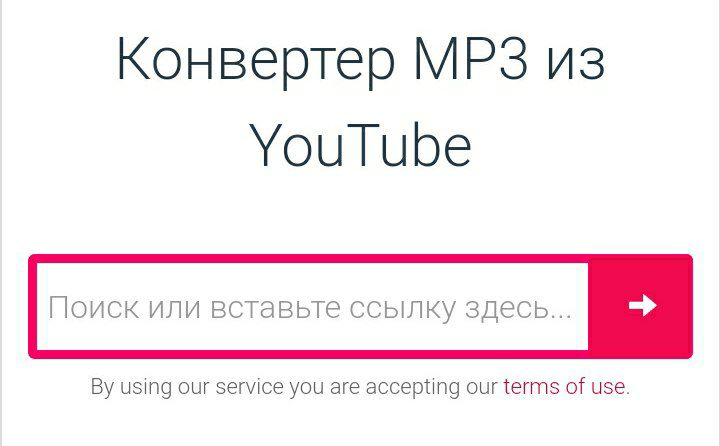
Agar sizda YouTube'dagi har qanday videodan audiosini yuklab olish zarurati yuzaga kelsa, bu uchun onlayn-xizmatdan foydalanishingiz mumkin.
1. Ushbu saytga o‘ting.
2. Qidiruv satriga videoning nusxalab olingan havolasini joylashtiring.
3. O‘ng tomondagi strelkachaga bosing (yoki biroz kuting), tizim kerakli videoni izlab topadi.
4. “📥 Загрузить” tugmasini bosing.
5. Tizim videoga ishlov bergunga qadar bir daqiqa atrofida kuting.
6. So‘ngra “📥 Download.mp3” tugmasini bosib, audioni qurilmangizga yuklab oling.
Shuningdek saytdagi qidiruv satriga havolaning o‘rniga videoning nomlanishini kiritishingiz mumkin, sayt qidiruvni bu rejimda ham amalga oshira oladi.
ℹ️ Qo‘shimcha sifatida tanishish va foydalanish tavsiya etiladi:
• YouTube'ga oid mavzularni o‘zida jamlagan postimiz
• Internet rukni ostidagi qolgan postlar ro‘yxati: 1-qism | 2-qism | 3-qism | 4-qism
👨🏻💻@itspecuz | Mundarija
YouTube'dagi videodan audioni MP3 formatida qanday yuklab olish mumkin? 🎧
Agar sizda YouTube'dagi har qanday videodan audiosini yuklab olish zarurati yuzaga kelsa, bu uchun onlayn-xizmatdan foydalanishingiz mumkin.
1. Ushbu saytga o‘ting.
2. Qidiruv satriga videoning nusxalab olingan havolasini joylashtiring.
3. O‘ng tomondagi strelkachaga bosing (yoki biroz kuting), tizim kerakli videoni izlab topadi.
4. “📥 Загрузить” tugmasini bosing.
5. Tizim videoga ishlov bergunga qadar bir daqiqa atrofida kuting.
6. So‘ngra “📥 Download.mp3” tugmasini bosib, audioni qurilmangizga yuklab oling.
Shuningdek saytdagi qidiruv satriga havolaning o‘rniga videoning nomlanishini kiritishingiz mumkin, sayt qidiruvni bu rejimda ham amalga oshira oladi.
ℹ️ Qo‘shimcha sifatida tanishish va foydalanish tavsiya etiladi:
• YouTube'ga oid mavzularni o‘zida jamlagan postimiz
• Internet rukni ostidagi qolgan postlar ro‘yxati: 1-qism | 2-qism | 3-qism | 4-qism
👨🏻💻@itspecuz | Mundarija
#mulohaza_uchun #dasturlash #IT_humor
↖️ Dasturni testlovchi mutaxassis
↗️ Loyiha menejeri
⬇️ Dasturchi
Yashasin dasturchilar! ✊🏻 O‘sha gap... 🙄
👨🏻💻@itspecuz | Mundarija
↖️ Dasturni testlovchi mutaxassis
↗️ Loyiha menejeri
⬇️ Dasturchi
Yashasin dasturchilar! ✊🏻 O‘sha gap... 🙄
👨🏻💻@itspecuz | Mundarija
This media is not supported in your browser
VIEW IN TELEGRAM
#bilasizmi #telegram #smartfon
Telegram Messenger'da xabarlarni “oldindan ko‘rish” (prevyu) 👀
Yozishmalaringizda qatnashayotgan chatlar, guruhlar yoki kanallarning rasmi keltirilgan qismiga barmog‘ingiz bilan bosib, uzoqroq ushlab tursangiz, so‘nggi xabarlarni ochmasdan turib o‘qish imkoniyati yuzaga keladi.
Barmog‘ingizni olishingiz bilan prevyu oynasi yopilib, Telegram'dagi chatlar ro‘yxatiga qaytiladi.
📌 P.S.: Bundan Sizning xabaringiz bormidi?
👨🏻💻@itspecuz | Mundarija
Telegram Messenger'da xabarlarni “oldindan ko‘rish” (prevyu) 👀
Yozishmalaringizda qatnashayotgan chatlar, guruhlar yoki kanallarning rasmi keltirilgan qismiga barmog‘ingiz bilan bosib, uzoqroq ushlab tursangiz, so‘nggi xabarlarni ochmasdan turib o‘qish imkoniyati yuzaga keladi.
Barmog‘ingizni olishingiz bilan prevyu oynasi yopilib, Telegram'dagi chatlar ro‘yxatiga qaytiladi.
📌 P.S.: Bundan Sizning xabaringiz bormidi?
👨🏻💻@itspecuz | Mundarija
👍1
#tavsiya #kompyuter #savodxonlik
💻📱 IT sohasiga oz bo‘lsada qiziqsangiz, demak sizda quyidagi savollar yuzaga kelayotgan bo‘lishi aniq!
• IT sohasi nima o‘zi? (video)
• Eng zo‘r video montaj dasturlar qaysi? (video)
• Eng yaxshi 5ta dasturlash tili qaysi? (maqola)
• Bepul va foydali dasturlarni qayerdan yuklaymiz? (dastur)
• Qiziqarli IT-yangiliklar qayerda bor? (news)
• Kayfiyatni ko‘taruvchi IT-hazillar bormi? (photo)
• Foydali va qiziqarli 3ta top sayt qaysi? (sites)
• O‘yin ixlosmandlari uchun Super Games (post)
✅ O‘zingizga ma’qul kelgan savol ustiga bosish orqali javobini oling.
Shu kabi qiziqarli postlar quyidagi kanalda:
👉🏻 @Kompyuterlar_Uz
💻📱 IT sohasiga oz bo‘lsada qiziqsangiz, demak sizda quyidagi savollar yuzaga kelayotgan bo‘lishi aniq!
• IT sohasi nima o‘zi? (video)
• Eng zo‘r video montaj dasturlar qaysi? (video)
• Eng yaxshi 5ta dasturlash tili qaysi? (maqola)
• Bepul va foydali dasturlarni qayerdan yuklaymiz? (dastur)
• Qiziqarli IT-yangiliklar qayerda bor? (news)
• Kayfiyatni ko‘taruvchi IT-hazillar bormi? (photo)
• Foydali va qiziqarli 3ta top sayt qaysi? (sites)
• O‘yin ixlosmandlari uchun Super Games (post)
✅ O‘zingizga ma’qul kelgan savol ustiga bosish orqali javobini oling.
Shu kabi qiziqarli postlar quyidagi kanalda:
👉🏻 @Kompyuterlar_Uz
This media is not supported in your browser
VIEW IN TELEGRAM
#mulohaza_uchun #texnologiya
Endi oshxonamizdagi suv bilan ta’minlovchi har qanday kranni sensorli qilishimiz mumkin🚰
👨🏻💻@itspecuz | Mundarija
Endi oshxonamizdagi suv bilan ta’minlovchi har qanday kranni sensorli qilishimiz mumkin🚰
👨🏻💻@itspecuz | Mundarija
#bilasizmi #smartfon #android
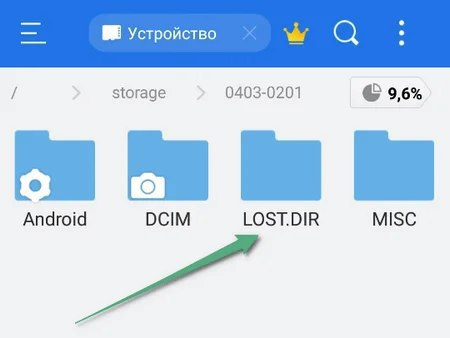
Xotira (microSD) kartalaridagi uchrab turadigan muammolar va "LOST.DIR" papkasi nima? 🤔
microSD kartasi foydalanuvchilarida uchrab turadigan muammolar sirasiga quyidagilar:
– Fayl va papkalarning o‘z-o‘zidan yo‘qolib qolishi;
– Rasm, video va musiqalarning "yarim chala" o‘qilishi;
– Smartfonning qotib ishlashi, o‘chib qolishi, batareya quvvatining tez sarflanishi;
– microSD kartasining "format" so‘rab qolishi va tez-tez uzilib turishi;
– "LOST.DIR" papkasining tushunarsiz fayllar bilan to‘lib ketishi
"Qalbaki" xotira kartasi Samsung, SanDisk, Toshiba, Transcend va hokazo nomlar bilan uchrashi mumkin, lekin ishlab chiqaruvchi nomi yozilmagan "microSD" yozuvining o‘zi ko‘rsatilganlari ham mavjud. Odatda yozuvlardagi ranglar ham tiniq emas va tezda o‘chib ketadi.
Xotirani to‘ldirish uchun ko‘proq ma’lumot yozilganda, ma’lum miqdordan so‘ng yozish tezligi kamayib, xatoliklar yuzaga kelishi mumkin. Sababi — xotiraning haqiqiy hajmini dasturiy qismi o‘zgartirilgan bo‘ladi. Masalan, 8 Gb hajmdagi xotirani — 32 Gb deb ko‘rsatishi mumkin. Shuning uchun yangi microSD kartasini xarid qilganda, imkon boricha birinchi o‘rinda muhim bo‘lmagan ma’lumotlarni ko‘proq hajmda yozib tekshirib ko‘ring.
"Umri tugagan" microSD kartalar asosan yillar davomida muntazam foydalanilgan va manbasi (resursi) tugab borayotganlari hisoblanadi.
Umuman deyarli har bir xotira turida yozish va o‘qish sikli chegaralangan bo‘ladi va yillar davomida avtomobil videoregistratorida qo‘llanilgan microSD kartani smartfoningizga o‘rnatmaslik tavsiya etiladi.
❗️microSD kartadagi "LOST.DIR" papkasini tekshirib turish ham, muammolarni aniqlashga yordam beradi.
LOST.DIR papkasi — bu xotira kartasi smartfonga o‘rnatilganda, avtomatik ravishda yaratilgan Android tizim papkasidir. Lost "yo‘qotilgan" deb tarjima qilinadi va DIR "papka" degan ma’noni anglatadi yoki aksincha, "katalog"ning qisqartmasi deyish ham mumkin.
Odatda ushbu papka bo‘sh bo‘ladi, lekin tashqi xotiradan muntazam foydalanish jarayonida, sanoqli va tushunarsiz fayllar paydo bo‘lishni boshlashi mumkin.
Hajmi kichik (Kb, Mb) va soni 5-10 ta bo‘lgan fayllarning ushbu papkada bo‘lishini tabiiy deb qarash mumkin. Lekin fayllarning soni va hajmi oshib borsa, demak xotira kartasida muammo bor va imkon boricha zarur ma’lumotlarni boshqa joyga ko‘chirib olganingiz ma’qul.
📝 Manba: @gsmgurus_FAQ
ℹ️ Qo‘shimcha sifatida o‘qish va foydalanish tavsiya etiladi:
• Foydali mobil ilovalar ro‘yxati: 1-qism | 2-qism
• Smartfon rukni ostidagi qolgan postlar ro‘yxati: 1-qism | 2-qism | 3-qism | 4-qism
👨🏻💻@itspecuz | Mundarija
Xotira (microSD) kartalaridagi uchrab turadigan muammolar va "LOST.DIR" papkasi nima? 🤔
microSD kartasi foydalanuvchilarida uchrab turadigan muammolar sirasiga quyidagilar:
– Fayl va papkalarning o‘z-o‘zidan yo‘qolib qolishi;
– Rasm, video va musiqalarning "yarim chala" o‘qilishi;
– Smartfonning qotib ishlashi, o‘chib qolishi, batareya quvvatining tez sarflanishi;
– microSD kartasining "format" so‘rab qolishi va tez-tez uzilib turishi;
– "LOST.DIR" papkasining tushunarsiz fayllar bilan to‘lib ketishi
...va hokazolar kiradi.
Yuqoridagi muammolarning asosiy sabablari "qalbaki" va "umri tugagan" microSD kartalaridan foydalanishdir!"Qalbaki" xotira kartasi Samsung, SanDisk, Toshiba, Transcend va hokazo nomlar bilan uchrashi mumkin, lekin ishlab chiqaruvchi nomi yozilmagan "microSD" yozuvining o‘zi ko‘rsatilganlari ham mavjud. Odatda yozuvlardagi ranglar ham tiniq emas va tezda o‘chib ketadi.
Xotirani to‘ldirish uchun ko‘proq ma’lumot yozilganda, ma’lum miqdordan so‘ng yozish tezligi kamayib, xatoliklar yuzaga kelishi mumkin. Sababi — xotiraning haqiqiy hajmini dasturiy qismi o‘zgartirilgan bo‘ladi. Masalan, 8 Gb hajmdagi xotirani — 32 Gb deb ko‘rsatishi mumkin. Shuning uchun yangi microSD kartasini xarid qilganda, imkon boricha birinchi o‘rinda muhim bo‘lmagan ma’lumotlarni ko‘proq hajmda yozib tekshirib ko‘ring.
"Umri tugagan" microSD kartalar asosan yillar davomida muntazam foydalanilgan va manbasi (resursi) tugab borayotganlari hisoblanadi.
Umuman deyarli har bir xotira turida yozish va o‘qish sikli chegaralangan bo‘ladi va yillar davomida avtomobil videoregistratorida qo‘llanilgan microSD kartani smartfoningizga o‘rnatmaslik tavsiya etiladi.
❗️microSD kartadagi "LOST.DIR" papkasini tekshirib turish ham, muammolarni aniqlashga yordam beradi.
LOST.DIR papkasi — bu xotira kartasi smartfonga o‘rnatilganda, avtomatik ravishda yaratilgan Android tizim papkasidir. Lost "yo‘qotilgan" deb tarjima qilinadi va DIR "papka" degan ma’noni anglatadi yoki aksincha, "katalog"ning qisqartmasi deyish ham mumkin.
Odatda ushbu papka bo‘sh bo‘ladi, lekin tashqi xotiradan muntazam foydalanish jarayonida, sanoqli va tushunarsiz fayllar paydo bo‘lishni boshlashi mumkin.
Hajmi kichik (Kb, Mb) va soni 5-10 ta bo‘lgan fayllarning ushbu papkada bo‘lishini tabiiy deb qarash mumkin. Lekin fayllarning soni va hajmi oshib borsa, demak xotira kartasida muammo bor va imkon boricha zarur ma’lumotlarni boshqa joyga ko‘chirib olganingiz ma’qul.
📝 Manba: @gsmgurus_FAQ
ℹ️ Qo‘shimcha sifatida o‘qish va foydalanish tavsiya etiladi:
• Foydali mobil ilovalar ro‘yxati: 1-qism | 2-qism
• Smartfon rukni ostidagi qolgan postlar ro‘yxati: 1-qism | 2-qism | 3-qism | 4-qism
👨🏻💻@itspecuz | Mundarija
Anonymous Quiz
24%
CTRL + S
30%
SHIFT + S
22%
CTRL + 9
24%
CTRL + 0
This media is not supported in your browser
VIEW IN TELEGRAM
#bilasizmi #telegram #smartfon
Telegram Messenger'da xabarlar bilan bo‘lgani kabi, akkauntni ham oldindan ko‘rish imkoniyati bor. Buning uchun akkauntlar ro‘yxatiga o‘ting, keraklisini ustiga bosib, uzoqroq ushlab turing.
Shunday qilib onlayn statusingizni ko‘rsatmay turib, so‘nggi xabarlar kimdan kelganligini ko‘rish mumkin.
📌 P.S.: Telegram'da nechta akkauntdan foydalanasiz?
👨🏻💻@itspecuz | Mundarija
Telegram Messenger'da xabarlar bilan bo‘lgani kabi, akkauntni ham oldindan ko‘rish imkoniyati bor. Buning uchun akkauntlar ro‘yxatiga o‘ting, keraklisini ustiga bosib, uzoqroq ushlab turing.
Shunday qilib onlayn statusingizni ko‘rsatmay turib, so‘nggi xabarlar kimdan kelganligini ko‘rish mumkin.
📌 P.S.: Telegram'da nechta akkauntdan foydalanasiz?
👨🏻💻@itspecuz | Mundarija
#smartfon #mulohaza_uchun
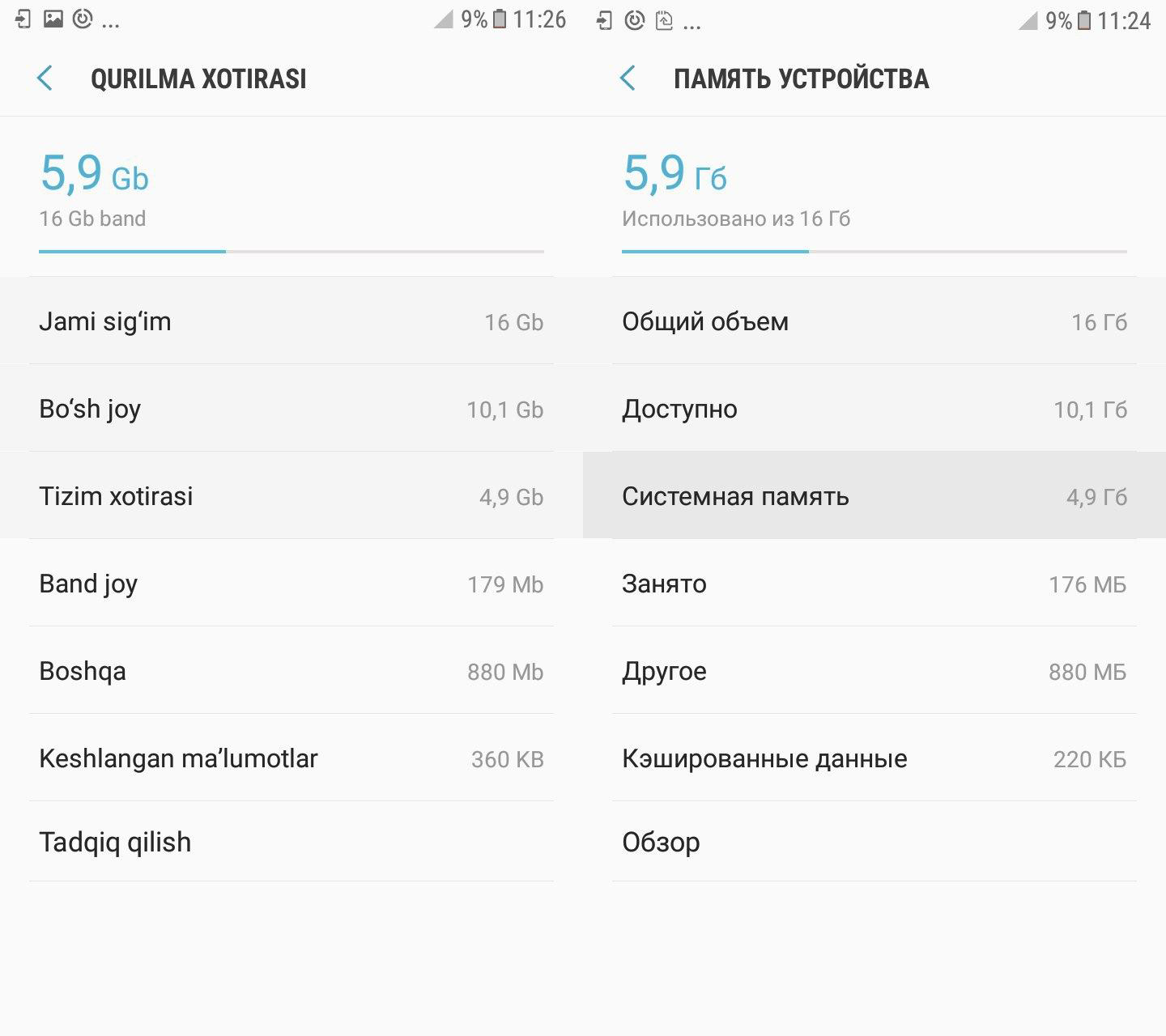
Smartfon xarakteristikasida uning xotirasi 32 GB ko‘rsatilgan, lekin nega sozlamalarda bo‘sh hajmni kam ko‘rsatadi? 🤔
32 GB hajmdagi xotiraga ega bo‘lishi kerak bo‘lgan yangi smartfon, Sozlamalar (Настройки)da bo‘sh joyni, aytaylik, 24 GB ko‘rsatadi. Bu bilan smartfon sotuvchisi Sizni aldadi, degan xulosaga kelish uchun shoshish kerak emas!
Sababi Sizga berilgan ma’lumotlarni yozish uchun xotiradan tashqari, Tizim (Система) ishlashi uchun ham kerakli bo‘ladigan bo‘lim (раздел)lar mavjud.
Ya’ni 32 GB xotiradan 24 GB bo‘sh joy bo‘lsa, 8 GB joy Tizim va mobil ilovalar uchun xizmat qiluvchi bo‘limga ajratilgan. Har bir smartfon ishlab chiqaruvchisi xotiraning qancha qismi Tizim (Система)ga ajratilishini o‘zi belgilaydi.
📝 Manba: @gsmgurus_FAQ
ℹ️ Qo‘shimcha sifatida o‘qish va foydalanish tavsiya etiladi:
• Foydali mobil ilovalar ro‘yxati: 1-qism | 2-qism
• Smartfon rukni ostidagi qolgan postlar ro‘yxati: 1-qism | 2-qism | 3-qism | 4-qism
👨🏻💻@itspecuz | Mundarija
Smartfon xarakteristikasida uning xotirasi 32 GB ko‘rsatilgan, lekin nega sozlamalarda bo‘sh hajmni kam ko‘rsatadi? 🤔
32 GB hajmdagi xotiraga ega bo‘lishi kerak bo‘lgan yangi smartfon, Sozlamalar (Настройки)da bo‘sh joyni, aytaylik, 24 GB ko‘rsatadi. Bu bilan smartfon sotuvchisi Sizni aldadi, degan xulosaga kelish uchun shoshish kerak emas!
Sababi Sizga berilgan ma’lumotlarni yozish uchun xotiradan tashqari, Tizim (Система) ishlashi uchun ham kerakli bo‘ladigan bo‘lim (раздел)lar mavjud.
Ya’ni 32 GB xotiradan 24 GB bo‘sh joy bo‘lsa, 8 GB joy Tizim va mobil ilovalar uchun xizmat qiluvchi bo‘limga ajratilgan. Har bir smartfon ishlab chiqaruvchisi xotiraning qancha qismi Tizim (Система)ga ajratilishini o‘zi belgilaydi.
📝 Manba: @gsmgurus_FAQ
ℹ️ Qo‘shimcha sifatida o‘qish va foydalanish tavsiya etiladi:
• Foydali mobil ilovalar ro‘yxati: 1-qism | 2-qism
• Smartfon rukni ostidagi qolgan postlar ro‘yxati: 1-qism | 2-qism | 3-qism | 4-qism
👨🏻💻@itspecuz | Mundarija
#word
Rasmni aylana ko‘rinishida qanday kesish mumkin? 🟡✂️
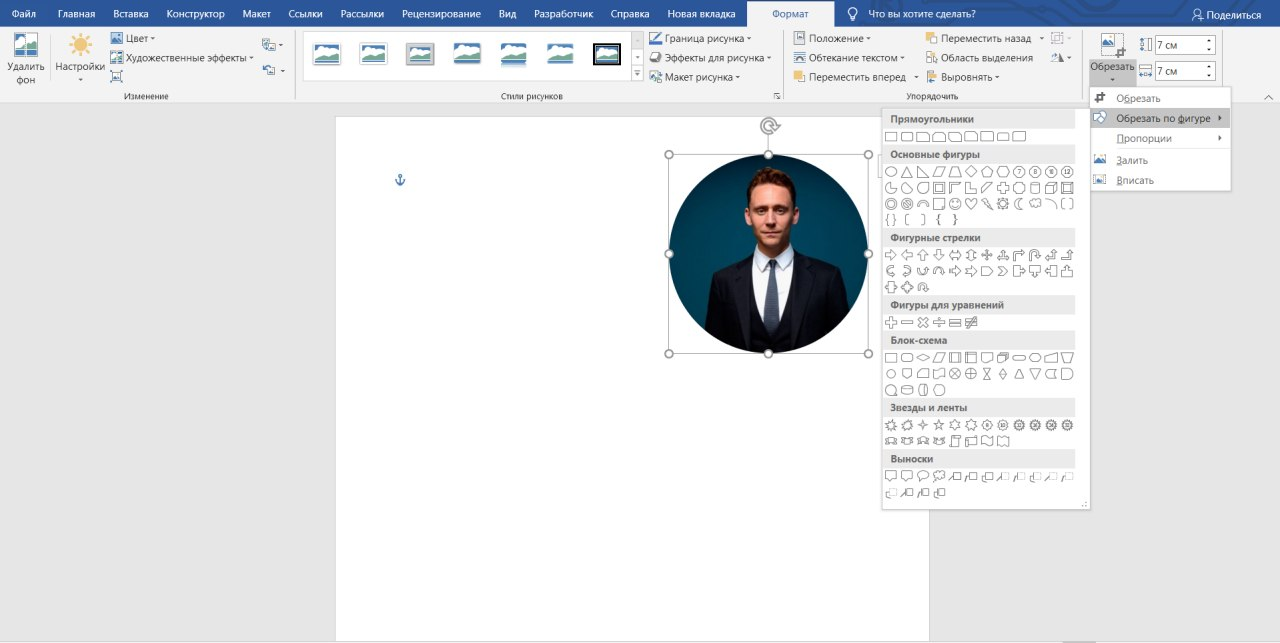
Ba’zi holatlarda, masalan, rezyume yaratishda, rasm o‘ziga xos tarzda ko‘rinishi uchun, uni aylana yoki istalgan boshqa shakl ko‘rinishida kesish zarurati yuzaga kelishi mumkin, buni chetki grafik muharrirlarga chalg‘imasdan, Word'ning o‘zida turib amalga oshirish imkoniyati mavjud.
Buning uchun kerakli rasmni belgilang, “Формат” varaqa (вкладка)siga o‘ting, Размер bo‘limida Обрезать tugmasi ostidagi pastga qaratilgan strelkachaga bosing va Обрезать по фигуре bandini tanlang.
Yuzaga kelgan menyuda rasm kesilishi lozim bo‘lgan shaklni tanlashingiz mumkin. Bunda rasmning barcha proporsiyalari saqlanib qoladi.
📌 P.S.: Rasmni bu tariqa kesish mumkinligi haqida xabaringiz bormidi?
ℹ️ Microsoft Word rukni ostidagi qolgan postlarimiz ro‘yxati: 1-qism | 2-qism | 3-qism
👨🏻💻@itspecuz | Mundarija
Rasmni aylana ko‘rinishida qanday kesish mumkin? 🟡✂️
Ba’zi holatlarda, masalan, rezyume yaratishda, rasm o‘ziga xos tarzda ko‘rinishi uchun, uni aylana yoki istalgan boshqa shakl ko‘rinishida kesish zarurati yuzaga kelishi mumkin, buni chetki grafik muharrirlarga chalg‘imasdan, Word'ning o‘zida turib amalga oshirish imkoniyati mavjud.
Buning uchun kerakli rasmni belgilang, “Формат” varaqa (вкладка)siga o‘ting, Размер bo‘limida Обрезать tugmasi ostidagi pastga qaratilgan strelkachaga bosing va Обрезать по фигуре bandini tanlang.
Yuzaga kelgan menyuda rasm kesilishi lozim bo‘lgan shaklni tanlashingiz mumkin. Bunda rasmning barcha proporsiyalari saqlanib qoladi.
📌 P.S.: Rasmni bu tariqa kesish mumkinligi haqida xabaringiz bormidi?
ℹ️ Microsoft Word rukni ostidagi qolgan postlarimiz ro‘yxati: 1-qism | 2-qism | 3-qism
👨🏻💻@itspecuz | Mundarija
This media is not supported in your browser
VIEW IN TELEGRAM
#bilasizmi #telegram
Telegram Desktop'da muayyan bir xabarga javob qaytarish (Reply, Ответить) uchun, uning ustiga (sichqonchaning chap tugmasi bilan) ikki marta bosish lozim.
Shuningdek “Reply”larni tanlash uchun CTRL + ↑ va CTRL + ↓ klavishlari birikmasidan foydalanish mumkin.
So‘nggi yozgan xabaringizni tahrirlash uchun esa ↑ klavishi bosiladi, shunda matn terish paytida ish unumdorligini oshirish uchun sichqonchaga kamroq chalg‘iysiz. 😉
📌 P.S.: Shu paytga qadar kompyuteringizda muayyan xabarga javob qaytarish uchun sichqonchadan foydalanardingizmi yoki klaviaturadan?
👨🏻💻@itspecuz | Mundarija
Telegram Desktop'da muayyan bir xabarga javob qaytarish (Reply, Ответить) uchun, uning ustiga (sichqonchaning chap tugmasi bilan) ikki marta bosish lozim.
Shuningdek “Reply”larni tanlash uchun CTRL + ↑ va CTRL + ↓ klavishlari birikmasidan foydalanish mumkin.
So‘nggi yozgan xabaringizni tahrirlash uchun esa ↑ klavishi bosiladi, shunda matn terish paytida ish unumdorligini oshirish uchun sichqonchaga kamroq chalg‘iysiz. 😉
📌 P.S.: Shu paytga qadar kompyuteringizda muayyan xabarga javob qaytarish uchun sichqonchadan foydalanardingizmi yoki klaviaturadan?
👨🏻💻@itspecuz | Mundarija
#excel
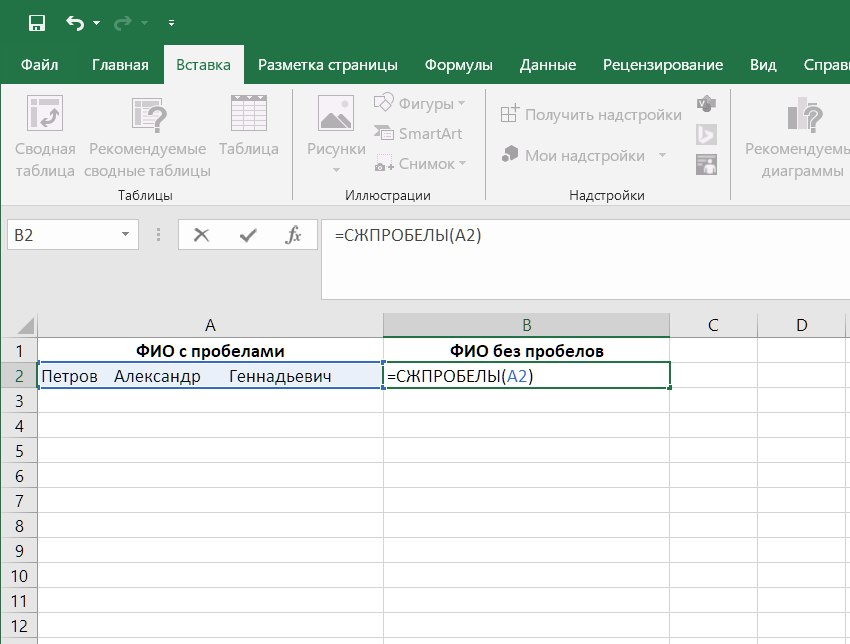
Ortiqcha probellarni qanday qilib tezkor o‘chirish mumkin? 🤔
Yacheykalarda ortiqcha probellarning mavjudligi – keyinchalik ular bilan ish olib borishni murakkablashtiradi.
Bunday probellardan xalos bo‘lish uchun maxsus funksiyadan foydalaning
Ushbu funksiya ortiqcha probellarning barchasini o‘chirib, so‘zlar orasida bittadan probel qoldiradi.
📌 P.S.: Aytaylik, Excel dasturidan muntazam ravishda foydalanib kelasiz, bunday muammoga duch kelgansiz ham deylik, ushbu funksiyaning mavjudligidan xabaringiz bormidi, foydalanib ko‘rganmisiz?
ℹ️ Qo‘shimcha sifatida tanishish va foydalanish tavsiya etiladi:
• Excel jadvali yacheykalari tarkibidagi matnlar orasidan ortiqcha probellarni olib tashlash
• Microsoft Excel rukni ostidagi qolgan postlarimiz ro‘yxati: 1-qism | 2-qism | 3-qism
👨🏻💻@itspecuz | Mundarija
Ortiqcha probellarni qanday qilib tezkor o‘chirish mumkin? 🤔
Yacheykalarda ortiqcha probellarning mavjudligi – keyinchalik ular bilan ish olib borishni murakkablashtiradi.
Bunday probellardan xalos bo‘lish uchun maxsus funksiyadan foydalaning
=СЖПРОБЕЛЫ(A1). Sizning holatingizda A1'ning o‘rnida kerakli yacheykaning manzili ko‘rsatiladi.Ushbu funksiya ortiqcha probellarning barchasini o‘chirib, so‘zlar orasida bittadan probel qoldiradi.
📌 P.S.: Aytaylik, Excel dasturidan muntazam ravishda foydalanib kelasiz, bunday muammoga duch kelgansiz ham deylik, ushbu funksiyaning mavjudligidan xabaringiz bormidi, foydalanib ko‘rganmisiz?
ℹ️ Qo‘shimcha sifatida tanishish va foydalanish tavsiya etiladi:
• Excel jadvali yacheykalari tarkibidagi matnlar orasidan ortiqcha probellarni olib tashlash
• Microsoft Excel rukni ostidagi qolgan postlarimiz ro‘yxati: 1-qism | 2-qism | 3-qism
👨🏻💻@itspecuz | Mundarija
#maslahat #operatsion_tizim #internet #word
✊🏻🇺🇿 Aziz do‘stlar, aka-uka, opa-singillar!
Barchangizni bugungi – "O‘zbek tili bayrami kuni" bilan chin qalbdan tabriklab, ushbu kunning mavzusiga yaqin bo‘lganligi uchun, kanalimizda bundan ilgari ulashilgan postni qayta ulashishni lozim deb topdik!
Ozmi-ko‘pmi, kanalda auditoriya soni ortdi, kimdir bizni tark etdi, kimdir esa yangi qo‘shildi va ushbu postga ahamiyat bermagan bo‘lishi mumkin. Marhamat, berilgan maslahatlarimizdan foydalaning va joiz deb bilsangiz, yaqinlaringiz bilan baham ko‘ring.
•┈┈┈┈•❈••✾••❈•┈┈┈┈•
Xatolarimizni to‘g‘rilaylik!
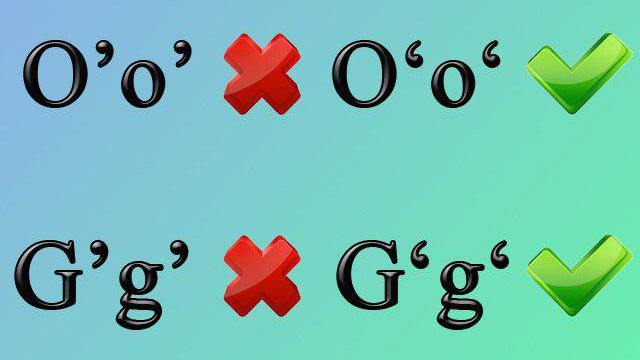
Ko‘pchilik operatsion tizim dasturlari yoki Internet tarmog‘idagi yozishmalarida lotin alifbosiga asoslangan o‘zbek tilida kirill alifbosidagi Ў va Ғ harflarini yanglishib O’ va G’ ko‘rinishida yozadi. Ushbu xatolik ba’zida ko‘chadagi bannerlarda ham uchrab turadi, alam qiladigan tomoni esa buni tag‘in katta-katta harflarda yozib qo‘yilganidir.
Aslida esa buning yozilishi quyidagicha – O‘ va G‘.
1️⃣. Barcha dasturlarda buni yozish uchun esa ALT+0145 klavishlari kombinatsiyasi bosiladi.
🏷 Izoh: ALT klavishini qo‘yib yubormagan holda NumLock panelidagi raqamlar kiritiladi va shundan so‘ng barmoq ALT klavishidan olinadi.
2️⃣. Microsoft Word dasturida esa buni kiritishning boshqa usuli mavjud, buning uchun CTRL + ~ + ~ klavishlar kombinatsiyasi bosiladi.
🏷 Izoh: CTRL klavishini qo‘yib yubormagan holda Esc klavishi osti yoki o‘ng tomonidagi ~ (kirillcha Ё harfi) klavishiga ikki marta bosiladi va shundan so‘ng barmoq CTRL klavishidan olinadi.
Bundan oldin bunga unchalik ahamiyat bermay kelgan bo‘lsangiz, bundan keyin shu maslahatlar asosida ushbu harflarni to‘g‘ri kiritishga odatlanasiz, degan umiddamiz.
1️⃣. Ha, aytgancha, Android smartfoni foydalanuvchilariga Klavus mobil ilovasini yuklab olib, qoida sifatida o‘rnatgan holda foydalanishni tavsiya etamiz. Shunda O‘ va G‘, hamda kirill alifbosidagi Ў, Қ, Ғ, Ҳ harflarini smartfoningiz yordamida ham to‘g‘ri kiritib borasiz. Biz ushbu ilovadan doimiy tarzda foydalanib kelamiz. 😉
2️⃣. Microsoft Word matn muharriri uchun qo‘shimcha sifatida ishlatiladigan Translit dasturi haqida ham o‘qib ko‘rishni tavsiya etamiz. Dasturning imkoniyatlari sizga ma’qul keladi, degan umiddamiz!
3️⃣. Qo‘shimcha sifatida Sizga o‘zimizning Internet makonida taqdim etilib kelinayotgan quyidagi xizmatlarni tavsiya etamiz:
👉🏻 Matn.uz
👉🏻 Savodxon.uz
📌 Bu haqda Sizning xabaringiz bormidi?
👨🏻💻@itspecuz | Mundarija
✊🏻🇺🇿 Aziz do‘stlar, aka-uka, opa-singillar!
Barchangizni bugungi – "O‘zbek tili bayrami kuni" bilan chin qalbdan tabriklab, ushbu kunning mavzusiga yaqin bo‘lganligi uchun, kanalimizda bundan ilgari ulashilgan postni qayta ulashishni lozim deb topdik!
Ozmi-ko‘pmi, kanalda auditoriya soni ortdi, kimdir bizni tark etdi, kimdir esa yangi qo‘shildi va ushbu postga ahamiyat bermagan bo‘lishi mumkin. Marhamat, berilgan maslahatlarimizdan foydalaning va joiz deb bilsangiz, yaqinlaringiz bilan baham ko‘ring.
•┈┈┈┈•❈••✾••❈•┈┈┈┈•
Xatolarimizni to‘g‘rilaylik!
Ko‘pchilik operatsion tizim dasturlari yoki Internet tarmog‘idagi yozishmalarida lotin alifbosiga asoslangan o‘zbek tilida kirill alifbosidagi Ў va Ғ harflarini yanglishib O’ va G’ ko‘rinishida yozadi. Ushbu xatolik ba’zida ko‘chadagi bannerlarda ham uchrab turadi, alam qiladigan tomoni esa buni tag‘in katta-katta harflarda yozib qo‘yilganidir.
Aslida esa buning yozilishi quyidagicha – O‘ va G‘.
1️⃣. Barcha dasturlarda buni yozish uchun esa ALT+0145 klavishlari kombinatsiyasi bosiladi.
🏷 Izoh: ALT klavishini qo‘yib yubormagan holda NumLock panelidagi raqamlar kiritiladi va shundan so‘ng barmoq ALT klavishidan olinadi.
2️⃣. Microsoft Word dasturida esa buni kiritishning boshqa usuli mavjud, buning uchun CTRL + ~ + ~ klavishlar kombinatsiyasi bosiladi.
🏷 Izoh: CTRL klavishini qo‘yib yubormagan holda Esc klavishi osti yoki o‘ng tomonidagi ~ (kirillcha Ё harfi) klavishiga ikki marta bosiladi va shundan so‘ng barmoq CTRL klavishidan olinadi.
Bundan oldin bunga unchalik ahamiyat bermay kelgan bo‘lsangiz, bundan keyin shu maslahatlar asosida ushbu harflarni to‘g‘ri kiritishga odatlanasiz, degan umiddamiz.
1️⃣. Ha, aytgancha, Android smartfoni foydalanuvchilariga Klavus mobil ilovasini yuklab olib, qoida sifatida o‘rnatgan holda foydalanishni tavsiya etamiz. Shunda O‘ va G‘, hamda kirill alifbosidagi Ў, Қ, Ғ, Ҳ harflarini smartfoningiz yordamida ham to‘g‘ri kiritib borasiz. Biz ushbu ilovadan doimiy tarzda foydalanib kelamiz. 😉
2️⃣. Microsoft Word matn muharriri uchun qo‘shimcha sifatida ishlatiladigan Translit dasturi haqida ham o‘qib ko‘rishni tavsiya etamiz. Dasturning imkoniyatlari sizga ma’qul keladi, degan umiddamiz!
3️⃣. Qo‘shimcha sifatida Sizga o‘zimizning Internet makonida taqdim etilib kelinayotgan quyidagi xizmatlarni tavsiya etamiz:
👉🏻 Matn.uz
👉🏻 Savodxon.uz
📌 Bu haqda Sizning xabaringiz bormidi?
👨🏻💻@itspecuz | Mundarija
❤1
#telegram
Telegram'da Siz xabarlaringizdagi matnlarning formatini kontekstli menyu yoki Markdown-belgilashlar yordamida o‘zgartirishingiz mumkin.
Buning uchun so‘zlar yoki jumlalarning boshi va oxiriga maxsus belgilarni kiritib ketishingiz lozim:
**qalin yozuvdagi matn**
__kursiv yozuvdagi matn__
~~ustidan chizilgan matn~~
⚠️ Ostiga chizilgan matn formati uchun so‘z yoki jumlaning boshi va oxiriga maxsus belgi kiritib ketish Telegram'da ko‘zda tutilmagan!
Shuningdek xabarlaringizdagi matnlarga giperhavolalarni biriktirish mumkinligini ham unutmang. 😉
📌 P.S.: Telegram'dagi yozishmalaringizda, xabaringizga e’tiborni oshirish maqsadida matnni formatlash imkoniyatlaridan foydalanasizmi?
ℹ️ Qo‘shimcha sifatida o‘qish va foydalanish tavsiya etiladi:
• Telegram Desktop’da ishni tezlashtirish va qulaylashtirish uchun klaviatura kombinatsiyalari;
• Telegram Desktop dasturida matnni formatlash uchun klaviatura kombinatsiyalari.
👨🏻💻@itspecuz | Mundarija
Telegram'da Siz xabarlaringizdagi matnlarning formatini kontekstli menyu yoki Markdown-belgilashlar yordamida o‘zgartirishingiz mumkin.
Buning uchun so‘zlar yoki jumlalarning boshi va oxiriga maxsus belgilarni kiritib ketishingiz lozim:
**qalin yozuvdagi matn**
__kursiv yozuvdagi matn__
`mono kenglikdagi matn`~~ustidan chizilgan matn~~
⚠️ Ostiga chizilgan matn formati uchun so‘z yoki jumlaning boshi va oxiriga maxsus belgi kiritib ketish Telegram'da ko‘zda tutilmagan!
Shuningdek xabarlaringizdagi matnlarga giperhavolalarni biriktirish mumkinligini ham unutmang. 😉
📌 P.S.: Telegram'dagi yozishmalaringizda, xabaringizga e’tiborni oshirish maqsadida matnni formatlash imkoniyatlaridan foydalanasizmi?
ℹ️ Qo‘shimcha sifatida o‘qish va foydalanish tavsiya etiladi:
• Telegram Desktop’da ishni tezlashtirish va qulaylashtirish uchun klaviatura kombinatsiyalari;
• Telegram Desktop dasturida matnni formatlash uchun klaviatura kombinatsiyalari.
👨🏻💻@itspecuz | Mundarija