
Просмотр последних использованных формул
Если вы постоянно путаетесь в функциях или никак не можете их запомнить, перейдите во вкладку Формулы → Библиотека функций.
В разделе Последние можно посмотреть и вставить все функции, использованные вами в недавнее время.
При нажатии на одну из формул, она будет вставлена в активную ячейку с открытым мастером функций, который помогает ознакомиться с аргументами и их описанием.
В этом же разделе вы сможете посмотреть все функции Excel, разделённые на отдельные категории.
Если вы постоянно путаетесь в функциях или никак не можете их запомнить, перейдите во вкладку Формулы → Библиотека функций.
В разделе Последние можно посмотреть и вставить все функции, использованные вами в недавнее время.
При нажатии на одну из формул, она будет вставлена в активную ячейку с открытым мастером функций, который помогает ознакомиться с аргументами и их описанием.
В этом же разделе вы сможете посмотреть все функции Excel, разделённые на отдельные категории.

Как успешно сменить работу?
Узнаешь в этом канале.
📌 Канал @secrets_hr делится полезными секретами и лайфхаками в составлении резюме, трудоустройстве и управлении персоналом для HR.
Подписывайтесь и прокачивайте свои навыки: @secrets_hr
Узнаешь в этом канале.
📌 Канал @secrets_hr делится полезными секретами и лайфхаками в составлении резюме, трудоустройстве и управлении персоналом для HR.
Подписывайтесь и прокачивайте свои навыки: @secrets_hr
Как создать список в ячейке?
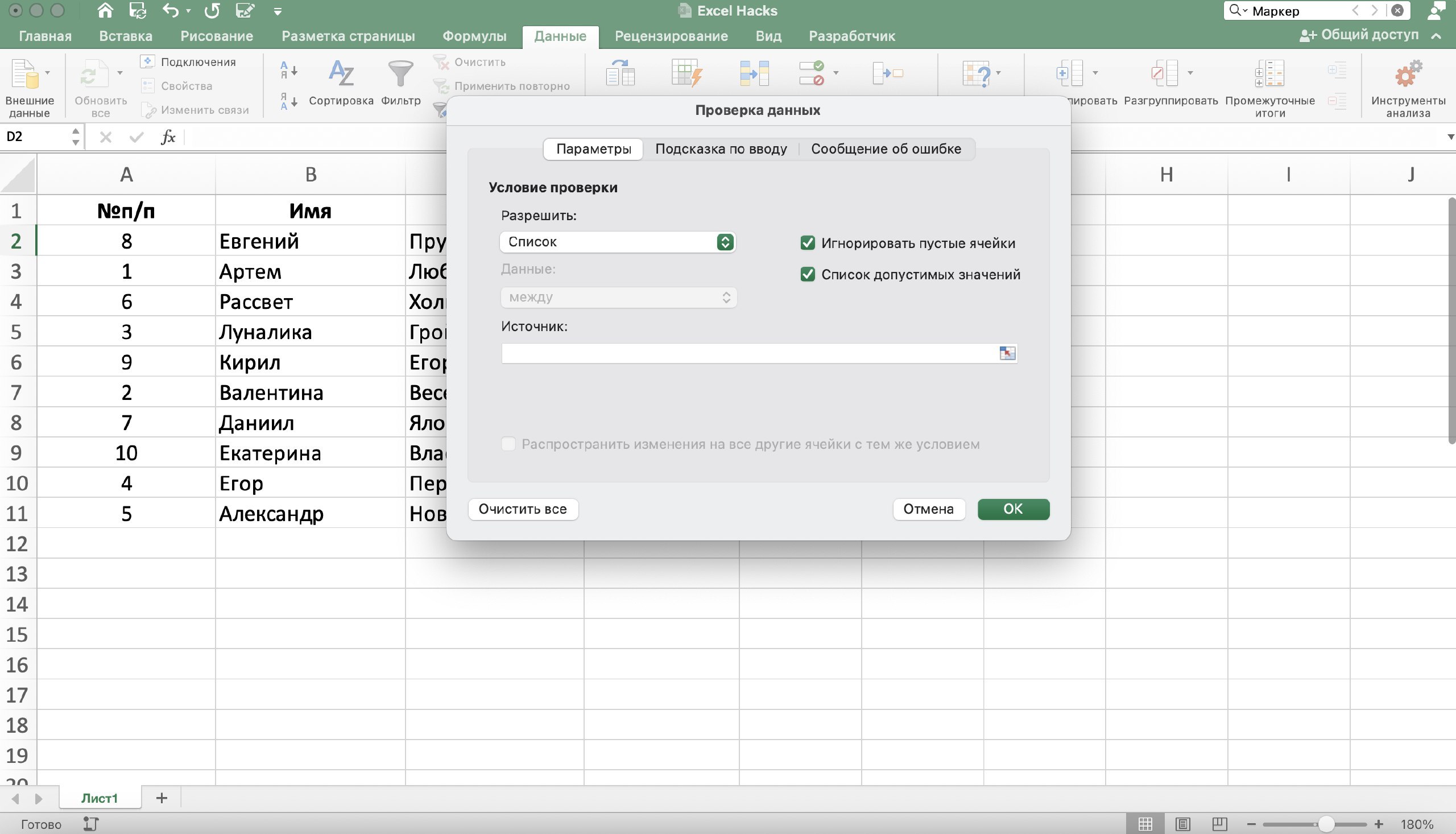
Для выполнения этого действия перейдите на вкладку Данные, затем в группе Работа с данными выберите Проверка данных.
В открывшемся окне на вкладке Параметры для типа данных выберите Список, а в качестве источника данных может быть либо часть вашего документа, либо данные, введенные вручную через запятую.
На этой вкладке вы также найдете множество других интересных возможностей, которые могут быть полезны для вашей работы.
Для выполнения этого действия перейдите на вкладку Данные, затем в группе Работа с данными выберите Проверка данных.
В открывшемся окне на вкладке Параметры для типа данных выберите Список, а в качестве источника данных может быть либо часть вашего документа, либо данные, введенные вручную через запятую.
На этой вкладке вы также найдете множество других интересных возможностей, которые могут быть полезны для вашей работы.
This media is not supported in your browser
VIEW IN TELEGRAM
Метафорические карты для тех, кто хочет найти баланс в отчетах и мыслях
Финлид от Точка Банка точно знает, что конец года очень напряженное время, когда надо сдать отчетность и свести баланс. Главное — не потерять собственное равновесие и внутреннюю опору. Сервис счастливых бухгалтеров позаботился об этом и сделал инструмент для самостоятельной поддержки и рефлексии.
Финлид создал чат-бот «Метафорические карты для счастливых бухгалтеров», чтобы у вас под рукой всегда был ключ к вашему внутреннему состоянию. Здесь не будет предсказаний будущего — только отражение ваших мыслей и чувств. Задайте картам вопрос, и ваша интуиция ответит вам через уникальный расклад.
Задать вопрос картам
Финлид от Точка Банка точно знает, что конец года очень напряженное время, когда надо сдать отчетность и свести баланс. Главное — не потерять собственное равновесие и внутреннюю опору. Сервис счастливых бухгалтеров позаботился об этом и сделал инструмент для самостоятельной поддержки и рефлексии.
Финлид создал чат-бот «Метафорические карты для счастливых бухгалтеров», чтобы у вас под рукой всегда был ключ к вашему внутреннему состоянию. Здесь не будет предсказаний будущего — только отражение ваших мыслей и чувств. Задайте картам вопрос, и ваша интуиция ответит вам через уникальный расклад.
Задать вопрос картам
Прогрессия
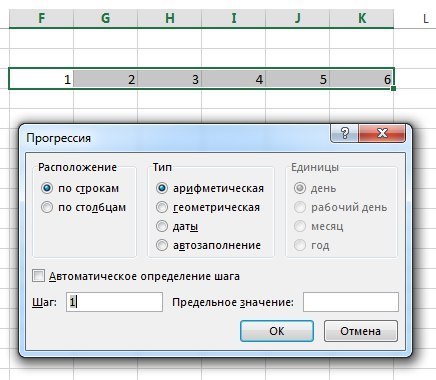
Это ещё один инструмент для нумерации объектов в Excel. Для старта поставьте «1» в любую свободную ячейку и перейдите в «Главная». Кликните по кнопке «Заполнить», размещенной в блоке «Редактирование». В списке действий выберите «Прогрессия…».
Откроется большое меню настройки. Здесь, прежде всего, важен пункт «Расположение»: есть по строкам и по столбцам. В блоке настроек «Тип» для наших целей нужно установить переключатель в позицию «Арифметическая».
Теперь нужно выделить границы — в графе «Шаг» зафиксируйте «1» и рядом установите нужное количество нумеруемых объектов. После нажатия «Ок» диапазон элементов листа будет пронумерован по порядку.
Это ещё один инструмент для нумерации объектов в Excel. Для старта поставьте «1» в любую свободную ячейку и перейдите в «Главная». Кликните по кнопке «Заполнить», размещенной в блоке «Редактирование». В списке действий выберите «Прогрессия…».
Откроется большое меню настройки. Здесь, прежде всего, важен пункт «Расположение»: есть по строкам и по столбцам. В блоке настроек «Тип» для наших целей нужно установить переключатель в позицию «Арифметическая».
Теперь нужно выделить границы — в графе «Шаг» зафиксируйте «1» и рядом установите нужное количество нумеруемых объектов. После нажатия «Ок» диапазон элементов листа будет пронумерован по порядку.
Думаете, финансы – это скучно и сложно? Мы докажем обратное!
Финансовый инстинкт – это ваш личный гид в мире денег. Мы поможем понять:
🟢 Понять, куда идут ваши деньги.
🟢 Найти новые источники дохода.
🟢 Разобраться в инвестирование и сбережениях.
У нас вы найдете полезные статьи, разборы актуальных тем, ответы на ваши вопросы и вдохновение для достижения финансовых целей.
Мы верим, что каждый может стать хозяином своих денег, если будет действовать осознанно
https://t.iss.one/+Sy9YuvRONNY1OGFi
Финансовый инстинкт – это ваш личный гид в мире денег. Мы поможем понять:
У нас вы найдете полезные статьи, разборы актуальных тем, ответы на ваши вопросы и вдохновение для достижения финансовых целей.
Мы верим, что каждый может стать хозяином своих денег, если будет действовать осознанно
https://t.iss.one/+Sy9YuvRONNY1OGFi
Please open Telegram to view this post
VIEW IN TELEGRAM
Media is too big
VIEW IN TELEGRAM
Необходимые горячие клавиши Excel
В этом видео автор подробно разбирает самые полезные горячие клавиши Excel. Вы узнаете, как с помощью клавиш можно переместить таблицу, изменить формат ячейки и для чего используется
00:10 ТОП горячих клавиш
00:42 Горячие клавиши для перемещения по таблице
06:49 Горячие клавиши, отвечающие за навигацию
08:02 Горячие клавиши для работы с форматом ячеек
10:49 Функции клавиши F4
13:03 Горячие клавиши для работы с формулами
15:17 Заключение
Смотреть это видео на youtube: youtu.be/ZUoeV5998_o
В этом видео автор подробно разбирает самые полезные горячие клавиши Excel. Вы узнаете, как с помощью клавиш можно переместить таблицу, изменить формат ячейки и для чего используется
F4. 00:10 ТОП горячих клавиш
00:42 Горячие клавиши для перемещения по таблице
06:49 Горячие клавиши, отвечающие за навигацию
08:02 Горячие клавиши для работы с форматом ячеек
10:49 Функции клавиши F4
13:03 Горячие клавиши для работы с формулами
15:17 Заключение
Смотреть это видео на youtube: youtu.be/ZUoeV5998_o