
Присвоение имени ячейке и формуле
Любое присвоение имени ячейкам, константам или формулам имеет схожий алгоритм.
Для этого найдите блок «Задать имя» и в контекстном меню «Создание имени» введите нужную ссылку на ячейку или формулу.
Если вы хотите, чтобы ваша именованная формула при расчете использовала значение из ячейки, находящейся левее (например, A4) от той, в которой формула будет находиться (B4), обязательно перед созданием имени активируйте ячейку B4 и не используйте абсолютные ссылки.
Любое присвоение имени ячейкам, константам или формулам имеет схожий алгоритм.
Для этого найдите блок «Задать имя» и в контекстном меню «Создание имени» введите нужную ссылку на ячейку или формулу.
Если вы хотите, чтобы ваша именованная формула при расчете использовала значение из ячейки, находящейся левее (например, A4) от той, в которой формула будет находиться (B4), обязательно перед созданием имени активируйте ячейку B4 и не используйте абсолютные ссылки.

Настройки гистограммы
Стандартное меню настройки диаграммы открывается по клику на одноимённую функцию в разделе «Вставка».
Один из популярнейших вариантов среди пользователей Excel при работе с визуализацией данных — гистограммы, где каждая точка данных выводится в виде вертикального столбика.
Основное значение инструмента — отразить динамику изменений показателей с течением времени.
Чтобы добавить «Легенду» на гистограмму вы можете нажать на «Название диаграммы» и переписать его. А для изменения внешнего вида гистограммы кликните по появившейся вкладке «Конструктор» и найдите функцию «Стили диаграмм».
Стандартное меню настройки диаграммы открывается по клику на одноимённую функцию в разделе «Вставка».
Один из популярнейших вариантов среди пользователей Excel при работе с визуализацией данных — гистограммы, где каждая точка данных выводится в виде вертикального столбика.
Основное значение инструмента — отразить динамику изменений показателей с течением времени.
Чтобы добавить «Легенду» на гистограмму вы можете нажать на «Название диаграммы» и переписать его. А для изменения внешнего вида гистограммы кликните по появившейся вкладке «Конструктор» и найдите функцию «Стили диаграмм».

Форма для ввода данных
Excel позволяет вводить собственные данные не в табличной форме, а в привычном виде. Словно вы зашли на сайт и заполняете окошко регистрации.
Начать использование этого инструмента нужно с подготовки данных: постройте структуру данных в табличном виде.
В шапке программы найдите «Ленту», кнопку «Параметры Excel», найдите функцию «Форма» и добавьте еë на панель быстрого доступа.
Осталось открыть соответствующее окно и заполнить данные.
Excel позволяет вводить собственные данные не в табличной форме, а в привычном виде. Словно вы зашли на сайт и заполняете окошко регистрации.
Начать использование этого инструмента нужно с подготовки данных: постройте структуру данных в табличном виде.
В шапке программы найдите «Ленту», кнопку «Параметры Excel», найдите функцию «Форма» и добавьте еë на панель быстрого доступа.
Осталось открыть соответствующее окно и заполнить данные.

Как выделить все ячейки одним нажатием?
Для этого есть два способа:
1) Кликнуть на значок треугольника, который находится в углу над левым числовым столбцом и слева от буквенных значений.
2) Использовать комбинацию клавиш Ctrl + A.
Для этого есть два способа:
1) Кликнуть на значок треугольника, который находится в углу над левым числовым столбцом и слева от буквенных значений.
2) Использовать комбинацию клавиш Ctrl + A.

Всплывающие сообщения в Excel
Блок инструментов «Проверка данных» позволяет настроить всплывающие сообщения, которые будут высвечиваться при наведении на ячейку.
Найдите соответствующую функцию в блоке «Редактирование» и кликните по «Подсказка по вводу». Не забудьте поставить галочку у параметра «Отображать подсказку, если ячейка является текущей».
Останется только ввести ваш текст в поле «Подсказка по вводу».
Блок инструментов «Проверка данных» позволяет настроить всплывающие сообщения, которые будут высвечиваться при наведении на ячейку.
Найдите соответствующую функцию в блоке «Редактирование» и кликните по «Подсказка по вводу». Не забудьте поставить галочку у параметра «Отображать подсказку, если ячейка является текущей».
Останется только ввести ваш текст в поле «Подсказка по вводу».

Вставка пустых ячеек
Следуйте данному алгоритму:
1) Выделяем диапазон, где хотите вставить пустые ячейки.
2) Затем используем комбинацию горячих клавиш
3) В появившемся окне выбираем Ячейки со сдвигом вниз и кликаем на ОК.
Следуйте данному алгоритму:
1) Выделяем диапазон, где хотите вставить пустые ячейки.
2) Затем используем комбинацию горячих клавиш
CTRL + SHIFT + «плюс».3) В появившемся окне выбираем Ячейки со сдвигом вниз и кликаем на ОК.

Пара «тяжëлых» элементов
Excel не без грехов. Есть инструменты, которые «весят» слишком много, из-за чего работа становится невыносимой:
1. Макросы. Этот графический инструмент делает файл подверженным к лагам и техническим ошибкам. Для большей надëжности заранее сохраните файл без использования макросов — так станет значительно проще и безопаснее.
2. Расчëтные формулы. Большое количество расчетных формул в совокупности с «простынëй» исходных данных также могут вам помешать. При возможности, исключите исходные данные и сохраните файл в таком виде.
Excel не без грехов. Есть инструменты, которые «весят» слишком много, из-за чего работа становится невыносимой:
1. Макросы. Этот графический инструмент делает файл подверженным к лагам и техническим ошибкам. Для большей надëжности заранее сохраните файл без использования макросов — так станет значительно проще и безопаснее.
2. Расчëтные формулы. Большое количество расчетных формул в совокупности с «простынëй» исходных данных также могут вам помешать. При возможности, исключите исходные данные и сохраните файл в таком виде.

Пара текстовых функций для исправления ошибок коллег
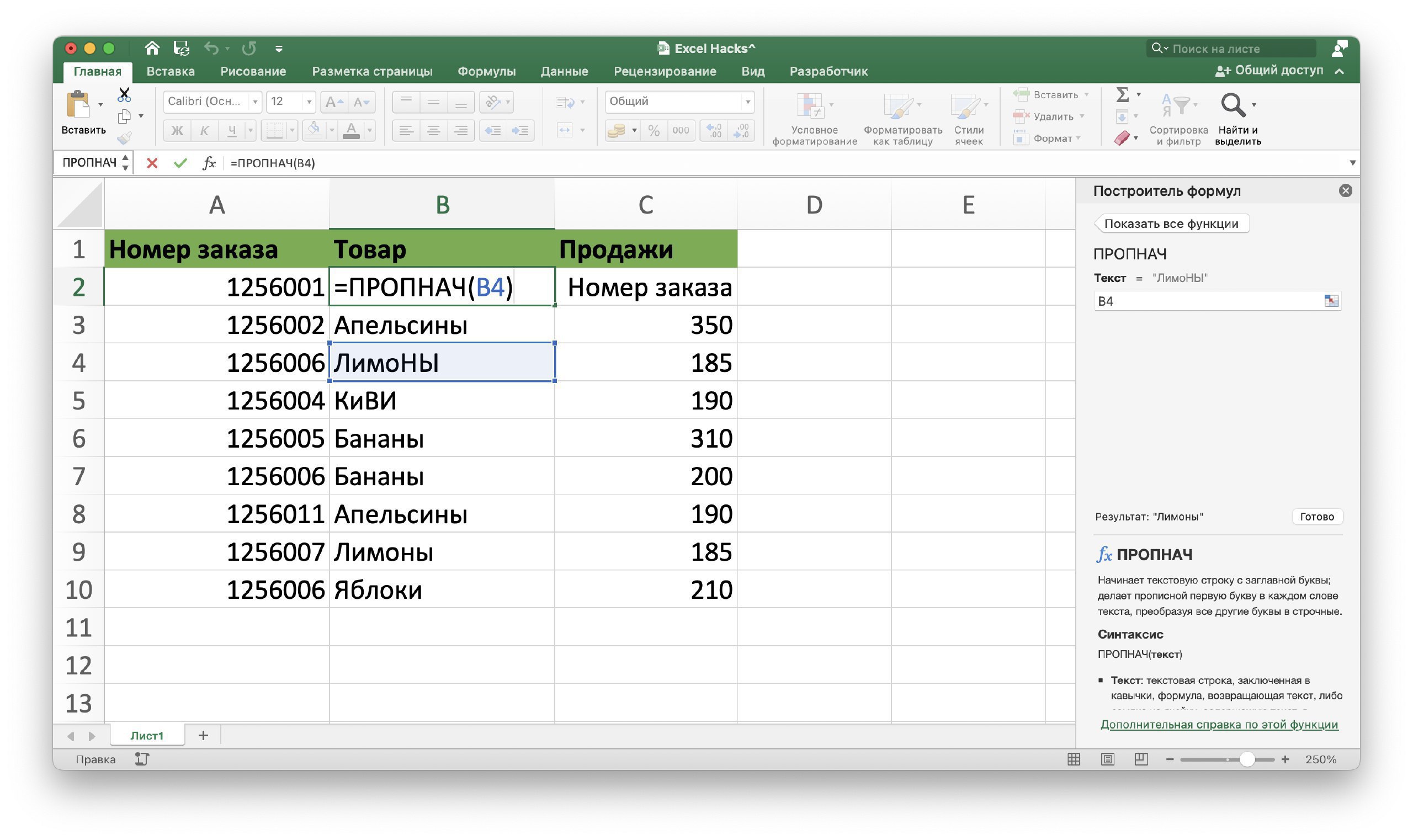
Первая функция — «ПРОПНАЧ». Она исправляет текст, который невнимательный коллега написал наполовину большими буквами.
Функция подчистит предложения и приведëт в стандартный вид «Caps Lock».
Параллельно с этим «Excel-старички» используют старую функцию «Автозаполнения». Она существует в программе с 2013 года и до сих пор отлично справляется с работой.
Первая функция — «ПРОПНАЧ». Она исправляет текст, который невнимательный коллега написал наполовину большими буквами.
Функция подчистит предложения и приведëт в стандартный вид «Caps Lock».
Параллельно с этим «Excel-старички» используют старую функцию «Автозаполнения». Она существует в программе с 2013 года и до сих пор отлично справляется с работой.
Как получить дату из составляющих
У Excel это делается достаточно просто, если знаешь о существовании нужных функций. Вот несколько из них:
• «ДЕНЬ» возвращает номер дня.
• «МЕСЯЦ» возвращает номер месяца.
• «ГОД» возвращает год.
• «ДЕНЬНЕД» возвращает порядковый номер дня недели, при этом 2 во втором аргументе означает, что неделя начинается с понедельника, а заканчивается воскресеньем.
• «ДАТА» собирает из составляющих необходимую дату, т.е. делает обратное действие от первых трёх функций.
У Excel это делается достаточно просто, если знаешь о существовании нужных функций. Вот несколько из них:
• «ДЕНЬ» возвращает номер дня.
• «МЕСЯЦ» возвращает номер месяца.
• «ГОД» возвращает год.
• «ДЕНЬНЕД» возвращает порядковый номер дня недели, при этом 2 во втором аргументе означает, что неделя начинается с понедельника, а заканчивается воскресеньем.
• «ДАТА» собирает из составляющих необходимую дату, т.е. делает обратное действие от первых трёх функций.

Функция ПРОСМОТР (LOOKUP)
ПРОСМОТР (LOOKUP) возвращает значение из строки, столбца или массива.
• Просматриваемый вектор (обязательный аргумент) — диапазон, состоящий из одной строки или одного столбца;
• Вектор результатов (необязательный аргумент) — диапазон, состоящий из одной строки или столбца (должен иметь тот же размер, что и просматриваемый вектор).
Пример работы формулы приведен на картинке ниже.
ПРОСМОТР (LOOKUP) возвращает значение из строки, столбца или массива.
=ПРОСМОТР(искомое_значение; просматриваемый_вектор; [вектор_результатов])
• Искомое значение (обязательный аргумент) — значение, которое функция ищет в первом векторе;• Просматриваемый вектор (обязательный аргумент) — диапазон, состоящий из одной строки или одного столбца;
• Вектор результатов (необязательный аргумент) — диапазон, состоящий из одной строки или столбца (должен иметь тот же размер, что и просматриваемый вектор).
Пример работы формулы приведен на картинке ниже.

Разбивка текста по столбцам
При слиянии данных нескольких таблиц можно заметить издержки программы — столбцы и строки не соблюдены.
Для решения проблемы и разбиения данных по столбцам выделите группу ячеек, кликните по разделу «Данные», найдите функцию «Работа с данными» и действие «Текст по столбцам».
Откроется окно «Мастер распределения текста по столбцам», где останется ввести нужные данные.
При слиянии данных нескольких таблиц можно заметить издержки программы — столбцы и строки не соблюдены.
Для решения проблемы и разбиения данных по столбцам выделите группу ячеек, кликните по разделу «Данные», найдите функцию «Работа с данными» и действие «Текст по столбцам».
Откроется окно «Мастер распределения текста по столбцам», где останется ввести нужные данные.

Как скрывать строки и столбцы?
Сделать это можно за несколько секунд:
1) Выделяем столбец, который хотим скрыть.
2) По выделенному столбцу щелкаем правой кнопкой мыши и выбираем опцию Скрыть. Также есть альтернативный способ: CTRL + 0 (для столбцов), CTRL + 9 (для строк).
Сделать это можно за несколько секунд:
1) Выделяем столбец, который хотим скрыть.
2) По выделенному столбцу щелкаем правой кнопкой мыши и выбираем опцию Скрыть. Также есть альтернативный способ: CTRL + 0 (для столбцов), CTRL + 9 (для строк).

Как разобраться в сложной формуле
Разработчики Excel заботятся о своих пользователях, раз выпустили инструмент «Вычисления фрагмента формулы».
Для начала правой кнопкой мыши выделите тяжëлую формулу (состоящую из 2-5 обычных), зажмите клавишу «F9» и формула разделится на привычные формулы программы.
Не забудьте отменить расчëты с помощью горячих клавиш «Ctrl+Z».
Разработчики Excel заботятся о своих пользователях, раз выпустили инструмент «Вычисления фрагмента формулы».
Для начала правой кнопкой мыши выделите тяжëлую формулу (состоящую из 2-5 обычных), зажмите клавишу «F9» и формула разделится на привычные формулы программы.
Не забудьте отменить расчëты с помощью горячих клавиш «Ctrl+Z».

Скрытая функция Excel
Если бы большинство функций можно было найти в программе, половину контента с этого канала могло бы не быть. Часть инструментов остались из прошлых версий, чтобы они работали при открытии старого документа.
Одна из подобных функций — «РАЗНДАТ», которая высчитывает разницу между парой дат и предоставляет ответ в удобном формате: количество лет, месяцев или дней.
Функция имеет три аргумента:
1. Начальная дата.
2. Конечная дата.
3. Код.
Если бы большинство функций можно было найти в программе, половину контента с этого канала могло бы не быть. Часть инструментов остались из прошлых версий, чтобы они работали при открытии старого документа.
Одна из подобных функций — «РАЗНДАТ», которая высчитывает разницу между парой дат и предоставляет ответ в удобном формате: количество лет, месяцев или дней.
Функция имеет три аргумента:
1. Начальная дата.
2. Конечная дата.
3. Код.

Лепестковая диаграмма в Excel
Данная диаграмма используется в случае, когда нам нужно отобразить одну или несколько групп данных по различным категориям.
• Чтобы начать ей пользоваться, выберите вкладку Вставка → Диаграммы → Лепестковая.
Существует три вида таких диаграмм: Лепестковая, Лепестковая с маркерами, Заполненная лепестковая. Поэтому выбирайте и начинайте создавать.
Данная диаграмма используется в случае, когда нам нужно отобразить одну или несколько групп данных по различным категориям.
• Чтобы начать ей пользоваться, выберите вкладку Вставка → Диаграммы → Лепестковая.
Существует три вида таких диаграмм: Лепестковая, Лепестковая с маркерами, Заполненная лепестковая. Поэтому выбирайте и начинайте создавать.

Экспертов в сфере бухгалтерии, финансов, консалтинга.
Для совместных съёмок сериалов на платформах Youtube,TenChat и нельзяграмм.
Нам нужны ЭКСПЕРТЫ, готовые сниматься от лица компании RKO-GROUP* https://t.iss.one/rkogroup
*RKO-GROUP - это крупнейшая online-платформа в России по продаже финансовых продуктов.
НАШИ ПРЕИМУЩЕСТВА:
-7 лет на рынки
-№1 по продажам в Альфа-Банке, Точка и 10+ других банках
-Подтверждено сертификатами и наградами
-5000 + партнеров от бухгалтеров до крупных компаний
-Резиденты Сколково
-«Консьерж сервис» ViP-опция для бухгалтеров
🎬 Мы хотим создать сериал про бухгалтеров, банки и финансовых специалистов, освещая насущные темы.
Серий будет от 8 до 10 по 10-15 мин, а также будем резать на Reels.
🎥 Мы ищем
Для нас важно собрать специалистов, которые разбираются в этой сфере.
И также для вас будет уникальный контент, который набирает обороты.
Все расходы берем на себя!
❗️Но важный момент:
У вас должна быть активная соц.сеть (от 1.000 подписчиков)
Пишите: @energizer_kate
Реклама. ИП ЯКОВЛЕВА ЕКАТЕРИНА ПАВЛОВНА. ИНН 773474806960. erid: 2Vtzqumj29A
Please open Telegram to view this post
VIEW IN TELEGRAM
Тройка функций для округления чисел
Соответствующие функции для округления «ОКРУГЛВВЕРХ» и «ОКРУГЛВНИЗ» выполняют свою работу в нужных направлениях: вверх и вниз.
Также обе функции состоят из пары аргументов:
1. Число.
2. Количество разрядов после запятой.
Схожая функция с идентичными аргументами — «ОКРУГЛТ». Она округляет значения до ближайшего кратного — крайне удобно.
Соответствующие функции для округления «ОКРУГЛВВЕРХ» и «ОКРУГЛВНИЗ» выполняют свою работу в нужных направлениях: вверх и вниз.
Также обе функции состоят из пары аргументов:
1. Число.
2. Количество разрядов после запятой.
Схожая функция с идентичными аргументами — «ОКРУГЛТ». Она округляет значения до ближайшего кратного — крайне удобно.

Создание умной таблицы
Есть инструмент, позволяющий ускорить работу с рабочим проектом — «Умная таблица». Вам не придётся копировать значения, которые получили в формуле, из одной ячейки в другие (согласитесь, полезный инструмент).
Настройка «Умной таблицы» начинается с поиска одноимённой кнопки в окошке «Создать таблицу», расположенной в разделе «Вставка».
Не забудьте поставить галочку у пункта «Таблица с заголовками».
Есть инструмент, позволяющий ускорить работу с рабочим проектом — «Умная таблица». Вам не придётся копировать значения, которые получили в формуле, из одной ячейки в другие (согласитесь, полезный инструмент).
Настройка «Умной таблицы» начинается с поиска одноимённой кнопки в окошке «Создать таблицу», расположенной в разделе «Вставка».
Не забудьте поставить галочку у пункта «Таблица с заголовками».

Как предотвратить отображение формулы в строке формул?
Стоит отметить, что данная процедура запрещает редактирование ячеек, содержащие формулы.
Вот небольшой алгоритм действий:
Шаг 1: во вкладке Главная находим Формат и нажимаем Формат ячеек.
Шаг 2: затем в Защита убираем флажок Скрытый и нажимаем ОК.
Шаг 3: переходим во вкладку Рецензирование → Защитить лист.
Шаг 4: проверяем наличие флажка в Защитить лист и Содержимое защищаемых ячеек, далее нажимаем ОК.
Стоит отметить, что данная процедура запрещает редактирование ячеек, содержащие формулы.
Вот небольшой алгоритм действий:
Шаг 1: во вкладке Главная находим Формат и нажимаем Формат ячеек.
Шаг 2: затем в Защита убираем флажок Скрытый и нажимаем ОК.
Шаг 3: переходим во вкладку Рецензирование → Защитить лист.
Шаг 4: проверяем наличие флажка в Защитить лист и Содержимое защищаемых ячеек, далее нажимаем ОК.

Считаем разницу между датами
Поработаем с определенным примером на картинке ниже.
1) Выделяем диапазон ячеек A2:A7 и выбираем инструмент: Главная → Стили → Условное форматирование → Создать правило.
2) Выбираем опцию: Использовать формулу для определения форматируемых ячеек.
3) Разница в днях между датами будет вычисляться функцией =РАЗНДАТ($D$2; C2;"d")<7, которую и вводим в поле.
4) Нажимаем на кнопку Формат, чтобы выбрать нужный цвет заливки для ячеек. После выбора нажимаем ОК.
Поработаем с определенным примером на картинке ниже.
1) Выделяем диапазон ячеек A2:A7 и выбираем инструмент: Главная → Стили → Условное форматирование → Создать правило.
2) Выбираем опцию: Использовать формулу для определения форматируемых ячеек.
3) Разница в днях между датами будет вычисляться функцией =РАЗНДАТ($D$2; C2;"d")<7, которую и вводим в поле.
4) Нажимаем на кнопку Формат, чтобы выбрать нужный цвет заливки для ячеек. После выбора нажимаем ОК.

Гистограмма в Excel и форматирование
Разберемся с гистограммой на примере.
Шаг 1: в ячейке F2 мы ввели относительную ссылку на ячейку =E2 и скопировали ее вдоль целого столбца. Затем выделили F2:F9 и выбрали инструмент: Главная → Стили → Условное форматирование → Гистограммы → Другие правила.
Шаг 2: в появившемся окне Создание правила форматирования выбрали опцию: Форматировать все ячейки на основании их значений и поставили галочку на против опции Показывать только столбец.
Шаг 3: при необходимости выбираем желаемый цвет и нажимаем на ОК.
Разберемся с гистограммой на примере.
Шаг 1: в ячейке F2 мы ввели относительную ссылку на ячейку =E2 и скопировали ее вдоль целого столбца. Затем выделили F2:F9 и выбрали инструмент: Главная → Стили → Условное форматирование → Гистограммы → Другие правила.
Шаг 2: в появившемся окне Создание правила форматирования выбрали опцию: Форматировать все ячейки на основании их значений и поставили галочку на против опции Показывать только столбец.
Шаг 3: при необходимости выбираем желаемый цвет и нажимаем на ОК.
