
🔔 به مدت محدود رایگان شد...
📗 همین حالا «آموزش آشنایی با رزومه نویسی به زبان انگلیسی» را در اپلیکیشن فرادرس به صورت رایگان در دریافت کنید.
🎁 کد تخفیف ۱۰۰ درصدی: FRAC45
📆 اعتبار: پایان روز سهشنبه، ۹ آبان ۱۴۰۲
👈 راهنمای دریافت رایگان آموزش آشنایی با رزومه نویسی به زبان انگلیسی — [کلیک کنید]👉
🧐 توجه: این آموزش فقط از طریق اپلیکیشن فرادرس قابل دریافت است. اگر هنوز اپلیکیشن را نصب نکردهاید، برای دانلود به لینک زیر مراجعه کنید:
🔴 دریافت اپلیکیشن فرادرس - [کلیک کنید]
آموزشهای رایگان بعدی را در کانال تلگرام فرادرس [@FaraDars] دنبال کنید.
📚 یادگیری، همیشه، همهجا؛ فرادرس
@FaraDars — فرادرس
📗 همین حالا «آموزش آشنایی با رزومه نویسی به زبان انگلیسی» را در اپلیکیشن فرادرس به صورت رایگان در دریافت کنید.
🎁 کد تخفیف ۱۰۰ درصدی: FRAC45
🧐 توجه: این آموزش فقط از طریق اپلیکیشن فرادرس قابل دریافت است. اگر هنوز اپلیکیشن را نصب نکردهاید، برای دانلود به لینک زیر مراجعه کنید:
آموزشهای رایگان بعدی را در کانال تلگرام فرادرس [@FaraDars] دنبال کنید.
📚 یادگیری، همیشه، همهجا؛ فرادرس
@FaraDars — فرادرس
Please open Telegram to view this post
VIEW IN TELEGRAM
👍1
Forwarded from FaraDars | فرادرس
💎 هر هفته 1 آموزش رایگان در فرادرس – انتخاب با شماست!
❓ این چهارشنبه کدام یک از آموزشهای زیر، رایگان شود؟ (به مدت یک هفته) این نظرسنجی را برای دوستان خود ارسال کنید و برای استفاده از این آموزش رایگان، کانال فرادرس @FaraDars را دنبال کنید.
❓ این چهارشنبه کدام یک از آموزشهای زیر، رایگان شود؟ (به مدت یک هفته) این نظرسنجی را برای دوستان خود ارسال کنید و برای استفاده از این آموزش رایگان، کانال فرادرس @FaraDars را دنبال کنید.
Anonymous Poll
17%
🔸 آموزش مدیریت فروش حرفهای
15%
🔸 آموزش شطرنج – روشهای مات
31%
🔸 آموزش فن بیان و اصول سخنوری
29%
🔸 آموزش داشبوردهای مدیریتی در اکسل
18%
🔸 آموزش هدفگذاری و انتخاب مسیر در زندگی
24%
🔸 آموزش فتوشاپ – ترمیم و افزایش کیفیت عکسهای قدیمی
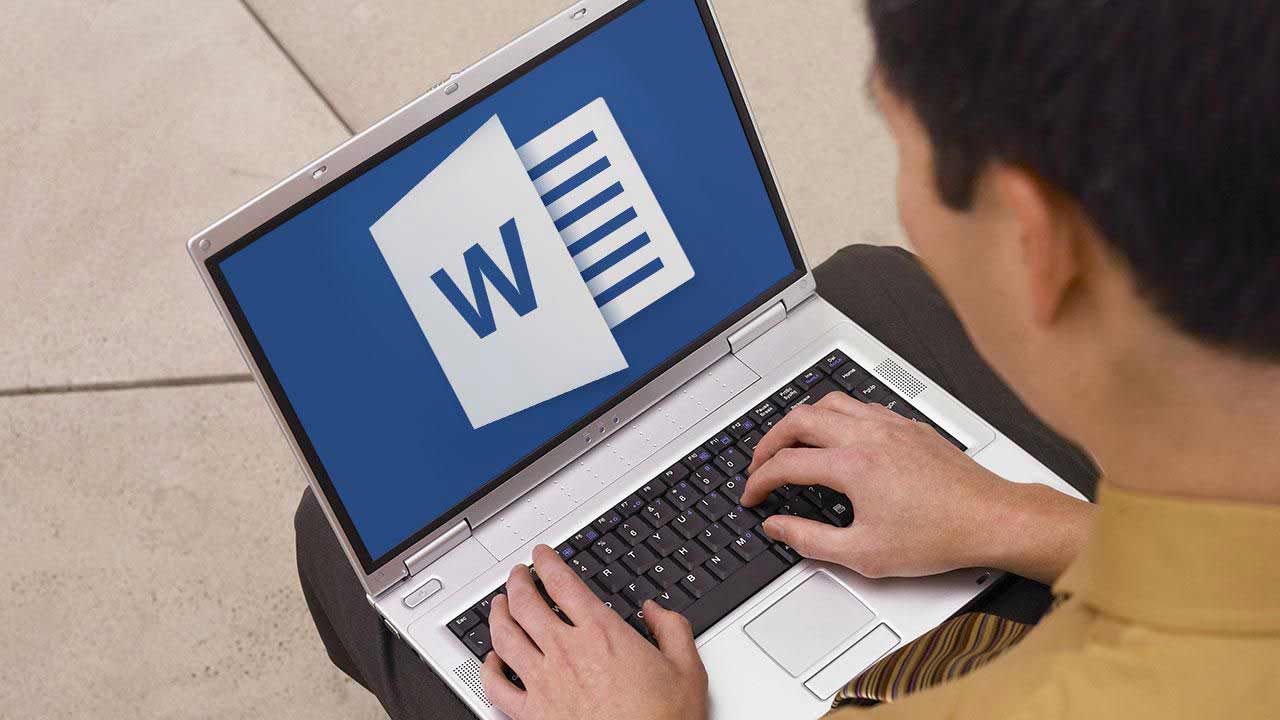
✳️ اضافه کردن فهرست در ورد – آموزش تصویری
اضافه کردن فهرست در ورد به خوانندگان کمک میکند بفهمند چه اطلاعاتی در سند قرار گرفته و هر بخش از مطلب، دقیقا در کدام قسمت از سند است. مخاطبان همچنین میتوانند با کلیک روی سرتیتر مربوطه در نرمافزار ورد، به قسمت مورد نظر منتقل شوند. برای یادگیری نحوه ساخت فهرست در ورد و ویرایش آن، به مطالعه ادامه دهید.
══ فهرست مطالب ══
○ فهرست در ورد چه فایدهای دارد؟
○ اضافه کردن فهرست جدید در ورد
○ ساخت فهرست محتوای شخصی سازی شده
○ ویرایش و به روزرسانی فهرست موجود در ورد
○ قالب بندی پس از اضافه کردن فهرست در ورد
○ اضافه کردن ورودی به فهرست محتوای موجود در ورد
○ سخن نهایی
⭐ مشاهده مجموعه آموزش نرم افزارهای آفیس – [کلیک کنید]
🔸 فهرست در ورد چه فایدهای دارد؟
ورد با امکان افزودن فهرست محتوا، به شما اجازه میدهد مطالب را مرتب کرده و از آشفتگی نجات دهید. به این ترتیب یافتن بخشی از مطالب نیز بسیار سادهتر میشود. فهرست محتوا در واقع شبیه به لیست مطالبی است که ابتدای هر کتابی میبینید و مجموعهای از سرتیترها را به همراه شماره صفحه مربوط به آنها، در کنار هم قرار میدهد.
🔸 اضافه کردن فهرست جدید در ورد
ساختن فهرست کار سادهای است که تنها نیاز به کمی دقت دارد. برای ایجاد فهرست در ورد به سادهترین شکل، میتوانید روش زیر را دنبال کنید:
– ابتدا روی صفحهای که میخواهید فهرست را در آن بسازید کلیک کرده و سپس به زبانه References بروید.
– در بخش Table of Contents، روی گزینه Table of Contents بزنید.
با انجام این کار، مجموعهای از قالبهای آماده برای اضافه کردن فهرست در ورد ظاهر میشوند. میتوانید یکی از این موارد را انتخاب کنید.
مطالعه ادامه مطلب 👇👇
🔗 اضافه کردن فهرست در ورد – آموزش تصویری — کلیک کنید (+)
📌 کانال اختصاصی آموزشی آفیس
آخرین مطالب علمی، مقالات رایگان و ویدئوهای آموزشی آفیس را در کانال اختصاصی [@FaraOffice] دنبال کنید. 👇
@FaraOffice — مطالب و آموزشهای آفیس فرادرس
✳️ اضافه کردن فهرست در ورد – آموزش تصویری
اضافه کردن فهرست در ورد به خوانندگان کمک میکند بفهمند چه اطلاعاتی در سند قرار گرفته و هر بخش از مطلب، دقیقا در کدام قسمت از سند است. مخاطبان همچنین میتوانند با کلیک روی سرتیتر مربوطه در نرمافزار ورد، به قسمت مورد نظر منتقل شوند. برای یادگیری نحوه ساخت فهرست در ورد و ویرایش آن، به مطالعه ادامه دهید.
══ فهرست مطالب ══
○ فهرست در ورد چه فایدهای دارد؟
○ اضافه کردن فهرست جدید در ورد
○ ساخت فهرست محتوای شخصی سازی شده
○ ویرایش و به روزرسانی فهرست موجود در ورد
○ قالب بندی پس از اضافه کردن فهرست در ورد
○ اضافه کردن ورودی به فهرست محتوای موجود در ورد
○ سخن نهایی
🔸 فهرست در ورد چه فایدهای دارد؟
ورد با امکان افزودن فهرست محتوا، به شما اجازه میدهد مطالب را مرتب کرده و از آشفتگی نجات دهید. به این ترتیب یافتن بخشی از مطالب نیز بسیار سادهتر میشود. فهرست محتوا در واقع شبیه به لیست مطالبی است که ابتدای هر کتابی میبینید و مجموعهای از سرتیترها را به همراه شماره صفحه مربوط به آنها، در کنار هم قرار میدهد.
🔸 اضافه کردن فهرست جدید در ورد
ساختن فهرست کار سادهای است که تنها نیاز به کمی دقت دارد. برای ایجاد فهرست در ورد به سادهترین شکل، میتوانید روش زیر را دنبال کنید:
– ابتدا روی صفحهای که میخواهید فهرست را در آن بسازید کلیک کرده و سپس به زبانه References بروید.
– در بخش Table of Contents، روی گزینه Table of Contents بزنید.
با انجام این کار، مجموعهای از قالبهای آماده برای اضافه کردن فهرست در ورد ظاهر میشوند. میتوانید یکی از این موارد را انتخاب کنید.
مطالعه ادامه مطلب 👇👇
🔗 اضافه کردن فهرست در ورد – آموزش تصویری — کلیک کنید (+)
📌 کانال اختصاصی آموزشی آفیس
آخرین مطالب علمی، مقالات رایگان و ویدئوهای آموزشی آفیس را در کانال اختصاصی [@FaraOffice] دنبال کنید. 👇
@FaraOffice — مطالب و آموزشهای آفیس فرادرس
Please open Telegram to view this post
VIEW IN TELEGRAM
👍2
This media is not supported in your browser
VIEW IN TELEGRAM
📚 آموزش رایگان ورد Word – سریع و آسان در ۹۰ دقیقه⏰
✨ نرمافزار Microsoft Word 2021 برای تایپ یک گزارش، نامه اداری، محتوای پایاننامه یا هر متن دیگری استفاده میشود. در این نرمافزار میتوانیم تنظیمات مورد نظر خود را اعمال کنیم و محتوای دلخواهمان را تایپ نماییم؛ تنظیماتی مانند ابعاد صفحه، اندازه حاشیه اطراف صفحه، فاصله بین خطوط مطالب، نوع و اندازه فونت مورد استفاده، فاصله قبل و بعد از پاراگرافها از جمله پرکاربردترین تنظیمات در این نرمافزار هستند.
✨ در این آموزش به صورت کوتاه و خلاصه به معرفی نرمافزار ورد، محیط و کاربردهای آن میپردازیم تا در بازه زمانی کوتاهی به تسلط مناسبی در خصوص این نرمافزار و قابلیتهای آن برسیم.
📌 برای شروع یادگیری، روی لینک زیر بزنید: 👇👇
🔗 آموزش رایگان ورد Word - [کلیک کنید]
📚 یادگیری، همیشه، همهجا؛ فرادرس
@FaraDars — فرادرس
📌 برای شروع یادگیری، روی لینک زیر بزنید: 👇👇
🔗 آموزش رایگان ورد Word - [کلیک کنید]
📚 یادگیری، همیشه، همهجا؛ فرادرس
@FaraDars — فرادرس
Please open Telegram to view this post
VIEW IN TELEGRAM
👍1
This media is not supported in your browser
VIEW IN TELEGRAM
🔔 به مدت یک هفته رایگان شد...
📗 همین حالا میتوانید «آموزش مقدماتی فن بیان و اصول سخنوری و سخنرانی» را در فرادرس به صورت رایگان در دریافت کنید.
🎁 کد تخفیف ۱۰۰ درصدی:📆 اعتبار: پایان روز سهشنبه، ۱۶ آبان ۱۴۰۲
👇 👇 راهنمای دریافت رایگان آموزش👇 👇
🔗 آموزش مقدماتی فن بیان و اصول سخنوری و سخنرانی — [کلیک کنید]
📚 یادگیری، همیشه، همهجا؛ فرادرس
@FaraDars — فرادرس
📗 همین حالا میتوانید «آموزش مقدماتی فن بیان و اصول سخنوری و سخنرانی» را در فرادرس به صورت رایگان در دریافت کنید.
🎁 کد تخفیف ۱۰۰ درصدی:
FRAW89
🔗 آموزش مقدماتی فن بیان و اصول سخنوری و سخنرانی — [کلیک کنید]
📚 یادگیری، همیشه، همهجا؛ فرادرس
@FaraDars — فرادرس
Please open Telegram to view this post
VIEW IN TELEGRAM
👍1
This media is not supported in your browser
VIEW IN TELEGRAM
🔸 نحوه حذف شماره اسلاید در پاورپوینت
استفاده از شماره اسلاید روش خوبی برای حرکت سریع به یک اسلاید خاص در یک فایل ارائه پاورپوینت محسوب میشود. اما در صورتی که حس میکنید در ارائهتان نیازی به این شمارهها ندارید میتوانید اقدام به حذف شماره اسلاید در پاورپوینت بکنید. در این ویدیو نحوه حذف شماره اسلاید را در پاورپونیت آموزش میبینید.
📚 @FaraOffice — مرجع آموزشهای آفیس
استفاده از شماره اسلاید روش خوبی برای حرکت سریع به یک اسلاید خاص در یک فایل ارائه پاورپوینت محسوب میشود. اما در صورتی که حس میکنید در ارائهتان نیازی به این شمارهها ندارید میتوانید اقدام به حذف شماره اسلاید در پاورپوینت بکنید. در این ویدیو نحوه حذف شماره اسلاید را در پاورپونیت آموزش میبینید.
Please open Telegram to view this post
VIEW IN TELEGRAM
✳️ تبدیل فرمت فایلهای آفیس و بهترین برنامهها برای اینکار
══ فهرست مطالب ══
○ برنامههای تبدیل فرمت PDF به فرمتهای رایج مجموعه Office
○ برنامههای تبدیل فرمتهای رایج مجموعه Office به فرمت PDF
○ تبدیل فرمت فایل اکسل
○ تبدیل فرمتهای مرتبط به Outlook
○ برنامه پاورپوینت
○ برنامه OneNote
○ دیگر تبدیلکنندههای مهم مجموعه آفیس
⭐ مشاهده مجموعه آموزش نرم افزارهای آفیس – [کلیک کنید]
🔸 برنامههای تبدیل فرمت PDF به فرمتهای رایج مجموعه Office
تعداد بسیار زیادی سرویس آنلاین مفید جهت تبدیل فرمت فایل PDF به Word بر روی اینترنت وجود دارد. با اینحال اگر قصد تبدیل فرمت فایلهای حاوی اطلاعات حساس و شخصی دارید، بهتر است که این فایلها را بر روی وبسایتهای شخص ثالث آپلود نکنید. حتی شاید به دلایل خاص شغلی، استفاده از ابزار حرفهای غیر رایگان مانند Adobe Acrobat Pro را ترجیح دهید.
فرمتهای پشتیبانی شده توسط این برنامه عبارتند از: Word، Text، EPUB، HTML، SWF، JPEG
🔸 برنامههای تبدیل فرمتهای رایج مجموعه Office به فرمت PDF
استفاده از Word برای تبدیل فرمت فایلها کاری کاملاً منطقی است. این ابزار هماکنون روی سیستم شما نصب شده و بسیار راحت به آن دسترسی دارید، از همین رو دیگر هم نیازی نیست که برنامهی دیگری را به این منظور نصب کنید. Word در این زمینه بسیار سریع است و کار با آن نیز ساده محسوب میشود، ضمن اینکه همین روش را میتوان به دیگر ابزارهای مجموعهی آفیس نیز تعمیم داد.
وقتی میخواهید فایلی که در Word باز است را به صورت دستی و با استفاده از گزینهی «Save as» ذخیرهسازی کنید، پنجرهای باز میشود که از شما محل ذخیره کردن فایل را میپرسد، در پائین همین پنجره و با استفاده از منوی «Save as type» قادر هستید برای فایل خروجی فرمت مورد نظر و مناسب را از فهرست موجود انتخاب کنید.
مطالعه ادامه مطلب 👇👇
🔗 تبدیل فرمت فایلهای آفیس و بهترین برنامهها برای اینکار — کلیک کنید (+)
📚 @FaraOffice — مرجع آموزشهای آفیس
✳️ تبدیل فرمت فایلهای آفیس و بهترین برنامهها برای اینکار
══ فهرست مطالب ══
○ برنامههای تبدیل فرمت PDF به فرمتهای رایج مجموعه Office
○ برنامههای تبدیل فرمتهای رایج مجموعه Office به فرمت PDF
○ تبدیل فرمت فایل اکسل
○ تبدیل فرمتهای مرتبط به Outlook
○ برنامه پاورپوینت
○ برنامه OneNote
○ دیگر تبدیلکنندههای مهم مجموعه آفیس
🔸 برنامههای تبدیل فرمت PDF به فرمتهای رایج مجموعه Office
تعداد بسیار زیادی سرویس آنلاین مفید جهت تبدیل فرمت فایل PDF به Word بر روی اینترنت وجود دارد. با اینحال اگر قصد تبدیل فرمت فایلهای حاوی اطلاعات حساس و شخصی دارید، بهتر است که این فایلها را بر روی وبسایتهای شخص ثالث آپلود نکنید. حتی شاید به دلایل خاص شغلی، استفاده از ابزار حرفهای غیر رایگان مانند Adobe Acrobat Pro را ترجیح دهید.
فرمتهای پشتیبانی شده توسط این برنامه عبارتند از: Word، Text، EPUB، HTML، SWF، JPEG
🔸 برنامههای تبدیل فرمتهای رایج مجموعه Office به فرمت PDF
استفاده از Word برای تبدیل فرمت فایلها کاری کاملاً منطقی است. این ابزار هماکنون روی سیستم شما نصب شده و بسیار راحت به آن دسترسی دارید، از همین رو دیگر هم نیازی نیست که برنامهی دیگری را به این منظور نصب کنید. Word در این زمینه بسیار سریع است و کار با آن نیز ساده محسوب میشود، ضمن اینکه همین روش را میتوان به دیگر ابزارهای مجموعهی آفیس نیز تعمیم داد.
وقتی میخواهید فایلی که در Word باز است را به صورت دستی و با استفاده از گزینهی «Save as» ذخیرهسازی کنید، پنجرهای باز میشود که از شما محل ذخیره کردن فایل را میپرسد، در پائین همین پنجره و با استفاده از منوی «Save as type» قادر هستید برای فایل خروجی فرمت مورد نظر و مناسب را از فهرست موجود انتخاب کنید.
مطالعه ادامه مطلب 👇👇
🔗 تبدیل فرمت فایلهای آفیس و بهترین برنامهها برای اینکار — کلیک کنید (+)
Please open Telegram to view this post
VIEW IN TELEGRAM
☄️ ۵۰ درصد تخفیف ویژه فرادرس در جشنواره «پاییز، فصل آموختن»
🎁 همین حالا وارد فرادرس شوید و با این تخفیف ویژه، آموزشهای مورد علاقه خود را دریافت کنید.
🛍 مشاهده جزئیات و دریافت کد تخفیف جشنواره – [کلیک کنید]
🟢 برای دسترسی سریعتر به مجموعه آموزشهای آفیس، میتوانید از لینکهای زیر استفاده کنید: 👇👇
🔗 آموزشهای نرمافزارهای آفیس [+]
🔗 آموزشهای اکسل [+]
🔗 آموزشهای پاورپوینت [+]
🔗 آموزشهای استفاده از سرویس های گوگل [+]
📚 @FaraOffice — مرجع آموزشهای آفیس
🎁 همین حالا وارد فرادرس شوید و با این تخفیف ویژه، آموزشهای مورد علاقه خود را دریافت کنید.
🟢 برای دسترسی سریعتر به مجموعه آموزشهای آفیس، میتوانید از لینکهای زیر استفاده کنید: 👇👇
🔗 آموزشهای نرمافزارهای آفیس [+]
🔗 آموزشهای اکسل [+]
🔗 آموزشهای پاورپوینت [+]
🔗 آموزشهای استفاده از سرویس های گوگل [+]
Please open Telegram to view this post
VIEW IN TELEGRAM
Media is too big
VIEW IN TELEGRAM
📚 آموزش رایگان اکسل Excel – سریع و آسان در ۱۸۰ دقیقه ⏰
✅ اکسل (Excel) یکی از نرمافزارهای آفیس شرکت مایکروسافت است که برای ایجاد و ویرایش جداول محاسباتی و انجام محاسبات ریاضی و آماری به کار میرود. اکسل با داشتن ویژگیهای گوناگون از جمله فرمولنویسی، گرافیکی، تصویری، صوتی و حتی تدوین و چاپ گزارشات، در بسیاری از حوزههای کاری بهعنوان یکی از ابزارهای اساسی استفاده میشود.
⭐ در این آموزش، با نرمافزار اکسل، کاربردها، قابلیتها و امکانات آن آشنا میشوید. روند آموزش، به شکلی است که موارد کاربردی و اصلی را مورد بررسی قرار میدهیم که در گامهای بعدی، با مطالعه، تمرین و صرف زمان، بتوانید تسلط بسیار مناسبی را بر اکسل، کسب نمایید. موضوعاتی مانند قالببندی سلولها، مدیریت اطلاعات، فرمولنویسی، ترسیم انواع نمودار، صفحهبندی اطلاعات، فیلتر دادهها، استفاده از شرطها، ایجاد انواع جدول، ابزارهای توسعه و برخی امکانات دیگر از جمله محورهای این آموزش هستند.
💢 برای شروع یادگیری، روی لینک زیر بزنید: 👇👇
🔗 آموزش رایگان اکسل Excel - [کلیک کنید]
📚 @FaraOffice — مرجع آموزشهای آفیس
💢 برای شروع یادگیری، روی لینک زیر بزنید: 👇👇
Please open Telegram to view this post
VIEW IN TELEGRAM
✳️ آموزش ترک چنج در ورد برای مرور تغییرات سند
ترک چنج در ورد یکی از ویژگیهای کاربردی است که میتوان با استفاده از آن، تغییرات و ویرایشهای مختلف سند را ثبت و بازبینی کرد. این قابلیت نرمافزار مایکروسافت ورد بهخصوص زمانی مورد استفاده قرار میگیرد که نویسندگان سند بیش از یک نفر بوده و هرکس پس از اعمال تغییرات، آن را برای نفر بعدی ارسال میکند. در مطلب حاضر قصد داریم نحوه استفاده از ویژگی ترک چنج در ورد را بررسی کنیم.
══ فهرست مطالب ══
○ استفاده از ترک چنج در ورد
○ یادداشت گذاری در ورد
○ پذیرفتن یا رد کردن تغییرات ترک چنج در ورد
○ مخفی کردن تغییرات ترک چنج در ورد
○ سوالات متداول
⭐ مشاهده مجموعه آموزش نرم افزارهای آفیس – [کلیک کنید]
🔸 استفاده از ترک چنج در ورد
برای فعالسازی قابلیت ترک چنج، از نوار بالای پنجره نرمافزار زبانه Review را انتخاب کنید. در قسمت میانی و بخش Tracking، آیکون Track Changes قابل مشاهده است، روی آن کلیک کنید.
با این کار تمام ویرایشهایی که از این به بعد انجام میدهید ثبت خواهد شد. البته از هر جایی که دیگر نیازی به ثبت ویرایشها نداشته باشید، میتوانید با کلیک مجدد روی آیکون Track Changes این قابلیت را غیرفعال کنید و ادامه متن را بنویسید.
🔸 یادداشت گذاری در ورد
یکی دیگر از قابلیتهای مرتبط با ترک چنج در ورد امکان ثبت یادداشت یا کامنت در قسمتهای مختلف متن است. برای این کار ابتدا باید بخش موردنظر از متن را با استفاده از ماوس انتخاب کنید تا هایلایت شود. سپس از طریق زبانه Review و در سمت چپ ترک چنج، دکمه New Comment را بزنید تا پنجره مربوطه در سمت راست صفحه ظاهر شود. این پنجره نام نویسنده (ویرایشگر) و زمان ویرایش را نشان میدهد.
علاوه بر یادداشتگذاری، میتوان برای یادداشت سایر نویسندگان نیز پاسخ ثبت کرد. برای این کار در سمت راست و پایین پنجره کامنت موردنظر، گزینه Reply را بزنید تا فضای لازم برای نوشتن پاسخ در اختیارتان قرار گیرد.
مطالعه ادامه مطلب 👇👇
🔗 آموزش ترک چنج در ورد برای مرور تغییرات سند — کلیک کنید (+)
📚 @FaraOffice — مرجع آموزشهای آفیس
✳️ آموزش ترک چنج در ورد برای مرور تغییرات سند
ترک چنج در ورد یکی از ویژگیهای کاربردی است که میتوان با استفاده از آن، تغییرات و ویرایشهای مختلف سند را ثبت و بازبینی کرد. این قابلیت نرمافزار مایکروسافت ورد بهخصوص زمانی مورد استفاده قرار میگیرد که نویسندگان سند بیش از یک نفر بوده و هرکس پس از اعمال تغییرات، آن را برای نفر بعدی ارسال میکند. در مطلب حاضر قصد داریم نحوه استفاده از ویژگی ترک چنج در ورد را بررسی کنیم.
══ فهرست مطالب ══
○ استفاده از ترک چنج در ورد
○ یادداشت گذاری در ورد
○ پذیرفتن یا رد کردن تغییرات ترک چنج در ورد
○ مخفی کردن تغییرات ترک چنج در ورد
○ سوالات متداول
🔸 استفاده از ترک چنج در ورد
برای فعالسازی قابلیت ترک چنج، از نوار بالای پنجره نرمافزار زبانه Review را انتخاب کنید. در قسمت میانی و بخش Tracking، آیکون Track Changes قابل مشاهده است، روی آن کلیک کنید.
با این کار تمام ویرایشهایی که از این به بعد انجام میدهید ثبت خواهد شد. البته از هر جایی که دیگر نیازی به ثبت ویرایشها نداشته باشید، میتوانید با کلیک مجدد روی آیکون Track Changes این قابلیت را غیرفعال کنید و ادامه متن را بنویسید.
🔸 یادداشت گذاری در ورد
یکی دیگر از قابلیتهای مرتبط با ترک چنج در ورد امکان ثبت یادداشت یا کامنت در قسمتهای مختلف متن است. برای این کار ابتدا باید بخش موردنظر از متن را با استفاده از ماوس انتخاب کنید تا هایلایت شود. سپس از طریق زبانه Review و در سمت چپ ترک چنج، دکمه New Comment را بزنید تا پنجره مربوطه در سمت راست صفحه ظاهر شود. این پنجره نام نویسنده (ویرایشگر) و زمان ویرایش را نشان میدهد.
علاوه بر یادداشتگذاری، میتوان برای یادداشت سایر نویسندگان نیز پاسخ ثبت کرد. برای این کار در سمت راست و پایین پنجره کامنت موردنظر، گزینه Reply را بزنید تا فضای لازم برای نوشتن پاسخ در اختیارتان قرار گیرد.
مطالعه ادامه مطلب 👇👇
🔗 آموزش ترک چنج در ورد برای مرور تغییرات سند — کلیک کنید (+)
Please open Telegram to view this post
VIEW IN TELEGRAM
👍2
Forwarded from فرصتهای ویژه فرادرس — فراپن
🔔 رایگان شد...
📗 همین حالا میتوانید «آموزش مدیریت فایل در فضای ذخیره سازی ابری» را از فرادرس به صورت رایگان دریافت کنید.🎉
🔖 با ذخیره ابری می توانید از نگهداری فایل ها در یک محل امن اطمینان حاصل کنید، به فایل های خود از هر جایی که اینترنت وجود دارد و با هر وسیله ای که به اینترنت وصل می شوید دسترسی داشته باشید، به آخرین نسخه فایل ها در همه دستگاه هایی (رایانه رومیزی، لپ تاپ، تبلت، گوشی موبایل) که روی آن ها ذخیره ابری نصب است، دسترسی داشته باشید.
🎯 مناسب برای: عموم افراد
💲 هزینه اصلی آموزش:۱۱۹,۰۰۰ تومان
🎁 هزینه با احتساب هدیه ویژه فرادرس: رایگان
👈 کد تخفیف ۱۰۰ درصدی:
🔗 لینک آموزش – [کلیک کنید]
👈 راهنمای دریافت رایگان آموزش — [کلیک کنید] 👉
📚 یادگیری، همیشه، همهجا؛ فرادرس
@FaraPon — فراپُن
@FaraDars — فرادرس
📗 همین حالا میتوانید «آموزش مدیریت فایل در فضای ذخیره سازی ابری» را از فرادرس به صورت رایگان دریافت کنید.
🔖 با ذخیره ابری می توانید از نگهداری فایل ها در یک محل امن اطمینان حاصل کنید، به فایل های خود از هر جایی که اینترنت وجود دارد و با هر وسیله ای که به اینترنت وصل می شوید دسترسی داشته باشید، به آخرین نسخه فایل ها در همه دستگاه هایی (رایانه رومیزی، لپ تاپ، تبلت، گوشی موبایل) که روی آن ها ذخیره ابری نصب است، دسترسی داشته باشید.
🎯 مناسب برای: عموم افراد
💲 هزینه اصلی آموزش:
🎁 هزینه با احتساب هدیه ویژه فرادرس: رایگان
👈 کد تخفیف ۱۰۰ درصدی:
FRCF93

❗️ اعتبار: تا پایان روز جمعه، ۳ آذر ۱۴۰۲🔗 لینک آموزش – [کلیک کنید]
📚 یادگیری، همیشه، همهجا؛ فرادرس
@FaraPon — فراپُن
@FaraDars — فرادرس
Please open Telegram to view this post
VIEW IN TELEGRAM
Forwarded from تازههای نشر فرادرس
This media is not supported in your browser
VIEW IN TELEGRAM
📘 آموزش مهندسی نرم افزار – مرور و حل سوالات آزمون های استخدامی منتشر شد!
🔹 لینک آموزش – [کلیک کنید]
🔖 در این آموزش سعی میکنیم تا با بیانی شیوا و ساده به مرور و بررسی تستهای طبقهبندیشده این درس مهم به صورت جامع و مفید بپردازیم. این آموزش به شکل پاورپوینت و در قالب پنج فصل دربرگیرنده تمامی مباحث کلیدی مهندسی نرمافزار ۱ و ۲ ارائه میشود. در این آموزش با فرض این که مخاطب مباحث اصلی درس را مطالعه کرده است؛ تمرکز بیشتر روی مرور مطالب کلیدی و تستهای مربوطه در هر فصل است. فصول آموزش به صورت یک ساختار سلسلهمراتبی از مفاهیم کلی، مفاهیم تحلیل و طراحی ساخت یافته تا مفاهیم تحلیل و طراحی شیگرا و معماری نرمافزار تدوین شدهاند؛ که ضمن پوشش کلیه مباحث، به مخاطب در یادگیری و مرور بهتر کمک میکند.
🎯 مناسب برای: فارغالتحصیلان مهندسی کامپیوتر - داوطلبان شرکت در آزمونهای استخدامی
💲 هزینه اصلی آموزش:۶۴۹,۰۰۰ تومان
🎁 هزینه با احتساب هدیه ویژه انتشار: ۲۲۷,۱۵۰ تومان
(۶۵ درصد تخفیف)
👈 کد تخفیف:
❗️ اعتبار: تا پایان روز سهشنبه، ۷ آذر ۱۴۰۲
🔗 لینک آموزش – [کلیک کنید]
@FaraDars — فرادرس
@FDPub — تازههای نشر فرادرس
.
📘 آموزش مهندسی نرم افزار – مرور و حل سوالات آزمون های استخدامی منتشر شد!
🔹 لینک آموزش – [کلیک کنید]
🔖 در این آموزش سعی میکنیم تا با بیانی شیوا و ساده به مرور و بررسی تستهای طبقهبندیشده این درس مهم به صورت جامع و مفید بپردازیم. این آموزش به شکل پاورپوینت و در قالب پنج فصل دربرگیرنده تمامی مباحث کلیدی مهندسی نرمافزار ۱ و ۲ ارائه میشود. در این آموزش با فرض این که مخاطب مباحث اصلی درس را مطالعه کرده است؛ تمرکز بیشتر روی مرور مطالب کلیدی و تستهای مربوطه در هر فصل است. فصول آموزش به صورت یک ساختار سلسلهمراتبی از مفاهیم کلی، مفاهیم تحلیل و طراحی ساخت یافته تا مفاهیم تحلیل و طراحی شیگرا و معماری نرمافزار تدوین شدهاند؛ که ضمن پوشش کلیه مباحث، به مخاطب در یادگیری و مرور بهتر کمک میکند.
🎯 مناسب برای: فارغالتحصیلان مهندسی کامپیوتر - داوطلبان شرکت در آزمونهای استخدامی
💲 هزینه اصلی آموزش:
🎁 هزینه با احتساب هدیه ویژه انتشار: ۲۲۷,۱۵۰ تومان
(۶۵ درصد تخفیف)
👈 کد تخفیف:
NWAS25❗️ اعتبار: تا پایان روز سهشنبه، ۷ آذر ۱۴۰۲
🔗 لینک آموزش – [کلیک کنید]
@FaraDars — فرادرس
@FDPub — تازههای نشر فرادرس
.
👍1
🎉 هر آموزش فقط ۵۹ هزار تومان در جشنواره «شگفتی آموختن»
💢 با وارد کردن کد تخفیف
🔗 ورود به صفحه جشنواره و مشاهده ۴۰۰ آموزش - [کلیک کنید]
🔸 در ادامه، بعضی از آموزشهای این طرح را مشاهده می کنید. برای مشاهده هر آموزش، روی لینک آن بزنید👇 👇
▫️ آموزش اکسل Excel
▫️ آموزش حرفه ای جیمیل
▫️ آموزش ویندوز Windows ۱۱
▫️ آموزش اینترنت – کار با Internet
▫️ آموزش مدیریت ایمیل با Outlook
▫️ آموزش ترفندها و نکات کاربردی Word
▫️ آموزش تعمیر و عیب یابی پاور کامپیوتر
▫️ آموزش اکسل – ابزارهای کاربردی Excel
▫️ آموزش ترفندهای کاربردی در اکسل Excel
▫️ آموزش ساخت داشبورد مدیریتی در گوگل شیت
▫️ آموزش ذخیره فایل در فضای ابری Google Drive
▫️ آموزش حل سوالات ICDL در آزمون های استخدامی
🔥 400+ آموزش جذاب دیگر، هر آموزش فقط 59 هزار تومان!
🔗 ورود به صفحه جشنواره و مشاهده ۴۰۰ آموزش - [کلیک کنید]
📚 @FaraOffice — مرجع آموزشهای آفیس
💢 با وارد کردن کد تخفیف
AMG86 هزینه هر کدام از ۴۰۰ آموزش ارائه شده در این طرح، ۵۹ هزار تومان محاسبه خواهد شد!🔗 ورود به صفحه جشنواره و مشاهده ۴۰۰ آموزش - [کلیک کنید]
🔸 در ادامه، بعضی از آموزشهای این طرح را مشاهده می کنید. برای مشاهده هر آموزش، روی لینک آن بزنید
▫️ آموزش اکسل Excel
▫️ آموزش حرفه ای جیمیل
▫️ آموزش ویندوز Windows ۱۱
▫️ آموزش اینترنت – کار با Internet
▫️ آموزش مدیریت ایمیل با Outlook
▫️ آموزش ترفندها و نکات کاربردی Word
▫️ آموزش تعمیر و عیب یابی پاور کامپیوتر
▫️ آموزش اکسل – ابزارهای کاربردی Excel
▫️ آموزش ترفندهای کاربردی در اکسل Excel
▫️ آموزش ساخت داشبورد مدیریتی در گوگل شیت
▫️ آموزش ذخیره فایل در فضای ابری Google Drive
▫️ آموزش حل سوالات ICDL در آزمون های استخدامی
🔗 ورود به صفحه جشنواره و مشاهده ۴۰۰ آموزش - [کلیک کنید]
Please open Telegram to view this post
VIEW IN TELEGRAM
👍1
✳️ راست چین در اکسل – نحوه انجام + میانبر صفحه کلید
اکسل یکی از بهترین برنامهها برای مدیریت و کار با انواع داده است. اما از آنجا که تمام نرمافزارهای مایکروسافت به طور پیشفرض با زبان انگلیسی کار میکنند، اکسل نیز به شکل چپ به راست مرتب شده است. به همین دلیل هرچیزی در شیتهای آن وارد کنید به همین شکل نشان داده میشود که چندان با زبان فارسی سازگار نیست. از اینرو، در ادامه این مطلب از مجله فرادرس تمام روشهای موجود برای راست چین در اکسل را بررسی خواهیم کرد.
══ فهرست مطالب ══
○ نحوه راست چین کردن جهت صفحات در اکسل
○ نحوه تغییر جهت چینش پیشفرض صفحات اکسل به کمک Group Policy
○ راست چین در اکسل به کمک رجیستری
○ سریعترین روش راست چین کردن صفحه در اکسل
○ شخصی سازی نوار ابزار اکسل برای راست چین کردن سریع صفحات
○ نحوه تغییر چینش متن در اکسل به کمک نوار ابزار
○ کلیدهای میانبر راست چین کردن در اکسل
○ سخن پایانی
⭐ مشاهده مجموعه آموزش نرم افزارهای آفیس – [کلیک کنید]
مطالعه ادامه مطلب 👇👇
🔗 راست چین در اکسل – نحوه انجام + میانبر صفحه کلید — کلیک کنید (+)
📚 @FaraOffice — مرجع آموزشهای آفیس
✳️ راست چین در اکسل – نحوه انجام + میانبر صفحه کلید
اکسل یکی از بهترین برنامهها برای مدیریت و کار با انواع داده است. اما از آنجا که تمام نرمافزارهای مایکروسافت به طور پیشفرض با زبان انگلیسی کار میکنند، اکسل نیز به شکل چپ به راست مرتب شده است. به همین دلیل هرچیزی در شیتهای آن وارد کنید به همین شکل نشان داده میشود که چندان با زبان فارسی سازگار نیست. از اینرو، در ادامه این مطلب از مجله فرادرس تمام روشهای موجود برای راست چین در اکسل را بررسی خواهیم کرد.
══ فهرست مطالب ══
○ نحوه راست چین کردن جهت صفحات در اکسل
○ نحوه تغییر جهت چینش پیشفرض صفحات اکسل به کمک Group Policy
○ راست چین در اکسل به کمک رجیستری
○ سریعترین روش راست چین کردن صفحه در اکسل
○ شخصی سازی نوار ابزار اکسل برای راست چین کردن سریع صفحات
○ نحوه تغییر چینش متن در اکسل به کمک نوار ابزار
○ کلیدهای میانبر راست چین کردن در اکسل
○ سخن پایانی
مطالعه ادامه مطلب 👇👇
🔗 راست چین در اکسل – نحوه انجام + میانبر صفحه کلید — کلیک کنید (+)
Please open Telegram to view this post
VIEW IN TELEGRAM

☄️ ۱۰۰ آموزش جدید به «جشنواره شگفتی آموختن» اضافه شد!
✅ در این جشنواره فقط با ۵۹ هزار تومان، هر کدام از ۱۰۰+۴۰۰ آموزش پرمخاطب ارائه شده را دریافت کنید.👇 👇
🔗 ورود به صفحه جشنواره - [مشاهده ۱۰۰+۴۰۰ آموزش]
🔻 در ادامه برخی از آموزشهای اضافه شده به جشنواره را مشاهده میکنید. برای دریافت هر کدام از آموزشها، روی عنوان مورد نظرتان کلیک کنید.
🔹 آموزش اکسل
🔹 ریاضی پایه دهم
🔹 آموزش کتیا CATIA
🔹 آموزش هوش مصنوعی
🔹 برنامه نویسی جاوا Java
🔹 سئو یا بهینه سازی سایت
🔹 طراحی لوگو با ایلوستریتور
🔹 جاوا اسکریپت JavaScript
🔹 کنترل فرایندهای مهندسی شیمی
🔹 آموزش ChatGPT در خدمات مشتری
🔹 ساخت جلوه های ویژه متنی در فتوشاپ
📚 @FaraOffice — مرجع آموزشهای آفیس
✅ در این جشنواره فقط با ۵۹ هزار تومان، هر کدام از ۱۰۰+۴۰۰ آموزش پرمخاطب ارائه شده را دریافت کنید.
🔗 ورود به صفحه جشنواره - [مشاهده ۱۰۰+۴۰۰ آموزش]
🔻 در ادامه برخی از آموزشهای اضافه شده به جشنواره را مشاهده میکنید. برای دریافت هر کدام از آموزشها، روی عنوان مورد نظرتان کلیک کنید.
🔹 آموزش اکسل
🔹 ریاضی پایه دهم
🔹 آموزش کتیا CATIA
🔹 آموزش هوش مصنوعی
🔹 برنامه نویسی جاوا Java
🔹 سئو یا بهینه سازی سایت
🔹 طراحی لوگو با ایلوستریتور
🔹 جاوا اسکریپت JavaScript
🔹 کنترل فرایندهای مهندسی شیمی
🔹 آموزش ChatGPT در خدمات مشتری
🔹 ساخت جلوه های ویژه متنی در فتوشاپ
Please open Telegram to view this post
VIEW IN TELEGRAM
Forwarded from FaraDars | فرادرس
This media is not supported in your browser
VIEW IN TELEGRAM
🔔 رایگان شد...
📗 همین حالا میتوانید «آموزش پروژه محور افتر افکت و پریمیر – ساخت فیلم کوتاه» را از فرادرس به صورت رایگان دریافت کنید.🎉
🔖 در حال حاضر در زمانهای هستیم که تولید محتوا در تمامی کسب و کارها حرف اول را میزند. به جرات میتوان گفت هر کسی در هر شغلی باشد اگر نتواند محتوای خوب تولید کند، به راحتی از بازار رقابت حذف خواهد شد. یکی از بهترین ابزارها برای ارائه محتوا به مخاطب، تولید ویدئو به خصوص ویدئوهای کوتاه است.
🔖 در این آموزش ما به تمام ابزارهای نرمافزاری که برای تولید ویدئو احتیاج دارید، میپردازیم و به شما یاد خواهیم داد که برای ویدئوهایی که تهیه کردهاید، تیزر بسازید، یک انیمیشن Subscribe کردن خیلی جذاب ایجاد کنید، صدایی که ضبط میکنید را اصلاح کرده و جذابتر نمایید و حتی یاد میگیرید که چطور با تنظیم رنگ، ظاهر مناسبتر و حرفهایتری برای ویدئوهای خود ایجاد کنید.
🎯 مناسب برای: طراحی و گرافیک | تولید محتوا
💲 هزینه اصلی آموزش:۳۲۹۰۰۰ تومان
🎁 هزینه با احتساب هدیه ویژه فرادرس: رایگان
👈 کد تخفیف ۱۰۰ درصدی:
🔗 لینک آموزش – [کلیک کنید]
👈 راهنمای دریافت رایگان آموزش پروژه محور افتر افکت و پریمیر – ساخت فیلم کوتاه — [کلیک کنید] 👉
📚 یادگیری، همیشه، همهجا؛ فرادرس
@FaraDars — فرادرس
📗 همین حالا میتوانید «آموزش پروژه محور افتر افکت و پریمیر – ساخت فیلم کوتاه» را از فرادرس به صورت رایگان دریافت کنید.
🔖 در حال حاضر در زمانهای هستیم که تولید محتوا در تمامی کسب و کارها حرف اول را میزند. به جرات میتوان گفت هر کسی در هر شغلی باشد اگر نتواند محتوای خوب تولید کند، به راحتی از بازار رقابت حذف خواهد شد. یکی از بهترین ابزارها برای ارائه محتوا به مخاطب، تولید ویدئو به خصوص ویدئوهای کوتاه است.
🔖 در این آموزش ما به تمام ابزارهای نرمافزاری که برای تولید ویدئو احتیاج دارید، میپردازیم و به شما یاد خواهیم داد که برای ویدئوهایی که تهیه کردهاید، تیزر بسازید، یک انیمیشن Subscribe کردن خیلی جذاب ایجاد کنید، صدایی که ضبط میکنید را اصلاح کرده و جذابتر نمایید و حتی یاد میگیرید که چطور با تنظیم رنگ، ظاهر مناسبتر و حرفهایتری برای ویدئوهای خود ایجاد کنید.
🎯 مناسب برای: طراحی و گرافیک | تولید محتوا
💲 هزینه اصلی آموزش:
🎁 هزینه با احتساب هدیه ویژه فرادرس: رایگان
👈 کد تخفیف ۱۰۰ درصدی:
FRDZ94
❗️ اعتبار: تا پایان روز جمعه ۱۷ آذر ۱۴۰۲🔗 لینک آموزش – [کلیک کنید]
📚 یادگیری، همیشه، همهجا؛ فرادرس
@FaraDars — فرادرس
Please open Telegram to view this post
VIEW IN TELEGRAM
👍2
⭐ گوگل شیت Google Sheets
🔸 امروزه، برای مدیریت بهتر فرایندهایی که در محل کار و یا زندگی شخصی با آنها روبهرو هستیم؛ به مدیریت دادهها و اطلاعات، نیاز اساسی داریم. تا قبل از گوگل شیت، اکثر افراد این موارد را با کمک نرمافزار اکسل انجام میدادند.
🔸 یکی از مهمترین مزایای استفاده از گوگل شیت، قابلیت همکاری و همزمانی است. شما میتوانید با دیگران به صورت همزمان بر روی یک جدول کار کنید و تغییرات را در همان زمان، مشاهده کنید. این امر برای تیمها و گروههایی که نیاز به همکاری دارند و اطلاعات را با هم به اشتراک میگذارند؛ بسیار مفید است.
📌 برای شروع یادگیری، از لینکهای زیر استفاده کنید:👇 👇
▫️ آموزش آشنایی با گوگل شیت و فرمول نویسی در آن
▫️ آموزش Google Sheets – مقدماتی
▫️ آموزش Google Sheets – تکمیلی
▫️ آموزش Google Sheets – پیشرفته
▫️ آموزش فرمول نویسی در Google Sheets – مقدماتی
▫️ آموزش ساخت داشبورد مدیریتی در گوگل شیت
🔗 مجموعه آموزش نرم افزارهای آفیس - [کلیک کنید]
📚 @FaraOffice — مرجع آموزشهای آفیس
🔸 امروزه، برای مدیریت بهتر فرایندهایی که در محل کار و یا زندگی شخصی با آنها روبهرو هستیم؛ به مدیریت دادهها و اطلاعات، نیاز اساسی داریم. تا قبل از گوگل شیت، اکثر افراد این موارد را با کمک نرمافزار اکسل انجام میدادند.
🔸 یکی از مهمترین مزایای استفاده از گوگل شیت، قابلیت همکاری و همزمانی است. شما میتوانید با دیگران به صورت همزمان بر روی یک جدول کار کنید و تغییرات را در همان زمان، مشاهده کنید. این امر برای تیمها و گروههایی که نیاز به همکاری دارند و اطلاعات را با هم به اشتراک میگذارند؛ بسیار مفید است.
📌 برای شروع یادگیری، از لینکهای زیر استفاده کنید:
▫️ آموزش آشنایی با گوگل شیت و فرمول نویسی در آن
▫️ آموزش Google Sheets – مقدماتی
▫️ آموزش Google Sheets – تکمیلی
▫️ آموزش Google Sheets – پیشرفته
▫️ آموزش فرمول نویسی در Google Sheets – مقدماتی
▫️ آموزش ساخت داشبورد مدیریتی در گوگل شیت
🔗 مجموعه آموزش نرم افزارهای آفیس - [کلیک کنید]
Please open Telegram to view this post
VIEW IN TELEGRAM
👍1🤩1
⭐ تولید محتوا در PowerPoint
🔸 با استفاده از ابزارهای گرافیکی پاورپوینت مانند شکل، نمودار، جدول، عکس و فیلم میتوانیم محتواهای تصویری و ویدئویی تولید کنیم.
🔸 یکی از مزیتهای اصلی پاورپوینت، کاربرپسند بودن و راحتی استفاده از آن است. این نرمافزار در عین کاربرپسند بودن، دارای قابلیتها و تنظیمات پیشرفتهای برای تولید یک محتوای جذاب است که با استفاده از آن میتوانیم انواع پستهای گرافیکی، ویدئویی، محتواهای متحرک همراه با صدا، قالبهای آماده گرافیکی و... را طراحی کنیم.
📌 برای شروع یادگیری، از لینکهای زیر استفاده کنید:👇 👇
▫️ آموزش تولید محتوای گرافیکی برای اینستاگرام با پاورپوینت
▫️ آموزش ساخت استوری موشن با پاورپوینت برای اینستاگرام
▫️ آموزش طراحی اینفوگرافیک گزارش عملکرد سالانه با پاورپوینت
▫️ آموزش ساخت اینفوگرافیک با PowerPoint برای نمایش داده
🔗 مجموعه آموزش نرم افزارهای آفیس - [کلیک کنید]
📚 @FaraOffice — مرجع آموزشهای آفیس
🔸 با استفاده از ابزارهای گرافیکی پاورپوینت مانند شکل، نمودار، جدول، عکس و فیلم میتوانیم محتواهای تصویری و ویدئویی تولید کنیم.
🔸 یکی از مزیتهای اصلی پاورپوینت، کاربرپسند بودن و راحتی استفاده از آن است. این نرمافزار در عین کاربرپسند بودن، دارای قابلیتها و تنظیمات پیشرفتهای برای تولید یک محتوای جذاب است که با استفاده از آن میتوانیم انواع پستهای گرافیکی، ویدئویی، محتواهای متحرک همراه با صدا، قالبهای آماده گرافیکی و... را طراحی کنیم.
📌 برای شروع یادگیری، از لینکهای زیر استفاده کنید:
▫️ آموزش تولید محتوای گرافیکی برای اینستاگرام با پاورپوینت
▫️ آموزش ساخت استوری موشن با پاورپوینت برای اینستاگرام
▫️ آموزش طراحی اینفوگرافیک گزارش عملکرد سالانه با پاورپوینت
▫️ آموزش ساخت اینفوگرافیک با PowerPoint برای نمایش داده
🔗 مجموعه آموزش نرم افزارهای آفیس - [کلیک کنید]
Please open Telegram to view this post
VIEW IN TELEGRAM
👍1
📚 آموزش رایگان Excel – سریع و آسان در ۱۸۰ دقیقه ⏰
⭐ با توجه به اهمیت استفاده از دادهها و اطلاعات در تمامی زمینههای شغلی و شخصی، یادگیری اکسل، به عنوان یک ابزار ساده، قدرتمند، ارزان و همیشه در دسترس، اولویت بسیار بالایی دارد.
⭐ با یادگیری اکسل و البته سایر نرمافزارهای آفیس (Microsoft Office)، علاوه بر اینکه میتوانیم کارهای روزمره خود را در زمینه کنترل و تحلیل دادهها انجام دهیم، امکان ورود به بازار کار و استفاده از فرصتهای شغلی فراوان در موسسات، شرکتها و سازمانهای دولتی و خصوصی وجود دارد.
⭐ در آموزش زیر، با نرمافزار اکسل، کاربردها، قابلیتها و امکانات آن آشنا میشوید. روند آموزش، به شکلی است که موارد کاربردی و اصلی را مورد بررسی قرار میدهیم که در گامهای بعدی، با مطالعه، تمرین و صرف زمان، بتوانید تسلط بسیار مناسبی را بر اکسل، کسب نمایید.
💢 برای شروع یادگیری، روی لینک زیر بزنید: 👇 👇
▫️ آموزش رایگان Excel
🔗 مجموعه آموزش نرم افزارهای آفیس - [کلیک کنید]
📚 @FaraOffice — مرجع آموزشهای آفیس
▫️ آموزش رایگان Excel
🔗 مجموعه آموزش نرم افزارهای آفیس - [کلیک کنید]
Please open Telegram to view this post
VIEW IN TELEGRAM
👍1
Forwarded from FaraDars | فرادرس
❗️ بزرگترین تخفیف تاریخ فرادرس ❗️
🎁 با ۶۵⁒ تخفیف ویژه در جشنواره «روز دانشجو» فرادرس، آموزشهای مورد علاقه خود را دریافت کنید.
⭐ فرصتی بینظیر و تکرار نشدنی برای یادگیری هر آنچه دوست دارید...
✅ برای مشاهده آموزشها و دریافت کد تخفیف روی لینک زیر کلیک کنید. 👇🏻👇🏻
✔️ ورود به صفحه جشنواره و دریافت کد تخفیف – [کلیک کنید]
✅ برای دسترسی سریعتر، میتوانید از لینکهای زیر استفاده کنید: 😉
🔗 جدیدترین آموزشهای دو ماه اخیر
🔗 پرمخاطبترین آموزشهای یک ماه اخیر
🔗 همه فرادرسها با طبقهبندی موضوعی
📚 یادگیری، همیشه، همهجا؛ فرادرس
@FaraDars — فرادرس
🎁 با ۶۵⁒ تخفیف ویژه در جشنواره «روز دانشجو» فرادرس، آموزشهای مورد علاقه خود را دریافت کنید.
✅ برای مشاهده آموزشها و دریافت کد تخفیف روی لینک زیر کلیک کنید. 👇🏻👇🏻
🔗 جدیدترین آموزشهای دو ماه اخیر
🔗 پرمخاطبترین آموزشهای یک ماه اخیر
🔗 همه فرادرسها با طبقهبندی موضوعی
📚 یادگیری، همیشه، همهجا؛ فرادرس
@FaraDars — فرادرس
Please open Telegram to view this post
VIEW IN TELEGRAM
⭐ آموزش Word
🔸 غلب افراد برای انجام کارهای مختلف خود به نوعی به Microsoft Word نیاز پیدا خواهند کرد. این نرمافزار علاوه بر امکان ایجاد اسناد ساده و پیشرفته، قابلیت درج و ویرایش انواع جدولها، چارتها، تصاویر و فایلهای مختلف و کارهایی از این قبیل را دارد.
📌 برای شروع یادگیری، از لینکهای زیر استفاده کنید:👇 👇
▫️ آموزش Word ۲۰۱۳
▫️ آموزش Word ۲۰۲۱
▫️ آموزش ترفندها و نکات کاربردی Word ۲۰۱۶
▫️ آموزش جستجو و جایگزینی پیشرفته و ابزار Wildcard در Word
▫️ آموزش صفحهآرایی پایاننامه و مقاله در Word
🔗 مجموعه آموزش نرمافزارهای آفیس - [کلیک کنید]
📚 @FaraOffice — مرجع آموزشهای آفیس
🔸 غلب افراد برای انجام کارهای مختلف خود به نوعی به Microsoft Word نیاز پیدا خواهند کرد. این نرمافزار علاوه بر امکان ایجاد اسناد ساده و پیشرفته، قابلیت درج و ویرایش انواع جدولها، چارتها، تصاویر و فایلهای مختلف و کارهایی از این قبیل را دارد.
📌 برای شروع یادگیری، از لینکهای زیر استفاده کنید:
▫️ آموزش Word ۲۰۱۳
▫️ آموزش Word ۲۰۲۱
▫️ آموزش ترفندها و نکات کاربردی Word ۲۰۱۶
▫️ آموزش جستجو و جایگزینی پیشرفته و ابزار Wildcard در Word
▫️ آموزش صفحهآرایی پایاننامه و مقاله در Word
🔗 مجموعه آموزش نرمافزارهای آفیس - [کلیک کنید]
Please open Telegram to view this post
VIEW IN TELEGRAM
👍1