
✳️ اضافه کردن امضا در ورد — به زبان ساده + فیلم آموزشی رایگان
اضافه کردن امضا در ورد (Word) یک روش موثر برای شخصیسازی اسناد، خصوصاً نامهها و قراردادها است. در همین راستا، اگر میخواهید اقدام به درج امضا در اسناد ورد بکنید، با ما همراه باشید تا روش آن را در این مطلب بیاموزید.
══ فهرست مطالب ══
○ افزودن خط امضا در ورد
○ افزودن امضای دیجیتال به ورد
○ اضافه کردن تصویر امضا به ورد
🔸 افزودن خط امضا در ورد
خط امضا فضایی در سند ورد ایجاد میکند که شما یا فرد دیگر میتوانید پس از پرینت گرفتن سند، در آن محل امضای خود را بزنید. اگر قصد دارید سند ورد را پرینت بگیرید، افزودن خط امضا احتمالاً آسانترین روش برای اضافه کرد امضا به آن محسوب میشود.
برای افزودن خط امضا به سند ورد، به منوی Insert > Signature Line بروید. این آیکون در بخش Text نوار منوی ریبون ورد قرار دارد.
در کادر Signature Setup که ظاهر میشود، جزییات امضا را پر کنید. همچنین میتوانید در این کادر نام، عنوان، نشانی ایمیل و امضاکننده را وارد نمایید. این فرد میتواند خود شما یا هر فرد دیگری باشد. علاوه بر آن میتوانید دستورالعملهایی برای امضاکننده اضافه کنید. زمانی که آماده شد، روی OK کلیک کنید تا خط امضا درج شود.
مطالعه ادامه مطلب 👇👇
🔗 اضافه کردن امضا در ورد — به زبان ساده + فیلم آموزشی رایگان — کلیک کنید (+)
📌 کانال اختصاصی آموزشی آفیس
آخرین مطالب علمی، مقالات رایگان و ویدئوهای آموزشی آفیس را در کانال اختصاصی [@FaraOffice] دنبال کنید. 👇
@FaraOffice — مطالب و آموزشهای آفیس فرادرس
اضافه کردن امضا در ورد (Word) یک روش موثر برای شخصیسازی اسناد، خصوصاً نامهها و قراردادها است. در همین راستا، اگر میخواهید اقدام به درج امضا در اسناد ورد بکنید، با ما همراه باشید تا روش آن را در این مطلب بیاموزید.
══ فهرست مطالب ══
○ افزودن خط امضا در ورد
○ افزودن امضای دیجیتال به ورد
○ اضافه کردن تصویر امضا به ورد
🔸 افزودن خط امضا در ورد
خط امضا فضایی در سند ورد ایجاد میکند که شما یا فرد دیگر میتوانید پس از پرینت گرفتن سند، در آن محل امضای خود را بزنید. اگر قصد دارید سند ورد را پرینت بگیرید، افزودن خط امضا احتمالاً آسانترین روش برای اضافه کرد امضا به آن محسوب میشود.
برای افزودن خط امضا به سند ورد، به منوی Insert > Signature Line بروید. این آیکون در بخش Text نوار منوی ریبون ورد قرار دارد.
در کادر Signature Setup که ظاهر میشود، جزییات امضا را پر کنید. همچنین میتوانید در این کادر نام، عنوان، نشانی ایمیل و امضاکننده را وارد نمایید. این فرد میتواند خود شما یا هر فرد دیگری باشد. علاوه بر آن میتوانید دستورالعملهایی برای امضاکننده اضافه کنید. زمانی که آماده شد، روی OK کلیک کنید تا خط امضا درج شود.
مطالعه ادامه مطلب 👇👇
🔗 اضافه کردن امضا در ورد — به زبان ساده + فیلم آموزشی رایگان — کلیک کنید (+)
📌 کانال اختصاصی آموزشی آفیس
آخرین مطالب علمی، مقالات رایگان و ویدئوهای آموزشی آفیس را در کانال اختصاصی [@FaraOffice] دنبال کنید. 👇
@FaraOffice — مطالب و آموزشهای آفیس فرادرس

✳️ تابع IFS در اکسل + آموزش کاربرد و نحوه استفاده
تابع IFS در اکسل یکی از توابع منطقی پرکاربرد معرفی شده در اکسل ۲۰۱۶ و بخشی از مایکروسافت آفیس ۳۶۵ (Office ۳۶۵) است. اگر با تابع IF در اکسل آشنا باشید، میدانید که استفاده از این تابع برای بررسی چندین شرط به صورت همزمان کمی پیچیده است. به همین دلیل بهجای استفاده از دستورات پیچیده و زمانبر IF تو در تو، میتوانید برای بررسی چند شرط به طور همزمان در اکسل، از تابع ساده IFS استفاده کنید.
══ فهرست مطالب ══
○ تابع IFS در اکسل چیست؟
○ چه زمانی باید از تابع IFS در اکسل استفاده کنیم؟
○ استفاده از دستور IFS در اکسل
○ استفاده از دستور IFS برای بازگردانی مقدار عددی
○ استفاده از دستور IFS برای بازگردانی مقدار متنی
○ جمعبندی
○ سؤالات متداول
🔸 تابع IFS در اکسل چیست؟
برنامه اکسل ابزاری است بسیار کارآمد، بدون شک میتوان گفت که اکسل کاربردهای فراوانی دارد و البته یادگیری اکسل از مسیر صحیح نیز موضوع بسیار حائز اهمیتی است. در مجله فرادرس مطلبی با عنوان آموزش اکسل منتشر شده است که شما را به صورت مقدماتی با این ابزار آشنا میکند. برای یادگیری بحثهای اولیه و پیش از ادامه این پست، دعوت میکنیم حتماً به این نوشتار نیز سری بزنید.
تابع IFS در اکسل یک یا چند شرط را بررسی میکند و با تشخیص اولین شرط درست، مقدار واقعی آن را برمیگرداند. با استفاده از این تابع منطقی، کاربران میتوانند مقادیر برگشتی شرطها را تعیین کنند. بدین ترتیب، اگر شرط اول نادرست باشد، تابع شرط دوم را ارزیابی میکند و با نادرستبودن شرط دوم، به ارزیابی شرطها به ترتیب متوالی ادامه میدهد. با پیدا کردن شرط درست، مقدار متناسب با آن شرط را بر میگرداند. این تابع بهجای دستور IF تو در تو به وجود آمده و عبارت «در غیر این صورت» در آن را برای سادهسازی حذف میکند. پس تنها باید شرط و مقدار آن را بنویسید تا با بررسی و تعیین صحت درستی، مقادیر مربوطه برگشت داده شوند.
مطالعه ادامه مطلب 👇👇
🔗 تابع IFS در اکسل + آموزش کاربرد و نحوه استفاده — کلیک کنید (+)
📌 کانال اختصاصی آموزشی آفیس
آخرین مطالب علمی، مقالات رایگان و ویدئوهای آموزشی آفیس را در کانال اختصاصی [@FaraOffice] دنبال کنید. 👇
@FaraOffice — مطالب و آموزشهای آفیس فرادرس
✳️ تابع IFS در اکسل + آموزش کاربرد و نحوه استفاده
تابع IFS در اکسل یکی از توابع منطقی پرکاربرد معرفی شده در اکسل ۲۰۱۶ و بخشی از مایکروسافت آفیس ۳۶۵ (Office ۳۶۵) است. اگر با تابع IF در اکسل آشنا باشید، میدانید که استفاده از این تابع برای بررسی چندین شرط به صورت همزمان کمی پیچیده است. به همین دلیل بهجای استفاده از دستورات پیچیده و زمانبر IF تو در تو، میتوانید برای بررسی چند شرط به طور همزمان در اکسل، از تابع ساده IFS استفاده کنید.
══ فهرست مطالب ══
○ تابع IFS در اکسل چیست؟
○ چه زمانی باید از تابع IFS در اکسل استفاده کنیم؟
○ استفاده از دستور IFS در اکسل
○ استفاده از دستور IFS برای بازگردانی مقدار عددی
○ استفاده از دستور IFS برای بازگردانی مقدار متنی
○ جمعبندی
○ سؤالات متداول
🔸 تابع IFS در اکسل چیست؟
برنامه اکسل ابزاری است بسیار کارآمد، بدون شک میتوان گفت که اکسل کاربردهای فراوانی دارد و البته یادگیری اکسل از مسیر صحیح نیز موضوع بسیار حائز اهمیتی است. در مجله فرادرس مطلبی با عنوان آموزش اکسل منتشر شده است که شما را به صورت مقدماتی با این ابزار آشنا میکند. برای یادگیری بحثهای اولیه و پیش از ادامه این پست، دعوت میکنیم حتماً به این نوشتار نیز سری بزنید.
تابع IFS در اکسل یک یا چند شرط را بررسی میکند و با تشخیص اولین شرط درست، مقدار واقعی آن را برمیگرداند. با استفاده از این تابع منطقی، کاربران میتوانند مقادیر برگشتی شرطها را تعیین کنند. بدین ترتیب، اگر شرط اول نادرست باشد، تابع شرط دوم را ارزیابی میکند و با نادرستبودن شرط دوم، به ارزیابی شرطها به ترتیب متوالی ادامه میدهد. با پیدا کردن شرط درست، مقدار متناسب با آن شرط را بر میگرداند. این تابع بهجای دستور IF تو در تو به وجود آمده و عبارت «در غیر این صورت» در آن را برای سادهسازی حذف میکند. پس تنها باید شرط و مقدار آن را بنویسید تا با بررسی و تعیین صحت درستی، مقادیر مربوطه برگشت داده شوند.
مطالعه ادامه مطلب 👇👇
🔗 تابع IFS در اکسل + آموزش کاربرد و نحوه استفاده — کلیک کنید (+)
📌 کانال اختصاصی آموزشی آفیس
آخرین مطالب علمی، مقالات رایگان و ویدئوهای آموزشی آفیس را در کانال اختصاصی [@FaraOffice] دنبال کنید. 👇
@FaraOffice — مطالب و آموزشهای آفیس فرادرس
❤3👍3
✳️ عمودی کردن اسلاید در پاورپوینت — به زبان ساده (+ دانلود فیلم آموزش رایگان)
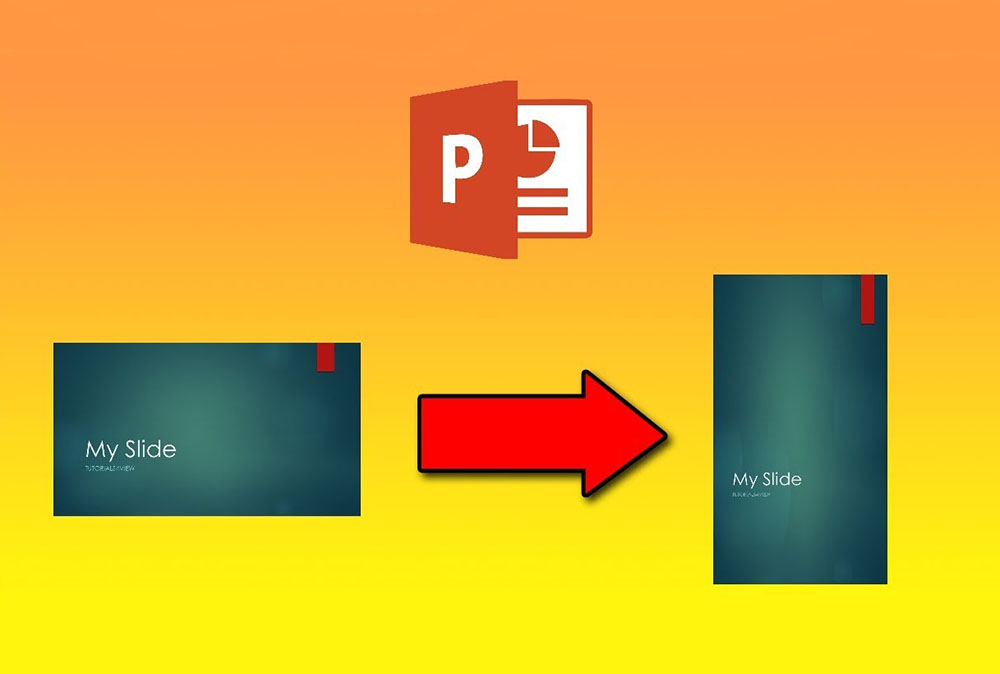
۰۲۱زمانی که یک ارائه پاورپوینت را باز میکنید، اسلایدها به صورت افقی در حالت افقی هستند. با این حال میتوانید در چند گام ساده آنها را به صورت عمودی دربیاورید. در این مقاله با روش عمودی کردن اسلاید در پاورپوینت آشنا خواهیم شد.
══ فهرست مطالب ══
○ تغییر اسلایدها از حالت افقی به عمودی
○ استفاده از اسلایدهای عمودی و افقی در یک ارائه منفرد
🔸 تغییر اسلایدها از حالت افقی به عمودی
برای عمودی کردن اسلاید در پاورپوینت پیش از هر کاری ابتدا باید ارائه خود را باز کنید.
در گروه Customize زبانه Design گزینه Slide Size را انتخاب کنید. روی Custom Slide Size در منوی بازشدنی کلیک کنید. در سیستمهای مک روی Page Setup باید کلیک کنید.
🔸 استفاده از اسلایدهای عمودی و افقی در یک ارائه منفرد
مایکروسافت این کارکرد را ارائه نمیکند. اما اگر ارائهها را به هم لینک کرده باشید، میتوانید این توهم را ایجاد کنید که هر دو اسلاید افقی و عمودی در یک ارائه قرار دارند. به خاطر داشته باشید که وقتی دو ارائه به هم لینک میشوند، در صورتی که هر یک از آنها به مکان دیگری ایجاد شود، این لینک از کار میافتد. برای جلوگیری از بروز این مشکل باید هر دو ارائه را در یک پوشه حفظ کنید تا لینک بین آنها همیشه برقرار باشد.
در این مثال فرض میکنیم که ارائه اول دارای اسلایدهای افقی و ارائه دوم دارای اسلایدهای عمودی است. ابتدا ارائه نخست را باز میکنیم و به اسلایدی میرویم که لینک در آن ایجاد شده است. سپس یک شیء را انتخاب کرده و از آن برای درج لینک استفاده میکنیم. شما میتوانید یک لینک را در متن، تصاویر یا اشیا قرار دهید. ما برای نمایش بهتر از یک کادر متنی استفاده کردهایم.
مطالعه ادامه مطلب 👇👇
🔗 عمودی کردن اسلاید در پاورپوینت — به زبان ساده (+ دانلود فیلم آموزش رایگان) — کلیک کنید (+)
📌 کانال اختصاصی آموزشی آفیس
آخرین مطالب علمی، مقالات رایگان و ویدئوهای آموزشی آفیس را در کانال اختصاصی [@FaraOffice] دنبال کنید. 👇
@FaraOffice — مطالب و آموزشهای آفیس فرادرس
✳️ عمودی کردن اسلاید در پاورپوینت — به زبان ساده (+ دانلود فیلم آموزش رایگان)
۰۲۱زمانی که یک ارائه پاورپوینت را باز میکنید، اسلایدها به صورت افقی در حالت افقی هستند. با این حال میتوانید در چند گام ساده آنها را به صورت عمودی دربیاورید. در این مقاله با روش عمودی کردن اسلاید در پاورپوینت آشنا خواهیم شد.
══ فهرست مطالب ══
○ تغییر اسلایدها از حالت افقی به عمودی
○ استفاده از اسلایدهای عمودی و افقی در یک ارائه منفرد
🔸 تغییر اسلایدها از حالت افقی به عمودی
برای عمودی کردن اسلاید در پاورپوینت پیش از هر کاری ابتدا باید ارائه خود را باز کنید.
در گروه Customize زبانه Design گزینه Slide Size را انتخاب کنید. روی Custom Slide Size در منوی بازشدنی کلیک کنید. در سیستمهای مک روی Page Setup باید کلیک کنید.
🔸 استفاده از اسلایدهای عمودی و افقی در یک ارائه منفرد
مایکروسافت این کارکرد را ارائه نمیکند. اما اگر ارائهها را به هم لینک کرده باشید، میتوانید این توهم را ایجاد کنید که هر دو اسلاید افقی و عمودی در یک ارائه قرار دارند. به خاطر داشته باشید که وقتی دو ارائه به هم لینک میشوند، در صورتی که هر یک از آنها به مکان دیگری ایجاد شود، این لینک از کار میافتد. برای جلوگیری از بروز این مشکل باید هر دو ارائه را در یک پوشه حفظ کنید تا لینک بین آنها همیشه برقرار باشد.
در این مثال فرض میکنیم که ارائه اول دارای اسلایدهای افقی و ارائه دوم دارای اسلایدهای عمودی است. ابتدا ارائه نخست را باز میکنیم و به اسلایدی میرویم که لینک در آن ایجاد شده است. سپس یک شیء را انتخاب کرده و از آن برای درج لینک استفاده میکنیم. شما میتوانید یک لینک را در متن، تصاویر یا اشیا قرار دهید. ما برای نمایش بهتر از یک کادر متنی استفاده کردهایم.
مطالعه ادامه مطلب 👇👇
🔗 عمودی کردن اسلاید در پاورپوینت — به زبان ساده (+ دانلود فیلم آموزش رایگان) — کلیک کنید (+)
📌 کانال اختصاصی آموزشی آفیس
آخرین مطالب علمی، مقالات رایگان و ویدئوهای آموزشی آفیس را در کانال اختصاصی [@FaraOffice] دنبال کنید. 👇
@FaraOffice — مطالب و آموزشهای آفیس فرادرس
❤1
Forwarded from FaraDars | فرادرس
📋 جمعبندی شب امتحان با فرادرس — دروس جمعبندی شده ۶۰ رشته دانشگاهی 😉
💯 دورههای دانشگاهی فرادرس رو با ۵۰ درصد تخفیف ببین و بهترین نمره رو در امتحانات به دست بیار! 👌
فقط کافیه روی عنوان مورد نظرت کلیک کنی و مرور و حل تمرین رو از همین الان شروع کنی: 👇
📖 مهندسی برق (+)
📖 مهندسی مکانیک (+)
📖 مهندسی عمران (+)
📖 مهندسی معماری (+)
📖 مهندسی صنایع (+)
📖 مهندسی کامپیوتر (+)
📖 مهندسی شیمی (+)
📖 سایر رشتههای فنی و مهندسی (+)
📖 علوم پایه (+)
📖 علوم انسانی (+)
📖 علوم تجربی (+)
📖 مدیریت، علوم مالی و اقتصادی (+)
📘 مشاهده سایر رشتهها - [کلیک کنید]
🎁 کد تخفیف ۵۰ درصدی: BHR75
✳️ آموزشهای رایگان [+]
📚 یادگیری، همیشه، همهجا؛ فرادرس
@FaraDars — فرادرس
📋 جمعبندی شب امتحان با فرادرس — دروس جمعبندی شده ۶۰ رشته دانشگاهی 😉
💯 دورههای دانشگاهی فرادرس رو با ۵۰ درصد تخفیف ببین و بهترین نمره رو در امتحانات به دست بیار! 👌
فقط کافیه روی عنوان مورد نظرت کلیک کنی و مرور و حل تمرین رو از همین الان شروع کنی: 👇
📖 مهندسی برق (+)
📖 مهندسی مکانیک (+)
📖 مهندسی عمران (+)
📖 مهندسی معماری (+)
📖 مهندسی صنایع (+)
📖 مهندسی کامپیوتر (+)
📖 مهندسی شیمی (+)
📖 سایر رشتههای فنی و مهندسی (+)
📖 علوم پایه (+)
📖 علوم انسانی (+)
📖 علوم تجربی (+)
📖 مدیریت، علوم مالی و اقتصادی (+)
📘 مشاهده سایر رشتهها - [کلیک کنید]
🎁 کد تخفیف ۵۰ درصدی: BHR75
✳️ آموزشهای رایگان [+]
📚 یادگیری، همیشه، همهجا؛ فرادرس
@FaraDars — فرادرس
✳️ طراحی و ساخت فرم نظرسنجی با Microsoft Forms – آموزش گام به گام
در طی سالهای گذشته، مایکروسافت امکانات و ابزارهای جدیدی را به مجموعه نرمافزاری آفیس (Office) اضافه کرده است. در این بین ابزار «Forms» گزینهای است که برای ساخت نظرسنجی، سوالات مسابقهای و پرسشنامه کاربرد دارد. در این مطلب شما را با مقدمات کار با این ابزار آشنا خواهیم کرد.
══ فهرست مطالب ══
○ نحوه ساخت فرم
○ نحوه مشاهده پاسخهای فرم
🔸 نحوه ساخت فرم
نحوه استفاده از Forms بسیار ساده و مشخص است، ولی نکات ریزی در آن وجود دارد که باید به آنها آشنا باشید. در این مثال میخواهیم یک پرسشنامه ساده بسازیم، پس از گزینه «New Form» استفاده میکنیم.
با این کار یک فرم خالی باز میشود. بر روی گزینهی «Untitled form» کلیک کرده و نامی که میخواهید را برای پرسش و پاسخ خود وارد نمایید.
🔸 نحوه مشاهده پاسخهای فرم
پس از این که کاربران شروع به پر کردن پرسشنامه شما میکنند، قطعا مایل به مشاهده پاسخهایشان خواهید بود. پس از این که مدتی از اشتراکگذاری فرم شما گذشته است، مجددا وارد Forms شوید.
در صفحه اصلی پرسشنامه خود را مشاهده خواهید کرد.
مطالعه ادامه مطلب 👇👇
🔗 طراحی و ساخت فرم نظرسنجی با Microsoft Forms – آموزش گام به گام — کلیک کنید (+)
📌 کانال اختصاصی آموزشی آفیس
آخرین مطالب علمی، مقالات رایگان و ویدئوهای آموزشی آفیس را در کانال اختصاصی [@FaraOffice] دنبال کنید. 👇
@FaraOffice — مطالب و آموزشهای آفیس فرادرس
✳️ طراحی و ساخت فرم نظرسنجی با Microsoft Forms – آموزش گام به گام
در طی سالهای گذشته، مایکروسافت امکانات و ابزارهای جدیدی را به مجموعه نرمافزاری آفیس (Office) اضافه کرده است. در این بین ابزار «Forms» گزینهای است که برای ساخت نظرسنجی، سوالات مسابقهای و پرسشنامه کاربرد دارد. در این مطلب شما را با مقدمات کار با این ابزار آشنا خواهیم کرد.
══ فهرست مطالب ══
○ نحوه ساخت فرم
○ نحوه مشاهده پاسخهای فرم
🔸 نحوه ساخت فرم
نحوه استفاده از Forms بسیار ساده و مشخص است، ولی نکات ریزی در آن وجود دارد که باید به آنها آشنا باشید. در این مثال میخواهیم یک پرسشنامه ساده بسازیم، پس از گزینه «New Form» استفاده میکنیم.
با این کار یک فرم خالی باز میشود. بر روی گزینهی «Untitled form» کلیک کرده و نامی که میخواهید را برای پرسش و پاسخ خود وارد نمایید.
🔸 نحوه مشاهده پاسخهای فرم
پس از این که کاربران شروع به پر کردن پرسشنامه شما میکنند، قطعا مایل به مشاهده پاسخهایشان خواهید بود. پس از این که مدتی از اشتراکگذاری فرم شما گذشته است، مجددا وارد Forms شوید.
در صفحه اصلی پرسشنامه خود را مشاهده خواهید کرد.
مطالعه ادامه مطلب 👇👇
🔗 طراحی و ساخت فرم نظرسنجی با Microsoft Forms – آموزش گام به گام — کلیک کنید (+)
📌 کانال اختصاصی آموزشی آفیس
آخرین مطالب علمی، مقالات رایگان و ویدئوهای آموزشی آفیس را در کانال اختصاصی [@FaraOffice] دنبال کنید. 👇
@FaraOffice — مطالب و آموزشهای آفیس فرادرس
✳️ فرمول دادن به کل ستون در اکسل – آموزش ۶ روش کاربردی
فرمولهای اکسل از مهمترین ابزارهای این نرمافزار برای رسیدگی به محاسبات و ایجاد داشبوردهای کاربردی هستند. در اغلب موارد، فرمولها فقط برای یک یا چند سلول محدود مورد استفاده قرار نمیگیرند. بلکه معمولاً میخواهیم محاسبات را برای ستونی از دادهها انجام دهیم. خوشبختانه اکسل راههای مختلفی برای انجام چنین کاری در اختیارمان قرار داده است. در مطلب پیش رو میخواهیم این روشهای فرمول دادن به کل ستون در اکسل را با هم مرور کنیم.
══ فهرست مطالب ══
○ فرمول دادن به کل ستون در اکسل با کلیک کردن
○ فرمول دادن به کل ستون در اکسل با کشیدن و رها کردن
○ فرمول دادن به کل ستون در اکسل با Fill Down
○ فرمول دادن به کل ستون در اکسل با دکمههای ترکیبی
○ فرمول دادن به کل ستون در اکسل با آرایه در فرمول
○ فرمول دادن به کل ستون در اکسل با کپی و پیست کردن
○ جمعبندی و پاسخ به سوالات متداول
🔸 فرمول دادن به کل ستون در اکسل با کلیک کردن
یکی از سادهترین راهها برای فرمول دادن به کل ستون، دو بار کلیک کردن است. مثال زیر را در نظر بگیرید.
در ستون A فهرستی از فروشندگان قرار دارد که میزان فروش هر یک در ستون B آورده شده است.
میخواهیم با توجه به ستون B، سهم (یا کمیسیون) ۱۵ درصدی هر فروشنده را از فروش محاسبه کرده و در ستون C بنویسیم.
🔸 فرمول دادن به کل ستون در اکسل با کشیدن و رها کردن
همانطور که گفتیم، اگر در ستون مرجع سلول خالی داشته باشیم، دو بار کلیک باعث میشود که فرایند اعمال فرمول متوقف شود. برای حل این مشکل، میتوانیم از روش کشیدن و رها کردن استفاده کنیم.
– در این حالت هم مانند قبل، فرمول را در اولین سلول از ستون مقصد نوشته و Enter را میزنیم. در گام بعد نشانگر ماوس را روی دکمه سبز رنگ گوشه سلول میبریم تا شکل آن تغییر کند.
– سپس با ماوس کلیک چپ میکنیم و دکمه را نگه میداریم. حالا میتوانیم نشانگر را تا هرجا از ستون که میخواهیم به سمت پایین بکشیم تا فرمول به سلولها تعمیم داده شود. در پایان نیز دکمه ماوس را رها میکنیم.
مطالعه ادامه مطلب 👇👇
🔗 فرمول دادن به کل ستون در اکسل – آموزش ۶ روش کاربردی — کلیک کنید (+)
📌 کانال اختصاصی آموزشی آفیس
آخرین مطالب علمی، مقالات رایگان و ویدئوهای آموزشی آفیس را در کانال اختصاصی [@FaraOffice] دنبال کنید. 👇
@FaraOffice — مطالب و آموزشهای آفیس فرادرس
✳️ فرمول دادن به کل ستون در اکسل – آموزش ۶ روش کاربردی
فرمولهای اکسل از مهمترین ابزارهای این نرمافزار برای رسیدگی به محاسبات و ایجاد داشبوردهای کاربردی هستند. در اغلب موارد، فرمولها فقط برای یک یا چند سلول محدود مورد استفاده قرار نمیگیرند. بلکه معمولاً میخواهیم محاسبات را برای ستونی از دادهها انجام دهیم. خوشبختانه اکسل راههای مختلفی برای انجام چنین کاری در اختیارمان قرار داده است. در مطلب پیش رو میخواهیم این روشهای فرمول دادن به کل ستون در اکسل را با هم مرور کنیم.
══ فهرست مطالب ══
○ فرمول دادن به کل ستون در اکسل با کلیک کردن
○ فرمول دادن به کل ستون در اکسل با کشیدن و رها کردن
○ فرمول دادن به کل ستون در اکسل با Fill Down
○ فرمول دادن به کل ستون در اکسل با دکمههای ترکیبی
○ فرمول دادن به کل ستون در اکسل با آرایه در فرمول
○ فرمول دادن به کل ستون در اکسل با کپی و پیست کردن
○ جمعبندی و پاسخ به سوالات متداول
🔸 فرمول دادن به کل ستون در اکسل با کلیک کردن
یکی از سادهترین راهها برای فرمول دادن به کل ستون، دو بار کلیک کردن است. مثال زیر را در نظر بگیرید.
در ستون A فهرستی از فروشندگان قرار دارد که میزان فروش هر یک در ستون B آورده شده است.
میخواهیم با توجه به ستون B، سهم (یا کمیسیون) ۱۵ درصدی هر فروشنده را از فروش محاسبه کرده و در ستون C بنویسیم.
🔸 فرمول دادن به کل ستون در اکسل با کشیدن و رها کردن
همانطور که گفتیم، اگر در ستون مرجع سلول خالی داشته باشیم، دو بار کلیک باعث میشود که فرایند اعمال فرمول متوقف شود. برای حل این مشکل، میتوانیم از روش کشیدن و رها کردن استفاده کنیم.
– در این حالت هم مانند قبل، فرمول را در اولین سلول از ستون مقصد نوشته و Enter را میزنیم. در گام بعد نشانگر ماوس را روی دکمه سبز رنگ گوشه سلول میبریم تا شکل آن تغییر کند.
– سپس با ماوس کلیک چپ میکنیم و دکمه را نگه میداریم. حالا میتوانیم نشانگر را تا هرجا از ستون که میخواهیم به سمت پایین بکشیم تا فرمول به سلولها تعمیم داده شود. در پایان نیز دکمه ماوس را رها میکنیم.
مطالعه ادامه مطلب 👇👇
🔗 فرمول دادن به کل ستون در اکسل – آموزش ۶ روش کاربردی — کلیک کنید (+)
📌 کانال اختصاصی آموزشی آفیس
آخرین مطالب علمی، مقالات رایگان و ویدئوهای آموزشی آفیس را در کانال اختصاصی [@FaraOffice] دنبال کنید. 👇
@FaraOffice — مطالب و آموزشهای آفیس فرادرس

✳️ هدر و فوتر در پاورپوینت | به زبان ساده
هدرها و فوترهای پاورپوینت محلی مناسب برای نمایش محتوای توصیفی مانند شماره اسلاید، اطلاعات نویسنده، تاریخ، زمان و مواردی از این دست محسوب میشوند. در این راهنما یک روش آسان برای افزودن هدر و فوتر در پاورپوینت معرفی میکنیم.
══ فهرست مطالب ══
○ اضافه کردن هدر و فوتر در پاورپوینت
○ ویرایش هدر و فوتر در پاورپوینت
○ اضافه کردن هدر در پاورپوینت
🔸 اضافه کردن هدر و فوتر در پاورپوینت
برای افزودن هدر و فوتر در پاورپوینت کافیست مراحل زیر را دنبال کنید.
برای درج هدر و فوتر در پاورپوینت باید ارائه مورد نظر را باز کرده و روی Insert کلیک کنید.
در گروه Text روی گزینه Header and Footer کلیک کنید.
زمانی که این پنجره باز میشود، به صورت پیشفرض در زبانه Slide هستید. برای افزودن هدر و فوتر در پاورپوینت میتوانید از هر یک از گزینههای زیر استفاده کنید:
Date and time
Slide number
Footer
همچنین ممکن است متوجه شوید که گزینهای برای هدر وجود ندارد. دلیل این امر آن است که در واقع امکان درج هدر روی اسلاید پاورپوینت وجود ندارد، اما با استفاده از یک ترفند ساده که در ادامه توضیح میدهیم، میتوانید این کار را انجام دهید و اقدام به اضافه کردن هدر به اسلاید پاورپوینت کنید. پس از این که گزینههای مورد نظر خود را انتخاب کردید، بخش Preview در سمت راست ظاهر میشود.
🔸 ویرایش هدر و فوتر در پاورپوینت
روشهای مختلفی برای ویرایش هدر و فوتر در پاورپوینت وجود دارد. از آنجا که هر اسلاید در ارائه پاورپوینت کمی متفاوت است، احتمالاً تنها باید چیزی را روی اسلاید منفرد ویرایش کنید.
در این صورت کافی است روی محتوا کلیک کرده و آن را طوری ویرایش کنید که گویی میخواهید متنی را در اسلاید وارد کنید.
مطالعه ادامه مطلب 👇👇
🔗 هدر و فوتر در پاورپوینت | به زبان ساده — کلیک کنید (+)
📌 کانال اختصاصی آموزشی آفیس
آخرین مطالب علمی، مقالات رایگان و ویدئوهای آموزشی آفیس را در کانال اختصاصی [@FaraOffice] دنبال کنید. 👇
@FaraOffice — مطالب و آموزشهای آفیس فرادرس
✳️ هدر و فوتر در پاورپوینت | به زبان ساده
هدرها و فوترهای پاورپوینت محلی مناسب برای نمایش محتوای توصیفی مانند شماره اسلاید، اطلاعات نویسنده، تاریخ، زمان و مواردی از این دست محسوب میشوند. در این راهنما یک روش آسان برای افزودن هدر و فوتر در پاورپوینت معرفی میکنیم.
══ فهرست مطالب ══
○ اضافه کردن هدر و فوتر در پاورپوینت
○ ویرایش هدر و فوتر در پاورپوینت
○ اضافه کردن هدر در پاورپوینت
🔸 اضافه کردن هدر و فوتر در پاورپوینت
برای افزودن هدر و فوتر در پاورپوینت کافیست مراحل زیر را دنبال کنید.
برای درج هدر و فوتر در پاورپوینت باید ارائه مورد نظر را باز کرده و روی Insert کلیک کنید.
در گروه Text روی گزینه Header and Footer کلیک کنید.
زمانی که این پنجره باز میشود، به صورت پیشفرض در زبانه Slide هستید. برای افزودن هدر و فوتر در پاورپوینت میتوانید از هر یک از گزینههای زیر استفاده کنید:
Date and time
Slide number
Footer
همچنین ممکن است متوجه شوید که گزینهای برای هدر وجود ندارد. دلیل این امر آن است که در واقع امکان درج هدر روی اسلاید پاورپوینت وجود ندارد، اما با استفاده از یک ترفند ساده که در ادامه توضیح میدهیم، میتوانید این کار را انجام دهید و اقدام به اضافه کردن هدر به اسلاید پاورپوینت کنید. پس از این که گزینههای مورد نظر خود را انتخاب کردید، بخش Preview در سمت راست ظاهر میشود.
🔸 ویرایش هدر و فوتر در پاورپوینت
روشهای مختلفی برای ویرایش هدر و فوتر در پاورپوینت وجود دارد. از آنجا که هر اسلاید در ارائه پاورپوینت کمی متفاوت است، احتمالاً تنها باید چیزی را روی اسلاید منفرد ویرایش کنید.
در این صورت کافی است روی محتوا کلیک کرده و آن را طوری ویرایش کنید که گویی میخواهید متنی را در اسلاید وارد کنید.
مطالعه ادامه مطلب 👇👇
🔗 هدر و فوتر در پاورپوینت | به زبان ساده — کلیک کنید (+)
📌 کانال اختصاصی آموزشی آفیس
آخرین مطالب علمی، مقالات رایگان و ویدئوهای آموزشی آفیس را در کانال اختصاصی [@FaraOffice] دنبال کنید. 👇
@FaraOffice — مطالب و آموزشهای آفیس فرادرس
✳️ نحوه ادغام چند فایل ورد با هم — راهنمای تصویری کامل + فیلم آموزشی رایگان
اگرچه نرمافزار مایکروسافت ورد اکنون از همکاری چند نفر روی اسناد (از طریق برنامه وب یا اشتراک آفیس ۳۶۵) پشتیبانی میکند، اما کماکان اوقاتی وجود دارد که باید به ادغام چند فایل ورد پرداخت. گرچه به سادگی قادر خواهید بود محتوای یک سند را کپی و در سند دیگر جایگذاری کنید، اما چنین روشی، راهکار بهینهای برای دستیابی به نتیجه دلخواه نیست. خوشبختانه، ورد چند راه برای ادغام چندین سند با یکدیگر را ارائه میدهد که در ادامه تمامی آنها را به شما آموزش خواهیم داد.
══ فهرست مطالب ══
○ نحوه ادغام چند فایل ورد
○ ۱. نحوه ادغام دو نسخه از یک سند
○ ۲. نحوه ادغام چندین نسخه از یک سند
○ ۳. نحوه ادغام نظرات، قالببندی و موارد دیگر
○ ۴. نحوه ادغام متن چندین سند مختلف
○ سخن پایانی راجع به ادغام چند فایل ورد
🔸 نحوه ادغام چند فایل ورد
در این مطلب به ارائه چهار روش مختلف برای ادغام آسان اسناد ورد میپردازیم. این روشها به شرح زیر هستند:
– ادغام دو نسخه از یک سند
– ادغام چندین نسخه از یک سند
– ادغام نظرات، قالببندی و موارد دیگر
– ادغام متن چندین سند مختلف
این روشها مطمئناً به شما یاری میرسانند تا از کارهای خستهکننده مرتبط با ادغام فایلها یا متنهای مختلف در ورد اجتناب کنید.
🔸 ۱. نحوه ادغام دو نسخه از یک سند
اگر دو نسخه نسبتا متفاوت از یک سند خاص دارید، یافتن تفاوتهای کوچک اگر چه غیر ممکن نیست اما ممکن است خسته کننده باشد. نرمافزار ورد راهی برای مقایسه تفاوتهای بین این دو سند و سپس ادغام هر دو را در یک فایل ارائه میکند.
پیش از ادغام، باید تفاوت بین دو فایل را بررسی کنید. حتی ممکن است به این نتیجه برسید که نمیخواهید آنها را با یکدیگر ترکیب کنید. ما با استفاده از دو نسخه از گزارش وبسایتهای خبری در مورد کاوشگر مریخ، شما را در این فرایند راهنمایی میکنیم.
مطالعه ادامه مطلب 👇👇
🔗 نحوه ادغام چند فایل ورد با هم — راهنمای تصویری کامل + فیلم آموزشی رایگان — کلیک کنید (+)
📌 کانال اختصاصی آموزشی آفیس
آخرین مطالب علمی، مقالات رایگان و ویدئوهای آموزشی آفیس را در کانال اختصاصی [@FaraOffice] دنبال کنید. 👇
@FaraOffice — مطالب و آموزشهای آفیس فرادرس
✳️ نحوه ادغام چند فایل ورد با هم — راهنمای تصویری کامل + فیلم آموزشی رایگان
اگرچه نرمافزار مایکروسافت ورد اکنون از همکاری چند نفر روی اسناد (از طریق برنامه وب یا اشتراک آفیس ۳۶۵) پشتیبانی میکند، اما کماکان اوقاتی وجود دارد که باید به ادغام چند فایل ورد پرداخت. گرچه به سادگی قادر خواهید بود محتوای یک سند را کپی و در سند دیگر جایگذاری کنید، اما چنین روشی، راهکار بهینهای برای دستیابی به نتیجه دلخواه نیست. خوشبختانه، ورد چند راه برای ادغام چندین سند با یکدیگر را ارائه میدهد که در ادامه تمامی آنها را به شما آموزش خواهیم داد.
══ فهرست مطالب ══
○ نحوه ادغام چند فایل ورد
○ ۱. نحوه ادغام دو نسخه از یک سند
○ ۲. نحوه ادغام چندین نسخه از یک سند
○ ۳. نحوه ادغام نظرات، قالببندی و موارد دیگر
○ ۴. نحوه ادغام متن چندین سند مختلف
○ سخن پایانی راجع به ادغام چند فایل ورد
🔸 نحوه ادغام چند فایل ورد
در این مطلب به ارائه چهار روش مختلف برای ادغام آسان اسناد ورد میپردازیم. این روشها به شرح زیر هستند:
– ادغام دو نسخه از یک سند
– ادغام چندین نسخه از یک سند
– ادغام نظرات، قالببندی و موارد دیگر
– ادغام متن چندین سند مختلف
این روشها مطمئناً به شما یاری میرسانند تا از کارهای خستهکننده مرتبط با ادغام فایلها یا متنهای مختلف در ورد اجتناب کنید.
🔸 ۱. نحوه ادغام دو نسخه از یک سند
اگر دو نسخه نسبتا متفاوت از یک سند خاص دارید، یافتن تفاوتهای کوچک اگر چه غیر ممکن نیست اما ممکن است خسته کننده باشد. نرمافزار ورد راهی برای مقایسه تفاوتهای بین این دو سند و سپس ادغام هر دو را در یک فایل ارائه میکند.
پیش از ادغام، باید تفاوت بین دو فایل را بررسی کنید. حتی ممکن است به این نتیجه برسید که نمیخواهید آنها را با یکدیگر ترکیب کنید. ما با استفاده از دو نسخه از گزارش وبسایتهای خبری در مورد کاوشگر مریخ، شما را در این فرایند راهنمایی میکنیم.
مطالعه ادامه مطلب 👇👇
🔗 نحوه ادغام چند فایل ورد با هم — راهنمای تصویری کامل + فیلم آموزشی رایگان — کلیک کنید (+)
📌 کانال اختصاصی آموزشی آفیس
آخرین مطالب علمی، مقالات رایگان و ویدئوهای آموزشی آفیس را در کانال اختصاصی [@FaraOffice] دنبال کنید. 👇
@FaraOffice — مطالب و آموزشهای آفیس فرادرس

👍1
✳️ داشبورد در اکسل چیست؟ – هر آنچه باید بدانید + نکات ساخت
یکی از اصلیترین کاربردهای اکسل تهیه گزارش و نمایش اطلاعات برای تصمیمگیری بهتر است. در سازمانها و کسبوکارهای مختلف، به منظور کاهش پیچیدگی و جلوگیری از سردرگمی مدیران و تحلیلگران، از داشبوردها برای نمایش و مدیریت دادهها و وضعیت موجود استفاده میشود. در مطلب حاضر قصد داریم ضمن پاسخ به سوال داشبورد در اکسل چیست ، به الزامات تهیه و بایدها و نبایدهای آن نیز بپردازیم.
══ فهرست مطالب ══
○ تفاوت گزارش و داشبورد در اکسل چیست ؟
○ نحوه ساخت داشبورد در اکسل چیست ؟
○ کارهایی که باید قبل از ساختن داشبورد در اکسل انجام دهید
○ وارد کردن دادهها در اکسل
○ طراحی نمای کلی داشبورد در اکسل
○ استفاده از جدول، فوت کوزهگری ساخت داشبورد در اکسل
○ توابع مهم برای ساخت داشبورد در اکسل
○ ابزارهای تعاملی داشبورد در اکسل
○ استفاده از نمودار برای نمایش تصویری دادهها در داشبورد
○ بایدها و نبایدهای داشبورد در اکسل
○ جمعبندی
○ سوالات متداول
🔸 تفاوت گزارش و داشبورد در اکسل چیست ؟
داشبورد اکسل معمولاً در یک صفحه تهیه شده و به مدیران و رهبران کسبوکارها اجازه میدهد شاخصهای کلیدی عملکرد مجموعه را رصد کرده و بر اساس آن تصمیمگیری کنند. داشبوردها حاوی انواع چارت، جدول و ابزارهایی هستند که دادهها را نمایش میدهند.
🔸 نحوه ساخت داشبورد در اکسل چیست ؟
فرآیند تهیه داشبورد در اکسل گامهای مختلفی دارد که قبل از انجام آن باید چند نکته را در ذهن داشته باشید. نخست اینکه باید ماموریت اصلی ساخت داشبورد را مشخص کنید. مثلاً اگر داشبوردی برای رهگیری شاخصهای کلیدی عملکرد مالی یک شرکت تهیه میکنید، ماموریت اصلی مقایسه عملکرد شرکت در حال حاضر با دوره یا دورههای قبلی است.
مطالعه ادامه مطلب 👇👇
🔗 داشبورد در اکسل چیست؟ – هر آنچه باید بدانید + نکات ساخت — کلیک کنید (+)
📌 کانال اختصاصی آموزشی آفیس
آخرین مطالب علمی، مقالات رایگان و ویدئوهای آموزشی آفیس را در کانال اختصاصی [@FaraOffice] دنبال کنید. 👇
@FaraOffice — مطالب و آموزشهای آفیس فرادرس
✳️ داشبورد در اکسل چیست؟ – هر آنچه باید بدانید + نکات ساخت
یکی از اصلیترین کاربردهای اکسل تهیه گزارش و نمایش اطلاعات برای تصمیمگیری بهتر است. در سازمانها و کسبوکارهای مختلف، به منظور کاهش پیچیدگی و جلوگیری از سردرگمی مدیران و تحلیلگران، از داشبوردها برای نمایش و مدیریت دادهها و وضعیت موجود استفاده میشود. در مطلب حاضر قصد داریم ضمن پاسخ به سوال داشبورد در اکسل چیست ، به الزامات تهیه و بایدها و نبایدهای آن نیز بپردازیم.
══ فهرست مطالب ══
○ تفاوت گزارش و داشبورد در اکسل چیست ؟
○ نحوه ساخت داشبورد در اکسل چیست ؟
○ کارهایی که باید قبل از ساختن داشبورد در اکسل انجام دهید
○ وارد کردن دادهها در اکسل
○ طراحی نمای کلی داشبورد در اکسل
○ استفاده از جدول، فوت کوزهگری ساخت داشبورد در اکسل
○ توابع مهم برای ساخت داشبورد در اکسل
○ ابزارهای تعاملی داشبورد در اکسل
○ استفاده از نمودار برای نمایش تصویری دادهها در داشبورد
○ بایدها و نبایدهای داشبورد در اکسل
○ جمعبندی
○ سوالات متداول
🔸 تفاوت گزارش و داشبورد در اکسل چیست ؟
داشبورد اکسل معمولاً در یک صفحه تهیه شده و به مدیران و رهبران کسبوکارها اجازه میدهد شاخصهای کلیدی عملکرد مجموعه را رصد کرده و بر اساس آن تصمیمگیری کنند. داشبوردها حاوی انواع چارت، جدول و ابزارهایی هستند که دادهها را نمایش میدهند.
🔸 نحوه ساخت داشبورد در اکسل چیست ؟
فرآیند تهیه داشبورد در اکسل گامهای مختلفی دارد که قبل از انجام آن باید چند نکته را در ذهن داشته باشید. نخست اینکه باید ماموریت اصلی ساخت داشبورد را مشخص کنید. مثلاً اگر داشبوردی برای رهگیری شاخصهای کلیدی عملکرد مالی یک شرکت تهیه میکنید، ماموریت اصلی مقایسه عملکرد شرکت در حال حاضر با دوره یا دورههای قبلی است.
مطالعه ادامه مطلب 👇👇
🔗 داشبورد در اکسل چیست؟ – هر آنچه باید بدانید + نکات ساخت — کلیک کنید (+)
📌 کانال اختصاصی آموزشی آفیس
آخرین مطالب علمی، مقالات رایگان و ویدئوهای آموزشی آفیس را در کانال اختصاصی [@FaraOffice] دنبال کنید. 👇
@FaraOffice — مطالب و آموزشهای آفیس فرادرس
✨ جشنواره شگفتی آموختن فرادرس ✨
🥳 ۴۰۰ آموزش پرمخاطب — هزینه هر آموزش، فقط ۴۹ هزار تومان‼️
✅🔎 این بهترین فرصت است تا از بین ۴۰۰ عنوان آموزشی ارائه شده در این جشنواره، آموزشهای مورد علاقهتان را دریافت کنید.
✨ برای استفاده از این فرصت ویژه، وارد لینک زیر شوید: 👇
🔗 ورود به صفحه جشنواره - [مشاهده ۴۰۰ آموزش]
📚 فرادرس | دانش در دسترس همه؛ همیشه و همه جا
@FaraDars — فرادرس
✨ جشنواره شگفتی آموختن فرادرس ✨
🥳 ۴۰۰ آموزش پرمخاطب — هزینه هر آموزش، فقط ۴۹ هزار تومان‼️
✅🔎 این بهترین فرصت است تا از بین ۴۰۰ عنوان آموزشی ارائه شده در این جشنواره، آموزشهای مورد علاقهتان را دریافت کنید.
✨ برای استفاده از این فرصت ویژه، وارد لینک زیر شوید: 👇
🔗 ورود به صفحه جشنواره - [مشاهده ۴۰۰ آموزش]
📚 فرادرس | دانش در دسترس همه؛ همیشه و همه جا
@FaraDars — فرادرس
🟢 با ۴۹ هزار تومان، هر چی میخوای یاد بگیر‼️
🎊 در «جشنواره شگفتی آموختن فرادرس» شما میتوانید هر کدام از ۴۰۰ عنوان آموزشی ارائه شده را فقط با ۴۹ هزار تومان دریافت کنید.
🌟 لینک جشنواره — [مشاهده آموزشها]
🔻 در ادامه برخی از آموزشهای پرطرفدار فرادرس در این جشنواره آمده است. جهت دسترسی سریعتر و دریافت آموزش، روی عنوان مورد نظر خود کلیک کنید:
🔸 آموزش شطرنج
🔸 برنامه نویسی C
🔸 تایپ ده انگشتی
🔸 آموزش ویندوز ۱۱
🔸 برنامه نویسی جاوا
🔸 برنامه نویسی PHP
🔸 روتوش چهره با فتوشاپ
🔸 ترفندهای کاربردی Excel
🔸 امنیت شبکههای کامپیوتری
🔸 برنامه نویسی پایتون پیشرفته
🔸 آموزش طراحی با CorelDRAW
🔸 آموزش افزایش تمرکز و تقویت حافظه
🔸 آموزش نکات کاربردی Microsoft Word ۲۰۱۶
📚 فرادرس | دانش در دسترس همه؛ همیشه و همه جا
@FaraDars - فرادرس
🟢 با ۴۹ هزار تومان، هر چی میخوای یاد بگیر‼️
🎊 در «جشنواره شگفتی آموختن فرادرس» شما میتوانید هر کدام از ۴۰۰ عنوان آموزشی ارائه شده را فقط با ۴۹ هزار تومان دریافت کنید.
🌟 لینک جشنواره — [مشاهده آموزشها]
🔻 در ادامه برخی از آموزشهای پرطرفدار فرادرس در این جشنواره آمده است. جهت دسترسی سریعتر و دریافت آموزش، روی عنوان مورد نظر خود کلیک کنید:
🔸 آموزش شطرنج
🔸 برنامه نویسی C
🔸 تایپ ده انگشتی
🔸 آموزش ویندوز ۱۱
🔸 برنامه نویسی جاوا
🔸 برنامه نویسی PHP
🔸 روتوش چهره با فتوشاپ
🔸 ترفندهای کاربردی Excel
🔸 امنیت شبکههای کامپیوتری
🔸 برنامه نویسی پایتون پیشرفته
🔸 آموزش طراحی با CorelDRAW
🔸 آموزش افزایش تمرکز و تقویت حافظه
🔸 آموزش نکات کاربردی Microsoft Word ۲۰۱۶
📚 فرادرس | دانش در دسترس همه؛ همیشه و همه جا
@FaraDars - فرادرس
✳️ ساخت گزارش در اکسس | راهنمای گام به گام
یک بانک اطلاعاتی یا پایگاه داده، ابزاری برای ثبت و نگهداری دادهها و همچنین تهیه گزارشها اطلاعاتی محسوب میشود. گزارش (Report) در اکسس، یکی از اجزای پایگاه داده است. قالببندی چاپی از امکاناتی است که در گزارشها، در نظر گرفته شده و در نتیجه بهترین گزینه برای قرار دادن جدولها و نتایج جستجو روی کاغذ محسوب میشود. البته فرمها یا جدولها را نیز میتوان در پایگاه داده اکسس (MS- ACCESS) چاپ کرد ولی ویژگیهای خاصی که گزارشها دارند، آنها را به بهترین نحو برای تهیه نتایج کاغذی آماده کرده است. به این علت، موضوع این نوشتار از مجله فرادرس را به ساخت گزارش در اکسس اختصاص دادهایم.
══ فهرست مطالب ══
○ ساخت گزارش در اکسس
○ گزارش در پایگاه داده چیست؟
○ خلاصه و جمعبندی
🔸 ساخت گزارش در اکسس
اگر میخواهید اطلاعات پایگاه داده خود را با کسی به اشتراک بگذارید ولی نمیخواهید پایگاه داده شما، توسط فردی دیگر، دستکاری یا تغییر یابد، بهترین کار ارائه یک گزارش (چاپی یا غیرچاپی یا نمایشی) است. گزارشها به شما امکان میدهند، دادههای خود را در قالبی زیبا و خوانا، به همراه جاذبههای بصری، سازماندهی و ارائه دهید. دستورات مربوط به ایجاد گزارش و سفارشی کردن آنها در اکسس بسیار ساده بوده و به واسطه آنها نمایش و ارائه اطلاعات جدولها یا پرس و جوها در پایگاه داده انجام میشود. در این نوشتار، با نحوه ساخت گزارش در اکسس به همراه روشهای اصلاح و چاپ آن آشنا شده و با استفاده از مثالی، مراحل کار را معرفی خواهیم کرد.
مطالعه ادامه مطلب 👇👇
🔗 ساخت گزارش در اکسس | راهنمای گام به گام — کلیک کنید (+)
📌 کانال اختصاصی آموزشی آفیس
آخرین مطالب علمی، مقالات رایگان و ویدئوهای آموزشی آفیس را در کانال اختصاصی [@FaraOffice] دنبال کنید. 👇
@FaraOffice — مطالب و آموزشهای آفیس فرادرس
✳️ ساخت گزارش در اکسس | راهنمای گام به گام
یک بانک اطلاعاتی یا پایگاه داده، ابزاری برای ثبت و نگهداری دادهها و همچنین تهیه گزارشها اطلاعاتی محسوب میشود. گزارش (Report) در اکسس، یکی از اجزای پایگاه داده است. قالببندی چاپی از امکاناتی است که در گزارشها، در نظر گرفته شده و در نتیجه بهترین گزینه برای قرار دادن جدولها و نتایج جستجو روی کاغذ محسوب میشود. البته فرمها یا جدولها را نیز میتوان در پایگاه داده اکسس (MS- ACCESS) چاپ کرد ولی ویژگیهای خاصی که گزارشها دارند، آنها را به بهترین نحو برای تهیه نتایج کاغذی آماده کرده است. به این علت، موضوع این نوشتار از مجله فرادرس را به ساخت گزارش در اکسس اختصاص دادهایم.
══ فهرست مطالب ══
○ ساخت گزارش در اکسس
○ گزارش در پایگاه داده چیست؟
○ خلاصه و جمعبندی
🔸 ساخت گزارش در اکسس
اگر میخواهید اطلاعات پایگاه داده خود را با کسی به اشتراک بگذارید ولی نمیخواهید پایگاه داده شما، توسط فردی دیگر، دستکاری یا تغییر یابد، بهترین کار ارائه یک گزارش (چاپی یا غیرچاپی یا نمایشی) است. گزارشها به شما امکان میدهند، دادههای خود را در قالبی زیبا و خوانا، به همراه جاذبههای بصری، سازماندهی و ارائه دهید. دستورات مربوط به ایجاد گزارش و سفارشی کردن آنها در اکسس بسیار ساده بوده و به واسطه آنها نمایش و ارائه اطلاعات جدولها یا پرس و جوها در پایگاه داده انجام میشود. در این نوشتار، با نحوه ساخت گزارش در اکسس به همراه روشهای اصلاح و چاپ آن آشنا شده و با استفاده از مثالی، مراحل کار را معرفی خواهیم کرد.
مطالعه ادامه مطلب 👇👇
🔗 ساخت گزارش در اکسس | راهنمای گام به گام — کلیک کنید (+)
📌 کانال اختصاصی آموزشی آفیس
آخرین مطالب علمی، مقالات رایگان و ویدئوهای آموزشی آفیس را در کانال اختصاصی [@FaraOffice] دنبال کنید. 👇
@FaraOffice — مطالب و آموزشهای آفیس فرادرس

🤩 ۱۰۰ + ۴۰۰ = ۵۰۰ آموزش؛ هزینه هر آموزش فقط ۴۹ هزار تومان‼️
🔎 از بین ۵۰۰ عنوان آموزشی ارائه شده در «طرح ویژه یادگیری»، آموزشهای مورد نظرتان را انتخاب کنید و مهارتهایتان را ارتقا دهید. 💪
🎯 برای مشاهده و دریافت آموزشها، روی لینک زیر بزنید: 👇👇
🔗 ورود به صفحه طرح ویژه یادگیری – [مشاهده ۵۰۰ آموزش]
📚 فرادرس | دانش در دسترس همه؛ همیشه و همه جا
@FaraDars — فرادرس
🤩 ۱۰۰ + ۴۰۰ = ۵۰۰ آموزش؛ هزینه هر آموزش فقط ۴۹ هزار تومان‼️
🔎 از بین ۵۰۰ عنوان آموزشی ارائه شده در «طرح ویژه یادگیری»، آموزشهای مورد نظرتان را انتخاب کنید و مهارتهایتان را ارتقا دهید. 💪
🎯 برای مشاهده و دریافت آموزشها، روی لینک زیر بزنید: 👇👇
🔗 ورود به صفحه طرح ویژه یادگیری – [مشاهده ۵۰۰ آموزش]
📚 فرادرس | دانش در دسترس همه؛ همیشه و همه جا
@FaraDars — فرادرس
👍2
⏳ ساعات پایانیِ استفاده از «طرح ویژه یادگیری» را از دست ندهید!
🟢 همین حالا روی لینک زیر بزنید و هر کدام از ۱۰۰+۴۰۰ عنوان آموزشی ارائه شده در این طرح را فقط با ۴۹ هزار تومان دریافت کنید. 👇
🌟 ورود به صفحه طرح ویژه یادگیری — [مشاهده آموزشها]
🔻 در ادامه برخی آموزشهای پرطرفدار فرادرس را که به تازگی در این طرح اضافه شدهاند، مشاهده میکنید:
🔸 کار با اینترنت
🔸 برندسازی شخصی
🔸 آموزش گوگل شیت
🔸 آموزش الکترونیک ۱
🔸 روانشناسی شخصیت
🔸 طراحی وب با HTML
🔸 بازاریابی در LinkedIn
🔸 آموزش مدیریت خشم
🔸 فرمول نویسی در اکسل
🔸 آموزش اتوکد سه بعدی
🔸 فن بیان و اصول سخنوری
🔸 آموزش افتر افکت و ایلوستریتور
🔸 آموزش زبان انگلیسی — Writing
📚 فرادرس | دانش در دسترس همه؛ همیشه و همه جا
@FaraDars - فرادرس
⏳ ساعات پایانیِ استفاده از «طرح ویژه یادگیری» را از دست ندهید!
🟢 همین حالا روی لینک زیر بزنید و هر کدام از ۱۰۰+۴۰۰ عنوان آموزشی ارائه شده در این طرح را فقط با ۴۹ هزار تومان دریافت کنید. 👇
🌟 ورود به صفحه طرح ویژه یادگیری — [مشاهده آموزشها]
🔻 در ادامه برخی آموزشهای پرطرفدار فرادرس را که به تازگی در این طرح اضافه شدهاند، مشاهده میکنید:
🔸 کار با اینترنت
🔸 برندسازی شخصی
🔸 آموزش گوگل شیت
🔸 آموزش الکترونیک ۱
🔸 روانشناسی شخصیت
🔸 طراحی وب با HTML
🔸 بازاریابی در LinkedIn
🔸 آموزش مدیریت خشم
🔸 فرمول نویسی در اکسل
🔸 آموزش اتوکد سه بعدی
🔸 فن بیان و اصول سخنوری
🔸 آموزش افتر افکت و ایلوستریتور
🔸 آموزش زبان انگلیسی — Writing
📚 فرادرس | دانش در دسترس همه؛ همیشه و همه جا
@FaraDars - فرادرس
Forwarded from تازههای نشر فرادرس
This media is not supported in your browser
VIEW IN TELEGRAM
📘 آموزش پروژهمحور اکسل – ساخت سیستم مدیریت امور روزانه منتشر شد!
🔹 لینک آموزش – [کلیک کنید]
🔖 در این آموزش، یاد خواهید گرفت که یک پلنر یا بولت ژورنال شخصی در اکسل برای برنامهریزی امور خود بسازید؛ آن را سفارشیسازی کنید و با سرعت و دقت بیشتری به اهدافتان برسید؛ سپس ایجاد شیت تقویم ماهانه و فرمولنویسی برای نمایش تاریخها و فارسیسازی تقویم و اطلاعات پروژه را فرا خواهید گرفت.
🎯 مناسب برای: اکسل
💲 هزینه اصلی آموزش:۳۹۹,۰۰۰ تومان
🎁 هزینه با احتساب هدیه ویژه انتشار: ۱۳۹,۶۵۰ تومان
(۶۵ درصد تخفیف)
👈 کد تخفیف: NWSZ36
❗️ اعتبار: تا پایان روز سهشنبه، ۱۷ مرداد ۱۴۰۲
🔗 لینک آموزش – [کلیک کنید]
@FaraDars — فرادرس
@FDPub — تازههای نشر فرادرس
.
📘 آموزش پروژهمحور اکسل – ساخت سیستم مدیریت امور روزانه منتشر شد!
🔹 لینک آموزش – [کلیک کنید]
🔖 در این آموزش، یاد خواهید گرفت که یک پلنر یا بولت ژورنال شخصی در اکسل برای برنامهریزی امور خود بسازید؛ آن را سفارشیسازی کنید و با سرعت و دقت بیشتری به اهدافتان برسید؛ سپس ایجاد شیت تقویم ماهانه و فرمولنویسی برای نمایش تاریخها و فارسیسازی تقویم و اطلاعات پروژه را فرا خواهید گرفت.
🎯 مناسب برای: اکسل
💲 هزینه اصلی آموزش:
🎁 هزینه با احتساب هدیه ویژه انتشار: ۱۳۹,۶۵۰ تومان
(۶۵ درصد تخفیف)
👈 کد تخفیف: NWSZ36
❗️ اعتبار: تا پایان روز سهشنبه، ۱۷ مرداد ۱۴۰۲
🔗 لینک آموزش – [کلیک کنید]
@FaraDars — فرادرس
@FDPub — تازههای نشر فرادرس
.
👍7
💫 هدیه ۱۰۰ هزار تومانی، ویژه نصب اپلیکیشن فرادرس
😉 فرقی نمیکنه موبایل اندرویدی داری یا iOS؛ اپلیکیشن فرادرس برای هر دو سیستم عامل منتشر شده و در گوگل پلی و سیب اپ در دسترس شماست.
🎯 با نصب اپلیکیشن فرادرس، میتوانید از اعتبار هدیه ۱۰۰ هزار تومانی آن استفاده کنید و به بیش از ۶,۸۰۰ عنوان آموزشی در موبایل دسترسی داشته باشید. 👇
🔗 دریافت اپلیکیشن فرادرس — [کلیک کنید]
🎁 کد هدیه ۱۰۰ هزار تومانی اپلیکیشن: FRAPP
📚 یادگیری، همیشه، همهجا؛ فرادرس
@FaraDars — فرادرس
💫 هدیه ۱۰۰ هزار تومانی، ویژه نصب اپلیکیشن فرادرس
😉 فرقی نمیکنه موبایل اندرویدی داری یا iOS؛ اپلیکیشن فرادرس برای هر دو سیستم عامل منتشر شده و در گوگل پلی و سیب اپ در دسترس شماست.
🎯 با نصب اپلیکیشن فرادرس، میتوانید از اعتبار هدیه ۱۰۰ هزار تومانی آن استفاده کنید و به بیش از ۶,۸۰۰ عنوان آموزشی در موبایل دسترسی داشته باشید. 👇
🔗 دریافت اپلیکیشن فرادرس — [کلیک کنید]
🎁 کد هدیه ۱۰۰ هزار تومانی اپلیکیشن: FRAPP
📚 یادگیری، همیشه، همهجا؛ فرادرس
@FaraDars — فرادرس
👍1
⏳ آخرین فرصت برای استفاده از «تخفیف تابستان آموزشی» را از دست ندهید!
🤩 در این طرح، شما میتوانید آموزشهای مورد علاقه خود را با ۵۰ درصد تخفیف ویژه دریافت کنید. برای مشاهده جزئیات و دریافت کد تخفیف روی لینک زیر بزنید: 👇
🌟 ورود به طرح تخفیف تابستان آموزشی — [دریافت کد تخفیف]
🔻 برای سهولت در دسترسی، در ادامه پرمخاطبترین آموزشهای مجموعه آفیس را در فرادرس مشاهده می کنید:
🔸 تایپ ده انگشتی
🔸 آموزش پاورپوینت
🔸 آموزش گوگل شیت
🔸 آموزش وان نت OneNote
🔸 آموزش ورد Microsoft Word
🔸 ترفندها و نکات کاربردی Word
🔸 آموزش اکسل Microsoft Excel
🔸 داشبوردهای مدیریتی اکسل Excel
🔸 استفاده از توابع و فرمول نویسی در اکسل
🔸 آموزش ترفندهای کاربردی در اکسل Excel
🔸 مدیریت ایمیل با اوت لوک Microsoft Outlook
🔸 تولید محتوای گرافیکی برای اینستاگرام با پاورپوینت
🔸 آموزش اکسس Access + کدنویسی وی بی ای VBA
🔹 مجموعه کامل آموزشهای مجموعه آفیس – [کلیک کنید]
📚 فرادرس | دانش در دسترس همه؛ همیشه و همه جا
@FaraDars – فرادرس
⏳ آخرین فرصت برای استفاده از «تخفیف تابستان آموزشی» را از دست ندهید!
🤩 در این طرح، شما میتوانید آموزشهای مورد علاقه خود را با ۵۰ درصد تخفیف ویژه دریافت کنید. برای مشاهده جزئیات و دریافت کد تخفیف روی لینک زیر بزنید: 👇
🌟 ورود به طرح تخفیف تابستان آموزشی — [دریافت کد تخفیف]
🔻 برای سهولت در دسترسی، در ادامه پرمخاطبترین آموزشهای مجموعه آفیس را در فرادرس مشاهده می کنید:
🔸 تایپ ده انگشتی
🔸 آموزش پاورپوینت
🔸 آموزش گوگل شیت
🔸 آموزش وان نت OneNote
🔸 آموزش ورد Microsoft Word
🔸 ترفندها و نکات کاربردی Word
🔸 آموزش اکسل Microsoft Excel
🔸 داشبوردهای مدیریتی اکسل Excel
🔸 استفاده از توابع و فرمول نویسی در اکسل
🔸 آموزش ترفندهای کاربردی در اکسل Excel
🔸 مدیریت ایمیل با اوت لوک Microsoft Outlook
🔸 تولید محتوای گرافیکی برای اینستاگرام با پاورپوینت
🔸 آموزش اکسس Access + کدنویسی وی بی ای VBA
🔹 مجموعه کامل آموزشهای مجموعه آفیس – [کلیک کنید]
📚 فرادرس | دانش در دسترس همه؛ همیشه و همه جا
@FaraDars – فرادرس
✴️ تا ۴۸۰ هزار تومان هدیه آموزشی در «طرح تخفیف پلکان آموزشی» 🪜✨
🎁 شما میتوانید در بین بیش از ۲۴,۰۰۰ ساعت آموزش فرادرس، عناوین آموزشی مورد علاقه خود را انتخاب کنید و با توجه به مقدار سبد سفارش خود، تا ۴۸۰ هزار تومان هدیه آموزشی دریافت کنید.
💠 برای استفاده از این فرصت ویژه و اطلاع از جزئیات تخفیف، وارد لینک زیر شوید: 👇
🔶 صفحه «طرح تخفیف پلکان آموزشی» - [کلیک کنید]
🔸 مشاهده فهرست آموزشهای پرمخاطب [+]
📚 فرادرس | دانش در دسترس همه؛ همیشه و همه جا
@FaraDars — فرادرس
✴️ تا ۴۸۰ هزار تومان هدیه آموزشی در «طرح تخفیف پلکان آموزشی» 🪜✨
🎁 شما میتوانید در بین بیش از ۲۴,۰۰۰ ساعت آموزش فرادرس، عناوین آموزشی مورد علاقه خود را انتخاب کنید و با توجه به مقدار سبد سفارش خود، تا ۴۸۰ هزار تومان هدیه آموزشی دریافت کنید.
💠 برای استفاده از این فرصت ویژه و اطلاع از جزئیات تخفیف، وارد لینک زیر شوید: 👇
🔶 صفحه «طرح تخفیف پلکان آموزشی» - [کلیک کنید]
🔸 مشاهده فهرست آموزشهای پرمخاطب [+]
📚 فرادرس | دانش در دسترس همه؛ همیشه و همه جا
@FaraDars — فرادرس
✨ بهترین فرصت برای شروع یادگیری در طرح ویژه آموختن
🥳 ۴۰۰ آموزش پرمخاطب فرادرس — هزینه هر آموزش، فقط ۴۹ هزار تومان‼️
✅🔎 همین حالا آموزشهای مورد نظرتان را از بین ۴۰۰ عنوان آموزشی ارائه شده در این طرح انتخاب کنید و هر کدام را فقط با ۴۹ هزار تومان دریافت کنید.
✨ برای استفاده از این فرصت ویژه، روی لینک زیر بزنید: 👇
🔗 ورود به صفحه جشنواره - [مشاهده ۴۰۰ آموزش]
📚 فرادرس | دانش در دسترس همه؛ همیشه و همه جا
@FaraDars — فرادرس
✨ بهترین فرصت برای شروع یادگیری در طرح ویژه آموختن
🥳 ۴۰۰ آموزش پرمخاطب فرادرس — هزینه هر آموزش، فقط ۴۹ هزار تومان‼️
✅🔎 همین حالا آموزشهای مورد نظرتان را از بین ۴۰۰ عنوان آموزشی ارائه شده در این طرح انتخاب کنید و هر کدام را فقط با ۴۹ هزار تومان دریافت کنید.
✨ برای استفاده از این فرصت ویژه، روی لینک زیر بزنید: 👇
🔗 ورود به صفحه جشنواره - [مشاهده ۴۰۰ آموزش]
📚 فرادرس | دانش در دسترس همه؛ همیشه و همه جا
@FaraDars — فرادرس
Forwarded from تازههای نشر فرادرس
This media is not supported in your browser
VIEW IN TELEGRAM
📘 آموزش اکسل Microsoft Excel 2021 منتشر شد!
🔹 لینک آموزش – [کلیک کنید]
🔖 در این فرادرس با استفاده از محیط اکسل ۲۰۲۱، با بسیاری از فرمولها و توابع پرکاربرد و ابزارهای تحلیلی اکسل آشنا میشویم و قادر خواهیم بود تا جدولهای محاسباتی را اجرا و برای چاپ آماده کنیم. از طرفی بسیاری از ترفندها نیز در این آموزش گنجانده شده است که کار مخاطبان را در هنگام عملیات محاسباتی سادهتر میسازد. ویژگیهای منحصر به فرد اکسل نسخه ۲۰۲۱ از مواردی است که در این آموزش به آنها نیز خواهیم پرداخت. بنابراین استفاده از این آموزش میتواند دانش شما را نسبت به نحوه کار در محیط نسخه جدید اکسل تکمیل کند.
🎯 مناسب برای: علاقهمندان به یادگیری نرمافزارهای آفیس و اکسل | مدیریت | تحلیل داده
💲 هزینه اصلی آموزش:۶۹۹,۰۰۰ تومان
🎁 هزینه با احتساب هدیه ویژه انتشار: ۲۴۴,۶۵۰ تومان
(۶۵ درصد تخفیف)
👈 کد تخفیف: NWNQ98
❗️ اعتبار: تا پایان روز سهشنبه، ۱۴ شهریور ۱۴۰۲
🔗 لینک آموزش – [کلیک کنید]
@FaraDars — فرادرس
@FDPub — تازههای نشر فرادرس
.
📘 آموزش اکسل Microsoft Excel 2021 منتشر شد!
🔹 لینک آموزش – [کلیک کنید]
🔖 در این فرادرس با استفاده از محیط اکسل ۲۰۲۱، با بسیاری از فرمولها و توابع پرکاربرد و ابزارهای تحلیلی اکسل آشنا میشویم و قادر خواهیم بود تا جدولهای محاسباتی را اجرا و برای چاپ آماده کنیم. از طرفی بسیاری از ترفندها نیز در این آموزش گنجانده شده است که کار مخاطبان را در هنگام عملیات محاسباتی سادهتر میسازد. ویژگیهای منحصر به فرد اکسل نسخه ۲۰۲۱ از مواردی است که در این آموزش به آنها نیز خواهیم پرداخت. بنابراین استفاده از این آموزش میتواند دانش شما را نسبت به نحوه کار در محیط نسخه جدید اکسل تکمیل کند.
🎯 مناسب برای: علاقهمندان به یادگیری نرمافزارهای آفیس و اکسل | مدیریت | تحلیل داده
💲 هزینه اصلی آموزش:
🎁 هزینه با احتساب هدیه ویژه انتشار: ۲۴۴,۶۵۰ تومان
(۶۵ درصد تخفیف)
👈 کد تخفیف: NWNQ98
❗️ اعتبار: تا پایان روز سهشنبه، ۱۴ شهریور ۱۴۰۲
🔗 لینک آموزش – [کلیک کنید]
@FaraDars — فرادرس
@FDPub — تازههای نشر فرادرس
.
👍3
This media is not supported in your browser
VIEW IN TELEGRAM
✳️ آموزش اکسل Microsoft Excel 2016
🔖 اکسل یک نرمافزار صفحه گسترده است. با استفاده از این نرمافزار میتوان اعداد، فرمولها و دادههای دیگر را در قالب جداول یا نمودارهای گوناگون مدیریت کرد.
🎊 هماکنون در «طرح ویژه آموختن» میتوانید این آموزش و ۵۰۰ آموزش دیگر این طرح را فقط با ۴۹ هزار تومان به ازای هر آموزش دریافت کنید.
🎯 برای مشاهده و دریافت آموزش اکسل روی لینک زیر بزنید:👇
🔗 آموزش اکسل Microsoft Excel 2016 — [کلیک کنید]
🟢 همچنین برای مشاهده سایر آموزشهای طرح ویژه آموختن، وارد لینک زیر شوید:👇
🔗 طرح ویژه آموختن - [مشاهده ۱۰۰+۴۰۰ آموزش]
📚 فرادرس | دانش در دسترس همه؛ همیشه و همه جا
@FaraDars — فرادرس
✳️ آموزش اکسل Microsoft Excel 2016
🔖 اکسل یک نرمافزار صفحه گسترده است. با استفاده از این نرمافزار میتوان اعداد، فرمولها و دادههای دیگر را در قالب جداول یا نمودارهای گوناگون مدیریت کرد.
🎊 هماکنون در «طرح ویژه آموختن» میتوانید این آموزش و ۵۰۰ آموزش دیگر این طرح را فقط با ۴۹ هزار تومان به ازای هر آموزش دریافت کنید.
🎯 برای مشاهده و دریافت آموزش اکسل روی لینک زیر بزنید:👇
🔗 آموزش اکسل Microsoft Excel 2016 — [کلیک کنید]
🟢 همچنین برای مشاهده سایر آموزشهای طرح ویژه آموختن، وارد لینک زیر شوید:👇
🔗 طرح ویژه آموختن - [مشاهده ۱۰۰+۴۰۰ آموزش]
📚 فرادرس | دانش در دسترس همه؛ همیشه و همه جا
@FaraDars — فرادرس
👍3