✳️ آموزش رایگان اکسل – سریع و آسان در ۱۸۰ دقیقه
چکیده — در این آموزش، با نرمافزار اکسل، کاربردها، قابلیتها و امکانات آن آشنا میشوید. روند آموزش، به شکلی است که موارد کاربردی و اصلی را مورد بررسی قرار میدهیم که در گامهای بعدی، با مطالعه، تمرین و صرف زمان، بتوانید تسلط بسیار مناسبی را بر اکسل، کسب نمایید. موضوعاتی مانند قالببندی سلولها، مدیریت اطلاعات، فرمولنویسی، ترسیم انواع نمودار، صفحهبندی اطلاعات، فیلتر دادهها، استفاده از شرطها، ایجاد انواع جدول، ابزارهای توسعه و برخی امکانات دیگر از جمله محورهای این آموزش هستند.
کسب اطلاعات بیشتر 👇👇
🔗 آموزش رایگان اکسل – سریع و آسان در ۱۸۰ دقیقه — کلیک کنید [+]
📌 کانال اختصاصی آموزشی آفیس
آخرین مطالب علمی، مقالات رایگان و ویدئوهای آموزشی آفیس را در کانال اختصاصی [@FaraOffice] دنبال کنید. 👇
@FaraOffice — مطالب و آموزشهای آفیس فرادرس
چکیده — در این آموزش، با نرمافزار اکسل، کاربردها، قابلیتها و امکانات آن آشنا میشوید. روند آموزش، به شکلی است که موارد کاربردی و اصلی را مورد بررسی قرار میدهیم که در گامهای بعدی، با مطالعه، تمرین و صرف زمان، بتوانید تسلط بسیار مناسبی را بر اکسل، کسب نمایید. موضوعاتی مانند قالببندی سلولها، مدیریت اطلاعات، فرمولنویسی، ترسیم انواع نمودار، صفحهبندی اطلاعات، فیلتر دادهها، استفاده از شرطها، ایجاد انواع جدول، ابزارهای توسعه و برخی امکانات دیگر از جمله محورهای این آموزش هستند.
کسب اطلاعات بیشتر 👇👇
🔗 آموزش رایگان اکسل – سریع و آسان در ۱۸۰ دقیقه — کلیک کنید [+]
📌 کانال اختصاصی آموزشی آفیس
آخرین مطالب علمی، مقالات رایگان و ویدئوهای آموزشی آفیس را در کانال اختصاصی [@FaraOffice] دنبال کنید. 👇
@FaraOffice — مطالب و آموزشهای آفیس فرادرس

❤1👍1
⏳ فرصت محدود — با ۶۰ درصد تخفیف، یادگیری را شروع کنید.
💠 در «بزرگترین جشنواره تاریخ فرادرس» که با نام جشنواره سال نو در حال برگزاری است، بیش از ۲۲ هزار ساعت آموزش با تخفیف ۶۰ درصدی، برای یادگیری همراه شماست.
🔗 جشنواره سال نو — [کلیک کنید]
✳️ کتابخانه آموزشی خود را با جدیترین آموزشهای فرادرس تکمیل کنید: 👇
▫️ رویت Revit برای مهندسین عمران
▫️ اسکریپت نویسی آباکوس با پایتون
▫️ نوشتن مقاله ISI در پژوهش مهندسی
▫️ خرید عرضه اولیه و پذیره نویسی در بورس
▫️ اصلاح غیر مخرب رنگ و اکسپوژر در فتوشاپ
▫️ انتخاب مدل های یادگیری ماشین در پایتون
▫️ کلان داده و پایگاه داده غیر رابطهای NOSQL
▫️ آشنایی سیستمهای تصویرگری پزشکی و رادیولوژی
🔗 فهرست کامل جدیدترین آموزشها [+]
📚 یادگیری، همیشه، همهجا؛ فرادرس
@FaraDars — فرادرس
⏳ فرصت محدود — با ۶۰ درصد تخفیف، یادگیری را شروع کنید.
💠 در «بزرگترین جشنواره تاریخ فرادرس» که با نام جشنواره سال نو در حال برگزاری است، بیش از ۲۲ هزار ساعت آموزش با تخفیف ۶۰ درصدی، برای یادگیری همراه شماست.
🔗 جشنواره سال نو — [کلیک کنید]
✳️ کتابخانه آموزشی خود را با جدیترین آموزشهای فرادرس تکمیل کنید: 👇
▫️ رویت Revit برای مهندسین عمران
▫️ اسکریپت نویسی آباکوس با پایتون
▫️ نوشتن مقاله ISI در پژوهش مهندسی
▫️ خرید عرضه اولیه و پذیره نویسی در بورس
▫️ اصلاح غیر مخرب رنگ و اکسپوژر در فتوشاپ
▫️ انتخاب مدل های یادگیری ماشین در پایتون
▫️ کلان داده و پایگاه داده غیر رابطهای NOSQL
▫️ آشنایی سیستمهای تصویرگری پزشکی و رادیولوژی
🔗 فهرست کامل جدیدترین آموزشها [+]
📚 یادگیری، همیشه، همهجا؛ فرادرس
@FaraDars — فرادرس
❤1👍1
✳️ OneNote و راهنمای جامع شروع به کار با آن (+ دانلود فیلم آموزش گام به گام)
معمولا نرمافزار «مایکروسافت وان نوت» (Microsoft OneNote) به عنوان یک اپلیکیشن یادداشت برداری شناخته میشود، ولی حق آن بیشتر از این است. امکانات آن کامل بوده، پشتیبانی فوقالعادهی از آن شده و به زیبایی در کنار سایر محصولات آفیس کار میکند.
══ فهرست مطالب ══
○ معرفی OneNote
○ آشنایی با مقدمات اساسی OneNote
○ چگونه یادداشتهای خود را سازماندهی کنیم
○ کاربردهای پیشرفته
○ خطایابی
🔸 معرفی OneNote
قبل از این که وارد ویژگیهای این اپلیکیشن شویم، بهتر است که اول ببینیم اصلا OneNote چیست و چگونه میتوان آن را نصب کرد.
بهترین راه برای معرفی وان نوت استفاده از عبارت «دفتر یادداشت دیجیتال» است. این نرمافزار بدون توجه به پلتفرم، بین تمام دستگاههای شما همگام شده و به شما این اجازه را میدهد که محتوای خود را در هر جایی به همراه داشته باشید.
از این اپلیکیشن میتوانید برای یادداشت برداری، نقاشی، گرفتن اسکرین شات و ضبط صدا استفاده کنید. از آنجایی که OneNote عضوی از مجموعهی افیس است، ابزارهای کافی برای انجام کارهای گروهی نیز در آن قرار گرفتهاند که امکان اشتراکگذاری یادداشتها و پروژهها را آسان میکنند.
🔸 آشنایی با مقدمات اساسی OneNote
برای این که بتوانید در وان نوت حرفهای شوید، باید درک درستی از اصول اساسی آن داشته باشید. بدون داشتن دانش کافی راجع به پایهی این ابزار، قادر به بهرهوری از ویژگیهای اصلی آن نخواهید بود.
راه اصلی سازماندهی محتوا از طریق دفتر یادداشتها یا «Notebooks» صورت میگیرد. هر تعداد که بخواهید میتوانید دفتر یادداشت اضافه کنید.
این دفتر یادداشتها را دقیقا شبیه به دفتر یادداشتهای کاغذی خود فرض کنید. ممکن است یک دفتر یادداشت برای کارهای داخل خانه داشته باشید، یکی برای مسائل مربوط به شغل خود و یکی هم برای نوشتن برنامههای سفر و سایر اسناد مهم.
مطالعه ادامه مطلب 👇👇
🔗 OneNote و راهنمای جامع شروع به کار با آن (+ دانلود فیلم آموزش گام به گام) — کلیک کنید (+)
📌 کانال اختصاصی آموزشی آفیس
آخرین مطالب علمی، مقالات رایگان و ویدئوهای آموزشی آفیس را در کانال اختصاصی [@FaraOffice] دنبال کنید. 👇
@FaraOffice — مطالب و آموزشهای آفیس فرادرس
معمولا نرمافزار «مایکروسافت وان نوت» (Microsoft OneNote) به عنوان یک اپلیکیشن یادداشت برداری شناخته میشود، ولی حق آن بیشتر از این است. امکانات آن کامل بوده، پشتیبانی فوقالعادهی از آن شده و به زیبایی در کنار سایر محصولات آفیس کار میکند.
══ فهرست مطالب ══
○ معرفی OneNote
○ آشنایی با مقدمات اساسی OneNote
○ چگونه یادداشتهای خود را سازماندهی کنیم
○ کاربردهای پیشرفته
○ خطایابی
🔸 معرفی OneNote
قبل از این که وارد ویژگیهای این اپلیکیشن شویم، بهتر است که اول ببینیم اصلا OneNote چیست و چگونه میتوان آن را نصب کرد.
بهترین راه برای معرفی وان نوت استفاده از عبارت «دفتر یادداشت دیجیتال» است. این نرمافزار بدون توجه به پلتفرم، بین تمام دستگاههای شما همگام شده و به شما این اجازه را میدهد که محتوای خود را در هر جایی به همراه داشته باشید.
از این اپلیکیشن میتوانید برای یادداشت برداری، نقاشی، گرفتن اسکرین شات و ضبط صدا استفاده کنید. از آنجایی که OneNote عضوی از مجموعهی افیس است، ابزارهای کافی برای انجام کارهای گروهی نیز در آن قرار گرفتهاند که امکان اشتراکگذاری یادداشتها و پروژهها را آسان میکنند.
🔸 آشنایی با مقدمات اساسی OneNote
برای این که بتوانید در وان نوت حرفهای شوید، باید درک درستی از اصول اساسی آن داشته باشید. بدون داشتن دانش کافی راجع به پایهی این ابزار، قادر به بهرهوری از ویژگیهای اصلی آن نخواهید بود.
راه اصلی سازماندهی محتوا از طریق دفتر یادداشتها یا «Notebooks» صورت میگیرد. هر تعداد که بخواهید میتوانید دفتر یادداشت اضافه کنید.
این دفتر یادداشتها را دقیقا شبیه به دفتر یادداشتهای کاغذی خود فرض کنید. ممکن است یک دفتر یادداشت برای کارهای داخل خانه داشته باشید، یکی برای مسائل مربوط به شغل خود و یکی هم برای نوشتن برنامههای سفر و سایر اسناد مهم.
مطالعه ادامه مطلب 👇👇
🔗 OneNote و راهنمای جامع شروع به کار با آن (+ دانلود فیلم آموزش گام به گام) — کلیک کنید (+)
📌 کانال اختصاصی آموزشی آفیس
آخرین مطالب علمی، مقالات رایگان و ویدئوهای آموزشی آفیس را در کانال اختصاصی [@FaraOffice] دنبال کنید. 👇
@FaraOffice — مطالب و آموزشهای آفیس فرادرس
🔴 آخرین فرصت برای استفاده از بزرگترین جشنواره تاریخ فرادرس
🎁 در جشنواره سال نو فرادرس، تمامی آموزشهای مورد نظر خود را با ۶۰ درصد تخفیف تهیه کرده و سال جدید را پُر قدرت و با مهارت شروع کنید.
🔗 ورود به صفحه جشنواره - [کلیک کنید]
💯 جهت دسترسی سریعتر به آموزشها، چند دستهبندی مهم و کاربردی در ادامه آمده است. با کلیک روی هر عنوان، آموزشهای هر حوزه را بر اساس پرمخاطبترین دورههای یک ماه اخیر مشاهده کنید:
🔸 فیزیک و شیمی
🔹 فنی و مهندسی
🔸 زبانهای خارجی
🔹 آموزشهای عمومی
🔸 هنر، طراحی و گرافیک
🔹 مدیریت و کسب و کار
🔸 علوم جغرافیایی و تاریخ
🔹 ریاضیات، آمار و احتمالات
🔸 برنامهنویسی و طراحی وب
🔹 علوم کامپیوتر، شبکه و IT
🔸 تربیت بدنی و علوم ورزشی
🔹 علوم انسانی و علوم تجربی
🔸 بورس، بازارهای مالی و رمز ارزها
🔹 هوش مصنوعی و یادگیری ماشین
🔸 حسابداری، حقوق و علوم اقتصادی
🔹 نگارش دانشگاهی و تحصیلات تکمیلی
🔸 علوم پزشکی، زیستشناسی و روانشناسی
📕 سایر موضوعات و دستهبندیها [+]
📚 یادگیری، همیشه، همهجا؛ فرادرس
@FaraDars — فرادرس
🔴 آخرین فرصت برای استفاده از بزرگترین جشنواره تاریخ فرادرس
🎁 در جشنواره سال نو فرادرس، تمامی آموزشهای مورد نظر خود را با ۶۰ درصد تخفیف تهیه کرده و سال جدید را پُر قدرت و با مهارت شروع کنید.
🔗 ورود به صفحه جشنواره - [کلیک کنید]
💯 جهت دسترسی سریعتر به آموزشها، چند دستهبندی مهم و کاربردی در ادامه آمده است. با کلیک روی هر عنوان، آموزشهای هر حوزه را بر اساس پرمخاطبترین دورههای یک ماه اخیر مشاهده کنید:
🔸 فیزیک و شیمی
🔹 فنی و مهندسی
🔸 زبانهای خارجی
🔹 آموزشهای عمومی
🔸 هنر، طراحی و گرافیک
🔹 مدیریت و کسب و کار
🔸 علوم جغرافیایی و تاریخ
🔹 ریاضیات، آمار و احتمالات
🔸 برنامهنویسی و طراحی وب
🔹 علوم کامپیوتر، شبکه و IT
🔸 تربیت بدنی و علوم ورزشی
🔹 علوم انسانی و علوم تجربی
🔸 بورس، بازارهای مالی و رمز ارزها
🔹 هوش مصنوعی و یادگیری ماشین
🔸 حسابداری، حقوق و علوم اقتصادی
🔹 نگارش دانشگاهی و تحصیلات تکمیلی
🔸 علوم پزشکی، زیستشناسی و روانشناسی
📕 سایر موضوعات و دستهبندیها [+]
📚 یادگیری، همیشه، همهجا؛ فرادرس
@FaraDars — فرادرس
❤1
✳️ آموزش پاورپوینت (+ فیلم آموزش رایگان)
سالها است که نرمافزار «مایکروسافت پاورپوینت» (Microsoft PowerPoint) به عنوان یکی از ابزارهای اصلی ایجاد اسلایدشو برای ارائههای گوناگون مورد استفاده قرار میگیرد. ولی همانند هر چیز دیگری، همهی افراد از بدو شروع استفاده از آن، یک کاربر حرفهای نیستند. این مساله هیچ ایرادی ندارد، چراکه هر کسی باید از جایی شروع کند. پس با ما همراه باشید تا در این آموزش پاورپوینت مقدماتی شما را با این ابزار و امکانات آن آشنا کنیم.
══ فهرست مطالب ══
○ مایکروسافت پاورپوینت چیست؟
○ کاربردهای اصلی پاورپوینت
○ آموزش پاورپوینت: اصطلاحات پایه
○ زبانههای موجود در پاورپوینت
○ نوار ابزار Quick Access در PowerPoint
○ چگونه با اسلایدهای پاورپوینت کار کنیم؟
○ کار کردن با یادداشتهای ارائه در پاورپوینت
○ اضافه کردن انیمیشن به پاورپوینت
○ اعمال جلوههای ترنزیشن در پاورپوینت
○ استفاده از حالتهای مختلف نمایش ارائه
○ همکاری در ارائههای پاورپوینت
○ گزینههای اسلایدشو
○ شروع اسلایدشو در پاورپوینت
○ طراحی به کمک قالبهای پاورپوینت
○ ارائهی خود را شروع کنید
○ فیلم های آموزش آموزش پاورپوینت (+ فیلم آموزش رایگان)
🔸 مایکروسافت پاورپوینت چیست؟
به طور کلی، نرمافزار مایکروسافت پاورپوینت یک ابزار ساخت ارائههای بصری است. به کمک این ابزار میتوانید اسلایدشوهایی درست کنید که شامل متن، تصویر، اشکال، انیمیشن، صوت و موارد بسیار دیگری میشود. سپس میتوانید اسلایدشو خود را بر روی یک تصویر بزرگ به نمایش در بیاورید یا آن را به عنوان یک سند گرافیکی برای خودتان ذخیره نمایید.
کمپانی مایکروسافت، پاورپوینت را اینگونه تعریف کرده است:
کارتان تجارت باشد، موضوعی آموزشی داشته باشید یا حتی مسالهای شخصی در نظرتان باشد، برای پاورپوینت تفاوتی ندارد، چراکه این نرمافزار به قدری انعطاف پذیری ارائه میدهد که حتی سادهترین اسلایدشوهای ساخته شده با ویژگیهای آن، میتوانند تمام نظرات را به خود جلب کنند.
🔸 کاربردهای اصلی پاورپوینت
– ارائههای تجاری برای محصولات و خدمات
– اسلایدشوهای آموزشی برای کلاسهای درسی و کنفرانسها
– نمایشهای شخصی و بصری نظیر اسلایدشوهای تصاویر خانوادگی یا ایجاد نقشههای ذهنی (Mind Map)
– موارد بازاریابی و فروش
– ارائههای مناسبتی نظیر عروسی، سالگرد و دورهمیهای خانوادگی
– ارائهی پروژه، بودجه یا مسائل مادی
– ایجاد تقویم، گزارشات، نمودارها و جداول برای هر صنعتی
تقریبا با پاورپوینت قادر به ساخت هر نوع سند بصری خواهید بود. ولی در اولین قدم باید با اصطلاحات کلی این نرمافزار آشنا شوید.
مطالعه ادامه مطلب 👇👇
🔗 آموزش پاورپوینت (+ فیلم آموزش رایگان) — کلیک کنید (+)
📌 کانال اختصاصی آموزشی آفیس
آخرین مطالب علمی، مقالات رایگان و ویدئوهای آموزشی آفیس را در کانال اختصاصی [@FaraOffice] دنبال کنید. 👇
@FaraOffice — مطالب و آموزشهای آفیس فرادرس
سالها است که نرمافزار «مایکروسافت پاورپوینت» (Microsoft PowerPoint) به عنوان یکی از ابزارهای اصلی ایجاد اسلایدشو برای ارائههای گوناگون مورد استفاده قرار میگیرد. ولی همانند هر چیز دیگری، همهی افراد از بدو شروع استفاده از آن، یک کاربر حرفهای نیستند. این مساله هیچ ایرادی ندارد، چراکه هر کسی باید از جایی شروع کند. پس با ما همراه باشید تا در این آموزش پاورپوینت مقدماتی شما را با این ابزار و امکانات آن آشنا کنیم.
══ فهرست مطالب ══
○ مایکروسافت پاورپوینت چیست؟
○ کاربردهای اصلی پاورپوینت
○ آموزش پاورپوینت: اصطلاحات پایه
○ زبانههای موجود در پاورپوینت
○ نوار ابزار Quick Access در PowerPoint
○ چگونه با اسلایدهای پاورپوینت کار کنیم؟
○ کار کردن با یادداشتهای ارائه در پاورپوینت
○ اضافه کردن انیمیشن به پاورپوینت
○ اعمال جلوههای ترنزیشن در پاورپوینت
○ استفاده از حالتهای مختلف نمایش ارائه
○ همکاری در ارائههای پاورپوینت
○ گزینههای اسلایدشو
○ شروع اسلایدشو در پاورپوینت
○ طراحی به کمک قالبهای پاورپوینت
○ ارائهی خود را شروع کنید
○ فیلم های آموزش آموزش پاورپوینت (+ فیلم آموزش رایگان)
🔸 مایکروسافت پاورپوینت چیست؟
به طور کلی، نرمافزار مایکروسافت پاورپوینت یک ابزار ساخت ارائههای بصری است. به کمک این ابزار میتوانید اسلایدشوهایی درست کنید که شامل متن، تصویر، اشکال، انیمیشن، صوت و موارد بسیار دیگری میشود. سپس میتوانید اسلایدشو خود را بر روی یک تصویر بزرگ به نمایش در بیاورید یا آن را به عنوان یک سند گرافیکی برای خودتان ذخیره نمایید.
کمپانی مایکروسافت، پاورپوینت را اینگونه تعریف کرده است:
کارتان تجارت باشد، موضوعی آموزشی داشته باشید یا حتی مسالهای شخصی در نظرتان باشد، برای پاورپوینت تفاوتی ندارد، چراکه این نرمافزار به قدری انعطاف پذیری ارائه میدهد که حتی سادهترین اسلایدشوهای ساخته شده با ویژگیهای آن، میتوانند تمام نظرات را به خود جلب کنند.
🔸 کاربردهای اصلی پاورپوینت
– ارائههای تجاری برای محصولات و خدمات
– اسلایدشوهای آموزشی برای کلاسهای درسی و کنفرانسها
– نمایشهای شخصی و بصری نظیر اسلایدشوهای تصاویر خانوادگی یا ایجاد نقشههای ذهنی (Mind Map)
– موارد بازاریابی و فروش
– ارائههای مناسبتی نظیر عروسی، سالگرد و دورهمیهای خانوادگی
– ارائهی پروژه، بودجه یا مسائل مادی
– ایجاد تقویم، گزارشات، نمودارها و جداول برای هر صنعتی
تقریبا با پاورپوینت قادر به ساخت هر نوع سند بصری خواهید بود. ولی در اولین قدم باید با اصطلاحات کلی این نرمافزار آشنا شوید.
مطالعه ادامه مطلب 👇👇
🔗 آموزش پاورپوینت (+ فیلم آموزش رایگان) — کلیک کنید (+)
📌 کانال اختصاصی آموزشی آفیس
آخرین مطالب علمی، مقالات رایگان و ویدئوهای آموزشی آفیس را در کانال اختصاصی [@FaraOffice] دنبال کنید. 👇
@FaraOffice — مطالب و آموزشهای آفیس فرادرس
👍2
⏰ ساعات پایانی جشنواره سال نو — بزرگترین تخفیف تاریخ فرادرس
💥 ۶۰ درصد تخفیف بر روی همه آموزشها 💥
برای مشاهده آموزشها و دریافت تخفیف روی لینک زیر کلیک کنید:
🔗 جشنواره سال نو — [کلیک کنید]
🟢 جدیدترین آموزشها [+]
🟠 پرمخاطبترین آموزشها [+]
🔵 همه فرادرسها با طبقهبندی موضوعی [+]
🟣 آموزشهای رایگان [+]
📚 یادگیری، همیشه، همهجا؛ فرادرس
@FaraDars — فرادرس
⏰ ساعات پایانی جشنواره سال نو — بزرگترین تخفیف تاریخ فرادرس
💥 ۶۰ درصد تخفیف بر روی همه آموزشها 💥
برای مشاهده آموزشها و دریافت تخفیف روی لینک زیر کلیک کنید:
🔗 جشنواره سال نو — [کلیک کنید]
🟢 جدیدترین آموزشها [+]
🟠 پرمخاطبترین آموزشها [+]
🔵 همه فرادرسها با طبقهبندی موضوعی [+]
🟣 آموزشهای رایگان [+]
📚 یادگیری، همیشه، همهجا؛ فرادرس
@FaraDars — فرادرس
👍1
✳️ ایجاد نمودار روی فرم یا گزارش در اکسس ۲۰۱۹ — به زبان ساده
نمودار به نوعی گرافیک گفته میشود که در آن دادههای عددی به روشی فشرده با طرحبندی بصری نمایش مییابند و روابط اساسی بین دادهها مشخص میشوند. در اکسس ۲۰۱۹ میتوان یک نمودار به فرم یا گزارش اضافه کرد تا دادهها به صورت بصری ارائه شوند و تصمیمهای آگاهانهتری اتخاذ شود. میتوان نمودار را به جدول یا کوئری اتصال داد تا به وسیله برخی مشخصهها سفارشیسازی شود. حتی میتوان نمودار را به حالت تعاملی درآورد. برای نمونه اگر یک فیلد دستهبندی خاص روی فرم یا گزارش انتخاب میشود، نمودار نیز بر مبنای آن فیلتر شود. در اکسس ۲۰۱۹ میتوان یک نمودار ستونی، خطی، میلهای، دایرهای و یا ترکیبی ایجاد کرد.
══ فهرست مطالب ══
○ ایجاد یک نمودار
○ مراحل آغازین
○ تنظیمات دادهها
○ تنظیمات قالببندی
○ ملاحظات مهم
○ لینک کردن نمودار به دادههای روی یک فرم یا گزارش
○ انتخاب بهترین نوع نمودار برای نیازهای متفاوت
○ چه نوع نمودارهایی میتوان ساخت؟
○ سخن پایانی
🔸 ایجاد یک نمودار
مراحل مورد نیاز برای ایجاد یک نمودار در اکسس به صورت زیر است:
– نمودار به منبع دادهها مانند جدول یا کوئری اتصالی مییابد.
– فیلدهای ابعاد نمودار که عناصر اصلی نمودار هستند، نگاشت مییابند. ابعاد محور (دستهبندی)، راهنما (سریها) و مقادیر (محور Y) به روشهای مختلفی بسته به نوع نمودار نمایش مییابند.
– عناصر دیگر به نمودار (مانند برچسبهای داده و خط روند) جهت بهبود و مشخصتر شدن نمودار، اضافه میشوند.
– نمودار و عناصر مختلف آن قالببندی میشوند. به این ترتیب میتوانید سریهای داده منفرد را قالببندی کنید. این سریهای داده مجموعهای از مقادیر در ستون، میله، خط یا دایره هستند و به راهنمای نمودار مرتبط هستند.
🔸 مراحل آغازین
برای ایجاد یک نمودار باید ابتدا یک فرم یا گزارش را در نمای Design ایجاد یا باز کنید. برای ایجاد فرم یا گزارش به مسیر Create > Form Design یا Report Design بروید. برای باز کردن آن، روی نام فرم یا کلیک در نوار ناوبری راست کلیک کرده و سپس Form Design یا Report Design را انتخاب کنید.
گزینه Design > Insert Chart را انتخاب کرده و در ادامه نوع نموداری که میخواهید را انتخاب کنید. در نهایت آن را روی فرم یا گزارش خود بکشید و رها کنید. در بخش Chart Settings یک نمودار ساده را باز کنید که در شبکه طراحی فرم نمایش مییابد.
با استفاده از دستگیرههایی که به صورت فلش دوطرفه هستند، میتوانید اقدام به تغییر اندازه نمودار کرده و یا آن را با کشیدن آیکون قطبنما جابجا کنید.
مطالعه ادامه مطلب 👇👇
🔗 ایجاد نمودار روی فرم یا گزارش در اکسس ۲۰۱۹ — به زبان ساده — کلیک کنید (+)
📌 کانال اختصاصی آموزشی آفیس
آخرین مطالب علمی، مقالات رایگان و ویدئوهای آموزشی آفیس را در کانال اختصاصی [@FaraOffice] دنبال کنید. 👇
@FaraOffice — مطالب و آموزشهای آفیس فرادرس
نمودار به نوعی گرافیک گفته میشود که در آن دادههای عددی به روشی فشرده با طرحبندی بصری نمایش مییابند و روابط اساسی بین دادهها مشخص میشوند. در اکسس ۲۰۱۹ میتوان یک نمودار به فرم یا گزارش اضافه کرد تا دادهها به صورت بصری ارائه شوند و تصمیمهای آگاهانهتری اتخاذ شود. میتوان نمودار را به جدول یا کوئری اتصال داد تا به وسیله برخی مشخصهها سفارشیسازی شود. حتی میتوان نمودار را به حالت تعاملی درآورد. برای نمونه اگر یک فیلد دستهبندی خاص روی فرم یا گزارش انتخاب میشود، نمودار نیز بر مبنای آن فیلتر شود. در اکسس ۲۰۱۹ میتوان یک نمودار ستونی، خطی، میلهای، دایرهای و یا ترکیبی ایجاد کرد.
══ فهرست مطالب ══
○ ایجاد یک نمودار
○ مراحل آغازین
○ تنظیمات دادهها
○ تنظیمات قالببندی
○ ملاحظات مهم
○ لینک کردن نمودار به دادههای روی یک فرم یا گزارش
○ انتخاب بهترین نوع نمودار برای نیازهای متفاوت
○ چه نوع نمودارهایی میتوان ساخت؟
○ سخن پایانی
🔸 ایجاد یک نمودار
مراحل مورد نیاز برای ایجاد یک نمودار در اکسس به صورت زیر است:
– نمودار به منبع دادهها مانند جدول یا کوئری اتصالی مییابد.
– فیلدهای ابعاد نمودار که عناصر اصلی نمودار هستند، نگاشت مییابند. ابعاد محور (دستهبندی)، راهنما (سریها) و مقادیر (محور Y) به روشهای مختلفی بسته به نوع نمودار نمایش مییابند.
– عناصر دیگر به نمودار (مانند برچسبهای داده و خط روند) جهت بهبود و مشخصتر شدن نمودار، اضافه میشوند.
– نمودار و عناصر مختلف آن قالببندی میشوند. به این ترتیب میتوانید سریهای داده منفرد را قالببندی کنید. این سریهای داده مجموعهای از مقادیر در ستون، میله، خط یا دایره هستند و به راهنمای نمودار مرتبط هستند.
🔸 مراحل آغازین
برای ایجاد یک نمودار باید ابتدا یک فرم یا گزارش را در نمای Design ایجاد یا باز کنید. برای ایجاد فرم یا گزارش به مسیر Create > Form Design یا Report Design بروید. برای باز کردن آن، روی نام فرم یا کلیک در نوار ناوبری راست کلیک کرده و سپس Form Design یا Report Design را انتخاب کنید.
گزینه Design > Insert Chart را انتخاب کرده و در ادامه نوع نموداری که میخواهید را انتخاب کنید. در نهایت آن را روی فرم یا گزارش خود بکشید و رها کنید. در بخش Chart Settings یک نمودار ساده را باز کنید که در شبکه طراحی فرم نمایش مییابد.
با استفاده از دستگیرههایی که به صورت فلش دوطرفه هستند، میتوانید اقدام به تغییر اندازه نمودار کرده و یا آن را با کشیدن آیکون قطبنما جابجا کنید.
مطالعه ادامه مطلب 👇👇
🔗 ایجاد نمودار روی فرم یا گزارش در اکسس ۲۰۱۹ — به زبان ساده — کلیک کنید (+)
📌 کانال اختصاصی آموزشی آفیس
آخرین مطالب علمی، مقالات رایگان و ویدئوهای آموزشی آفیس را در کانال اختصاصی [@FaraOffice] دنبال کنید. 👇
@FaraOffice — مطالب و آموزشهای آفیس فرادرس

✳️ تبدیل فرمت فایلهای آفیس و بهترین برنامهها برای اینکار
══ فهرست مطالب ══
○ برنامههای تبدیل فرمت PDF به فرمتهای رایج مجموعه Office
○ برنامههای تبدیل فرمتهای رایج مجموعه Office به فرمت PDF
○ تبدیل فرمت فایل اکسل
○ تبدیل فرمتهای مرتبط به Outlook
○ برنامه پاورپوینت
○ برنامه OneNote
○ دیگر تبدیلکنندههای مهم مجموعه آفیس
🔸 برنامههای تبدیل فرمت PDF به فرمتهای رایج مجموعه Office
تعداد بسیار زیادی سرویس آنلاین مفید جهت تبدیل فرمت فایل PDF به Word بر روی اینترنت وجود دارد. با اینحال اگر قصد تبدیل فرمت فایلهای حاوی اطلاعات حساس و شخصی دارید، بهتر است که این فایلها را بر روی وبسایتهای شخص ثالث آپلود نکنید. حتی شاید به دلایل خاص شغلی، استفاده از ابزار حرفهای غیر رایگان مانند Adobe Acrobat Pro را ترجیح دهید.
فرمتهای پشتیبانی شده توسط این برنامه عبارتند از: Word، Text، EPUB، HTML، SWF، JPEG
PDFMate، یک برنامه ساده و رایگان است که از چندین فرمت پشتیبانی میکند. این برنامه با ابزارهای اضافی مانند رمزگذاری سند، تبدیل گروهی فایلها و پشتیبانی از چند زبان ارائه شده است، ضمن اینکه تنظیمات آن هم قابلیت سفارشیسازی را دارا هستند.
🔸 برنامههای تبدیل فرمتهای رایج مجموعه Office به فرمت PDF
استفاده از Word برای تبدیل فرمت فایلها کاری کاملاً منطقی است. این ابزار هماکنون روی سیستم شما نصب شده و بسیار راحت به آن دسترسی دارید، از همین رو دیگر هم نیازی نیست که برنامهی دیگری را به این منظور نصب کنید. Word در این زمینه بسیار سریع است و کار با آن نیز ساده محسوب میشود، ضمن اینکه همین روش را میتوان به دیگر ابزارهای مجموعهی آفیس نیز تعمیم داد.
وقتی میخواهید فایلی که در Word باز است را به صورت دستی و با استفاده از گزینهی «Save as» ذخیرهسازی کنید، پنجرهای باز میشود که از شما محل ذخیره کردن فایل را میپرسد، در پائین همین پنجره و با استفاده از منوی «Save as type» قادر هستید برای فایل خروجی فرمت مورد نظر و مناسب را از فهرست موجود انتخاب کنید.
ذخیرهسازی یک سند Word در قالب فرمت PDF فرآیند بسیار سادهای است و نیازی به نصب برنامه جانبی وجود ندارد. برای انجام این کار، سند مورد نظر را در برنامه Word باز کرده و مسیر File > Export > Create PDF/ XPS Document را طی کنید.
مطالعه ادامه مطلب 👇👇
🔗 تبدیل فرمت فایلهای آفیس و بهترین برنامهها برای اینکار — کلیک کنید (+)
📌 کانال اختصاصی آموزشی آفیس
آخرین مطالب علمی، مقالات رایگان و ویدئوهای آموزشی آفیس را در کانال اختصاصی [@FaraOffice] دنبال کنید. 👇
@FaraOffice — مطالب و آموزشهای آفیس فرادرس
✳️ تبدیل فرمت فایلهای آفیس و بهترین برنامهها برای اینکار
══ فهرست مطالب ══
○ برنامههای تبدیل فرمت PDF به فرمتهای رایج مجموعه Office
○ برنامههای تبدیل فرمتهای رایج مجموعه Office به فرمت PDF
○ تبدیل فرمت فایل اکسل
○ تبدیل فرمتهای مرتبط به Outlook
○ برنامه پاورپوینت
○ برنامه OneNote
○ دیگر تبدیلکنندههای مهم مجموعه آفیس
🔸 برنامههای تبدیل فرمت PDF به فرمتهای رایج مجموعه Office
تعداد بسیار زیادی سرویس آنلاین مفید جهت تبدیل فرمت فایل PDF به Word بر روی اینترنت وجود دارد. با اینحال اگر قصد تبدیل فرمت فایلهای حاوی اطلاعات حساس و شخصی دارید، بهتر است که این فایلها را بر روی وبسایتهای شخص ثالث آپلود نکنید. حتی شاید به دلایل خاص شغلی، استفاده از ابزار حرفهای غیر رایگان مانند Adobe Acrobat Pro را ترجیح دهید.
فرمتهای پشتیبانی شده توسط این برنامه عبارتند از: Word، Text، EPUB، HTML، SWF، JPEG
PDFMate، یک برنامه ساده و رایگان است که از چندین فرمت پشتیبانی میکند. این برنامه با ابزارهای اضافی مانند رمزگذاری سند، تبدیل گروهی فایلها و پشتیبانی از چند زبان ارائه شده است، ضمن اینکه تنظیمات آن هم قابلیت سفارشیسازی را دارا هستند.
🔸 برنامههای تبدیل فرمتهای رایج مجموعه Office به فرمت PDF
استفاده از Word برای تبدیل فرمت فایلها کاری کاملاً منطقی است. این ابزار هماکنون روی سیستم شما نصب شده و بسیار راحت به آن دسترسی دارید، از همین رو دیگر هم نیازی نیست که برنامهی دیگری را به این منظور نصب کنید. Word در این زمینه بسیار سریع است و کار با آن نیز ساده محسوب میشود، ضمن اینکه همین روش را میتوان به دیگر ابزارهای مجموعهی آفیس نیز تعمیم داد.
وقتی میخواهید فایلی که در Word باز است را به صورت دستی و با استفاده از گزینهی «Save as» ذخیرهسازی کنید، پنجرهای باز میشود که از شما محل ذخیره کردن فایل را میپرسد، در پائین همین پنجره و با استفاده از منوی «Save as type» قادر هستید برای فایل خروجی فرمت مورد نظر و مناسب را از فهرست موجود انتخاب کنید.
ذخیرهسازی یک سند Word در قالب فرمت PDF فرآیند بسیار سادهای است و نیازی به نصب برنامه جانبی وجود ندارد. برای انجام این کار، سند مورد نظر را در برنامه Word باز کرده و مسیر File > Export > Create PDF/ XPS Document را طی کنید.
مطالعه ادامه مطلب 👇👇
🔗 تبدیل فرمت فایلهای آفیس و بهترین برنامهها برای اینکار — کلیک کنید (+)
📌 کانال اختصاصی آموزشی آفیس
آخرین مطالب علمی، مقالات رایگان و ویدئوهای آموزشی آفیس را در کانال اختصاصی [@FaraOffice] دنبال کنید. 👇
@FaraOffice — مطالب و آموزشهای آفیس فرادرس
👍2
✳️ تبدیل ورد به پی دی اف در آفیس ۲۰۱۶ — آموزش تصویری و گام به گام
این روزها نیاز به تغییر فرمت فایلهای مختلف به فرمت پی دی اف اتفاقی بههیچوجه دور از ذهن به حساب نمیآید و بسیاری از کاربران چه برای کارهای اداری، چه کارهای دانشجویی و چه حتی کارهای خانگی ممکن است به دنبال ساخت فایلهای پی دی اف و اشتراکگذاری آنها با دیگران باشند. به همین خاطر هم بوده که اکنون انبوهی از ابزارهای آنلاین و اپلیکیشنهای مختلف را مییابیم که این نیاز را برطرف میکنند. اما اگر به دنبال تبدیل ورد به پی دی اف در آفیس ۲۰۱۶ یا هر نسخه جدیدتری از سرویس مایکروسافت باشید، راههایی به مراتب آسانتر از ابزارهای آنلاین و اپلیکیشنهای جداگانه برای ساخت فایل پی دی اف وجود دارد.
══ فهرست مطالب ══
○ روش اول: استفاده از تب Export
○ روش دوم: استفاده از گزینه Save As
○ روش سوم: استفاده از گزینه Print
○ سخن پایانی درباره تبدیل ورد به پی دی اف در آفیس ۲۰۱۶
🔸 روش اول: استفاده از تب Export
این سادهترین روش برای تبدیل ورد به پی دی اف در آفیس ۲۰۱۶ به حساب میآید و مراحل کار به شرح زیر است:
– مستند ورد یا اکسل مورد نظرتان که میخواهید به فرمت پی دی اف تغییر پیدا کند را باز کنید. در نوار بالا و در سمت چپ به سراغ منوی File بروید.
– در سمت چپ منوی تازهای که باز میشود روی Export، سپس Create PDF / XPS Document و سپس Create PDF / XPS کلیک کنید.
– یک باکس جدید باز میشود. در اینجا میتوانید فولدری که فایل پی دی اف در آن ذخیره میشود را انتخاب کنید. اگر میخواهید فایل پی دی اف شما رمز عبور داشته باشد، همان پایین روی گزینه Options بزنید.
– در تب جدید تیک گزینه Encrypt the Document with a Password را بزنید و برای ادامه دکمه OK را بفشارید.
– یک پنجره کوچک تحت عنوان Encrypt PDF Document باز میشود. در اینجا رمز عبور مورد نظرمان را دو بار وارد میکنیم و برای ذخیره شدن تنظیمات، دکمه OK را میزنیم.
– اگر نمیخواهید فایل پی دی اف به محض ساخته شدن به صورت خودکار باز شود، تیک گزینه Open File After Publishing را بردارید. حالا روی گزینه Publish کلیک کنید تا فرایند تبدیل ورد به پی دی اف در آفیس ۲۰۱۶ آغاز شود.
مطالعه ادامه مطلب 👇👇
🔗 تبدیل ورد به پی دی اف در آفیس ۲۰۱۶ — آموزش تصویری و گام به گام — کلیک کنید (+)
📌 کانال اختصاصی آموزشی آفیس
آخرین مطالب علمی، مقالات رایگان و ویدئوهای آموزشی آفیس را در کانال اختصاصی [@FaraOffice] دنبال کنید. 👇
@FaraOffice — مطالب و آموزشهای آفیس فرادرس
این روزها نیاز به تغییر فرمت فایلهای مختلف به فرمت پی دی اف اتفاقی بههیچوجه دور از ذهن به حساب نمیآید و بسیاری از کاربران چه برای کارهای اداری، چه کارهای دانشجویی و چه حتی کارهای خانگی ممکن است به دنبال ساخت فایلهای پی دی اف و اشتراکگذاری آنها با دیگران باشند. به همین خاطر هم بوده که اکنون انبوهی از ابزارهای آنلاین و اپلیکیشنهای مختلف را مییابیم که این نیاز را برطرف میکنند. اما اگر به دنبال تبدیل ورد به پی دی اف در آفیس ۲۰۱۶ یا هر نسخه جدیدتری از سرویس مایکروسافت باشید، راههایی به مراتب آسانتر از ابزارهای آنلاین و اپلیکیشنهای جداگانه برای ساخت فایل پی دی اف وجود دارد.
══ فهرست مطالب ══
○ روش اول: استفاده از تب Export
○ روش دوم: استفاده از گزینه Save As
○ روش سوم: استفاده از گزینه Print
○ سخن پایانی درباره تبدیل ورد به پی دی اف در آفیس ۲۰۱۶
🔸 روش اول: استفاده از تب Export
این سادهترین روش برای تبدیل ورد به پی دی اف در آفیس ۲۰۱۶ به حساب میآید و مراحل کار به شرح زیر است:
– مستند ورد یا اکسل مورد نظرتان که میخواهید به فرمت پی دی اف تغییر پیدا کند را باز کنید. در نوار بالا و در سمت چپ به سراغ منوی File بروید.
– در سمت چپ منوی تازهای که باز میشود روی Export، سپس Create PDF / XPS Document و سپس Create PDF / XPS کلیک کنید.
– یک باکس جدید باز میشود. در اینجا میتوانید فولدری که فایل پی دی اف در آن ذخیره میشود را انتخاب کنید. اگر میخواهید فایل پی دی اف شما رمز عبور داشته باشد، همان پایین روی گزینه Options بزنید.
– در تب جدید تیک گزینه Encrypt the Document with a Password را بزنید و برای ادامه دکمه OK را بفشارید.
– یک پنجره کوچک تحت عنوان Encrypt PDF Document باز میشود. در اینجا رمز عبور مورد نظرمان را دو بار وارد میکنیم و برای ذخیره شدن تنظیمات، دکمه OK را میزنیم.
– اگر نمیخواهید فایل پی دی اف به محض ساخته شدن به صورت خودکار باز شود، تیک گزینه Open File After Publishing را بردارید. حالا روی گزینه Publish کلیک کنید تا فرایند تبدیل ورد به پی دی اف در آفیس ۲۰۱۶ آغاز شود.
مطالعه ادامه مطلب 👇👇
🔗 تبدیل ورد به پی دی اف در آفیس ۲۰۱۶ — آموزش تصویری و گام به گام — کلیک کنید (+)
📌 کانال اختصاصی آموزشی آفیس
آخرین مطالب علمی، مقالات رایگان و ویدئوهای آموزشی آفیس را در کانال اختصاصی [@FaraOffice] دنبال کنید. 👇
@FaraOffice — مطالب و آموزشهای آفیس فرادرس
✳️ بازیابی فایلهای آفیس (+ دانلود فیلم آموزش گام به گام)
از دست دادن سندی که ساعتها یا حتی روزها زمان صرف آن کردهاید یکی از بدترین اتفاقاتی است که در دنیای دیجیتال میتواند برایتان بیفتد. چه فایل شما خراب شده باشد یا آن را اشتباها حذف کرده و یا از دست داده باشید، ممکن است احساس کنید که زمان و انرژی بسیاری را از دست دادهاید.
══ فهرست مطالب ══
○ بازیابی اسناد از دست رفته
○ پیشگیری بهتر از درمان است
🔸 بازیابی اسناد از دست رفته
اگر سند آفیس مهمی را از دست دادهاید، میتوانید از روشهای زیر برای بازیابی آنها استفاده نمایید و یا آموزش ریکاوری فایل مجله فرادرس را مطالعه کنید.
آفیس ۲۰۱۶ ویژگیهایی در داخل خود دارد که در بازیابی اسناد به شما کمک میکنند. این روش سادهترین راه برای بازگردانی اسناد از دست رفته است، از همین رو بهتر است قبل از رفتن به سراغ روشهای پیچیدهتر، ابتدا این راه را امتحان نمایید.
🔸 پیشگیری بهتر از درمان است
قبل از این که وارد شرایطی شوید که نیاز به بازیابی فایلهای خود پیدا کنید، میتوانید وارد تنظیمات آفیس شده و از امکانات آن برای پیشگیری از وقوع چنین مشکلاتی استفاده نمایید.
مطالعه ادامه مطلب 👇👇
🔗 بازیابی فایلهای آفیس (+ دانلود فیلم آموزش گام به گام) — کلیک کنید (+)
📌 کانال اختصاصی آموزشی آفیس
آخرین مطالب علمی، مقالات رایگان و ویدئوهای آموزشی آفیس را در کانال اختصاصی [@FaraOffice] دنبال کنید. 👇
@FaraOffice — مطالب و آموزشهای آفیس فرادرس
✳️ بازیابی فایلهای آفیس (+ دانلود فیلم آموزش گام به گام)
از دست دادن سندی که ساعتها یا حتی روزها زمان صرف آن کردهاید یکی از بدترین اتفاقاتی است که در دنیای دیجیتال میتواند برایتان بیفتد. چه فایل شما خراب شده باشد یا آن را اشتباها حذف کرده و یا از دست داده باشید، ممکن است احساس کنید که زمان و انرژی بسیاری را از دست دادهاید.
══ فهرست مطالب ══
○ بازیابی اسناد از دست رفته
○ پیشگیری بهتر از درمان است
🔸 بازیابی اسناد از دست رفته
اگر سند آفیس مهمی را از دست دادهاید، میتوانید از روشهای زیر برای بازیابی آنها استفاده نمایید و یا آموزش ریکاوری فایل مجله فرادرس را مطالعه کنید.
آفیس ۲۰۱۶ ویژگیهایی در داخل خود دارد که در بازیابی اسناد به شما کمک میکنند. این روش سادهترین راه برای بازگردانی اسناد از دست رفته است، از همین رو بهتر است قبل از رفتن به سراغ روشهای پیچیدهتر، ابتدا این راه را امتحان نمایید.
🔸 پیشگیری بهتر از درمان است
قبل از این که وارد شرایطی شوید که نیاز به بازیابی فایلهای خود پیدا کنید، میتوانید وارد تنظیمات آفیس شده و از امکانات آن برای پیشگیری از وقوع چنین مشکلاتی استفاده نمایید.
مطالعه ادامه مطلب 👇👇
🔗 بازیابی فایلهای آفیس (+ دانلود فیلم آموزش گام به گام) — کلیک کنید (+)
📌 کانال اختصاصی آموزشی آفیس
آخرین مطالب علمی، مقالات رایگان و ویدئوهای آموزشی آفیس را در کانال اختصاصی [@FaraOffice] دنبال کنید. 👇
@FaraOffice — مطالب و آموزشهای آفیس فرادرس
👍1
✳️ رسم فلوچارت در ورد (Word) + دانلود فیلم آموزش گام به گام
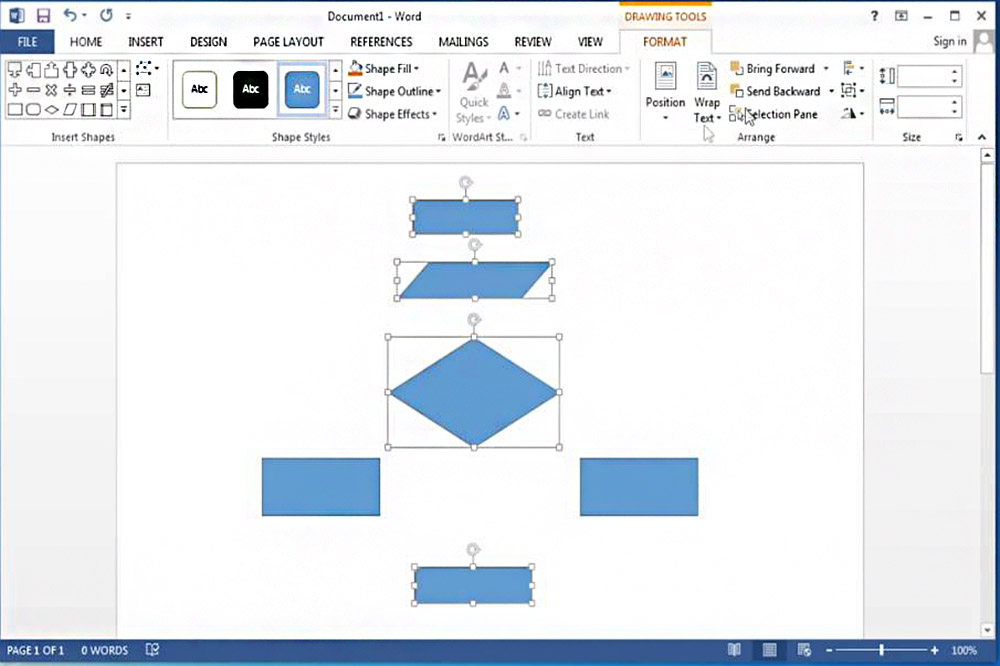
نرمافزار مایکروسافت ورد دارای ابزارهای داخلی برای تولید و چیدمان انواع متفاوتی از فلوچارتها است. شما میتوانید فلوچارت مورد نظر خودتان را با استفاده از شکلها و flowcharts-های مختلف ترسیم کنید. در این مقاله نیز به توضیح همین موضوع یعنی نحوه رسم فلوچارت در ورد خواهیم پرداخت.
══ فهرست مطالب ══
○ رسم فلوچارت در ورد
○ رسم فلوچارت در ورد با SmartArt
🔸 رسم فلوچارت در ورد
زمانی که روی هر کدام از اپلیکیشنهای آفیس با شکلها (Shapes) کار میکنیم، همواره بهتر است که از «خطوط شبکهای» (Gridlines) استفاده کنیم تا مطمئن شویم که اندازه و مکان شکلها مناسب است.
برای این که خطوط شبکهای در محیط ظاهر شوند باید به برگه View بروید و روی کادر Gridlines کلیک کنید.
بدین ترتیب خطوط شبکهای روی سند ورد پدیدار میشوند.
سپس به برگه Insert بروید و در ادامه روی دکمه Shapes کلیک کنید.
یک منوی بازشدنی ظاهر میشود که کتابخانه بزرگی از اشکال را نمایش میدهد.
ما در این منو روی دو چیز متمرکز میشویم که یکی اتصالدهندهها در گروه Lines در بالا و دیگری گروه Flowcharts در نزدیک انتهای این منو است.
🔸 رسم فلوچارت در ورد با SmartArt
علاوه بر روش قبلی که در آن از شکل (Shape) برای ایجاد فلوچارت استفاده کردیم، میتوانید از SmartArt نیز به این منظور استفاده کنید. برای اینکار ابتدا به برگه Insert بروید و روی دکمه «SmartArt» کلیک کنید.
در پنجره انتخاب SmartArt گزینه Process را در سمت چپ انتخاب کنید و نوع فرایند را نیز انتخاب نمایید.
مطالعه ادامه مطلب 👇👇
🔗 رسم فلوچارت در ورد (Word) + دانلود فیلم آموزش گام به گام — کلیک کنید (+)
📌 کانال اختصاصی آموزشی آفیس
آخرین مطالب علمی، مقالات رایگان و ویدئوهای آموزشی آفیس را در کانال اختصاصی [@FaraOffice] دنبال کنید. 👇
@FaraOffice — مطالب و آموزشهای آفیس فرادرس
✳️ رسم فلوچارت در ورد (Word) + دانلود فیلم آموزش گام به گام
نرمافزار مایکروسافت ورد دارای ابزارهای داخلی برای تولید و چیدمان انواع متفاوتی از فلوچارتها است. شما میتوانید فلوچارت مورد نظر خودتان را با استفاده از شکلها و flowcharts-های مختلف ترسیم کنید. در این مقاله نیز به توضیح همین موضوع یعنی نحوه رسم فلوچارت در ورد خواهیم پرداخت.
══ فهرست مطالب ══
○ رسم فلوچارت در ورد
○ رسم فلوچارت در ورد با SmartArt
🔸 رسم فلوچارت در ورد
زمانی که روی هر کدام از اپلیکیشنهای آفیس با شکلها (Shapes) کار میکنیم، همواره بهتر است که از «خطوط شبکهای» (Gridlines) استفاده کنیم تا مطمئن شویم که اندازه و مکان شکلها مناسب است.
برای این که خطوط شبکهای در محیط ظاهر شوند باید به برگه View بروید و روی کادر Gridlines کلیک کنید.
بدین ترتیب خطوط شبکهای روی سند ورد پدیدار میشوند.
سپس به برگه Insert بروید و در ادامه روی دکمه Shapes کلیک کنید.
یک منوی بازشدنی ظاهر میشود که کتابخانه بزرگی از اشکال را نمایش میدهد.
ما در این منو روی دو چیز متمرکز میشویم که یکی اتصالدهندهها در گروه Lines در بالا و دیگری گروه Flowcharts در نزدیک انتهای این منو است.
🔸 رسم فلوچارت در ورد با SmartArt
علاوه بر روش قبلی که در آن از شکل (Shape) برای ایجاد فلوچارت استفاده کردیم، میتوانید از SmartArt نیز به این منظور استفاده کنید. برای اینکار ابتدا به برگه Insert بروید و روی دکمه «SmartArt» کلیک کنید.
در پنجره انتخاب SmartArt گزینه Process را در سمت چپ انتخاب کنید و نوع فرایند را نیز انتخاب نمایید.
مطالعه ادامه مطلب 👇👇
🔗 رسم فلوچارت در ورد (Word) + دانلود فیلم آموزش گام به گام — کلیک کنید (+)
📌 کانال اختصاصی آموزشی آفیس
آخرین مطالب علمی، مقالات رایگان و ویدئوهای آموزشی آفیس را در کانال اختصاصی [@FaraOffice] دنبال کنید. 👇
@FaraOffice — مطالب و آموزشهای آفیس فرادرس
👍2
✳️ آموزش اکسل برای کارهای اداری – به زبان ساده + فیلم رایگان
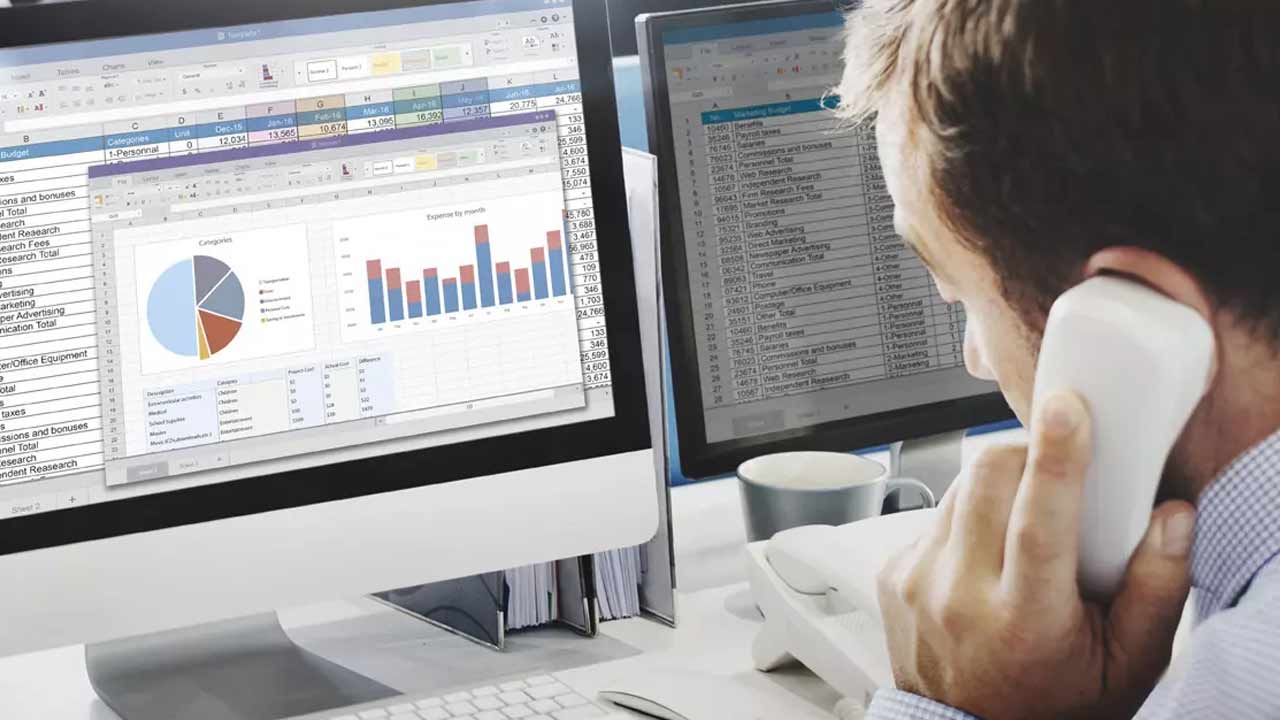
با وجود گذشت بیش از ۳۰ سال از سن اکسل، محبوبیت این برنامه در مشاغل گوناگون به شکلی تصاعدی، رو به افزایش است. همچنین با توجه به اینکه ۸۲ درصد از مشاغل کنونی به مهارتهای دیجیتالی مانند قابلیت کار با نرمافزار اکسل نیاز دارند، نمیشود اهمیت این برنامه را به هیچ وجه نادیده گرفت. به همین ترتیب، صحبت از تواناییهای مرتبط با اکسل در رزومه کاری، جذابیت بسیاری برای کارفرمایان دارد و میتواند شانس شما برای دریافت شغل را بالاتر ببرد. به همین دلیل در ادامه این مطلب به آموزش این موضوع مهم اختصاص پیدا کرده است.
══ فهرست مطالب ══
○ اکسل چگونه بر مشاغل مختلف تاثیر میگذارد؟
○ مهارتهای ضروری اکسل
○ مهارتهای پیشرفته اکسل
○ نمودارهای پیوت
○ چگونه تواناییهای اکسل خود را در رزومه کاری تشریح کنیم؟
○ نکات و ترفندهایی برای بهبود مهارتهای کار با اکسل
○ سخن پایانی
○ فیلم های آموزش آموزش اکسل برای کارهای اداری – به زبان ساده + فیلم رایگان
🔸 اکسل چگونه بر مشاغل مختلف تاثیر میگذارد؟
اکسل پتانسیل زیادی برای توسعه مهارتهای مختلف شما به روشهای متفاوت دارد، حتی بیشتر از آنچه تصور میکنید. استفاده از این برنامه میتواند با نمایش قدرت و توانایی شما در مدیریت، تفسیر و ارتباط موثر با دادهها و ایدهها، اعتبار شما را افزایش دهد. همچنین اگر به تازگی کسب و کار خود را شروع کرده باشید، میتواند ابزار بسیار مفیدی برایتان باشد و شما را از شر ارزیابی دادهها روی کاغذ خلاص کند.
🔸 مهارتهای ضروری اکسل
اکسل را به چشم یک ضبط کننده سوابق و ماشین حساب هوشمند به طور همزمان نگاه کنید. میخواهیم در ابتدای آموزش اکسل برای کارهای اداری شما را با مفاهیم پایهای این برنامه آشنا کنیم که در ادامه با آنها آشنا میشویم:
– سلولها
– ستونها
– ردیفها
– صفحات کاری/زبانهها
– فرمولها
– نمودارها
مطالعه ادامه مطلب 👇👇
🔗 آموزش اکسل برای کارهای اداری – به زبان ساده + فیلم رایگان — کلیک کنید (+)
📌 کانال اختصاصی آموزشی آفیس
آخرین مطالب علمی، مقالات رایگان و ویدئوهای آموزشی آفیس را در کانال اختصاصی [@FaraOffice] دنبال کنید. 👇
@FaraOffice — مطالب و آموزشهای آفیس فرادرس
با وجود گذشت بیش از ۳۰ سال از سن اکسل، محبوبیت این برنامه در مشاغل گوناگون به شکلی تصاعدی، رو به افزایش است. همچنین با توجه به اینکه ۸۲ درصد از مشاغل کنونی به مهارتهای دیجیتالی مانند قابلیت کار با نرمافزار اکسل نیاز دارند، نمیشود اهمیت این برنامه را به هیچ وجه نادیده گرفت. به همین ترتیب، صحبت از تواناییهای مرتبط با اکسل در رزومه کاری، جذابیت بسیاری برای کارفرمایان دارد و میتواند شانس شما برای دریافت شغل را بالاتر ببرد. به همین دلیل در ادامه این مطلب به آموزش این موضوع مهم اختصاص پیدا کرده است.
══ فهرست مطالب ══
○ اکسل چگونه بر مشاغل مختلف تاثیر میگذارد؟
○ مهارتهای ضروری اکسل
○ مهارتهای پیشرفته اکسل
○ نمودارهای پیوت
○ چگونه تواناییهای اکسل خود را در رزومه کاری تشریح کنیم؟
○ نکات و ترفندهایی برای بهبود مهارتهای کار با اکسل
○ سخن پایانی
○ فیلم های آموزش آموزش اکسل برای کارهای اداری – به زبان ساده + فیلم رایگان
🔸 اکسل چگونه بر مشاغل مختلف تاثیر میگذارد؟
اکسل پتانسیل زیادی برای توسعه مهارتهای مختلف شما به روشهای متفاوت دارد، حتی بیشتر از آنچه تصور میکنید. استفاده از این برنامه میتواند با نمایش قدرت و توانایی شما در مدیریت، تفسیر و ارتباط موثر با دادهها و ایدهها، اعتبار شما را افزایش دهد. همچنین اگر به تازگی کسب و کار خود را شروع کرده باشید، میتواند ابزار بسیار مفیدی برایتان باشد و شما را از شر ارزیابی دادهها روی کاغذ خلاص کند.
🔸 مهارتهای ضروری اکسل
اکسل را به چشم یک ضبط کننده سوابق و ماشین حساب هوشمند به طور همزمان نگاه کنید. میخواهیم در ابتدای آموزش اکسل برای کارهای اداری شما را با مفاهیم پایهای این برنامه آشنا کنیم که در ادامه با آنها آشنا میشویم:
– سلولها
– ستونها
– ردیفها
– صفحات کاری/زبانهها
– فرمولها
– نمودارها
مطالعه ادامه مطلب 👇👇
🔗 آموزش اکسل برای کارهای اداری – به زبان ساده + فیلم رایگان — کلیک کنید (+)
📌 کانال اختصاصی آموزشی آفیس
آخرین مطالب علمی، مقالات رایگان و ویدئوهای آموزشی آفیس را در کانال اختصاصی [@FaraOffice] دنبال کنید. 👇
@FaraOffice — مطالب و آموزشهای آفیس فرادرس
👍1
✳️ اضافه کردن امضا در ورد — به زبان ساده + فیلم آموزشی رایگان
اضافه کردن امضا در ورد (Word) یک روش موثر برای شخصیسازی اسناد، خصوصاً نامهها و قراردادها است. در همین راستا، اگر میخواهید اقدام به درج امضا در اسناد ورد بکنید، با ما همراه باشید تا روش آن را در این مطلب بیاموزید.
══ فهرست مطالب ══
○ افزودن خط امضا در ورد
○ افزودن امضای دیجیتال به ورد
○ اضافه کردن تصویر امضا به ورد
🔸 افزودن خط امضا در ورد
خط امضا فضایی در سند ورد ایجاد میکند که شما یا فرد دیگر میتوانید پس از پرینت گرفتن سند، در آن محل امضای خود را بزنید. اگر قصد دارید سند ورد را پرینت بگیرید، افزودن خط امضا احتمالاً آسانترین روش برای اضافه کرد امضا به آن محسوب میشود.
برای افزودن خط امضا به سند ورد، به منوی Insert > Signature Line بروید. این آیکون در بخش Text نوار منوی ریبون ورد قرار دارد.
در کادر Signature Setup که ظاهر میشود، جزییات امضا را پر کنید. همچنین میتوانید در این کادر نام، عنوان، نشانی ایمیل و امضاکننده را وارد نمایید. این فرد میتواند خود شما یا هر فرد دیگری باشد. علاوه بر آن میتوانید دستورالعملهایی برای امضاکننده اضافه کنید. زمانی که آماده شد، روی OK کلیک کنید تا خط امضا درج شود.
مطالعه ادامه مطلب 👇👇
🔗 اضافه کردن امضا در ورد — به زبان ساده + فیلم آموزشی رایگان — کلیک کنید (+)
📌 کانال اختصاصی آموزشی آفیس
آخرین مطالب علمی، مقالات رایگان و ویدئوهای آموزشی آفیس را در کانال اختصاصی [@FaraOffice] دنبال کنید. 👇
@FaraOffice — مطالب و آموزشهای آفیس فرادرس
اضافه کردن امضا در ورد (Word) یک روش موثر برای شخصیسازی اسناد، خصوصاً نامهها و قراردادها است. در همین راستا، اگر میخواهید اقدام به درج امضا در اسناد ورد بکنید، با ما همراه باشید تا روش آن را در این مطلب بیاموزید.
══ فهرست مطالب ══
○ افزودن خط امضا در ورد
○ افزودن امضای دیجیتال به ورد
○ اضافه کردن تصویر امضا به ورد
🔸 افزودن خط امضا در ورد
خط امضا فضایی در سند ورد ایجاد میکند که شما یا فرد دیگر میتوانید پس از پرینت گرفتن سند، در آن محل امضای خود را بزنید. اگر قصد دارید سند ورد را پرینت بگیرید، افزودن خط امضا احتمالاً آسانترین روش برای اضافه کرد امضا به آن محسوب میشود.
برای افزودن خط امضا به سند ورد، به منوی Insert > Signature Line بروید. این آیکون در بخش Text نوار منوی ریبون ورد قرار دارد.
در کادر Signature Setup که ظاهر میشود، جزییات امضا را پر کنید. همچنین میتوانید در این کادر نام، عنوان، نشانی ایمیل و امضاکننده را وارد نمایید. این فرد میتواند خود شما یا هر فرد دیگری باشد. علاوه بر آن میتوانید دستورالعملهایی برای امضاکننده اضافه کنید. زمانی که آماده شد، روی OK کلیک کنید تا خط امضا درج شود.
مطالعه ادامه مطلب 👇👇
🔗 اضافه کردن امضا در ورد — به زبان ساده + فیلم آموزشی رایگان — کلیک کنید (+)
📌 کانال اختصاصی آموزشی آفیس
آخرین مطالب علمی، مقالات رایگان و ویدئوهای آموزشی آفیس را در کانال اختصاصی [@FaraOffice] دنبال کنید. 👇
@FaraOffice — مطالب و آموزشهای آفیس فرادرس

✳️ تابع IFS در اکسل + آموزش کاربرد و نحوه استفاده
تابع IFS در اکسل یکی از توابع منطقی پرکاربرد معرفی شده در اکسل ۲۰۱۶ و بخشی از مایکروسافت آفیس ۳۶۵ (Office ۳۶۵) است. اگر با تابع IF در اکسل آشنا باشید، میدانید که استفاده از این تابع برای بررسی چندین شرط به صورت همزمان کمی پیچیده است. به همین دلیل بهجای استفاده از دستورات پیچیده و زمانبر IF تو در تو، میتوانید برای بررسی چند شرط به طور همزمان در اکسل، از تابع ساده IFS استفاده کنید.
══ فهرست مطالب ══
○ تابع IFS در اکسل چیست؟
○ چه زمانی باید از تابع IFS در اکسل استفاده کنیم؟
○ استفاده از دستور IFS در اکسل
○ استفاده از دستور IFS برای بازگردانی مقدار عددی
○ استفاده از دستور IFS برای بازگردانی مقدار متنی
○ جمعبندی
○ سؤالات متداول
🔸 تابع IFS در اکسل چیست؟
برنامه اکسل ابزاری است بسیار کارآمد، بدون شک میتوان گفت که اکسل کاربردهای فراوانی دارد و البته یادگیری اکسل از مسیر صحیح نیز موضوع بسیار حائز اهمیتی است. در مجله فرادرس مطلبی با عنوان آموزش اکسل منتشر شده است که شما را به صورت مقدماتی با این ابزار آشنا میکند. برای یادگیری بحثهای اولیه و پیش از ادامه این پست، دعوت میکنیم حتماً به این نوشتار نیز سری بزنید.
تابع IFS در اکسل یک یا چند شرط را بررسی میکند و با تشخیص اولین شرط درست، مقدار واقعی آن را برمیگرداند. با استفاده از این تابع منطقی، کاربران میتوانند مقادیر برگشتی شرطها را تعیین کنند. بدین ترتیب، اگر شرط اول نادرست باشد، تابع شرط دوم را ارزیابی میکند و با نادرستبودن شرط دوم، به ارزیابی شرطها به ترتیب متوالی ادامه میدهد. با پیدا کردن شرط درست، مقدار متناسب با آن شرط را بر میگرداند. این تابع بهجای دستور IF تو در تو به وجود آمده و عبارت «در غیر این صورت» در آن را برای سادهسازی حذف میکند. پس تنها باید شرط و مقدار آن را بنویسید تا با بررسی و تعیین صحت درستی، مقادیر مربوطه برگشت داده شوند.
مطالعه ادامه مطلب 👇👇
🔗 تابع IFS در اکسل + آموزش کاربرد و نحوه استفاده — کلیک کنید (+)
📌 کانال اختصاصی آموزشی آفیس
آخرین مطالب علمی، مقالات رایگان و ویدئوهای آموزشی آفیس را در کانال اختصاصی [@FaraOffice] دنبال کنید. 👇
@FaraOffice — مطالب و آموزشهای آفیس فرادرس
✳️ تابع IFS در اکسل + آموزش کاربرد و نحوه استفاده
تابع IFS در اکسل یکی از توابع منطقی پرکاربرد معرفی شده در اکسل ۲۰۱۶ و بخشی از مایکروسافت آفیس ۳۶۵ (Office ۳۶۵) است. اگر با تابع IF در اکسل آشنا باشید، میدانید که استفاده از این تابع برای بررسی چندین شرط به صورت همزمان کمی پیچیده است. به همین دلیل بهجای استفاده از دستورات پیچیده و زمانبر IF تو در تو، میتوانید برای بررسی چند شرط به طور همزمان در اکسل، از تابع ساده IFS استفاده کنید.
══ فهرست مطالب ══
○ تابع IFS در اکسل چیست؟
○ چه زمانی باید از تابع IFS در اکسل استفاده کنیم؟
○ استفاده از دستور IFS در اکسل
○ استفاده از دستور IFS برای بازگردانی مقدار عددی
○ استفاده از دستور IFS برای بازگردانی مقدار متنی
○ جمعبندی
○ سؤالات متداول
🔸 تابع IFS در اکسل چیست؟
برنامه اکسل ابزاری است بسیار کارآمد، بدون شک میتوان گفت که اکسل کاربردهای فراوانی دارد و البته یادگیری اکسل از مسیر صحیح نیز موضوع بسیار حائز اهمیتی است. در مجله فرادرس مطلبی با عنوان آموزش اکسل منتشر شده است که شما را به صورت مقدماتی با این ابزار آشنا میکند. برای یادگیری بحثهای اولیه و پیش از ادامه این پست، دعوت میکنیم حتماً به این نوشتار نیز سری بزنید.
تابع IFS در اکسل یک یا چند شرط را بررسی میکند و با تشخیص اولین شرط درست، مقدار واقعی آن را برمیگرداند. با استفاده از این تابع منطقی، کاربران میتوانند مقادیر برگشتی شرطها را تعیین کنند. بدین ترتیب، اگر شرط اول نادرست باشد، تابع شرط دوم را ارزیابی میکند و با نادرستبودن شرط دوم، به ارزیابی شرطها به ترتیب متوالی ادامه میدهد. با پیدا کردن شرط درست، مقدار متناسب با آن شرط را بر میگرداند. این تابع بهجای دستور IF تو در تو به وجود آمده و عبارت «در غیر این صورت» در آن را برای سادهسازی حذف میکند. پس تنها باید شرط و مقدار آن را بنویسید تا با بررسی و تعیین صحت درستی، مقادیر مربوطه برگشت داده شوند.
مطالعه ادامه مطلب 👇👇
🔗 تابع IFS در اکسل + آموزش کاربرد و نحوه استفاده — کلیک کنید (+)
📌 کانال اختصاصی آموزشی آفیس
آخرین مطالب علمی، مقالات رایگان و ویدئوهای آموزشی آفیس را در کانال اختصاصی [@FaraOffice] دنبال کنید. 👇
@FaraOffice — مطالب و آموزشهای آفیس فرادرس
❤3👍3
✳️ عمودی کردن اسلاید در پاورپوینت — به زبان ساده (+ دانلود فیلم آموزش رایگان)
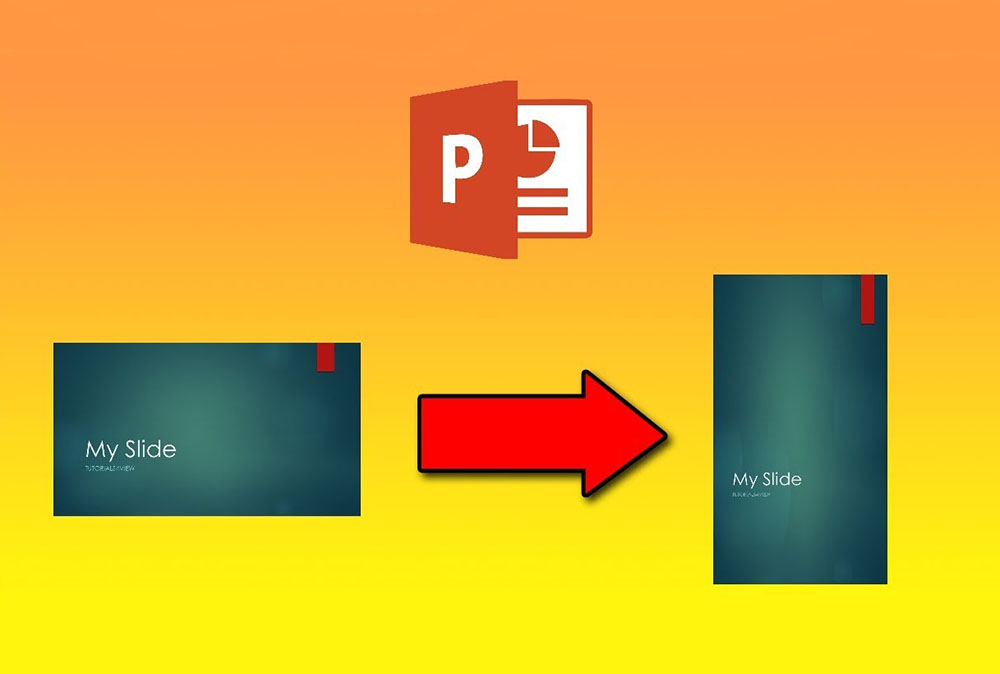
۰۲۱زمانی که یک ارائه پاورپوینت را باز میکنید، اسلایدها به صورت افقی در حالت افقی هستند. با این حال میتوانید در چند گام ساده آنها را به صورت عمودی دربیاورید. در این مقاله با روش عمودی کردن اسلاید در پاورپوینت آشنا خواهیم شد.
══ فهرست مطالب ══
○ تغییر اسلایدها از حالت افقی به عمودی
○ استفاده از اسلایدهای عمودی و افقی در یک ارائه منفرد
🔸 تغییر اسلایدها از حالت افقی به عمودی
برای عمودی کردن اسلاید در پاورپوینت پیش از هر کاری ابتدا باید ارائه خود را باز کنید.
در گروه Customize زبانه Design گزینه Slide Size را انتخاب کنید. روی Custom Slide Size در منوی بازشدنی کلیک کنید. در سیستمهای مک روی Page Setup باید کلیک کنید.
🔸 استفاده از اسلایدهای عمودی و افقی در یک ارائه منفرد
مایکروسافت این کارکرد را ارائه نمیکند. اما اگر ارائهها را به هم لینک کرده باشید، میتوانید این توهم را ایجاد کنید که هر دو اسلاید افقی و عمودی در یک ارائه قرار دارند. به خاطر داشته باشید که وقتی دو ارائه به هم لینک میشوند، در صورتی که هر یک از آنها به مکان دیگری ایجاد شود، این لینک از کار میافتد. برای جلوگیری از بروز این مشکل باید هر دو ارائه را در یک پوشه حفظ کنید تا لینک بین آنها همیشه برقرار باشد.
در این مثال فرض میکنیم که ارائه اول دارای اسلایدهای افقی و ارائه دوم دارای اسلایدهای عمودی است. ابتدا ارائه نخست را باز میکنیم و به اسلایدی میرویم که لینک در آن ایجاد شده است. سپس یک شیء را انتخاب کرده و از آن برای درج لینک استفاده میکنیم. شما میتوانید یک لینک را در متن، تصاویر یا اشیا قرار دهید. ما برای نمایش بهتر از یک کادر متنی استفاده کردهایم.
مطالعه ادامه مطلب 👇👇
🔗 عمودی کردن اسلاید در پاورپوینت — به زبان ساده (+ دانلود فیلم آموزش رایگان) — کلیک کنید (+)
📌 کانال اختصاصی آموزشی آفیس
آخرین مطالب علمی، مقالات رایگان و ویدئوهای آموزشی آفیس را در کانال اختصاصی [@FaraOffice] دنبال کنید. 👇
@FaraOffice — مطالب و آموزشهای آفیس فرادرس
✳️ عمودی کردن اسلاید در پاورپوینت — به زبان ساده (+ دانلود فیلم آموزش رایگان)
۰۲۱زمانی که یک ارائه پاورپوینت را باز میکنید، اسلایدها به صورت افقی در حالت افقی هستند. با این حال میتوانید در چند گام ساده آنها را به صورت عمودی دربیاورید. در این مقاله با روش عمودی کردن اسلاید در پاورپوینت آشنا خواهیم شد.
══ فهرست مطالب ══
○ تغییر اسلایدها از حالت افقی به عمودی
○ استفاده از اسلایدهای عمودی و افقی در یک ارائه منفرد
🔸 تغییر اسلایدها از حالت افقی به عمودی
برای عمودی کردن اسلاید در پاورپوینت پیش از هر کاری ابتدا باید ارائه خود را باز کنید.
در گروه Customize زبانه Design گزینه Slide Size را انتخاب کنید. روی Custom Slide Size در منوی بازشدنی کلیک کنید. در سیستمهای مک روی Page Setup باید کلیک کنید.
🔸 استفاده از اسلایدهای عمودی و افقی در یک ارائه منفرد
مایکروسافت این کارکرد را ارائه نمیکند. اما اگر ارائهها را به هم لینک کرده باشید، میتوانید این توهم را ایجاد کنید که هر دو اسلاید افقی و عمودی در یک ارائه قرار دارند. به خاطر داشته باشید که وقتی دو ارائه به هم لینک میشوند، در صورتی که هر یک از آنها به مکان دیگری ایجاد شود، این لینک از کار میافتد. برای جلوگیری از بروز این مشکل باید هر دو ارائه را در یک پوشه حفظ کنید تا لینک بین آنها همیشه برقرار باشد.
در این مثال فرض میکنیم که ارائه اول دارای اسلایدهای افقی و ارائه دوم دارای اسلایدهای عمودی است. ابتدا ارائه نخست را باز میکنیم و به اسلایدی میرویم که لینک در آن ایجاد شده است. سپس یک شیء را انتخاب کرده و از آن برای درج لینک استفاده میکنیم. شما میتوانید یک لینک را در متن، تصاویر یا اشیا قرار دهید. ما برای نمایش بهتر از یک کادر متنی استفاده کردهایم.
مطالعه ادامه مطلب 👇👇
🔗 عمودی کردن اسلاید در پاورپوینت — به زبان ساده (+ دانلود فیلم آموزش رایگان) — کلیک کنید (+)
📌 کانال اختصاصی آموزشی آفیس
آخرین مطالب علمی، مقالات رایگان و ویدئوهای آموزشی آفیس را در کانال اختصاصی [@FaraOffice] دنبال کنید. 👇
@FaraOffice — مطالب و آموزشهای آفیس فرادرس
❤1
Forwarded from FaraDars | فرادرس
📋 جمعبندی شب امتحان با فرادرس — دروس جمعبندی شده ۶۰ رشته دانشگاهی 😉
💯 دورههای دانشگاهی فرادرس رو با ۵۰ درصد تخفیف ببین و بهترین نمره رو در امتحانات به دست بیار! 👌
فقط کافیه روی عنوان مورد نظرت کلیک کنی و مرور و حل تمرین رو از همین الان شروع کنی: 👇
📖 مهندسی برق (+)
📖 مهندسی مکانیک (+)
📖 مهندسی عمران (+)
📖 مهندسی معماری (+)
📖 مهندسی صنایع (+)
📖 مهندسی کامپیوتر (+)
📖 مهندسی شیمی (+)
📖 سایر رشتههای فنی و مهندسی (+)
📖 علوم پایه (+)
📖 علوم انسانی (+)
📖 علوم تجربی (+)
📖 مدیریت، علوم مالی و اقتصادی (+)
📘 مشاهده سایر رشتهها - [کلیک کنید]
🎁 کد تخفیف ۵۰ درصدی: BHR75
✳️ آموزشهای رایگان [+]
📚 یادگیری، همیشه، همهجا؛ فرادرس
@FaraDars — فرادرس
📋 جمعبندی شب امتحان با فرادرس — دروس جمعبندی شده ۶۰ رشته دانشگاهی 😉
💯 دورههای دانشگاهی فرادرس رو با ۵۰ درصد تخفیف ببین و بهترین نمره رو در امتحانات به دست بیار! 👌
فقط کافیه روی عنوان مورد نظرت کلیک کنی و مرور و حل تمرین رو از همین الان شروع کنی: 👇
📖 مهندسی برق (+)
📖 مهندسی مکانیک (+)
📖 مهندسی عمران (+)
📖 مهندسی معماری (+)
📖 مهندسی صنایع (+)
📖 مهندسی کامپیوتر (+)
📖 مهندسی شیمی (+)
📖 سایر رشتههای فنی و مهندسی (+)
📖 علوم پایه (+)
📖 علوم انسانی (+)
📖 علوم تجربی (+)
📖 مدیریت، علوم مالی و اقتصادی (+)
📘 مشاهده سایر رشتهها - [کلیک کنید]
🎁 کد تخفیف ۵۰ درصدی: BHR75
✳️ آموزشهای رایگان [+]
📚 یادگیری، همیشه، همهجا؛ فرادرس
@FaraDars — فرادرس
✳️ طراحی و ساخت فرم نظرسنجی با Microsoft Forms – آموزش گام به گام
در طی سالهای گذشته، مایکروسافت امکانات و ابزارهای جدیدی را به مجموعه نرمافزاری آفیس (Office) اضافه کرده است. در این بین ابزار «Forms» گزینهای است که برای ساخت نظرسنجی، سوالات مسابقهای و پرسشنامه کاربرد دارد. در این مطلب شما را با مقدمات کار با این ابزار آشنا خواهیم کرد.
══ فهرست مطالب ══
○ نحوه ساخت فرم
○ نحوه مشاهده پاسخهای فرم
🔸 نحوه ساخت فرم
نحوه استفاده از Forms بسیار ساده و مشخص است، ولی نکات ریزی در آن وجود دارد که باید به آنها آشنا باشید. در این مثال میخواهیم یک پرسشنامه ساده بسازیم، پس از گزینه «New Form» استفاده میکنیم.
با این کار یک فرم خالی باز میشود. بر روی گزینهی «Untitled form» کلیک کرده و نامی که میخواهید را برای پرسش و پاسخ خود وارد نمایید.
🔸 نحوه مشاهده پاسخهای فرم
پس از این که کاربران شروع به پر کردن پرسشنامه شما میکنند، قطعا مایل به مشاهده پاسخهایشان خواهید بود. پس از این که مدتی از اشتراکگذاری فرم شما گذشته است، مجددا وارد Forms شوید.
در صفحه اصلی پرسشنامه خود را مشاهده خواهید کرد.
مطالعه ادامه مطلب 👇👇
🔗 طراحی و ساخت فرم نظرسنجی با Microsoft Forms – آموزش گام به گام — کلیک کنید (+)
📌 کانال اختصاصی آموزشی آفیس
آخرین مطالب علمی، مقالات رایگان و ویدئوهای آموزشی آفیس را در کانال اختصاصی [@FaraOffice] دنبال کنید. 👇
@FaraOffice — مطالب و آموزشهای آفیس فرادرس
✳️ طراحی و ساخت فرم نظرسنجی با Microsoft Forms – آموزش گام به گام
در طی سالهای گذشته، مایکروسافت امکانات و ابزارهای جدیدی را به مجموعه نرمافزاری آفیس (Office) اضافه کرده است. در این بین ابزار «Forms» گزینهای است که برای ساخت نظرسنجی، سوالات مسابقهای و پرسشنامه کاربرد دارد. در این مطلب شما را با مقدمات کار با این ابزار آشنا خواهیم کرد.
══ فهرست مطالب ══
○ نحوه ساخت فرم
○ نحوه مشاهده پاسخهای فرم
🔸 نحوه ساخت فرم
نحوه استفاده از Forms بسیار ساده و مشخص است، ولی نکات ریزی در آن وجود دارد که باید به آنها آشنا باشید. در این مثال میخواهیم یک پرسشنامه ساده بسازیم، پس از گزینه «New Form» استفاده میکنیم.
با این کار یک فرم خالی باز میشود. بر روی گزینهی «Untitled form» کلیک کرده و نامی که میخواهید را برای پرسش و پاسخ خود وارد نمایید.
🔸 نحوه مشاهده پاسخهای فرم
پس از این که کاربران شروع به پر کردن پرسشنامه شما میکنند، قطعا مایل به مشاهده پاسخهایشان خواهید بود. پس از این که مدتی از اشتراکگذاری فرم شما گذشته است، مجددا وارد Forms شوید.
در صفحه اصلی پرسشنامه خود را مشاهده خواهید کرد.
مطالعه ادامه مطلب 👇👇
🔗 طراحی و ساخت فرم نظرسنجی با Microsoft Forms – آموزش گام به گام — کلیک کنید (+)
📌 کانال اختصاصی آموزشی آفیس
آخرین مطالب علمی، مقالات رایگان و ویدئوهای آموزشی آفیس را در کانال اختصاصی [@FaraOffice] دنبال کنید. 👇
@FaraOffice — مطالب و آموزشهای آفیس فرادرس
✳️ فرمول دادن به کل ستون در اکسل – آموزش ۶ روش کاربردی
فرمولهای اکسل از مهمترین ابزارهای این نرمافزار برای رسیدگی به محاسبات و ایجاد داشبوردهای کاربردی هستند. در اغلب موارد، فرمولها فقط برای یک یا چند سلول محدود مورد استفاده قرار نمیگیرند. بلکه معمولاً میخواهیم محاسبات را برای ستونی از دادهها انجام دهیم. خوشبختانه اکسل راههای مختلفی برای انجام چنین کاری در اختیارمان قرار داده است. در مطلب پیش رو میخواهیم این روشهای فرمول دادن به کل ستون در اکسل را با هم مرور کنیم.
══ فهرست مطالب ══
○ فرمول دادن به کل ستون در اکسل با کلیک کردن
○ فرمول دادن به کل ستون در اکسل با کشیدن و رها کردن
○ فرمول دادن به کل ستون در اکسل با Fill Down
○ فرمول دادن به کل ستون در اکسل با دکمههای ترکیبی
○ فرمول دادن به کل ستون در اکسل با آرایه در فرمول
○ فرمول دادن به کل ستون در اکسل با کپی و پیست کردن
○ جمعبندی و پاسخ به سوالات متداول
🔸 فرمول دادن به کل ستون در اکسل با کلیک کردن
یکی از سادهترین راهها برای فرمول دادن به کل ستون، دو بار کلیک کردن است. مثال زیر را در نظر بگیرید.
در ستون A فهرستی از فروشندگان قرار دارد که میزان فروش هر یک در ستون B آورده شده است.
میخواهیم با توجه به ستون B، سهم (یا کمیسیون) ۱۵ درصدی هر فروشنده را از فروش محاسبه کرده و در ستون C بنویسیم.
🔸 فرمول دادن به کل ستون در اکسل با کشیدن و رها کردن
همانطور که گفتیم، اگر در ستون مرجع سلول خالی داشته باشیم، دو بار کلیک باعث میشود که فرایند اعمال فرمول متوقف شود. برای حل این مشکل، میتوانیم از روش کشیدن و رها کردن استفاده کنیم.
– در این حالت هم مانند قبل، فرمول را در اولین سلول از ستون مقصد نوشته و Enter را میزنیم. در گام بعد نشانگر ماوس را روی دکمه سبز رنگ گوشه سلول میبریم تا شکل آن تغییر کند.
– سپس با ماوس کلیک چپ میکنیم و دکمه را نگه میداریم. حالا میتوانیم نشانگر را تا هرجا از ستون که میخواهیم به سمت پایین بکشیم تا فرمول به سلولها تعمیم داده شود. در پایان نیز دکمه ماوس را رها میکنیم.
مطالعه ادامه مطلب 👇👇
🔗 فرمول دادن به کل ستون در اکسل – آموزش ۶ روش کاربردی — کلیک کنید (+)
📌 کانال اختصاصی آموزشی آفیس
آخرین مطالب علمی، مقالات رایگان و ویدئوهای آموزشی آفیس را در کانال اختصاصی [@FaraOffice] دنبال کنید. 👇
@FaraOffice — مطالب و آموزشهای آفیس فرادرس
✳️ فرمول دادن به کل ستون در اکسل – آموزش ۶ روش کاربردی
فرمولهای اکسل از مهمترین ابزارهای این نرمافزار برای رسیدگی به محاسبات و ایجاد داشبوردهای کاربردی هستند. در اغلب موارد، فرمولها فقط برای یک یا چند سلول محدود مورد استفاده قرار نمیگیرند. بلکه معمولاً میخواهیم محاسبات را برای ستونی از دادهها انجام دهیم. خوشبختانه اکسل راههای مختلفی برای انجام چنین کاری در اختیارمان قرار داده است. در مطلب پیش رو میخواهیم این روشهای فرمول دادن به کل ستون در اکسل را با هم مرور کنیم.
══ فهرست مطالب ══
○ فرمول دادن به کل ستون در اکسل با کلیک کردن
○ فرمول دادن به کل ستون در اکسل با کشیدن و رها کردن
○ فرمول دادن به کل ستون در اکسل با Fill Down
○ فرمول دادن به کل ستون در اکسل با دکمههای ترکیبی
○ فرمول دادن به کل ستون در اکسل با آرایه در فرمول
○ فرمول دادن به کل ستون در اکسل با کپی و پیست کردن
○ جمعبندی و پاسخ به سوالات متداول
🔸 فرمول دادن به کل ستون در اکسل با کلیک کردن
یکی از سادهترین راهها برای فرمول دادن به کل ستون، دو بار کلیک کردن است. مثال زیر را در نظر بگیرید.
در ستون A فهرستی از فروشندگان قرار دارد که میزان فروش هر یک در ستون B آورده شده است.
میخواهیم با توجه به ستون B، سهم (یا کمیسیون) ۱۵ درصدی هر فروشنده را از فروش محاسبه کرده و در ستون C بنویسیم.
🔸 فرمول دادن به کل ستون در اکسل با کشیدن و رها کردن
همانطور که گفتیم، اگر در ستون مرجع سلول خالی داشته باشیم، دو بار کلیک باعث میشود که فرایند اعمال فرمول متوقف شود. برای حل این مشکل، میتوانیم از روش کشیدن و رها کردن استفاده کنیم.
– در این حالت هم مانند قبل، فرمول را در اولین سلول از ستون مقصد نوشته و Enter را میزنیم. در گام بعد نشانگر ماوس را روی دکمه سبز رنگ گوشه سلول میبریم تا شکل آن تغییر کند.
– سپس با ماوس کلیک چپ میکنیم و دکمه را نگه میداریم. حالا میتوانیم نشانگر را تا هرجا از ستون که میخواهیم به سمت پایین بکشیم تا فرمول به سلولها تعمیم داده شود. در پایان نیز دکمه ماوس را رها میکنیم.
مطالعه ادامه مطلب 👇👇
🔗 فرمول دادن به کل ستون در اکسل – آموزش ۶ روش کاربردی — کلیک کنید (+)
📌 کانال اختصاصی آموزشی آفیس
آخرین مطالب علمی، مقالات رایگان و ویدئوهای آموزشی آفیس را در کانال اختصاصی [@FaraOffice] دنبال کنید. 👇
@FaraOffice — مطالب و آموزشهای آفیس فرادرس

✳️ هدر و فوتر در پاورپوینت | به زبان ساده
هدرها و فوترهای پاورپوینت محلی مناسب برای نمایش محتوای توصیفی مانند شماره اسلاید، اطلاعات نویسنده، تاریخ، زمان و مواردی از این دست محسوب میشوند. در این راهنما یک روش آسان برای افزودن هدر و فوتر در پاورپوینت معرفی میکنیم.
══ فهرست مطالب ══
○ اضافه کردن هدر و فوتر در پاورپوینت
○ ویرایش هدر و فوتر در پاورپوینت
○ اضافه کردن هدر در پاورپوینت
🔸 اضافه کردن هدر و فوتر در پاورپوینت
برای افزودن هدر و فوتر در پاورپوینت کافیست مراحل زیر را دنبال کنید.
برای درج هدر و فوتر در پاورپوینت باید ارائه مورد نظر را باز کرده و روی Insert کلیک کنید.
در گروه Text روی گزینه Header and Footer کلیک کنید.
زمانی که این پنجره باز میشود، به صورت پیشفرض در زبانه Slide هستید. برای افزودن هدر و فوتر در پاورپوینت میتوانید از هر یک از گزینههای زیر استفاده کنید:
Date and time
Slide number
Footer
همچنین ممکن است متوجه شوید که گزینهای برای هدر وجود ندارد. دلیل این امر آن است که در واقع امکان درج هدر روی اسلاید پاورپوینت وجود ندارد، اما با استفاده از یک ترفند ساده که در ادامه توضیح میدهیم، میتوانید این کار را انجام دهید و اقدام به اضافه کردن هدر به اسلاید پاورپوینت کنید. پس از این که گزینههای مورد نظر خود را انتخاب کردید، بخش Preview در سمت راست ظاهر میشود.
🔸 ویرایش هدر و فوتر در پاورپوینت
روشهای مختلفی برای ویرایش هدر و فوتر در پاورپوینت وجود دارد. از آنجا که هر اسلاید در ارائه پاورپوینت کمی متفاوت است، احتمالاً تنها باید چیزی را روی اسلاید منفرد ویرایش کنید.
در این صورت کافی است روی محتوا کلیک کرده و آن را طوری ویرایش کنید که گویی میخواهید متنی را در اسلاید وارد کنید.
مطالعه ادامه مطلب 👇👇
🔗 هدر و فوتر در پاورپوینت | به زبان ساده — کلیک کنید (+)
📌 کانال اختصاصی آموزشی آفیس
آخرین مطالب علمی، مقالات رایگان و ویدئوهای آموزشی آفیس را در کانال اختصاصی [@FaraOffice] دنبال کنید. 👇
@FaraOffice — مطالب و آموزشهای آفیس فرادرس
✳️ هدر و فوتر در پاورپوینت | به زبان ساده
هدرها و فوترهای پاورپوینت محلی مناسب برای نمایش محتوای توصیفی مانند شماره اسلاید، اطلاعات نویسنده، تاریخ، زمان و مواردی از این دست محسوب میشوند. در این راهنما یک روش آسان برای افزودن هدر و فوتر در پاورپوینت معرفی میکنیم.
══ فهرست مطالب ══
○ اضافه کردن هدر و فوتر در پاورپوینت
○ ویرایش هدر و فوتر در پاورپوینت
○ اضافه کردن هدر در پاورپوینت
🔸 اضافه کردن هدر و فوتر در پاورپوینت
برای افزودن هدر و فوتر در پاورپوینت کافیست مراحل زیر را دنبال کنید.
برای درج هدر و فوتر در پاورپوینت باید ارائه مورد نظر را باز کرده و روی Insert کلیک کنید.
در گروه Text روی گزینه Header and Footer کلیک کنید.
زمانی که این پنجره باز میشود، به صورت پیشفرض در زبانه Slide هستید. برای افزودن هدر و فوتر در پاورپوینت میتوانید از هر یک از گزینههای زیر استفاده کنید:
Date and time
Slide number
Footer
همچنین ممکن است متوجه شوید که گزینهای برای هدر وجود ندارد. دلیل این امر آن است که در واقع امکان درج هدر روی اسلاید پاورپوینت وجود ندارد، اما با استفاده از یک ترفند ساده که در ادامه توضیح میدهیم، میتوانید این کار را انجام دهید و اقدام به اضافه کردن هدر به اسلاید پاورپوینت کنید. پس از این که گزینههای مورد نظر خود را انتخاب کردید، بخش Preview در سمت راست ظاهر میشود.
🔸 ویرایش هدر و فوتر در پاورپوینت
روشهای مختلفی برای ویرایش هدر و فوتر در پاورپوینت وجود دارد. از آنجا که هر اسلاید در ارائه پاورپوینت کمی متفاوت است، احتمالاً تنها باید چیزی را روی اسلاید منفرد ویرایش کنید.
در این صورت کافی است روی محتوا کلیک کرده و آن را طوری ویرایش کنید که گویی میخواهید متنی را در اسلاید وارد کنید.
مطالعه ادامه مطلب 👇👇
🔗 هدر و فوتر در پاورپوینت | به زبان ساده — کلیک کنید (+)
📌 کانال اختصاصی آموزشی آفیس
آخرین مطالب علمی، مقالات رایگان و ویدئوهای آموزشی آفیس را در کانال اختصاصی [@FaraOffice] دنبال کنید. 👇
@FaraOffice — مطالب و آموزشهای آفیس فرادرس
✳️ نحوه ادغام چند فایل ورد با هم — راهنمای تصویری کامل + فیلم آموزشی رایگان
اگرچه نرمافزار مایکروسافت ورد اکنون از همکاری چند نفر روی اسناد (از طریق برنامه وب یا اشتراک آفیس ۳۶۵) پشتیبانی میکند، اما کماکان اوقاتی وجود دارد که باید به ادغام چند فایل ورد پرداخت. گرچه به سادگی قادر خواهید بود محتوای یک سند را کپی و در سند دیگر جایگذاری کنید، اما چنین روشی، راهکار بهینهای برای دستیابی به نتیجه دلخواه نیست. خوشبختانه، ورد چند راه برای ادغام چندین سند با یکدیگر را ارائه میدهد که در ادامه تمامی آنها را به شما آموزش خواهیم داد.
══ فهرست مطالب ══
○ نحوه ادغام چند فایل ورد
○ ۱. نحوه ادغام دو نسخه از یک سند
○ ۲. نحوه ادغام چندین نسخه از یک سند
○ ۳. نحوه ادغام نظرات، قالببندی و موارد دیگر
○ ۴. نحوه ادغام متن چندین سند مختلف
○ سخن پایانی راجع به ادغام چند فایل ورد
🔸 نحوه ادغام چند فایل ورد
در این مطلب به ارائه چهار روش مختلف برای ادغام آسان اسناد ورد میپردازیم. این روشها به شرح زیر هستند:
– ادغام دو نسخه از یک سند
– ادغام چندین نسخه از یک سند
– ادغام نظرات، قالببندی و موارد دیگر
– ادغام متن چندین سند مختلف
این روشها مطمئناً به شما یاری میرسانند تا از کارهای خستهکننده مرتبط با ادغام فایلها یا متنهای مختلف در ورد اجتناب کنید.
🔸 ۱. نحوه ادغام دو نسخه از یک سند
اگر دو نسخه نسبتا متفاوت از یک سند خاص دارید، یافتن تفاوتهای کوچک اگر چه غیر ممکن نیست اما ممکن است خسته کننده باشد. نرمافزار ورد راهی برای مقایسه تفاوتهای بین این دو سند و سپس ادغام هر دو را در یک فایل ارائه میکند.
پیش از ادغام، باید تفاوت بین دو فایل را بررسی کنید. حتی ممکن است به این نتیجه برسید که نمیخواهید آنها را با یکدیگر ترکیب کنید. ما با استفاده از دو نسخه از گزارش وبسایتهای خبری در مورد کاوشگر مریخ، شما را در این فرایند راهنمایی میکنیم.
مطالعه ادامه مطلب 👇👇
🔗 نحوه ادغام چند فایل ورد با هم — راهنمای تصویری کامل + فیلم آموزشی رایگان — کلیک کنید (+)
📌 کانال اختصاصی آموزشی آفیس
آخرین مطالب علمی، مقالات رایگان و ویدئوهای آموزشی آفیس را در کانال اختصاصی [@FaraOffice] دنبال کنید. 👇
@FaraOffice — مطالب و آموزشهای آفیس فرادرس
✳️ نحوه ادغام چند فایل ورد با هم — راهنمای تصویری کامل + فیلم آموزشی رایگان
اگرچه نرمافزار مایکروسافت ورد اکنون از همکاری چند نفر روی اسناد (از طریق برنامه وب یا اشتراک آفیس ۳۶۵) پشتیبانی میکند، اما کماکان اوقاتی وجود دارد که باید به ادغام چند فایل ورد پرداخت. گرچه به سادگی قادر خواهید بود محتوای یک سند را کپی و در سند دیگر جایگذاری کنید، اما چنین روشی، راهکار بهینهای برای دستیابی به نتیجه دلخواه نیست. خوشبختانه، ورد چند راه برای ادغام چندین سند با یکدیگر را ارائه میدهد که در ادامه تمامی آنها را به شما آموزش خواهیم داد.
══ فهرست مطالب ══
○ نحوه ادغام چند فایل ورد
○ ۱. نحوه ادغام دو نسخه از یک سند
○ ۲. نحوه ادغام چندین نسخه از یک سند
○ ۳. نحوه ادغام نظرات، قالببندی و موارد دیگر
○ ۴. نحوه ادغام متن چندین سند مختلف
○ سخن پایانی راجع به ادغام چند فایل ورد
🔸 نحوه ادغام چند فایل ورد
در این مطلب به ارائه چهار روش مختلف برای ادغام آسان اسناد ورد میپردازیم. این روشها به شرح زیر هستند:
– ادغام دو نسخه از یک سند
– ادغام چندین نسخه از یک سند
– ادغام نظرات، قالببندی و موارد دیگر
– ادغام متن چندین سند مختلف
این روشها مطمئناً به شما یاری میرسانند تا از کارهای خستهکننده مرتبط با ادغام فایلها یا متنهای مختلف در ورد اجتناب کنید.
🔸 ۱. نحوه ادغام دو نسخه از یک سند
اگر دو نسخه نسبتا متفاوت از یک سند خاص دارید، یافتن تفاوتهای کوچک اگر چه غیر ممکن نیست اما ممکن است خسته کننده باشد. نرمافزار ورد راهی برای مقایسه تفاوتهای بین این دو سند و سپس ادغام هر دو را در یک فایل ارائه میکند.
پیش از ادغام، باید تفاوت بین دو فایل را بررسی کنید. حتی ممکن است به این نتیجه برسید که نمیخواهید آنها را با یکدیگر ترکیب کنید. ما با استفاده از دو نسخه از گزارش وبسایتهای خبری در مورد کاوشگر مریخ، شما را در این فرایند راهنمایی میکنیم.
مطالعه ادامه مطلب 👇👇
🔗 نحوه ادغام چند فایل ورد با هم — راهنمای تصویری کامل + فیلم آموزشی رایگان — کلیک کنید (+)
📌 کانال اختصاصی آموزشی آفیس
آخرین مطالب علمی، مقالات رایگان و ویدئوهای آموزشی آفیس را در کانال اختصاصی [@FaraOffice] دنبال کنید. 👇
@FaraOffice — مطالب و آموزشهای آفیس فرادرس

👍1
✳️ داشبورد در اکسل چیست؟ – هر آنچه باید بدانید + نکات ساخت
یکی از اصلیترین کاربردهای اکسل تهیه گزارش و نمایش اطلاعات برای تصمیمگیری بهتر است. در سازمانها و کسبوکارهای مختلف، به منظور کاهش پیچیدگی و جلوگیری از سردرگمی مدیران و تحلیلگران، از داشبوردها برای نمایش و مدیریت دادهها و وضعیت موجود استفاده میشود. در مطلب حاضر قصد داریم ضمن پاسخ به سوال داشبورد در اکسل چیست ، به الزامات تهیه و بایدها و نبایدهای آن نیز بپردازیم.
══ فهرست مطالب ══
○ تفاوت گزارش و داشبورد در اکسل چیست ؟
○ نحوه ساخت داشبورد در اکسل چیست ؟
○ کارهایی که باید قبل از ساختن داشبورد در اکسل انجام دهید
○ وارد کردن دادهها در اکسل
○ طراحی نمای کلی داشبورد در اکسل
○ استفاده از جدول، فوت کوزهگری ساخت داشبورد در اکسل
○ توابع مهم برای ساخت داشبورد در اکسل
○ ابزارهای تعاملی داشبورد در اکسل
○ استفاده از نمودار برای نمایش تصویری دادهها در داشبورد
○ بایدها و نبایدهای داشبورد در اکسل
○ جمعبندی
○ سوالات متداول
🔸 تفاوت گزارش و داشبورد در اکسل چیست ؟
داشبورد اکسل معمولاً در یک صفحه تهیه شده و به مدیران و رهبران کسبوکارها اجازه میدهد شاخصهای کلیدی عملکرد مجموعه را رصد کرده و بر اساس آن تصمیمگیری کنند. داشبوردها حاوی انواع چارت، جدول و ابزارهایی هستند که دادهها را نمایش میدهند.
🔸 نحوه ساخت داشبورد در اکسل چیست ؟
فرآیند تهیه داشبورد در اکسل گامهای مختلفی دارد که قبل از انجام آن باید چند نکته را در ذهن داشته باشید. نخست اینکه باید ماموریت اصلی ساخت داشبورد را مشخص کنید. مثلاً اگر داشبوردی برای رهگیری شاخصهای کلیدی عملکرد مالی یک شرکت تهیه میکنید، ماموریت اصلی مقایسه عملکرد شرکت در حال حاضر با دوره یا دورههای قبلی است.
مطالعه ادامه مطلب 👇👇
🔗 داشبورد در اکسل چیست؟ – هر آنچه باید بدانید + نکات ساخت — کلیک کنید (+)
📌 کانال اختصاصی آموزشی آفیس
آخرین مطالب علمی، مقالات رایگان و ویدئوهای آموزشی آفیس را در کانال اختصاصی [@FaraOffice] دنبال کنید. 👇
@FaraOffice — مطالب و آموزشهای آفیس فرادرس
✳️ داشبورد در اکسل چیست؟ – هر آنچه باید بدانید + نکات ساخت
یکی از اصلیترین کاربردهای اکسل تهیه گزارش و نمایش اطلاعات برای تصمیمگیری بهتر است. در سازمانها و کسبوکارهای مختلف، به منظور کاهش پیچیدگی و جلوگیری از سردرگمی مدیران و تحلیلگران، از داشبوردها برای نمایش و مدیریت دادهها و وضعیت موجود استفاده میشود. در مطلب حاضر قصد داریم ضمن پاسخ به سوال داشبورد در اکسل چیست ، به الزامات تهیه و بایدها و نبایدهای آن نیز بپردازیم.
══ فهرست مطالب ══
○ تفاوت گزارش و داشبورد در اکسل چیست ؟
○ نحوه ساخت داشبورد در اکسل چیست ؟
○ کارهایی که باید قبل از ساختن داشبورد در اکسل انجام دهید
○ وارد کردن دادهها در اکسل
○ طراحی نمای کلی داشبورد در اکسل
○ استفاده از جدول، فوت کوزهگری ساخت داشبورد در اکسل
○ توابع مهم برای ساخت داشبورد در اکسل
○ ابزارهای تعاملی داشبورد در اکسل
○ استفاده از نمودار برای نمایش تصویری دادهها در داشبورد
○ بایدها و نبایدهای داشبورد در اکسل
○ جمعبندی
○ سوالات متداول
🔸 تفاوت گزارش و داشبورد در اکسل چیست ؟
داشبورد اکسل معمولاً در یک صفحه تهیه شده و به مدیران و رهبران کسبوکارها اجازه میدهد شاخصهای کلیدی عملکرد مجموعه را رصد کرده و بر اساس آن تصمیمگیری کنند. داشبوردها حاوی انواع چارت، جدول و ابزارهایی هستند که دادهها را نمایش میدهند.
🔸 نحوه ساخت داشبورد در اکسل چیست ؟
فرآیند تهیه داشبورد در اکسل گامهای مختلفی دارد که قبل از انجام آن باید چند نکته را در ذهن داشته باشید. نخست اینکه باید ماموریت اصلی ساخت داشبورد را مشخص کنید. مثلاً اگر داشبوردی برای رهگیری شاخصهای کلیدی عملکرد مالی یک شرکت تهیه میکنید، ماموریت اصلی مقایسه عملکرد شرکت در حال حاضر با دوره یا دورههای قبلی است.
مطالعه ادامه مطلب 👇👇
🔗 داشبورد در اکسل چیست؟ – هر آنچه باید بدانید + نکات ساخت — کلیک کنید (+)
📌 کانال اختصاصی آموزشی آفیس
آخرین مطالب علمی، مقالات رایگان و ویدئوهای آموزشی آفیس را در کانال اختصاصی [@FaraOffice] دنبال کنید. 👇
@FaraOffice — مطالب و آموزشهای آفیس فرادرس