✳️ آشنایی با دایره مور — مبانی مقاومت مصالح
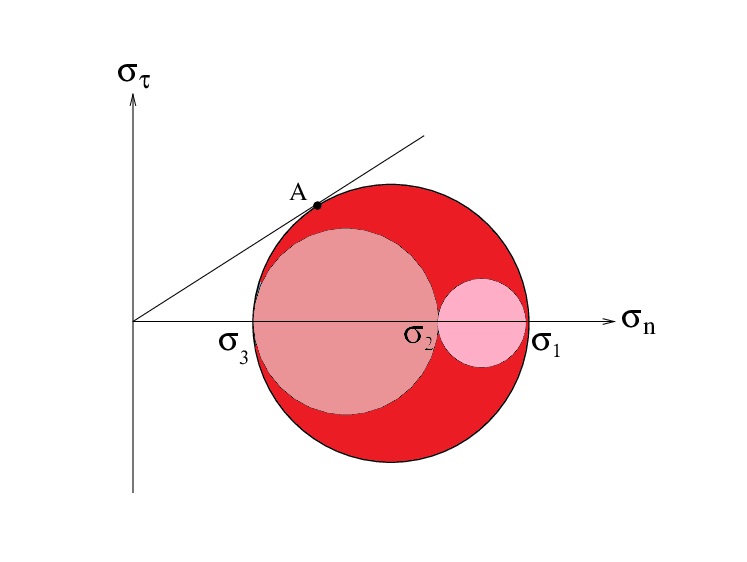
«دایره مور» (Mohr’s Circle)، روشی برای به تصویر کشیدن حالت تنش در نقاط درون جسم تحت بارگذاری است. این روش، درک بهتری از تبدیلات تنش را فراهم میکند و نحوه تغییر تنشهای وارد بر یک المان را به صورت تابعی از زاویه دوران (θ) نشان میدهد. با استفاده از دایره مور میتوان تنشهای اصلی، تنشهای برشی حداکثر و زوایایی که هر کدام از آنها رخ میدهند را به راحتی پیدا کرد. در شکل زیر، یک نمونه از دایره مور نشان داده شده است:
══ فهرست مطالب ══
مطالعه ادامه مطلب 👇👇
🔗 آشنایی با دایره مور — مبانی مقاومت مصالح — کلیک کنید (+)
📌 کانال اختصاصی آموزشی معماری
آخرین مطالب علمی، مقالات رایگان و ویدئوهای آموزشی معماری را در کانال اختصاصی [@FaraArch] دنبال کنید. 👇
@FaraArch — مطالب و آموزشهای معماری فرادرس
«دایره مور» (Mohr’s Circle)، روشی برای به تصویر کشیدن حالت تنش در نقاط درون جسم تحت بارگذاری است. این روش، درک بهتری از تبدیلات تنش را فراهم میکند و نحوه تغییر تنشهای وارد بر یک المان را به صورت تابعی از زاویه دوران (θ) نشان میدهد. با استفاده از دایره مور میتوان تنشهای اصلی، تنشهای برشی حداکثر و زوایایی که هر کدام از آنها رخ میدهند را به راحتی پیدا کرد. در شکل زیر، یک نمونه از دایره مور نشان داده شده است:
══ فهرست مطالب ══
مطالعه ادامه مطلب 👇👇
🔗 آشنایی با دایره مور — مبانی مقاومت مصالح — کلیک کنید (+)
📌 کانال اختصاصی آموزشی معماری
آخرین مطالب علمی، مقالات رایگان و ویدئوهای آموزشی معماری را در کانال اختصاصی [@FaraArch] دنبال کنید. 👇
@FaraArch — مطالب و آموزشهای معماری فرادرس
✳️ هارمونی رنگها و انواع آن به زبان ساده
«هارمونی» (Harmony) زبان طبیعت برای نشان دادن معنا بین اشیاء است. هارمونی رنگها تعادل یا همگونی چشمنواز رنگها را نشان میدهد. همجواری رنگهایی که در هارمونی یا هماهنگی با یکدیگر هستند، نظر بیننده را به خود جلب میکند. مغز انسان جذابیتهای دیداری و احساس نظم را که در هارمونی به وجود میآید درک میکند و از آن یک تعادل زنده تصویر میکند.
══ فهرست مطالب ══
○ هارمونی رنگها چیست؟
○ خلق هارمونی رنگها
○ هارمونی رنگها
🔸 هارمونی رنگها چیست؟
«هارمونی» (Harmony) زبان طبیعت برای نشان دادن معنا بین اشیاء است. هارمونی رنگها تعادل یا همگونی چشمنواز رنگها را نشان میدهد. همجواری رنگهایی که در هارمونی یا هماهنگی با یکدیگر هستند، نظر بیننده را به خود جلب میکند. مغز انسان جذابیتهای دیداری و احساس نظم را که در هارمونی به وجود میآید درک میکند و از آن یک تعادل زنده تصویر میکند.
متخصصان، نظرات ویژهای بر اساس «نظریه رنگها» (Color theory) و «روانشناسی رنگها» (Color psychology) در مورد ترکیب رنگهایی که دلپذیر و زیبا هستند، ارائه میدهند. «چرخه یا دایرهی رنگ» (Color wheel) مهمترین ابزار دست طراحان برای خلق هارمونی است. البته باید توجه داشت که این چرخه تنها مرجعی برای رابطهی بین رنگها است و نه ابزاری برای انتخاب آنها. هنگامی که تصویر شما از هارمونی در ذهن شکل بگیرد، میتوانید از تختهی رنگ یا ابزارهای آنلاین با صدها یا حتی هزاران گزینهی ممکن، طیفهای مورد نظر را انتخاب نمایید.
🔸 خلق هارمونی رنگها
فرمول اصلی برای خلق هارمونی در چرخهی رنگ طراحی، تعریف و نمایش داده میشود. تمرکز این بخش بر فهم روابط رنگها و طراحی یک مجموعه رنگ چشمنواز در کنار یکدیگر است. یک طراحی موفق بستگی به دانش فرد از سه شاخص «فام یا هیو» (hue)، «روشنی یا ولیو» (value) و «خلوص یا کروما» (chroma) دارد. بسیار شنیدهایم که برخی رنگها به همدیگر نمیخورند یا ترکیب جالبی را ارائه نمیکنند که ریشه در ناآگاهی از این ویژگیها دارد.
نمونههای زیر شامل هارمونیهایی هستند که همگی با رنگ زرد به عنوان وجه اشتراک شروع میشوند. با این حال میتوانید هارمونیهای مختلفی را با هر کدام از ۱۲ فام موجود در چرخهی رنگ خلق کنید.
مطالعه ادامه مطلب 👇👇
🔗 هارمونی رنگها و انواع آن به زبان ساده — کلیک کنید (+)
📌 کانال اختصاصی آموزشی معماری
آخرین مطالب علمی، مقالات رایگان و ویدئوهای آموزشی معماری را در کانال اختصاصی [@FaraArch] دنبال کنید. 👇
@FaraArch — مطالب و آموزشهای معماری فرادرس
«هارمونی» (Harmony) زبان طبیعت برای نشان دادن معنا بین اشیاء است. هارمونی رنگها تعادل یا همگونی چشمنواز رنگها را نشان میدهد. همجواری رنگهایی که در هارمونی یا هماهنگی با یکدیگر هستند، نظر بیننده را به خود جلب میکند. مغز انسان جذابیتهای دیداری و احساس نظم را که در هارمونی به وجود میآید درک میکند و از آن یک تعادل زنده تصویر میکند.
══ فهرست مطالب ══
○ هارمونی رنگها چیست؟
○ خلق هارمونی رنگها
○ هارمونی رنگها
🔸 هارمونی رنگها چیست؟
«هارمونی» (Harmony) زبان طبیعت برای نشان دادن معنا بین اشیاء است. هارمونی رنگها تعادل یا همگونی چشمنواز رنگها را نشان میدهد. همجواری رنگهایی که در هارمونی یا هماهنگی با یکدیگر هستند، نظر بیننده را به خود جلب میکند. مغز انسان جذابیتهای دیداری و احساس نظم را که در هارمونی به وجود میآید درک میکند و از آن یک تعادل زنده تصویر میکند.
متخصصان، نظرات ویژهای بر اساس «نظریه رنگها» (Color theory) و «روانشناسی رنگها» (Color psychology) در مورد ترکیب رنگهایی که دلپذیر و زیبا هستند، ارائه میدهند. «چرخه یا دایرهی رنگ» (Color wheel) مهمترین ابزار دست طراحان برای خلق هارمونی است. البته باید توجه داشت که این چرخه تنها مرجعی برای رابطهی بین رنگها است و نه ابزاری برای انتخاب آنها. هنگامی که تصویر شما از هارمونی در ذهن شکل بگیرد، میتوانید از تختهی رنگ یا ابزارهای آنلاین با صدها یا حتی هزاران گزینهی ممکن، طیفهای مورد نظر را انتخاب نمایید.
🔸 خلق هارمونی رنگها
فرمول اصلی برای خلق هارمونی در چرخهی رنگ طراحی، تعریف و نمایش داده میشود. تمرکز این بخش بر فهم روابط رنگها و طراحی یک مجموعه رنگ چشمنواز در کنار یکدیگر است. یک طراحی موفق بستگی به دانش فرد از سه شاخص «فام یا هیو» (hue)، «روشنی یا ولیو» (value) و «خلوص یا کروما» (chroma) دارد. بسیار شنیدهایم که برخی رنگها به همدیگر نمیخورند یا ترکیب جالبی را ارائه نمیکنند که ریشه در ناآگاهی از این ویژگیها دارد.
نمونههای زیر شامل هارمونیهایی هستند که همگی با رنگ زرد به عنوان وجه اشتراک شروع میشوند. با این حال میتوانید هارمونیهای مختلفی را با هر کدام از ۱۲ فام موجود در چرخهی رنگ خلق کنید.
مطالعه ادامه مطلب 👇👇
🔗 هارمونی رنگها و انواع آن به زبان ساده — کلیک کنید (+)
📌 کانال اختصاصی آموزشی معماری
آخرین مطالب علمی، مقالات رایگان و ویدئوهای آموزشی معماری را در کانال اختصاصی [@FaraArch] دنبال کنید. 👇
@FaraArch — مطالب و آموزشهای معماری فرادرس

✳️ اساس نظریهی رنگها — به زبان ساده
با رنگها میتوان احساس ایجاد کرد، جلب توجه نمود یا حرف زد. با رنگ میتوان به زندگی هیجان یا آرامش بخشید. انتخاب ترکیب رنگ صحیح به شما در خلق محیطی پر از ظرافت، گرم یا آرام کمک مینماید. با رنگ میتوانید در تصویر خود حس جوانی بازیگوش را تداعی کنید. رنگها میتوانند قویترین عنصر در دستان یک طراح باشند، به شرطی که استفاده از آنها را به درستی فراگرفته باشد.
══ فهرست مطالب ══
○ چرخه یا دایرهی رنگ
○ رنگهای اصلی، فرعی و ترکیبی
○ رنگهای گرم و سرد
○ سایه، روشن و شدت
○ هارمونی رنگها: مهارتهای پایه در خلق طرحرنگ
○ طرحرنگ مربع
🔸 چرخه یا دایرهی رنگ
«چرخه یا دایره رنگ» (color wheel) اساسیترین ابزار برای ترکیب کردن رنگها است. «آیزاک نیوتون» (Sir Isaac Newton) اولین طرح دایرهای شکل رنگ را در سال ۱۶۶۶ میلادی طراحی کرد. هدف طراحی چرخهی رنگ، اطمینان از جذابیت استفاده از دو رنگ در کنار یکدیگر است. در طول سالها تغییرات بسیاری روی این چرخه انجام شده است. با این حال رایجترین مدل، چرخهی ۱۲ رنگی بر اساس مدل رنگی «RYB» است. RYB از در کنار هم گذاشتن اول اسم سه رنگ اصلی قرمز، زرد و آبی (Red – Yellow – Blow) در انگلیسی به دست میآید.
به طور سنتی، همجواری بسیاری از رنگها در کنار همدیگر به شکل چشمنوازی دیده میشود. در اصطلاح این رنگها با همدیگر در «هارمونی» (color harmonies) هستند. هارمونی رنگها از تعداد دو یا بیشتر رنگ با یک رابطهی خاص در چرخهی رنگها ساخته میشود.
🔸 رنگهای اصلی، فرعی و ترکیبی
در مدل RYB، رنگهای «اصلی یا اولیه» (primary colors) به قرمز، زرد و آبی گفته میشود. در ادامه با مخلوط کردن رنگهای اصلی، سه رنگ «فرعی یا ثانویه» (secondary colors) شامل سبز، نارنجی و بنفش ایجاد میشود. شش رنگ «ترکیبی» (tertiary colors) از ترکیب رنگهای اصلی و فرعی به دنیا میآیند.
شکل بالا چرخهی رنگ را شامل رنگهای اصلی، فرعی و ترکیبی نشان میدهد.
مطالعه ادامه مطلب 👇👇
🔗 اساس نظریهی رنگها — به زبان ساده — کلیک کنید (+)
📌 کانال اختصاصی آموزشی معماری
آخرین مطالب علمی، مقالات رایگان و ویدئوهای آموزشی معماری را در کانال اختصاصی [@FaraArch] دنبال کنید. 👇
@FaraArch — مطالب و آموزشهای معماری فرادرس
با رنگها میتوان احساس ایجاد کرد، جلب توجه نمود یا حرف زد. با رنگ میتوان به زندگی هیجان یا آرامش بخشید. انتخاب ترکیب رنگ صحیح به شما در خلق محیطی پر از ظرافت، گرم یا آرام کمک مینماید. با رنگ میتوانید در تصویر خود حس جوانی بازیگوش را تداعی کنید. رنگها میتوانند قویترین عنصر در دستان یک طراح باشند، به شرطی که استفاده از آنها را به درستی فراگرفته باشد.
══ فهرست مطالب ══
○ چرخه یا دایرهی رنگ
○ رنگهای اصلی، فرعی و ترکیبی
○ رنگهای گرم و سرد
○ سایه، روشن و شدت
○ هارمونی رنگها: مهارتهای پایه در خلق طرحرنگ
○ طرحرنگ مربع
🔸 چرخه یا دایرهی رنگ
«چرخه یا دایره رنگ» (color wheel) اساسیترین ابزار برای ترکیب کردن رنگها است. «آیزاک نیوتون» (Sir Isaac Newton) اولین طرح دایرهای شکل رنگ را در سال ۱۶۶۶ میلادی طراحی کرد. هدف طراحی چرخهی رنگ، اطمینان از جذابیت استفاده از دو رنگ در کنار یکدیگر است. در طول سالها تغییرات بسیاری روی این چرخه انجام شده است. با این حال رایجترین مدل، چرخهی ۱۲ رنگی بر اساس مدل رنگی «RYB» است. RYB از در کنار هم گذاشتن اول اسم سه رنگ اصلی قرمز، زرد و آبی (Red – Yellow – Blow) در انگلیسی به دست میآید.
به طور سنتی، همجواری بسیاری از رنگها در کنار همدیگر به شکل چشمنوازی دیده میشود. در اصطلاح این رنگها با همدیگر در «هارمونی» (color harmonies) هستند. هارمونی رنگها از تعداد دو یا بیشتر رنگ با یک رابطهی خاص در چرخهی رنگها ساخته میشود.
🔸 رنگهای اصلی، فرعی و ترکیبی
در مدل RYB، رنگهای «اصلی یا اولیه» (primary colors) به قرمز، زرد و آبی گفته میشود. در ادامه با مخلوط کردن رنگهای اصلی، سه رنگ «فرعی یا ثانویه» (secondary colors) شامل سبز، نارنجی و بنفش ایجاد میشود. شش رنگ «ترکیبی» (tertiary colors) از ترکیب رنگهای اصلی و فرعی به دنیا میآیند.
شکل بالا چرخهی رنگ را شامل رنگهای اصلی، فرعی و ترکیبی نشان میدهد.
مطالعه ادامه مطلب 👇👇
🔗 اساس نظریهی رنگها — به زبان ساده — کلیک کنید (+)
📌 کانال اختصاصی آموزشی معماری
آخرین مطالب علمی، مقالات رایگان و ویدئوهای آموزشی معماری را در کانال اختصاصی [@FaraArch] دنبال کنید. 👇
@FaraArch — مطالب و آموزشهای معماری فرادرس
✳️ آموزش ۳Ds Max: ساخت یک خانه سه بعدی کوچک — راهنمای گام به گام
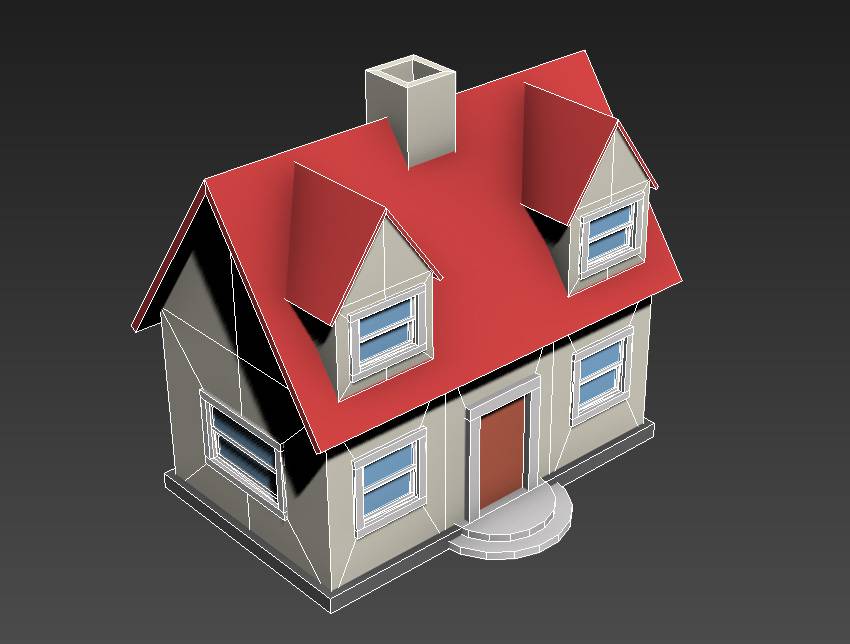
چه به دنبال ساخت یک خانه برای طرحهای گرافیکی خود باشید یا بخواهید کمی طراحی سه بعدی را به همراه مثالی ساده و جذاب بیاموزید، این آموزش برای شما تهیه شده است. در این مطلب به طور گام به گام به فرایند طراحی یک خانه سه بعدی در نرمافزار «۳Ds Max» خواهیم پرداخت.
══ فهرست مطالب ══
○ ۱. ساخت اشکال اولیه
○ ۲. مدلسازی سقف
○ ۳. مدلسازی خانه
○ ۳. رنگآمیزی خانه
🔸 ۱. ساخت اشکال اولیه
در اولین بخش باید پایهی شکل خود را آماده کنیم. این کار شامل طراحی قالب کلی خانه و سقف آن میشود.
نرمافزار «۳Ds Max» را باز کرده و یک شیء جعبه ساده بسازید. برای این کار باید از طریق منوی «Create» به بخش «Standard Primitives» رفته و گزینهی «Box» را بزنید. اگر میخواهید دقیقا این آموزش را دنبال کنید میتوانید مقادیر را برابر با تصاویر مشخص شده وارد نمایید، ولی اجباری در انجام این کار نیست.
مکعب یا باکسی که میسازید باید مشابه مکعب زیر باشد. این جعبه شکل اولیه خانهی ما است.
🔸 ۲. مدلسازی سقف
در این بخش به تکمیل کردن ساختار سقف خانه میپردازیم.
اینک باید منشور خود را قابل ویرایش سازیم. برای این کار بر روی آن راست کلیک کرده و گزینهی «Convert to Editable Poly» را انتخاب نمایید.
با استفاده از ابزار «Polygon Selection Tool» وجوه چپ، راست، و پایین منشور را انتخاب نموده و کلید «Delete» را فشار دهید.
مطالعه ادامه مطلب 👇👇
🔗 آموزش ۳Ds Max: ساخت یک خانه سه بعدی کوچک — راهنمای گام به گام — کلیک کنید (+)
📌 کانال اختصاصی آموزشی معماری
آخرین مطالب علمی، مقالات رایگان و ویدئوهای آموزشی معماری را در کانال اختصاصی [@FaraArch] دنبال کنید. 👇
@FaraArch — مطالب و آموزشهای معماری فرادرس
چه به دنبال ساخت یک خانه برای طرحهای گرافیکی خود باشید یا بخواهید کمی طراحی سه بعدی را به همراه مثالی ساده و جذاب بیاموزید، این آموزش برای شما تهیه شده است. در این مطلب به طور گام به گام به فرایند طراحی یک خانه سه بعدی در نرمافزار «۳Ds Max» خواهیم پرداخت.
══ فهرست مطالب ══
○ ۱. ساخت اشکال اولیه
○ ۲. مدلسازی سقف
○ ۳. مدلسازی خانه
○ ۳. رنگآمیزی خانه
🔸 ۱. ساخت اشکال اولیه
در اولین بخش باید پایهی شکل خود را آماده کنیم. این کار شامل طراحی قالب کلی خانه و سقف آن میشود.
نرمافزار «۳Ds Max» را باز کرده و یک شیء جعبه ساده بسازید. برای این کار باید از طریق منوی «Create» به بخش «Standard Primitives» رفته و گزینهی «Box» را بزنید. اگر میخواهید دقیقا این آموزش را دنبال کنید میتوانید مقادیر را برابر با تصاویر مشخص شده وارد نمایید، ولی اجباری در انجام این کار نیست.
مکعب یا باکسی که میسازید باید مشابه مکعب زیر باشد. این جعبه شکل اولیه خانهی ما است.
🔸 ۲. مدلسازی سقف
در این بخش به تکمیل کردن ساختار سقف خانه میپردازیم.
اینک باید منشور خود را قابل ویرایش سازیم. برای این کار بر روی آن راست کلیک کرده و گزینهی «Convert to Editable Poly» را انتخاب نمایید.
با استفاده از ابزار «Polygon Selection Tool» وجوه چپ، راست، و پایین منشور را انتخاب نموده و کلید «Delete» را فشار دهید.
مطالعه ادامه مطلب 👇👇
🔗 آموزش ۳Ds Max: ساخت یک خانه سه بعدی کوچک — راهنمای گام به گام — کلیک کنید (+)
📌 کانال اختصاصی آموزشی معماری
آخرین مطالب علمی، مقالات رایگان و ویدئوهای آموزشی معماری را در کانال اختصاصی [@FaraArch] دنبال کنید. 👇
@FaraArch — مطالب و آموزشهای معماری فرادرس
✳️ کلیدهای میانبر اتوکد | معرفی میانبرهای یک کلمه ای و ترکیبی — به زبان ساده
کلیدهای میانبر اتوکد از قابلیتهای مخصوص این نرم افزار هستند که به منظور دسترسی سریع به عملکردهای پرکاربرد مورد استفاده قرار میگیرند. در این مقاله، به معرفی مهمترین کلیدهای میانبر یک کلمهای و ترکیبی اتوکد میپردازیم.
══ فهرست مطالب ══
○ کلیدهای میانبر یک کلمه ای در اتوکد کدام هستند؟
○ کلیدهای میانبر ترکیبی در اتوکد کدام هستند؟
○ معرفی مجموعه فیلم آموزش اتوکد فرادرس
○ تغییر کلیدهای میانبر اتوکد چگونه انجام میشود؟
🔸 کلیدهای میانبر یک کلمه ای در اتوکد کدام هستند؟
هنگام بحث در مورد روشهای فعالسازی سریع دستورات اتوکد، بسیاری از کاربران تصور میکنند که این کار فقط با استفاده از کلیدهای ترکیبی قابل انجام است. برخلاف این تصور، امکان فعالسازی برخی از دستورات پرکاربرد اتوکد با استفاده از کلیدهای میانبر یک کلمهای نیز وجود دارد. به عنوان مثال، با فشردن کلید Q، دستور ذخیرهسازی سریع فایل فعال میشود.
در جدول زیر، به معرفی برخی از این کلیدهای میانبر پیشفرض میپردازیم.
در رابطه با یادگیری نرم افزار کاربردی AutoCAD، چندین فیلم آموزشی جامع در مجموعه فرادرس تهیه شده است که میتوانند شما را با نحوه کار با این نرم افزار آشنا کنند. لینک این فیلمها در ادامه آورده شده است.
🔸 کلیدهای میانبر ترکیبی در اتوکد کدام هستند؟
علاوه بر کلیدهای میانبر یککلمهای، تعداد بسیار زیادی کلید میانبر ترکیبی در اتوکد وجود دارند. کلیدهای میانبر اتوکد کار با این نرم افزار را ساده میکنند و عملکرد کاربران را بهبود میبخشند. به عنوان مثال، با فشردن کلیدهای ترکیبی Ctrl+Q میتوانید به سرعت از محیط برنامه خارج شوید. در ادامه، به معرفی برخی از کاربردیترین کلیدهای میانبر اتوکد میپردازیم.
مطالعه ادامه مطلب 👇👇
🔗 کلیدهای میانبر اتوکد | معرفی میانبرهای یک کلمه ای و ترکیبی — به زبان ساده — کلیک کنید (+)
📌 کانال اختصاصی آموزشی معماری
آخرین مطالب علمی، مقالات رایگان و ویدئوهای آموزشی معماری را در کانال اختصاصی [@FaraArch] دنبال کنید. 👇
@FaraArch — مطالب و آموزشهای معماری فرادرس
کلیدهای میانبر اتوکد از قابلیتهای مخصوص این نرم افزار هستند که به منظور دسترسی سریع به عملکردهای پرکاربرد مورد استفاده قرار میگیرند. در این مقاله، به معرفی مهمترین کلیدهای میانبر یک کلمهای و ترکیبی اتوکد میپردازیم.
══ فهرست مطالب ══
○ کلیدهای میانبر یک کلمه ای در اتوکد کدام هستند؟
○ کلیدهای میانبر ترکیبی در اتوکد کدام هستند؟
○ معرفی مجموعه فیلم آموزش اتوکد فرادرس
○ تغییر کلیدهای میانبر اتوکد چگونه انجام میشود؟
🔸 کلیدهای میانبر یک کلمه ای در اتوکد کدام هستند؟
هنگام بحث در مورد روشهای فعالسازی سریع دستورات اتوکد، بسیاری از کاربران تصور میکنند که این کار فقط با استفاده از کلیدهای ترکیبی قابل انجام است. برخلاف این تصور، امکان فعالسازی برخی از دستورات پرکاربرد اتوکد با استفاده از کلیدهای میانبر یک کلمهای نیز وجود دارد. به عنوان مثال، با فشردن کلید Q، دستور ذخیرهسازی سریع فایل فعال میشود.
در جدول زیر، به معرفی برخی از این کلیدهای میانبر پیشفرض میپردازیم.
در رابطه با یادگیری نرم افزار کاربردی AutoCAD، چندین فیلم آموزشی جامع در مجموعه فرادرس تهیه شده است که میتوانند شما را با نحوه کار با این نرم افزار آشنا کنند. لینک این فیلمها در ادامه آورده شده است.
🔸 کلیدهای میانبر ترکیبی در اتوکد کدام هستند؟
علاوه بر کلیدهای میانبر یککلمهای، تعداد بسیار زیادی کلید میانبر ترکیبی در اتوکد وجود دارند. کلیدهای میانبر اتوکد کار با این نرم افزار را ساده میکنند و عملکرد کاربران را بهبود میبخشند. به عنوان مثال، با فشردن کلیدهای ترکیبی Ctrl+Q میتوانید به سرعت از محیط برنامه خارج شوید. در ادامه، به معرفی برخی از کاربردیترین کلیدهای میانبر اتوکد میپردازیم.
مطالعه ادامه مطلب 👇👇
🔗 کلیدهای میانبر اتوکد | معرفی میانبرهای یک کلمه ای و ترکیبی — به زبان ساده — کلیک کنید (+)
📌 کانال اختصاصی آموزشی معماری
آخرین مطالب علمی، مقالات رایگان و ویدئوهای آموزشی معماری را در کانال اختصاصی [@FaraArch] دنبال کنید. 👇
@FaraArch — مطالب و آموزشهای معماری فرادرس

✳️ آموزش تکلا استراکچرز (Tekla Structures) | شروع یادگیری طراحی سازه — به زبان ساده
تکلا استراکچرز یکی از نرم افزارهای شناختهشده و پرکاربرد در زمینه طراحی انواع سازههای ساختمانی است. در این مقاله، قصد داریم به آموزش نحوه شروع کار، آشنایی با قابلیتهای اصلی، تنظیم نوارهای ابزار، آمادهسازی محیط کار پیش از شروع مدلسازی و ایجاد چند عضو ساده در تکلا استراکچرز بپردازیم.
══ فهرست مطالب ══
○ تکلا استراکچرز چیست؟
○ راه اندازی تکلا استراکچرز چگونه انجام میشود؟
○ رابط کاربری تکلا استراکچرز چگونه است؟
○ نوار ابزار مدلسازی تکلا استراکچرز چیست؟
○ نوار کناری تکلا استراکچرز چه کاربردی دارد؟
○ نوار ابزار زمینهای چیست و چه کاربردی دارد؟
○ تنظیم محیط کار برای شروع مدلسازی در تکلا استراکچرز کدام هستند؟
○ معرفی مجموعه فیلمهای آموزش تحلیل و طراحی سازهها
○ اشیا در تکلا استراکچرز چه هستند؟
○ جمعبندی
🔸 تکلا استراکچرز چیست؟
«تکلا استراکچرز» (Tekla Structures)، یک نرم افزار سه بعدی بر پایه سیستم «مدلسازی اطلاعات ساختمان» (Building Information Modeling) است که به منظور طراحی جزئیات سازه های فولادی و بتنی استفاده میشود. طبق تعریف سازمان بینالمللی استانداردسازی، مدلسازی اطلاعات ساختمان، نمایش دیجیتالیِ یک سازه است که برای سادهسازی فرآیندهای طراحی، ساخت و به عنوان مبنای تصمیمگیریهای پروژه مورد استفاده قرار میگیرد.
تکلا استراکچرژ یک نرم افزار جامع با کاربردهای گسترده است. از مهمترین کاربردهای این نرم افزار میتوان به طراحی مدل مجموعههای ورزشی، کارخانه، ساختمان مسکونی، ساختمان تجاری، پل و برج اشاره کرد. تکلا استراکچرز تا به امروز در طراحی ساخت پروژههای متنوعی در سراسر دنیا مورد استفاده قرار گرفته است.
تکلا استراکچرز دارای قابلیتهای متنوعی است که از مهمترین آنها میتوان به موارد زیر اشاره کرد:
🔸 راه اندازی تکلا استراکچرز چگونه انجام میشود؟
پس از نصب تکلا استراکچرز و اجرای آن، پنجرهای باز میشود که از شما میخواهد تا تنظیمات اولیه راهاندازی نرمافزار را اعمال کنید. امکان متفاوت بودن گزینههای این تنظیمات در نسخههای وجود دارد اما کلیت آنها مشابه است.
در تصویر بالا، برای عنوان Environment، گزینه Middle East، برای عنوان Role، گزینه Engineer و برای عنوان Configuration، گزینه Engineering را انتخاب کنید. در صورتی که هر یک از گزینههای مذکور در نرم افزار شما وجود نداشت، مقدار پیشفرض را تغییر ندهید.
با کلیک بر روی OK، پنجره زیر به نمایش درمیآید. در کادر زیر عنوان Name، یک نام دلخواه و متناسب با پروژه، برای مدل خود انتخاب کنید. مسیر نمایش داده شده در زیر عنوان Place in، محل ذخیره فایل مدل تکلا استراکچرز را نمایش میدهد. در صورتی که قصد تغییر این مسیر را ندارید، بر روی گزینه Create کلیک کنید تا فایل اولیه مدل شما ساخته شود.
مطالعه ادامه مطلب 👇👇
🔗 آموزش تکلا استراکچرز (Tekla Structures) | شروع یادگیری طراحی سازه — به زبان ساده — کلیک کنید (+)
📌 کانال اختصاصی آموزشی معماری
آخرین مطالب علمی، مقالات رایگان و ویدئوهای آموزشی معماری را در کانال اختصاصی [@FaraArch] دنبال کنید. 👇
@FaraArch — مطالب و آموزشهای معماری فرادرس
تکلا استراکچرز یکی از نرم افزارهای شناختهشده و پرکاربرد در زمینه طراحی انواع سازههای ساختمانی است. در این مقاله، قصد داریم به آموزش نحوه شروع کار، آشنایی با قابلیتهای اصلی، تنظیم نوارهای ابزار، آمادهسازی محیط کار پیش از شروع مدلسازی و ایجاد چند عضو ساده در تکلا استراکچرز بپردازیم.
══ فهرست مطالب ══
○ تکلا استراکچرز چیست؟
○ راه اندازی تکلا استراکچرز چگونه انجام میشود؟
○ رابط کاربری تکلا استراکچرز چگونه است؟
○ نوار ابزار مدلسازی تکلا استراکچرز چیست؟
○ نوار کناری تکلا استراکچرز چه کاربردی دارد؟
○ نوار ابزار زمینهای چیست و چه کاربردی دارد؟
○ تنظیم محیط کار برای شروع مدلسازی در تکلا استراکچرز کدام هستند؟
○ معرفی مجموعه فیلمهای آموزش تحلیل و طراحی سازهها
○ اشیا در تکلا استراکچرز چه هستند؟
○ جمعبندی
🔸 تکلا استراکچرز چیست؟
«تکلا استراکچرز» (Tekla Structures)، یک نرم افزار سه بعدی بر پایه سیستم «مدلسازی اطلاعات ساختمان» (Building Information Modeling) است که به منظور طراحی جزئیات سازه های فولادی و بتنی استفاده میشود. طبق تعریف سازمان بینالمللی استانداردسازی، مدلسازی اطلاعات ساختمان، نمایش دیجیتالیِ یک سازه است که برای سادهسازی فرآیندهای طراحی، ساخت و به عنوان مبنای تصمیمگیریهای پروژه مورد استفاده قرار میگیرد.
تکلا استراکچرژ یک نرم افزار جامع با کاربردهای گسترده است. از مهمترین کاربردهای این نرم افزار میتوان به طراحی مدل مجموعههای ورزشی، کارخانه، ساختمان مسکونی، ساختمان تجاری، پل و برج اشاره کرد. تکلا استراکچرز تا به امروز در طراحی ساخت پروژههای متنوعی در سراسر دنیا مورد استفاده قرار گرفته است.
تکلا استراکچرز دارای قابلیتهای متنوعی است که از مهمترین آنها میتوان به موارد زیر اشاره کرد:
🔸 راه اندازی تکلا استراکچرز چگونه انجام میشود؟
پس از نصب تکلا استراکچرز و اجرای آن، پنجرهای باز میشود که از شما میخواهد تا تنظیمات اولیه راهاندازی نرمافزار را اعمال کنید. امکان متفاوت بودن گزینههای این تنظیمات در نسخههای وجود دارد اما کلیت آنها مشابه است.
در تصویر بالا، برای عنوان Environment، گزینه Middle East، برای عنوان Role، گزینه Engineer و برای عنوان Configuration، گزینه Engineering را انتخاب کنید. در صورتی که هر یک از گزینههای مذکور در نرم افزار شما وجود نداشت، مقدار پیشفرض را تغییر ندهید.
با کلیک بر روی OK، پنجره زیر به نمایش درمیآید. در کادر زیر عنوان Name، یک نام دلخواه و متناسب با پروژه، برای مدل خود انتخاب کنید. مسیر نمایش داده شده در زیر عنوان Place in، محل ذخیره فایل مدل تکلا استراکچرز را نمایش میدهد. در صورتی که قصد تغییر این مسیر را ندارید، بر روی گزینه Create کلیک کنید تا فایل اولیه مدل شما ساخته شود.
مطالعه ادامه مطلب 👇👇
🔗 آموزش تکلا استراکچرز (Tekla Structures) | شروع یادگیری طراحی سازه — به زبان ساده — کلیک کنید (+)
📌 کانال اختصاصی آموزشی معماری
آخرین مطالب علمی، مقالات رایگان و ویدئوهای آموزشی معماری را در کانال اختصاصی [@FaraArch] دنبال کنید. 👇
@FaraArch — مطالب و آموزشهای معماری فرادرس

✳️ ۲۵ دستور کاربردی اتوکد — آشنایی با قابلیتهای جالب اتوکد | به زبان ساده
اتوکد قابلیتهای فراوانی دارد که اکثر کاربران از وجود آنها بیخبر هستند. این قابلیتها باعث بهبود عملکرد و افزایش دقت طراحی کاربران در هنگام رسم مدلهای مختلف میشوند. در این مقاله، به معرفی چندین ترفند و دستور کاربردی اتوکد میپردازیم.
══ فهرست مطالب ══
○ کاربرد دستور OOPS در اتوکد چیست؟
○ کاربرد دستور BURST در اتوکد چیست؟
○ کاربرد دستور OVERKILL در اتوکد چیست؟
○ کاربرد دستور QDIM در اتوکد چیست؟
○ کاربرد دستور DIMROTATED در اتوکد چیست؟
○ کاربرد دستور CLOSEALL در اتوکد چیست؟
○ کاربرد دستور SAVEALL در اتوکد چیست؟
○ کاربرد دستور QSELECT در اتوکد چیست؟
○ کاربرد دستور BOUNDARY در اتوکد چیست؟
○ کاربرد دستور MLEDIT در اتوکد چیست؟
○ کاربرد دستور IMAGECLIP در اتوکد چیست؟
○ کاربرد دستور PFACE در اتوکد چیست؟
○ کاربرد دستور TIME در اتوکد چیست؟
○ کاربرد دستور SKETCH در اتوکد چیست؟
○ کاربرد دستور MATCHPROP در اتوکد چیست؟
○ کاربرد دستور MULTIPLE در اتوکد چیست؟
○ کاربرد دستور CHAMFAR در اتوکد چیست؟
○ کاربرد دستور ZOOMFACTOR در اتوکد چیست؟
○ کاربرد دستور FILEDIA در اتوکد چیست؟
○ کاربرد دستور RECOVER در اتوکد چیست؟
○ کاربرد دستور VIEWRES در اتوکد چیست؟
○ کاربرد دستور WIPEOUT در اتوکد چیست؟
○ کاربرد دستور RULESURF در اتوکد چیست؟
○ کاربرد دستور TORIENT در اتوکد چیست؟
○ کاربرد PSLTSCALE در اتوکد چیست؟
○ معرفی مجموعه فیلمهای آموزش اتوکد فرادرس
○ اجرای دستور کاربردی اتوکد با خط فرمان بهتر است یا آیکونها؟
🔸 کاربرد دستور OOPS در اتوکد چیست؟
OOPS، یک دستور کاربردی اتوکد و روشی عالی برای مقایسه ترسیمات در حالت وجود و عدم وجود برخی از اشیا است. اگر در حین طراحی، اشیایی را حذف کرده باشید، با فعال کردن دستور OOPS، اشیا حذف شده بازمیگردند. تفاوت اصلی این دستور کاربردی اتوکد با کلید ترکیبی Ctrl+Z این است که OOPS، بدون تغییر دادن ترسیمات فعلی شما، اقدام به بازگردانی آخرین اشیا حذفشده میکند. به این ترتیب، شما میتوانید با خیال راحت شی مورد نظر خود را حذف کنید؛ به طراحی خود ادامه دهید؛ و در صورت نیاز به شی حذفشده، به کمک OOPS آن را به طرح خود بازگردانید.
🔸 کاربرد دستور BURST در اتوکد چیست؟
BURST، یک دستور کاربردی اتوکد برای جدا کردن تمام المانهای یک شی است. در اتوکد، دستورهای مختلفی برای تبدیل یک شی به چندین المان مجزا وجود دارد. استفاده دستور EXPLODE، شناختهشدهترین روش برای این کار محسوب میشود. با این وجود، در صورت وجود برچسب یا اصطلاحا «اتریبیوت» (Attribute) بر روی شی (مانند تصویر زیر)، استفاده از EXPLODE، برچسب را تغییر میدهد.
دستور BURST، مشکل بالا را حل میکند. در صورت استفاده از این دستور کاربردی اتوکد میتوانید شی مورد نظر خود را به المانهای مجزا تبدیل کنید؛ بدون اینکه تغییری در Attribute رخ دهد. یعنی المانهای سمت چپ و راست در تصویر بالا، هنگام استفاده از دستور BURST مشابه خواهند بود. به علاوه، در این روش، هر یک از المانهای مجزا به دادههای موجود در Attribute متصل خواهند بود.
مطالعه ادامه مطلب 👇👇
🔗 ۲۵ دستور کاربردی اتوکد — آشنایی با قابلیتهای جالب اتوکد | به زبان ساده — کلیک کنید (+)
📌 کانال اختصاصی آموزشی معماری
آخرین مطالب علمی، مقالات رایگان و ویدئوهای آموزشی معماری را در کانال اختصاصی [@FaraArch] دنبال کنید. 👇
@FaraArch — مطالب و آموزشهای معماری فرادرس
اتوکد قابلیتهای فراوانی دارد که اکثر کاربران از وجود آنها بیخبر هستند. این قابلیتها باعث بهبود عملکرد و افزایش دقت طراحی کاربران در هنگام رسم مدلهای مختلف میشوند. در این مقاله، به معرفی چندین ترفند و دستور کاربردی اتوکد میپردازیم.
══ فهرست مطالب ══
○ کاربرد دستور OOPS در اتوکد چیست؟
○ کاربرد دستور BURST در اتوکد چیست؟
○ کاربرد دستور OVERKILL در اتوکد چیست؟
○ کاربرد دستور QDIM در اتوکد چیست؟
○ کاربرد دستور DIMROTATED در اتوکد چیست؟
○ کاربرد دستور CLOSEALL در اتوکد چیست؟
○ کاربرد دستور SAVEALL در اتوکد چیست؟
○ کاربرد دستور QSELECT در اتوکد چیست؟
○ کاربرد دستور BOUNDARY در اتوکد چیست؟
○ کاربرد دستور MLEDIT در اتوکد چیست؟
○ کاربرد دستور IMAGECLIP در اتوکد چیست؟
○ کاربرد دستور PFACE در اتوکد چیست؟
○ کاربرد دستور TIME در اتوکد چیست؟
○ کاربرد دستور SKETCH در اتوکد چیست؟
○ کاربرد دستور MATCHPROP در اتوکد چیست؟
○ کاربرد دستور MULTIPLE در اتوکد چیست؟
○ کاربرد دستور CHAMFAR در اتوکد چیست؟
○ کاربرد دستور ZOOMFACTOR در اتوکد چیست؟
○ کاربرد دستور FILEDIA در اتوکد چیست؟
○ کاربرد دستور RECOVER در اتوکد چیست؟
○ کاربرد دستور VIEWRES در اتوکد چیست؟
○ کاربرد دستور WIPEOUT در اتوکد چیست؟
○ کاربرد دستور RULESURF در اتوکد چیست؟
○ کاربرد دستور TORIENT در اتوکد چیست؟
○ کاربرد PSLTSCALE در اتوکد چیست؟
○ معرفی مجموعه فیلمهای آموزش اتوکد فرادرس
○ اجرای دستور کاربردی اتوکد با خط فرمان بهتر است یا آیکونها؟
🔸 کاربرد دستور OOPS در اتوکد چیست؟
OOPS، یک دستور کاربردی اتوکد و روشی عالی برای مقایسه ترسیمات در حالت وجود و عدم وجود برخی از اشیا است. اگر در حین طراحی، اشیایی را حذف کرده باشید، با فعال کردن دستور OOPS، اشیا حذف شده بازمیگردند. تفاوت اصلی این دستور کاربردی اتوکد با کلید ترکیبی Ctrl+Z این است که OOPS، بدون تغییر دادن ترسیمات فعلی شما، اقدام به بازگردانی آخرین اشیا حذفشده میکند. به این ترتیب، شما میتوانید با خیال راحت شی مورد نظر خود را حذف کنید؛ به طراحی خود ادامه دهید؛ و در صورت نیاز به شی حذفشده، به کمک OOPS آن را به طرح خود بازگردانید.
🔸 کاربرد دستور BURST در اتوکد چیست؟
BURST، یک دستور کاربردی اتوکد برای جدا کردن تمام المانهای یک شی است. در اتوکد، دستورهای مختلفی برای تبدیل یک شی به چندین المان مجزا وجود دارد. استفاده دستور EXPLODE، شناختهشدهترین روش برای این کار محسوب میشود. با این وجود، در صورت وجود برچسب یا اصطلاحا «اتریبیوت» (Attribute) بر روی شی (مانند تصویر زیر)، استفاده از EXPLODE، برچسب را تغییر میدهد.
دستور BURST، مشکل بالا را حل میکند. در صورت استفاده از این دستور کاربردی اتوکد میتوانید شی مورد نظر خود را به المانهای مجزا تبدیل کنید؛ بدون اینکه تغییری در Attribute رخ دهد. یعنی المانهای سمت چپ و راست در تصویر بالا، هنگام استفاده از دستور BURST مشابه خواهند بود. به علاوه، در این روش، هر یک از المانهای مجزا به دادههای موجود در Attribute متصل خواهند بود.
مطالعه ادامه مطلب 👇👇
🔗 ۲۵ دستور کاربردی اتوکد — آشنایی با قابلیتهای جالب اتوکد | به زبان ساده — کلیک کنید (+)
📌 کانال اختصاصی آموزشی معماری
آخرین مطالب علمی، مقالات رایگان و ویدئوهای آموزشی معماری را در کانال اختصاصی [@FaraArch] دنبال کنید. 👇
@FaraArch — مطالب و آموزشهای معماری فرادرس
✳️ جایگزین برای نرم افزار Sketch در ویندوز و لینوکس | فهرست کاربردی
Sketch یک اپلیکیشن مدرن برای طراحی گرافیک است که برای سیستم عامل macOS طراحی شده و پس از معرفی در سال ۲۰۱۱ طوفانی در دنیا به پا کرد. این نرمافزار امروزه برای طراحی وب، طراحی UI/UX و طراحی آیکون مورد استفاده قرار میگیرد. این اپلیکیشن مورد استقبال گسترده طراحان قرار گرفته است و رقبای مستقیم بسیار اندکی دارد. با این حال به جهت این که اسکچ صرفاً برای سیستمهای مبتنی بر مک عرضه شده است، کاربران ویندوز و لینوکس امکان بهرهگیری از آن را ندارند. در این نوشته با چندین جایگزین برای نرم افزار Sketch در ویندوز و لینوکس آشنا خواهیم شد.
══ فهرست مطالب ══
○ بهترین جایگزینهای نرم افزار Sketch در ویندوز و لینوکس
○ Lunacy
○ سخن پایانی
🔸 بهترین جایگزینهای نرم افزار Sketch در ویندوز و لینوکس
با این که بسیاری از طراحان گرافیک از سیستمهای مک استفاده میکنند، اما تعداد زیادی نیز این کار را نمیکنند و از این رو انحصار عرضه اسکچ برای سیستمهای مک یک مشکل محسوب میشود. بنابراین اگر شما یک طراح هستید که به طور عمده از سیستمهای عامل ویندوز یا لینوکس استفاده میکنید، این حق را دارید که با اپلیکیشنهای جایگزین نرم افزار Sketch در ویندوز و دیگر سیستمها آشنا شوید.
فیگما یکی از بهترین جایگزینهای نرمافزار Sketch در ویندوز است و یک ابزار طراحی UI/UX قدرتمند و پایدار برای این سیستم عامل محسوب میشود. این ابزار مبتنی بر مرورگر وب است که مزیتها و معایب خاص خود را دارد. مزیت مبتنی بر وب بودن این ابزار آن است که میتوانید از آن روی هر سیستم عاملی از جمله ویندوز، لینوکس و macOS استفاده کنید.
ضمناً نیازی به دانلود هیچ نرمافزار یا وصله و یا بهروزرسانی وجود ندارد، چون همه این کارها در پسزمینه اجرا میشوند. اما روی دیگر این موضوع آن است که برای بهرهگیری از این ابزار همواره به یک اتصال اینترنتی نیاز دارید. البته این شرکت اخیراً اپلیکیشنهای نیتیو را برای سیستمهای عامل ویندوز و مک ارائه کرده است، اما کاربران لینوکس هنوز از این امکان محروم هستند.
🔸 Lunacy
Lunacy یکی از معدود نرمافزارهای جایگزین نرم افزار Sketch در ویندوز است که همه چیزهایی که میخواهید را ارائه میکند. این نرمافزار نیز همانند Sketch که به طور انحصاری برای مکاواس عرضه شده، منحصراً روی پلتفرم ویندوز قابل دسترسی است و از مفاهیم مشابهی بهره میگیرد. طراحی عالی و ابزار عالی به معنی نتیجه عالی است. لوناسی یک نرمافزار طراحی گرافیکی است که فاقد هر نوع تبلیغات، اسپم و یا الزام به نصب برنامههای جانبی است.
علاوه بر آن، لوناسی برخی فایلهای داخلی عرضه میکند که شامل آیکونها، عکسها، تصاویر وکتور و موارد دیگر میشود. نیازی نیست اشاره کنیم که لوناسی به طور کامل با فایلهای.sketch سازگار است و حتی پوشه فایلهای.sketch را بدون هیچ مشکلی پردازش میکند.
البته قابلیتهای لوناسی به این موارد محدود نمیشود. این نرمافزار بسیار کارآمد است و منابع چندانی از سیستم را نیز مصرف نمیکند. قابلیت چشمگیر دیگر لوناسی این است که همانند اسکچ به طور کامل از شتابدهی پردازنده گرافیکی بهره میگیرد و از این رو امکان اکسپورت کد تنها با یک کلیک وجود دارد. اگر بخواهیم مزایا و معایب Lunacy را جمعبندی کنیم، شاید بتوان گفت که لوناسی بهترین جایگزین نرم افزار Sketch در ویندوز محسوب میشود.
مطالعه ادامه مطلب 👇👇
🔗 جایگزین برای نرم افزار Sketch در ویندوز و لینوکس | فهرست کاربردی — کلیک کنید (+)
📌 کانال اختصاصی آموزشی معماری
آخرین مطالب علمی، مقالات رایگان و ویدئوهای آموزشی معماری را در کانال اختصاصی [@FaraArch] دنبال کنید. 👇
@FaraArch — مطالب و آموزشهای معماری فرادرس
Sketch یک اپلیکیشن مدرن برای طراحی گرافیک است که برای سیستم عامل macOS طراحی شده و پس از معرفی در سال ۲۰۱۱ طوفانی در دنیا به پا کرد. این نرمافزار امروزه برای طراحی وب، طراحی UI/UX و طراحی آیکون مورد استفاده قرار میگیرد. این اپلیکیشن مورد استقبال گسترده طراحان قرار گرفته است و رقبای مستقیم بسیار اندکی دارد. با این حال به جهت این که اسکچ صرفاً برای سیستمهای مبتنی بر مک عرضه شده است، کاربران ویندوز و لینوکس امکان بهرهگیری از آن را ندارند. در این نوشته با چندین جایگزین برای نرم افزار Sketch در ویندوز و لینوکس آشنا خواهیم شد.
══ فهرست مطالب ══
○ بهترین جایگزینهای نرم افزار Sketch در ویندوز و لینوکس
○ Lunacy
○ سخن پایانی
🔸 بهترین جایگزینهای نرم افزار Sketch در ویندوز و لینوکس
با این که بسیاری از طراحان گرافیک از سیستمهای مک استفاده میکنند، اما تعداد زیادی نیز این کار را نمیکنند و از این رو انحصار عرضه اسکچ برای سیستمهای مک یک مشکل محسوب میشود. بنابراین اگر شما یک طراح هستید که به طور عمده از سیستمهای عامل ویندوز یا لینوکس استفاده میکنید، این حق را دارید که با اپلیکیشنهای جایگزین نرم افزار Sketch در ویندوز و دیگر سیستمها آشنا شوید.
فیگما یکی از بهترین جایگزینهای نرمافزار Sketch در ویندوز است و یک ابزار طراحی UI/UX قدرتمند و پایدار برای این سیستم عامل محسوب میشود. این ابزار مبتنی بر مرورگر وب است که مزیتها و معایب خاص خود را دارد. مزیت مبتنی بر وب بودن این ابزار آن است که میتوانید از آن روی هر سیستم عاملی از جمله ویندوز، لینوکس و macOS استفاده کنید.
ضمناً نیازی به دانلود هیچ نرمافزار یا وصله و یا بهروزرسانی وجود ندارد، چون همه این کارها در پسزمینه اجرا میشوند. اما روی دیگر این موضوع آن است که برای بهرهگیری از این ابزار همواره به یک اتصال اینترنتی نیاز دارید. البته این شرکت اخیراً اپلیکیشنهای نیتیو را برای سیستمهای عامل ویندوز و مک ارائه کرده است، اما کاربران لینوکس هنوز از این امکان محروم هستند.
🔸 Lunacy
Lunacy یکی از معدود نرمافزارهای جایگزین نرم افزار Sketch در ویندوز است که همه چیزهایی که میخواهید را ارائه میکند. این نرمافزار نیز همانند Sketch که به طور انحصاری برای مکاواس عرضه شده، منحصراً روی پلتفرم ویندوز قابل دسترسی است و از مفاهیم مشابهی بهره میگیرد. طراحی عالی و ابزار عالی به معنی نتیجه عالی است. لوناسی یک نرمافزار طراحی گرافیکی است که فاقد هر نوع تبلیغات، اسپم و یا الزام به نصب برنامههای جانبی است.
علاوه بر آن، لوناسی برخی فایلهای داخلی عرضه میکند که شامل آیکونها، عکسها، تصاویر وکتور و موارد دیگر میشود. نیازی نیست اشاره کنیم که لوناسی به طور کامل با فایلهای.sketch سازگار است و حتی پوشه فایلهای.sketch را بدون هیچ مشکلی پردازش میکند.
البته قابلیتهای لوناسی به این موارد محدود نمیشود. این نرمافزار بسیار کارآمد است و منابع چندانی از سیستم را نیز مصرف نمیکند. قابلیت چشمگیر دیگر لوناسی این است که همانند اسکچ به طور کامل از شتابدهی پردازنده گرافیکی بهره میگیرد و از این رو امکان اکسپورت کد تنها با یک کلیک وجود دارد. اگر بخواهیم مزایا و معایب Lunacy را جمعبندی کنیم، شاید بتوان گفت که لوناسی بهترین جایگزین نرم افزار Sketch در ویندوز محسوب میشود.
مطالعه ادامه مطلب 👇👇
🔗 جایگزین برای نرم افزار Sketch در ویندوز و لینوکس | فهرست کاربردی — کلیک کنید (+)
📌 کانال اختصاصی آموزشی معماری
آخرین مطالب علمی، مقالات رایگان و ویدئوهای آموزشی معماری را در کانال اختصاصی [@FaraArch] دنبال کنید. 👇
@FaraArch — مطالب و آموزشهای معماری فرادرس

✳️ رشته مهندسی معماری | معرفی گرایش ها، حقوق و درآمد و بازار کار + فیلم آموزش رایگان
در این مطلب از مجموعه مطالب معرفی رشتههای دانشگاهی مجله فرادرس، به رشته مهندسی معماری پرداختهایم و سعی کردهایم تناسب آن با روحیات افراد، دروسی که برای موفقیت در این رشته مهندسی باید در آنها پایهای قویتر داشت، گرایشهای آن، بازار کار و سایر موارد مرتبط را مورد بررسی قرار دهیم.
══ فهرست مطالب ══
○ رشته مهندسی معماری مناسب چه کسانی است؟
○ کدام دروس دوره دبیرستان در رشته مهندسی معماری بیشتر کاربرد دارند؟
○ گرایشهای رشته مهندسی معماری برای ادامه تحصیل چه هستند؟
○ مهمترین دروس دانشگاهی رشته مهندسی معماری چه هستند؟
○ فارغ التحصیل رشته مهندسی معماری در چه کارها و صنایعی میتواند شاغل شود؟
○ بازار کار رشته مهندسی معماری به چه صورت است؟
○ امکان ادامه تحصیل در رشته مهندسی معماری در داخل ایران چگونه است؟
○ امکان ادامه تحصیل در رشته مهندسی معماری در خارج از کشور به چه صورت است؟
○ دروس دانشگاهی رشته مهندسی معماری تا چه میزان نیازهای بازار کار را پاسخگو هستند؟
🔸 رشته مهندسی معماری مناسب چه کسانی است؟
مهندسی معماری یک دانش میان رشتهای به حساب میآید. این بدین معنی است که معماری مجموعهای متشکل از فن و هنر محسوب میشود. با اینکه مهندسی معماری را در زیر مجموعه ریاضی و فیزیک قرار میدهند اما این رشته در واقعیت دارای دو جنبه هنری و فنی است.
جنبه هنری شامل ایدهپردازی، نوآوری در طراحی نقشههای مختلف، خلق فضاهای معماری جدید، تجسم فرم و تعریف بهتر عملکرد و غیره خلاصه میشود و جنبه فنی در برگیرنده بحثهای اجرایی، تکنیکهای ساخت و ساز، جزئیات اجرایی و مواردی دیگر از این دست است. در واقع میتوان اینگونه بیان کرد که یک معمار اول آنچه که میخواهد را بصورت ایده در ذهن پرورش میدهد (جنبه هنری) و سپس به آن قابلیت اجرایی بودن (جنبه فنی) میبخشد. وجود هر دو جنبه برای یک مهندس معمار، لازم و ضروری است.
این رشته برای افرادی مناسب است که دارای قدرت خلاقیت بالا، ذوق هنری و تخیل قوی برای ایده پردازی هستند. در کنار این بایستی فرد به مباحث مربوط به ساخت و ساز و جنبههای فنی ساختمان نیز علاقهمند باشند. زیرا همانطور که گفته شد، جنبه هنری و فنی در کنار هم معنا پیدا میکنند و کسانی که این دو جنبه را بطور همزمان مدنظر قرار دهند به واقع به نتایج بهتری دست خواهند یافت.
🔸 کدام دروس دوره دبیرستان در رشته مهندسی معماری بیشتر کاربرد دارند؟
رشته مهندسی معماری غالبا از زیر مجموعه ریاضی و فیزیک و همچنین از زیر مجموعههای فنی و حرفهای و کارو دانش، در دانشگاهها و موسسات علمی دانشجو میپذیرد. دانشجویانی که از زیرشاخه فنی و حرفهای و همچنین کار و دانش وارد دانشگاه میشوند اغلب در مقطع هنرستان با دروس اولیه معماری آشنایی نسبی پیدا کردهاند و ورود به دانشگاه و رشته معماری برای آنها تازگی آنچنانی نخواهد داشت، ولی برای دانشجویانی که از رشته ریاضی و فیزیک وارد رشته مهندسی معماری میشوند، مباحث دارای تازگی و جنبههای جدیدی خواهند بود. در همین راستا، دروس دوره دبیرستان که پایه قوی در آنها سبب میشود افراد در تحصیل و آموختن رشته مهندسی موفقتر باشند، عبارتند از:
– مباحث مربوط به درس ریاضی و حسابان به صورت عمومی؛ در حدی که بتوان محاسبات اولیه مهندسی را انجام داد.
– دروس مربوط به هندسه و ترسیمات فنی به صورت کامل؛ این دروس توانایی انواع ترسیمات هندسی را برای دانشجو فراهم میسازند تا وی در ترسیمات معماری دچار مشکل نشود.
– زبان انگلیسی در حد خوب به صورتی که بتوان به رفرنس ها و منابع اطلاعاتی معماری به زبان انگلیسی دسترسی داشت و آنها را مطالعه کرد.
– دروس مرتبط با تاریخ ایران و جهان به جهت آنکه در دانشگاه دورههای مختلف سبکهای معماری تدریس می شوند و داشتن دانش در زمینه تاریخ به درک ارتباط میان سبک و دورههای تاریخی مختلف کمک میکند.
مطالعه ادامه مطلب 👇👇
🔗 رشته مهندسی معماری | معرفی گرایش ها، حقوق و درآمد و بازار کار + فیلم آموزش رایگان — کلیک کنید (+)
📌 کانال اختصاصی آموزشی معماری
آخرین مطالب علمی، مقالات رایگان و ویدئوهای آموزشی معماری را در کانال اختصاصی [@FaraArch] دنبال کنید. 👇
@FaraArch — مطالب و آموزشهای معماری فرادرس
در این مطلب از مجموعه مطالب معرفی رشتههای دانشگاهی مجله فرادرس، به رشته مهندسی معماری پرداختهایم و سعی کردهایم تناسب آن با روحیات افراد، دروسی که برای موفقیت در این رشته مهندسی باید در آنها پایهای قویتر داشت، گرایشهای آن، بازار کار و سایر موارد مرتبط را مورد بررسی قرار دهیم.
══ فهرست مطالب ══
○ رشته مهندسی معماری مناسب چه کسانی است؟
○ کدام دروس دوره دبیرستان در رشته مهندسی معماری بیشتر کاربرد دارند؟
○ گرایشهای رشته مهندسی معماری برای ادامه تحصیل چه هستند؟
○ مهمترین دروس دانشگاهی رشته مهندسی معماری چه هستند؟
○ فارغ التحصیل رشته مهندسی معماری در چه کارها و صنایعی میتواند شاغل شود؟
○ بازار کار رشته مهندسی معماری به چه صورت است؟
○ امکان ادامه تحصیل در رشته مهندسی معماری در داخل ایران چگونه است؟
○ امکان ادامه تحصیل در رشته مهندسی معماری در خارج از کشور به چه صورت است؟
○ دروس دانشگاهی رشته مهندسی معماری تا چه میزان نیازهای بازار کار را پاسخگو هستند؟
🔸 رشته مهندسی معماری مناسب چه کسانی است؟
مهندسی معماری یک دانش میان رشتهای به حساب میآید. این بدین معنی است که معماری مجموعهای متشکل از فن و هنر محسوب میشود. با اینکه مهندسی معماری را در زیر مجموعه ریاضی و فیزیک قرار میدهند اما این رشته در واقعیت دارای دو جنبه هنری و فنی است.
جنبه هنری شامل ایدهپردازی، نوآوری در طراحی نقشههای مختلف، خلق فضاهای معماری جدید، تجسم فرم و تعریف بهتر عملکرد و غیره خلاصه میشود و جنبه فنی در برگیرنده بحثهای اجرایی، تکنیکهای ساخت و ساز، جزئیات اجرایی و مواردی دیگر از این دست است. در واقع میتوان اینگونه بیان کرد که یک معمار اول آنچه که میخواهد را بصورت ایده در ذهن پرورش میدهد (جنبه هنری) و سپس به آن قابلیت اجرایی بودن (جنبه فنی) میبخشد. وجود هر دو جنبه برای یک مهندس معمار، لازم و ضروری است.
این رشته برای افرادی مناسب است که دارای قدرت خلاقیت بالا، ذوق هنری و تخیل قوی برای ایده پردازی هستند. در کنار این بایستی فرد به مباحث مربوط به ساخت و ساز و جنبههای فنی ساختمان نیز علاقهمند باشند. زیرا همانطور که گفته شد، جنبه هنری و فنی در کنار هم معنا پیدا میکنند و کسانی که این دو جنبه را بطور همزمان مدنظر قرار دهند به واقع به نتایج بهتری دست خواهند یافت.
🔸 کدام دروس دوره دبیرستان در رشته مهندسی معماری بیشتر کاربرد دارند؟
رشته مهندسی معماری غالبا از زیر مجموعه ریاضی و فیزیک و همچنین از زیر مجموعههای فنی و حرفهای و کارو دانش، در دانشگاهها و موسسات علمی دانشجو میپذیرد. دانشجویانی که از زیرشاخه فنی و حرفهای و همچنین کار و دانش وارد دانشگاه میشوند اغلب در مقطع هنرستان با دروس اولیه معماری آشنایی نسبی پیدا کردهاند و ورود به دانشگاه و رشته معماری برای آنها تازگی آنچنانی نخواهد داشت، ولی برای دانشجویانی که از رشته ریاضی و فیزیک وارد رشته مهندسی معماری میشوند، مباحث دارای تازگی و جنبههای جدیدی خواهند بود. در همین راستا، دروس دوره دبیرستان که پایه قوی در آنها سبب میشود افراد در تحصیل و آموختن رشته مهندسی موفقتر باشند، عبارتند از:
– مباحث مربوط به درس ریاضی و حسابان به صورت عمومی؛ در حدی که بتوان محاسبات اولیه مهندسی را انجام داد.
– دروس مربوط به هندسه و ترسیمات فنی به صورت کامل؛ این دروس توانایی انواع ترسیمات هندسی را برای دانشجو فراهم میسازند تا وی در ترسیمات معماری دچار مشکل نشود.
– زبان انگلیسی در حد خوب به صورتی که بتوان به رفرنس ها و منابع اطلاعاتی معماری به زبان انگلیسی دسترسی داشت و آنها را مطالعه کرد.
– دروس مرتبط با تاریخ ایران و جهان به جهت آنکه در دانشگاه دورههای مختلف سبکهای معماری تدریس می شوند و داشتن دانش در زمینه تاریخ به درک ارتباط میان سبک و دورههای تاریخی مختلف کمک میکند.
مطالعه ادامه مطلب 👇👇
🔗 رشته مهندسی معماری | معرفی گرایش ها، حقوق و درآمد و بازار کار + فیلم آموزش رایگان — کلیک کنید (+)
📌 کانال اختصاصی آموزشی معماری
آخرین مطالب علمی، مقالات رایگان و ویدئوهای آموزشی معماری را در کانال اختصاصی [@FaraArch] دنبال کنید. 👇
@FaraArch — مطالب و آموزشهای معماری فرادرس
✳️ ستون گذاری پلان معماری — راهنمای کامل اصول ستون گذاری پلان | به زبان ساده
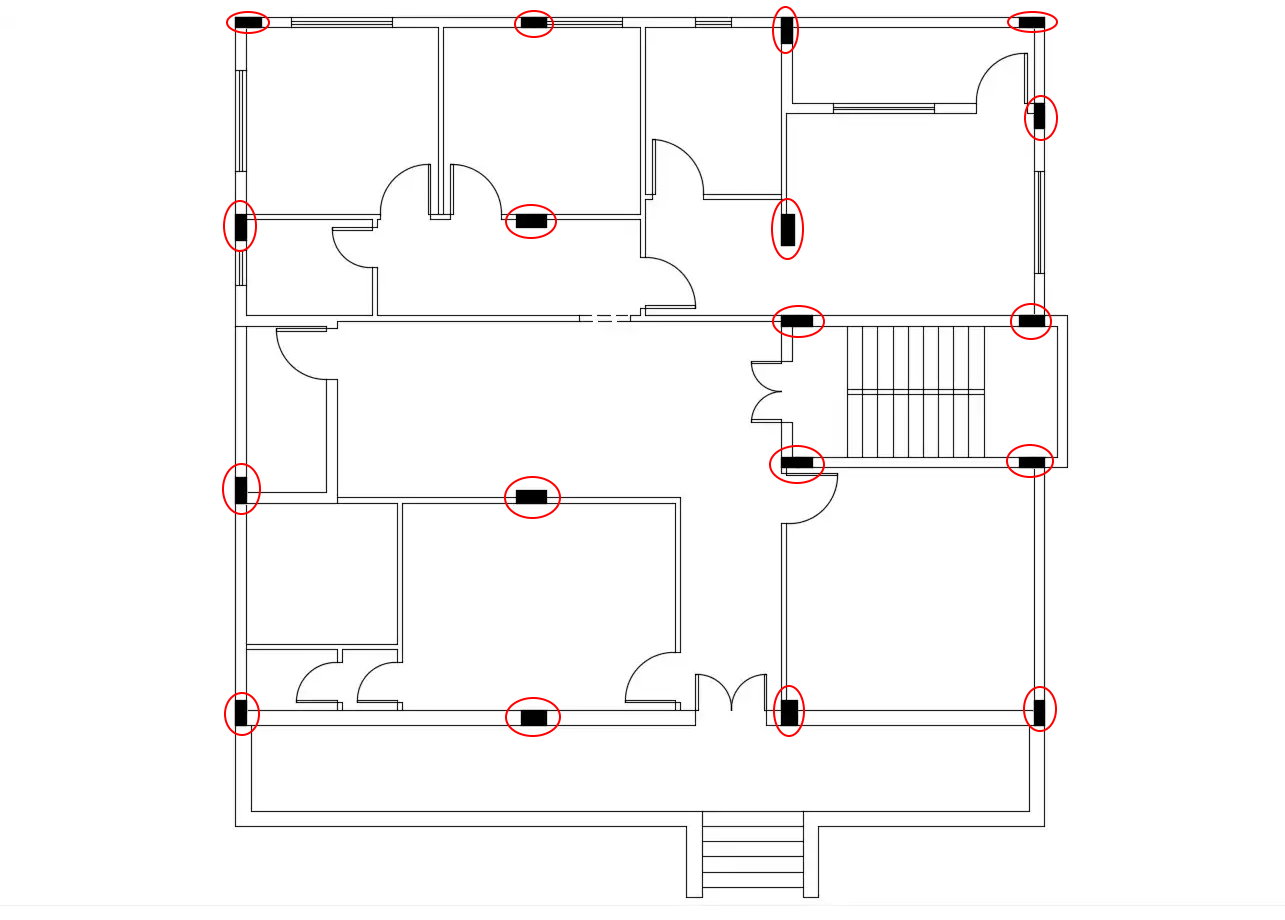
ستون گذاری پلان معماری یکی از فعالیتهای مهم مهندس معمار است که زمینه ترسیم پلان آکس بندی، پلان ستون گذاری و تیپ بندی ستون را فراهم میکند. تمام این فرآیندها بر روی اجرای صحیح ساختمان تاثیرگذار هستند. در این مقاله، ضمن معرفی اصول اولیه ستون گذاری پلان معماری، روند کلی ترسیم پلان آکس بندی و پلان ستون گذاری در نرم افزار اتوکد را نیز آموزش میدهیم.
══ فهرست مطالب ══
○ نقشه کشی ساختمان چیست؟
○ ستون گذاری پلان معماری چیست؟
○ ستون گذاری پلان معماری چگونه انجام میشود؟
○ ترسیم پلان آکس بندی چگونه انجام میشود؟
○ ترسیم پلان ستون گذاری و تیپ بندی ستون چگونه انجام میشود؟
○ معرفی فیلم های آموزش ترسیم نقشه های سازه های فولادی و بتنی با اتوکد
○ سخن پایانی
🔸 نقشه کشی ساختمان چیست؟
نقشه کشی ساختمان، فرآیندی است که به منظور تهیه نقشههای معماری و سازه انجام میشود. نقشههای ساختمان (فاز یک و دو)، شامل اطلاعات مورد نیاز برای طراحی و اجرای ساختان هستند. در نقشه کشی معماری فاز یک، ویژگیهای معماری ساختمان نظیر موقعیت قرارگیری المانهای مختلف، روابط بین فضاهای داخلی و مشخصات نماهای ساختمان به صورت پلانهای مختلف به نمایش در میآید. پس از تصویب فاز یک معماری، پلانهای آن برای تهیه نقشههای فاز دو (فاز اجرا) مورد استفاده قرار میگیرند.
پلانهای ترسیمی در فاز یک نقشه کشی ساختمان عبارت هستند از:
– پلان آکس بندی
– پلان فونداسیون
– پلان ستون گذاری و تیپ بندی ستون
– پلان تیرریزی
– پلان مهاربندی
نقشه کشی ساختمان، یکی از دروس تخصصی و از عنوانهای مهم در کتاب های مهندسی عمران است.
🔸 ستون گذاری پلان معماری چیست؟
اولین گام برای تهیه نقشههای سازه، تعیین محل ستونها بر اساس پارامترهایی نظیر نوع سازه، بارهای وارده و نحوه چینش المانهای داخلی است. به این کار، ستون گذاری پلان معماری میگویند. ستون گذاری دقیق، با در نظر گرفتن الزامات معماری و سازهای انجام میشود. با این وجود، یک سری نکات تجربی در فرآیندی ستون گذاری پلان معماری وجود دارد که در بخش بعدی به معرفی آنها میپردازیم.
به منظور جانمایی ستون در پلان معماری، باید به نکات زیر توجه کرد:
– گوشهها یا نزدیکی گوشههای ساختمان و محل تقاتع تیرهای اصلی با دیوار، در اولویت ستون گذاری قرار دارند.
– ستونها حتی الامکان با فاصله مساوی از یکدیگر قرار گیرند.
– محل و فاصله ستونها باید به گونهای باشند که با حداقل تعداد ستون، کل بارهای ساختمان به زمین منتقل شود.
– محل ستونها مکمل زیبایی طرح باشد و ارتباط منطقی بین فضاهای مختلف را حفظ کند.
– ستونها حدالامکان در درون دیوارها، جرزها و کمدهای دیواری مخفی شوند.
– بخشهایی نظیر راهپله، آسانسور، نورگیر، داکت و دیگر قسمتهای اساسی ساختمان هنگام انتخاب محل ستون مورد توجه قرار گیرند.
– ستونها، عمکلرد فضاهای داخلی ساختمان نظیر حرکت ماشینها در پارکینگ را مختل نکنند و باعث ایجاد فضاهای بلااستفاده یا پرت نگردند.
– فاصله بین ستونها در ساختمانهای مسکونی (با توجه به سیستم سقف یا دال)، بین ۲ تا ۷ متر در نظر گرفته شود.
مهندس معمار، پلان ساختمان را با در نظر گرفتن کاربری، زیبایی و بهرهگیری کامل از فضای موجود طراحی میکند. در این بخش، برخی از مهمترین پارامترهای موثر بر ستون گذاری پلان معماری را مورد بررسی قرار میدهیم.
مطالعه ادامه مطلب 👇👇
🔗 ستون گذاری پلان معماری — راهنمای کامل اصول ستون گذاری پلان | به زبان ساده — کلیک کنید (+)
📌 کانال اختصاصی آموزشی معماری
آخرین مطالب علمی، مقالات رایگان و ویدئوهای آموزشی معماری را در کانال اختصاصی [@FaraArch] دنبال کنید. 👇
@FaraArch — مطالب و آموزشهای معماری فرادرس
ستون گذاری پلان معماری یکی از فعالیتهای مهم مهندس معمار است که زمینه ترسیم پلان آکس بندی، پلان ستون گذاری و تیپ بندی ستون را فراهم میکند. تمام این فرآیندها بر روی اجرای صحیح ساختمان تاثیرگذار هستند. در این مقاله، ضمن معرفی اصول اولیه ستون گذاری پلان معماری، روند کلی ترسیم پلان آکس بندی و پلان ستون گذاری در نرم افزار اتوکد را نیز آموزش میدهیم.
══ فهرست مطالب ══
○ نقشه کشی ساختمان چیست؟
○ ستون گذاری پلان معماری چیست؟
○ ستون گذاری پلان معماری چگونه انجام میشود؟
○ ترسیم پلان آکس بندی چگونه انجام میشود؟
○ ترسیم پلان ستون گذاری و تیپ بندی ستون چگونه انجام میشود؟
○ معرفی فیلم های آموزش ترسیم نقشه های سازه های فولادی و بتنی با اتوکد
○ سخن پایانی
🔸 نقشه کشی ساختمان چیست؟
نقشه کشی ساختمان، فرآیندی است که به منظور تهیه نقشههای معماری و سازه انجام میشود. نقشههای ساختمان (فاز یک و دو)، شامل اطلاعات مورد نیاز برای طراحی و اجرای ساختان هستند. در نقشه کشی معماری فاز یک، ویژگیهای معماری ساختمان نظیر موقعیت قرارگیری المانهای مختلف، روابط بین فضاهای داخلی و مشخصات نماهای ساختمان به صورت پلانهای مختلف به نمایش در میآید. پس از تصویب فاز یک معماری، پلانهای آن برای تهیه نقشههای فاز دو (فاز اجرا) مورد استفاده قرار میگیرند.
پلانهای ترسیمی در فاز یک نقشه کشی ساختمان عبارت هستند از:
– پلان آکس بندی
– پلان فونداسیون
– پلان ستون گذاری و تیپ بندی ستون
– پلان تیرریزی
– پلان مهاربندی
نقشه کشی ساختمان، یکی از دروس تخصصی و از عنوانهای مهم در کتاب های مهندسی عمران است.
🔸 ستون گذاری پلان معماری چیست؟
اولین گام برای تهیه نقشههای سازه، تعیین محل ستونها بر اساس پارامترهایی نظیر نوع سازه، بارهای وارده و نحوه چینش المانهای داخلی است. به این کار، ستون گذاری پلان معماری میگویند. ستون گذاری دقیق، با در نظر گرفتن الزامات معماری و سازهای انجام میشود. با این وجود، یک سری نکات تجربی در فرآیندی ستون گذاری پلان معماری وجود دارد که در بخش بعدی به معرفی آنها میپردازیم.
به منظور جانمایی ستون در پلان معماری، باید به نکات زیر توجه کرد:
– گوشهها یا نزدیکی گوشههای ساختمان و محل تقاتع تیرهای اصلی با دیوار، در اولویت ستون گذاری قرار دارند.
– ستونها حتی الامکان با فاصله مساوی از یکدیگر قرار گیرند.
– محل و فاصله ستونها باید به گونهای باشند که با حداقل تعداد ستون، کل بارهای ساختمان به زمین منتقل شود.
– محل ستونها مکمل زیبایی طرح باشد و ارتباط منطقی بین فضاهای مختلف را حفظ کند.
– ستونها حدالامکان در درون دیوارها، جرزها و کمدهای دیواری مخفی شوند.
– بخشهایی نظیر راهپله، آسانسور، نورگیر، داکت و دیگر قسمتهای اساسی ساختمان هنگام انتخاب محل ستون مورد توجه قرار گیرند.
– ستونها، عمکلرد فضاهای داخلی ساختمان نظیر حرکت ماشینها در پارکینگ را مختل نکنند و باعث ایجاد فضاهای بلااستفاده یا پرت نگردند.
– فاصله بین ستونها در ساختمانهای مسکونی (با توجه به سیستم سقف یا دال)، بین ۲ تا ۷ متر در نظر گرفته شود.
مهندس معمار، پلان ساختمان را با در نظر گرفتن کاربری، زیبایی و بهرهگیری کامل از فضای موجود طراحی میکند. در این بخش، برخی از مهمترین پارامترهای موثر بر ستون گذاری پلان معماری را مورد بررسی قرار میدهیم.
مطالعه ادامه مطلب 👇👇
🔗 ستون گذاری پلان معماری — راهنمای کامل اصول ستون گذاری پلان | به زبان ساده — کلیک کنید (+)
📌 کانال اختصاصی آموزشی معماری
آخرین مطالب علمی، مقالات رایگان و ویدئوهای آموزشی معماری را در کانال اختصاصی [@FaraArch] دنبال کنید. 👇
@FaraArch — مطالب و آموزشهای معماری فرادرس
✳️ آموزش شیت بندی معماری با فتوشاپ + دانلود فایل لایه باز — گام به گام و تصویری
شیت بندی معماری با فتوشاپ یکی از مهارتهای مهندسان معماری است که به منظور ارائه طرحهای ساختمان به صورت مختصر و مفید مورد استفاده قرار میگیرد. در این مقاله، ضمن معرفی مبانی و اصول اولیه، شیت بندی معماری با فتوشاپ را به همراه یک مثال ساده آموزش میدهیم. این آموزش از یک بخش تئوری و یک بخش عملی تشکیل میشود. در صورتی که با مبانی پرزانته آشنایی دارید، به بخش آموزش شیت بندی معماری با فتوشاپ مراجعه کنید.
══ فهرست مطالب ══
○ پرزانته در معماری چیست؟
○ شیت بندی چیست؟
○ عوامل موثر بر کیفیت شیت بندی معماری چه هستند؟
○ آموزش شیت بندی معماری با فتوشاپ
○ دانلود فایل لایه باز شیت بندی معماری با فتوشاپ
○ معرفی مجموعه فیلمهای آموزشی کاربرد فتوشاپ در معماری
○ سخن پایانی: نکات تکمیلی شیت بندی معماری با فتوشاپ
🔸 پرزانته در معماری چیست؟
ارائه یا اصطلاحا «پرزانته» (Presentation)، یکی از روشهای به نمایش گذاشتن طرحهای معماری است. مهندسان معماری از طریق پرزانته کردن طرحهای خود، مخاطب را با خلاصهای از روند و روش طراحی آشنا میکنند. پرزانته، تواناییها و دید طراح را به نمایش میگذارد.
🔸 شیت بندی چیست؟
شیت بندی، یکی از تکنیکهای پرزانته در معماری است. در این تکنیک، المانهای طراحی شده و اطلاعات مربوط به آنها به صورت مجموعهای از بخشهای مختلف در کنار یکدیگر قرار داده میشوند. هر بخش از شیت معماری، یکی از جنبههای طراحی را به نمایش میگذارد. شیت بندی به صورت دستی و نرم افزاری قابل انجام است. فتوشاپ را میتوان به عنوان یکی از ابزارهای پیشرفته و پرکاربرد برای این کار در نظر گرفت. این نرم افزار، امکان شیت بندی لایه باز را برای کاربران فراهم میکند. شیت بندی معماری با فتوشاپ و به طور کلی پرزانته طراحی، دارای اصول و نکات مهمی است که در بخش بعدی به معرفی آنها خواهیم پرداخت.
مطالعه ادامه مطلب 👇👇
🔗 آموزش شیت بندی معماری با فتوشاپ + دانلود فایل لایه باز — گام به گام و تصویری — کلیک کنید (+)
📌 کانال اختصاصی آموزشی معماری
آخرین مطالب علمی، مقالات رایگان و ویدئوهای آموزشی معماری را در کانال اختصاصی [@FaraArch] دنبال کنید. 👇
@FaraArch — مطالب و آموزشهای معماری فرادرس
شیت بندی معماری با فتوشاپ یکی از مهارتهای مهندسان معماری است که به منظور ارائه طرحهای ساختمان به صورت مختصر و مفید مورد استفاده قرار میگیرد. در این مقاله، ضمن معرفی مبانی و اصول اولیه، شیت بندی معماری با فتوشاپ را به همراه یک مثال ساده آموزش میدهیم. این آموزش از یک بخش تئوری و یک بخش عملی تشکیل میشود. در صورتی که با مبانی پرزانته آشنایی دارید، به بخش آموزش شیت بندی معماری با فتوشاپ مراجعه کنید.
══ فهرست مطالب ══
○ پرزانته در معماری چیست؟
○ شیت بندی چیست؟
○ عوامل موثر بر کیفیت شیت بندی معماری چه هستند؟
○ آموزش شیت بندی معماری با فتوشاپ
○ دانلود فایل لایه باز شیت بندی معماری با فتوشاپ
○ معرفی مجموعه فیلمهای آموزشی کاربرد فتوشاپ در معماری
○ سخن پایانی: نکات تکمیلی شیت بندی معماری با فتوشاپ
🔸 پرزانته در معماری چیست؟
ارائه یا اصطلاحا «پرزانته» (Presentation)، یکی از روشهای به نمایش گذاشتن طرحهای معماری است. مهندسان معماری از طریق پرزانته کردن طرحهای خود، مخاطب را با خلاصهای از روند و روش طراحی آشنا میکنند. پرزانته، تواناییها و دید طراح را به نمایش میگذارد.
🔸 شیت بندی چیست؟
شیت بندی، یکی از تکنیکهای پرزانته در معماری است. در این تکنیک، المانهای طراحی شده و اطلاعات مربوط به آنها به صورت مجموعهای از بخشهای مختلف در کنار یکدیگر قرار داده میشوند. هر بخش از شیت معماری، یکی از جنبههای طراحی را به نمایش میگذارد. شیت بندی به صورت دستی و نرم افزاری قابل انجام است. فتوشاپ را میتوان به عنوان یکی از ابزارهای پیشرفته و پرکاربرد برای این کار در نظر گرفت. این نرم افزار، امکان شیت بندی لایه باز را برای کاربران فراهم میکند. شیت بندی معماری با فتوشاپ و به طور کلی پرزانته طراحی، دارای اصول و نکات مهمی است که در بخش بعدی به معرفی آنها خواهیم پرداخت.
مطالعه ادامه مطلب 👇👇
🔗 آموزش شیت بندی معماری با فتوشاپ + دانلود فایل لایه باز — گام به گام و تصویری — کلیک کنید (+)
📌 کانال اختصاصی آموزشی معماری
آخرین مطالب علمی، مقالات رایگان و ویدئوهای آموزشی معماری را در کانال اختصاصی [@FaraArch] دنبال کنید. 👇
@FaraArch — مطالب و آموزشهای معماری فرادرس

✳️ نرم افزار رویت ارکیتکچر چیست و چه کاربردی دارد؟ + بهترین منابع یادگیری Revit Architecture
کمتر کسی در حوزههای مختلف مهندسی وجود دارد که با نرم افزارهای شرکت اتودسک نظیر نرم افزار اتوکد کار نکرده باشد یا حداقل نام آنها را نشنیده باشد. اغلب مهندسان هنگام قدم گذاشتن در مسیر طراحی، اتوکد را به عنوان اولین انتخاب خود در نظر میگیرند. برخی از این افراد با کسب تجربه بیشتر و حرفهای شدن در این مسیر، انتخاب خود را تغییر نمیدهند و ترجیح میدهند به جای یادگیری نرم افزارهای تخصصیتر با قابلیتهای بیشتر، از تجربه خود در نرم افزار عمومی اتوکد بهره ببرند. نرم افزار رویت ارکیتکچر یکی دیگر از نرم افزارهای معروف شرکت اتودسک است که آشنایی با قابلیتهای آن میتواند نظر بسیاری از مهندسان و طراحان حوزه ساختمان را تغییر دهد. این نرم افزار به منظور طراحی مدلهای دو بعدی و سه بعدی در محیط مدلسازی اطلاعات ساختمان (BIM) مورد استفاده قرار میگیرد. در این مقاله، به معرفی رابط کاربری، کاربردها و منابع یادگیری نرم افزار رویت ارکیتکچر میپردازیم. در انتها نیز، تفاوتهای این نرم افزار با نرم افزار اتوکد را مورد بررسی قرار میدهیم.
══ فهرست مطالب ══
○ نرم افزار رویت چیست ؟
○ نرم افزار رویت ارکیتکچر چیست ؟
○ رابط کاربری نرم افزار رویت ارکیتکچر
○ منابع یادگیری نرم افزار رویت ارکیتکچر
○ مبانی مدلسازی در رویت ارکیتکچر
○ کاربرد نرم افزار رویت ارکیتکچر چیست؟
○ معرفی فیلم های آموزش نرم افزار رویت ارکیتکچر
○ تفاوت رویت با اتوکد در چیست؟
🔸 نرم افزار رویت چیست ؟
«اتودسک رِویت» (Autodesk Revit)، یک نرم افزار مدلسازی اطلاعات ساختمان است که به منظور نقشهکشی دو بعدی، طراحی سه بعدی، مستندسازی، تحلیل و تصویرسازی پروژههای ساختمانی توسط کارشناسان معماری، محوطهسازی، سازه، مکانیک و تاسیسات مورد استفاده قرار میگیرد. این نرم افزار، امکان حاشیهنویسی اطلاعات با به کارگیری المانهای ترسیم دو بعدی و دسترسی به اطلاعات مورد نیاز از طریق دیتابیس مدل ساختمان را فراهم میکند. یکپارچگی بالای اطلاعات، امکان کار گروهی و دیگر قابلیتهای کاربردی نرم افزار رویت، نظر بسیاری از متخصصان حوزه ساختمانسازی را به خود جلب کرده است. این نرم افزار نسخههای متفاوتی دارد که در این بخش، مهمترین آنها را مرور میکنیم.
«مدلسازی اطلاعات ساختمان» (Building Information Modeling) یا به اختصار «بی آی اِم» (BIM)، فرآیند ایجاد و مدیریت اطلاعات یک پروژه ساختمانی به کمک نرم افزارهای کامپیوتری در طول زمان اجرای آن است. کاربردهای مدل سازی اطلاعات ساختمان معمولا با عبارتهای چهار بعدی، پنج بعدی و شش بعدی توصیف میشوند. به عنوان مثال، مدلسازی چهار بعدی اطلاعات ساختمان (BIM۴D یا ۴D BIM)، به ارتباط هوشمند هر یک از مولفههای سه بعدی مدل یا مجموعهای از آنها به بعد زمان (اطلاعات مرتبط با برنامه زمانی) اشاره دارد. نرم افزار رویت به عنوان یکی از نرم افزارهای BIM۴D شناخته میشود. در این نرم افزار، اطلاعات ساختمان با گذشت زمان و ایجاد تغییرات، به صورت یکپارچه بهروزرسانی میشوند.
از زمان انتشار اولین نسخه رسمی رویت، اتودسک، نسخههای مختلفی را از این نرم افزار برای حوزههای مرتبط با ساختمان توسعه داده است.
مطالعه ادامه مطلب 👇👇
🔗 نرم افزار رویت ارکیتکچر چیست و چه کاربردی دارد؟ + بهترین منابع یادگیری Revit Architecture — کلیک کنید (+)
📌 کانال اختصاصی آموزشی معماری
آخرین مطالب علمی، مقالات رایگان و ویدئوهای آموزشی معماری را در کانال اختصاصی [@FaraArch] دنبال کنید. 👇
@FaraArch — مطالب و آموزشهای معماری فرادرس
کمتر کسی در حوزههای مختلف مهندسی وجود دارد که با نرم افزارهای شرکت اتودسک نظیر نرم افزار اتوکد کار نکرده باشد یا حداقل نام آنها را نشنیده باشد. اغلب مهندسان هنگام قدم گذاشتن در مسیر طراحی، اتوکد را به عنوان اولین انتخاب خود در نظر میگیرند. برخی از این افراد با کسب تجربه بیشتر و حرفهای شدن در این مسیر، انتخاب خود را تغییر نمیدهند و ترجیح میدهند به جای یادگیری نرم افزارهای تخصصیتر با قابلیتهای بیشتر، از تجربه خود در نرم افزار عمومی اتوکد بهره ببرند. نرم افزار رویت ارکیتکچر یکی دیگر از نرم افزارهای معروف شرکت اتودسک است که آشنایی با قابلیتهای آن میتواند نظر بسیاری از مهندسان و طراحان حوزه ساختمان را تغییر دهد. این نرم افزار به منظور طراحی مدلهای دو بعدی و سه بعدی در محیط مدلسازی اطلاعات ساختمان (BIM) مورد استفاده قرار میگیرد. در این مقاله، به معرفی رابط کاربری، کاربردها و منابع یادگیری نرم افزار رویت ارکیتکچر میپردازیم. در انتها نیز، تفاوتهای این نرم افزار با نرم افزار اتوکد را مورد بررسی قرار میدهیم.
══ فهرست مطالب ══
○ نرم افزار رویت چیست ؟
○ نرم افزار رویت ارکیتکچر چیست ؟
○ رابط کاربری نرم افزار رویت ارکیتکچر
○ منابع یادگیری نرم افزار رویت ارکیتکچر
○ مبانی مدلسازی در رویت ارکیتکچر
○ کاربرد نرم افزار رویت ارکیتکچر چیست؟
○ معرفی فیلم های آموزش نرم افزار رویت ارکیتکچر
○ تفاوت رویت با اتوکد در چیست؟
🔸 نرم افزار رویت چیست ؟
«اتودسک رِویت» (Autodesk Revit)، یک نرم افزار مدلسازی اطلاعات ساختمان است که به منظور نقشهکشی دو بعدی، طراحی سه بعدی، مستندسازی، تحلیل و تصویرسازی پروژههای ساختمانی توسط کارشناسان معماری، محوطهسازی، سازه، مکانیک و تاسیسات مورد استفاده قرار میگیرد. این نرم افزار، امکان حاشیهنویسی اطلاعات با به کارگیری المانهای ترسیم دو بعدی و دسترسی به اطلاعات مورد نیاز از طریق دیتابیس مدل ساختمان را فراهم میکند. یکپارچگی بالای اطلاعات، امکان کار گروهی و دیگر قابلیتهای کاربردی نرم افزار رویت، نظر بسیاری از متخصصان حوزه ساختمانسازی را به خود جلب کرده است. این نرم افزار نسخههای متفاوتی دارد که در این بخش، مهمترین آنها را مرور میکنیم.
«مدلسازی اطلاعات ساختمان» (Building Information Modeling) یا به اختصار «بی آی اِم» (BIM)، فرآیند ایجاد و مدیریت اطلاعات یک پروژه ساختمانی به کمک نرم افزارهای کامپیوتری در طول زمان اجرای آن است. کاربردهای مدل سازی اطلاعات ساختمان معمولا با عبارتهای چهار بعدی، پنج بعدی و شش بعدی توصیف میشوند. به عنوان مثال، مدلسازی چهار بعدی اطلاعات ساختمان (BIM۴D یا ۴D BIM)، به ارتباط هوشمند هر یک از مولفههای سه بعدی مدل یا مجموعهای از آنها به بعد زمان (اطلاعات مرتبط با برنامه زمانی) اشاره دارد. نرم افزار رویت به عنوان یکی از نرم افزارهای BIM۴D شناخته میشود. در این نرم افزار، اطلاعات ساختمان با گذشت زمان و ایجاد تغییرات، به صورت یکپارچه بهروزرسانی میشوند.
از زمان انتشار اولین نسخه رسمی رویت، اتودسک، نسخههای مختلفی را از این نرم افزار برای حوزههای مرتبط با ساختمان توسعه داده است.
مطالعه ادامه مطلب 👇👇
🔗 نرم افزار رویت ارکیتکچر چیست و چه کاربردی دارد؟ + بهترین منابع یادگیری Revit Architecture — کلیک کنید (+)
📌 کانال اختصاصی آموزشی معماری
آخرین مطالب علمی، مقالات رایگان و ویدئوهای آموزشی معماری را در کانال اختصاصی [@FaraArch] دنبال کنید. 👇
@FaraArch — مطالب و آموزشهای معماری فرادرس
❇️ ویدئو «معرفی رشته مهندسی معماری - گرایشها و بازار کار» در ۱۴ دقیقه | به زبان ساده
🔗 آشنایی با ۷۶ رشته مهم دانشگاهی - [کلیک کنید]
📌 آخرین مطالب علمی، مقالات رایگان و ویدئوهای آموزشی معماری را در کانال اختصاصی [@FaraArch] دنبال کنید.
❇️ ویدئو «معرفی رشته مهندسی معماری - گرایشها و بازار کار» در ۱۴ دقیقه | به زبان ساده
🔗 آشنایی با ۷۶ رشته مهم دانشگاهی - [کلیک کنید]
📌 آخرین مطالب علمی، مقالات رایگان و ویدئوهای آموزشی معماری را در کانال اختصاصی [@FaraArch] دنبال کنید.
✳️ رشته معماری داخلی | معرفی، حقوق و درآمد و بازار کار
در این مطلب از مجموعه مطالب معرفی رشتههای دانشگاهی مجله فرادرس، به معرفی رشته معماری داخلی میپردازیم و بازار کار رشته معماری داخلی و همچنین امکان ادامه تحصیل را در ایران و خارج از کشور بررسی میکنیم.
══ فهرست مطالب ══
○ رشته معماری داخلی مناسب چه کسانی است؟
○ کدام دروس دوره دبیرستان در رشته معماری داخلی بیشتر کاربرد دارند؟
○ گرایشهای رشته معماری داخلی برای ادامه تحصیل چه هستند؟
○ مهمترین دروس دانشگاهی رشته معماری داخلی چه هستند؟
○ فارغ التحصیل رشته معماری داخلی در چه کارها و صنایعی میتواند شاغل شود؟
○ بازار کار رشته معماری داخلی به چه صورت است؟
○ امکان ادامه تحصیل در رشته معماری داخلی در داخل ایران چگونه است؟
○ امکان ادامه تحصیل در رشته معماری داخلی در خارج از کشور به چه صورت است؟
○ دروس دانشگاهی رشته معماری داخلی تا چه میزان نیازهای بازار کار را مرتفع میکنند؟
🔸 رشته معماری داخلی مناسب چه کسانی است؟
رشته معماری داخلی همچون رشته مهندسی معماری، دارای دو جنبه هنری (زیبایی شناختی) و فنی است. به طور در رشته های مرتبط با معماری، تلفیق هنر و فن همواره بهترین نتیجه را داشته است و تسلط فارغ التحصیلان به هر دو جنبه میتواند بازدهی بیشتری در بازار کار برای آنان به دنبال داشته باشد.
معماری داخلی دانشی است که در آن، فضاهای مختلف داخل یک ساختمان بر اساس استانداردها و ضوابط مربوطه، در یک نظام معمارانه طراحی میشوند. در واقع معماری داخلی، هنر طراحی قسمتهای مختلف داخل ساختمان به شمار میآید و در این رشته، اصل اساسی، توصیف فضاهای درونی ساختمان و ارتقای سطح سکونت در مکان بر اساس معیارهای انسانی است.
رشته معماری داخلی برای افرادی مناسب است که قدرت خلاقیت بالا، ذوق هنری و تخیل قوی برای ایدهپردازی داشته و علاقهمند به مبلمان و تزئینات فضاهای داخلی ساختمان باشند چراکه اصل اساسی مباحث مطرح شده در این رشته تحصیلی، پیرامون این موضوع قرار میگیرد.
🔸 کدام دروس دوره دبیرستان در رشته معماری داخلی بیشتر کاربرد دارند؟
رشته معماری داخلی غالبا از زیرمجموعه ریاضی و فیزیک و همچنین از زیرمجموعههای فنی و حرفهای و کار و دانش (معماری داخلی)، در دانشگاهها و موسسات علمی دانشجو میپذیرد.
دانشجویانی که از زیرشاخه فنی و حرفهای و همچنین کار و دانش وارد دانشگاه میشوند اغلب در مقطع هنرستان با دروس اولیه معماری داخلی آشنایی نسبی دارند و ورود به دانشگاه و رشته معماری داخلی برای آنها تازگی آنچنانی نخواهد داشت ولی برای دانشجویانی که از رشته ریاضی و فیزیک وارد رشته معماری داخلی شوند، مباحث دارای تازگی و جنبههای تازهای خواهد بود. دروس مهم دوره دبیرستان برای رشته معماری داخلی، در ادامه آورده شده است.
– مباحث مربوط به ریاضی به صورت عمومی: به طول کلی تسلط به درسهای محاسباتی برای موفقیت در رشتههای مرتبط با معماری، لازم است.
– دروس مربوط به هندسه و ترسیمات فنی به صورت کامل: داشتن توانایی انجام انواع ترسیمات هندسی پیشنیازی اساسی برای هر دانشجویی است که می خواهد در رشتههای مرتبط با معماری از جمله معماری داخلی مشغول به تحصیل شود.
– زبان انگلیسی در حدی که بتوان از مراجع و منابع اطلاعاتی انگلیسی برای بهبود و ارتقای سطح دانش معماری داخلی استفاده کرد. باید توجه داشت، دروس ارائه شده در دانشگاه نیازمند مطالعات تکمیلی هستند که تسلط به زبان انگلیسی این امکان را به خوبی فراهم میکند.
– دروس مرتبط با تاریخ ایران و جهان به جهت آنکه در دانشگاه، دورههای مختلف سبکهای معماری تدریس میشوند و داشتن دانش در زمینه تاریخ به ارتباط میان سبک و دورههای تاریخی مختلف کمک می کند.
– دروس عمومی همچون ادبیات، معارف اسلامی و … که در دانشگاه به تعداد مقتضی بایستی به صورت واحدهای عمومی گذرانده شوند.
مطالعه ادامه مطلب 👇👇
🔗 رشته معماری داخلی | معرفی، حقوق و درآمد و بازار کار — کلیک کنید (+)
📌 کانال اختصاصی آموزشی معماری
آخرین مطالب علمی، مقالات رایگان و ویدئوهای آموزشی معماری را در کانال اختصاصی [@FaraArch] دنبال کنید. 👇
@FaraArch — مطالب و آموزشهای معماری فرادرس
در این مطلب از مجموعه مطالب معرفی رشتههای دانشگاهی مجله فرادرس، به معرفی رشته معماری داخلی میپردازیم و بازار کار رشته معماری داخلی و همچنین امکان ادامه تحصیل را در ایران و خارج از کشور بررسی میکنیم.
══ فهرست مطالب ══
○ رشته معماری داخلی مناسب چه کسانی است؟
○ کدام دروس دوره دبیرستان در رشته معماری داخلی بیشتر کاربرد دارند؟
○ گرایشهای رشته معماری داخلی برای ادامه تحصیل چه هستند؟
○ مهمترین دروس دانشگاهی رشته معماری داخلی چه هستند؟
○ فارغ التحصیل رشته معماری داخلی در چه کارها و صنایعی میتواند شاغل شود؟
○ بازار کار رشته معماری داخلی به چه صورت است؟
○ امکان ادامه تحصیل در رشته معماری داخلی در داخل ایران چگونه است؟
○ امکان ادامه تحصیل در رشته معماری داخلی در خارج از کشور به چه صورت است؟
○ دروس دانشگاهی رشته معماری داخلی تا چه میزان نیازهای بازار کار را مرتفع میکنند؟
🔸 رشته معماری داخلی مناسب چه کسانی است؟
رشته معماری داخلی همچون رشته مهندسی معماری، دارای دو جنبه هنری (زیبایی شناختی) و فنی است. به طور در رشته های مرتبط با معماری، تلفیق هنر و فن همواره بهترین نتیجه را داشته است و تسلط فارغ التحصیلان به هر دو جنبه میتواند بازدهی بیشتری در بازار کار برای آنان به دنبال داشته باشد.
معماری داخلی دانشی است که در آن، فضاهای مختلف داخل یک ساختمان بر اساس استانداردها و ضوابط مربوطه، در یک نظام معمارانه طراحی میشوند. در واقع معماری داخلی، هنر طراحی قسمتهای مختلف داخل ساختمان به شمار میآید و در این رشته، اصل اساسی، توصیف فضاهای درونی ساختمان و ارتقای سطح سکونت در مکان بر اساس معیارهای انسانی است.
رشته معماری داخلی برای افرادی مناسب است که قدرت خلاقیت بالا، ذوق هنری و تخیل قوی برای ایدهپردازی داشته و علاقهمند به مبلمان و تزئینات فضاهای داخلی ساختمان باشند چراکه اصل اساسی مباحث مطرح شده در این رشته تحصیلی، پیرامون این موضوع قرار میگیرد.
🔸 کدام دروس دوره دبیرستان در رشته معماری داخلی بیشتر کاربرد دارند؟
رشته معماری داخلی غالبا از زیرمجموعه ریاضی و فیزیک و همچنین از زیرمجموعههای فنی و حرفهای و کار و دانش (معماری داخلی)، در دانشگاهها و موسسات علمی دانشجو میپذیرد.
دانشجویانی که از زیرشاخه فنی و حرفهای و همچنین کار و دانش وارد دانشگاه میشوند اغلب در مقطع هنرستان با دروس اولیه معماری داخلی آشنایی نسبی دارند و ورود به دانشگاه و رشته معماری داخلی برای آنها تازگی آنچنانی نخواهد داشت ولی برای دانشجویانی که از رشته ریاضی و فیزیک وارد رشته معماری داخلی شوند، مباحث دارای تازگی و جنبههای تازهای خواهد بود. دروس مهم دوره دبیرستان برای رشته معماری داخلی، در ادامه آورده شده است.
– مباحث مربوط به ریاضی به صورت عمومی: به طول کلی تسلط به درسهای محاسباتی برای موفقیت در رشتههای مرتبط با معماری، لازم است.
– دروس مربوط به هندسه و ترسیمات فنی به صورت کامل: داشتن توانایی انجام انواع ترسیمات هندسی پیشنیازی اساسی برای هر دانشجویی است که می خواهد در رشتههای مرتبط با معماری از جمله معماری داخلی مشغول به تحصیل شود.
– زبان انگلیسی در حدی که بتوان از مراجع و منابع اطلاعاتی انگلیسی برای بهبود و ارتقای سطح دانش معماری داخلی استفاده کرد. باید توجه داشت، دروس ارائه شده در دانشگاه نیازمند مطالعات تکمیلی هستند که تسلط به زبان انگلیسی این امکان را به خوبی فراهم میکند.
– دروس مرتبط با تاریخ ایران و جهان به جهت آنکه در دانشگاه، دورههای مختلف سبکهای معماری تدریس میشوند و داشتن دانش در زمینه تاریخ به ارتباط میان سبک و دورههای تاریخی مختلف کمک می کند.
– دروس عمومی همچون ادبیات، معارف اسلامی و … که در دانشگاه به تعداد مقتضی بایستی به صورت واحدهای عمومی گذرانده شوند.
مطالعه ادامه مطلب 👇👇
🔗 رشته معماری داخلی | معرفی، حقوق و درآمد و بازار کار — کلیک کنید (+)
📌 کانال اختصاصی آموزشی معماری
آخرین مطالب علمی، مقالات رایگان و ویدئوهای آموزشی معماری را در کانال اختصاصی [@FaraArch] دنبال کنید. 👇
@FaraArch — مطالب و آموزشهای معماری فرادرس
✳️ اتوکد چیست و چه کاربردی دارد ؟ — معرفی بهترین منابع برای یادگیری نرم افزار اتوکد
در گذشته، تنها روشی که یک طراح یا معمار میتوانست به ایدهها و طرحهای خود جان ببخشد، ترسیم دستی آنها بود. با ظهور و پیشرفت کامپیوترها، قلم و کاغذ جای خود را به نرم افزارهای طراحی دادند. استفاده از قابلیتهای متعدد این نرم افزارها و ابزارهای متنوع آنها، ترسیم ایدههای ساده تا پیچیده را بسیار سریعتر و بهینهتر کرد. «اتوکد» (AutoCAD) یکی از نرم افزارهای طراحی است که بسیاری از کاربران کامپیوتر در حوزههای مختلف با نام آن آشنا هستند. این نرم افزار از محبوبیت و جایگاه خاصی در میان مهندسان و طراحان برخوردار است. در این مقاله، ضمن معرفی اتوکد و کاربردهای آن، منابع یادگیری آسان و تخصصی این نرم افزار در سطوح مقدماتی تا پیشرفته را به شما معرفی میکنیم.
══ فهرست مطالب ══
○ نرم افزار AutoCAD چیست ؟
○ رابط کاربری اتوکد چگونه است؟
○ منابع یادگیری اتوکد چه هستند؟
○ بهترین نسخه اتوکد برای یادگیری کدام است؟
○ کاربرد اتوکد چیست؟
○ معرفی مجموعه فیلمهای آموزش اتوکد
○ مقایسه اتوکد با نرم افزارهای دیگر
🔸 نرم افزار AutoCAD چیست ؟
«اتوکد» (AutoCAD)، یک نرم افزار «طراحی به کمک رایانه» (Computer-Aided Design) یا به اختصار «کَد» (CAD) است. نرم افزارهای CAD با استفاده از قابلیتها و تواناییهای پردازشی کامپیوتر، ترسیم، ویرایش، تحلیل و بهینهسازی طرحهای مختلف را با سرعت و بهرهوری بیشتر انجام میدهند. اتوکد نرم افزاری است که معمولا به منظور ترسیم و ویرایش نقشهها و طرحهای دو بعدی و سه بعدی در حوزههای معماری، عمران، مکانیک و غیره مورد استفاده قرار میگیرد. کاربری آسان، سرعت بالای ترسیم و دقت فوقالعاده از دلایل اصلی محبوبیت این نرم افزار در حوزههای یاد شده است.
امکان طراحی دو بعدی و سه بعدی، ویرایش سریع و آسان، دقت بسیار بالا، عملکرد بهینه، کاربری گسترده، انعطافپذیری، ابزارهای متعدد و یادگیری آسان را میتوان به عنوان اصلیترین قابلیتها و ویژگیهای اتوکد در نظر گرفت. برخی دیگر از قابلیتهای این نرم افزار عبارت هستند از:
– مدلسازی سه بعدی
– رندر گرفتن باکیفیت و نزدیک به واقعیت
– مدلسازی مبتنی بر اجسام توپر، سطح و مش
– امکان به کارگیری طرحهای بصری
– سازگار با فرمتهای PDF و DNG
– امکان اسکن سه بعدی و ایجاد نقاط ابری
– پیمایش سه بعدی
– تنطیمات متنوع برای ایجاد المانهای متنی
– استخراج داده
– پیوند دادههای مختلف
– اندازهگیری هوشمند
– طرحهای متنوع
– امکان تنظیم نمای متفاوت
– محیط تعاملی
– بلوکهای دینامیک
– بهرهگیری از رابط گرافیکی و دستوری برای فعال کردن ابزارها
– قابلیت سفارشیسازی
قابلیت های AutoCAD، بسیار زیاد هستند و به موارد بالا محدود نمیشوند. همین موضوع باعث محبوبیت این نرم افزار نزد کاربران در حوزههای مختلف شده است.
🔸 رابط کاربری اتوکد چگونه است؟
پیش از آنکه به سراغ منابع یادگیری AutoCAD و کاربردهای آن در حوزههای مختلف برویم، ابتدا شما را با رابط کاربری این نرم افزار و بخشهای مختلف آن آشنا میکنیم. رابط کاربری اتوکد به گونهای است که کاربر میتواند هم با استفاده از کلیک بر روی آیکونهای گرافیکی و هم با تایپ دستورات در نوار خط فرمان، ابزارها، عملکردها و تنظیمات مورد نیاز خود را فراخوانی کند. هنگام اجرای نرم افزار، صفحهای مشابه تصویر زیر به نمایش در میآید:
مطالعه ادامه مطلب 👇👇
🔗 اتوکد چیست و چه کاربردی دارد ؟ — معرفی بهترین منابع برای یادگیری نرم افزار اتوکد — کلیک کنید (+)
📌 کانال اختصاصی آموزشی معماری
آخرین مطالب علمی، مقالات رایگان و ویدئوهای آموزشی معماری را در کانال اختصاصی [@FaraArch] دنبال کنید. 👇
@FaraArch — مطالب و آموزشهای معماری فرادرس
در گذشته، تنها روشی که یک طراح یا معمار میتوانست به ایدهها و طرحهای خود جان ببخشد، ترسیم دستی آنها بود. با ظهور و پیشرفت کامپیوترها، قلم و کاغذ جای خود را به نرم افزارهای طراحی دادند. استفاده از قابلیتهای متعدد این نرم افزارها و ابزارهای متنوع آنها، ترسیم ایدههای ساده تا پیچیده را بسیار سریعتر و بهینهتر کرد. «اتوکد» (AutoCAD) یکی از نرم افزارهای طراحی است که بسیاری از کاربران کامپیوتر در حوزههای مختلف با نام آن آشنا هستند. این نرم افزار از محبوبیت و جایگاه خاصی در میان مهندسان و طراحان برخوردار است. در این مقاله، ضمن معرفی اتوکد و کاربردهای آن، منابع یادگیری آسان و تخصصی این نرم افزار در سطوح مقدماتی تا پیشرفته را به شما معرفی میکنیم.
══ فهرست مطالب ══
○ نرم افزار AutoCAD چیست ؟
○ رابط کاربری اتوکد چگونه است؟
○ منابع یادگیری اتوکد چه هستند؟
○ بهترین نسخه اتوکد برای یادگیری کدام است؟
○ کاربرد اتوکد چیست؟
○ معرفی مجموعه فیلمهای آموزش اتوکد
○ مقایسه اتوکد با نرم افزارهای دیگر
🔸 نرم افزار AutoCAD چیست ؟
«اتوکد» (AutoCAD)، یک نرم افزار «طراحی به کمک رایانه» (Computer-Aided Design) یا به اختصار «کَد» (CAD) است. نرم افزارهای CAD با استفاده از قابلیتها و تواناییهای پردازشی کامپیوتر، ترسیم، ویرایش، تحلیل و بهینهسازی طرحهای مختلف را با سرعت و بهرهوری بیشتر انجام میدهند. اتوکد نرم افزاری است که معمولا به منظور ترسیم و ویرایش نقشهها و طرحهای دو بعدی و سه بعدی در حوزههای معماری، عمران، مکانیک و غیره مورد استفاده قرار میگیرد. کاربری آسان، سرعت بالای ترسیم و دقت فوقالعاده از دلایل اصلی محبوبیت این نرم افزار در حوزههای یاد شده است.
امکان طراحی دو بعدی و سه بعدی، ویرایش سریع و آسان، دقت بسیار بالا، عملکرد بهینه، کاربری گسترده، انعطافپذیری، ابزارهای متعدد و یادگیری آسان را میتوان به عنوان اصلیترین قابلیتها و ویژگیهای اتوکد در نظر گرفت. برخی دیگر از قابلیتهای این نرم افزار عبارت هستند از:
– مدلسازی سه بعدی
– رندر گرفتن باکیفیت و نزدیک به واقعیت
– مدلسازی مبتنی بر اجسام توپر، سطح و مش
– امکان به کارگیری طرحهای بصری
– سازگار با فرمتهای PDF و DNG
– امکان اسکن سه بعدی و ایجاد نقاط ابری
– پیمایش سه بعدی
– تنطیمات متنوع برای ایجاد المانهای متنی
– استخراج داده
– پیوند دادههای مختلف
– اندازهگیری هوشمند
– طرحهای متنوع
– امکان تنظیم نمای متفاوت
– محیط تعاملی
– بلوکهای دینامیک
– بهرهگیری از رابط گرافیکی و دستوری برای فعال کردن ابزارها
– قابلیت سفارشیسازی
قابلیت های AutoCAD، بسیار زیاد هستند و به موارد بالا محدود نمیشوند. همین موضوع باعث محبوبیت این نرم افزار نزد کاربران در حوزههای مختلف شده است.
🔸 رابط کاربری اتوکد چگونه است؟
پیش از آنکه به سراغ منابع یادگیری AutoCAD و کاربردهای آن در حوزههای مختلف برویم، ابتدا شما را با رابط کاربری این نرم افزار و بخشهای مختلف آن آشنا میکنیم. رابط کاربری اتوکد به گونهای است که کاربر میتواند هم با استفاده از کلیک بر روی آیکونهای گرافیکی و هم با تایپ دستورات در نوار خط فرمان، ابزارها، عملکردها و تنظیمات مورد نیاز خود را فراخوانی کند. هنگام اجرای نرم افزار، صفحهای مشابه تصویر زیر به نمایش در میآید:
مطالعه ادامه مطلب 👇👇
🔗 اتوکد چیست و چه کاربردی دارد ؟ — معرفی بهترین منابع برای یادگیری نرم افزار اتوکد — کلیک کنید (+)
📌 کانال اختصاصی آموزشی معماری
آخرین مطالب علمی، مقالات رایگان و ویدئوهای آموزشی معماری را در کانال اختصاصی [@FaraArch] دنبال کنید. 👇
@FaraArch — مطالب و آموزشهای معماری فرادرس
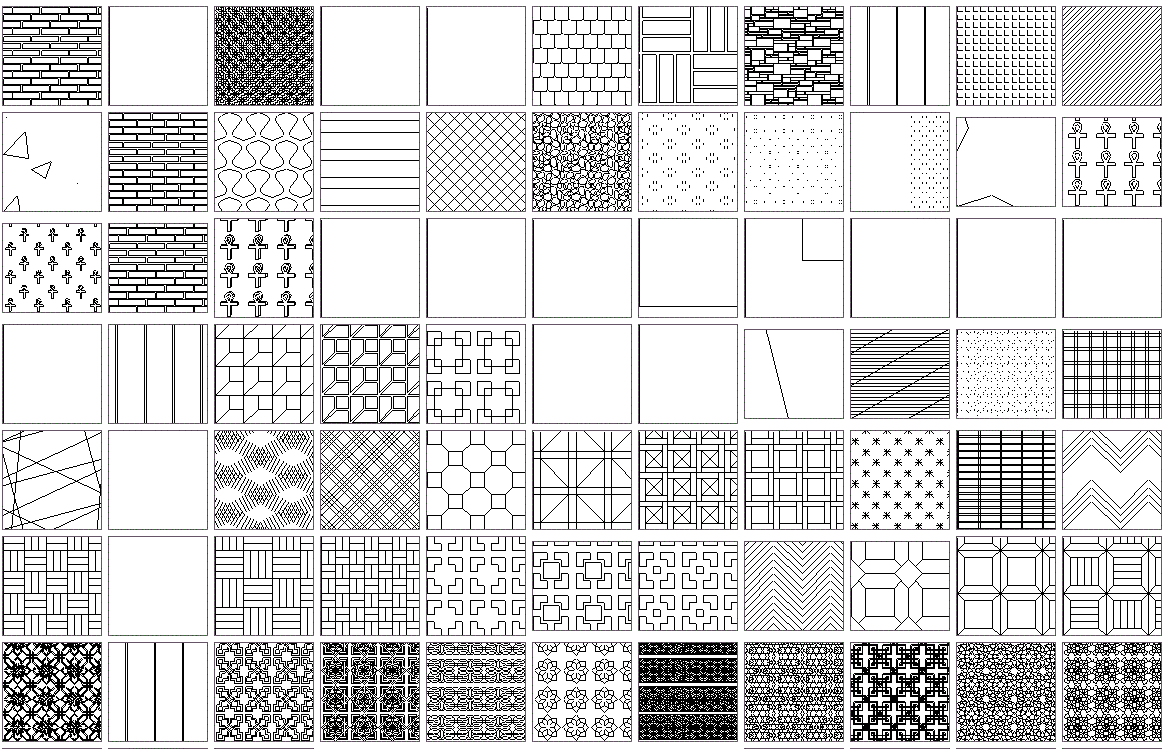
✳️ هاشور زدن در اتوکد — آموزش تصویری و گام به گام دستور HATCH در اتوکد
هاشور زدن در اتوکد یکی از قابلیتهای کاربردی این نرم افزار برای بهبود جلوه بصری و خوانایی ترسیمات است. AutoCAD، الگوهای متنوع و تنظیمات متعددی را برای هاشور زدن در اختیار کاربران قرار میدهد. این نرم افزار، امکان سفارشیسازی و ساخت هاشور با استفاده از روشهای مختلف را نیز فراهم کرده است. در این مقاله، مراحل کلی هاشور زدن در اتوکد را به صورت گام به گام و تصویری آموزش خواهیم داد. علاوه بر این، نحوه نصب هاشورهای بیشتر و ساخت الگوی هاشور به روش ایجاد بلوک را نیز توضیح میدهیم.
══ فهرست مطالب ══
○ هاشور زدن چیست و چه کاربردی دارد؟
○ آموزش هاشور زدن در اتوکد
○ نصب هاشور در اتوکد چگونه انجام میشود؟
○ معرفی مجموعه فیلمهای آموزش اتوکد
○ ساخت هاشور در اتوکد چگونه انجام میشود؟
🔸 هاشور زدن چیست و چه کاربردی دارد؟
نکته: پیش از ادامه دادن این مطلب، لازم است اشاره کنیم که در این آموزش از AutoCAD ۲۰۱۶ استفاده شده است.
«هاشور زدن» (Hatching)، یکی از تکنیکهای طراحی است که به منظور ایجاد جلوههای بصری و خارج کردن ترسیمات از حالت ساده مورد استفاده قرار میگیرد. این تکنیک معمولا توسط رسم خطوط موازی با ضخامت و فاصلهداری مشخص انجام میشود. هاشور زدن، از قابلیتهایی است که در نرم افزارهای طراحی نظیر اتوکد نیز کاربرد دارد. البته در این نرم افزار، الگوی هاشور میتواند به صورت خطوط موازی، سطوح توپر یا هر الگوی دیگری باشد. استفاده از هاشور، علاوه بر بهبود جلوههای بصری طرحها، تشخیص المانهای مختلف را سادهتر میکند و خوانایی ترسیمات فنی را بالا میبرد.
هاشور زدن در اتوکد با کلیک بر روی ابزار «Hatch» در پنل «Draw» از زبانه «Home» یا تایپ دستور HATCH در نوار خط فرمان و فشردن کلید Enter انجام میشود. تنظیمات متعددی برای اعمال الگوی هاشور و سفارشی سازی آن وجود دارد که ادامه به معرفی کامل آنها میپردازیم.
🔸 آموزش هاشور زدن در اتوکد
برای شروع یادگیری هاشور زد در AutoCAD، به ترسیمات بسته دو بعدی نظیر دایره، مستطیل، مربع یا هر شکل بسته دیگر (منظم یا نامنظم) نیاز داریم. البته امکان هاشور زدن در شکلهای باز نیز وجود دارد که در بخشهای بعدی به آموزش آن خواهیم پرداخت.
با استفاده از دستور CIRCLE و دستور RECTANG، دو شکل بسته (یک دایره و یک مستطیل) را مطابق تصویر زیر رسم میکنیم. در صورتی که بر روی ترسیمات آماده خود کار میکنید، نیازی به ترسیم این اشکال نیست. شما میتوانید ادامه آموزش را بر اساس همان ترسیمات دنبال کنید.
نکته: توجه داشته باشید که در صورت بسته نبودن ترسیمات، دستور HATCH به صورت پیش فرض عمل نخواهد کرد.
مطالعه ادامه مطلب 👇👇
🔗 هاشور زدن در اتوکد — آموزش تصویری و گام به گام دستور HATCH در اتوکد — کلیک کنید (+)
📌 کانال اختصاصی آموزشی معماری
آخرین مطالب علمی، مقالات رایگان و ویدئوهای آموزشی معماری را در کانال اختصاصی [@FaraArch] دنبال کنید. 👇
@FaraArch — مطالب و آموزشهای معماری فرادرس
هاشور زدن در اتوکد یکی از قابلیتهای کاربردی این نرم افزار برای بهبود جلوه بصری و خوانایی ترسیمات است. AutoCAD، الگوهای متنوع و تنظیمات متعددی را برای هاشور زدن در اختیار کاربران قرار میدهد. این نرم افزار، امکان سفارشیسازی و ساخت هاشور با استفاده از روشهای مختلف را نیز فراهم کرده است. در این مقاله، مراحل کلی هاشور زدن در اتوکد را به صورت گام به گام و تصویری آموزش خواهیم داد. علاوه بر این، نحوه نصب هاشورهای بیشتر و ساخت الگوی هاشور به روش ایجاد بلوک را نیز توضیح میدهیم.
══ فهرست مطالب ══
○ هاشور زدن چیست و چه کاربردی دارد؟
○ آموزش هاشور زدن در اتوکد
○ نصب هاشور در اتوکد چگونه انجام میشود؟
○ معرفی مجموعه فیلمهای آموزش اتوکد
○ ساخت هاشور در اتوکد چگونه انجام میشود؟
🔸 هاشور زدن چیست و چه کاربردی دارد؟
نکته: پیش از ادامه دادن این مطلب، لازم است اشاره کنیم که در این آموزش از AutoCAD ۲۰۱۶ استفاده شده است.
«هاشور زدن» (Hatching)، یکی از تکنیکهای طراحی است که به منظور ایجاد جلوههای بصری و خارج کردن ترسیمات از حالت ساده مورد استفاده قرار میگیرد. این تکنیک معمولا توسط رسم خطوط موازی با ضخامت و فاصلهداری مشخص انجام میشود. هاشور زدن، از قابلیتهایی است که در نرم افزارهای طراحی نظیر اتوکد نیز کاربرد دارد. البته در این نرم افزار، الگوی هاشور میتواند به صورت خطوط موازی، سطوح توپر یا هر الگوی دیگری باشد. استفاده از هاشور، علاوه بر بهبود جلوههای بصری طرحها، تشخیص المانهای مختلف را سادهتر میکند و خوانایی ترسیمات فنی را بالا میبرد.
هاشور زدن در اتوکد با کلیک بر روی ابزار «Hatch» در پنل «Draw» از زبانه «Home» یا تایپ دستور HATCH در نوار خط فرمان و فشردن کلید Enter انجام میشود. تنظیمات متعددی برای اعمال الگوی هاشور و سفارشی سازی آن وجود دارد که ادامه به معرفی کامل آنها میپردازیم.
🔸 آموزش هاشور زدن در اتوکد
برای شروع یادگیری هاشور زد در AutoCAD، به ترسیمات بسته دو بعدی نظیر دایره، مستطیل، مربع یا هر شکل بسته دیگر (منظم یا نامنظم) نیاز داریم. البته امکان هاشور زدن در شکلهای باز نیز وجود دارد که در بخشهای بعدی به آموزش آن خواهیم پرداخت.
با استفاده از دستور CIRCLE و دستور RECTANG، دو شکل بسته (یک دایره و یک مستطیل) را مطابق تصویر زیر رسم میکنیم. در صورتی که بر روی ترسیمات آماده خود کار میکنید، نیازی به ترسیم این اشکال نیست. شما میتوانید ادامه آموزش را بر اساس همان ترسیمات دنبال کنید.
نکته: توجه داشته باشید که در صورت بسته نبودن ترسیمات، دستور HATCH به صورت پیش فرض عمل نخواهد کرد.
مطالعه ادامه مطلب 👇👇
🔗 هاشور زدن در اتوکد — آموزش تصویری و گام به گام دستور HATCH در اتوکد — کلیک کنید (+)
📌 کانال اختصاصی آموزشی معماری
آخرین مطالب علمی، مقالات رایگان و ویدئوهای آموزشی معماری را در کانال اختصاصی [@FaraArch] دنبال کنید. 👇
@FaraArch — مطالب و آموزشهای معماری فرادرس
✳️ رندر گرفتن در اتوکد — آموزش تصویری و گام به گام + دانلود فایل مدل سه بعدی
نرم افزار اتوکد، محبوبترین و پرکاربردترین نرم افزار طراحی به کمک کامپیوتر است که ابزارهای عمومی و تخصصی فراوانی را در اختیار کاربران قرار میدهد. رندر گرفتن، یکی از قابلیتهای کاربردی و جالب اتوکد به شمار میرود که کاربران کمی با آن آشنا هستند. در این مقاله، قصد داریم نحوه رندر گرفتن در اتوکد را با معرفی ابزارهای موجود و تشریح یک مثال عملی آموزش دهیم. فایلهای مورد نیاز برای انجام مثال این مقاله، در اختیار شما قرار خواهند گرفت.
══ فهرست مطالب ══
○ رندر گرفتن یا رندرینگ چیست ؟
○ اتوکد چیست؟
○ مراحل رندر گرفتن در اتوکد چه هستند؟
○ رندر گرفتن در اتوکد چگونه انجام میشود؟
○ مثال رندر گرفتن در اتوکد
○ معرفی فیلم آموزش رندرگیری در اتوکد (AutoCAD)
○ سخن پایانی: تمرین، راز دستیابی به خروجی باکیفیت هنگام رندر گرفتن در اتوکد
🔸 رندر گرفتن یا رندرینگ چیست ؟
«رندرینگ» (Rendering)، فرآیند تبدیل مدلهای سه بعدی به تصاویر دیجیتال واقعی با استفاده نرم افزارهای کامپیوتری است. در این فرآیند، کاربر، اطلاعات خام نظیر ترسیمات، متریال (جنس سطوح) و نورپردازی را وارد نرم افزار میکند. این اطلاعات با انجام محاسبات خاص توسط CPU (پردازش مرکزی) و GPU (پردازش گرافیکی)، به تصاویر نزدیک به واقعیت تبدیل میشوند. رندر گرفتن یکی از فعالیتهای پرکاربرد در طراحیهای معماری، بازیهای ویدیویی، فیلمهای انیمیشنی، شبیهسازها، جلوههای ویژه و تصویرسازی طرحها به شمار میرود.
🔸 اتوکد چیست؟
اتوکد، یک نرم افزار طراحی به کمک کامپیوتر (CAD) است که اغلب به منظور ترسیم و ویرایش نقشهها و طرحهای دو بعدی و سه بعدی در حوزههای معماری، عمران، مکانیک و غیره مورد استفاده قرار میگیرد. این نرم افزار، به دلیل ابزارهای طراحی عمومی و قابلیتهای پیشرفته، از محبوبیت بسیار زیادی نزد کاربران مبتدی تا حرفهای برخوردار است. رندرینگ، از قابلیتهای کاربردی اتوکد به شمار میرود. با این وجود، بسیاری از کاربران با نحوه رندر گرفتن در اتوکد و حتی از وجود این قابلیت در اتوکد آشنا نیستند.
مطالعه ادامه مطلب 👇👇
🔗 رندر گرفتن در اتوکد — آموزش تصویری و گام به گام + دانلود فایل مدل سه بعدی — کلیک کنید (+)
📌 کانال اختصاصی آموزشی معماری
آخرین مطالب علمی، مقالات رایگان و ویدئوهای آموزشی معماری را در کانال اختصاصی [@FaraArch] دنبال کنید. 👇
@FaraArch — مطالب و آموزشهای معماری فرادرس
نرم افزار اتوکد، محبوبترین و پرکاربردترین نرم افزار طراحی به کمک کامپیوتر است که ابزارهای عمومی و تخصصی فراوانی را در اختیار کاربران قرار میدهد. رندر گرفتن، یکی از قابلیتهای کاربردی و جالب اتوکد به شمار میرود که کاربران کمی با آن آشنا هستند. در این مقاله، قصد داریم نحوه رندر گرفتن در اتوکد را با معرفی ابزارهای موجود و تشریح یک مثال عملی آموزش دهیم. فایلهای مورد نیاز برای انجام مثال این مقاله، در اختیار شما قرار خواهند گرفت.
══ فهرست مطالب ══
○ رندر گرفتن یا رندرینگ چیست ؟
○ اتوکد چیست؟
○ مراحل رندر گرفتن در اتوکد چه هستند؟
○ رندر گرفتن در اتوکد چگونه انجام میشود؟
○ مثال رندر گرفتن در اتوکد
○ معرفی فیلم آموزش رندرگیری در اتوکد (AutoCAD)
○ سخن پایانی: تمرین، راز دستیابی به خروجی باکیفیت هنگام رندر گرفتن در اتوکد
🔸 رندر گرفتن یا رندرینگ چیست ؟
«رندرینگ» (Rendering)، فرآیند تبدیل مدلهای سه بعدی به تصاویر دیجیتال واقعی با استفاده نرم افزارهای کامپیوتری است. در این فرآیند، کاربر، اطلاعات خام نظیر ترسیمات، متریال (جنس سطوح) و نورپردازی را وارد نرم افزار میکند. این اطلاعات با انجام محاسبات خاص توسط CPU (پردازش مرکزی) و GPU (پردازش گرافیکی)، به تصاویر نزدیک به واقعیت تبدیل میشوند. رندر گرفتن یکی از فعالیتهای پرکاربرد در طراحیهای معماری، بازیهای ویدیویی، فیلمهای انیمیشنی، شبیهسازها، جلوههای ویژه و تصویرسازی طرحها به شمار میرود.
🔸 اتوکد چیست؟
اتوکد، یک نرم افزار طراحی به کمک کامپیوتر (CAD) است که اغلب به منظور ترسیم و ویرایش نقشهها و طرحهای دو بعدی و سه بعدی در حوزههای معماری، عمران، مکانیک و غیره مورد استفاده قرار میگیرد. این نرم افزار، به دلیل ابزارهای طراحی عمومی و قابلیتهای پیشرفته، از محبوبیت بسیار زیادی نزد کاربران مبتدی تا حرفهای برخوردار است. رندرینگ، از قابلیتهای کاربردی اتوکد به شمار میرود. با این وجود، بسیاری از کاربران با نحوه رندر گرفتن در اتوکد و حتی از وجود این قابلیت در اتوکد آشنا نیستند.
مطالعه ادامه مطلب 👇👇
🔗 رندر گرفتن در اتوکد — آموزش تصویری و گام به گام + دانلود فایل مدل سه بعدی — کلیک کنید (+)
📌 کانال اختصاصی آموزشی معماری
آخرین مطالب علمی، مقالات رایگان و ویدئوهای آموزشی معماری را در کانال اختصاصی [@FaraArch] دنبال کنید. 👇
@FaraArch — مطالب و آموزشهای معماری فرادرس
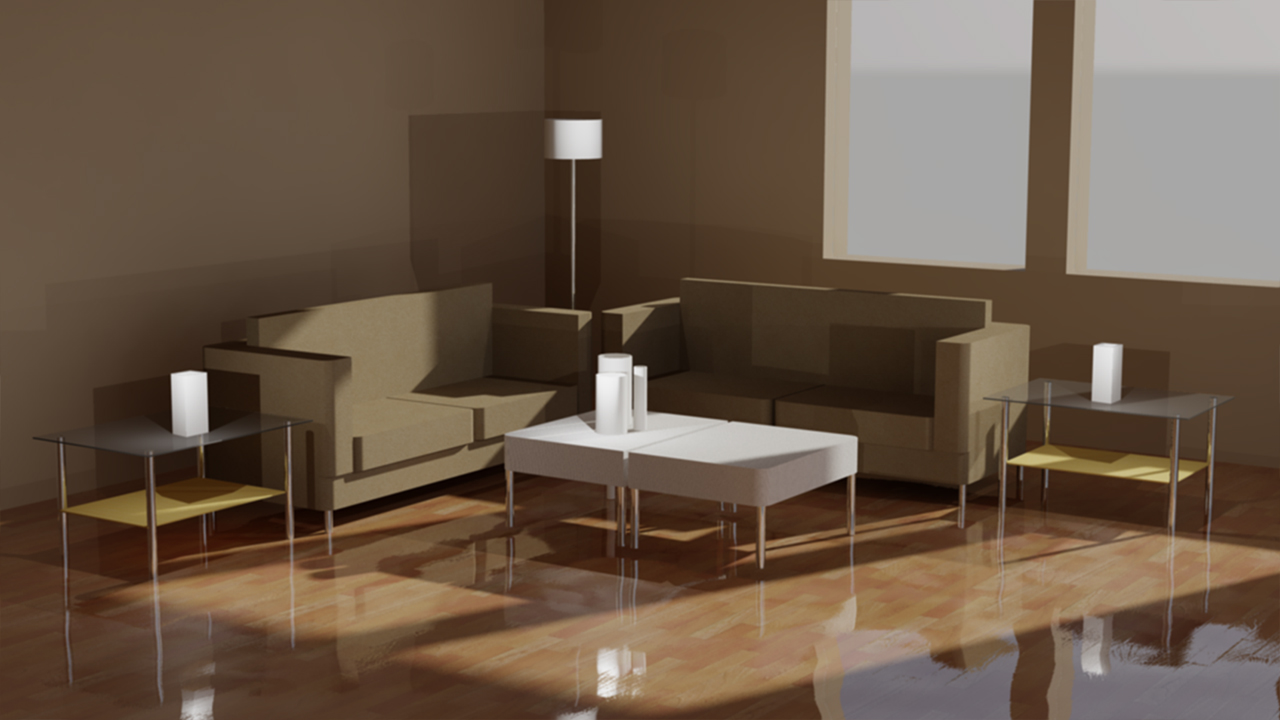
✳️ بتن اکسپوز چیست ؟ — انواع، اجرا، ویژگی ها، مزایا و معایب — به زبان ساده
بتن اکسپوز یا بتن نما، یکی از روشهای پرداخت نهایی سطح خارجی یا داخلی ساختمانها است. این بتن، کاربرد گستردهای در ساخت نمای بیرونی، نازککاری دیوارها و پوششدهی کفها دارد. بتن اکسپوز در اغلب موارد با استفاده قطعات پیش ساخته تایل (کاشی کف) یا پنل (قطعات دیوار) اجرا میشود. در این مقاله، به معرفی انواع، نحوه اجرا، مزایا، معایب و نحوه نگهداری از بتنهای اکسپوز میپردازیم.
══ فهرست مطالب ══
○ نما چیست؟
○ بتن معماری چیست؟
○ بتن اکسپوز چگونه اجرا میشود؟
○ انواع بتن اکسپوز کدام هستند؟
○ ملاحظات نصب بتن اکسپوز چه هستند؟
○ اجرای بتن اکسپوز چگونه انجام میشود؟
○ مزایای بتن اکسپوز چه هستند؟
○ معایب بتن اکسپوز چه هستند؟
○ معرفی فیلم آشنایی با نمای ساختمان
○ سوالات متدوال بتن اکسپوز
🔸 نما چیست؟
«نما» (façade)، بخش خارجی یا داخلی ساختمان است که در معرض دید قرار دارد. در معماری ساختمان، نما به عنوان مهمترین المان طراحی و مبنای ظاهر بخشهای دیگر در نظر گرفته میشود. از دیدگاه مهندسی، نما بر روی مصرف انرژی سازه تاثیرگذار است. نما در مرحله نازککاری ساخته میشود.
نازککاری، از روشهای آمادهسازی نمای خارجی یا داخلی ساختمان است که در آن، یک لایه به عنوان نما بر روی لایههای دیگر قرار داده میشود. در ساختمانسازی، نازککاری به منظور ایجاد عایق حرارتی، افزایش مقاومت در برابر هوازدگی و بهبود ظاهر سازه مورد استفاده قرار میگیرد. به طور کلی، نازککاری آخرین مرحله در ساخت ساختمان است.
«کف سازی» (Flooring)، اصطلاحی عامیانه برای پوششدهی یا نصب المانهای پوششی بر روی کف ساختمان است. این فرآیند، یکی از مراحل نازککاری در نظر گرفته میشود. از پرکاربردترین المانهای مورد استفاده برای کفسازی میتوان به فرش، لمینت، کاشی و وینیل اشاره کرد. با وجود گزینههای متعدد برای نماکاری، نازککاری و کفسازی، استفاده از بتن معماری یا بتن اکسپوز به عنوان پوشش نهایی سطوح داخلی و خارجی ساختمان روز به روز در حال گسترش است.
🔸 بتن معماری چیست؟
بتن، یکی از مصالح ساختمانی پرکابرد با تنوع بسیار زیاد در شکل، بافت و رنگ است. استفاده از بتن میتواند ظاهر و عملکرد سازه را به میزان قابل توجهی بهبود بخشد. بتنهایی که به عنوان نمای بیرونی و داخلی سازه مورد استفاده قرار میگیرند، اصطلاحا با عنوان «بتن معماری» (Architectural Concrete)، بتن تزئینی، بتن اکسپوز یا بتن نما شناخته میشوند.
بتن نما یا «بتن اکسپوز» (Exposed Concrete)، یکی از انواع بتنهای معماری است که به عنوان پرداخت نهایی سطوح داخلی و خارجی ساختمان مورد استفاده قرار میگیرد. در واقع، هر بتنی که سطح آن در معرض دید قرار داشته باشد را میتوان به عنوان بتن اکسپوز در نظر گرفت.
اولین کاربرد مدرن بتن اکسپوز در یکی از کلیساهای بزرگ فرانسه در سال ۱۹۲۲ میلادی (۱۳۰۱ شمسی) با استفاده از قطعات پیش ساخته بود. در سال ۱۹۶۳ میلادی (۱۳۴۲ شمسی)، بتن اکسپوز برای اولین بار به صورت درجا در مرکز هنرهای بصری کارپنتر دانشگاه هاروارد مورد استفاده قرار گرفت. نتیجه این پروژه به قدری رضایتبخش بود که باعث گسترش بسیار زیاد بتن اکسپوز در سالهای ۱۹۶۵ تا ۱۹۹۰ میلادی (۱۳۴۴ تا ۱۳۶۹ شمسی) شد. استفاده از سطح بتن به عنوان نمای اصلی ساختمان، پیشرفتها و نوآوریهای زیادی را در ساخت قالب بتن، اصلاح طرح اختلاط، کیفیت قالب نما، روشهای بتن ریزی و تراکم به همراه داشت. این پیشرفتها، امکان بهبود یکنواخت رنگ و بافت در تمام بخشهای سازه را فراهم کردند.
مطالعه ادامه مطلب 👇👇
🔗 بتن اکسپوز چیست ؟ — انواع، اجرا، ویژگی ها، مزایا و معایب — به زبان ساده — کلیک کنید (+)
📌 کانال اختصاصی آموزشی معماری
آخرین مطالب علمی، مقالات رایگان و ویدئوهای آموزشی معماری را در کانال اختصاصی [@FaraArch] دنبال کنید. 👇
@FaraArch — مطالب و آموزشهای معماری فرادرس
بتن اکسپوز یا بتن نما، یکی از روشهای پرداخت نهایی سطح خارجی یا داخلی ساختمانها است. این بتن، کاربرد گستردهای در ساخت نمای بیرونی، نازککاری دیوارها و پوششدهی کفها دارد. بتن اکسپوز در اغلب موارد با استفاده قطعات پیش ساخته تایل (کاشی کف) یا پنل (قطعات دیوار) اجرا میشود. در این مقاله، به معرفی انواع، نحوه اجرا، مزایا، معایب و نحوه نگهداری از بتنهای اکسپوز میپردازیم.
══ فهرست مطالب ══
○ نما چیست؟
○ بتن معماری چیست؟
○ بتن اکسپوز چگونه اجرا میشود؟
○ انواع بتن اکسپوز کدام هستند؟
○ ملاحظات نصب بتن اکسپوز چه هستند؟
○ اجرای بتن اکسپوز چگونه انجام میشود؟
○ مزایای بتن اکسپوز چه هستند؟
○ معایب بتن اکسپوز چه هستند؟
○ معرفی فیلم آشنایی با نمای ساختمان
○ سوالات متدوال بتن اکسپوز
🔸 نما چیست؟
«نما» (façade)، بخش خارجی یا داخلی ساختمان است که در معرض دید قرار دارد. در معماری ساختمان، نما به عنوان مهمترین المان طراحی و مبنای ظاهر بخشهای دیگر در نظر گرفته میشود. از دیدگاه مهندسی، نما بر روی مصرف انرژی سازه تاثیرگذار است. نما در مرحله نازککاری ساخته میشود.
نازککاری، از روشهای آمادهسازی نمای خارجی یا داخلی ساختمان است که در آن، یک لایه به عنوان نما بر روی لایههای دیگر قرار داده میشود. در ساختمانسازی، نازککاری به منظور ایجاد عایق حرارتی، افزایش مقاومت در برابر هوازدگی و بهبود ظاهر سازه مورد استفاده قرار میگیرد. به طور کلی، نازککاری آخرین مرحله در ساخت ساختمان است.
«کف سازی» (Flooring)، اصطلاحی عامیانه برای پوششدهی یا نصب المانهای پوششی بر روی کف ساختمان است. این فرآیند، یکی از مراحل نازککاری در نظر گرفته میشود. از پرکاربردترین المانهای مورد استفاده برای کفسازی میتوان به فرش، لمینت، کاشی و وینیل اشاره کرد. با وجود گزینههای متعدد برای نماکاری، نازککاری و کفسازی، استفاده از بتن معماری یا بتن اکسپوز به عنوان پوشش نهایی سطوح داخلی و خارجی ساختمان روز به روز در حال گسترش است.
🔸 بتن معماری چیست؟
بتن، یکی از مصالح ساختمانی پرکابرد با تنوع بسیار زیاد در شکل، بافت و رنگ است. استفاده از بتن میتواند ظاهر و عملکرد سازه را به میزان قابل توجهی بهبود بخشد. بتنهایی که به عنوان نمای بیرونی و داخلی سازه مورد استفاده قرار میگیرند، اصطلاحا با عنوان «بتن معماری» (Architectural Concrete)، بتن تزئینی، بتن اکسپوز یا بتن نما شناخته میشوند.
بتن نما یا «بتن اکسپوز» (Exposed Concrete)، یکی از انواع بتنهای معماری است که به عنوان پرداخت نهایی سطوح داخلی و خارجی ساختمان مورد استفاده قرار میگیرد. در واقع، هر بتنی که سطح آن در معرض دید قرار داشته باشد را میتوان به عنوان بتن اکسپوز در نظر گرفت.
اولین کاربرد مدرن بتن اکسپوز در یکی از کلیساهای بزرگ فرانسه در سال ۱۹۲۲ میلادی (۱۳۰۱ شمسی) با استفاده از قطعات پیش ساخته بود. در سال ۱۹۶۳ میلادی (۱۳۴۲ شمسی)، بتن اکسپوز برای اولین بار به صورت درجا در مرکز هنرهای بصری کارپنتر دانشگاه هاروارد مورد استفاده قرار گرفت. نتیجه این پروژه به قدری رضایتبخش بود که باعث گسترش بسیار زیاد بتن اکسپوز در سالهای ۱۹۶۵ تا ۱۹۹۰ میلادی (۱۳۴۴ تا ۱۳۶۹ شمسی) شد. استفاده از سطح بتن به عنوان نمای اصلی ساختمان، پیشرفتها و نوآوریهای زیادی را در ساخت قالب بتن، اصلاح طرح اختلاط، کیفیت قالب نما، روشهای بتن ریزی و تراکم به همراه داشت. این پیشرفتها، امکان بهبود یکنواخت رنگ و بافت در تمام بخشهای سازه را فراهم کردند.
مطالعه ادامه مطلب 👇👇
🔗 بتن اکسپوز چیست ؟ — انواع، اجرا، ویژگی ها، مزایا و معایب — به زبان ساده — کلیک کنید (+)
📌 کانال اختصاصی آموزشی معماری
آخرین مطالب علمی، مقالات رایگان و ویدئوهای آموزشی معماری را در کانال اختصاصی [@FaraArch] دنبال کنید. 👇
@FaraArch — مطالب و آموزشهای معماری فرادرس
✳️ آموزش گرس هاپر (Grasshopper) — با انجام نمونه پروژه (+ فیلم رایگان)
در این مطلب قصد داریم به آموزش گرس هاپر راینو به صورت رایگان بپردازیم. تا چندی پیش هنرمندان و طراحان، بخصوص گروهی از آنها که با طراحی اشیاء و ساختههای فیزیکی واقعی سر و کار دارند (مانند طراحان خودرو، معماران، شهرسازان و طراحان صنعتی) برای ملموس کردن ایدههایشان، خلق نمونههای اولیه (Prototypeها) و همینطور بررسی و اصلاح مدلهایشان نیازمند ماکتها و نمونههایی بودند که به صورت فیزیکی و با متریالهای واقعی ساخته میشدند. با افزایش قدرت محاسباتی کامپیوترها و ظهور نرمافزارهای طراحی و تولید به کمک کامپیوتر (CAD/CAM) دردسرهای مدلسازی و تهیه پروتوتایپ کمتر شد و این امر تاثیر بهسزایی در فرم و ظاهر اشیائی گذاشت که به صورت روزمره با آنها سر و کار داریم. کافی است خودروها، جاروبرقیها یا گوشیهای تلفن قدیمی را با نمونههای کنونی مقایسه کنید تا تفاوت بارز آنها در تنوع فرم و شکل و میزان استفاده از منحنیها و پیچیدگی احجامشان را به آسانی ببینید.
══ فهرست مطالب ══
○ گرس هاپر چیست؟
○ تاریخچه مختصر گرس هاپر
○ چرا و کجا از گرس هاپر استفاده کنیم؟
○ تمرینی کوتاه با گرس هاپر: ساخت یک خرپا
○ معرفی فیلم آموزش گرس هاپر (Grasshopper) برای طراحی پارامتریک در راینو (Rhino)
🔸 گرس هاپر چیست؟
تعریف عمومی و ساده این است که، گرس هاپر (+) پلاگینی برای نرمافزار راینو (+) است که امکان مدلسازی الگوریتمیک (Algorithmic Modeling) را از طریق برنامهنویسی بصری (Visual Programming) جهت خلق و کنترل احجام و اشیا هندسی موجود در محیط راینو، فراهم میکند.
پیش از معرفی و آموزش گرس هاپر بد نیست اندکی نیز راجع به نرم افزار میزبان آن یعنی راینو (Rhino) صحبت کنیم. راینو در کنار AutoCAD، ٰCATIA، Solid Works، MicroStation یکی از قدرتمندترین نرمافزارهای گروه CAD به مفهوم عمومی آن (یعنی نرمافزار طراحی و ترسیم به کمک کامپیوتر) است. هنر اصلی راینو و مزیت اصلی آن نسبت به سایر نرمافزارهای این گروه، استفاده از مدلهای ریاضی مبتنی بر NURBS است که باعث میشود این نرمافزار در ایجاد، مدلسازی، ویرایش و ترکیب احجام و سطوح هندسی پیچیده بسیار سبکتر، دقیقتر و بهتر از سایر همتایانش عمل کند.
نام کامل راینو یعنی Rhinoceros به معنای کرگدن، باعث شده است که غالب پلاگینهای این نرمافزار نیز نام جانوران مختلف را بر خود داشته باشند. به عنوان نمونه میتوان به گرس هاپر (به معنی ملخ) برای مدلسازی الگوریتمی، لیدیباگ (به معنی کفشدوزک) برای آنالیز دادههای اقلیمی، کانگورو برای شبیهسازی قوانین فیزیکی در محیط راینو و … اشاره کرد. پیش از شروع آموزش گرس هاپر بد نیست تاریخچه مختصری را نیز از آن شرح دهیم.
🔸 تاریخچه مختصر گرس هاپر
در نسخه ۴ نرمافزار راینو امکانی به نام Record History اضافه شد که به کاربر امکان میداد همزمان با مدلسازی، قوانین و دستورات ساخت این مدل را نیز ذخیره کند. با در اختیار داشتن این روند مدلسازی، کاربر میتوانست با تغییر دادن ورودیهای اولیه به نتایج مختلفی در شکل نهایی برسد. مثلا اگر هنگام روشن بودن قابلیت Record History کاربر با ترکیب تعدادی خط و منحنی و اعمال قوانین و دستوراتی خاص به شکلی مشخص دست پیدا میکرد، میتوانست به عقب بازگردد و با تغییر دادن خطوط و منحنیهای اولیه اشکال و احجام متفاوتی را به دست آورد.
کمی بعدتر این سوال مطرح شد که آیا میشود این روند مدلسازی و سیستم دسترسی به درخت تاریخچه تغییرات مدل را به صورتی صریحتر و آشکارتر در اختیار کاربر قرار داد؟ این سوال و پاسخ به آن منجر به خلق Explicit History (که به نوعی پدر گرس هاپر محسوب میشود) شد اندکی بعدتر گرس هاپر بوجود آمد. این امکانات تازه چنان مورد توجه قرار گرفتند که پس از مدتی راینو بدون گرس هاپر انگار چیزی کم داشت و در نهایت از نسخه ۶ به بعد، پلاگین گرس هاپر به همراه پکیج نصب راینو عرضه و به صورت پیشفرض نصب میشود.
مطالعه ادامه مطلب 👇👇
🔗 آموزش گرس هاپر (Grasshopper) — با انجام نمونه پروژه (+ فیلم رایگان) — کلیک کنید (+)
📌 کانال اختصاصی آموزشی معماری
آخرین مطالب علمی، مقالات رایگان و ویدئوهای آموزشی معماری را در کانال اختصاصی [@FaraArch] دنبال کنید. 👇
@FaraArch — مطالب و آموزشهای معماری فرادرس
در این مطلب قصد داریم به آموزش گرس هاپر راینو به صورت رایگان بپردازیم. تا چندی پیش هنرمندان و طراحان، بخصوص گروهی از آنها که با طراحی اشیاء و ساختههای فیزیکی واقعی سر و کار دارند (مانند طراحان خودرو، معماران، شهرسازان و طراحان صنعتی) برای ملموس کردن ایدههایشان، خلق نمونههای اولیه (Prototypeها) و همینطور بررسی و اصلاح مدلهایشان نیازمند ماکتها و نمونههایی بودند که به صورت فیزیکی و با متریالهای واقعی ساخته میشدند. با افزایش قدرت محاسباتی کامپیوترها و ظهور نرمافزارهای طراحی و تولید به کمک کامپیوتر (CAD/CAM) دردسرهای مدلسازی و تهیه پروتوتایپ کمتر شد و این امر تاثیر بهسزایی در فرم و ظاهر اشیائی گذاشت که به صورت روزمره با آنها سر و کار داریم. کافی است خودروها، جاروبرقیها یا گوشیهای تلفن قدیمی را با نمونههای کنونی مقایسه کنید تا تفاوت بارز آنها در تنوع فرم و شکل و میزان استفاده از منحنیها و پیچیدگی احجامشان را به آسانی ببینید.
══ فهرست مطالب ══
○ گرس هاپر چیست؟
○ تاریخچه مختصر گرس هاپر
○ چرا و کجا از گرس هاپر استفاده کنیم؟
○ تمرینی کوتاه با گرس هاپر: ساخت یک خرپا
○ معرفی فیلم آموزش گرس هاپر (Grasshopper) برای طراحی پارامتریک در راینو (Rhino)
🔸 گرس هاپر چیست؟
تعریف عمومی و ساده این است که، گرس هاپر (+) پلاگینی برای نرمافزار راینو (+) است که امکان مدلسازی الگوریتمیک (Algorithmic Modeling) را از طریق برنامهنویسی بصری (Visual Programming) جهت خلق و کنترل احجام و اشیا هندسی موجود در محیط راینو، فراهم میکند.
پیش از معرفی و آموزش گرس هاپر بد نیست اندکی نیز راجع به نرم افزار میزبان آن یعنی راینو (Rhino) صحبت کنیم. راینو در کنار AutoCAD، ٰCATIA، Solid Works، MicroStation یکی از قدرتمندترین نرمافزارهای گروه CAD به مفهوم عمومی آن (یعنی نرمافزار طراحی و ترسیم به کمک کامپیوتر) است. هنر اصلی راینو و مزیت اصلی آن نسبت به سایر نرمافزارهای این گروه، استفاده از مدلهای ریاضی مبتنی بر NURBS است که باعث میشود این نرمافزار در ایجاد، مدلسازی، ویرایش و ترکیب احجام و سطوح هندسی پیچیده بسیار سبکتر، دقیقتر و بهتر از سایر همتایانش عمل کند.
نام کامل راینو یعنی Rhinoceros به معنای کرگدن، باعث شده است که غالب پلاگینهای این نرمافزار نیز نام جانوران مختلف را بر خود داشته باشند. به عنوان نمونه میتوان به گرس هاپر (به معنی ملخ) برای مدلسازی الگوریتمی، لیدیباگ (به معنی کفشدوزک) برای آنالیز دادههای اقلیمی، کانگورو برای شبیهسازی قوانین فیزیکی در محیط راینو و … اشاره کرد. پیش از شروع آموزش گرس هاپر بد نیست تاریخچه مختصری را نیز از آن شرح دهیم.
🔸 تاریخچه مختصر گرس هاپر
در نسخه ۴ نرمافزار راینو امکانی به نام Record History اضافه شد که به کاربر امکان میداد همزمان با مدلسازی، قوانین و دستورات ساخت این مدل را نیز ذخیره کند. با در اختیار داشتن این روند مدلسازی، کاربر میتوانست با تغییر دادن ورودیهای اولیه به نتایج مختلفی در شکل نهایی برسد. مثلا اگر هنگام روشن بودن قابلیت Record History کاربر با ترکیب تعدادی خط و منحنی و اعمال قوانین و دستوراتی خاص به شکلی مشخص دست پیدا میکرد، میتوانست به عقب بازگردد و با تغییر دادن خطوط و منحنیهای اولیه اشکال و احجام متفاوتی را به دست آورد.
کمی بعدتر این سوال مطرح شد که آیا میشود این روند مدلسازی و سیستم دسترسی به درخت تاریخچه تغییرات مدل را به صورتی صریحتر و آشکارتر در اختیار کاربر قرار داد؟ این سوال و پاسخ به آن منجر به خلق Explicit History (که به نوعی پدر گرس هاپر محسوب میشود) شد اندکی بعدتر گرس هاپر بوجود آمد. این امکانات تازه چنان مورد توجه قرار گرفتند که پس از مدتی راینو بدون گرس هاپر انگار چیزی کم داشت و در نهایت از نسخه ۶ به بعد، پلاگین گرس هاپر به همراه پکیج نصب راینو عرضه و به صورت پیشفرض نصب میشود.
مطالعه ادامه مطلب 👇👇
🔗 آموزش گرس هاپر (Grasshopper) — با انجام نمونه پروژه (+ فیلم رایگان) — کلیک کنید (+)
📌 کانال اختصاصی آموزشی معماری
آخرین مطالب علمی، مقالات رایگان و ویدئوهای آموزشی معماری را در کانال اختصاصی [@FaraArch] دنبال کنید. 👇
@FaraArch — مطالب و آموزشهای معماری فرادرس
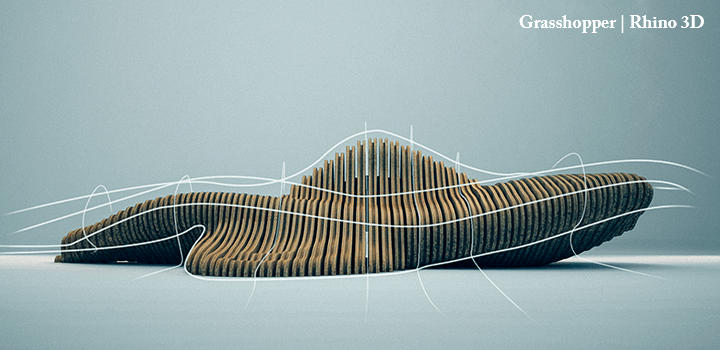
✳️ آموزش نرم افزار Blender | مدلسازی سه بعدی در بلندر | رایگان، تصویری و گام به گام
نرم افزار Blender یک نرم افزار کامپیوتری قدرتمند برای مدلسازی سه بعدی است. قابلیتهای متنوع و رایگان بودن این نرم افزار، باعث گسترش و محبوبیت آن بین کاربران شده است. در این مقاله، نحوه شروع کار با نرم افزار بلندر را به صورت گام به گام و با ساخت یک مثال کاربردی آموزش میدهیم.
══ فهرست مطالب ══
○ نرم افزار بلندر چیست؟
○ دانلود نرم افزار Blender چگونه انجام میشود؟
○ آموزش نصب نرم افزار Blender
○ شروع کار با نرم افزار Blender
○ مبانی مدلسازی در نرم افزار Blender
○ شروع مدلسازی با ساخت صندلی سه بعدی
🔸 نرم افزار بلندر چیست؟
«بلندر» (Blender)، یک مجموعه نرم افزاری رایگان و متن باز است که به منظور طراحی سه بعدی و انیمیشن سازی مورد استفاده قرار میگیرد. نرم افزار Blender امکان اجرای تمام مراحل طراحی سه بعدی از جمله مدلسازی، ریگینگ (استخوان بندی)، انیمیشن (متحرک سازی)، شبیه سازی، رندرینگ (نمایان سازی)، کامپوزیشن (ترکیب بندی) و موشن ترکینگ (دنبال کردن حرکت) را فراهم میکند.
نرم افزار بلندر برای مدلسازی سه بعدی، اسکالپتینگ (حجاری)، رندرینگ، پویانمایی، مفصلبندی، نقاشی، جلوههای ویژه، شبیهسازی، ویرایش فیلم، کدنویسی و غیره کاربرد دارد. این نرم افزار در اکثر مواقع توسط استودیوهای کوچک، استارتآپها و فریلنسرها مورد استفاده قرار میگیرد. با این وجود، قابلیتهای آن چیزی کمتر از نرم افزارهای رقیب ندارد.
نرم افزار بلندر ابزارهای بسیار متنوع و کاربردی را در اختیار مهندسان معماری، طراحان داخلی و طراحان محوطه بیرونی سازه قرار میدهد. از کاربردهای بلندر در معماری میتوان به ایجاد ترسیمات فنی، مستندسازی، وارد کردن ترسیمات از نرم افزارهای دیگر، مدلسازی سه بعدی سازه، استفاده از افزونههای اختصاصی، ساخت نمای داخلی/خارجی با ظاهر واقعی، افزودن بافت به المانها و رندرینگ اشاره کرد.
🔸 دانلود نرم افزار Blender چگونه انجام میشود؟
نرم افزار بلندر یک نرم افزار متن باز و رایگان است. برای دانلود نرم افزار بلندر میتوانید به سایت رسمی Blender (+) مراجعه کنید. در صفحه Download، گزینههایی برای دریافت آخرین نسخه ویندوز، مک و لینکوس قرار داده شده است.
برای دانلود نسخه قدیمی نرم افزار Blender پس از انتخاب گزینه «Previous Versions» و کلیک بر روی «All Previous Versions»، فایل نصبی نسخه مورد نظر خود را دریافت کنید.
مطالعه ادامه مطلب 👇👇
🔗 آموزش نرم افزار Blender | مدلسازی سه بعدی در بلندر | رایگان، تصویری و گام به گام — کلیک کنید (+)
📌 کانال اختصاصی آموزشی معماری
آخرین مطالب علمی، مقالات رایگان و ویدئوهای آموزشی معماری را در کانال اختصاصی [@FaraArch] دنبال کنید. 👇
@FaraArch — مطالب و آموزشهای معماری فرادرس
نرم افزار Blender یک نرم افزار کامپیوتری قدرتمند برای مدلسازی سه بعدی است. قابلیتهای متنوع و رایگان بودن این نرم افزار، باعث گسترش و محبوبیت آن بین کاربران شده است. در این مقاله، نحوه شروع کار با نرم افزار بلندر را به صورت گام به گام و با ساخت یک مثال کاربردی آموزش میدهیم.
══ فهرست مطالب ══
○ نرم افزار بلندر چیست؟
○ دانلود نرم افزار Blender چگونه انجام میشود؟
○ آموزش نصب نرم افزار Blender
○ شروع کار با نرم افزار Blender
○ مبانی مدلسازی در نرم افزار Blender
○ شروع مدلسازی با ساخت صندلی سه بعدی
🔸 نرم افزار بلندر چیست؟
«بلندر» (Blender)، یک مجموعه نرم افزاری رایگان و متن باز است که به منظور طراحی سه بعدی و انیمیشن سازی مورد استفاده قرار میگیرد. نرم افزار Blender امکان اجرای تمام مراحل طراحی سه بعدی از جمله مدلسازی، ریگینگ (استخوان بندی)، انیمیشن (متحرک سازی)، شبیه سازی، رندرینگ (نمایان سازی)، کامپوزیشن (ترکیب بندی) و موشن ترکینگ (دنبال کردن حرکت) را فراهم میکند.
نرم افزار بلندر برای مدلسازی سه بعدی، اسکالپتینگ (حجاری)، رندرینگ، پویانمایی، مفصلبندی، نقاشی، جلوههای ویژه، شبیهسازی، ویرایش فیلم، کدنویسی و غیره کاربرد دارد. این نرم افزار در اکثر مواقع توسط استودیوهای کوچک، استارتآپها و فریلنسرها مورد استفاده قرار میگیرد. با این وجود، قابلیتهای آن چیزی کمتر از نرم افزارهای رقیب ندارد.
نرم افزار بلندر ابزارهای بسیار متنوع و کاربردی را در اختیار مهندسان معماری، طراحان داخلی و طراحان محوطه بیرونی سازه قرار میدهد. از کاربردهای بلندر در معماری میتوان به ایجاد ترسیمات فنی، مستندسازی، وارد کردن ترسیمات از نرم افزارهای دیگر، مدلسازی سه بعدی سازه، استفاده از افزونههای اختصاصی، ساخت نمای داخلی/خارجی با ظاهر واقعی، افزودن بافت به المانها و رندرینگ اشاره کرد.
🔸 دانلود نرم افزار Blender چگونه انجام میشود؟
نرم افزار بلندر یک نرم افزار متن باز و رایگان است. برای دانلود نرم افزار بلندر میتوانید به سایت رسمی Blender (+) مراجعه کنید. در صفحه Download، گزینههایی برای دریافت آخرین نسخه ویندوز، مک و لینکوس قرار داده شده است.
برای دانلود نسخه قدیمی نرم افزار Blender پس از انتخاب گزینه «Previous Versions» و کلیک بر روی «All Previous Versions»، فایل نصبی نسخه مورد نظر خود را دریافت کنید.
مطالعه ادامه مطلب 👇👇
🔗 آموزش نرم افزار Blender | مدلسازی سه بعدی در بلندر | رایگان، تصویری و گام به گام — کلیک کنید (+)
📌 کانال اختصاصی آموزشی معماری
آخرین مطالب علمی، مقالات رایگان و ویدئوهای آموزشی معماری را در کانال اختصاصی [@FaraArch] دنبال کنید. 👇
@FaraArch — مطالب و آموزشهای معماری فرادرس
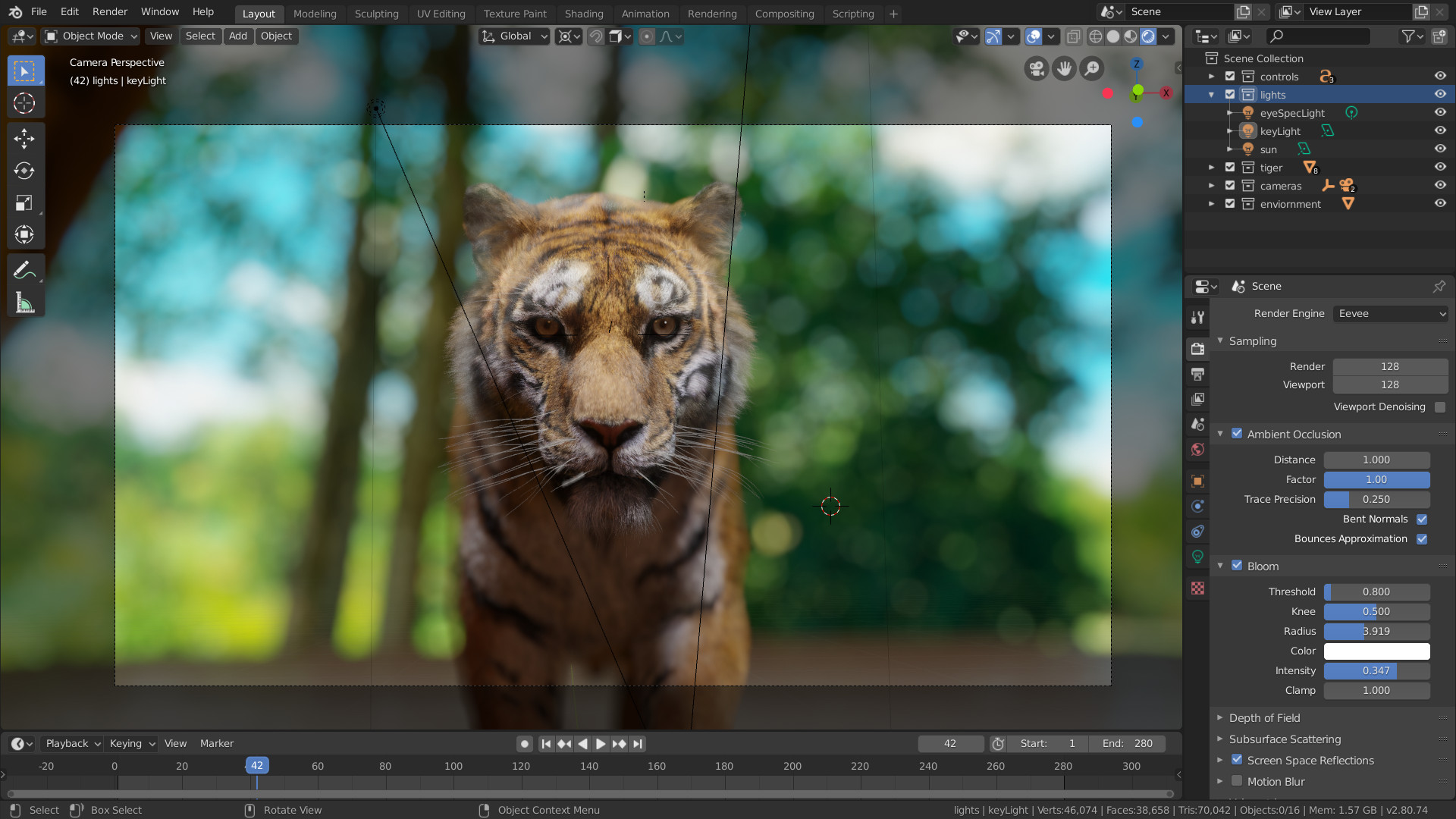
Forwarded from FaraDars_Course
📣 معرفی «کانالهای موضوعی فرادرس» در رشتههای مختلف تحصیلی و تخصصی
🌟 برای دسترسی به مطالب و مقالات آموزشی رایگان فرادرس، عضو کانال مورد نظر خود شوید👇👇👇
📌کانال آموزش برنامهنویسی:
@FaraProg
📌کانال آموزش برنامهنویسی پایتون:
@FaraPython
📌کانال آموزش برنامهنویسی اندروید:
@FaraAnd
📌کانال آموزش برنامهنویسی جاوا:
@Fara_Java
📌کانال آموزش طراحی و توسعه وب:
@FaraWebDev
📌کانال آموزش متلب و سیمولینک:
@FaraMatlabSim
📌کانال آموزش رباتیک:
@FaraRobotics
📌کانال آموزش هوش مصنوعی:
@FaraAI
📌کانال آموزش علم داده:
@Fara_DS
📌کانال آموزش علوم مهندسی:
@FaraEng
📌کانال آموزش مهندسی مکانیک:
@FaraMechanical
📌کانال آموزش مهندسی برق:
@FaraElectrical
📌کانال آموزش مهندسی عمران:
@FaraCivil
📌کانال آموزش معماری:
@FaraArch
📌کانال آموزش شیمی:
@FaraChem
📌کانال آموزش مهندسی و علوم کامپیوتر:
@FaraCompEng
📌کانال آموزش طراحی گرافیک:
@FaraGraphDesign
📌کانال آموزش زبانهای خارجی:
@FaraLang
📌کانال آموزش زیستشناسی:
@FaraBio
📌کانال آموزش فیزیک:
@FaraPhys
📌کانال آموزش ریاضیات:
@FaraMathematic
📌کانال آموزش آمار و احتمالات:
@FaraStatistics
📌کانال آموزش نرم افزارهای آفیس:
@FaraOffice
📌کانال آموزش بورس و بازار سهام:
@FaraVest
📌کانال آموزش بازاریابی دیجیتال:
@Kaprila
@FaraDars — کانال اصلی فرادرس
📣 معرفی «کانالهای موضوعی فرادرس» در رشتههای مختلف تحصیلی و تخصصی
🌟 برای دسترسی به مطالب و مقالات آموزشی رایگان فرادرس، عضو کانال مورد نظر خود شوید👇👇👇
📌کانال آموزش برنامهنویسی:
@FaraProg
📌کانال آموزش برنامهنویسی پایتون:
@FaraPython
📌کانال آموزش برنامهنویسی اندروید:
@FaraAnd
📌کانال آموزش برنامهنویسی جاوا:
@Fara_Java
📌کانال آموزش طراحی و توسعه وب:
@FaraWebDev
📌کانال آموزش متلب و سیمولینک:
@FaraMatlabSim
📌کانال آموزش رباتیک:
@FaraRobotics
📌کانال آموزش هوش مصنوعی:
@FaraAI
📌کانال آموزش علم داده:
@Fara_DS
📌کانال آموزش علوم مهندسی:
@FaraEng
📌کانال آموزش مهندسی مکانیک:
@FaraMechanical
📌کانال آموزش مهندسی برق:
@FaraElectrical
📌کانال آموزش مهندسی عمران:
@FaraCivil
📌کانال آموزش معماری:
@FaraArch
📌کانال آموزش شیمی:
@FaraChem
📌کانال آموزش مهندسی و علوم کامپیوتر:
@FaraCompEng
📌کانال آموزش طراحی گرافیک:
@FaraGraphDesign
📌کانال آموزش زبانهای خارجی:
@FaraLang
📌کانال آموزش زیستشناسی:
@FaraBio
📌کانال آموزش فیزیک:
@FaraPhys
📌کانال آموزش ریاضیات:
@FaraMathematic
📌کانال آموزش آمار و احتمالات:
@FaraStatistics
📌کانال آموزش نرم افزارهای آفیس:
@FaraOffice
📌کانال آموزش بورس و بازار سهام:
@FaraVest
📌کانال آموزش بازاریابی دیجیتال:
@Kaprila
@FaraDars — کانال اصلی فرادرس