✳️ آموزش برش زدن در اتوکد | راهنمای جامع تصویری | با مثال
نرم افزار اتوکد، یک نرم افزار پرکاربرد در زمینه نقشه کشی و طراحیهای مهندسی است. قابلیتهای متنوع و ابزارهای کاربردی اتوکد، باعث سهولت طراحی و محبوبیت آن نزد کاربران شده است. یکی از قابلیتهای این نرم افزار، تهیه مقطع از ترسیمات سه بعدی و دو بعدی است. این قابلیت با عنوان برش زدن در اتوکد یا مقطع زدن در اتوکد نیز شناخته میشود. به منظور ایجاد یک برش در ترسیمات سه بعدی اتوکد، دستورها و روشهای مختلفی وجود دارد. معمولا دستوراتی نظیر SECTIONPLANE و SLICE به این منظور مورد استفاده قرار میگیرند. در این مقاله، نحوه برش زدن در اتوکد را توسط این دستورات آموزش میدهیم. در ابتدای آموزش، به معرفی گزینهها و نحوه عملکرد هر دستور میپردازیم. سپس، به منظور آشنایی بهتر با عملکردهای معرفی شده، چند مثال را تشریح میکنیم.
══ فهرست مطالب ══
○ برش زدن در اتوکد با دستور SECTIONPLANE چگونه انجام می شود؟
○ مثال برش زدن در اتوکد با دستور SECTIONPLANE
○ معرفی مجموعه فیلم آموزش اتوکد فرادرس
○ برش زدن در اتوکد با دستور SLICE چگونه انجام می شود؟
🔸 برش زدن در اتوکد با دستور SECTIONPLANE چگونه انجام می شود؟
دستور SECTIONPLANE، امکان برش زدن ترسیمات سه بعدی را فراهم میکند. این دستور به منظور تهیه مقطع از اجسام سه بعدی، مش و «ابر نقطه ای» (Point Cloud) مورد استفاده قرار میگیرد. SECTIONPLANE گزینههای متعددی را به منظور برش زدن در اختیار کاربران قرار میدهد. برای شروع کار با ابزارهای سه بعدی اتوکد و دسترسی راحتتر به این ابزارها، ابتدا محیط مدلسازی سه بعدی اتوکد را فعال کنید.
با کلیک بر روی آیکون چرخ دنده در پایین صفحه و انتخاب گزینه ۳D Modeling، منو سه بعدی اتوکد در نوار ابزار فعال میشود.
آیکون Section Plane در بخش Section قرار گرفته است.
🔸 مثال برش زدن در اتوکد با دستور SECTIONPLANE
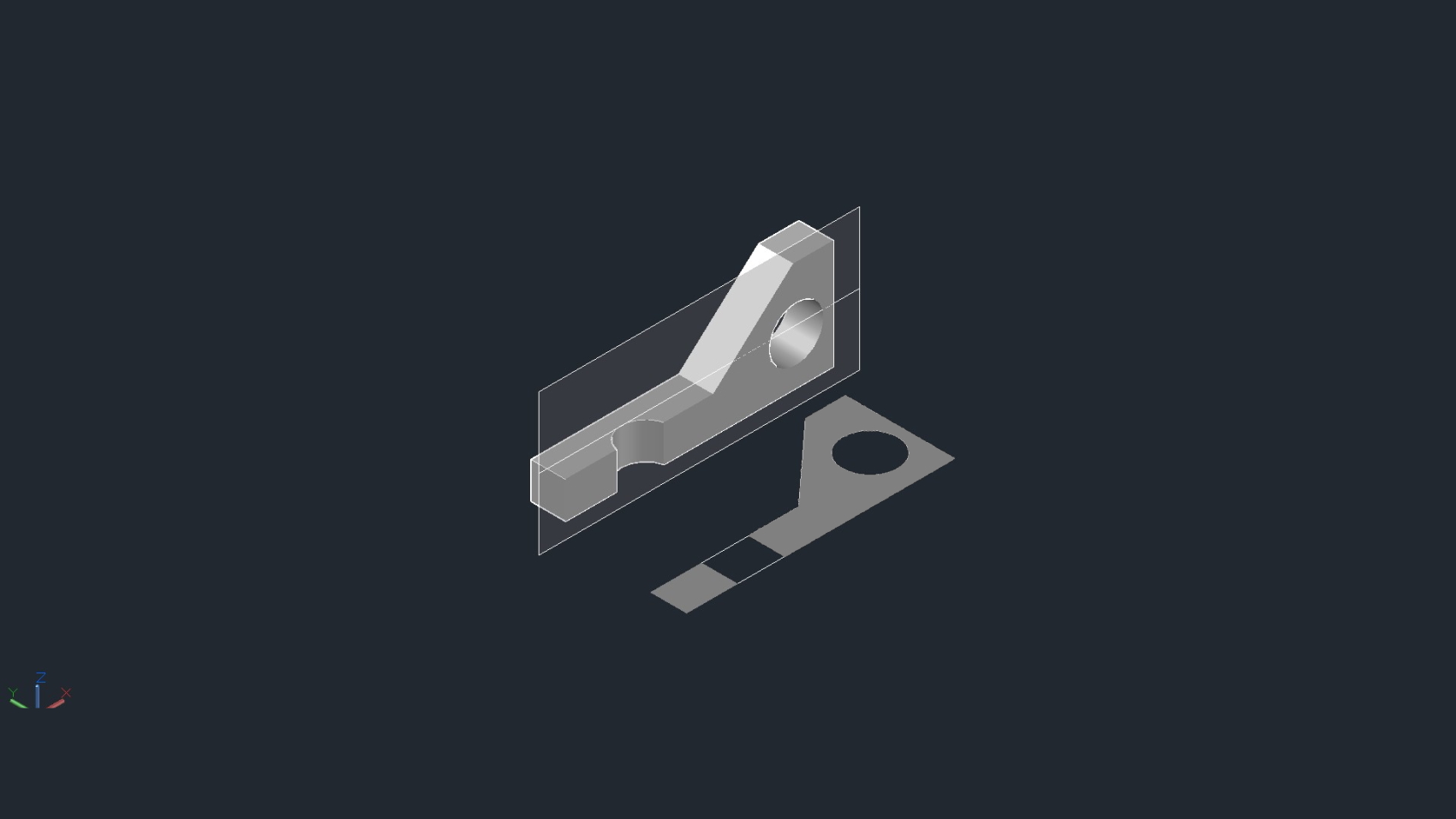
به منظور آشنایی بهتر با دستور SECTIONPLANE، عملکرد گزینههای مختلف این دستور را در قالب هشت مثال مورد بررسی قرار میدهیم. تمام این مثالها، بر روی جسم سه بعدی نمایش داده شده در تصویر زیر انجام میشود.
در پایین صفحه، یک نوار ابزار با عنوان Model وجود دارد. آیکون نمایش داده شده در این نوار، به منظور گیر کردن یا اصطلاحا اسنپ (Snap) نشانگر ماوس بر روی نقاط مختلف مورد استفاده قرار میگیرد. این آیکون به صورت پیش فرض در حالت فعال (آبی رنگ) قرار دارد.
برای رسم بهتر و راحتتر مقطع، با کلیک بر روی این آیکون، حالت اسنپ را غیرفعال کنید.
مطالعه ادامه مطلب 👇👇
🔗 آموزش برش زدن در اتوکد | راهنمای جامع تصویری | با مثال — کلیک کنید (+)
📌 کانال اختصاصی آموزشی معماری
آخرین مطالب علمی، مقالات رایگان و ویدئوهای آموزشی معماری را در کانال اختصاصی [@FaraArch] دنبال کنید. 👇
@FaraArch — مطالب و آموزشهای معماری فرادرس
نرم افزار اتوکد، یک نرم افزار پرکاربرد در زمینه نقشه کشی و طراحیهای مهندسی است. قابلیتهای متنوع و ابزارهای کاربردی اتوکد، باعث سهولت طراحی و محبوبیت آن نزد کاربران شده است. یکی از قابلیتهای این نرم افزار، تهیه مقطع از ترسیمات سه بعدی و دو بعدی است. این قابلیت با عنوان برش زدن در اتوکد یا مقطع زدن در اتوکد نیز شناخته میشود. به منظور ایجاد یک برش در ترسیمات سه بعدی اتوکد، دستورها و روشهای مختلفی وجود دارد. معمولا دستوراتی نظیر SECTIONPLANE و SLICE به این منظور مورد استفاده قرار میگیرند. در این مقاله، نحوه برش زدن در اتوکد را توسط این دستورات آموزش میدهیم. در ابتدای آموزش، به معرفی گزینهها و نحوه عملکرد هر دستور میپردازیم. سپس، به منظور آشنایی بهتر با عملکردهای معرفی شده، چند مثال را تشریح میکنیم.
══ فهرست مطالب ══
○ برش زدن در اتوکد با دستور SECTIONPLANE چگونه انجام می شود؟
○ مثال برش زدن در اتوکد با دستور SECTIONPLANE
○ معرفی مجموعه فیلم آموزش اتوکد فرادرس
○ برش زدن در اتوکد با دستور SLICE چگونه انجام می شود؟
🔸 برش زدن در اتوکد با دستور SECTIONPLANE چگونه انجام می شود؟
دستور SECTIONPLANE، امکان برش زدن ترسیمات سه بعدی را فراهم میکند. این دستور به منظور تهیه مقطع از اجسام سه بعدی، مش و «ابر نقطه ای» (Point Cloud) مورد استفاده قرار میگیرد. SECTIONPLANE گزینههای متعددی را به منظور برش زدن در اختیار کاربران قرار میدهد. برای شروع کار با ابزارهای سه بعدی اتوکد و دسترسی راحتتر به این ابزارها، ابتدا محیط مدلسازی سه بعدی اتوکد را فعال کنید.
با کلیک بر روی آیکون چرخ دنده در پایین صفحه و انتخاب گزینه ۳D Modeling، منو سه بعدی اتوکد در نوار ابزار فعال میشود.
آیکون Section Plane در بخش Section قرار گرفته است.
🔸 مثال برش زدن در اتوکد با دستور SECTIONPLANE
به منظور آشنایی بهتر با دستور SECTIONPLANE، عملکرد گزینههای مختلف این دستور را در قالب هشت مثال مورد بررسی قرار میدهیم. تمام این مثالها، بر روی جسم سه بعدی نمایش داده شده در تصویر زیر انجام میشود.
در پایین صفحه، یک نوار ابزار با عنوان Model وجود دارد. آیکون نمایش داده شده در این نوار، به منظور گیر کردن یا اصطلاحا اسنپ (Snap) نشانگر ماوس بر روی نقاط مختلف مورد استفاده قرار میگیرد. این آیکون به صورت پیش فرض در حالت فعال (آبی رنگ) قرار دارد.
برای رسم بهتر و راحتتر مقطع، با کلیک بر روی این آیکون، حالت اسنپ را غیرفعال کنید.
مطالعه ادامه مطلب 👇👇
🔗 آموزش برش زدن در اتوکد | راهنمای جامع تصویری | با مثال — کلیک کنید (+)
📌 کانال اختصاصی آموزشی معماری
آخرین مطالب علمی، مقالات رایگان و ویدئوهای آموزشی معماری را در کانال اختصاصی [@FaraArch] دنبال کنید. 👇
@FaraArch — مطالب و آموزشهای معماری فرادرس
✳️ دستور Array در اتوکد — آموزش تصویری گام به گام با مثال
نرم افزار اتوکد (AutoCAD)، یکی از کاربردیترین نرمافزارهای طراحی در حوزههای مختلف نقشهکشی و مهندسی است. در برخی از موارد، رسم المانهای تکراری باعث زمانگیر شدن و کاهش دقت در کار با این نرم افزار میشود. دستور ARRAY در اتوکد یکی از دستورات جذاب و بسیار کاربردی این نرمافزار محسوب میشود. وجود این دستور، طراحی پروژههایی با المانهای تکراری را بسیار سادهتر کرده است. در این مقاله، دستور ARRAY، گزینههای مختلف و نحوه کار با آن را به صورت تصویری و با مثال به شما آموزش خواهیم داد.
══ فهرست مطالب ══
○ دستور ARRAY در اتوکد چه کاربردی دارد؟
○ اجرای دستور ARRAY در اتوکد چگونه انجام می شود؟
○ گزینه های دستور ARRAY در اتوکد کدام هستند؟
○ نحوه کار با دستور ARRAY در اتوکد چگونه است ؟ (+ به همراه مثال)
○ معرفی مجموعه فیلم آموزش اتوکد فرادرس
🔸 دستور ARRAY در اتوکد چه کاربردی دارد؟
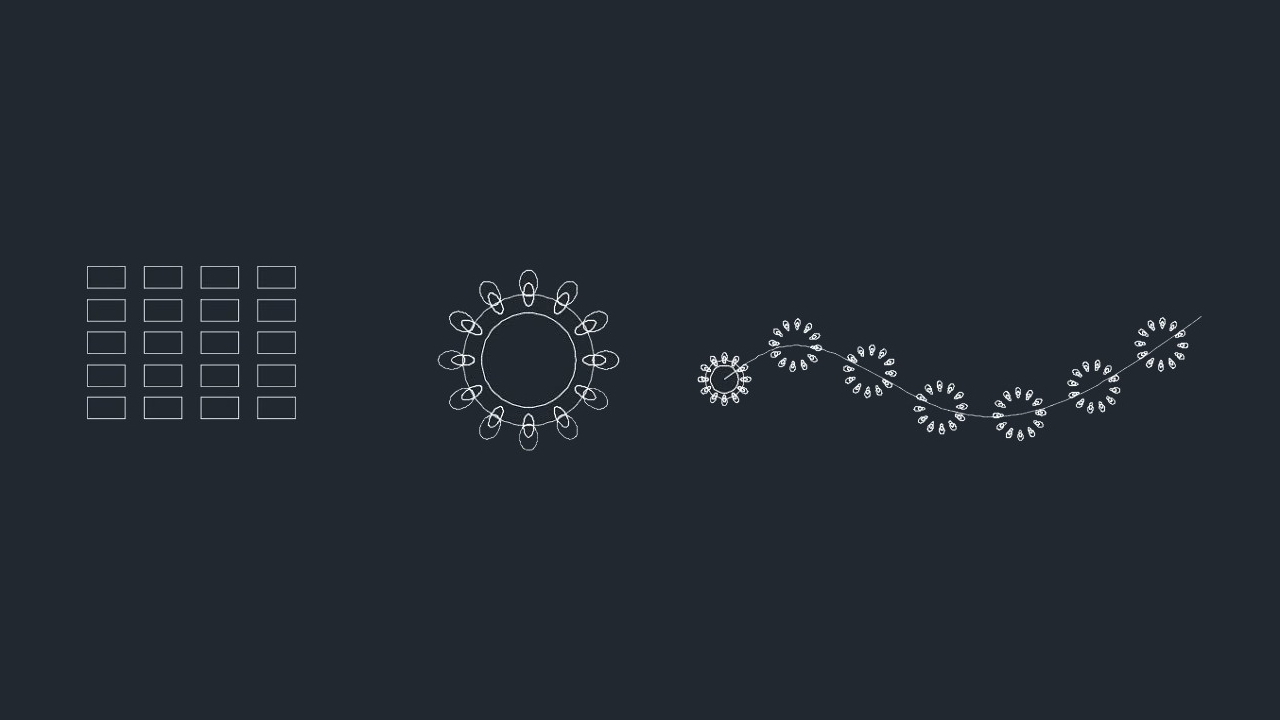
Array در زبان انگلیسی به معنای آرایه است. دستور ARRAY در اتوکد برای ایجاد چندین کپی از اشیا در آرایهای با الگوی مشخص مورد استفاده قرار میگیرد. دستور COPY نیز قادر به انجام این کار است. با این وجود، ARRAY از دقت، سرعت و انعطافپذیری بیشتری بهره میبرد. یکی دیگر از مزیتهای ARRAY، امکان کپی کردن اشیا در راستای یک زاویه از پیش تعیین شده با تعداد دلخواه است. به این ترتیب، شما قادر به ایجاد آرایهای از اشیا مورد نظر با الگوهای مختلف خواهید بود. به عنوان مثال، با استفاده از دستور ARRAY در اتوکد میتوان چندین کپی از اشیا را در یک ردیف، ستون، حلقه یا شکلهای نامنظمی نظیر یک مسیر پیچ در پیچ ایجاد کرد.
به هر یک از المانهای آرایه، آیتم گفته میشود. هر آیتم میتواند از چند شی (نقطه، خط و اشیا دیگر) ساخته شده باشد. به علاوه، دستور ARRAY بر روی یک بلوک (سه بعدی) نیز قابل اجرا است.
🔸 اجرای دستور ARRAY در اتوکد چگونه انجام می شود؟
به طور کلی، برای اجرای دستورها در نرم افزار اتوکد دو راه وجود دارد. راه اول، استفاده از رابط گرافیکی (کلیک بر روی آیکونها) برای اجرای عملکردهای مورد نظر و راه دوم، تایپ دستور مربوط به عملکردهای مورد نظر در نوار خط فرمان (Command line) است. اجرای دستور ARRAY در اتوکد نیز با هر دو روش اشاره شده قابل انجام است.
به منظور اجرای دستور ARRAY با استفاده از رابط گرافیکی بر روی زبانه Home در نوار ابزار بالای نرم افزار کلیک کنید. در در بخش Modify این زبانه، آیکونی به نام Array وجود دارد. با کلیک بر روی Array، گزینههای این دستور برای شما به نمایش درمیآید. در بخش بعدی، عمکلرد این گزینهها را مورد بررسی قرار خواهیم داد.
تایپ ARRAY در نوار خط فرمان پایین صفحه و فشردن کلید Enter، روش دیگر اجرای دستور ARRAY در اتوکد است. با انجام این کار، گزینههای این دستور در همان بخش نوار خط فرمان ظاهر میشوند.
مطالعه ادامه مطلب 👇👇
🔗 دستور Array در اتوکد — آموزش تصویری گام به گام با مثال — کلیک کنید (+)
📌 کانال اختصاصی آموزشی معماری
آخرین مطالب علمی، مقالات رایگان و ویدئوهای آموزشی معماری را در کانال اختصاصی [@FaraArch] دنبال کنید. 👇
@FaraArch — مطالب و آموزشهای معماری فرادرس
نرم افزار اتوکد (AutoCAD)، یکی از کاربردیترین نرمافزارهای طراحی در حوزههای مختلف نقشهکشی و مهندسی است. در برخی از موارد، رسم المانهای تکراری باعث زمانگیر شدن و کاهش دقت در کار با این نرم افزار میشود. دستور ARRAY در اتوکد یکی از دستورات جذاب و بسیار کاربردی این نرمافزار محسوب میشود. وجود این دستور، طراحی پروژههایی با المانهای تکراری را بسیار سادهتر کرده است. در این مقاله، دستور ARRAY، گزینههای مختلف و نحوه کار با آن را به صورت تصویری و با مثال به شما آموزش خواهیم داد.
══ فهرست مطالب ══
○ دستور ARRAY در اتوکد چه کاربردی دارد؟
○ اجرای دستور ARRAY در اتوکد چگونه انجام می شود؟
○ گزینه های دستور ARRAY در اتوکد کدام هستند؟
○ نحوه کار با دستور ARRAY در اتوکد چگونه است ؟ (+ به همراه مثال)
○ معرفی مجموعه فیلم آموزش اتوکد فرادرس
🔸 دستور ARRAY در اتوکد چه کاربردی دارد؟
Array در زبان انگلیسی به معنای آرایه است. دستور ARRAY در اتوکد برای ایجاد چندین کپی از اشیا در آرایهای با الگوی مشخص مورد استفاده قرار میگیرد. دستور COPY نیز قادر به انجام این کار است. با این وجود، ARRAY از دقت، سرعت و انعطافپذیری بیشتری بهره میبرد. یکی دیگر از مزیتهای ARRAY، امکان کپی کردن اشیا در راستای یک زاویه از پیش تعیین شده با تعداد دلخواه است. به این ترتیب، شما قادر به ایجاد آرایهای از اشیا مورد نظر با الگوهای مختلف خواهید بود. به عنوان مثال، با استفاده از دستور ARRAY در اتوکد میتوان چندین کپی از اشیا را در یک ردیف، ستون، حلقه یا شکلهای نامنظمی نظیر یک مسیر پیچ در پیچ ایجاد کرد.
به هر یک از المانهای آرایه، آیتم گفته میشود. هر آیتم میتواند از چند شی (نقطه، خط و اشیا دیگر) ساخته شده باشد. به علاوه، دستور ARRAY بر روی یک بلوک (سه بعدی) نیز قابل اجرا است.
🔸 اجرای دستور ARRAY در اتوکد چگونه انجام می شود؟
به طور کلی، برای اجرای دستورها در نرم افزار اتوکد دو راه وجود دارد. راه اول، استفاده از رابط گرافیکی (کلیک بر روی آیکونها) برای اجرای عملکردهای مورد نظر و راه دوم، تایپ دستور مربوط به عملکردهای مورد نظر در نوار خط فرمان (Command line) است. اجرای دستور ARRAY در اتوکد نیز با هر دو روش اشاره شده قابل انجام است.
به منظور اجرای دستور ARRAY با استفاده از رابط گرافیکی بر روی زبانه Home در نوار ابزار بالای نرم افزار کلیک کنید. در در بخش Modify این زبانه، آیکونی به نام Array وجود دارد. با کلیک بر روی Array، گزینههای این دستور برای شما به نمایش درمیآید. در بخش بعدی، عمکلرد این گزینهها را مورد بررسی قرار خواهیم داد.
تایپ ARRAY در نوار خط فرمان پایین صفحه و فشردن کلید Enter، روش دیگر اجرای دستور ARRAY در اتوکد است. با انجام این کار، گزینههای این دستور در همان بخش نوار خط فرمان ظاهر میشوند.
مطالعه ادامه مطلب 👇👇
🔗 دستور Array در اتوکد — آموزش تصویری گام به گام با مثال — کلیک کنید (+)
📌 کانال اختصاصی آموزشی معماری
آخرین مطالب علمی، مقالات رایگان و ویدئوهای آموزشی معماری را در کانال اختصاصی [@FaraArch] دنبال کنید. 👇
@FaraArch — مطالب و آموزشهای معماری فرادرس
✳️ اصول نظریه گشتالت (Gestalt) در طراحی — یازده اصل کلیدی
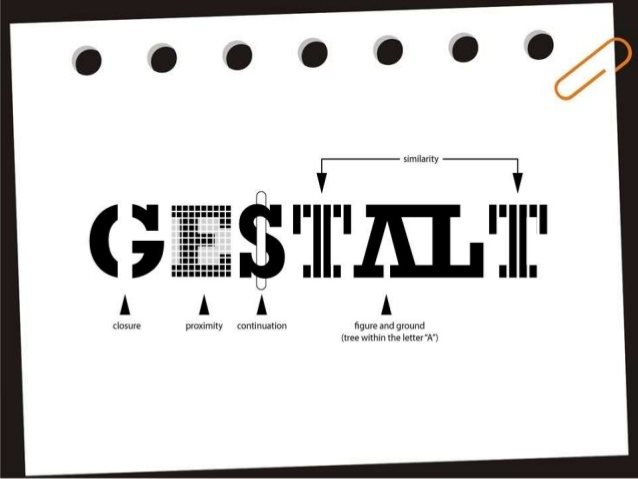
«گشتالت» (Gestalt) یک نظریه روانشناسی است که چگونگی ادراک بصری توسط مغز انسان را توضیح میدهد. از آنجا که زمان ظهور این نظریه مصادف با دوران اوج هنر مدرن است، از همان ابتدا به حوزه طراحی وارد شده و تاکنون جایگاه مهمی در هنر داشته است. مفهوم گشتالت به زبان ساده یعنی ذهن انسان برای درک پدیدهها آنها را به صورت یک کل دریافت میکند. به بیان دیگر، با استناد به اصول گشتالت، ذهن در نگاه نخست به جای درک جزء به جزء یک تصویر در صدد است که یک کلیت از آن ارائه دهد.
══ فهرست مطالب ══
مطالعه ادامه مطلب 👇👇
🔗 اصول نظریه گشتالت (Gestalt) در طراحی — یازده اصل کلیدی — کلیک کنید (+)
📌 کانال اختصاصی آموزشی معماری
آخرین مطالب علمی، مقالات رایگان و ویدئوهای آموزشی معماری را در کانال اختصاصی [@FaraArch] دنبال کنید. 👇
@FaraArch — مطالب و آموزشهای معماری فرادرس
«گشتالت» (Gestalt) یک نظریه روانشناسی است که چگونگی ادراک بصری توسط مغز انسان را توضیح میدهد. از آنجا که زمان ظهور این نظریه مصادف با دوران اوج هنر مدرن است، از همان ابتدا به حوزه طراحی وارد شده و تاکنون جایگاه مهمی در هنر داشته است. مفهوم گشتالت به زبان ساده یعنی ذهن انسان برای درک پدیدهها آنها را به صورت یک کل دریافت میکند. به بیان دیگر، با استناد به اصول گشتالت، ذهن در نگاه نخست به جای درک جزء به جزء یک تصویر در صدد است که یک کلیت از آن ارائه دهد.
══ فهرست مطالب ══
مطالعه ادامه مطلب 👇👇
🔗 اصول نظریه گشتالت (Gestalt) در طراحی — یازده اصل کلیدی — کلیک کنید (+)
📌 کانال اختصاصی آموزشی معماری
آخرین مطالب علمی، مقالات رایگان و ویدئوهای آموزشی معماری را در کانال اختصاصی [@FaraArch] دنبال کنید. 👇
@FaraArch — مطالب و آموزشهای معماری فرادرس
✳️ آشنایی با دایره مور — مبانی مقاومت مصالح
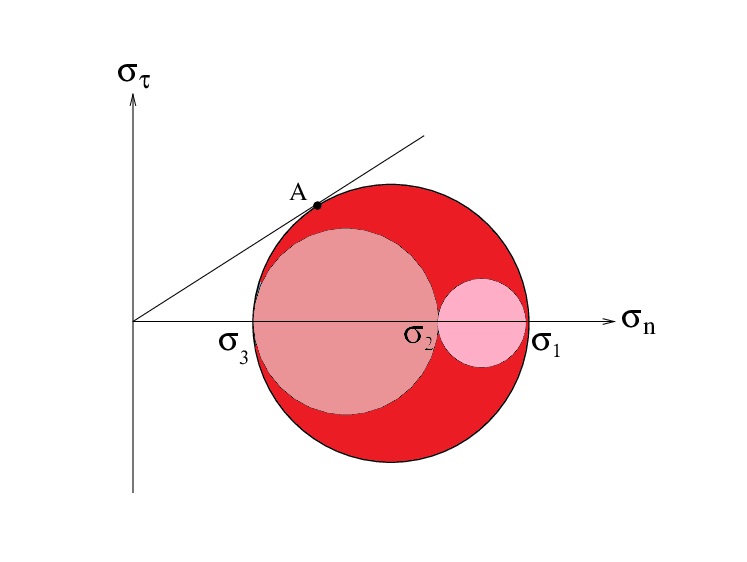
«دایره مور» (Mohr’s Circle)، روشی برای به تصویر کشیدن حالت تنش در نقاط درون جسم تحت بارگذاری است. این روش، درک بهتری از تبدیلات تنش را فراهم میکند و نحوه تغییر تنشهای وارد بر یک المان را به صورت تابعی از زاویه دوران (θ) نشان میدهد. با استفاده از دایره مور میتوان تنشهای اصلی، تنشهای برشی حداکثر و زوایایی که هر کدام از آنها رخ میدهند را به راحتی پیدا کرد. در شکل زیر، یک نمونه از دایره مور نشان داده شده است:
══ فهرست مطالب ══
مطالعه ادامه مطلب 👇👇
🔗 آشنایی با دایره مور — مبانی مقاومت مصالح — کلیک کنید (+)
📌 کانال اختصاصی آموزشی معماری
آخرین مطالب علمی، مقالات رایگان و ویدئوهای آموزشی معماری را در کانال اختصاصی [@FaraArch] دنبال کنید. 👇
@FaraArch — مطالب و آموزشهای معماری فرادرس
«دایره مور» (Mohr’s Circle)، روشی برای به تصویر کشیدن حالت تنش در نقاط درون جسم تحت بارگذاری است. این روش، درک بهتری از تبدیلات تنش را فراهم میکند و نحوه تغییر تنشهای وارد بر یک المان را به صورت تابعی از زاویه دوران (θ) نشان میدهد. با استفاده از دایره مور میتوان تنشهای اصلی، تنشهای برشی حداکثر و زوایایی که هر کدام از آنها رخ میدهند را به راحتی پیدا کرد. در شکل زیر، یک نمونه از دایره مور نشان داده شده است:
══ فهرست مطالب ══
مطالعه ادامه مطلب 👇👇
🔗 آشنایی با دایره مور — مبانی مقاومت مصالح — کلیک کنید (+)
📌 کانال اختصاصی آموزشی معماری
آخرین مطالب علمی، مقالات رایگان و ویدئوهای آموزشی معماری را در کانال اختصاصی [@FaraArch] دنبال کنید. 👇
@FaraArch — مطالب و آموزشهای معماری فرادرس
✳️ هارمونی رنگها و انواع آن به زبان ساده
«هارمونی» (Harmony) زبان طبیعت برای نشان دادن معنا بین اشیاء است. هارمونی رنگها تعادل یا همگونی چشمنواز رنگها را نشان میدهد. همجواری رنگهایی که در هارمونی یا هماهنگی با یکدیگر هستند، نظر بیننده را به خود جلب میکند. مغز انسان جذابیتهای دیداری و احساس نظم را که در هارمونی به وجود میآید درک میکند و از آن یک تعادل زنده تصویر میکند.
══ فهرست مطالب ══
○ هارمونی رنگها چیست؟
○ خلق هارمونی رنگها
○ هارمونی رنگها
🔸 هارمونی رنگها چیست؟
«هارمونی» (Harmony) زبان طبیعت برای نشان دادن معنا بین اشیاء است. هارمونی رنگها تعادل یا همگونی چشمنواز رنگها را نشان میدهد. همجواری رنگهایی که در هارمونی یا هماهنگی با یکدیگر هستند، نظر بیننده را به خود جلب میکند. مغز انسان جذابیتهای دیداری و احساس نظم را که در هارمونی به وجود میآید درک میکند و از آن یک تعادل زنده تصویر میکند.
متخصصان، نظرات ویژهای بر اساس «نظریه رنگها» (Color theory) و «روانشناسی رنگها» (Color psychology) در مورد ترکیب رنگهایی که دلپذیر و زیبا هستند، ارائه میدهند. «چرخه یا دایرهی رنگ» (Color wheel) مهمترین ابزار دست طراحان برای خلق هارمونی است. البته باید توجه داشت که این چرخه تنها مرجعی برای رابطهی بین رنگها است و نه ابزاری برای انتخاب آنها. هنگامی که تصویر شما از هارمونی در ذهن شکل بگیرد، میتوانید از تختهی رنگ یا ابزارهای آنلاین با صدها یا حتی هزاران گزینهی ممکن، طیفهای مورد نظر را انتخاب نمایید.
🔸 خلق هارمونی رنگها
فرمول اصلی برای خلق هارمونی در چرخهی رنگ طراحی، تعریف و نمایش داده میشود. تمرکز این بخش بر فهم روابط رنگها و طراحی یک مجموعه رنگ چشمنواز در کنار یکدیگر است. یک طراحی موفق بستگی به دانش فرد از سه شاخص «فام یا هیو» (hue)، «روشنی یا ولیو» (value) و «خلوص یا کروما» (chroma) دارد. بسیار شنیدهایم که برخی رنگها به همدیگر نمیخورند یا ترکیب جالبی را ارائه نمیکنند که ریشه در ناآگاهی از این ویژگیها دارد.
نمونههای زیر شامل هارمونیهایی هستند که همگی با رنگ زرد به عنوان وجه اشتراک شروع میشوند. با این حال میتوانید هارمونیهای مختلفی را با هر کدام از ۱۲ فام موجود در چرخهی رنگ خلق کنید.
مطالعه ادامه مطلب 👇👇
🔗 هارمونی رنگها و انواع آن به زبان ساده — کلیک کنید (+)
📌 کانال اختصاصی آموزشی معماری
آخرین مطالب علمی، مقالات رایگان و ویدئوهای آموزشی معماری را در کانال اختصاصی [@FaraArch] دنبال کنید. 👇
@FaraArch — مطالب و آموزشهای معماری فرادرس
«هارمونی» (Harmony) زبان طبیعت برای نشان دادن معنا بین اشیاء است. هارمونی رنگها تعادل یا همگونی چشمنواز رنگها را نشان میدهد. همجواری رنگهایی که در هارمونی یا هماهنگی با یکدیگر هستند، نظر بیننده را به خود جلب میکند. مغز انسان جذابیتهای دیداری و احساس نظم را که در هارمونی به وجود میآید درک میکند و از آن یک تعادل زنده تصویر میکند.
══ فهرست مطالب ══
○ هارمونی رنگها چیست؟
○ خلق هارمونی رنگها
○ هارمونی رنگها
🔸 هارمونی رنگها چیست؟
«هارمونی» (Harmony) زبان طبیعت برای نشان دادن معنا بین اشیاء است. هارمونی رنگها تعادل یا همگونی چشمنواز رنگها را نشان میدهد. همجواری رنگهایی که در هارمونی یا هماهنگی با یکدیگر هستند، نظر بیننده را به خود جلب میکند. مغز انسان جذابیتهای دیداری و احساس نظم را که در هارمونی به وجود میآید درک میکند و از آن یک تعادل زنده تصویر میکند.
متخصصان، نظرات ویژهای بر اساس «نظریه رنگها» (Color theory) و «روانشناسی رنگها» (Color psychology) در مورد ترکیب رنگهایی که دلپذیر و زیبا هستند، ارائه میدهند. «چرخه یا دایرهی رنگ» (Color wheel) مهمترین ابزار دست طراحان برای خلق هارمونی است. البته باید توجه داشت که این چرخه تنها مرجعی برای رابطهی بین رنگها است و نه ابزاری برای انتخاب آنها. هنگامی که تصویر شما از هارمونی در ذهن شکل بگیرد، میتوانید از تختهی رنگ یا ابزارهای آنلاین با صدها یا حتی هزاران گزینهی ممکن، طیفهای مورد نظر را انتخاب نمایید.
🔸 خلق هارمونی رنگها
فرمول اصلی برای خلق هارمونی در چرخهی رنگ طراحی، تعریف و نمایش داده میشود. تمرکز این بخش بر فهم روابط رنگها و طراحی یک مجموعه رنگ چشمنواز در کنار یکدیگر است. یک طراحی موفق بستگی به دانش فرد از سه شاخص «فام یا هیو» (hue)، «روشنی یا ولیو» (value) و «خلوص یا کروما» (chroma) دارد. بسیار شنیدهایم که برخی رنگها به همدیگر نمیخورند یا ترکیب جالبی را ارائه نمیکنند که ریشه در ناآگاهی از این ویژگیها دارد.
نمونههای زیر شامل هارمونیهایی هستند که همگی با رنگ زرد به عنوان وجه اشتراک شروع میشوند. با این حال میتوانید هارمونیهای مختلفی را با هر کدام از ۱۲ فام موجود در چرخهی رنگ خلق کنید.
مطالعه ادامه مطلب 👇👇
🔗 هارمونی رنگها و انواع آن به زبان ساده — کلیک کنید (+)
📌 کانال اختصاصی آموزشی معماری
آخرین مطالب علمی، مقالات رایگان و ویدئوهای آموزشی معماری را در کانال اختصاصی [@FaraArch] دنبال کنید. 👇
@FaraArch — مطالب و آموزشهای معماری فرادرس

✳️ اساس نظریهی رنگها — به زبان ساده
با رنگها میتوان احساس ایجاد کرد، جلب توجه نمود یا حرف زد. با رنگ میتوان به زندگی هیجان یا آرامش بخشید. انتخاب ترکیب رنگ صحیح به شما در خلق محیطی پر از ظرافت، گرم یا آرام کمک مینماید. با رنگ میتوانید در تصویر خود حس جوانی بازیگوش را تداعی کنید. رنگها میتوانند قویترین عنصر در دستان یک طراح باشند، به شرطی که استفاده از آنها را به درستی فراگرفته باشد.
══ فهرست مطالب ══
○ چرخه یا دایرهی رنگ
○ رنگهای اصلی، فرعی و ترکیبی
○ رنگهای گرم و سرد
○ سایه، روشن و شدت
○ هارمونی رنگها: مهارتهای پایه در خلق طرحرنگ
○ طرحرنگ مربع
🔸 چرخه یا دایرهی رنگ
«چرخه یا دایره رنگ» (color wheel) اساسیترین ابزار برای ترکیب کردن رنگها است. «آیزاک نیوتون» (Sir Isaac Newton) اولین طرح دایرهای شکل رنگ را در سال ۱۶۶۶ میلادی طراحی کرد. هدف طراحی چرخهی رنگ، اطمینان از جذابیت استفاده از دو رنگ در کنار یکدیگر است. در طول سالها تغییرات بسیاری روی این چرخه انجام شده است. با این حال رایجترین مدل، چرخهی ۱۲ رنگی بر اساس مدل رنگی «RYB» است. RYB از در کنار هم گذاشتن اول اسم سه رنگ اصلی قرمز، زرد و آبی (Red – Yellow – Blow) در انگلیسی به دست میآید.
به طور سنتی، همجواری بسیاری از رنگها در کنار همدیگر به شکل چشمنوازی دیده میشود. در اصطلاح این رنگها با همدیگر در «هارمونی» (color harmonies) هستند. هارمونی رنگها از تعداد دو یا بیشتر رنگ با یک رابطهی خاص در چرخهی رنگها ساخته میشود.
🔸 رنگهای اصلی، فرعی و ترکیبی
در مدل RYB، رنگهای «اصلی یا اولیه» (primary colors) به قرمز، زرد و آبی گفته میشود. در ادامه با مخلوط کردن رنگهای اصلی، سه رنگ «فرعی یا ثانویه» (secondary colors) شامل سبز، نارنجی و بنفش ایجاد میشود. شش رنگ «ترکیبی» (tertiary colors) از ترکیب رنگهای اصلی و فرعی به دنیا میآیند.
شکل بالا چرخهی رنگ را شامل رنگهای اصلی، فرعی و ترکیبی نشان میدهد.
مطالعه ادامه مطلب 👇👇
🔗 اساس نظریهی رنگها — به زبان ساده — کلیک کنید (+)
📌 کانال اختصاصی آموزشی معماری
آخرین مطالب علمی، مقالات رایگان و ویدئوهای آموزشی معماری را در کانال اختصاصی [@FaraArch] دنبال کنید. 👇
@FaraArch — مطالب و آموزشهای معماری فرادرس
با رنگها میتوان احساس ایجاد کرد، جلب توجه نمود یا حرف زد. با رنگ میتوان به زندگی هیجان یا آرامش بخشید. انتخاب ترکیب رنگ صحیح به شما در خلق محیطی پر از ظرافت، گرم یا آرام کمک مینماید. با رنگ میتوانید در تصویر خود حس جوانی بازیگوش را تداعی کنید. رنگها میتوانند قویترین عنصر در دستان یک طراح باشند، به شرطی که استفاده از آنها را به درستی فراگرفته باشد.
══ فهرست مطالب ══
○ چرخه یا دایرهی رنگ
○ رنگهای اصلی، فرعی و ترکیبی
○ رنگهای گرم و سرد
○ سایه، روشن و شدت
○ هارمونی رنگها: مهارتهای پایه در خلق طرحرنگ
○ طرحرنگ مربع
🔸 چرخه یا دایرهی رنگ
«چرخه یا دایره رنگ» (color wheel) اساسیترین ابزار برای ترکیب کردن رنگها است. «آیزاک نیوتون» (Sir Isaac Newton) اولین طرح دایرهای شکل رنگ را در سال ۱۶۶۶ میلادی طراحی کرد. هدف طراحی چرخهی رنگ، اطمینان از جذابیت استفاده از دو رنگ در کنار یکدیگر است. در طول سالها تغییرات بسیاری روی این چرخه انجام شده است. با این حال رایجترین مدل، چرخهی ۱۲ رنگی بر اساس مدل رنگی «RYB» است. RYB از در کنار هم گذاشتن اول اسم سه رنگ اصلی قرمز، زرد و آبی (Red – Yellow – Blow) در انگلیسی به دست میآید.
به طور سنتی، همجواری بسیاری از رنگها در کنار همدیگر به شکل چشمنوازی دیده میشود. در اصطلاح این رنگها با همدیگر در «هارمونی» (color harmonies) هستند. هارمونی رنگها از تعداد دو یا بیشتر رنگ با یک رابطهی خاص در چرخهی رنگها ساخته میشود.
🔸 رنگهای اصلی، فرعی و ترکیبی
در مدل RYB، رنگهای «اصلی یا اولیه» (primary colors) به قرمز، زرد و آبی گفته میشود. در ادامه با مخلوط کردن رنگهای اصلی، سه رنگ «فرعی یا ثانویه» (secondary colors) شامل سبز، نارنجی و بنفش ایجاد میشود. شش رنگ «ترکیبی» (tertiary colors) از ترکیب رنگهای اصلی و فرعی به دنیا میآیند.
شکل بالا چرخهی رنگ را شامل رنگهای اصلی، فرعی و ترکیبی نشان میدهد.
مطالعه ادامه مطلب 👇👇
🔗 اساس نظریهی رنگها — به زبان ساده — کلیک کنید (+)
📌 کانال اختصاصی آموزشی معماری
آخرین مطالب علمی، مقالات رایگان و ویدئوهای آموزشی معماری را در کانال اختصاصی [@FaraArch] دنبال کنید. 👇
@FaraArch — مطالب و آموزشهای معماری فرادرس
✳️ آموزش ۳Ds Max: ساخت یک خانه سه بعدی کوچک — راهنمای گام به گام
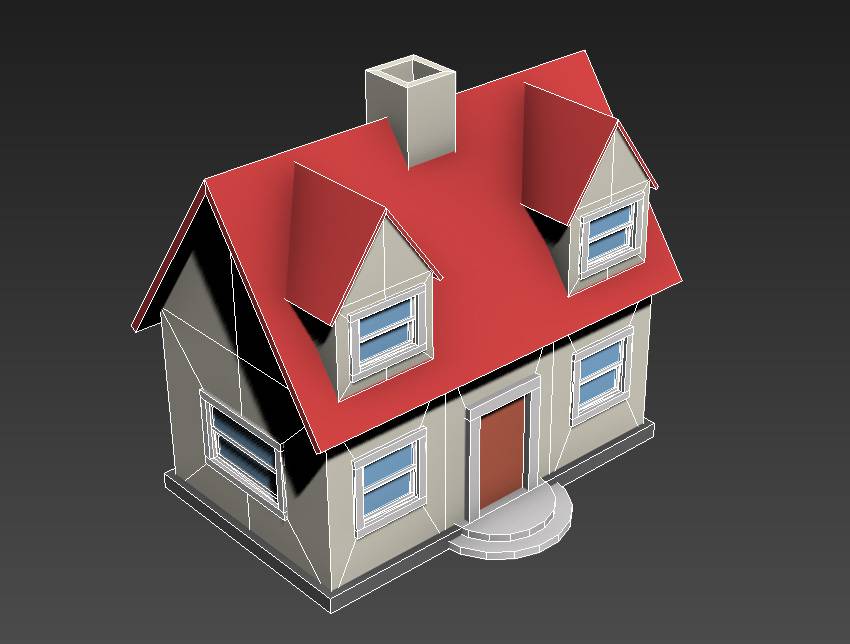
چه به دنبال ساخت یک خانه برای طرحهای گرافیکی خود باشید یا بخواهید کمی طراحی سه بعدی را به همراه مثالی ساده و جذاب بیاموزید، این آموزش برای شما تهیه شده است. در این مطلب به طور گام به گام به فرایند طراحی یک خانه سه بعدی در نرمافزار «۳Ds Max» خواهیم پرداخت.
══ فهرست مطالب ══
○ ۱. ساخت اشکال اولیه
○ ۲. مدلسازی سقف
○ ۳. مدلسازی خانه
○ ۳. رنگآمیزی خانه
🔸 ۱. ساخت اشکال اولیه
در اولین بخش باید پایهی شکل خود را آماده کنیم. این کار شامل طراحی قالب کلی خانه و سقف آن میشود.
نرمافزار «۳Ds Max» را باز کرده و یک شیء جعبه ساده بسازید. برای این کار باید از طریق منوی «Create» به بخش «Standard Primitives» رفته و گزینهی «Box» را بزنید. اگر میخواهید دقیقا این آموزش را دنبال کنید میتوانید مقادیر را برابر با تصاویر مشخص شده وارد نمایید، ولی اجباری در انجام این کار نیست.
مکعب یا باکسی که میسازید باید مشابه مکعب زیر باشد. این جعبه شکل اولیه خانهی ما است.
🔸 ۲. مدلسازی سقف
در این بخش به تکمیل کردن ساختار سقف خانه میپردازیم.
اینک باید منشور خود را قابل ویرایش سازیم. برای این کار بر روی آن راست کلیک کرده و گزینهی «Convert to Editable Poly» را انتخاب نمایید.
با استفاده از ابزار «Polygon Selection Tool» وجوه چپ، راست، و پایین منشور را انتخاب نموده و کلید «Delete» را فشار دهید.
مطالعه ادامه مطلب 👇👇
🔗 آموزش ۳Ds Max: ساخت یک خانه سه بعدی کوچک — راهنمای گام به گام — کلیک کنید (+)
📌 کانال اختصاصی آموزشی معماری
آخرین مطالب علمی، مقالات رایگان و ویدئوهای آموزشی معماری را در کانال اختصاصی [@FaraArch] دنبال کنید. 👇
@FaraArch — مطالب و آموزشهای معماری فرادرس
چه به دنبال ساخت یک خانه برای طرحهای گرافیکی خود باشید یا بخواهید کمی طراحی سه بعدی را به همراه مثالی ساده و جذاب بیاموزید، این آموزش برای شما تهیه شده است. در این مطلب به طور گام به گام به فرایند طراحی یک خانه سه بعدی در نرمافزار «۳Ds Max» خواهیم پرداخت.
══ فهرست مطالب ══
○ ۱. ساخت اشکال اولیه
○ ۲. مدلسازی سقف
○ ۳. مدلسازی خانه
○ ۳. رنگآمیزی خانه
🔸 ۱. ساخت اشکال اولیه
در اولین بخش باید پایهی شکل خود را آماده کنیم. این کار شامل طراحی قالب کلی خانه و سقف آن میشود.
نرمافزار «۳Ds Max» را باز کرده و یک شیء جعبه ساده بسازید. برای این کار باید از طریق منوی «Create» به بخش «Standard Primitives» رفته و گزینهی «Box» را بزنید. اگر میخواهید دقیقا این آموزش را دنبال کنید میتوانید مقادیر را برابر با تصاویر مشخص شده وارد نمایید، ولی اجباری در انجام این کار نیست.
مکعب یا باکسی که میسازید باید مشابه مکعب زیر باشد. این جعبه شکل اولیه خانهی ما است.
🔸 ۲. مدلسازی سقف
در این بخش به تکمیل کردن ساختار سقف خانه میپردازیم.
اینک باید منشور خود را قابل ویرایش سازیم. برای این کار بر روی آن راست کلیک کرده و گزینهی «Convert to Editable Poly» را انتخاب نمایید.
با استفاده از ابزار «Polygon Selection Tool» وجوه چپ، راست، و پایین منشور را انتخاب نموده و کلید «Delete» را فشار دهید.
مطالعه ادامه مطلب 👇👇
🔗 آموزش ۳Ds Max: ساخت یک خانه سه بعدی کوچک — راهنمای گام به گام — کلیک کنید (+)
📌 کانال اختصاصی آموزشی معماری
آخرین مطالب علمی، مقالات رایگان و ویدئوهای آموزشی معماری را در کانال اختصاصی [@FaraArch] دنبال کنید. 👇
@FaraArch — مطالب و آموزشهای معماری فرادرس
✳️ کلیدهای میانبر اتوکد | معرفی میانبرهای یک کلمه ای و ترکیبی — به زبان ساده
کلیدهای میانبر اتوکد از قابلیتهای مخصوص این نرم افزار هستند که به منظور دسترسی سریع به عملکردهای پرکاربرد مورد استفاده قرار میگیرند. در این مقاله، به معرفی مهمترین کلیدهای میانبر یک کلمهای و ترکیبی اتوکد میپردازیم.
══ فهرست مطالب ══
○ کلیدهای میانبر یک کلمه ای در اتوکد کدام هستند؟
○ کلیدهای میانبر ترکیبی در اتوکد کدام هستند؟
○ معرفی مجموعه فیلم آموزش اتوکد فرادرس
○ تغییر کلیدهای میانبر اتوکد چگونه انجام میشود؟
🔸 کلیدهای میانبر یک کلمه ای در اتوکد کدام هستند؟
هنگام بحث در مورد روشهای فعالسازی سریع دستورات اتوکد، بسیاری از کاربران تصور میکنند که این کار فقط با استفاده از کلیدهای ترکیبی قابل انجام است. برخلاف این تصور، امکان فعالسازی برخی از دستورات پرکاربرد اتوکد با استفاده از کلیدهای میانبر یک کلمهای نیز وجود دارد. به عنوان مثال، با فشردن کلید Q، دستور ذخیرهسازی سریع فایل فعال میشود.
در جدول زیر، به معرفی برخی از این کلیدهای میانبر پیشفرض میپردازیم.
در رابطه با یادگیری نرم افزار کاربردی AutoCAD، چندین فیلم آموزشی جامع در مجموعه فرادرس تهیه شده است که میتوانند شما را با نحوه کار با این نرم افزار آشنا کنند. لینک این فیلمها در ادامه آورده شده است.
🔸 کلیدهای میانبر ترکیبی در اتوکد کدام هستند؟
علاوه بر کلیدهای میانبر یککلمهای، تعداد بسیار زیادی کلید میانبر ترکیبی در اتوکد وجود دارند. کلیدهای میانبر اتوکد کار با این نرم افزار را ساده میکنند و عملکرد کاربران را بهبود میبخشند. به عنوان مثال، با فشردن کلیدهای ترکیبی Ctrl+Q میتوانید به سرعت از محیط برنامه خارج شوید. در ادامه، به معرفی برخی از کاربردیترین کلیدهای میانبر اتوکد میپردازیم.
مطالعه ادامه مطلب 👇👇
🔗 کلیدهای میانبر اتوکد | معرفی میانبرهای یک کلمه ای و ترکیبی — به زبان ساده — کلیک کنید (+)
📌 کانال اختصاصی آموزشی معماری
آخرین مطالب علمی، مقالات رایگان و ویدئوهای آموزشی معماری را در کانال اختصاصی [@FaraArch] دنبال کنید. 👇
@FaraArch — مطالب و آموزشهای معماری فرادرس
کلیدهای میانبر اتوکد از قابلیتهای مخصوص این نرم افزار هستند که به منظور دسترسی سریع به عملکردهای پرکاربرد مورد استفاده قرار میگیرند. در این مقاله، به معرفی مهمترین کلیدهای میانبر یک کلمهای و ترکیبی اتوکد میپردازیم.
══ فهرست مطالب ══
○ کلیدهای میانبر یک کلمه ای در اتوکد کدام هستند؟
○ کلیدهای میانبر ترکیبی در اتوکد کدام هستند؟
○ معرفی مجموعه فیلم آموزش اتوکد فرادرس
○ تغییر کلیدهای میانبر اتوکد چگونه انجام میشود؟
🔸 کلیدهای میانبر یک کلمه ای در اتوکد کدام هستند؟
هنگام بحث در مورد روشهای فعالسازی سریع دستورات اتوکد، بسیاری از کاربران تصور میکنند که این کار فقط با استفاده از کلیدهای ترکیبی قابل انجام است. برخلاف این تصور، امکان فعالسازی برخی از دستورات پرکاربرد اتوکد با استفاده از کلیدهای میانبر یک کلمهای نیز وجود دارد. به عنوان مثال، با فشردن کلید Q، دستور ذخیرهسازی سریع فایل فعال میشود.
در جدول زیر، به معرفی برخی از این کلیدهای میانبر پیشفرض میپردازیم.
در رابطه با یادگیری نرم افزار کاربردی AutoCAD، چندین فیلم آموزشی جامع در مجموعه فرادرس تهیه شده است که میتوانند شما را با نحوه کار با این نرم افزار آشنا کنند. لینک این فیلمها در ادامه آورده شده است.
🔸 کلیدهای میانبر ترکیبی در اتوکد کدام هستند؟
علاوه بر کلیدهای میانبر یککلمهای، تعداد بسیار زیادی کلید میانبر ترکیبی در اتوکد وجود دارند. کلیدهای میانبر اتوکد کار با این نرم افزار را ساده میکنند و عملکرد کاربران را بهبود میبخشند. به عنوان مثال، با فشردن کلیدهای ترکیبی Ctrl+Q میتوانید به سرعت از محیط برنامه خارج شوید. در ادامه، به معرفی برخی از کاربردیترین کلیدهای میانبر اتوکد میپردازیم.
مطالعه ادامه مطلب 👇👇
🔗 کلیدهای میانبر اتوکد | معرفی میانبرهای یک کلمه ای و ترکیبی — به زبان ساده — کلیک کنید (+)
📌 کانال اختصاصی آموزشی معماری
آخرین مطالب علمی، مقالات رایگان و ویدئوهای آموزشی معماری را در کانال اختصاصی [@FaraArch] دنبال کنید. 👇
@FaraArch — مطالب و آموزشهای معماری فرادرس

✳️ آموزش تکلا استراکچرز (Tekla Structures) | شروع یادگیری طراحی سازه — به زبان ساده
تکلا استراکچرز یکی از نرم افزارهای شناختهشده و پرکاربرد در زمینه طراحی انواع سازههای ساختمانی است. در این مقاله، قصد داریم به آموزش نحوه شروع کار، آشنایی با قابلیتهای اصلی، تنظیم نوارهای ابزار، آمادهسازی محیط کار پیش از شروع مدلسازی و ایجاد چند عضو ساده در تکلا استراکچرز بپردازیم.
══ فهرست مطالب ══
○ تکلا استراکچرز چیست؟
○ راه اندازی تکلا استراکچرز چگونه انجام میشود؟
○ رابط کاربری تکلا استراکچرز چگونه است؟
○ نوار ابزار مدلسازی تکلا استراکچرز چیست؟
○ نوار کناری تکلا استراکچرز چه کاربردی دارد؟
○ نوار ابزار زمینهای چیست و چه کاربردی دارد؟
○ تنظیم محیط کار برای شروع مدلسازی در تکلا استراکچرز کدام هستند؟
○ معرفی مجموعه فیلمهای آموزش تحلیل و طراحی سازهها
○ اشیا در تکلا استراکچرز چه هستند؟
○ جمعبندی
🔸 تکلا استراکچرز چیست؟
«تکلا استراکچرز» (Tekla Structures)، یک نرم افزار سه بعدی بر پایه سیستم «مدلسازی اطلاعات ساختمان» (Building Information Modeling) است که به منظور طراحی جزئیات سازه های فولادی و بتنی استفاده میشود. طبق تعریف سازمان بینالمللی استانداردسازی، مدلسازی اطلاعات ساختمان، نمایش دیجیتالیِ یک سازه است که برای سادهسازی فرآیندهای طراحی، ساخت و به عنوان مبنای تصمیمگیریهای پروژه مورد استفاده قرار میگیرد.
تکلا استراکچرژ یک نرم افزار جامع با کاربردهای گسترده است. از مهمترین کاربردهای این نرم افزار میتوان به طراحی مدل مجموعههای ورزشی، کارخانه، ساختمان مسکونی، ساختمان تجاری، پل و برج اشاره کرد. تکلا استراکچرز تا به امروز در طراحی ساخت پروژههای متنوعی در سراسر دنیا مورد استفاده قرار گرفته است.
تکلا استراکچرز دارای قابلیتهای متنوعی است که از مهمترین آنها میتوان به موارد زیر اشاره کرد:
🔸 راه اندازی تکلا استراکچرز چگونه انجام میشود؟
پس از نصب تکلا استراکچرز و اجرای آن، پنجرهای باز میشود که از شما میخواهد تا تنظیمات اولیه راهاندازی نرمافزار را اعمال کنید. امکان متفاوت بودن گزینههای این تنظیمات در نسخههای وجود دارد اما کلیت آنها مشابه است.
در تصویر بالا، برای عنوان Environment، گزینه Middle East، برای عنوان Role، گزینه Engineer و برای عنوان Configuration، گزینه Engineering را انتخاب کنید. در صورتی که هر یک از گزینههای مذکور در نرم افزار شما وجود نداشت، مقدار پیشفرض را تغییر ندهید.
با کلیک بر روی OK، پنجره زیر به نمایش درمیآید. در کادر زیر عنوان Name، یک نام دلخواه و متناسب با پروژه، برای مدل خود انتخاب کنید. مسیر نمایش داده شده در زیر عنوان Place in، محل ذخیره فایل مدل تکلا استراکچرز را نمایش میدهد. در صورتی که قصد تغییر این مسیر را ندارید، بر روی گزینه Create کلیک کنید تا فایل اولیه مدل شما ساخته شود.
مطالعه ادامه مطلب 👇👇
🔗 آموزش تکلا استراکچرز (Tekla Structures) | شروع یادگیری طراحی سازه — به زبان ساده — کلیک کنید (+)
📌 کانال اختصاصی آموزشی معماری
آخرین مطالب علمی، مقالات رایگان و ویدئوهای آموزشی معماری را در کانال اختصاصی [@FaraArch] دنبال کنید. 👇
@FaraArch — مطالب و آموزشهای معماری فرادرس
تکلا استراکچرز یکی از نرم افزارهای شناختهشده و پرکاربرد در زمینه طراحی انواع سازههای ساختمانی است. در این مقاله، قصد داریم به آموزش نحوه شروع کار، آشنایی با قابلیتهای اصلی، تنظیم نوارهای ابزار، آمادهسازی محیط کار پیش از شروع مدلسازی و ایجاد چند عضو ساده در تکلا استراکچرز بپردازیم.
══ فهرست مطالب ══
○ تکلا استراکچرز چیست؟
○ راه اندازی تکلا استراکچرز چگونه انجام میشود؟
○ رابط کاربری تکلا استراکچرز چگونه است؟
○ نوار ابزار مدلسازی تکلا استراکچرز چیست؟
○ نوار کناری تکلا استراکچرز چه کاربردی دارد؟
○ نوار ابزار زمینهای چیست و چه کاربردی دارد؟
○ تنظیم محیط کار برای شروع مدلسازی در تکلا استراکچرز کدام هستند؟
○ معرفی مجموعه فیلمهای آموزش تحلیل و طراحی سازهها
○ اشیا در تکلا استراکچرز چه هستند؟
○ جمعبندی
🔸 تکلا استراکچرز چیست؟
«تکلا استراکچرز» (Tekla Structures)، یک نرم افزار سه بعدی بر پایه سیستم «مدلسازی اطلاعات ساختمان» (Building Information Modeling) است که به منظور طراحی جزئیات سازه های فولادی و بتنی استفاده میشود. طبق تعریف سازمان بینالمللی استانداردسازی، مدلسازی اطلاعات ساختمان، نمایش دیجیتالیِ یک سازه است که برای سادهسازی فرآیندهای طراحی، ساخت و به عنوان مبنای تصمیمگیریهای پروژه مورد استفاده قرار میگیرد.
تکلا استراکچرژ یک نرم افزار جامع با کاربردهای گسترده است. از مهمترین کاربردهای این نرم افزار میتوان به طراحی مدل مجموعههای ورزشی، کارخانه، ساختمان مسکونی، ساختمان تجاری، پل و برج اشاره کرد. تکلا استراکچرز تا به امروز در طراحی ساخت پروژههای متنوعی در سراسر دنیا مورد استفاده قرار گرفته است.
تکلا استراکچرز دارای قابلیتهای متنوعی است که از مهمترین آنها میتوان به موارد زیر اشاره کرد:
🔸 راه اندازی تکلا استراکچرز چگونه انجام میشود؟
پس از نصب تکلا استراکچرز و اجرای آن، پنجرهای باز میشود که از شما میخواهد تا تنظیمات اولیه راهاندازی نرمافزار را اعمال کنید. امکان متفاوت بودن گزینههای این تنظیمات در نسخههای وجود دارد اما کلیت آنها مشابه است.
در تصویر بالا، برای عنوان Environment، گزینه Middle East، برای عنوان Role، گزینه Engineer و برای عنوان Configuration، گزینه Engineering را انتخاب کنید. در صورتی که هر یک از گزینههای مذکور در نرم افزار شما وجود نداشت، مقدار پیشفرض را تغییر ندهید.
با کلیک بر روی OK، پنجره زیر به نمایش درمیآید. در کادر زیر عنوان Name، یک نام دلخواه و متناسب با پروژه، برای مدل خود انتخاب کنید. مسیر نمایش داده شده در زیر عنوان Place in، محل ذخیره فایل مدل تکلا استراکچرز را نمایش میدهد. در صورتی که قصد تغییر این مسیر را ندارید، بر روی گزینه Create کلیک کنید تا فایل اولیه مدل شما ساخته شود.
مطالعه ادامه مطلب 👇👇
🔗 آموزش تکلا استراکچرز (Tekla Structures) | شروع یادگیری طراحی سازه — به زبان ساده — کلیک کنید (+)
📌 کانال اختصاصی آموزشی معماری
آخرین مطالب علمی، مقالات رایگان و ویدئوهای آموزشی معماری را در کانال اختصاصی [@FaraArch] دنبال کنید. 👇
@FaraArch — مطالب و آموزشهای معماری فرادرس

✳️ ۲۵ دستور کاربردی اتوکد — آشنایی با قابلیتهای جالب اتوکد | به زبان ساده
اتوکد قابلیتهای فراوانی دارد که اکثر کاربران از وجود آنها بیخبر هستند. این قابلیتها باعث بهبود عملکرد و افزایش دقت طراحی کاربران در هنگام رسم مدلهای مختلف میشوند. در این مقاله، به معرفی چندین ترفند و دستور کاربردی اتوکد میپردازیم.
══ فهرست مطالب ══
○ کاربرد دستور OOPS در اتوکد چیست؟
○ کاربرد دستور BURST در اتوکد چیست؟
○ کاربرد دستور OVERKILL در اتوکد چیست؟
○ کاربرد دستور QDIM در اتوکد چیست؟
○ کاربرد دستور DIMROTATED در اتوکد چیست؟
○ کاربرد دستور CLOSEALL در اتوکد چیست؟
○ کاربرد دستور SAVEALL در اتوکد چیست؟
○ کاربرد دستور QSELECT در اتوکد چیست؟
○ کاربرد دستور BOUNDARY در اتوکد چیست؟
○ کاربرد دستور MLEDIT در اتوکد چیست؟
○ کاربرد دستور IMAGECLIP در اتوکد چیست؟
○ کاربرد دستور PFACE در اتوکد چیست؟
○ کاربرد دستور TIME در اتوکد چیست؟
○ کاربرد دستور SKETCH در اتوکد چیست؟
○ کاربرد دستور MATCHPROP در اتوکد چیست؟
○ کاربرد دستور MULTIPLE در اتوکد چیست؟
○ کاربرد دستور CHAMFAR در اتوکد چیست؟
○ کاربرد دستور ZOOMFACTOR در اتوکد چیست؟
○ کاربرد دستور FILEDIA در اتوکد چیست؟
○ کاربرد دستور RECOVER در اتوکد چیست؟
○ کاربرد دستور VIEWRES در اتوکد چیست؟
○ کاربرد دستور WIPEOUT در اتوکد چیست؟
○ کاربرد دستور RULESURF در اتوکد چیست؟
○ کاربرد دستور TORIENT در اتوکد چیست؟
○ کاربرد PSLTSCALE در اتوکد چیست؟
○ معرفی مجموعه فیلمهای آموزش اتوکد فرادرس
○ اجرای دستور کاربردی اتوکد با خط فرمان بهتر است یا آیکونها؟
🔸 کاربرد دستور OOPS در اتوکد چیست؟
OOPS، یک دستور کاربردی اتوکد و روشی عالی برای مقایسه ترسیمات در حالت وجود و عدم وجود برخی از اشیا است. اگر در حین طراحی، اشیایی را حذف کرده باشید، با فعال کردن دستور OOPS، اشیا حذف شده بازمیگردند. تفاوت اصلی این دستور کاربردی اتوکد با کلید ترکیبی Ctrl+Z این است که OOPS، بدون تغییر دادن ترسیمات فعلی شما، اقدام به بازگردانی آخرین اشیا حذفشده میکند. به این ترتیب، شما میتوانید با خیال راحت شی مورد نظر خود را حذف کنید؛ به طراحی خود ادامه دهید؛ و در صورت نیاز به شی حذفشده، به کمک OOPS آن را به طرح خود بازگردانید.
🔸 کاربرد دستور BURST در اتوکد چیست؟
BURST، یک دستور کاربردی اتوکد برای جدا کردن تمام المانهای یک شی است. در اتوکد، دستورهای مختلفی برای تبدیل یک شی به چندین المان مجزا وجود دارد. استفاده دستور EXPLODE، شناختهشدهترین روش برای این کار محسوب میشود. با این وجود، در صورت وجود برچسب یا اصطلاحا «اتریبیوت» (Attribute) بر روی شی (مانند تصویر زیر)، استفاده از EXPLODE، برچسب را تغییر میدهد.
دستور BURST، مشکل بالا را حل میکند. در صورت استفاده از این دستور کاربردی اتوکد میتوانید شی مورد نظر خود را به المانهای مجزا تبدیل کنید؛ بدون اینکه تغییری در Attribute رخ دهد. یعنی المانهای سمت چپ و راست در تصویر بالا، هنگام استفاده از دستور BURST مشابه خواهند بود. به علاوه، در این روش، هر یک از المانهای مجزا به دادههای موجود در Attribute متصل خواهند بود.
مطالعه ادامه مطلب 👇👇
🔗 ۲۵ دستور کاربردی اتوکد — آشنایی با قابلیتهای جالب اتوکد | به زبان ساده — کلیک کنید (+)
📌 کانال اختصاصی آموزشی معماری
آخرین مطالب علمی، مقالات رایگان و ویدئوهای آموزشی معماری را در کانال اختصاصی [@FaraArch] دنبال کنید. 👇
@FaraArch — مطالب و آموزشهای معماری فرادرس
اتوکد قابلیتهای فراوانی دارد که اکثر کاربران از وجود آنها بیخبر هستند. این قابلیتها باعث بهبود عملکرد و افزایش دقت طراحی کاربران در هنگام رسم مدلهای مختلف میشوند. در این مقاله، به معرفی چندین ترفند و دستور کاربردی اتوکد میپردازیم.
══ فهرست مطالب ══
○ کاربرد دستور OOPS در اتوکد چیست؟
○ کاربرد دستور BURST در اتوکد چیست؟
○ کاربرد دستور OVERKILL در اتوکد چیست؟
○ کاربرد دستور QDIM در اتوکد چیست؟
○ کاربرد دستور DIMROTATED در اتوکد چیست؟
○ کاربرد دستور CLOSEALL در اتوکد چیست؟
○ کاربرد دستور SAVEALL در اتوکد چیست؟
○ کاربرد دستور QSELECT در اتوکد چیست؟
○ کاربرد دستور BOUNDARY در اتوکد چیست؟
○ کاربرد دستور MLEDIT در اتوکد چیست؟
○ کاربرد دستور IMAGECLIP در اتوکد چیست؟
○ کاربرد دستور PFACE در اتوکد چیست؟
○ کاربرد دستور TIME در اتوکد چیست؟
○ کاربرد دستور SKETCH در اتوکد چیست؟
○ کاربرد دستور MATCHPROP در اتوکد چیست؟
○ کاربرد دستور MULTIPLE در اتوکد چیست؟
○ کاربرد دستور CHAMFAR در اتوکد چیست؟
○ کاربرد دستور ZOOMFACTOR در اتوکد چیست؟
○ کاربرد دستور FILEDIA در اتوکد چیست؟
○ کاربرد دستور RECOVER در اتوکد چیست؟
○ کاربرد دستور VIEWRES در اتوکد چیست؟
○ کاربرد دستور WIPEOUT در اتوکد چیست؟
○ کاربرد دستور RULESURF در اتوکد چیست؟
○ کاربرد دستور TORIENT در اتوکد چیست؟
○ کاربرد PSLTSCALE در اتوکد چیست؟
○ معرفی مجموعه فیلمهای آموزش اتوکد فرادرس
○ اجرای دستور کاربردی اتوکد با خط فرمان بهتر است یا آیکونها؟
🔸 کاربرد دستور OOPS در اتوکد چیست؟
OOPS، یک دستور کاربردی اتوکد و روشی عالی برای مقایسه ترسیمات در حالت وجود و عدم وجود برخی از اشیا است. اگر در حین طراحی، اشیایی را حذف کرده باشید، با فعال کردن دستور OOPS، اشیا حذف شده بازمیگردند. تفاوت اصلی این دستور کاربردی اتوکد با کلید ترکیبی Ctrl+Z این است که OOPS، بدون تغییر دادن ترسیمات فعلی شما، اقدام به بازگردانی آخرین اشیا حذفشده میکند. به این ترتیب، شما میتوانید با خیال راحت شی مورد نظر خود را حذف کنید؛ به طراحی خود ادامه دهید؛ و در صورت نیاز به شی حذفشده، به کمک OOPS آن را به طرح خود بازگردانید.
🔸 کاربرد دستور BURST در اتوکد چیست؟
BURST، یک دستور کاربردی اتوکد برای جدا کردن تمام المانهای یک شی است. در اتوکد، دستورهای مختلفی برای تبدیل یک شی به چندین المان مجزا وجود دارد. استفاده دستور EXPLODE، شناختهشدهترین روش برای این کار محسوب میشود. با این وجود، در صورت وجود برچسب یا اصطلاحا «اتریبیوت» (Attribute) بر روی شی (مانند تصویر زیر)، استفاده از EXPLODE، برچسب را تغییر میدهد.
دستور BURST، مشکل بالا را حل میکند. در صورت استفاده از این دستور کاربردی اتوکد میتوانید شی مورد نظر خود را به المانهای مجزا تبدیل کنید؛ بدون اینکه تغییری در Attribute رخ دهد. یعنی المانهای سمت چپ و راست در تصویر بالا، هنگام استفاده از دستور BURST مشابه خواهند بود. به علاوه، در این روش، هر یک از المانهای مجزا به دادههای موجود در Attribute متصل خواهند بود.
مطالعه ادامه مطلب 👇👇
🔗 ۲۵ دستور کاربردی اتوکد — آشنایی با قابلیتهای جالب اتوکد | به زبان ساده — کلیک کنید (+)
📌 کانال اختصاصی آموزشی معماری
آخرین مطالب علمی، مقالات رایگان و ویدئوهای آموزشی معماری را در کانال اختصاصی [@FaraArch] دنبال کنید. 👇
@FaraArch — مطالب و آموزشهای معماری فرادرس